Cómo personalizar la página de finalizar compra de WooCommerce para clientes internacionales
Amir··5 minutos
Compartir:
Aprenda a personalizar su página de finalizar compra de WooCommerce para mejorar la experiencia del usuario de los clientes internacionales y vender más.
¿Alguna vez ha intentado comprar algo en línea y el formulario de finalizar compra le ha hecho pensar: «un momento, esto no está hecho para mí...»?
Tal vez el campo del teléfono solo aceptaba un código de país específico, o el formato de la dirección no coincidía con el suyo. Para los clientes internacionales, pequeños detalles como estos pueden arruinar la experiencia de compra.
Afortunadamente, con plugins como Checkout Field Editor for WooCommerce de Themehigh, puede personalizar fácilmente su página de finalizar compra para usuarios de diferentes países.
Por qué debería personalizar su página de finalizar compra
Cuando los clientes provienen de diferentes partes del mundo, su página de finalizar compra debe hablar su idioma, literal y figuradamente. Con Checkout Field Editor de Themehigh, puede ajustar, añadir o eliminar campos para adaptarse a los formatos locales, los requisitos legales o simplemente para simplificar el formulario.
Estas son las razones por las que debería personalizar su página de finalizar compra:
Localizar la experiencia de finalizar compra
Los clientes se sienten más seguros cuando los formularios les resultan familiares. Ajustar los campos para reflejar los estándares locales (como cambiar «Estado» a «Provincia» o añadir un campo para el número de IVA) ayuda a reducir el abandono del carrito.
Mejorar las tasas de conversión
Los compradores internacionales tienen más probabilidades de completar una compra cuando ven campos que se aplican directamente a ellos. Recuerde: cuantas menos distracciones, más rápido completará su compra un usuario.
Cumplir con los requisitos específicos de cada país
Algunos países tienen normas fiscales o de facturación específicas. Por ejemplo, la UE suele exigir campos para el número de IVA (VAT ID), mientras que otros necesitan números de identificación locales (ID). Personalizar su página de finalizar compra garantiza que recopile los datos correctos.
Cómo personalizar su página de finalizar compra con Themehigh y WPML
1. Instalar y activar los plugins
Para personalizar su experiencia de finalizar compra, instale y active los siguientes plugins:
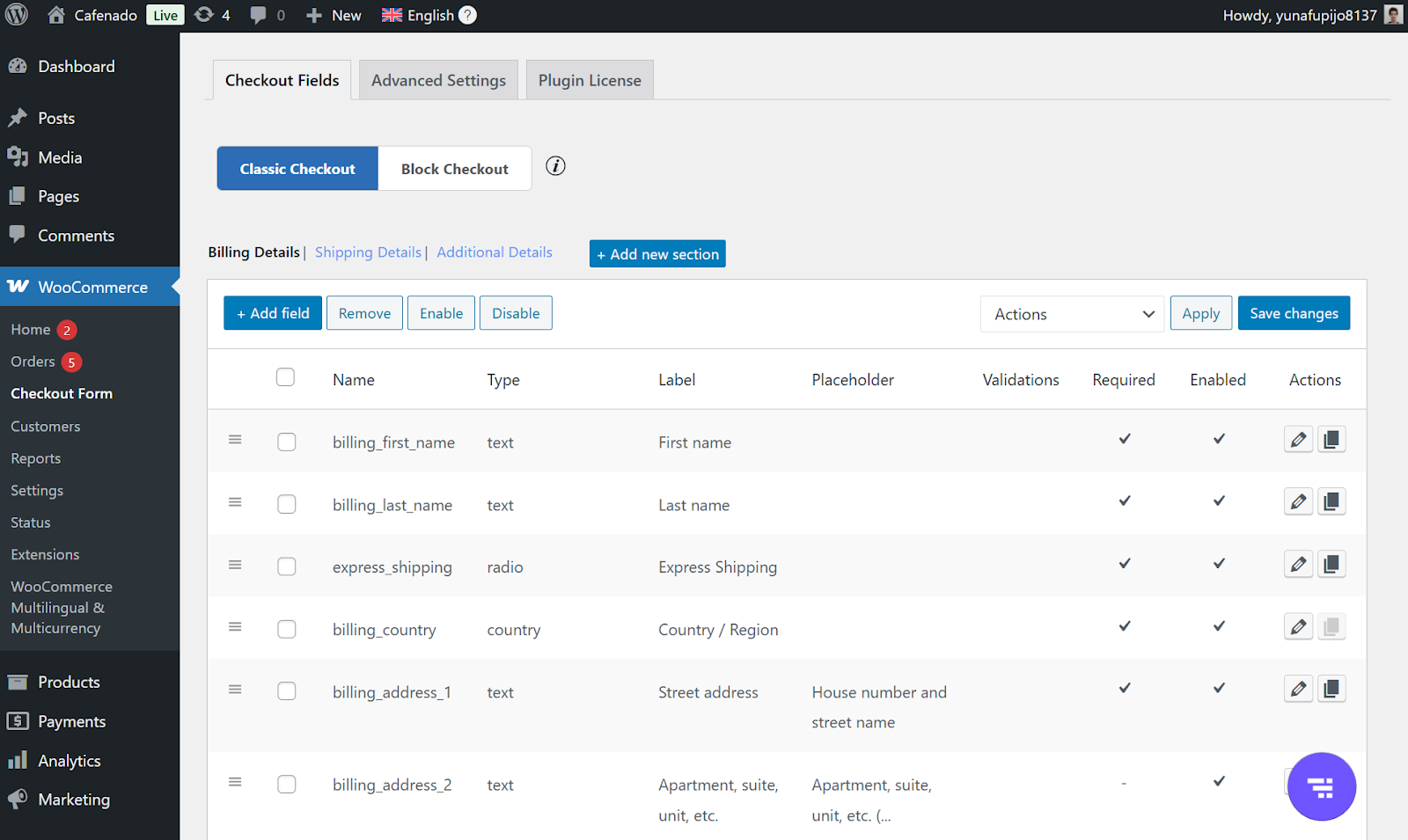
Una vez que termine de configurar los plugins necesarios, vaya a WooCommerce → Checkout Form para personalizar sus campos de finalizar compra.
Opciones de campos de finalizar compra
Aquí, puede añadir, eliminar o editar campos según lo necesite. Por ejemplo, puede:
Añadir un campo específico del país (como el número de IVA para los países de la UE).
Ocultar o eliminar los campos que no sean relevantes (como el código postal para las regiones que no lo utilizan).
Utilizar la lógica condicional para mostrar u ocultar campos en función del país del cliente.
Recuerde etiquetar claramente sus campos y utilizar marcadores de posición para ayudar al usuario a entender qué se espera.
3. Traducir los campos de finalizar compra con WPML
Para traducir sus nuevos campos de finalizar compra con WPML:
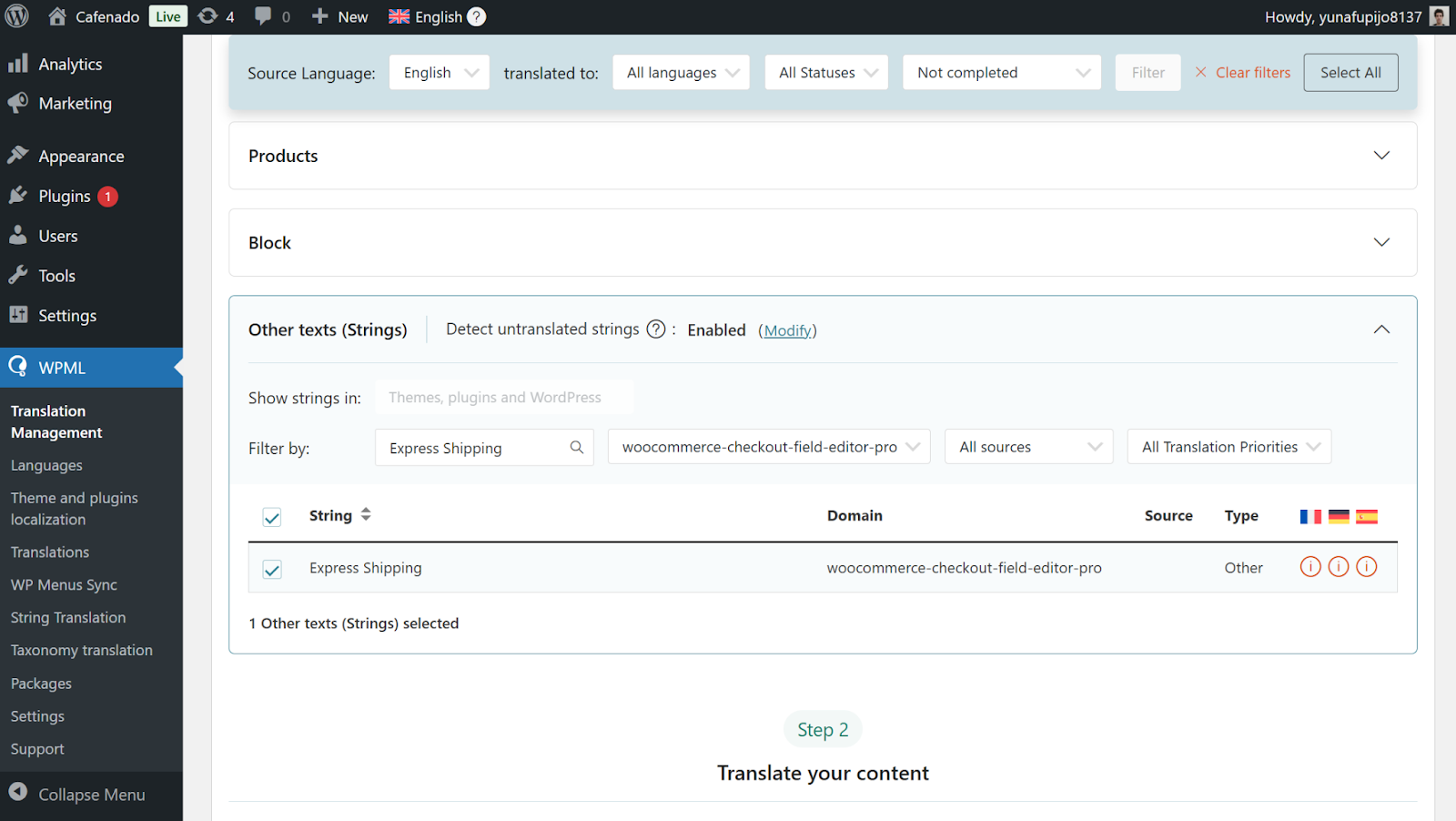
Vaya a WPML → Gestión de traducción.
Despliegue la sección Otros textos (cadenas) y busque sus campos de finalizar compra.
Seleccione los elementos que quiera traducir y envíelos a traducir.
Selección de campos de finalizar compra para su traducción
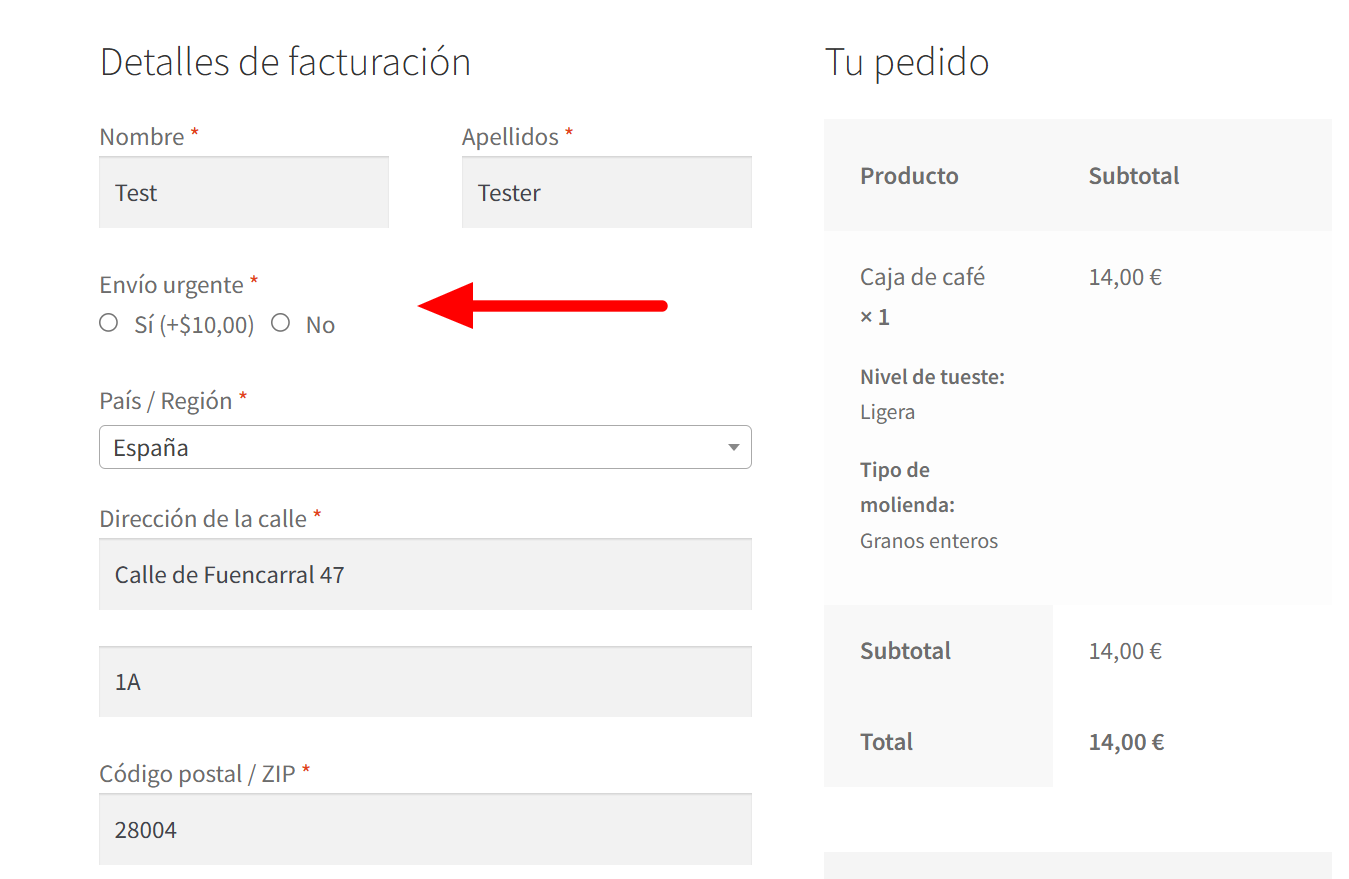
Sus traducciones aparecerán ahora automáticamente en la página de finalizar compra.
Campo traducido en la página de finalizar compra
Extra: estrategias de optimización de la página de finalizar compra
Lógica condicional y control de visibilidad de campos
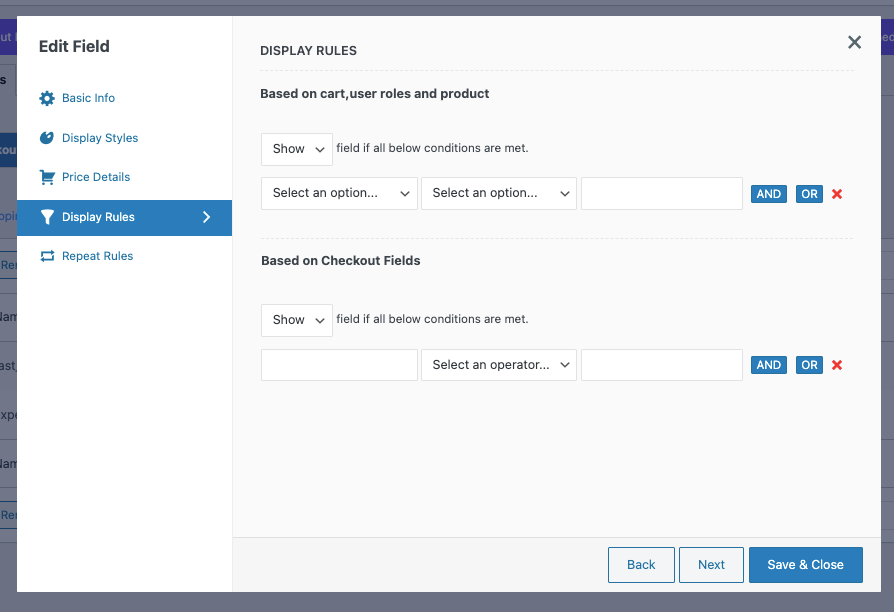
Themehigh le permite mostrar u ocultar campos dinámicamente en función de la entrada del usuario, los roles de usuario o incluso productos específicos.
Por ejemplo, puede revelar un campo para el número de IVA solo si el cliente selecciona «Empresa» o mostrar campos diferentes para clientes mayoristas y minoristas, sin necesidad de programar.
Opciones de lógica condicional para los campos de finalizar compra
Compatibilidad con el bloque de finalizar compra de WooCommerce
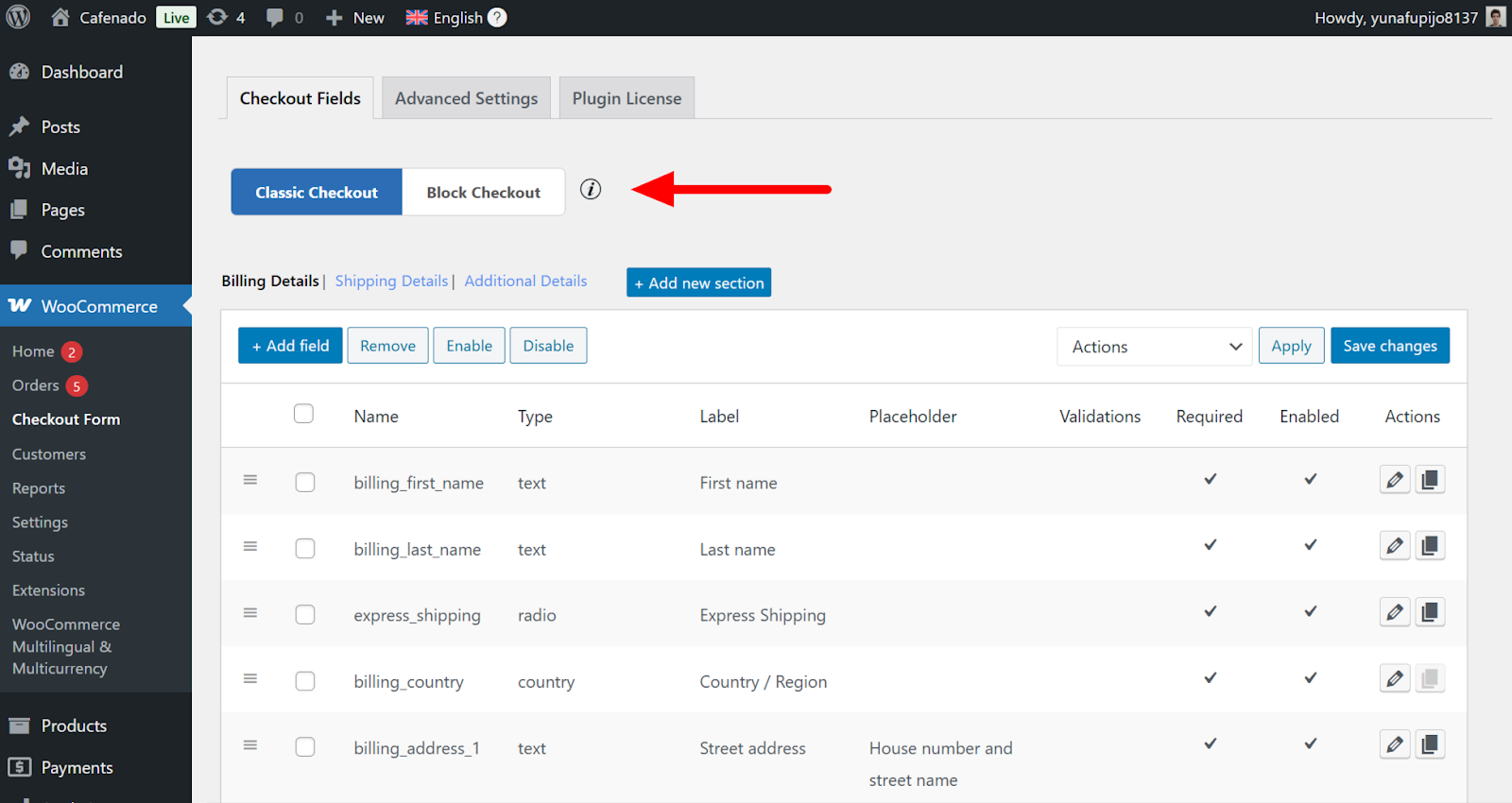
Tanto si utiliza la página de finalizar compra clásica como la de bloque, puede personalizar ambos tipos de formularios utilizando Checkout Field Editor. Simplemente vaya a WooCommerce → Checkout Form, seleccione su tipo de finalizar compra activo encima de la tabla y edite sus campos.
Elección del tipo de página de finalizar compra de WooCommerce
Precios de los campos
Themehigh le permite asignar costes adicionales a los campos personalizados. Ya sea una opción de envoltorio para regalo, una tarifa de gestión prioritaria o un servicio complementario, puede añadir fácilmente cargos adicionales en función de las selecciones del usuario, lo que mejora las oportunidades de venta adicional directamente en la página de finalizar compra.
Conclusión
Utilizando plugins como Checkout Field Editor for WooCommerce y WPML, puede localizar fácilmente su experiencia de finalizar compra para clientes internacionales. Desde añadir campos relevantes hasta traducir su formulario, los clientes pueden completar una compra con confianza, en cualquier lugar del mundo en que se encuentren.
Checkout Field Editor for WooCommerce es uno de los varios plugins que funcionan con WPML. Si desea comparar sus opciones, hemos probado y analizado 6 plugins de finalizar compra de WooCommerce para ayudarle a encontrar el que mejor se adapte a su tienda.
Probamos seis plugins de WooCommerce para finalizar compra en cuanto a personalización de campos, facilidad de uso del editor y compatibilidad con la página de finalizar compra clásica y de bloques para ayudarle a encontrar el adecuado.
Traduzca las páginas de opciones directamente en el Escritorio de traducción, gestione los campos locales más fácilmente y disfrute de un rendimiento más rápido con ACFML 2.2.0.
Hay un problema crítico de compatibilidad en la próxima versión de WooCommerce 10.3 que causa un error de cálculo en los precios de las variaciones de los productos. Para evitar problemas en su sitio, actualice a WPML Multilingual & Multicurrency for WooCommerce 5.5.2.2 antes de actualizar a WooCommerce 10.3.
Amir·
Busque en la documentación, el blog, los hooks y más.