All in One SEO Pack Proを使用すると、サイトの検索エンジン最適化を管理できます。また、個々のWordPressの投稿やページのSEO設定をカスタマイズすることもできます。WPMLを使用すると、元の言語のコンテンツと翻訳されたコンテンツに対して異なるオプションを設定できます。
はじめにと確認事項
外観-> プラグインページに移動し、ALL ONE SEOが有効化されていることを確認します。
WPML Multilingual CMS、WPML 文字列翻訳、WPML 翻訳管理、およびWPML Media Translationプラグインが有効化されていることを確認します。WPML初心者向けガイドの手順に従い、セットアップが正しいことを確認してください。
WooCommerceを使用してウェブサイトを運営している場合は、WooCommerce -> WPML Multilingual & Multicurrency for WooCommerceページに移動し、WPML Multilingual & Multicurrency for WooCommerceプラグインが有効化されていることを確認します。不明な場合は、サイトの開発者にお問い合わせください。
タイトル、説明、キーワードの翻訳
SEO設定を翻訳するには、通常の翻訳プロセスに従います:
-
- 元のページのSEOオプション(タイトル、説明、キーワード)をセットアップします
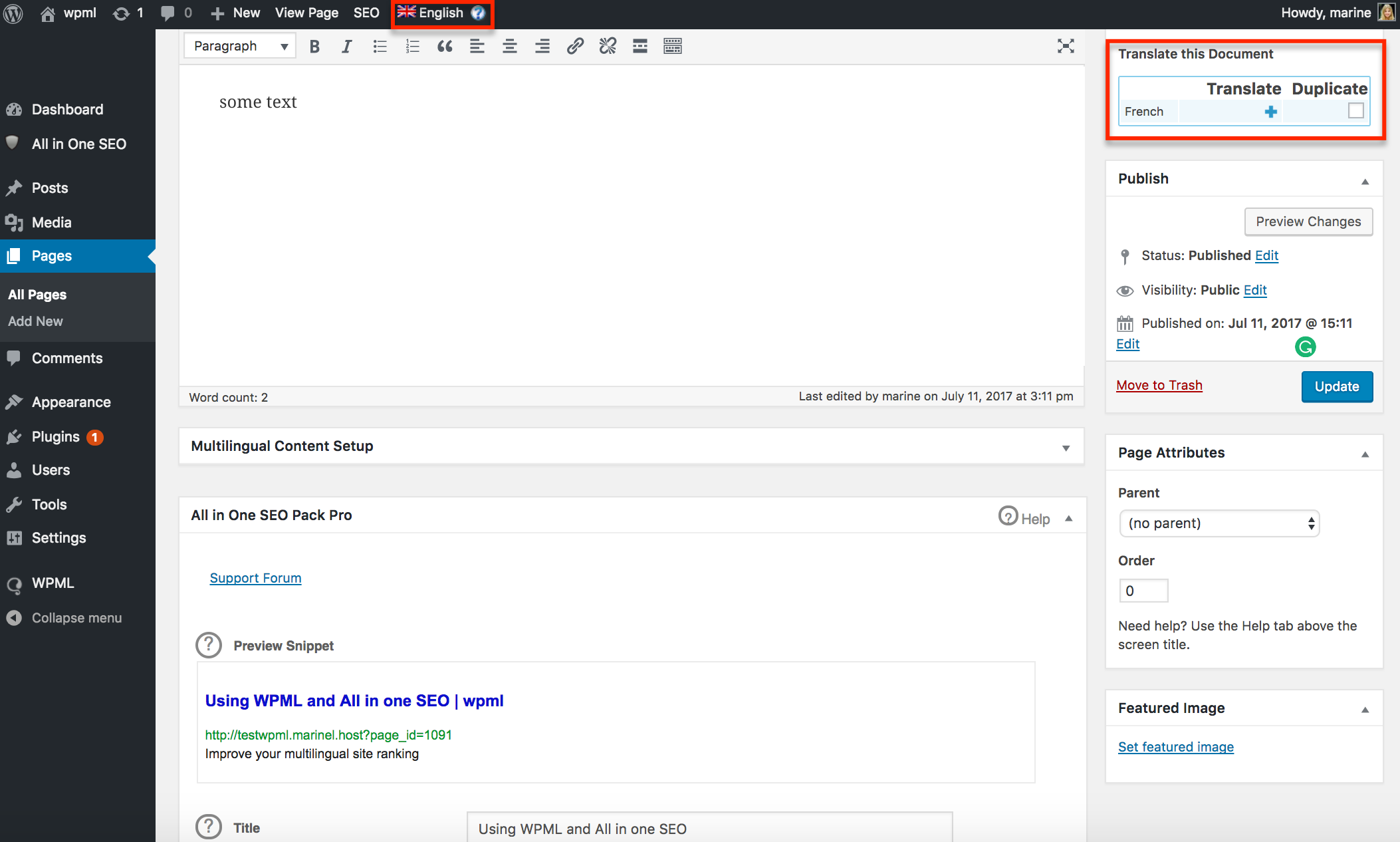
- 翻訳したい言語に合わせて、WPML言語ボックスのプラスボタンをクリックします:
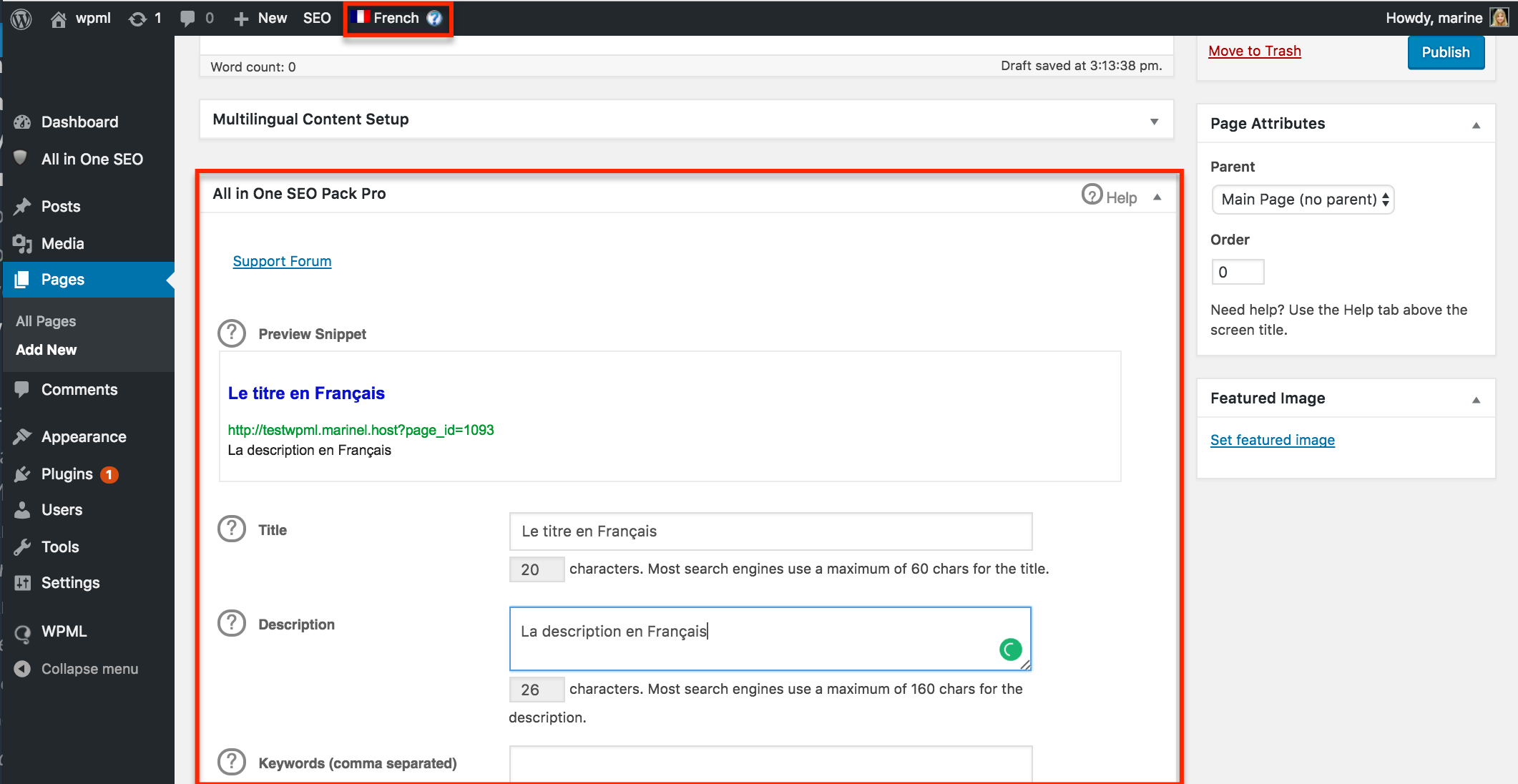
- ページを翻訳して下にスクロールします。タイトル、説明、キーワードの各フィールドは空になっているため、新しい翻訳を入力する必要があります:
フランス語での設定の翻訳
All-in-one SEO、WooCommerce、WPMLの使用
製品の編集ページに新しいメタボックスが追加され、製品の検索エンジン設定をカスタマイズできるようになりました。
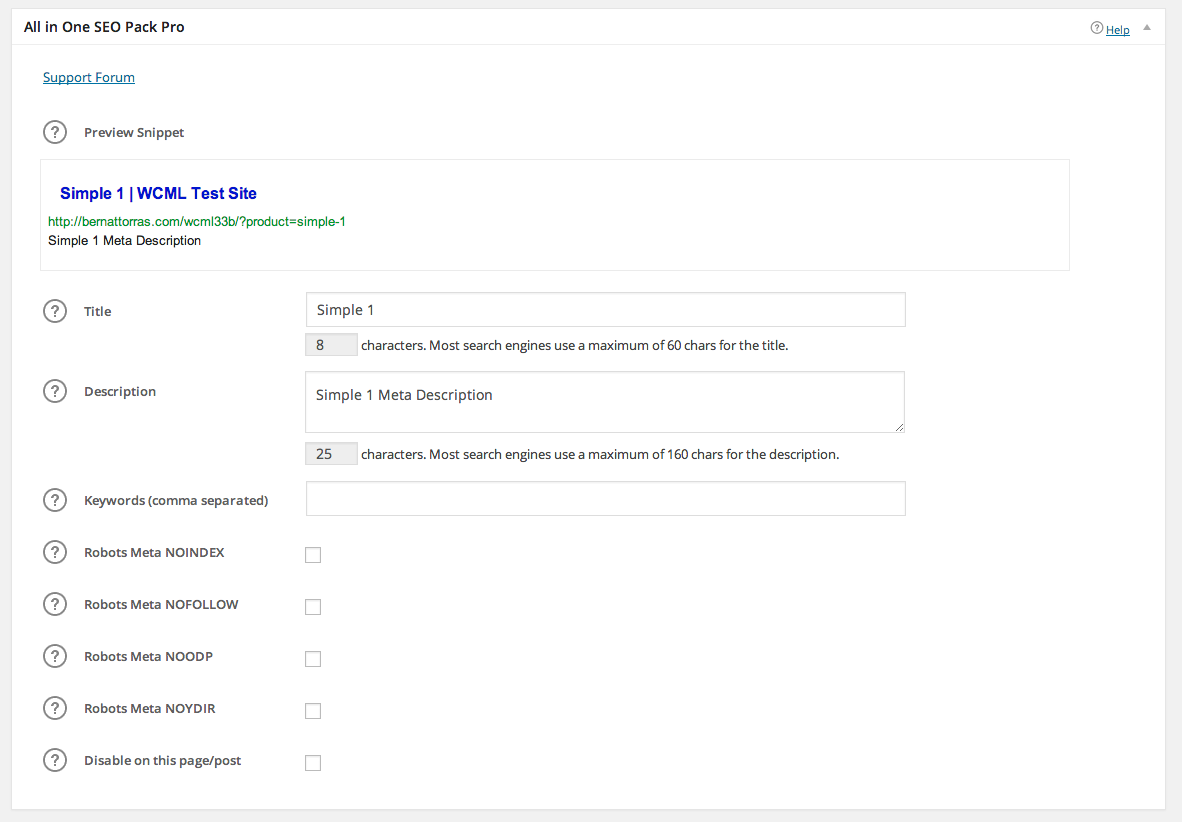
これらのカスタマイズは製品のカスタムフィールドとして保存されます。これらのフィールドがデフォルトで「翻訳」に設定されていることを確認する必要があります。
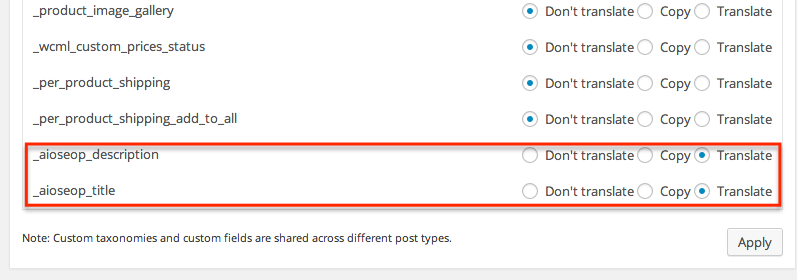
SEOフィールドの翻訳
WCML翻訳GUIで、製品のメタタイトルと説明を直接翻訳できます。
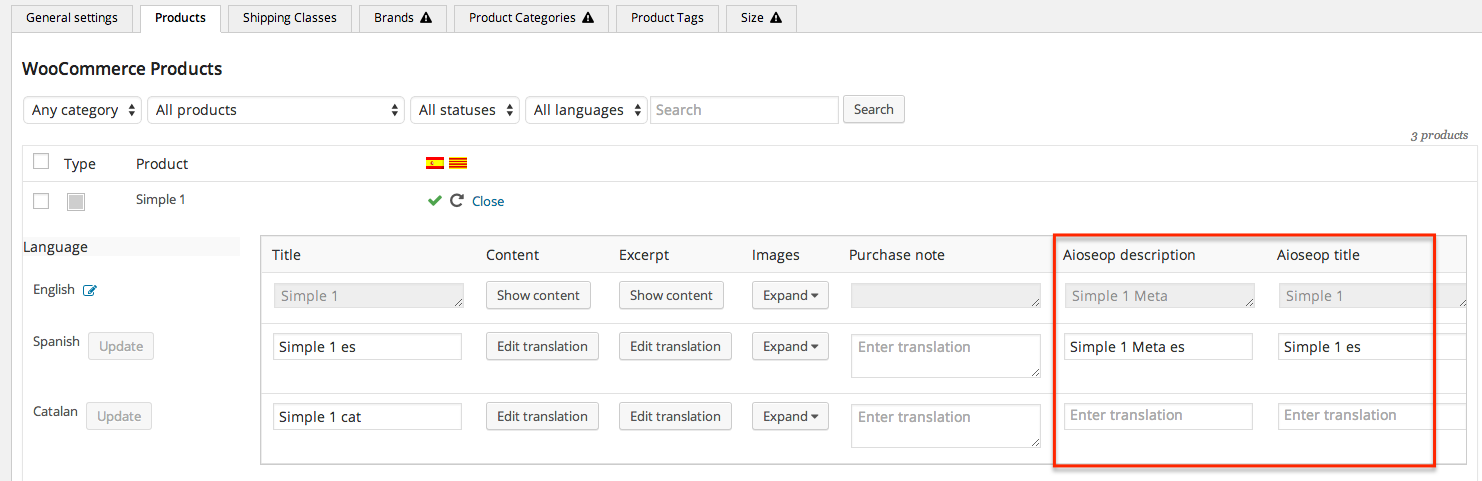
翻訳が保存または更新されると、製品の翻訳にこれらの値が使用されます。

サポートへのお問い合わせ
フォーラムでは、サポーターが週6日体制でサポートを提供しています。サポーターはWPMLとKaliumの使用方法についてトレーニングを受けています。サイトの開発者と協力している場合は、サイトのコンテンツの翻訳に関するヘルプを得るために、翻訳サポートフォーラムをご利用ください。
ご自身でサイトとWPMLをセットアップしている場合は、技術サポートフォーラムをご利用ください。