


購読フォームやニュースレターを翻訳する方法、および言語固有のメールリストを作成する方法について説明します。
はじめに
以下のプラグインをインストールして有効化することから始めます。
- Newsletter
- WPML
- WPML文字列翻訳
Newsletterページと購読フォームの翻訳
セットアップウィザードを完了すると、Newsletterプラグインは購読フォームを含むNewsletterページを自動的に作成します。
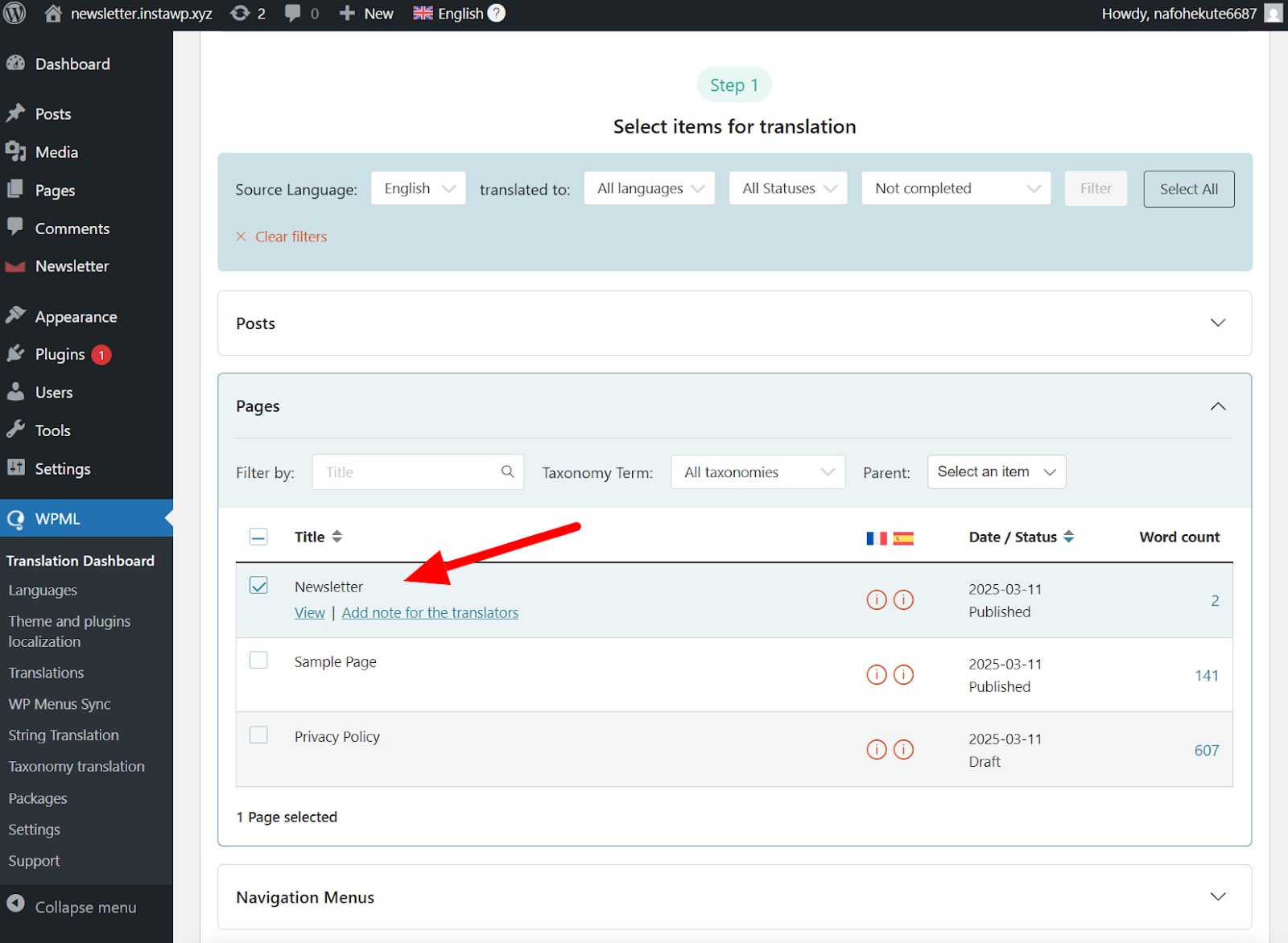
デフォルトでは、Newsletterプラグインはすでにフォームの翻訳を提供しているため、フォームが含まれるページを翻訳するだけで済みます。WPML → 翻訳ダッシュボードに移動し、Newsletterページを選択して翻訳に送信します。
一部の言語では、Newsletterプラグインがフォームの翻訳を提供していないため、手動で翻訳する必要があります。
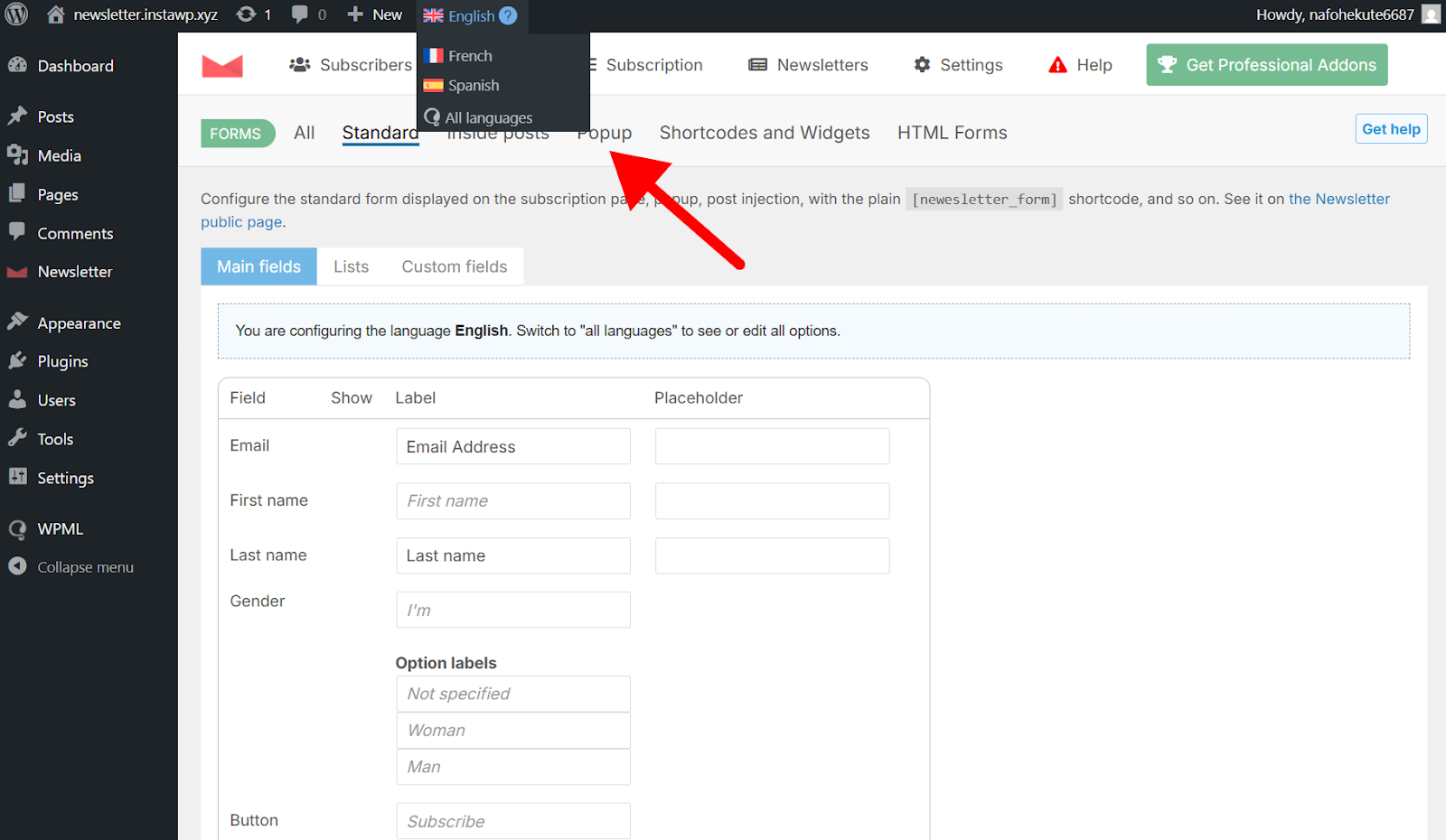
- Newsletters → Formsに移動し、フォームを編集します。
- 管理画面の言語スイッチャーを使用して、翻訳を追加する言語に切り替えます。
- 翻訳を追加して保存します。
メッセージとメールの翻訳
ニュースレターの購読などの一部のアクションでは、Newsletterプラグインはメールメッセージを表示または送信します。WPMLを使用してこれらのテキストを翻訳するには、以下の手順に従います。
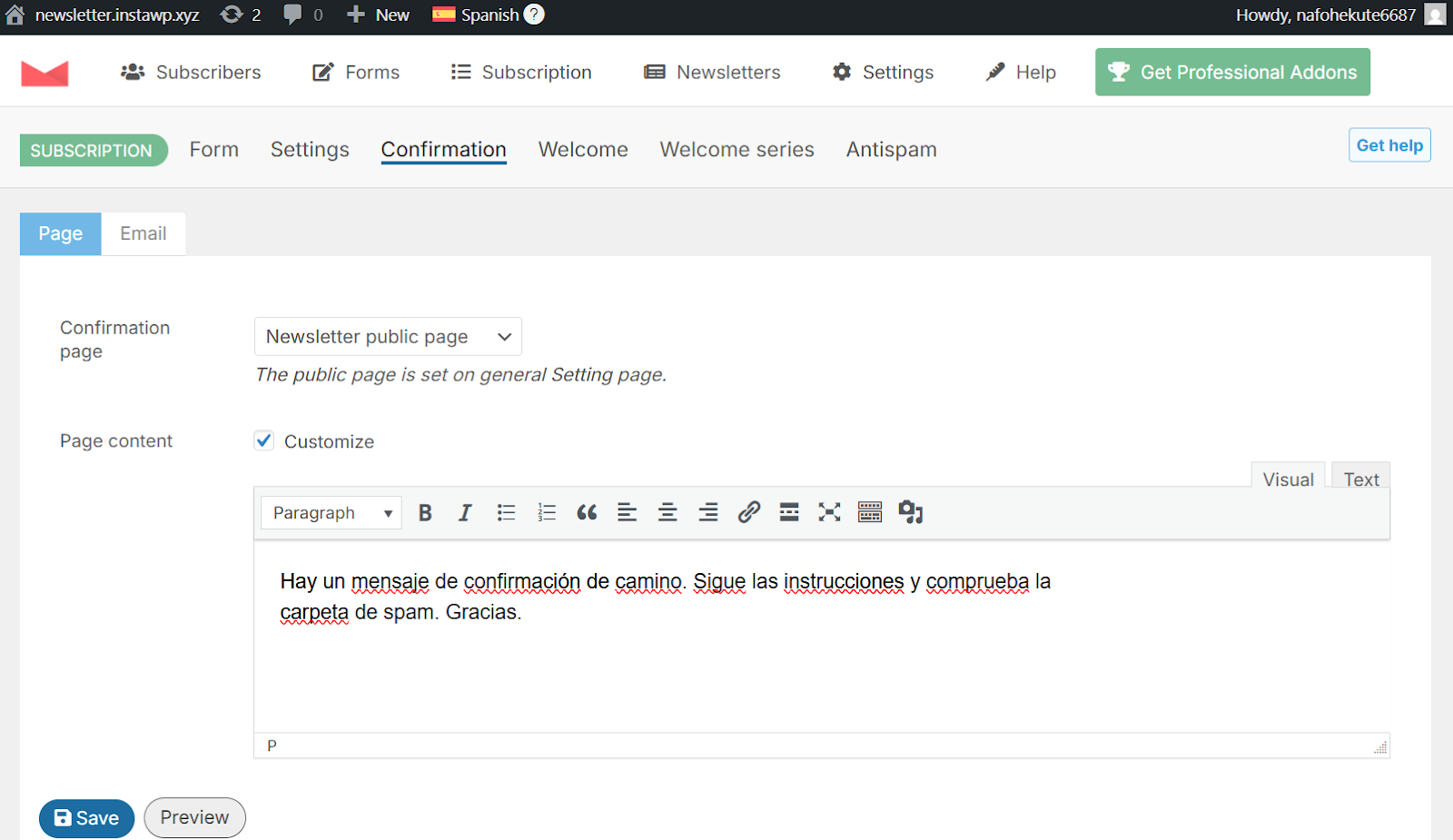
- Newsletterメッセージの画面に移動します。
- 管理画面の言語スイッチャーを使用して、セカンダリ言語に切り替えます。
- カスタマイズチェックボックスをオンにして独自の翻訳を追加し、保存をクリックします。
言語ごとのリストの作成
WPMLを使用すると、言語に基づいて購読者リストを作成できます。たとえば、スペイン語の購読フォームがある場合、このフォームで購読したユーザーのみを追加するリストを作成できます。
言語ごとのリストを作成するには、以下の手順に従います。
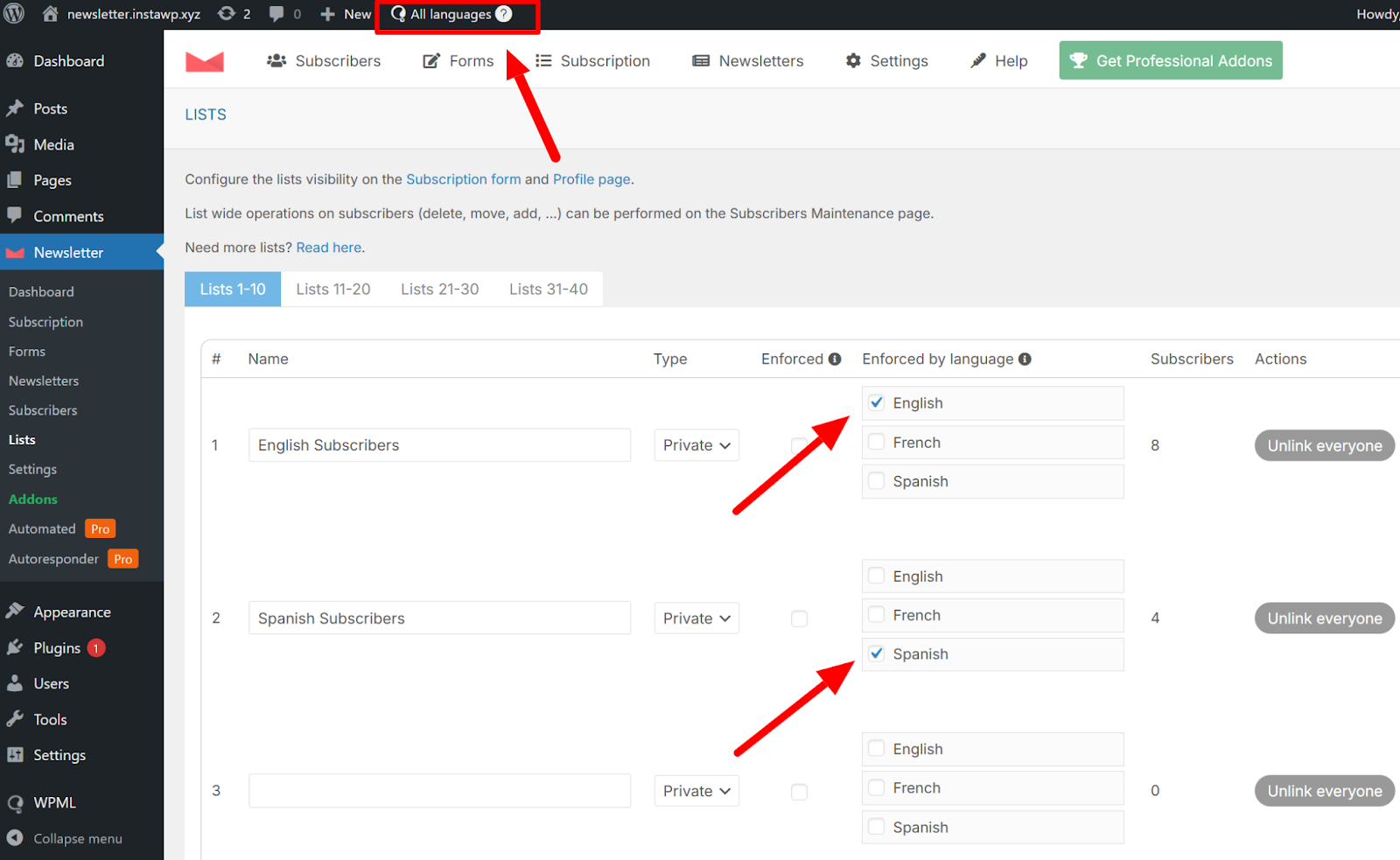
- Newsletter → Listsに移動します。
- 管理画面の言語スイッチャーを使用して、すべての言語を選択します。
- リスト名を入力し、リストの対象となる言語を選択して、保存をクリックします。
異なる言語でのニュースレターの送信
異なる言語でニュースレターを送信するには、各言語のニュースレターを作成し、対応するリストに割り当てる必要があります。
- ニュースレターを作成します。
- Targetingタブで、ターゲットにする言語リストを指定し、保存をクリックします。

特定のリストをターゲットにしたニュースレター
これで、ターゲットにしているリストに登録しているユーザーにニュースレターが送信されます。
Profileページの翻訳
Profileページでは、ユーザーが名前やメールアドレスなどの個人情報を更新できます。このページを翻訳するには、以下の手順に従います。
- Profile Page画面に移動します。
- 管理画面の言語スイッチャーを使用して、セカンダリ言語に変更します。
- カスタマイズチェックボックスをオンにして翻訳を入力します。

Profileページの翻訳