


了解如何翻译订阅表单和新闻通讯,以及如何创建特定语言的电子邮件列表。
开始使用
首先,安装并激活以下插件:
- Newsletter
- WPML
- WPML 字符串翻译
翻译 Newsletter 页面和订阅表单
完成 Setup Wizard 后,Newsletter 插件会自动创建一个包含订阅表单的 Newsletter 页面。
默认情况下,Newsletter 插件已提供表单的翻译,因此您只需翻译包含该表单的页面;前往 WPML → 翻译仪表板,选择您的 Newsletter 页面,并将其发送以进行翻译。
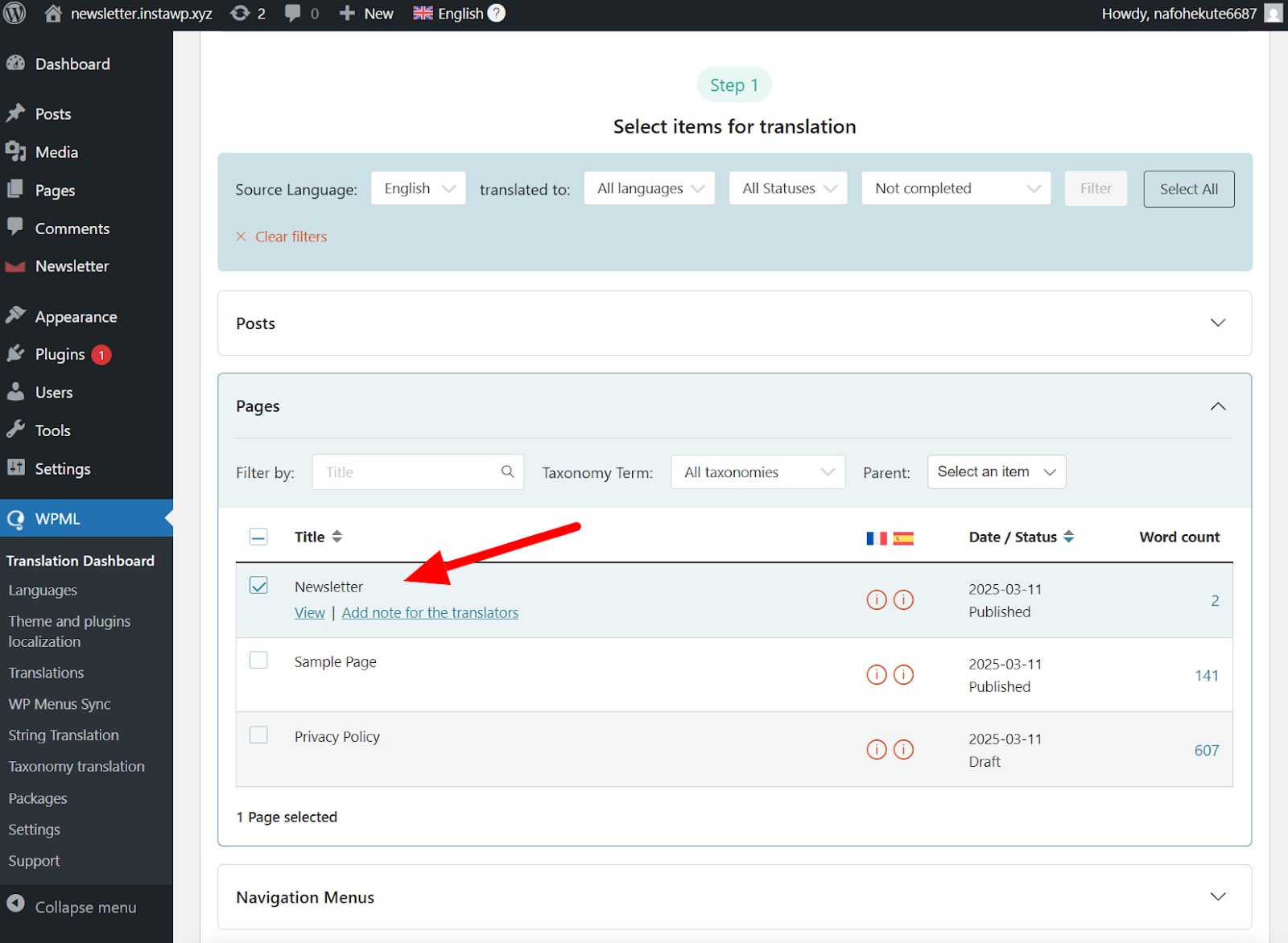
对于某些语言,Newsletter 插件不提供表单的翻译,因此您需要手动翻译:
- 前往 Newsletters → Forms 并编辑您的表单。
- 使用管理后台的语言切换器,切换到您要为其添加翻译的语言。
- 添加您的翻译并保存。
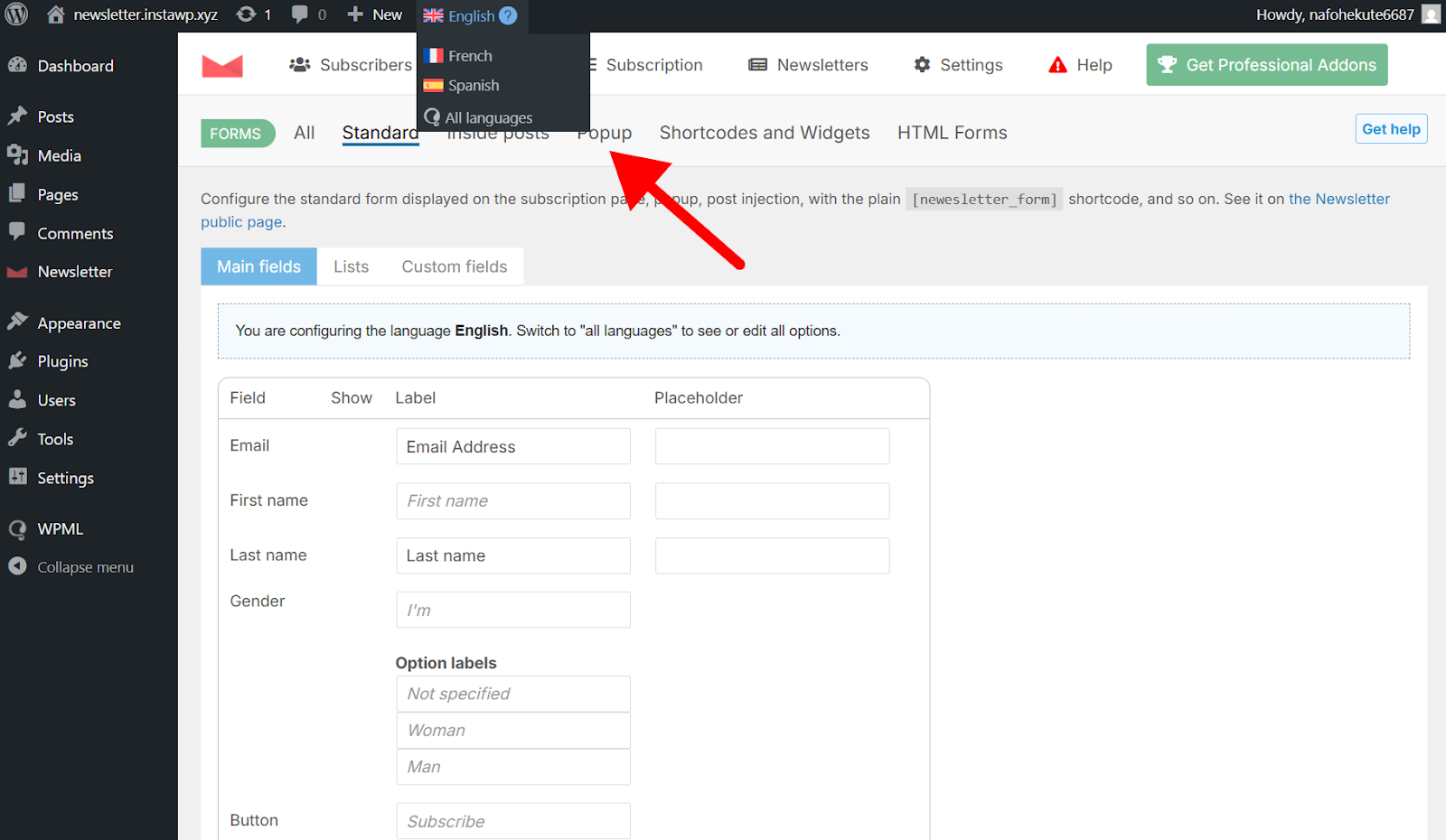
翻译消息和电子邮件
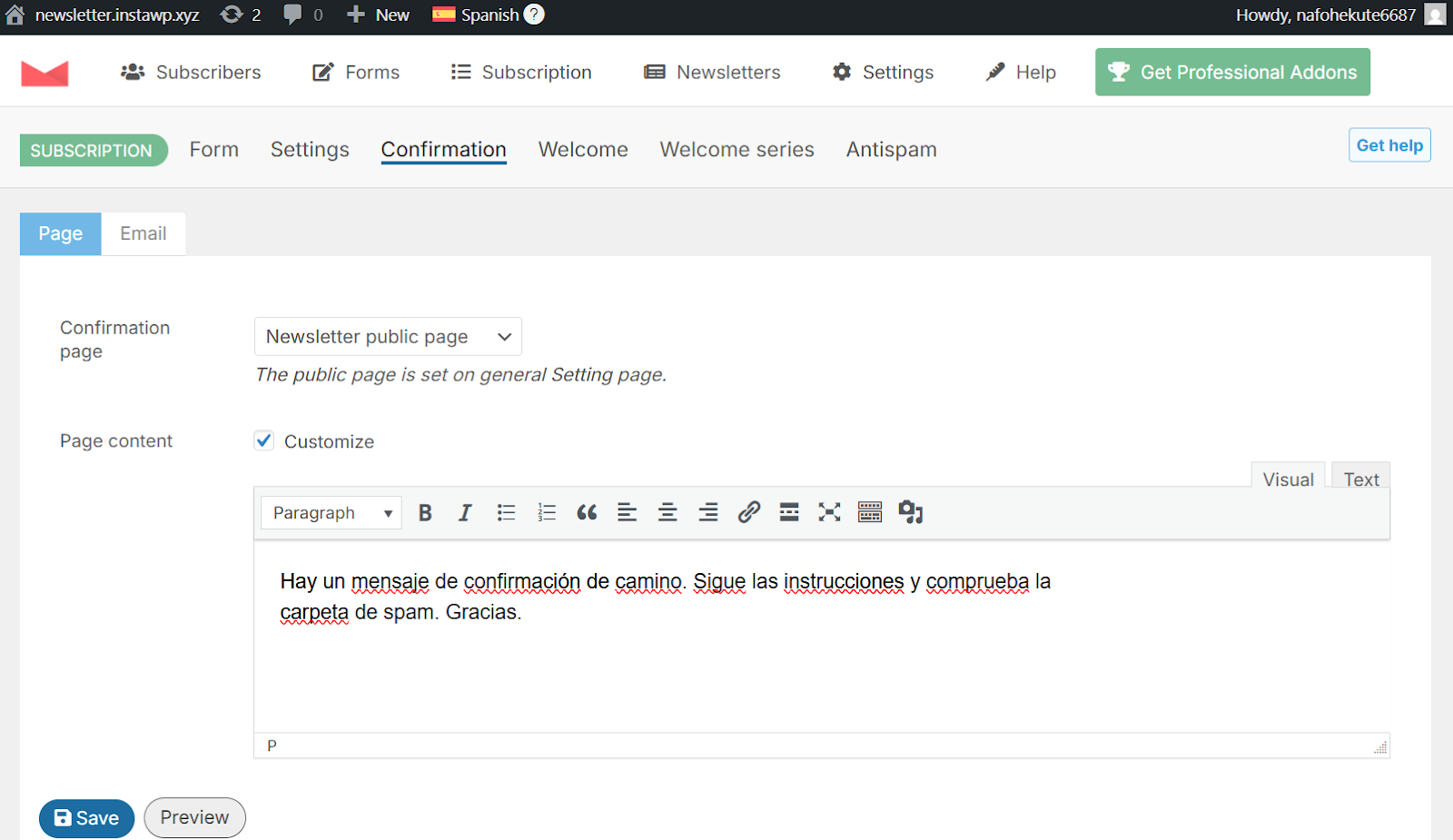
对于某些操作(例如订阅新闻通讯),Newsletter 插件会显示或发送电子邮件消息。要使用 WPML 翻译这些文本:
- 前往包含 Newsletter 消息的屏幕。
- 使用管理后台的语言切换器,切换到您的次要语言。
- 勾选 Customize 复选框以添加您自己的翻译,然后单击保存。
按语言创建列表
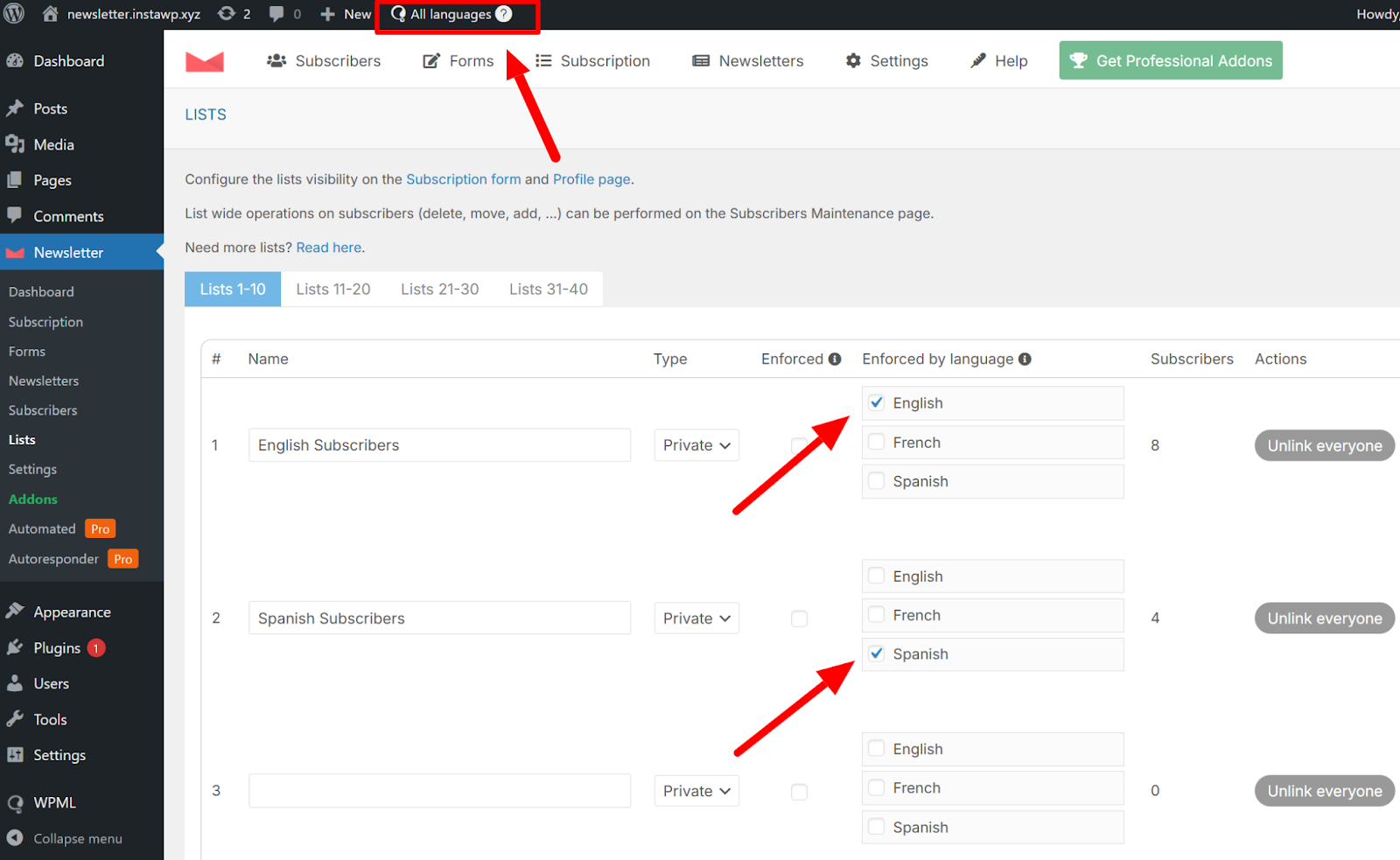
WPML 允许您根据语言创建订阅者列表。例如,如果您有一个西班牙语的订阅表单,您可以创建一个仅接收通过该表单订阅的用户的列表。
要按语言创建列表:
- 前往 Newsletter → Lists。
- 使用管理后台的语言切换器,选择所有语言。
- 输入您的列表名称,选择您的列表适用的语言,然后单击保存。
发送不同语言的新闻通讯
要发送不同语言的新闻通讯,您需要为每种语言创建一个新闻通讯,并将其分配到相应的列表:
- 创建您的新闻通讯。
- 在 Targeting 选项卡中,指定您要定位的语言列表,然后单击保存。

将新闻通讯定位到特定列表
现在,您的新闻通讯将发送给订阅了您所定位列表的用户。
翻译个人资料页面
个人资料页面允许用户更新其个人信息,例如姓名和电子邮件地址。要翻译此页面:
- 前往 Profile Page 屏幕。
- 使用管理后台的语言切换器更改为您的次要语言。
- 勾选 Customize 复选框并输入翻译。

翻译个人资料页面