최근 이 웹사이트를 한 WordPress 설치에서 다른 설치로 마이그레이션했습니다. 처음에는 이 작업에 대한 조언을 검색했지만 엉뚱한 방향(주로 mysql 덤프와 관련된 내용)으로 흘러갔습니다.
올바른 순서대로 진행한다면 이 절차가 예상보다 훨씬 간단할 수 있다는 것을 알게 되었습니다. 제가 한 작업은 다음과 같습니다.
배경 정보
도메인 이름은 그대로 유지한 채 사이트를 WordPressMU에서 WordPress로 옮겼습니다.
이 이동은 필수적이었습니다. 오래전에 만료된 이유로 WPMU를 사용하고 있었고, 계속해서 부과되는 제한을 감당할 수 없었습니다. 또한, 반드시 사용해야 하는 일부 플러그인이 WPMU에서 작동하지 않았습니다.
두 사이트 모두 동일한 서버에서 실행됩니다. 또한 도메인 이름도 변경되지 않았습니다. 이 두 가지 사실은 크게 중요하지 않습니다. 서버 간 이동이 가능하고 사이트 주소가 변경될 수 있는 더 일반적인 경우를 설명하겠습니다.
현재 WordPress 사이트에서 내보내기
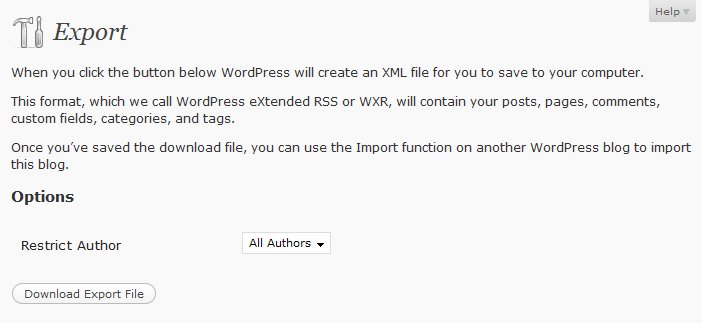 관리 화면으로 이동하여 도구를 클릭하고 내보내기 기능을 사용했습니다.
이 도구는 작동하는 데 많은 것이 필요하지 않습니다. 작성자에 따라 내보낼 데이터를 제한할 수 있습니다(이 기능은 사용하지 않았습니다). 그런 다음 내보낸 파일을 로컬에 저장합니다.
얻게 되는 파일은 XML 파일입니다. 잠시 후에 열어야 하므로 찾기 쉬운 곳에 저장하세요.
업로드된 모든 파일의 백업 생성 및 로컬로 다운로드
내보내기 프로세스에는 웹사이트의 모든 텍스트(글, 페이지, 댓글, 카테고리 등)가 포함됩니다.
이미지, 동영상, 오디오 등 업로드된 파일을 포함하려면 모두 하나의 큰 TAR 파일로 다운로드하는 것이 좋습니다. 원래 사이트가 WPMU 사이트였으므로 파일은 다음 위치에 있었습니다.
wp-content/blogs.dir/BLOG_ID/files
셸 창(SSH)을 열고 해당 디렉터리로 이동한 후 다음을 입력하여 모두 가져옵니다.
zip -r wp_files.zip *
이제 wp_files.zip이라는 꽤 큰 파일 하나가 생성됩니다. FTP 프로그램을 사용하여 로컬로 다운로드하세요.
내친김에 테마에 대해서도 동일한 작업을 수행하세요. 테마 디렉터리로 이동하여 테마 아카이브를 만듭니다.
zip -r themes.zip theme1 theme2...
새 WordPress 사이트 생성
다음은 새 사이트(이전할 위치)에 대한 표준 WordPress 설치입니다.
일반적으로 웹 서버 관리 패널에는 한 번의 클릭으로 이 모든 것을 생성할 수 있는 편리한 유틸리티가 제공됩니다. 저는 수동으로 MySQL 데이터베이스를 생성하고, wp-config.php를 편집하고, 새 사이트를 가리키도록 Apache 구성 파일을 조정했습니다.
서버도 이동하는 경우 지금이 해당 사이트의 도메인 네임 서버(DNS) 항목을 업데이트할 때입니다. DNS 항목이 PC까지 완전히 전파될 때까지 기다리지 마세요. 대신 PC의 hosts 파일(Windows의 경우 c:\Windows\System32\drivers\etc\hosts)을 열고 새 IP 주소와 함께 새 사이트 항목을 추가하세요. 며칠 후 이 항목을 삭제하는 것을 잊지 마세요.
업로드된 파일 및 테마 추가
새 WordPress 사이트가 설치되면 업로드된 모든 데이터와 테마를 다시 추가할 수 있습니다.
해당 wp_files.zip 파일을 다음 위치에 저장합니다.
/wp-contents/uploads
셸 창을 열고 다음을 입력하여 해당 위치에 압축을 풉니다.
unzip wp_files.zip
끝났습니다! 업로드된 모든 파일이 한 번에 이동되었으며 새 블로그에 표시됩니다.
테마에 대해서도 동일한 작업을 수행하세요. /wp-contents/themes에 복사하고 거기에 압축을 풉니다.
내보낸 파일 패치
이것은 전체 마이그레이션에서 가장 중요한 부분이므로 주의를 기울여 신중하게 처리하세요.
이전에 저장한 내보내기 파일을 엽니다. 텍스트 에디터는 아무거나 사용할 수 있지만 서식을 변경하는 프로그램(예: Word)은 사용하지 마세요. 이 용도로는 메모장이면 충분합니다(시작->보조프로그램->메모장).
교체해야 할 두 가지가 있습니다.
- 업로드된 파일(이동해야 하는 경우)
- 도메인 이름(변경되었을 경우)
기존의 모든 업로드된 파일을 /files/에서 /wp-contents/로 옮겼습니다. WPMU에서 WordPress로 마이그레이션했기 때문에 필수적인 단계였습니다. 동일한 WordPress 유형 간에 이동하는 경우 아무것도 변경할 필요가 없습니다.
도메인 이름을 변경하는 경우 전체 바꾸기를 수행하여 이전 도메인에서 새 도메인으로 변경하세요. 이 항목이 나타나는 곳이 많을 것입니다. 모두 변경하세요.
원본과 편집본을 모두 가질 수 있도록 파일을 다른 이름으로 저장하세요. 편집으로 인해 파일이 손상될 경우를 대비하여 원본을 가지고 있는 것이 좋습니다. 서식이 손상된 경우 XML 파일을 로드할 수 없습니다.
데이터 가져오기
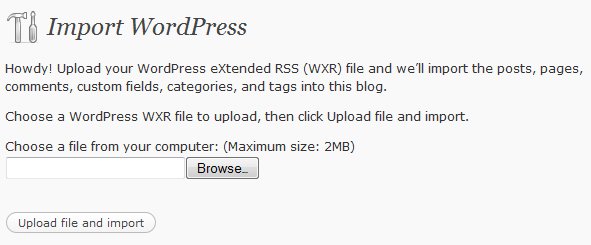 이제 해당 데이터를 블로그에 다시 사용하여 모든 콘텐츠를 다시 사용할 수 있도록 할 차례입니다.
도구->가져오기->WordPress를 클릭하세요.
이전에 패치한 파일을 선택하고 ‘파일 업로드 및 가져오기’를 클릭하세요.
WordPress에서 파일 다운로드를 제안할 것입니다. 이 옵션을 선택하지 마세요. 우리는 이미 새 블로그에서 이 블로그로 모든 업로드된 파일을 전송했습니다. 개별적으로 수행하는 대신 한 번에 처리했습니다.
이 시점에서 WordPress는 글을 사용자에게 할당하도록 제안할 것입니다. 지금이 예전 작성자를 다시 생성하기에 좋은 시기입니다.
새 사이트 구성
새 사이트로 이동하여 WordPress 설치 마법사를 따르세요(단 한 단계). 그런 다음 본격적으로 시작하기 전에 설정 섹션을 살펴보고 변경이 필요한 모든 것을 조정하세요. 저는 다음 사항을 변경해야 했습니다.
- 설정: 블로그의 태그라인 변경
- 읽기: 기본 홈 및 블로그 페이지 변경.
- 고유 주소: 기본 고유 주소 구조에서 연도 및 월로 변경.
- 토론: 스레드형 댓글 활성화
물론 조정해야 할 사항은 다를 수 있습니다. 중요한 것은 설정 아래의 모든 페이지를 살펴보고 자신에게 맞는지 확인해야 한다는 것입니다.
플러그인 추가
플러그인 디렉터리도 압축하여 이동에 포함시킬 수 있었지만 그렇게 하지 않았습니다. 이미 새로 고침을 진행하는 김에 WP 플러그인 저장소에서 모든 플러그인을 다시 다운로드하는 것이 좋겠다고 생각했습니다(모든 항목의 최신 버전을 받는 것이죠).
WP2.7.1부터 제공되는 개선된(수정된) 검색 기능 덕분에 훨씬 쉬워졌습니다. 플러그인->추가를 클릭하고 각 플러그인을 검색한 다음 다운로드하여 활성화하세요. 모든 플러그인을 처리하는 데 1분도 채 걸리지 않았습니다.
테마 활성화
모든 것이 제자리로 돌아왔으면 테마를 활성화할 차례입니다(테마가 올바르게 작동하려면 플러그인에 의존할 수 있습니다).
테마 디자인->테마로 이동하여 테마를 선택하세요.
모두 완료되었습니다!