


Acabei de ter o prazer de migrar este site de uma instalação do WordPress para outra. No começo, procurei conselhos sobre como fazer isso, o que me levou a direções estranhas (principalmente em torno de dumps do mysql).
Acontece que esse procedimento pode ser muito mais simples do que o esperado, desde que você faça as coisas na ordem correta. Aqui está o que eu fiz...
Um pouco de contexto
Movi meu site do WordPressMU para o WordPress, deixando o nome de domínio intacto.
Essa mudança foi necessária. Eu estava usando o WPMU por motivos que já haviam expirado há muito tempo, e as restrições que ele continuava impondo eram impossíveis para mim. Além disso, alguns plugins que eu preciso usar não funcionam no WPMU.
Ambos os sites rodam no mesmo servidor. Além disso, o nome de domínio não mudou. Esses dois fatos não importam muito. Vou explicar o caso mais geral, em que a mudança pode ser entre servidores e o endereço do site pode mudar.
Exportar do site WordPress atual
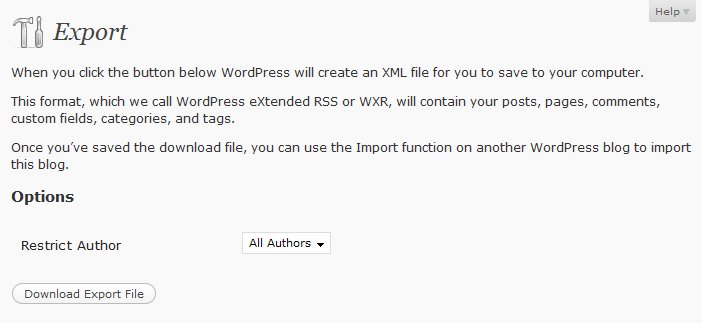 Fui ao painel de administração, cliquei em Ferramentas e usei o recurso Exportar .
Essa ferramenta não precisa de muito para funcionar. Você pode restringir os dados a serem exportados de acordo com o autor (o que eu não usei). Em seguida, você salva o arquivo exportado localmente.
O arquivo que você obtém é um arquivo XML. Salve-o em um local acessível, pois você terá que abri-lo em um minuto.
Crie um backup para todos os arquivos enviados e baixe-o localmente
O processo de exportação incluirá todos os textos do seu site (posts, páginas, comentários, categorias, etc.).
Para incluir arquivos enviados, como imagens, filmes e áudio, sugiro que você baixe todos eles como um grande arquivo TAR. Meu site original era um site WPMU, então os arquivos estavam localizados em:
wp-content/blogs.dir/BLOG_ID/files
Abra uma janela de shell (SSH), vá para esse diretório e pegue tudo digitando:
zip -r wp_files.zip *
Agora, você terá um arquivo bem grande chamado wp_files.zip. Use um programa FTP para baixá-lo localmente.
Já que você está nisso, faça o mesmo para o(s) seu(s) tema(s). Vá para o diretório de temas e crie um arquivo do(s) seu(s) tema(s).
zip -r themes.zip theme1 theme2...
Crie o novo site WordPress
Em seguida, vem a instalação padrão do WordPress para o novo site (para onde vamos transferir).
Os painéis de administração de servidores web normalmente vêm com utilitários práticos que permitem criar tudo isso com um clique. Eu criei o banco de dados MySQL manualmente, editei o wp-config.php e ajustei o arquivo de configuração do Apache para apontar para o novo site.
Se você também estiver mudando de máquina, este também seria o momento de atualizar a entrada do Servidor de Nomes de Domínio (DNS) para esse site. Não espere até que a entrada de DNS se propague até o seu PC. Em vez disso, abra o arquivo hosts no seu PC (no Windows c:\Windows\System32\drivers\etc\hosts) e adicione uma entrada para o seu novo site com o novo endereço IP. Lembre-se de excluir essa entrada em alguns dias.
Adicione os arquivos enviados e o tema
Assim que o novo site WordPress for instalado, você poderá adicionar de volta todos os dados enviados e o seu tema.
Armazene esse arquivo wp_files.zip em:
/wp-contents/uploads
Descompacte-o lá abrindo uma janela de shell e digitando:
unzip wp_files.zip
Aí está! Todos os seus arquivos enviados foram movidos de uma só vez e aparecerão no seu novo blog.
Faça o mesmo para os temas. Copie para /wp-contents/themes e descompacte lá.
Ajuste o arquivo exportado
Esta é a parte mais crítica de toda essa migração, então preste atenção e manuseie com cuidado.
Abra aquele arquivo de Exportação que você salvou antes. Você pode usar qualquer editor de texto, mas não use um programa que vai alterar a formatação (por exemplo, Word). O Bloco de Notas seria perfeito para esse propósito (Iniciar->Acessórios->Bloco de Notas).
Há duas coisas que precisam ser substituídas:
- Arquivos enviados (se precisarem ser movidos)
- Nome de domínio (se isso tiver mudado)
Eu movi todos os arquivos enviados existentes de /files/ para /wp-contents/. Esse foi um passo obrigatório, pois migrei do WPMU para o WordPress. Você não precisa mudar nada se estiver mudando de e para o mesmo tipo de WordPress.
Se você estiver mudando o nome de domínio, faça uma substituição global e mude do antigo para o novo. Deve haver muitos lugares onde isso aparece – mude todos eles.
Salve o arquivo com um nome diferente, para que você tenha tanto o original quanto as suas edições. Você vai querer ter o original caso as suas edições façam com que ele seja corrompido. Arquivos XML não podem ser carregados se a formatação deles estiver danificada.
Importe os dados
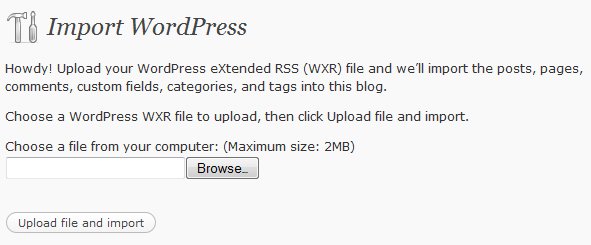 É hora de usar esses dados de volta no seu blog, tornando todos os seus conteúdos disponíveis novamente.
Clique em Ferramentas->Importar->WordPress.
Selecione o arquivo que ajustamos antes e clique em “Fazer upload do arquivo e importar”.
O WordPress oferecerá a você a opção de baixar arquivos. Não selecione essa opção. Nós já transferimos todos os arquivos enviados do seu novo blog para este. Fizemos isso de uma só vez, em vez de fazer individualmente.
Neste ponto, o WordPress também oferecerá a você a opção de atribuir posts a usuários. É um bom momento para recriar os autores antigos agora.
Configure o seu novo site
Vá para o seu novo site e siga o assistente de instalação do WordPress (apenas um passo). Em seguida, antes de pular para qualquer coisa, passe pela seção Configurações e ajuste tudo o que precisa ser mudado. Eu tive que mudar:
- Configurações: Mudei a descrição do blog
- Leitura: Mudei a página inicial e a página de posts padrão.
- Links permanentes: Mudei da estrutura padrão de links permanentes para ano e mês.
- Discussão: Ativei os comentários agrupados
Claro, os seus ajustes provavelmente seriam diferentes. O ponto é que você realmente deve passar por todas as páginas em Configurações e se certificar de que elas estão certas para você.
Adicione plugins
Eu também poderia ter compactado o diretório de plugins e incluído isso na mudança, mas não o fiz. Como já estou atualizando as coisas, achei que seria uma boa ideia baixar novamente todos os meus plugins do repositório de plugins do WP (você sabe, obter as versões mais recentes de tudo).
O recurso de pesquisa melhorado (corrigido) disponível a partir do WP2.7.1 torna isso muito mais fácil. Clique em Plugins->Adicionar, pesquise cada plugin, baixe e ative. Levou menos de um minuto para todos os meus plugins.
Ative o seu tema
Assim que tudo estiver no lugar, é hora de ativar o seu tema (que pode depender de plugins para funcionar corretamente).
Vá para Aparência->Temas e selecione o seu.
Tudo pronto!

