我刚刚很愉快地将这个网站从一个 WordPress 安装迁移到了另一个。起初,我搜索了如何执行此操作的建议,结果却被引向了奇怪的方向(主要围绕 mysql 转储)。
事实证明,只要您按正确的顺序进行操作,这个过程可以比预期的简单得多。以下是我的操作步骤……
背景信息
我将网站从 WordPressMU 迁移到了 WordPress,并保持域名不变。
这一迁移是必要的。我当初使用 WPMU 的原因早已不复存在,而且它不断施加的限制让我无法接受。此外,我必须使用的一些插件在 WPMU 上无法运行。
这两个网站都在同一台服务器上运行。此外,域名也没有改变。这两个事实并不太重要。我将解释更普遍的情况,即迁移可以跨服务器进行,并且网站的地址也可以更改。
从当前的 WordPress 站点导出
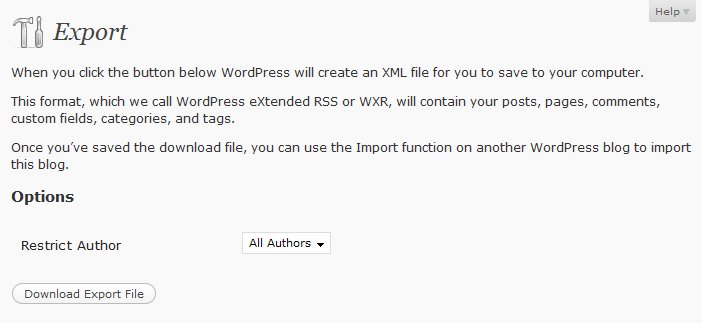 我进入管理后台,单击工具并使用了导出功能。
这个工具不需要太多配置即可工作。您可以根据作者限制要导出的数据(我没有使用此功能)。然后,您将导出的文件保存在本地。
您得到的是一个 XML 文件。请将其保存在方便找到的地方,因为您马上就需要打开它。
为所有上传的文件创建备份并下载到本地
导出过程将包含您网站中的所有文本(文章、页面、评论、分类等)。
为了包含上传的文件(如图像、视频和音频),我建议您将它们作为一个大的 TAR 文件全部下载。我原来的网站是一个 WPMU 网站,因此文件位于:
wp-content/blogs.dir/BLOG_ID/files
打开一个 shell 窗口 (SSH),转到该目录,然后通过输入以下命令获取所有文件:
zip -r wp_files.zip *
现在,您将拥有一个名为 wp_files.zip 的非常大的文件。使用 FTP 程序将其下载到本地。
在执行此操作的同时,对您的主题也执行相同的操作。转到您的主题目录并创建主题的存档。
zip -r themes.zip theme1 theme2...
创建新的 WordPress 站点
接下来是新站点(我们要迁移到的位置)的标准 WordPress 安装。
Web 服务器管理面板通常带有方便的实用程序,允许您一键创建所有这些内容。我手动创建了 MySQL 数据库,编辑了 wp-config.php,并调整了 Apache 配置文件以指向新站点。
如果您还要更换服务器,现在也是更新该站点的域名服务器 (DNS) 记录的时候。不要等到 DNS 记录一直传播到您的 PC。相反,请打开您 PC 中的 hosts 文件(在 Windows 中为 c:\Windows\System32\drivers\etc\hosts),并为您的新站点添加一条包含新 IP 地址的记录。请记住在几天后删除此记录。
添加上传的文件和主题
安装新的 WordPress 站点后,您可以添加回所有上传的数据和您的主题。
将该 wp_files.zip 文件存储在:
/wp-contents/uploads
打开 shell 窗口并输入以下命令在原处解压缩:
unzip wp_files.zip
大功告成!您所有上传的文件已一次性移动,并将出现在您的新博客中。
对主题执行相同的操作。复制到 /wp-contents/themes 并在该处解压缩。
修补导出的文件
这是整个迁移过程中最关键的部分,因此请务必注意并小心处理。
打开您之前保存的导出文件。您可以使用任何文本编辑器,但不要使用会更改格式的程序(例如 Word)。记事本就非常适合此目的(开始->附件->记事本)。
有两项内容需要替换:
- 上传的文件(如果需要移动)
- 域名(如果已更改)
我将所有现有的上传文件从 /files/ 移动到了 /wp-contents/。这是我从 WPMU 迁移到 WordPress 所需的步骤。如果您在相同的 WordPress 类型之间进行迁移,则不需要更改任何内容。
如果您要更改域名,请执行全局替换,将旧域名更改为新域名。应该有很多地方会出现这个域名——请将它们全部更改。
将文件另存为不同的名称,以便您同时拥有原始文件和编辑后的文件。您需要保留原始文件,以防您的编辑导致文件损坏。如果 XML 文件的格式损坏,则无法加载它们。
导入数据
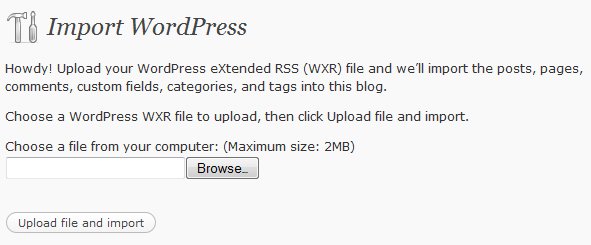 现在是将这些数据应用回您的博客,使所有内容再次可用的时候了。
单击工具->导入->WordPress。
选择我们之前修补的文件,然后单击“上传文件并导入”。
WordPress 会提示您下载文件。不要选择此选项。我们已经将所有上传的文件从您的新博客传输到了这个博客。我们是一次性完成的,而不是逐个进行。
此时,WordPress 还会提示您将文章分配给用户。现在是重新创建旧作者的好时机。
配置您的新站点
转到您的新站点并按照 WordPress 安装向导进行操作(只需一步)。然后,在开始任何操作之前,请浏览设置部分并调整需要更改的所有内容。我不得不更改:
- 设置:更改了博客的副标题
- 阅读:更改了默认的首页和博客页面。
- 固定链接:从默认的固定链接结构更改为年和月。
- 讨论:启用了嵌套评论
当然,您的调整可能会有所不同。关键是您真的应该仔细检查“设置”下的所有页面,并确保它们适合您。
添加插件
我本可以压缩 plugins 目录并将其包含在迁移中,但我没有这么做。既然我已经在大更新,我想从 WP 插件库重新下载所有插件可能是一个好主意(您懂的,获取所有内容的最新版本)。
自 WP2.7.1 起提供的改进(修复)后的搜索功能使这变得容易得多。单击插件->添加,搜索每个插件,下载并激活。我所有的插件花了不到一分钟的时间。
启用您的主题
一旦一切恢复原位,就该启用您的主题了(它可能需要依赖插件才能正常工作)。
前往外观->主题并选择您的主题。
大功告成!