このウェブサイトをあるWordPressインストールから別のインストールへ移行する機会がありました。最初は、その方法についてアドバイスを探しましたが、おかしな方向(主にmysqlダンプに関するもの)に導かれてしまいました。
正しい順序で作業を行えば、この手順は予想よりもはるかに簡単であることがわかりました。私が行った手順は以下の通りです。
背景
ドメイン名をそのままにして、サイトをWordPressMUからWordPressに移行しました。
この移行は必要でした。WPMUを使用していた理由はとうの昔になくなっており、WPMUが課し続ける制限は私にとって受け入れがたいものでした。さらに、必須のプラグインのいくつかがWPMUでは機能しませんでした。
両方のサイトは同じサーバー上で稼働しています。また、ドメイン名も変更していません。この2つの事実はそれほど重要ではありません。サーバー間の移行やサイトのアドレスが変更される可能性のある、より一般的なケースについて説明します。
現在のWordPressサイトからのエクスポート
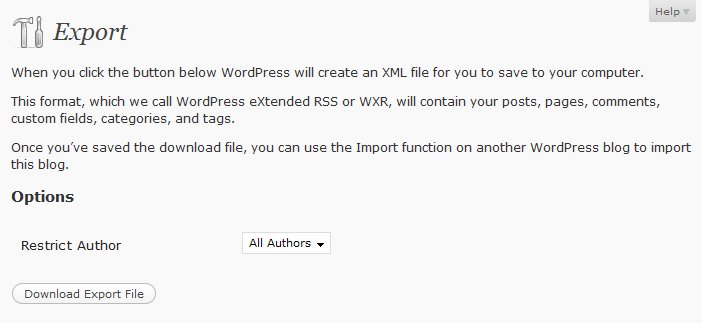 管理画面に移動し、ツールをクリックしてエクスポート機能を使用しました。
このツールを機能させるために必要な設定は多くありません。投稿者に基づいてエクスポートするデータを制限できます(私は使用しませんでした)。その後、エクスポートしたファイルをローカルに保存します。
取得するファイルはXMLファイルです。すぐに開く必要があるため、わかりやすい場所に保存してください。
アップロードされたすべてのファイルのバックアップ作成とローカルへのダウンロード
エクスポートプロセスには、ウェブサイト内のすべてのテキスト(投稿、ページ、コメント、カテゴリーなど)が含まれます。
画像、動画、音声などのアップロードされたファイルを含めるには、すべてを1つの大きなTARファイルとしてダウンロードすることをお勧めします。元のサイトはWPMUサイトだったため、ファイルは以下の場所にありました。
wp-content/blogs.dir/BLOG_ID/files
シェルウィンドウ(SSH)を開き、そのディレクトリに移動して次のように入力し、すべてを取得します。
zip -r wp_files.zip *
これで、wp_files.zipというかなり大きなファイルが作成されます。FTPプログラムを使用して、これをローカルにダウンロードします。
そのついでに、テーマについても同じことを行います。テーマディレクトリに移動し、テーマのアーカイブを作成します。
zip -r themes.zip theme1 theme2...
新しいWordPressサイトの作成
次に、新しいサイト(移行先)に標準のWordPressをインストールします。
ウェブサーバーの管理画面には通常、これをワンクリックで作成できる便利なユーティリティが用意されています。私は手動でMySQLデータベースを作成し、wp-config.phpを編集して、Apacheの設定ファイルを新しいサイトを指すように調整しました。
サーバーも移行する場合は、このタイミングでそのサイトのドメインネームサーバー(DNS)エントリも更新します。DNSエントリがPCに完全に伝播するまで待つ必要はありません。代わりに、PCのhostsファイル(Windowsの場合はc:\Windows\System32\drivers\etc\hosts)を開き、新しいサイトのエントリを新しいIPアドレスで追加します。数日後にこのエントリを削除することを忘れないでください。
アップロードされたファイルとテーマの追加
新しいWordPressサイトのインストールが完了したら、アップロードされたすべてのデータとテーマを追加して元に戻すことができます。
wp_files.zipファイルを以下の場所に保存します。
/wp-contents/uploads
シェルウィンドウを開き、次のように入力してそこで解凍します。
unzip wp_files.zip
これで完了です。アップロードされたすべてのファイルが一度に移動され、新しいブログに表示されます。
テーマについても同様に行います。/wp-contents/themesにコピーし、そこで解凍します。
エクスポートされたファイルの修正
これは移行全体の中で最も重要な部分であるため、注意して慎重に取り扱ってください。
以前に保存したエクスポートファイルを開きます。任意のテキストエディタを使用できますが、フォーマットを変更してしまうプログラム(Wordなど)は使用しないでください。この目的にはメモ帳で十分です(スタート->アクセサリ->メモ帳)。
置き換える必要があるものが2つあります。
- アップロードされたファイル(移動する必要がある場合)
- ドメイン名(変更された場合)
私は既存のアップロードされたすべてのファイルを/files/から/wp-contents/に移動しました。これはWPMUからWordPressへ移行したため、必要な手順でした。同じタイプのWordPress間で移行する場合は、何も変更する必要はありません。
ドメイン名を変更する場合は、グローバル置換を実行し、古いものから新しいものへ変更します。これが表示される箇所は多数あるはずです。すべて変更してください。
元のファイルと編集したファイルの両方を保持できるように、ファイルを別の名前で保存します。編集によってファイルが破損した場合に備えて、元のファイルを持っておくことをお勧めします。フォーマットが破損していると、XMLファイルは読み込めません。
データのインポート
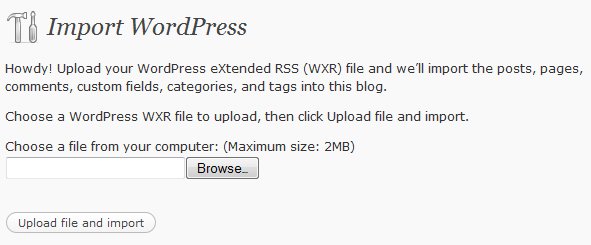 そのデータをブログに戻し、すべてのコンテンツを再び利用できるようにします。
ツール->インポート->WordPressをクリックします。
先ほど修正したファイルを選択し、「ファイルをアップロードしてインポート」をクリックします。
WordPressはファイルのダウンロードを提案します。このオプションは選択しないでください。新しいブログからこのブログへ、アップロードされたすべてのファイルはすでに転送済みです。個別に行うのではなく、一度にまとめて実行しました。
この時点で、WordPressは投稿をユーザーに割り当てることも提案します。今が古い投稿者を再作成する良いタイミングです。
新しいサイトの設定
新しいサイトに移動し、WordPressのインストールウィザードに従います(わずか1ステップです)。その後、他の作業を始める前に、設定セクションを確認し、変更が必要なものをすべて調整します。私は以下を変更する必要がありました。
- 設定:ブログのキャッチフレーズを変更
- 表示設定:デフォルトのホームページとブログページを変更
- パーマリンク:デフォルトのパーマリンク構造から年と月に変更
- ディスカッション:スレッド形式のコメントを有効化
もちろん、あなたの調整内容は異なる可能性があります。重要なのは、設定の下にあるすべてのページを確認し、それらが自分に合っているかを確認することです。
プラグインの追加
プラグインディレクトリをzip圧縮して移行に含めることもできましたが、そうしませんでした。すでに環境を新しくしているのだから、WPプラグインリポジトリからすべてのプラグインを再ダウンロードするのも良いアイデアだと思ったからです(つまり、すべての最新バージョンを取得するということです)。
WP2.7.1以降で利用可能な改善された(修正された)検索機能により、これがはるかに簡単になりました。プラグイン->追加をクリックし、各プラグインを検索してダウンロードし、有効化します。すべてのプラグインで1分もかかりませんでした。
テーマの有効化
すべてが元の場所に戻ったら、テーマを有効化します(テーマが正しく機能するためにプラグインに依存している場合があります)。
外観->テーマに移動し、自分のテーマを選択します。
これですべて完了です。