


Acabo de tener el placer de migrar este sitio web de una instalación de WordPress a otra. Al principio, busqué consejos sobre cómo hacerlo, lo que me llevó en direcciones extrañas (la mayoría giraban en torno a volcados de mysql).
Resulta que este procedimiento puede ser mucho más sencillo de lo previsto, siempre y cuando haga las cosas en el orden correcto. Esto es lo que hice…
Un poco de contexto
Moví mi sitio de WordPressMU a WordPress dejando intacto el nombre de dominio.
Este cambio era necesario. Utilizaba WPMU por razones que hace tiempo que caducaron y las restricciones que seguía imponiendo me resultaban imposibles. Además, algunos plugins que debo utilizar no funcionan en WPMU.
Ambos sitios funcionan en el mismo servidor. Además, el nombre de dominio no cambió. Estos dos hechos no importan mucho. Explicaré el caso más general en el que el traslado puede ser entre servidores y la dirección del sitio puede cambiar.
Exportar desde el sitio actual de WordPress
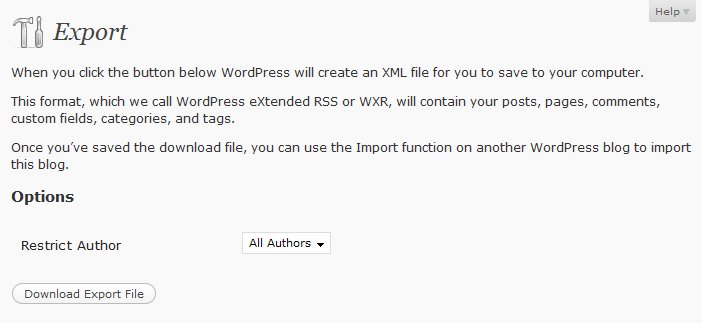 Fui al panel de administración, hice clic en Herramientas y utilicé la función Exportar.
Esta herramienta no necesita mucho para funcionar. Puede restringir los datos a exportar según el autor (opción que no utilicé). A continuación, guarde el archivo exportado a nivel local.
El archivo que obtiene es un archivo XML. Guárdelo en un lugar accesible, ya que tendrá que abrirlo en un minuto.
Crear una copia de seguridad de todos los archivos subidos y descargarla localmente
El proceso de exportación incluirá todos los textos de su sitio web (entradas, páginas, comentarios, categorías, etc.).
Para incluir los archivos subidos, como imágenes, vídeos y audio, le sugiero que los descargue todos en un gran archivo TAR. Mi sitio original era un sitio WPMU, por lo que los archivos se encontraban en:
wp-content/blogs.dir/BLOG_ID/files
Abra una ventana de terminal (SSH), vaya a ese directorio y comprímalo todo escribiendo:
zip -r wp_files.zip *
Ahora, tendrá un archivo bastante grande llamado wp_files.zip. Utilice un programa FTP para descargarlo de forma local.
Ya que está en ello, haga lo mismo con sus temas. Vaya a su directorio de temas y cree un archivo comprimido de sus temas.
zip -r themes.zip theme1 theme2...
Crear el nuevo sitio de WordPress
A continuación, viene la instalación estándar de WordPress para el nuevo sitio (al que vamos a transferir todo).
Los paneles de administración de los servidores web normalmente vienen con utilidades prácticas que le permiten crear todo esto con un solo clic. Yo creé la base de datos MySQL manualmente, edité el archivo wp-config.php y ajusté el archivo de configuración de Apache para que apuntara al nuevo sitio.
Si también va a cambiar de servidor, este sería el momento de actualizar la entrada del servidor de nombres de dominio (DNS) para ese sitio. No espere a que la entrada DNS se propague hasta su PC. En su lugar, abra el archivo hosts de su PC (en Windows c:\Windows\System32\drivers\etc\hosts) y añada una entrada para su nuevo sitio con la nueva dirección IP. Recuerde borrar esta entrada en un par de días.
Añadir los archivos subidos y el tema
Una vez que el nuevo sitio de WordPress se haya instalado, puede volver a añadir todos los datos subidos y su tema.
Guarde ese archivo wp_files.zip en:
/wp-contents/uploads
Descomprímalo allí abriendo una ventana de terminal y escribiendo:
unzip wp_files.zip
¡Y listo! Todos sus archivos subidos se han movido a la vez y aparecerán en su nuevo blog.
Haga lo mismo con los temas. Cópielos en /wp-contents/themes y descomprímalos allí.
Modificar el archivo exportado
Esta es la parte más crítica de toda esta migración, así que preste atención y proceda con cuidado.
Abra ese archivo de Exportar que guardó antes. Puede utilizar cualquier editor de texto, pero no utilice un programa que vaya a cambiar el formato (por ejemplo, Word). El Bloc de notas estaría muy bien para este propósito (Inicio->Accesorios->Bloc de notas).
Hay dos cosas que deben reemplazarse:
- Archivos subidos (si es necesario moverlos)
- Nombre de dominio (si ha cambiado)
Moví todos los archivos subidos existentes de /files/ a /wp-contents/. Este era un paso obligatorio, ya que migré de WPMU a WordPress. No necesita cambiar nada si va a migrar desde y hacia el mismo tipo de WordPress.
Si va a cambiar el nombre de dominio, realice un reemplazo global y cambie el antiguo por el nuevo. Debería haber muchos lugares donde esto aparece; cámbielos todos.
Guarde el archivo con un nombre diferente, para tener tanto el original como sus ediciones. Le convendrá tener el original en caso de que sus ediciones lo estropeen. Los archivos XML no se pueden cargar si su formato está dañado.
Importar los datos
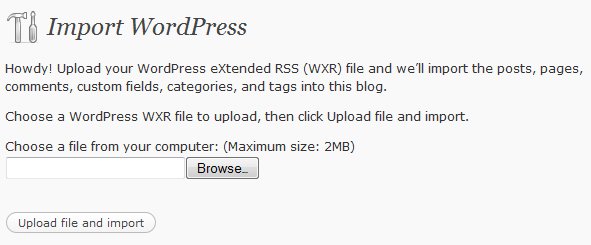 Es hora de volver a utilizar esos datos en su blog, haciendo que todos sus contenidos vuelvan a estar disponibles.
Haga clic en Herramientas->Importar->WordPress.
Seleccione el archivo que modificamos antes y haga clic en «Subir archivo e importar».
WordPress le ofrecerá descargar archivos. No seleccione esta opción. Ya hemos transferido todos los archivos subidos de su nuevo blog a este. Lo hemos hecho de una sola vez en lugar de hacerlo individualmente.
En este punto, WordPress también le ofrecerá asignar las entradas a los usuarios. Es un buen momento para volver a crear los antiguos autores ahora.
Configurar su nuevo sitio
Vaya a su nuevo sitio y siga el asistente de instalación de WordPress (solo un paso). Luego, antes de adentrarse en nada, revise la sección Configuración y ajuste todo lo que necesite cambiarse. Yo tuve que cambiar:
- Configuración: Cambié la descripción corta del blog.
- Lectura: Cambié la página de inicio y del blog por defecto.
- Enlaces permanentes: Cambié la estructura de enlaces permanentes por defecto a año y mes.
- Comentarios: Activé los comentarios anidados.
Por supuesto, sus ajustes probablemente serán diferentes. La cuestión es que realmente debería revisar todas las páginas en Configuración y asegurarse de que sean adecuadas para usted.
Añadir plugins
También podría haber comprimido el directorio de plugins e incluirlo en el traslado, pero no lo hice. Ya que estaba actualizando cosas, pensé que sería buena idea volver a descargar todos mis plugins del repositorio de plugins de WP (ya sabe, obtener las versiones recientes de todo).
La función de búsqueda mejorada (corregida) disponible a partir de WP 2.7.1 lo hace mucho más fácil. Haga clic en Plugins->Añadir nuevo, busque cada plugin, descárguelo y actívelo. Me llevó menos de un minuto para todos mis plugins.
Activar su tema
Una vez que todo vuelva a estar en su sitio, es hora de activar su tema (que podría depender de los plugins para funcionar correctamente).
Vaya a Apariencia->Temas y seleccione el suyo.
¡Ya está todo listo!

