لقد حظيت للتو بفرصة نقل هذا الموقع من تثبيت WordPress إلى آخر. في البداية، بحثت عن نصائح حول كيفية القيام بذلك، مما قادني إلى اتجاهات غريبة (تتمحور معظمها حول تفريغ قواعد بيانات mysql).
اتضح أن هذا الإجراء يمكن أن يكون أبسط بكثير مما كنت أتوقع، بشرط أن تقوم بالأشياء بترتيبها الصحيح. إليك ما فعلته...
بعض المعلومات الأساسية
لقد نقلت موقعي من WordPressMU إلى WordPress مع ترك اسم النطاق كما هو دون تغيير.
كانت هذه الخطوة ضرورية. كنت أستخدم WPMU لأسباب انتهت صلاحيتها منذ فترة طويلة، والقيود التي استمر في فرضها كانت مستحيلة بالنسبة لي. بالإضافة إلى ذلك، فإن بعض الإضافات التي يجب علي استخدامها لا تعمل على WPMU.
يعمل كلا الموقعين على نفس الخادم. كما أن اسم النطاق لم يتغير. هاتان الحقيقتان لا تهمان كثيراً. سأشرح الحالة الأعم حيث يمكن أن يكون النقل عبر خوادم مختلفة ويمكن أن يتغير عنوان الموقع.
تصدير من موقع WordPress الحالي
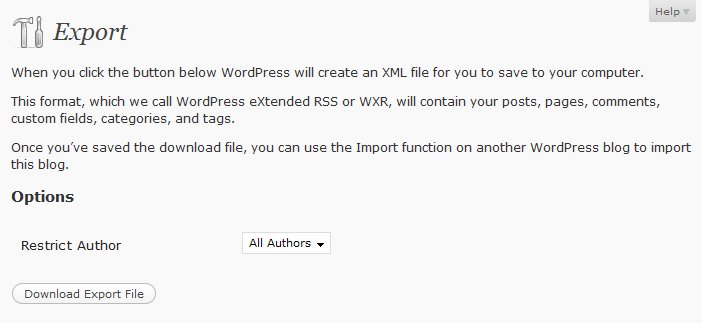 ذهبت إلى لوحة التحكم، ونقرت على أدوات واستخدمت ميزة تصدير.
لا تحتاج هذه الأداة إلى الكثير لكي تعمل. يمكنك قصر البيانات المراد تصديرها بناءً على المؤلف (وهو ما لم أستخدمه). بعد ذلك، يمكنك حفظ الملف المصدّر محلياً.
الملف الذي تحصل عليه هو ملف XML. احفظه في مكان يسهل الوصول إليه لأنك ستحتاج إلى فتحه بعد دقيقة.
إنشاء نسخة احتياطية لجميع الملفات المرفوعة وتنزيلها محلياً
ستتضمن عملية التصدير جميع النصوص الموجودة في موقعك (المقالات، والصفحات، والتعليقات، والتصنيفات، وما إلى ذلك).
لتضمين الملفات المرفوعة، مثل الصور والأفلام والصوت، أقترح عليك تنزيلها جميعاً كملف TAR كبير واحد. كان موقعي الأصلي موقع WPMU، لذا كانت الملفات موجودة في:
wp-content/blogs.dir/BLOG_ID/files
افتح نافذة أوامر (SSH)، واذهب إلى ذلك الدليل واجمع كل شيء عن طريق كتابة:
zip -r wp_files.zip *
الآن، سيكون لديك ملف كبير جداً يسمى wp_files.zip. استخدم برنامج FTP لتنزيله محلياً.
أثناء قيامك بذلك، افعل الشيء نفسه مع قالبك (أو قوالبك). اذهب إلى دليل القوالب الخاص بك وأنشئ أرشيفاً لقالبك (أو قوالبك).
zip -r themes.zip theme1 theme2...
إنشاء موقع WordPress الجديد
بعد ذلك، يأتي التثبيت القياسي لـ WordPress للموقع الجديد (الذي سننقل إليه).
تأتي لوحات تحكم خادم الويب عادةً مع أدوات مساعدة مفيدة تتيح لك إنشاء كل هذا بنقرة واحدة. لقد أنشأت قاعدة بيانات MySQL يدوياً، وعدّلت ملف wp-config.php، وضبطت ملف إعدادات Apache ليوجه إلى الموقع الجديد.
إذا كنت تنقل الخوادم أيضاً، فسيكون هذا هو الوقت المناسب لتحديث سجل خادم اسم النطاق (DNS) لذلك الموقع. لا تنتظر حتى ينتشر سجل DNS وصولاً إلى حاسوبك. بدلاً من ذلك، افتح ملف hosts في حاسوبك (في Windows على المسار c:\Windows\System32\drivers\etc\hosts) وأضف سجلاً لموقعك الجديد مع عنوان IP الجديد. تذكر حذف هذا السجل بعد يومين.
إضافة الملفات المرفوعة والقالب
بمجرد تثبيت موقع WordPress الجديد، يمكنك إعادة إضافة جميع البيانات المرفوعة وقالبك.
خزّن ملف wp_files.zip ذلك في:
/wp-contents/uploads
فك ضغطه هناك عن طريق فتح نافذة أوامر وكتابة:
unzip wp_files.zip
ها أنت ذا! لقد تم نقل جميع ملفاتك المرفوعة دفعة واحدة وستظهر في مدونتك الجديدة.
افعل الشيء نفسه مع القوالب. انسخها إلى /wp-contents/themes وفك ضغطها هناك.
تعديل الملف المصدّر
هذا هو الجزء الأكثر أهمية في عملية النقل بأكملها، لذا انتبه وتعامل معه بحذر.
افتح ملف التصدير الذي حفظته سابقاً. يمكنك استخدام أي محرر نصوص، لكن لا تستخدم برنامجاً سيغير التنسيق (مثل Word). سيكون برنامج Notepad (المفكرة) مناسباً تماماً لهذا الغرض (Start->Accessories->Notepad).
هناك شيئان يجب استبدالهما:
- الملفات المرفوعة (إذا كانت بحاجة إلى النقل)
- اسم النطاق (إذا كان قد تغير)
لقد نقلت جميع الملفات المرفوعة الموجودة من /files/ إلى /wp-contents/. كانت هذه خطوة مطلوبة لأنني انتقلت من WPMU إلى WordPress. لا تحتاج إلى تغيير أي شيء إذا كنت تنتقل من وإلى نفس نوع WordPress.
إذا كنت تقوم بتغيير اسم النطاق، فقم بإجراء استبدال شامل وغيّر من الاسم القديم إلى الجديد. يجب أن يكون هناك الكثير من الأماكن التي يظهر فيها هذا – غيّرها جميعاً.
احفظ الملف باسم مختلف، بحيث يكون لديك كل من الملف الأصلي وتعديلاتك. ستحتاج إلى الاحتفاظ بالملف الأصلي في حال تسببت تعديلاتك في تعطله. لا يمكن تحميل ملفات XML إذا كان تنسيقها تالفاً.
استيراد البيانات
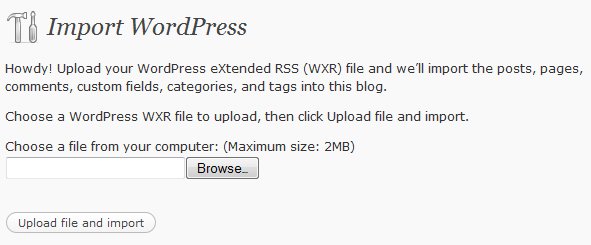 حان الوقت لاستخدام تلك البيانات مرة أخرى في مدونتك، مما يجعل جميع محتوياتك متاحة من جديد.
انقر على أدوات->استيراد->WordPress.
اختر الملف الذي قمنا بتعديله سابقاً وانقر على «رفع الملف واستيراده».
سيعرض عليك WordPress تنزيل الملفات. لا تختر هذا الخيار. لقد قمنا بالفعل بنقل جميع الملفات المرفوعة من مدونتك الجديدة إلى هذه المدونة. لقد فعلنا ذلك دفعة واحدة بدلاً من القيام بذلك بشكل فردي.
في هذه المرحلة، سيعرض عليك WordPress أيضاً تعيين المقالات للمستخدمين. إنه وقت جيد لإعادة إنشاء المؤلفين القدامى الآن.
ضبط إعدادات موقعك الجديد
اذهب إلى موقعك الجديد واتبع معالج تثبيت WordPress (خطوة واحدة فقط). ثم، قبل البدء في أي شيء، تصفح قسم إعدادات واضبط كل ما يحتاج إلى تغيير. كان علي تغيير:
- إعدادات: تغيير سطر الوصف للمدونة
- قراءة: تغيير الصفحة الرئيسية وصفحة المدونة الافتراضية.
- الروابط الدائمة: التغيير من بنية الروابط الدائمة الافتراضية إلى السنة والشهر.
- مناقشة: تمكين التعليقات المتداخلة
بالطبع، من المحتمل أن تكون تعديلاتك مختلفة. الفكرة هي أنه يجب عليك حقاً تصفح جميع الصفحات الموجودة ضمن إعدادات والتأكد من أنها مناسبة لك.
إضافة الإضافات
كان بإمكاني أيضاً ضغط دليل الإضافات وتضمينه في عملية النقل، لكنني لم أفعل ذلك. طالما أنني أقوم بتحديث الأشياء بالفعل، فقد اعتقدت أنه قد يكون من الجيد إعادة تنزيل جميع إضافاتي من مستودع إضافات WP (كما تعلم، للحصول على الإصدارات الحديثة من كل شيء).
إن ميزة البحث المحسنة (التي تم إصلاحها) المتاحة بدءاً من الإصدار WP2.7.1 تجعل الأمر أسهل بكثير. انقر على الإضافات->إضافة، وابحث عن كل إضافة، وقم بتنزيلها وتفعيلها. استغرق الأمر أقل من دقيقة لجميع إضافاتي.
تمكين قالبك
بمجرد عودة كل شيء إلى مكانه، حان الوقت لتمكين قالبك (والذي قد يعتمد على الإضافات ليعمل بشكل صحيح).
اذهب إلى المظهر->القوالب واختر قالبك.
لقد انتهيت من كل شيء!