


Ho appena avuto il piacere di migrare questo sito web da un’installazione di WordPress a un’altra. All’inizio ho cercato consigli su come farlo, il che mi ha portato in direzioni strane (per lo più incentrate sui dump di mysql).
Si è scoperto che questa procedura può essere molto più semplice del previsto, a patto di fare le cose nell’ordine corretto. Ecco cosa ho fatto…
Alcune informazioni di base
Ho spostato il mio sito da WordPressMU a WordPress lasciando intatto il nome di dominio.
Questo spostamento era necessario. Usavo WPMU per motivi ormai superati e le restrizioni che continuava a imporre erano per me impossibili. Inoltre, alcuni plugin che devo usare non funzionano su WPMU.
Entrambi i siti sono ospitati sullo stesso server. Inoltre, il nome di dominio non è cambiato. Questi due fatti non hanno molta importanza. Spiegherò il caso più generale in cui lo spostamento può avvenire tra server diversi e l’indirizzo del sito può cambiare.
Esporta dal sito WordPress attuale
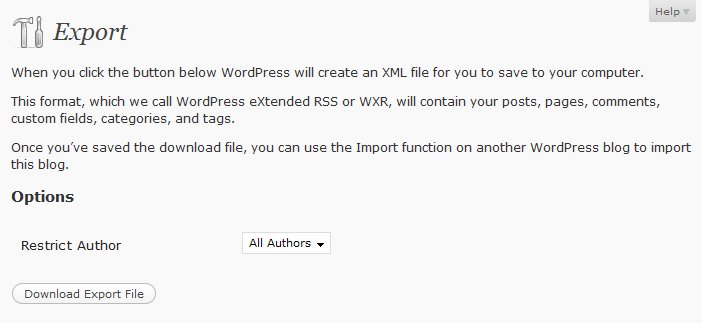 Sono andato nell’area di amministrazione, ho fatto clic su Strumenti e ho usato la funzione Esporta .
Questo strumento non ha bisogno di molto per funzionare. Puoi restringere i dati da esportare in base all’autore (opzione che non ho usato). Quindi, salvi il file esportato localmente.
Il file che ottieni è un file XML. Salvalo in un posto comodo perché dovrai aprirlo tra un minuto.
Crea un backup di tutti i file caricati e scaricalo localmente
Il processo di esportazione includerà tutti i testi del tuo sito web (articoli, pagine, commenti, categorie, ecc.).
Per includere i file caricati, come immagini, video e audio, ti suggerisco di scaricarli tutti in un unico grande file TAR. Il mio sito originale era un sito WPMU, quindi i file si trovavano in:
wp-content/blogs.dir/BLOG_ID/files
Apri una finestra della shell (SSH), vai in quella directory e prendi tutto digitando:
zip -r wp_files.zip *
Ora avrai un file piuttosto grande chiamato wp_files.zip. Usa un programma FTP per scaricarlo localmente.
Già che ci sei, fai lo stesso per i tuoi temi. Vai nella directory dei temi e crea un archivio dei tuoi temi.
zip -r themes.zip theme1 theme2...
Crea il nuovo sito WordPress
Successivamente, c’è l’installazione standard di WordPress per il nuovo sito (verso il quale effettueremo il trasferimento).
I pannelli di amministrazione dei server web di solito sono dotati di comode utilità che ti permettono di creare tutto questo con un solo clic. Io ho creato il database MySQL manualmente, ho modificato wp-config.php e ho regolato il file di configurazione di Apache per puntare al nuovo sito.
Se stai anche cambiando server, questo sarebbe il momento di aggiornare la voce del Domain Name Server (DNS) per quel sito. Non aspettare che la voce DNS si propaghi fino al tuo PC. Invece, apri il file hosts nel tuo PC (in Windows c:\Windows\System32\drivers\etc\hosts) e aggiungi una voce per il tuo nuovo sito con il nuovo indirizzo IP. Ricordati di eliminare questa voce tra un paio di giorni.
Aggiungi i file caricati e il tema
Una volta installato il nuovo sito WordPress, puoi aggiungere di nuovo tutti i dati caricati e il tuo tema.
Salva quel file wp_files.zip in:
/wp-contents/uploads
Decomprimilo lì aprendo una finestra della shell e digitando:
unzip wp_files.zip
Ecco fatto! Tutti i file caricati sono stati spostati in una volta sola e appariranno nel tuo nuovo blog.
Fai lo stesso per i temi. Copia in /wp-contents/themes e decomprimi lì.
Correggi il file esportato
Questa è la parte più critica dell’intera migrazione, quindi fai attenzione e procedi con cura.
Apri quel file Esporta che hai salvato prima. Puoi usare qualsiasi editor di testo, ma non usare un programma che cambierà il formato (ad esempio Word). Il Blocco note andrà benissimo per questo scopo (Start->Accessori->Blocco note).
Ci sono due cose che devono essere sostituite:
- File caricati (se devono essere spostati)
- Nome di dominio (se è cambiato)
Ho spostato tutti i file caricati esistenti da /files/ a /wp-contents/. Questo era un passaggio obbligatorio dato che sono passato da WPMU a WordPress. Non devi cambiare nulla se stai passando da e verso lo stesso tipo di WordPress.
Se stai cambiando il nome di dominio, fai una sostituzione globale e passa da quello vecchio a quello nuovo. Dovrebbero esserci molti punti in cui appare: cambiali tutti.
Salva il file con un nome diverso, in modo da avere sia l’originale che le tue modifiche. Vorrai avere l’originale nel caso in cui le tue modifiche lo danneggino. I file XML non possono essere caricati se la loro formattazione è danneggiata.
Importa i dati
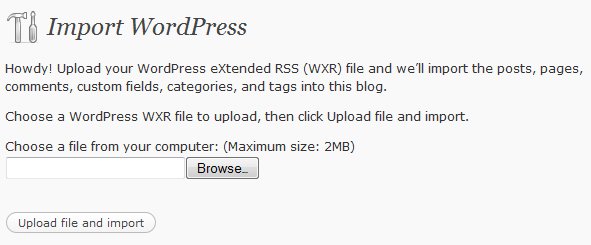 È il momento di usare quei dati di nuovo nel tuo blog, rendendo di nuovo disponibili tutti i tuoi contenuti.
Fai clic su Strumenti->Importa->WordPress.
Seleziona il file che abbiamo corretto prima e fai clic su ‘Upload file and import’.
WordPress ti proporrà di scaricare i file. Non selezionare questa opzione. Abbiamo già trasferito tutti i file caricati dal tuo nuovo blog a questo. Lo abbiamo fatto in una sola volta invece di farlo singolarmente.
A questo punto, WordPress ti proporrà anche di assegnare gli articoli agli utenti. Questo è un buon momento per ricreare i vecchi autori.
Configura il tuo nuovo sito
Vai sul tuo nuovo sito e segui la procedura guidata di installazione di WordPress (solo un passaggio). Quindi, prima di buttarti a fare qualsiasi cosa, scorri la sezione Impostazioni e regola tutto ciò che deve essere cambiato. Io ho dovuto cambiare:
- Impostazioni: cambiato il motto del blog
- Lettura: cambiata la home e la pagina del blog predefinite.
- Permalink: cambiata la struttura predefinita dei permalink in anno e mese.
- Discussione: abilitati i commenti nidificati
Naturalmente, le tue regolazioni saranno probabilmente diverse. Il punto è che dovresti davvero scorrere tutte le pagine in Impostazioni e assicurarti che siano giuste per te.
Aggiungi i plugin
Avrei anche potuto comprimere la directory dei plugin e includerla nello spostamento, ma non l’ho fatto. Dato che stavo già aggiornando le cose, ho pensato che potesse essere una buona idea riscaricare tutti i miei plugin dal repository dei plugin di WP (sai, per avere le versioni nuove di tutto).
La funzione di ricerca migliorata (e corretta) disponibile a partire da WP2.7.1 rende tutto molto più semplice. Fai clic su Plugin->Aggiungi, cerca ogni plugin, scaricalo e attivalo. Ci è voluto meno di un minuto per tutti i miei plugin.
Abilita il tuo tema
Una volta che tutto è tornato al suo posto, è il momento di abilitare il tuo tema (che potrebbe dipendere dai plugin per funzionare correttamente).
Vai su Aspetto->Temi e seleziona il tuo.
Hai finito!

