


Ich hatte gerade das Vergnügen, diese Website von einer WordPress-Installation zu einer anderen zu migrieren. Zuerst suchte ich nach Ratschlägen, wie man das macht, was mich in seltsame Richtungen führte (meistens im Zusammenhang mit MySQL-Dumps).
Es stellt sich heraus, dass dieser Vorgang viel einfacher sein kann als erwartet, vorausgesetzt, Sie erledigen die Dinge in der richtigen Reihenfolge. Hier ist, was ich getan habe…
Einige Hintergrundinformationen
Ich habe meine Website von WordPressMU zu WordPress verschoben und dabei den Domainnamen beibehalten.
Dieser Umzug war notwendig. Ich hatte WPMU aus Gründen verwendet, die längst hinfällig waren, und die Einschränkungen, die es mir auferlegte, waren für mich unmöglich. Außerdem funktionieren einige Plugins, die ich verwenden muss, nicht mit WPMU.
Beide Websites laufen auf demselben Server. Auch der Domainname hat sich nicht geändert. Diese beiden Tatsachen spielen keine große Rolle. Ich werde den allgemeineren Fall erklären, bei dem der Umzug über Server hinweg erfolgen kann und sich die Adresse der Website ändern kann.
Exportieren von der aktuellen WordPress-Website
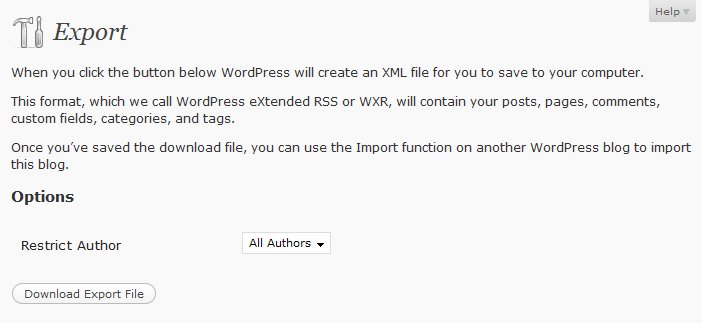 Ich ging in den Admin-Bereich, klickte auf Werkzeuge und nutzte die Funktion Daten exportieren.
Dieses Werkzeug benötigt nicht viel, um zu funktionieren. Sie können die zu exportierenden Daten nach dem Autor einschränken (was ich nicht genutzt habe). Anschließend speichern Sie die exportierte Datei lokal ab.
Die Datei, die Sie erhalten, ist eine XML-Datei. Speichern Sie sie an einem gut zugänglichen Ort, da Sie sie gleich öffnen müssen.
Erstellen Sie ein Backup für alle hochgeladenen Dateien und laden Sie es lokal herunter
Der Export-Prozess umfasst alle Texte auf Ihrer Website (Beiträge, Seiten, Kommentare, Kategorien usw.).
Um hochgeladene Dateien wie Bilder, Filme und Audio einzuschließen, schlage ich vor, dass Sie sie alle als eine große TAR-Datei herunterladen. Meine ursprüngliche Website war eine WPMU-Website, daher befanden sich die Dateien in:
wp-content/blogs.dir/BLOG_ID/files
Öffnen Sie ein Shell-Fenster (SSH), gehen Sie in dieses Verzeichnis und packen Sie alles, indem Sie Folgendes eingeben:
zip -r wp_files.zip *
Jetzt haben Sie eine ziemlich große Datei namens wp_files.zip. Verwenden Sie ein FTP-Programm, um sie lokal herunterzuladen.
Wenn Sie schon dabei sind, tun Sie dasselbe für Ihr Theme (oder Ihre Themes). Gehen Sie in Ihr Themes-Verzeichnis und erstellen Sie ein Archiv Ihres Themes.
zip -r themes.zip theme1 theme2...
Erstellen Sie die neue WordPress-Website
Als Nächstes kommt die Standard-WordPress-Installation für die neue Website (zu der wir transferieren werden).
Admin-Bereiche von Webservern bieten normalerweise praktische Dienstprogramme, mit denen Sie dies alles mit einem Klick erstellen können. Ich habe die MySQL-Datenbank manuell erstellt, die Datei wp-config.php bearbeitet und die Apache-Konfigurationsdatei so angepasst, dass sie auf die neue Website verweist.
Wenn Sie auch den Server wechseln, wäre dies auch der richtige Zeitpunkt, den Domain Name Server (DNS)-Eintrag für diese Website zu aktualisieren. Warten Sie nicht, bis sich der DNS-Eintrag bis zu Ihrem PC verbreitet hat. Öffnen Sie stattdessen die Datei hosts auf Ihrem PC (unter Windows c:\Windows\System32\drivers\etc\hosts) und fügen Sie einen Eintrag für Ihre neue Website mit der neuen IP-Adresse hinzu. Denken Sie daran, diesen Eintrag in ein paar Tagen zu löschen.
Fügen Sie die hochgeladenen Dateien und das Theme hinzu
Sobald die neue WordPress-Website installiert wurde, können Sie alle hochgeladenen Daten und Ihr Theme wieder hinzufügen.
Speichern Sie diese Datei wp_files.zip in:
/wp-contents/uploads
Entpacken Sie sie dort, indem Sie ein Shell-Fenster öffnen und Folgendes eingeben:
unzip wp_files.zip
Das war's! Alle Ihre hochgeladenen Dateien wurden auf einmal verschoben und werden in Ihrem neuen Blog erscheinen.
Tun Sie dasselbe für die Themes. Kopieren Sie sie nach /wp-contents/themes und entpacken Sie sie dort.
Passen Sie die exportierte Datei an
Dies ist der kritischste Teil dieser gesamten Migration, also passen Sie auf und gehen Sie vorsichtig vor.
Öffnen Sie diese Export-Datei, die Sie zuvor gespeichert haben. Sie können jeden Texteditor verwenden, aber verwenden Sie kein Programm, das das Format ändert (z. B. Word). Notepad (Editor) wäre für diesen Zweck völlig ausreichend (Start->Zubehör->Editor).
Es gibt zwei Dinge, die ersetzt werden müssen:
- Hochgeladene Dateien (wenn sie verschoben werden müssen)
- Domainname (wenn sich dieser geändert hat)
Ich habe alle vorhandenen hochgeladenen Dateien von /files/ nach /wp-contents/ verschoben. Dies war ein erforderlicher Schritt, da ich von WPMU zu WordPress migriert bin. Sie müssen nichts ändern, wenn Sie von und zu demselben WordPress-Typ migrieren.
Wenn Sie den Domainnamen ändern, führen Sie ein globales Suchen und Ersetzen durch und ändern Sie den alten in den neuen. Es sollte viele Stellen geben, an denen dieser auftaucht – ändern Sie sie alle.
Speichern Sie die Datei unter einem anderen Namen ab, damit Sie sowohl das Original als auch Ihre bearbeitete Version haben. Sie werden das Original behalten wollen, für den Fall, dass Ihre Bearbeitungen dazu führen, dass sie beschädigt wird. XML-Dateien können nicht geladen werden, wenn ihre Formatierung beschädigt ist.
Importieren Sie die Daten
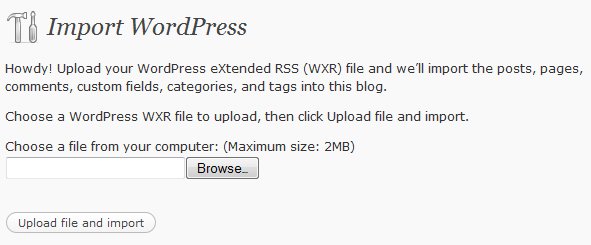 Es ist an der Zeit, diese Daten wieder in Ihr Blog einzulesen, um all Ihre Inhalte wieder verfügbar zu machen.
Klicken Sie auf Werkzeuge->Daten importieren->WordPress.
Wählen Sie die Datei aus, die wir zuvor angepasst haben, und klicken Sie auf „Datei hochladen und importieren“.
WordPress wird Ihnen anbieten, Dateien herunterzuladen. Wählen Sie diese Option nicht aus. Wir haben bereits alle hochgeladenen Dateien von Ihrem neuen Blog auf dieses übertragen. Wir haben es in einem Rutsch erledigt, anstatt dies einzeln zu tun.
An diesem Punkt wird WordPress Ihnen auch anbieten, Beiträge Benutzern zuzuweisen. Jetzt ist ein guter Zeitpunkt, die alten Autoren neu zu erstellen.
Konfigurieren Sie Ihre neue Website
Gehen Sie zu Ihrer neuen Website und folgen Sie dem WordPress-Installationsassistenten (nur ein Schritt). Bevor Sie sich dann in irgendetwas stürzen, gehen Sie den Bereich Einstellungen durch und passen Sie alles an, was geändert werden muss. Ich musste Folgendes ändern:
- Einstellungen: Den Untertitel des Blogs geändert
- Lesen: Die Standard-Startseite und Blog-Seite geändert.
- Permalinks: Von der Standard-Permalink-Struktur zu Jahr und Monat geändert.
- Diskussion: Verschachtelte Kommentare aktiviert
Natürlich werden Ihre Anpassungen wahrscheinlich anders aussehen. Der Punkt ist, dass Sie wirklich alle Seiten unter Einstellungen durchgehen und sicherstellen sollten, dass sie für Sie richtig sind.
Plugins hinzufügen
Ich hätte auch das Plugins-Verzeichnis zippen und in den Umzug einbeziehen können, aber das habe ich nicht getan. Da ich ohnehin schon Dinge aktualisiere, dachte ich, es wäre eine gute Idee, alle meine Plugins erneut aus dem WP-Plugin-Verzeichnis herunterzuladen (Sie wissen schon, um die neuesten Versionen von allem zu erhalten).
Die verbesserte (korrigierte) Suchfunktion, die ab WP 2.7.1 verfügbar ist, macht es viel einfacher. Klicken Sie auf Plugins->Hinzufügen, suchen Sie nach jedem Plugin, laden Sie es herunter und aktivieren Sie es. Das dauerte für alle meine Plugins weniger als eine Minute.
Aktivieren Sie Ihr Theme
Sobald alles wieder an seinem Platz ist, ist es an der Zeit, Ihr Theme zu aktivieren (das möglicherweise auf Plugins angewiesen ist, um richtig zu funktionieren).
Gehen Sie zu Design->Themes und wählen Sie Ihres aus.
Sie sind fertig!

