


Je viens d’avoir le plaisir de migrer ce site web d’une installation WordPress à une autre. Au début, j’ai cherché des conseils sur la façon de procéder, ce qui m’a mené dans des directions étranges (tournant principalement autour des dumps mysql).
Il s’avère que cette procédure peut être beaucoup plus simple que prévu, à condition de faire les choses dans le bon ordre. Voici ce que j’ai fait…
Un peu de contexte
J’ai migré mon site de WordPressMU vers WordPress en laissant le nom de domaine intact.
Ce changement était nécessaire. J’utilisais WPMU pour des raisons qui n’ont plus lieu d’être et les restrictions qu’il continuait d’imposer m’étaient impossibles à gérer. De plus, certaines extensions que je dois utiliser ne fonctionnent pas sur WPMU.
Les deux sites fonctionnent sur le même serveur. De plus, le nom de domaine n’a pas changé. Ces deux éléments n’ont pas beaucoup d’importance. Je vais expliquer le cas plus général où le déplacement peut se faire d’un serveur à l’autre et où l’adresse du site peut changer.
Exporter depuis le site WordPress actuel
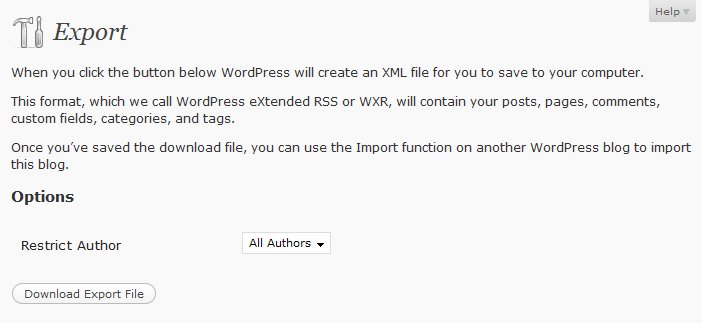 Je suis allé dans l’interface d’administration, j’ai cliqué sur Outils et j’ai utilisé la fonctionnalité Exporter.
Cet outil n’a pas besoin de grand-chose pour fonctionner. Vous pouvez restreindre les données à exporter en fonction de l’auteur (ce que je n’ai pas utilisé). Ensuite, vous enregistrez le fichier exporté localement.
Le fichier que vous obtenez est un fichier XML. Enregistrez-le dans un endroit accessible, car vous devrez l’ouvrir dans une minute.
Créer une sauvegarde de tous les fichiers téléversés et la télécharger localement
Le processus d’exportation inclura tous les textes de votre site (articles, pages, commentaires, catégories, etc.).
Pour inclure les fichiers téléversés, tels que les images, les vidéos et l’audio, je vous suggère de tous les télécharger sous la forme d’un grand fichier TAR. Mon site d’origine était un site WPMU, les fichiers se trouvaient donc dans :
wp-content/blogs.dir/BLOG_ID/files
Ouvrez une fenêtre shell (SSH), accédez à ce répertoire et récupérez tout en tapant :
zip -r wp_files.zip *
Maintenant, vous aurez un fichier assez volumineux appelé wp_files.zip. Utilisez un programme FTP pour le télécharger localement.
Pendant que vous y êtes, faites de même pour votre ou vos thèmes. Accédez au répertoire de vos thèmes et créez une archive de votre ou vos thèmes.
zip -r themes.zip theme1 theme2...
Créer le nouveau site WordPress
Ensuite vient l’installation standard de WordPress pour le nouveau site (vers lequel nous allons faire le transfert).
Les interfaces d’administration des serveurs web sont normalement équipées d’utilitaires pratiques qui vous permettent de créer tout cela en un seul clic. J’ai créé la base de données MySQL manuellement, modifié wp-config.php et ajusté le fichier de configuration Apache pour qu’il pointe vers le nouveau site.
Si vous changez également de machine, ce serait aussi le moment de mettre à jour l’entrée du serveur de nom de domaine (DNS) pour ce site. N’attendez pas que l’entrée DNS se propage jusqu’à votre PC. Ouvrez plutôt le fichier hosts de votre PC (sous Windows c:\Windows\System32\drivers\etc\hosts) et ajoutez une entrée pour votre nouveau site avec la nouvelle adresse IP. N’oubliez pas de supprimer cette entrée dans quelques jours.
Ajouter les fichiers téléversés et le thème
Une fois le nouveau site WordPress installé, vous pouvez rajouter toutes les données téléversées et votre thème.
Stockez ce fichier wp_files.zip dans :
/wp-contents/uploads
Décompressez-le à cet endroit en ouvrant une fenêtre shell et en tapant :
unzip wp_files.zip
Et voilà ! Tous vos fichiers téléversés ont été déplacés en une seule fois et apparaîtront sur votre nouveau blog.
Faites de même pour les thèmes. Copiez-les dans /wp-contents/themes et décompressez-les à cet endroit.
Corriger le fichier exporté
C’est la partie la plus critique de toute cette migration, alors soyez attentif et manipulez avec précaution.
Ouvrez ce fichier d’exportation que vous avez enregistré précédemment. Vous pouvez utiliser n’importe quel éditeur de texte, mais n’utilisez pas un programme qui va modifier le format (par exemple Word). Le Bloc-notes conviendra parfaitement à cet effet (Démarrer->Accessoires->Bloc-notes).
Il y a deux choses qui doivent être remplacées :
- Les fichiers téléversés (s’ils doivent être déplacés)
- Le nom de domaine (s’il a changé)
J’ai déplacé tous les fichiers téléversés existants de /files/ vers /wp-contents/. C’était une étape requise puisque je migrais de WPMU vers WordPress. Vous n’avez rien besoin de changer si vous migrez depuis et vers le même type de WordPress.
Si vous modifiez le nom de domaine, effectuez un remplacement global et remplacez l’ancien par le nouveau. Il devrait y avoir de nombreux endroits où cela apparaît – modifiez-les tous.
Enregistrez le fichier sous un nom différent, afin de conserver à la fois l’original et vos modifications. Vous voudrez garder l’original au cas où vos modifications le corrompraient. Les fichiers XML ne peuvent pas être chargés si leur formatage est endommagé.
Importer les données
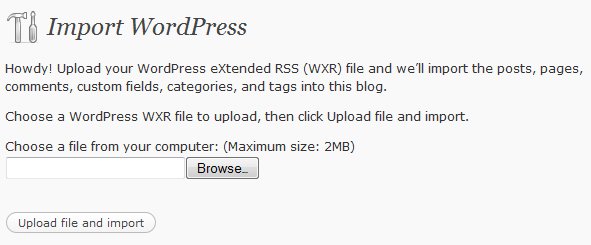 Il est temps de réintégrer ces données dans votre blog, pour rendre tous vos contenus à nouveau disponibles.
Cliquez sur Outils->Importer->WordPress.
Sélectionnez le fichier que nous avons corrigé précédemment et cliquez sur « Téléverser le fichier et l’importer ».
WordPress vous proposera de télécharger des fichiers. Ne sélectionnez pas cette option. Nous avons déjà transféré tous les fichiers téléversés de votre nouveau blog vers celui-ci. Nous l’avons fait en une seule fois au lieu de le faire individuellement.
À ce stade, WordPress vous proposera également d’attribuer les articles aux utilisateurs. C’est le bon moment pour recréer les anciens auteurs.
Configurer votre nouveau site
Accédez à votre nouveau site et suivez l’assistant d’installation de WordPress (une seule étape). Ensuite, avant de vous lancer dans quoi que ce soit, parcourez la section Paramètres et ajustez tout ce qui doit être modifié. J’ai dû modifier :
- Paramètres : j’ai modifié le slogan du blog
- Lecture : j’ai modifié la page d’accueil et la page des articles par défaut.
- Permaliens : j’ai remplacé la structure des permaliens par défaut par l’année et le mois.
- Discussion : j’ai activé les commentaires imbriqués
Bien sûr, vos ajustements seront probablement différents. L’important est que vous devriez vraiment parcourir toutes les pages sous Paramètres et vous assurer qu’elles vous conviennent.
Ajouter des extensions
J’aurais aussi pu compresser le répertoire des extensions et l’inclure dans le transfert, mais je ne l’ai pas fait. Puisque j’étais déjà en train de rafraîchir les choses, j’ai pensé que ce serait une bonne idée de retélécharger toutes mes extensions depuis le répertoire des extensions de WP (vous savez, pour obtenir les versions récentes de tout).
La fonction de recherche améliorée (corrigée) disponible depuis WP2.7.1 rend cela beaucoup plus facile. Cliquez sur Extensions->Ajouter, recherchez chaque extension, téléchargez-la et activez-la. Cela a pris moins d’une minute pour toutes mes extensions.
Activer votre thème
Une fois que tout est remis en place, il est temps d’activer votre thème (qui peut dépendre d’extensions pour fonctionner correctement).
Allez dans Apparence->Thèmes et sélectionnez le vôtre.
Vous avez terminé !

