Tôi vừa có dịp di chuyển trang web này từ một bản cài đặt WordPress sang một bản khác. Ban đầu, tôi đã tìm kiếm lời khuyên về cách thực hiện việc này, nhưng lại bị dẫn đi theo những hướng kỳ lạ (chủ yếu xoay quanh việc dump mysql).
Hóa ra quy trình này có thể đơn giản hơn nhiều so với dự đoán, miễn là bạn thực hiện mọi thứ theo đúng thứ tự. Đây là những gì tôi đã làm…
Một số thông tin bối cảnh
Tôi đã chuyển trang web của mình từ WordPressMU sang WordPress và giữ nguyên tên miền.
Việc di chuyển này là cần thiết. Tôi đã sử dụng WPMU vì những lý do từ lâu đã không còn phù hợp, và những hạn chế mà nó liên tục áp đặt là không thể chấp nhận được đối với tôi. Ngoài ra, một số plugin mà tôi bắt buộc phải sử dụng lại không hoạt động trên WPMU.
Cả hai trang web đều chạy trên cùng một máy chủ. Hơn nữa, tên miền cũng không thay đổi. Hai yếu tố này không ảnh hưởng nhiều. Tôi sẽ giải thích trường hợp tổng quát hơn, trong đó bạn có thể di chuyển giữa các máy chủ và địa chỉ trang web có thể thay đổi.
Xuất từ trang web WordPress hiện tại
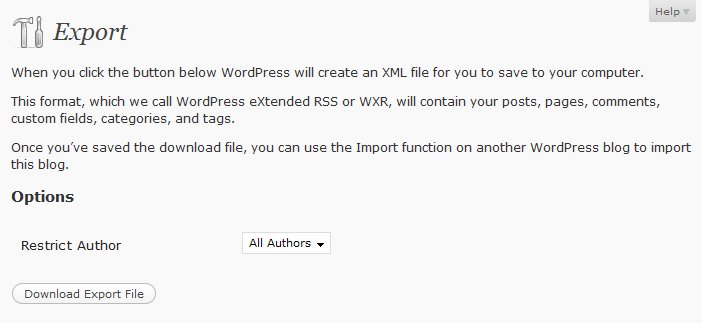 Tôi đã truy cập vào trang quản trị, nhấp vào Công cụ và sử dụng tính năng Xuất .
Công cụ này không cần nhiều thiết lập để hoạt động. Bạn có thể giới hạn dữ liệu được xuất theo tác giả (điều mà tôi đã không sử dụng). Sau đó, bạn lưu tệp đã xuất về máy tính cục bộ.
Tệp bạn nhận được là tệp XML. Hãy lưu nó ở nơi dễ tìm vì bạn sẽ cần mở nó ra ngay sau đây.
Tạo bản sao lưu cho tất cả các tệp đã tải lên và tải xuống máy tính cục bộ
Quá trình xuất sẽ bao gồm tất cả các văn bản trên trang web của bạn (bài viết, trang, bình luận, chuyên mục, v.v.).
Để bao gồm các tệp đã tải lên, chẳng hạn như hình ảnh, video và âm thanh, tôi khuyên bạn nên tải tất cả chúng xuống dưới dạng một tệp TAR lớn. Trang web ban đầu của tôi là trang WPMU nên các tệp được đặt tại:
wp-content/blogs.dir/BLOG_ID/files
Mở một cửa sổ shell (SSH), đi đến thư mục đó và nén tất cả lại bằng cách nhập:
zip -r wp_files.zip *
Bây giờ, bạn sẽ có một tệp khá lớn tên là wp_files.zip. Hãy sử dụng một chương trình FTP để tải tệp đó về máy tính cục bộ.
Nhân tiện, hãy làm điều tương tự cho (các) giao diện của bạn. Hãy đi đến thư mục giao diện và tạo một tệp lưu trữ cho (các) giao diện của bạn.
zip -r themes.zip theme1 theme2...
Tạo trang web WordPress mới
Tiếp theo là quá trình cài đặt WordPress tiêu chuẩn cho trang web mới (nơi chúng ta sẽ chuyển dữ liệu đến).
Các trang quản trị máy chủ web thường đi kèm với những tiện ích hữu ích cho phép bạn tạo tất cả những thứ này chỉ bằng một cú nhấp chuột. Tôi đã tạo cơ sở dữ liệu MySQL theo cách thủ công, chỉnh sửa tệp wp-config.php và điều chỉnh tệp cấu hình Apache để trỏ đến trang web mới.
Nếu bạn cũng đang chuyển đổi máy chủ, đây cũng là lúc để cập nhật bản ghi Máy chủ tên miền (DNS) cho trang web đó. Đừng đợi cho đến khi bản ghi DNS truyền tải hoàn tất đến PC của bạn. Thay vào đó, hãy mở tệp hosts trên PC của bạn (trong Windows là c:\Windows\System32\drivers\etc\hosts) và thêm một bản ghi cho trang web mới của bạn với địa chỉ IP mới. Hãy nhớ xóa bản ghi này sau vài ngày.
Thêm các tệp đã tải lên và giao diện
Sau khi trang web WordPress mới đã được cài đặt, bạn có thể thêm lại tất cả dữ liệu đã tải lên và giao diện của mình.
Lưu trữ tệp wp_files.zip đó trong:
/wp-contents/uploads
Giải nén tệp ở đó bằng cách mở một cửa sổ shell và nhập:
unzip wp_files.zip
Xong rồi! Tất cả các tệp đã tải lên của bạn đã được di chuyển cùng lúc và sẽ xuất hiện trên blog mới của bạn.
Làm tương tự cho các giao diện. Hãy sao chép vào /wp-contents/themes và giải nén ở đó.
Chỉnh sửa tệp đã xuất
Đây là phần quan trọng nhất của toàn bộ quá trình di chuyển này, vì vậy hãy chú ý và xử lý cẩn thận.
Mở tệp Xuất mà bạn đã lưu trước đó. Bạn có thể sử dụng bất kỳ trình soạn thảo văn bản nào, nhưng đừng sử dụng chương trình sẽ làm thay đổi định dạng (ví dụ: Word). Notepad sẽ hoàn toàn phù hợp cho mục đích này (Start->Accessories->Notepad).
Có hai thứ cần phải được thay thế:
- Các tệp đã tải lên (nếu chúng cần được di chuyển)
- Tên miền (nếu điều đó đã thay đổi)
Tôi đã di chuyển tất cả các tệp đã tải lên hiện có từ /files/ sang /wp-contents/. Đây là một bước bắt buộc do tôi đã di chuyển từ WPMU sang WordPress. Bạn không cần phải thay đổi bất cứ điều gì nếu bạn đang di chuyển giữa cùng một loại WordPress.
Nếu bạn đang thay đổi tên miền, hãy thực hiện thay thế toàn cục và đổi từ tên miền cũ sang tên miền mới. Sẽ có rất nhiều nơi xuất hiện tên miền này – hãy thay đổi tất cả.
Lưu tệp với một tên khác để bạn có cả bản gốc và bản đã chỉnh sửa. Bạn sẽ muốn giữ lại bản gốc phòng trường hợp các chỉnh sửa của bạn làm hỏng tệp. Các tệp XML không thể được tải nếu định dạng của chúng bị hỏng.
Nhập dữ liệu
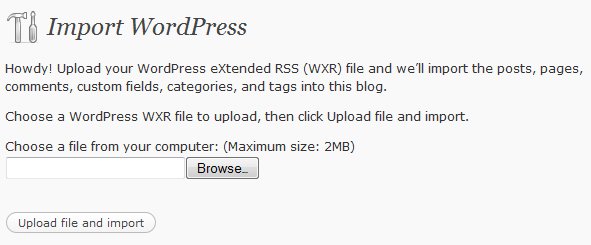 Đã đến lúc đưa dữ liệu đó trở lại blog của bạn, giúp tất cả nội dung của bạn khả dụng trở lại.
Nhấp vào Công cụ->Nhập->WordPress.
Chọn tệp mà chúng ta đã chỉnh sửa trước đó và nhấp vào ‘Tải tệp lên và nhập’.
WordPress sẽ đề nghị bạn tải các tệp xuống. Đừng chọn tùy chọn này. Chúng ta đã chuyển tất cả các tệp đã tải lên từ blog mới của bạn sang blog này. Chúng ta đã thực hiện tất cả trong một lần thay vì làm từng cái một.
Tại thời điểm này, WordPress cũng sẽ đề nghị bạn gán các bài viết cho người dùng. Bây giờ là thời điểm thích hợp để tạo lại các tác giả cũ.
Cấu hình trang web mới của bạn
Truy cập vào trang web mới của bạn và làm theo trình hướng dẫn cài đặt WordPress (chỉ một bước). Sau đó, trước khi bắt tay vào bất cứ việc gì, hãy xem qua phần Cài đặt và điều chỉnh mọi thứ cần thay đổi. Tôi đã phải thay đổi:
- Cài đặt: Đã thay đổi khẩu hiệu của blog
- Đọc: Đã thay đổi trang chủ và trang blog mặc định.
- Đường dẫn tĩnh: Đã thay đổi từ cấu trúc đường dẫn tĩnh mặc định sang năm và tháng.
- Thảo luận: Đã bật bình luận theo luồng
Tất nhiên, các điều chỉnh của bạn có thể sẽ khác. Điểm mấu chốt là bạn thực sự nên xem qua tất cả các trang trong phần Cài đặt và đảm bảo rằng chúng phù hợp với bạn.
Thêm các plugin
Tôi cũng có thể đã nén thư mục plugin và đưa nó vào quá trình di chuyển, nhưng tôi đã không làm vậy. Vì đằng nào tôi cũng đang làm mới mọi thứ, tôi nghĩ việc tải lại tất cả các plugin của mình từ kho plugin của WP có thể là một ý tưởng hay (bạn biết đấy, để nhận được các phiên bản mới nhất của mọi thứ).
Tiện ích tìm kiếm được cải thiện (đã sửa lỗi) có sẵn từ WP2.7.1 giúp việc này dễ dàng hơn nhiều. Nhấp vào Plugin->Thêm, tìm kiếm từng plugin, tải xuống và kích hoạt. Mất chưa đến một phút cho tất cả các plugin của tôi.
Kích hoạt giao diện của bạn
Khi mọi thứ đã trở lại đúng vị trí, đã đến lúc kích hoạt giao diện của bạn (giao diện này có thể phụ thuộc vào các plugin để hoạt động chính xác).
Truy cập vào Giao diện->Giao diện và chọn giao diện của bạn.
Bạn đã hoàn tất!