ฉันเพิ่งได้ย้ายเว็บไซต์นี้จากการติดตั้ง WordPress หนึ่งไปยังอีกที่หนึ่ง ในตอนแรก ฉันค้นหาคำแนะนำเกี่ยวกับวิธีทำสิ่งนี้ ซึ่งนำไปสู่ทิศทางที่แปลกประหลาด (ส่วนใหญ่จะวนเวียนอยู่กับการดัมป์ mysql)
ปรากฏว่าขั้นตอนนี้สามารถทำได้ง่ายกว่าที่คิดไว้มาก หากคุณทำสิ่งต่าง ๆ ตามลำดับที่ถูกต้อง และนี่คือสิ่งที่ฉันทำ…
ข้อมูลเบื้องหลัง
ฉันย้ายไซต์จาก WordPressMU ไปยัง WordPress โดยที่ชื่อโดเมนยังคงเดิม
การย้ายครั้งนี้เป็นสิ่งจำเป็น ฉันเคยใช้ WPMU ด้วยเหตุผลที่หมดความจำเป็นไปนานแล้ว และข้อจำกัดที่ระบบกำหนดไว้ก็เป็นสิ่งที่เป็นไปไม่ได้สำหรับฉัน นอกจากนี้ ปลั๊กอินบางตัวที่ฉันต้องใช้ก็ไม่สามารถทำงานบน WPMU ได้
ไซต์ทั้งสองทำงานบนเซิร์ฟเวอร์เดียวกัน นอกจากนี้ชื่อโดเมนก็ไม่ได้เปลี่ยนแปลง ข้อเท็จจริงสองประการนี้ไม่ได้มีความสำคัญมากนัก ฉันจะอธิบายกรณีทั่วไปที่สามารถย้ายข้ามเซิร์ฟเวอร์และเปลี่ยนที่อยู่ของไซต์ได้
ส่งออกจากไซต์ WordPress ปัจจุบัน
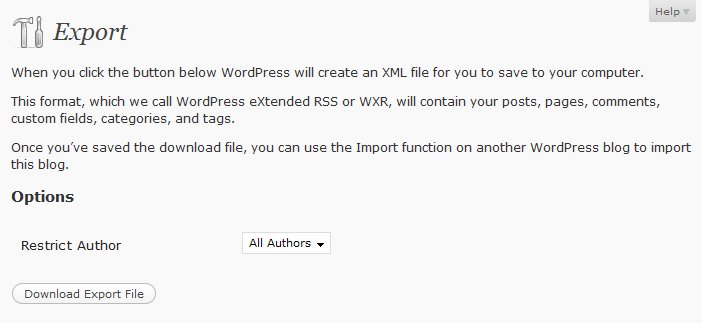 ฉันไปที่หน้าจัดการเว็บไซต์ คลิกที่ เครื่องมือ และใช้ฟีเจอร์ ส่งออก
เครื่องมือนี้ไม่ต้องการการตั้งค่ามากนักในการทำงาน คุณสามารถจำกัดข้อมูลที่จะส่งออกตามผู้เขียนได้ (ซึ่งฉันไม่ได้ใช้) จากนั้น คุณก็บันทึกไฟล์ที่ส่งออกไว้ในเครื่องของคุณ
ไฟล์ที่คุณได้รับจะเป็นไฟล์ XML บันทึกไว้ในที่ที่เข้าถึงได้ง่าย เนื่องจากคุณจะต้องเปิดไฟล์นี้ในอีกสักครู่
สร้างข้อมูลสำรองสำหรับไฟล์ที่อัปโหลดทั้งหมดและดาวน์โหลดลงในเครื่อง
กระบวนการ ส่งออก จะรวมข้อความทั้งหมดในเว็บไซต์ของคุณ (โพสต์ หน้า ความเห็น หมวดหมู่ ฯลฯ)
หากต้องการรวมไฟล์ที่อัปโหลด เช่น รูปภาพ ภาพยนตร์ และเสียง ฉันขอแนะนำให้คุณดาวน์โหลดทั้งหมดเป็นไฟล์ TAR ขนาดใหญ่เพียงไฟล์เดียว ไซต์เดิมของฉันเป็นไซต์ WPMU ดังนั้นไฟล์ต่าง ๆ จึงอยู่ใน:
wp-content/blogs.dir/BLOG_ID/files
เปิดหน้าต่างเชลล์ (SSH) ไปที่ไดเรกทอรีนั้นและรวบรวมไฟล์ทั้งหมดโดยพิมพ์:
zip -r wp_files.zip *
ตอนนี้คุณจะมีไฟล์ขนาดค่อนข้างใหญ่หนึ่งไฟล์ชื่อ wp_files.zip ใช้โปรแกรม FTP เพื่อดาวน์โหลดลงในเครื่องของคุณ
ในระหว่างนี้ ให้ทำเช่นเดียวกันกับธีมของคุณ ไปที่ไดเรกทอรีธีมของคุณและสร้างไฟล์เก็บถาวรสำหรับธีมของคุณ
zip -r themes.zip theme1 theme2...
สร้างไซต์ WordPress ใหม่
ถัดไปคือการติดตั้ง WordPress มาตรฐานสำหรับไซต์ใหม่ (ที่ที่เราจะย้ายไป)
หน้าจัดการเว็บไซต์ของเว็บเซิร์ฟเวอร์มักจะมีเครื่องมือที่ใช้งานง่ายซึ่งให้คุณสร้างทั้งหมดนี้ได้ในคลิกเดียว ฉันสร้างฐานข้อมูล MySQL ด้วยตนเอง แก้ไข wp-config.php และปรับแต่งไฟล์การกำหนดค่า Apache เพื่อชี้ไปยังไซต์ใหม่
หากคุณกำลังย้ายเซิร์ฟเวอร์ด้วย นี่ก็เป็นเวลาที่จะอัปเดตรายการ Domain Name Server (DNS) สำหรับไซต์นั้น อย่ารอจนกว่ารายการ DNS จะกระจายมาถึงพีซีของคุณ แต่ให้เปิดไฟล์ hosts ในพีซีของคุณ (ใน Windows คือ c:\Windows\System32\drivers\etc\hosts) และเพิ่มรายการสำหรับไซต์ใหม่ของคุณพร้อมที่อยู่ IP ใหม่ อย่าลืมลบรายการนี้ในอีกสองสามวัน
เพิ่มไฟล์ที่อัปโหลดและธีม
เมื่อติดตั้งไซต์ WordPress ใหม่แล้ว คุณสามารถเพิ่มข้อมูลที่อัปโหลดและธีมของคุณกลับเข้าไปได้
จัดเก็บไฟล์ wp_files.zip นั้นไว้ใน:
/wp-contents/uploads
แตกไฟล์ที่นั่นโดยเปิดหน้าต่างเชลล์และพิมพ์:
unzip wp_files.zip
เรียบร้อยแล้ว ไฟล์ที่อัปโหลดทั้งหมดของคุณถูกย้ายในคราวเดียวและจะปรากฏในบล็อกใหม่ของคุณ
ทำเช่นเดียวกันกับธีม คัดลอกไปที่ /wp-contents/themes และแตกไฟล์ที่นั่น
แก้ไขไฟล์ที่ส่งออก
นี่คือส่วนที่สำคัญที่สุดของการย้ายไซต์ทั้งหมดนี้ ดังนั้นโปรดให้ความสนใจและจัดการด้วยความระมัดระวัง
เปิดไฟล์ ส่งออก ที่คุณบันทึกไว้ก่อนหน้านี้ คุณสามารถใช้โปรแกรมแก้ไขข้อความใดก็ได้ แต่ห้ามใช้โปรแกรมที่จะเปลี่ยนรูปแบบ (เช่น Word) Notepad ก็เพียงพอแล้วสำหรับจุดประสงค์นี้ (Start->Accessories->Notepad)
มีสองสิ่งที่ต้องแทนที่:
- ไฟล์ที่อัปโหลด (หากจำเป็นต้องย้าย)
- ชื่อโดเมน (หากมีการเปลี่ยนแปลง)
ฉันย้ายไฟล์ที่อัปโหลดที่มีอยู่ทั้งหมดจาก /files/ ไปยัง /wp-contents/ นี่เป็นขั้นตอนที่จำเป็นเนื่องจากฉันย้ายจาก WPMU ไปยัง WordPress คุณไม่จำเป็นต้องเปลี่ยนแปลงอะไรหากคุณย้ายจากและไปยัง WordPress ประเภทเดียวกัน
หากคุณกำลังเปลี่ยนชื่อโดเมน ให้ทำการแทนที่ทั้งหมดและเปลี่ยนจากชื่อเก่าเป็นชื่อใหม่ น่าจะมีหลายที่ที่ชื่อนี้ปรากฏ – ให้เปลี่ยนทั้งหมด
บันทึกไฟล์เป็นชื่ออื่น เพื่อให้คุณมีทั้งไฟล์ต้นฉบับและไฟล์ที่คุณแก้ไข คุณควรเก็บไฟล์ต้นฉบับไว้ในกรณีที่การแก้ไขของคุณทำให้ไฟล์เสียหาย ไฟล์ XML จะไม่สามารถโหลดได้หากรูปแบบเสียหาย
นำเข้าข้อมูล
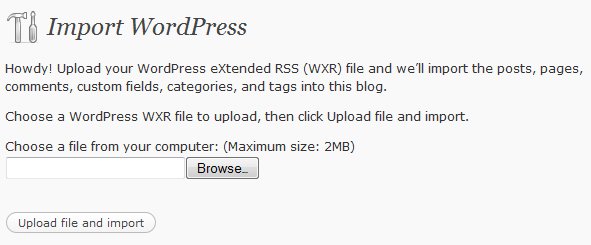 ถึงเวลานำข้อมูลนั้นกลับมาใช้ในบล็อกของคุณ เพื่อให้เนื้อหาทั้งหมดของคุณพร้อมใช้งานอีกครั้ง
คลิกที่ เครื่องมือ->นำเข้า->WordPress
เลือกไฟล์ที่เราแก้ไขก่อนหน้านี้และคลิก 'อัปโหลดไฟล์และนำเข้า'
WordPress จะเสนอให้คุณดาวน์โหลดไฟล์ อย่าเลือกตัวเลือกนี้ เราได้ถ่ายโอนไฟล์ที่อัปโหลดทั้งหมดจากบล็อกใหม่ของคุณมายังบล็อกนี้แล้ว เราได้ทำทั้งหมดในคราวเดียวแทนที่จะทำทีละไฟล์
ณ จุดนี้ WordPress จะเสนอให้คุณกำหนดโพสต์ให้กับผู้ใช้ด้วย นี่เป็นเวลาที่ดีในการสร้างผู้เขียนเดิมขึ้นมาใหม่
กำหนดค่าไซต์ใหม่ของคุณ
ไปที่ไซต์ใหม่ของคุณและทำตามวิซาร์ดการติดตั้ง WordPress (เพียงขั้นตอนเดียว) จากนั้น ก่อนที่จะเริ่มทำสิ่งอื่นใด ให้ไปที่ส่วน การตั้งค่า และปรับเปลี่ยนทุกสิ่งที่จำเป็นต้องเปลี่ยน ฉันต้องเปลี่ยน:
- การตั้งค่า: เปลี่ยนคำโปรยของบล็อก
- การอ่าน: เปลี่ยนหน้าแรกและหน้าบล็อกเริ่มต้น
- ลิงก์ถาวร: เปลี่ยนจากโครงสร้างลิงก์ถาวรเริ่มต้นเป็นปีและเดือน
- สนทนา: เปิดใช้งานความเห็นแบบซ้อนทับ
แน่นอนว่าการปรับเปลี่ยนของคุณอาจแตกต่างออกไป ประเด็นคือคุณควรตรวจสอบทุกหน้าภายใต้การตั้งค่าและตรวจสอบให้แน่ใจว่าเหมาะสมกับคุณ
เพิ่มปลั๊กอิน
ฉันสามารถบีบอัดไดเรกทอรีปลั๊กอินและรวมไว้ในการย้ายได้เช่นกัน แต่ฉันไม่ได้ทำ ตราบใดที่ฉันกำลังรีเฟรชสิ่งต่าง ๆ อยู่แล้ว ฉันคิดว่าน่าจะเป็นความคิดที่ดีที่จะดาวน์โหลดปลั๊กอินทั้งหมดของฉันใหม่จากที่เก็บปลั๊กอิน WP (เพื่อให้ได้เวอร์ชันใหม่ล่าสุดของทุกสิ่ง)
ระบบการค้นหาที่ได้รับการปรับปรุง (แก้ไขแล้ว) ซึ่งมีตั้งแต่ WP2.7.1 ทำให้ง่ายขึ้นมาก คลิกที่ ปลั๊กอิน->เพิ่ม ค้นหาปลั๊กอินแต่ละตัว ดาวน์โหลด และเปิดใช้งาน ใช้เวลาไม่ถึงหนึ่งนาทีสำหรับปลั๊กอินทั้งหมดของฉัน
เปิดใช้งานธีมของคุณ
เมื่อทุกอย่างเข้าที่แล้ว ก็ถึงเวลาเปิดใช้งานธีมของคุณ (ซึ่งอาจต้องอาศัยปลั๊กอินเพื่อให้ทำงานได้อย่างถูกต้อง)
ไปที่ รูปแบบเว็บ->ธีม และเลือกธีมของคุณ
เสร็จเรียบร้อยแล้ว!