Я только что имел удовольствие перенести этот сайт с одной установки WordPress на другую. Сначала я искал советы о том, как это сделать, но они уводили меня в странных направлениях (в основном связанных с дампами MySQL).
Оказалось, что эта процедура может быть намного проще, чем ожидалось, если Вы делаете всё в правильном порядке. Вот что я сделал…
Немного предыстории
Я перенёс свой сайт с WordPressMU на WordPress, оставив доменное имя без изменений.
Этот перенос был необходим. Я использовал WPMU по причинам, которые давно потеряли актуальность, а ограничения, которые он продолжал накладывать, были для меня неприемлемы. Кроме того, некоторые плагины, которые мне необходимо использовать, не работают на WPMU.
Оба сайта работают на одном сервере. Доменное имя также не изменилось. Эти два факта не имеют большого значения. Я объясню более общий случай, когда перенос может осуществляться между серверами, а адрес сайта может измениться.
Экспорт с текущего сайта WordPress
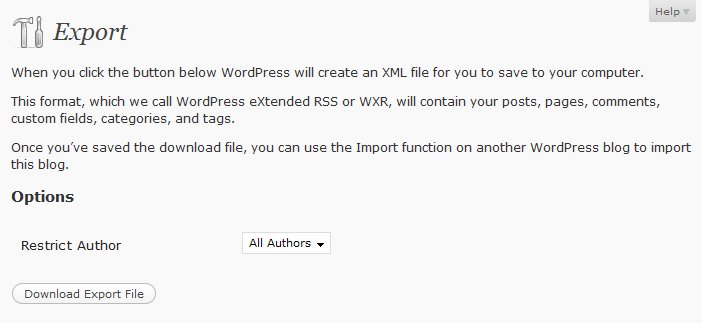 Я зашёл в админ-панель, нажал Инструменты и воспользовался функцией Экспорт.
Этому инструменту не нужно многого для работы. Вы можете ограничить экспортируемые данные по автору (чем я не воспользовался). Затем Вы сохраняете экспортированный файл локально.
Полученный файл будет в формате XML. Сохраните его в удобном месте, так как через минуту Вам придётся его открыть.
Создание резервной копии всех загруженных файлов и их локальное скачивание
Процесс экспорта будет включать все тексты на Вашем сайте (записи, страницы, комментарии, рубрики и т. д.).
Чтобы включить загруженные файлы, такие как изображения, видео и аудио, я предлагаю Вам скачать их все в виде одного большого TAR-файла. Мой исходный сайт был на WPMU, поэтому файлы находились в:
wp-content/blogs.dir/BLOG_ID/files
Откройте окно оболочки (SSH), перейдите в этот каталог и соберите всё, введя:
zip -r wp_files.zip *
Теперь у Вас будет один довольно большой файл под названием wp_files.zip. Используйте FTP-клиент, чтобы скачать его локально.
Заодно сделайте то же самое для Вашей темы (или тем) оформления. Перейдите в каталог тем оформления и создайте архив Вашей темы (или тем).
zip -r themes.zip theme1 theme2...
Создание нового сайта WordPress
Далее следует стандартная установка WordPress для нового сайта (куда мы будем осуществлять перенос).
Админ-панели веб-серверов обычно поставляются с удобными утилитами, которые позволяют создать всё это в один клик. Я создал базу данных MySQL вручную, отредактировал wp-config.php и настроил конфигурационный файл Apache так, чтобы он указывал на новый сайт.
Если Вы также меняете серверы, это самое время обновить запись DNS (сервера доменных имён) для этого сайта. Не ждите, пока запись DNS распространится до Вашего ПК. Вместо этого откройте файл hosts на Вашем ПК (в Windows это c:\Windows\System32\drivers\etc\hosts) и добавьте запись для Вашего нового сайта с новым IP-адресом. Не забудьте удалить эту запись через пару дней.
Добавление загруженных файлов и темы оформления
Как только новый сайт WordPress будет установлен, Вы сможете добавить обратно все загруженные данные и Вашу тему оформления.
Сохраните этот файл wp_files.zip в:
/wp-contents/uploads
Разархивируйте его там, открыв окно оболочки и введя:
unzip wp_files.zip
Вот и всё! Все Ваши загруженные файлы были перенесены за один раз и появятся в Вашем новом блоге.
Сделайте то же самое для тем оформления. Скопируйте их в /wp-contents/themes и разархивируйте там.
Внесение исправлений в экспортированный файл
Это самая важная часть всего переноса, поэтому будьте внимательны и действуйте осторожно.
Откройте файл Экспорт, который Вы сохранили ранее. Вы можете использовать любой текстовый редактор, но не используйте программу, которая изменит форматирование (например, Word). Блокнот (Notepad) отлично подойдёт для этой цели (Пуск->Стандартные->Блокнот).
Нужно заменить две вещи:
- Загруженные файлы (если их нужно переместить)
- Доменное имя (если оно изменилось)
Я переместил все существующие загруженные файлы из /files/ в /wp-contents/. Это был обязательный шаг, так как я переходил с WPMU на WordPress. Вам не нужно ничего менять, если Вы переносите сайт между одинаковыми типами WordPress.
Если Вы меняете доменное имя, выполните глобальную замену и поменяйте старое имя на новое. Оно должно встречаться во многих местах — измените их все.
Сохраните файл под другим именем, чтобы у Вас остался как оригинал, так и Ваши изменения. Оригинал Вам понадобится на случай, если Ваши изменения приведут к поломке файла. XML-файлы не могут быть загружены, если их форматирование повреждено.
Импорт данных
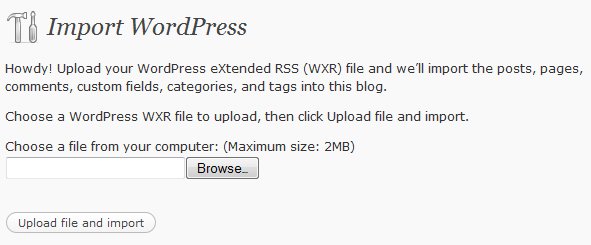 Пришло время вернуть эти данные в Ваш блог, чтобы весь Ваш контент снова стал доступен.
Нажмите Инструменты->Импорт->WordPress.
Выберите файл, в который мы ранее внесли исправления, и нажмите «Загрузить файл и импортировать».
WordPress предложит Вам скачать файлы. Не выбирайте эту опцию. Мы уже перенесли все загруженные файлы из Вашего нового блога в этот. Мы сделали это за один раз, вместо того чтобы делать это по отдельности.
На этом этапе WordPress также предложит Вам назначить записи пользователям. Сейчас самое время воссоздать старых авторов.
Настройка Вашего нового сайта
Перейдите на Ваш новый сайт и следуйте мастеру установки WordPress (всего один шаг). Затем, прежде чем приступать к чему-либо, перейдите в раздел Настройки и скорректируйте всё, что требует изменений. Мне пришлось изменить:
- Настройки: изменил краткое описание блога
- Чтение: изменил главную страницу и страницу записей блога по умолчанию.
- Постоянные ссылки: изменил структуру постоянных ссылок по умолчанию на год и месяц.
- Обсуждение: включил древовидные комментарии
Конечно, Ваши корректировки, вероятно, будут другими. Суть в том, что Вам действительно следует просмотреть все страницы в разделе «Настройки» и убедиться, что они Вам подходят.
Добавление плагинов
Я мог бы также заархивировать каталог плагинов и включить его в перенос, но не стал этого делать. Раз уж я всё равно всё обновляю, я подумал, что было бы неплохо заново скачать все мои плагины из репозитория плагинов WP (знаете, получить свежие версии всего).
Улучшенная (исправленная) функция поиска, доступная начиная с WP2.7.1, значительно упрощает эту задачу. Нажмите Плагины->Добавить, найдите каждый плагин, скачайте и активируйте. На все мои плагины ушло меньше минуты.
Включение Вашей темы оформления
Когда всё вернётся на свои места, пришло время включить Вашу тему оформления (которая может зависеть от плагинов для корректной работы).
Перейдите во Внешний вид->Темы и выберите свою.
Вы всё сделали!