היה לי העונג להעביר את האתר הזה מהתקנת WordPress אחת לאחרת. בהתחלה, חיפשתי עצות איך לעשות זאת, מה שהוביל אותי לכיוונים מוזרים (שסבבו בעיקר סביב גיבויי mysql).
מסתבר שהתהליך הזה יכול להיות הרבה יותר פשוט ממה שציפיתי, בתנאי שעושים את הדברים בסדר הנכון. הנה מה שעשיתי…
קצת רקע
העברתי את האתר שלי מ־WordPressMU ל־WordPress והשארתי את שם הדומיין ללא שינוי.
מעבר זה היה הכרחי. השתמשתי ב־WPMU מסיבות שכבר מזמן לא רלוונטיות וההגבלות שהוא המשיך להטיל היו בלתי אפשריות עבורי. בנוסף, כמה תוספים שאני חייב להשתמש בהם לא עובדים ב־WPMU.
שני האתרים רצים על אותו שרת. כמו כן, שם הדומיין לא השתנה. שתי העובדות הללו לא כל כך משנות. אסביר על המקרה הכללי יותר שבו המעבר יכול להיות בין שרתים שונים וכתובת האתר יכולה להשתנות.
ייצוא מאתר ה־WordPress הנוכחי
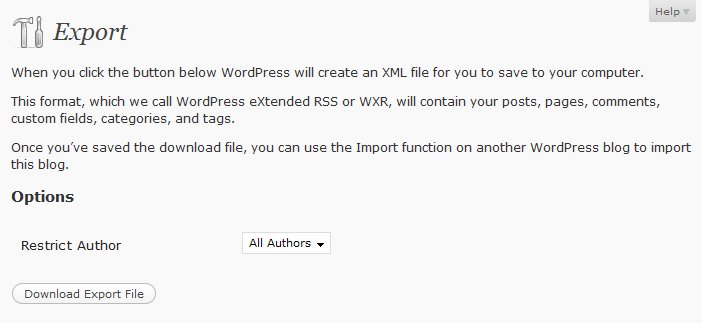 נכנסתי אל אזור הניהול, לחצתי על כלים והשתמשתי בתכונה ייצוא.
כלי זה לא דורש הרבה כדי לעבוד. ניתן להגביל את הנתונים לייצוא לפי מחבר (אפשרות שלא השתמשתי בה). לאחר מכן, שומרים את הקובץ המיוצא באופן מקומי.
הקובץ שמתקבל הוא קובץ XML. שמור אותו במקום נגיש מכיוון שתצטרך לפתוח אותו בעוד רגע.
יצירת גיבוי לכל הקבצים שהועלו והורדתו באופן מקומי
תהליך הייצוא יכלול את כל הטקסטים באתר שלך (פוסטים, עמודים, תגובות, קטגוריות וכו').
כדי לכלול קבצים שהועלו, כמו תמונות, סרטונים וקובצי שמע, אני מציע שתוריד את כולם כקובץ TAR אחד גדול. האתר המקורי שלי היה אתר WPMU, ולכן הקבצים היו ממוקמים תחת:
wp-content/blogs.dir/BLOG_ID/files
פתח חלון מעטפת (SSH), עבור לאותה ספרייה ואסוף את הכל על ידי הקלדת:
zip -r wp_files.zip *
כעת, יהיה לך קובץ אחד די גדול בשם wp_files.zip. השתמש בתוכנת FTP כדי להוריד אותו באופן מקומי.
על הדרך, עשה את אותו הדבר עבור ערכות העיצוב שלך. עבור אל ספריית ערכות העיצוב שלך וצור ארכיון של ערכות העיצוב.
zip -r themes.zip theme1 theme2...
יצירת אתר ה־WordPress החדש
לאחר מכן, מגיעה ההתקנה הרגילה של WordPress עבור האתר החדש (שאליו אנו הולכים להעביר את הנתונים).
לוחות בקרה של שרתי אינטרנט בדרך כלל מגיעים עם כלי עזר שימושיים שמאפשרים לך ליצור את כל זה בקליק אחד. יצרתי את מסד הנתונים של MySQL באופן ידני, ערכתי את wp-config.php והתאמתי את קובץ התצורה של Apache כך שיצביע לאתר החדש.
אם אתה גם עובר שרת, זה יהיה הזמן לעדכן את רשומת שרת שמות הדומיין (DNS) עבור האתר הזה. אל תחכה עד שרשומת ה־DNS תופץ עד למחשב האישי שלך. במקום זאת, פתח את קובץ ה־hosts במחשב שלך (ב־Windows הנתיב הוא c:\Windows\System32\drivers\etc\hosts) והוסף רשומה עבור האתר החדש שלך עם כתובת ה־IP החדשה. זכור למחוק את הרשומה הזו בעוד כמה ימים.
הוספת הקבצים שהועלו וערכת העיצוב
לאחר שאתר ה־WordPress החדש הותקן, תוכל להוסיף בחזרה את כל הנתונים שהועלו ואת ערכת העיצוב שלך.
אחסן את הקובץ wp_files.zip תחת:
/wp-contents/uploads
חלץ אותו שם על ידי פתיחת חלון מעטפת והקלדת:
unzip wp_files.zip
זהו זה! כל הקבצים שהועלו הועברו בבת אחת ויופיעו בבלוג החדש שלך.
עשה את אותו הדבר עבור ערכות העיצוב. העתק אותן אל /wp-contents/themes/ וחלץ אותן שם.
תיקון הקובץ המיוצא
זהו החלק הקריטי ביותר בכל ההעברה הזו, אז שים לב וטפל בו בזהירות.
פתח את קובץ הייצוא ששמרת קודם לכן. תוכל להשתמש בכל עורך טקסט, אבל אל תשתמש בתוכנה שתשנה את הפורמט (למשל Word). פנקס רשימות (Notepad) יתאים בדיוק למטרה זו (התחל->עזרים->פנקס רשימות).
יש שני דברים שצריך להחליף:
- קבצים שהועלו (אם צריך להעביר אותם)
- שם דומיין (אם הוא השתנה)
העברתי את כל הקבצים הקיימים שהועלו מ־/files/ אל /wp-contents/. זה היה צעד הכרחי מכיוון שעברתי מ־WPMU ל־WordPress. אינך צריך לשנות דבר אם אתה עובר מאותו סוג של WordPress ולאותו סוג.
אם אתה משנה את שם הדומיין, בצע החלפה גלובלית ושנה מהישן לחדש. אמורים להיות הרבה מקומות שבהם זה מופיע – שנה את כולם.
שמור את הקובץ בשם אחר, כך שיהיו לך גם הקובץ המקורי וגם העריכות שלך. תרצה לשמור את המקורי למקרה שהעריכות שלך יגרמו לו להישבר. לא ניתן לטעון קובצי XML אם הפורמט שלהם פגום.
ייבוא הנתונים
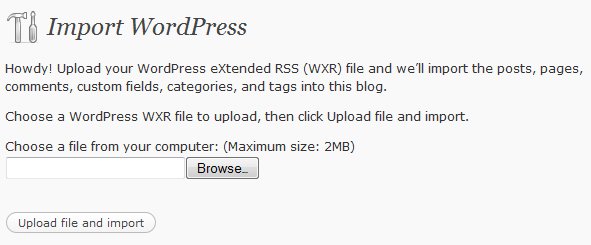 הגיע הזמן להשתמש בנתונים האלה בחזרה בבלוג שלך, ולהפוך את כל התוכן שלך לזמין שוב.
לחץ על כלים->ייבוא->WordPress.
בחר את הקובץ שתיקנו קודם לכן ולחץ על "העלאת קובץ וייבוא".
WordPress יציע לך להוריד קבצים. אל תבחר באפשרות זו. כבר העברנו את כל הקבצים שהועלו מהבלוג החדש שלך לזה. עשינו זאת בפעם אחת במקום לעשות זאת באופן פרטני.
בשלב זה, WordPress יציע לך גם לשייך פוסטים למשתמשים. זהו זמן טוב ליצור מחדש את המחברים הישנים כעת.
הגדרת האתר החדש שלך
עבור אל האתר החדש שלך ופעל לפי אשף ההתקנה של WordPress (רק שלב אחד). לאחר מכן, לפני שתקפוץ למשהו, עבור על אזור ההגדרות והתאם כל מה שדורש שינוי. אני נאלצתי לשנות:
- הגדרות: שיניתי את סלוגן הבלוג
- קריאה: שיניתי את דף הבית ועמוד הבלוג שמוגדרים כברירת מחדל.
- מבנה קישורים: שיניתי ממבנה הקישורים שמוגדר כברירת מחדל לשנה וחודש.
- דיון: הפעלתי תגובות מדורגות
כמובן, ההתאמות שלך כנראה יהיו שונות. הנקודה היא שאתה באמת צריך לעבור על כל העמודים תחת הגדרות ולוודא שהם מתאימים לך.
הוספת תוספים
הייתי יכול גם לכווץ את ספריית התוספים ולכלול אותה במעבר, אבל לא עשיתי זאת. מכיוון שאני כבר מרענן דברים, חשבתי שזה עשוי להיות רעיון טוב להוריד מחדש את כל התוספים שלי ממאגר התוספים של WP (אתה יודע, לקבל את הגרסאות הטריות של הכל).
מנגנון החיפוש המשופר (המתוקן) שזמין החל מ־WP2.7.1 הופך את זה להרבה יותר קל. לחץ על תוספים->הוספה, חפש כל תוסף, הורד והפעל. זה לקח פחות מדקה עבור כל התוספים שלי.
הפעלת ערכת העיצוב שלך
לאחר שהכל חוזר למקומו, הגיע הזמן להפעיל את ערכת העיצוב שלך (שעשויה להסתמך על תוספים כדי לעבוד כראוי).
עבור אל עיצוב->תבניות ובחר את שלך.
סיימת!