


MetaTexis를 사용하여 WordPress 콘텐츠를 번역하는 방법
1. 번역 시작
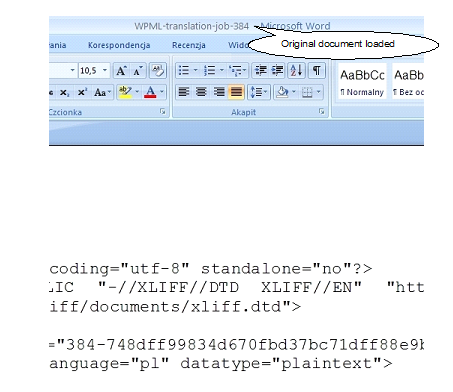
.xliff 파일의 번역을 시작하려면 MetaTexis에서 해당 파일을 열어야 합니다.
a) MS Word를 시작하고 애드온/Metatexis로 이동한 다음 File > Open을 선택하고 불러올 파일을 선택하세요.
2. MetaTexis 어시스턴트
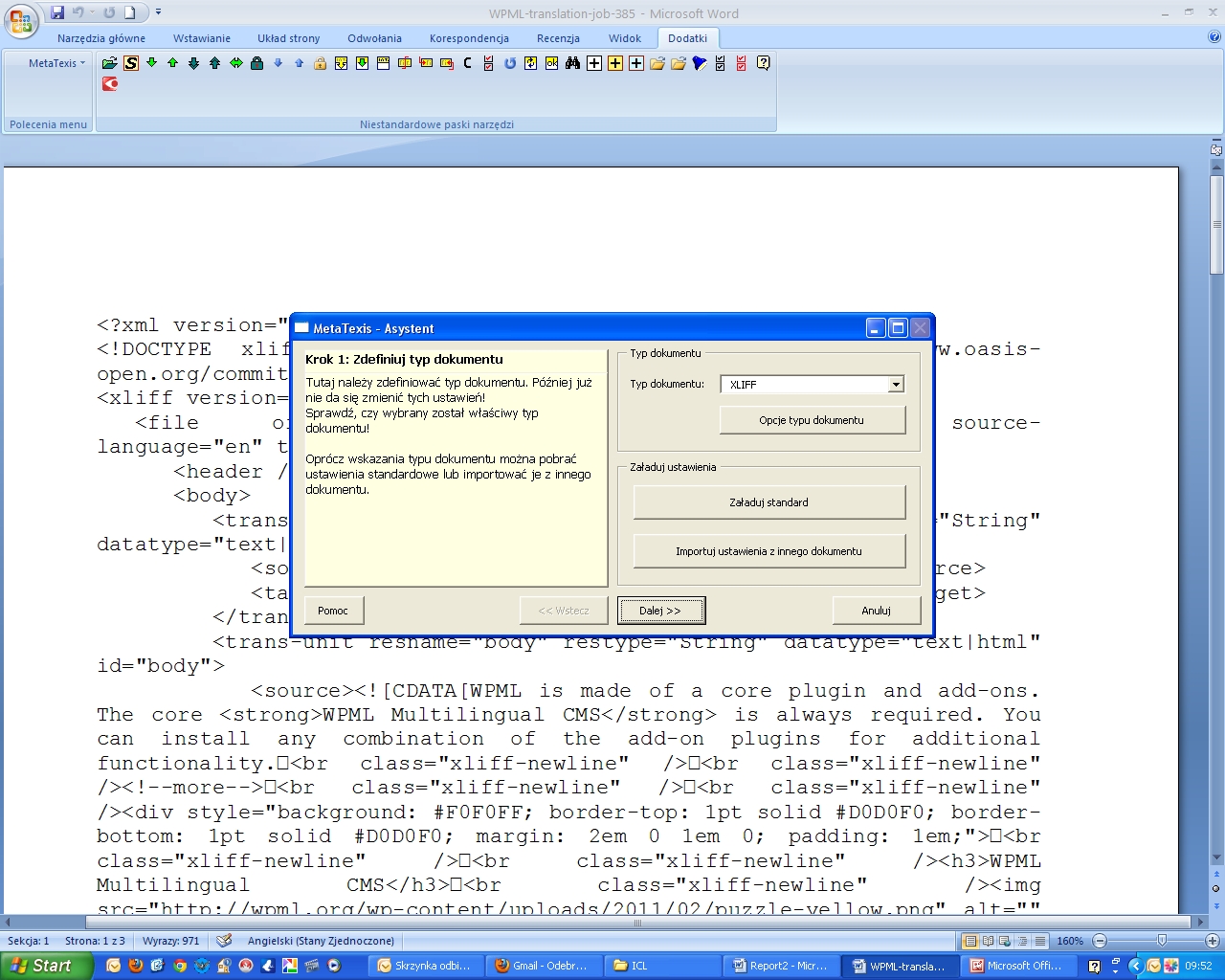
MetaTexis 어시스턴트(MetaTexis > File > Start Assistant)를 시작하면 문서를 MetaTexis로 번역할지 묻는 팝업 메시지가 표시됩니다. Yes를 선택하면 선택한 파일의 유형을 확인하고 번역 메모리, 용어집 등에 대한 최종 조정을 수행할 수 있는 창이 나타납니다.
3. 문서 변환
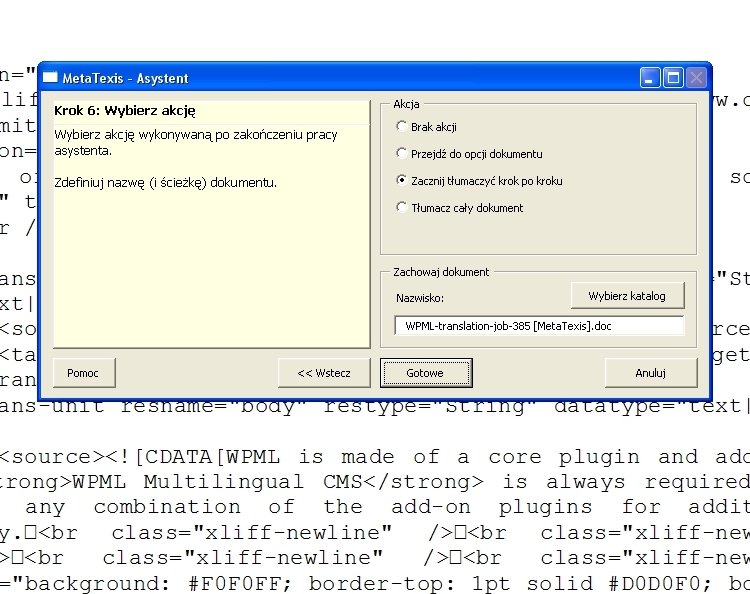
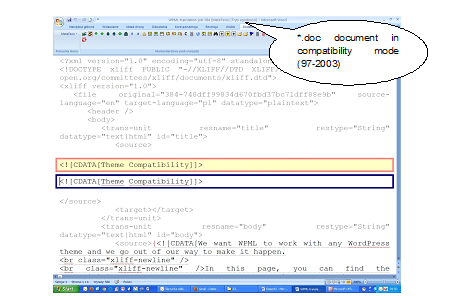
필요한 모든 데이터를 제공하면 MetaTexis에서 문서를 변환하여 MS Word 97-2003 .*doc 형식으로 저장하며, 이후의 모든 작업은 이 임시 파일에서 이루어집니다.
4. 번역 준비가 완료된 문서
5. 세분화
번역 과정에서 MetaTexis는 구두점, 강제 줄 바꿈 등 평소에 사용되는 모든 세분화 표시를 무시합니다. XLIFF 파일 내에 생성된 세그먼트는 <source> 태그로만 제한됩니다. 그 외의 모든 항목은 번역할 텍스트로 취급됩니다. 따라서 하나의 세그먼트가 여러 페이지에 걸쳐 있을 수 있으며, 원본 콘텐츠를 확인하는 것은 불가능합니다. 동시에 번역가는 표시되는 텍스트를 번역해야 하는지 아니면 그대로 두어야 하는지 알 수 없습니다.
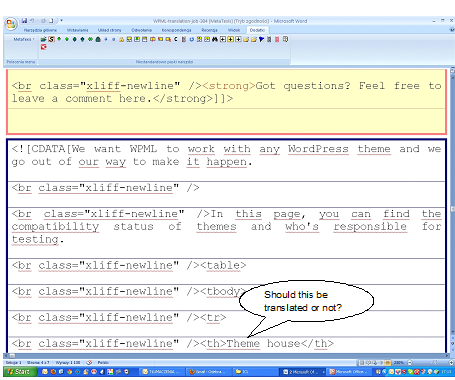
문서의 거의 모든 태그와 모든 세분화 표시가 무시되기 때문에 결과 번역 단위(TU)가 여러 페이지에 걸쳐 표시되며, 번역 중에 원본을 확인하는 것은 불가능합니다.
6. 마무리
번역을 성공적으로 완료했다고 가정할 때, 남은 것은 다시 XLIFF 파일로 변환해야 하는 Word *.doc 문서입니다. MetaTesis 메뉴에서 다음 기호를 클릭하여 번역을 마무리해야 합니다.
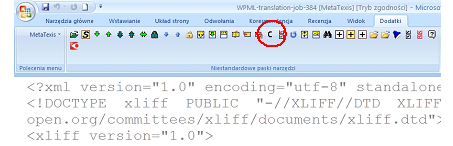
몇 가지 옵션과 함께 다음 팝업이 나타납니다.
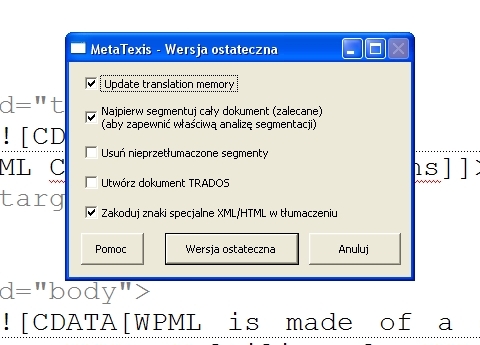
가장 큰 버튼(‘Final Version’)을 클릭하면 파일 저장 창이 열립니다.
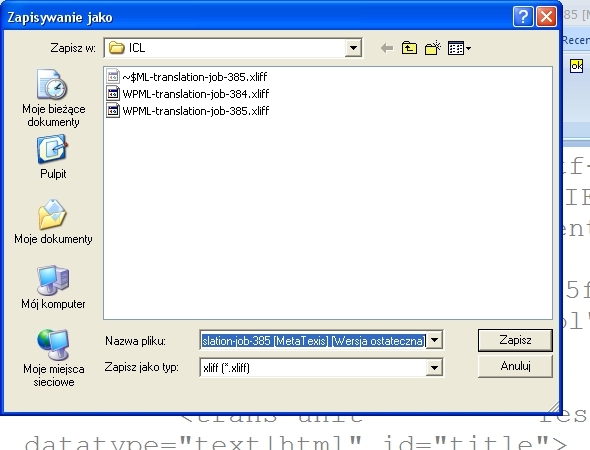
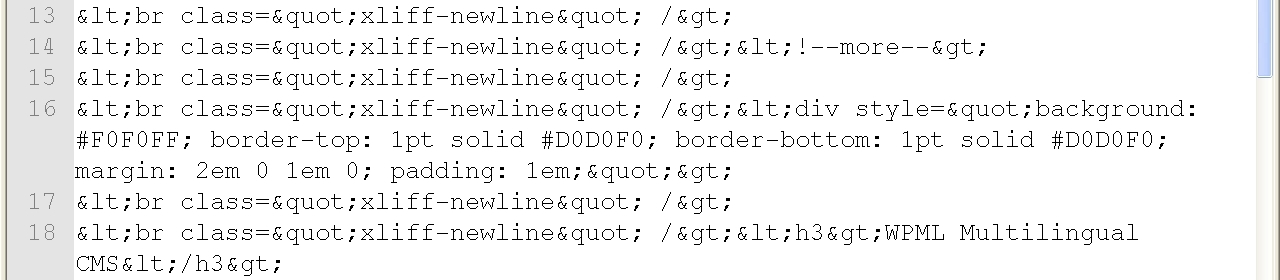
보시다시피 파일은 *.xliff로 저장되지만 이름에 [MetaTexis][Final Version]이 추가되었습니다. 모든 것이 정상인 것처럼 보입니다. 하지만 텍스트 에디터에서 최종 버전을 열어보면 >, <, “(따옴표)와 같은 일부 기호가 자세한 설명인 >, <, "로 대체된 것을 볼 수 있으며(그림 9 참조), 이로 인해 xliff 파일을 WPML 시스템에 업로드할 수 없습니다. “설명”을 다시 기호로 변경하려면 추가 편집이 필요합니다.
결론
MetaTexis를 사용할 예정이라면 약간의 추가 작업에 대비하세요. MetaTexies는 편집에 Office .doc 형식을 사용하므로 일부 문자를 올바른 형식으로 변환해야 합니다.MetaTexis는 <source> 태그의 내용을 하나의 세그먼트/번역 단위로 취급하고 그 안의 모든 태그와 기호를 번역할 요소로 취급하기 때문에 MetaTexis로 번역할 파일은 <source> 및 <target> 태그로 미리 세분화해야 합니다. 또한 MetaTexis는 원본과 최종 버전 사이의 “임시” 형식으로 *.doc를 사용하기 때문에 폰트 인코딩 문제가 발생하여 모든 <, >, “ 및 기타 기호가 &xxxx; 설명자로 대체되었으며, 이로 인해 파일을 WPML에 업로드할 수 없었습니다. “설명자”를 해당 기호로 교체해야만 파일을 업로드할 수 있었습니다.
MetaTexis를 사용하여 XLIFF 파일을 번역하려면 번역을 위한 파일 준비와 최종 버전이 생성된 후 파일의 추가 편집이 필요합니다.