


如何使用 MetaTexis 翻译 WordPress 内容
1. 开始翻译
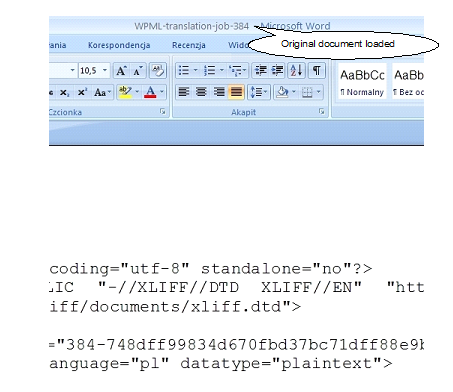
要开始翻译 .xliff 文件,您必须从 MetaTexis 中打开它
a) 启动 MS Word,前往 Add-ons/Metatexis,选择 File > Open,然后选择您要加载的文件。
2. MetaTexis 助手
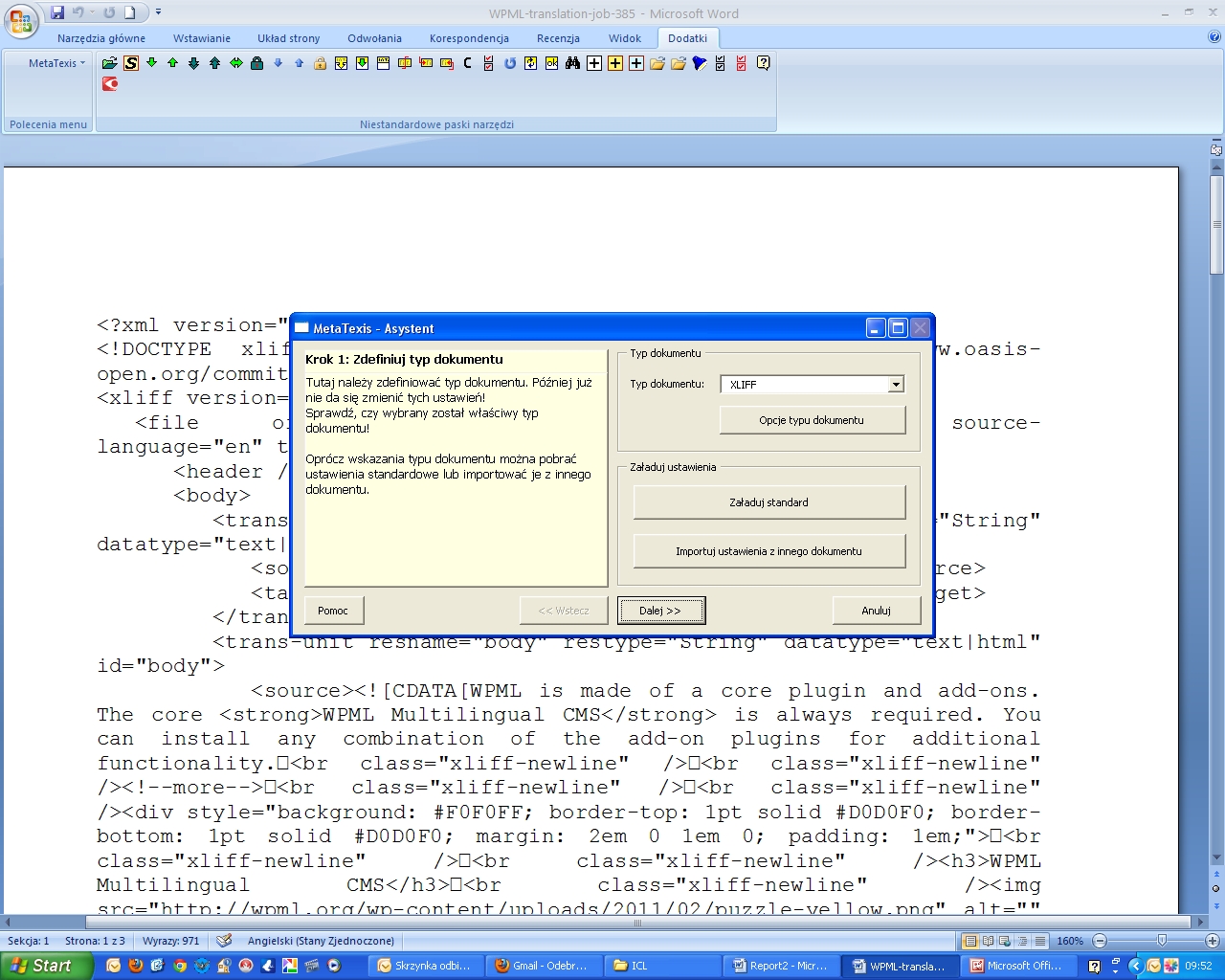
启动 MetaTexis 助手(MetaTexis > File > Start Assistant),您将看到一条弹出消息,询问您是否要使用 MetaTexis 翻译该文档。选择 Yes 后,将出现一个窗口,您可以在其中看到所选文件的类型,并对翻译记忆库、术语表等进行最终调整。
3. 文档转换
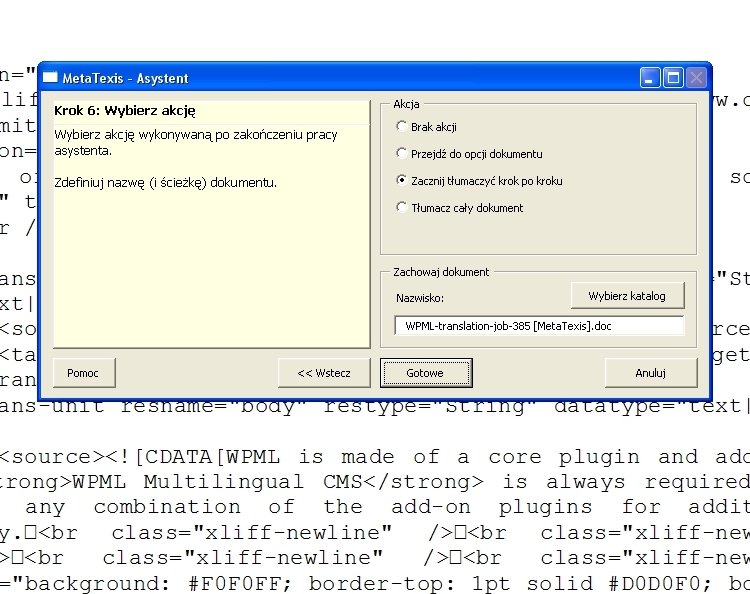
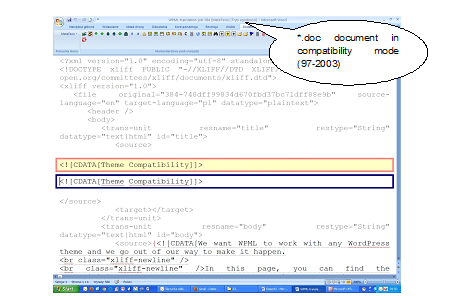
提供所有必要数据后,MetaTexis 会转换文档并将其保存为 MS Word 97-2003 .*doc 格式,所有后续工作都将在此过渡文件上进行
4. 文档已准备好进行翻译
5. 分段
在翻译过程中,MetaTexis 会忽略所有通常使用的分段标记,例如标点符号、硬换行符。XLIFF 文件中创建的段仅受 <source> 标签的限制。其他所有内容均被视为要翻译的文本。因此,一个段可能跨越几页,并且无法看到原始内容。同时,译员不知道他们看到的文本是应该翻译还是保持原样。
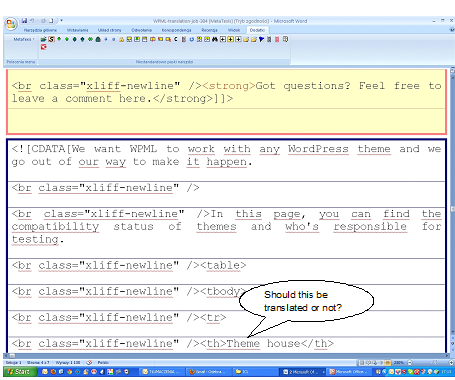
由于文档中几乎所有的标签和分段标记都被忽略,生成的 TU(翻译单元)会跨越几页,在翻译过程中无法看到原始内容。
6. 最终定稿
假设我们已成功完成翻译,我们仍然有一个必须转换回 XLIFF 文件的 Word *.doc 文档。我们必须通过单击 MetaTexis 菜单中的此符号来最终完成翻译:
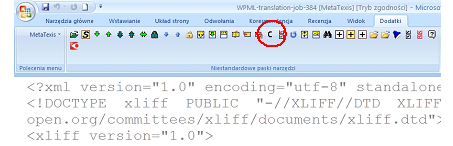
将出现以下包含几个选项的弹出窗口:
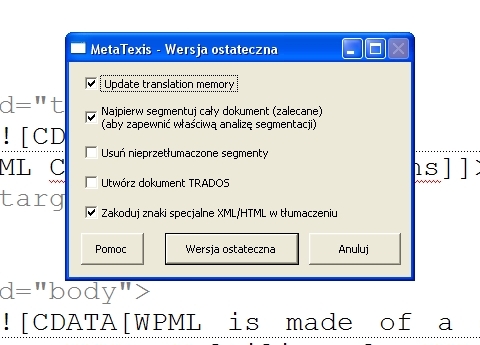
单击最大的按钮(“Final Version”),将打开一个文件保存窗口:
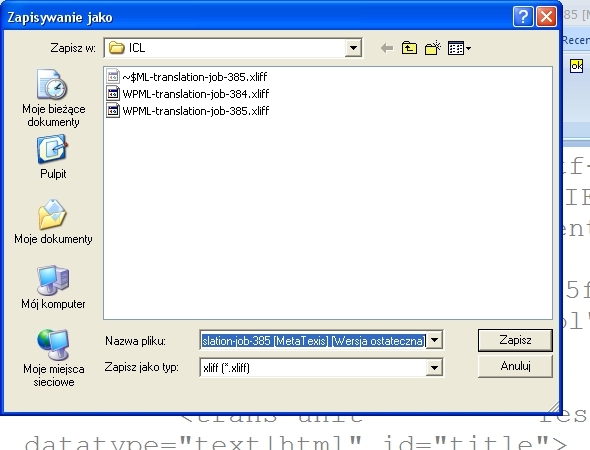
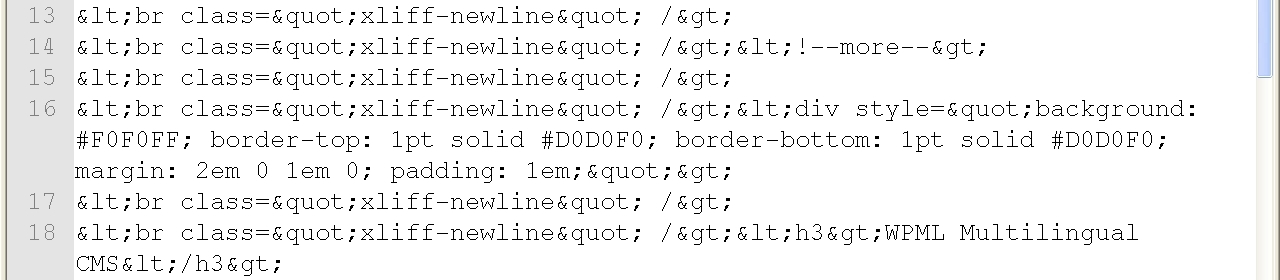
如您所见,文件已保存为 *.xliff,但其名称附加了 [MetaTexis][Final Version]。一切似乎都很正常。然而,当我们在任何文本编辑器中打开最终版本时,我们可以看到一些符号,如 >、< 和 “(引号),已被替换为它们的详细描述:>、<、"(见图 9),这使得无法将 xliff 文件上传到 WPML 系统。需要进行另一次编辑,将“描述”改回符号。
结论
如果您打算使用 MetaTexis,请做好进行一些额外工作的准备。由于 MetaTexis 使用 Office .doc 格式进行编辑,您需要将某些字符转换为其正确的格式。使用 MetaTexis 翻译的文件必须预先使用 <source> 和 <target> 标签进行分段,因为 MetaTexis 将 <source> 标签的内容视为一个分段/翻译单元,并将其中的所有标签和符号视为要翻译的元素。此外,由于 MetaTexis 使用 *.doc 作为原始版本和最终版本之间的“过渡”格式,因此出现了字体编码问题,并且所有 <、>、“ 以及其他符号都被替换为它们的 &xxxx; 描述符,这使得无法将文件上传到 WPML。只有将“描述符”替换为其对应的符号才能上传文件。
使用 MetaTexis 翻译 XLIFF 文件需要为翻译准备文件,并在创建最终版本后对文件进行额外编辑。