


วิธีแปลเนื้อหา WordPress โดยใช้ MetaTexis
1. การเริ่มต้นการแปล
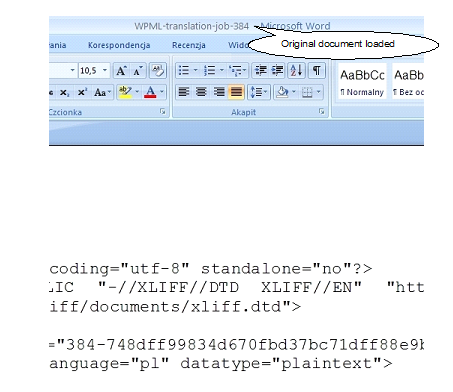
ในการเริ่มต้นการแปลด้วยไฟล์ .xliff คุณต้องเปิดไฟล์จาก MetaTexis
a) เริ่มต้น MS Word ไปที่ Add-ons/Metatexis เลือก File > Open และเลือกไฟล์ที่คุณต้องการโหลด
2. ผู้ช่วย MetaTexis
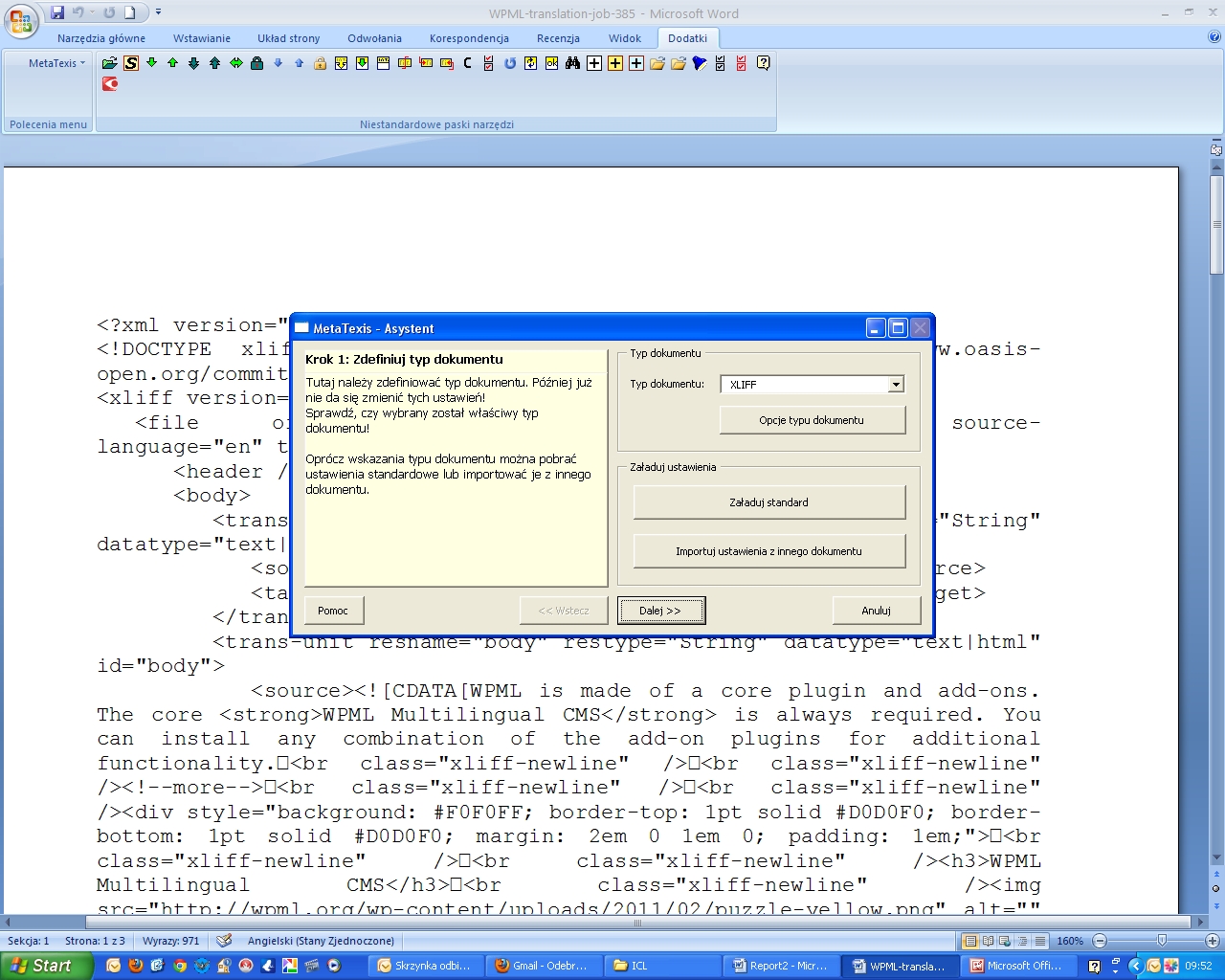
เริ่มต้นผู้ช่วย MetaTexis (MetaTexis > File > Start Assistant) และคุณจะเห็นข้อความป๊อปอัปถามว่าคุณต้องการแปลเอกสารด้วย MetaTexis หรือไม่ หลังจากเลือก Yes หน้าต่างจะปรากฏขึ้น ซึ่งคุณสามารถดูประเภทของไฟล์ที่เลือกและทำการปรับเปลี่ยนขั้นสุดท้ายเกี่ยวกับหน่วยความจำการแปล อภิธานศัพท์ ฯลฯ
3. การแปลงเอกสาร
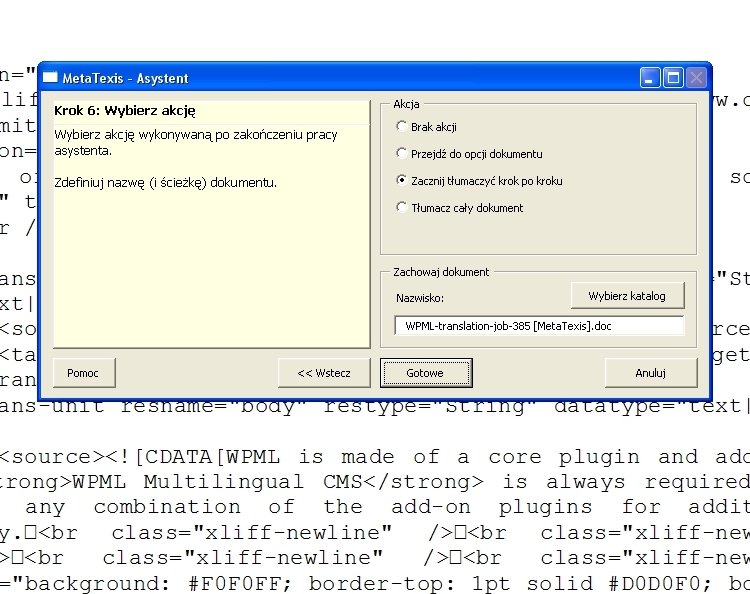
หลังจากให้ข้อมูลที่จำเป็นทั้งหมดแล้ว เอกสารจะถูกแปลงและบันทึกโดย MetaTexis ในรูปแบบ MS Word 97-2003 .*doc และงานต่อไปทั้งหมดจะทำในไฟล์ชั่วคราวนี้
4. เอกสารพร้อมสำหรับการแปล
5. การแบ่งส่วน
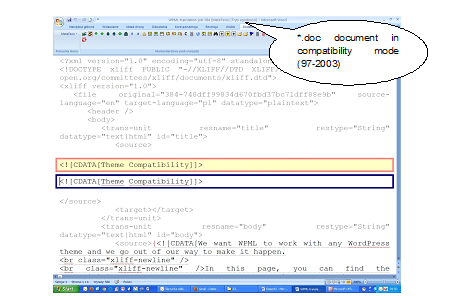
ในระหว่างการแปล MetaTexis จะละเว้นเครื่องหมายการแบ่งส่วนทั้งหมดที่อาจถูกนำมาใช้ เช่น เครื่องหมายวรรคตอน การขึ้นบรรทัดใหม่ ส่วนที่สร้างขึ้นภายในไฟล์ XLIFF จะถูกจำกัดด้วยแท็ก <source> เท่านั้น ส่วนอื่น ๆ ทั้งหมดจะถือว่าเป็นข้อความสำหรับการแปล ดังนั้น ส่วนหนึ่งอาจครอบคลุมหลายหน้า และทำให้ไม่สามารถดูเนื้อหาต้นฉบับได้ ในขณะเดียวกัน นักแปลก็ไม่ทราบว่าข้อความที่ตนเห็นนั้นควรได้รับการแปลหรือปล่อยไว้ตามเดิม
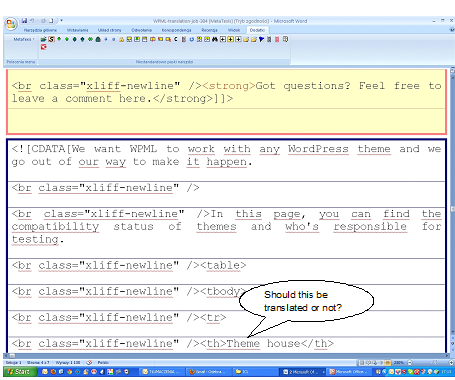
เนื่องจากแท็กและเครื่องหมายการแบ่งส่วนเกือบทั้งหมดในเอกสารถูกละเว้น TU ที่ได้จึงครอบคลุมหลายหน้า และทำให้ไม่สามารถดูต้นฉบับได้ในระหว่างการแปล
6. การทำให้เสร็จสมบูรณ์
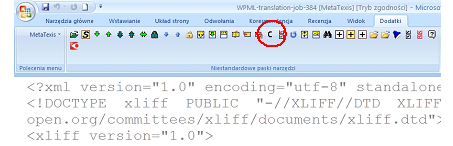
สมมติว่าเราทำการแปลเสร็จสมบูรณ์แล้ว สิ่งที่เรายังมีอยู่คือเอกสาร Word *.doc ซึ่งจะต้องแปลงกลับไปเป็นไฟล์ XLIFF เราต้องทำให้การแปลเสร็จสมบูรณ์ โดยคลิกสัญลักษณ์นี้ในเมนู MetaTesis:
ป๊อปอัปต่อไปนี้จะปรากฏขึ้นพร้อมกับตัวเลือกบางประการ:
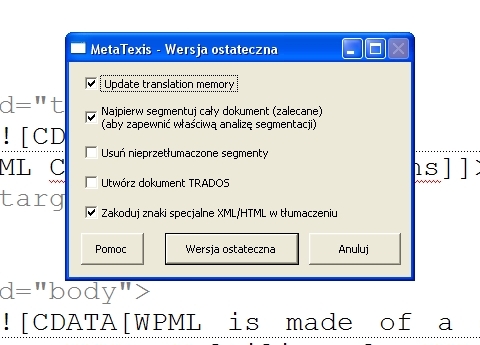
คลิกปุ่มที่ใหญ่ที่สุด ("Final Version") หน้าต่างบันทึกไฟล์จะเปิดขึ้น:
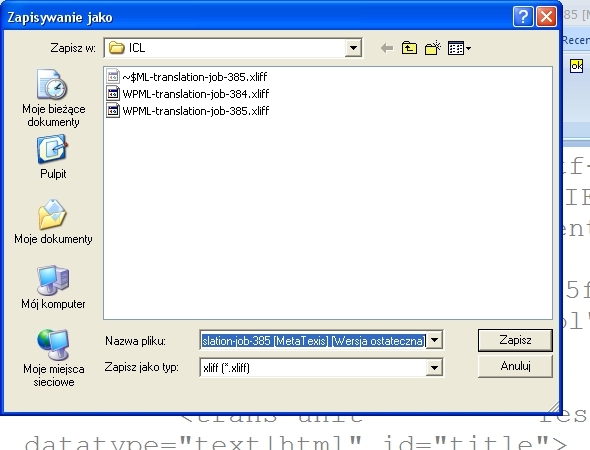
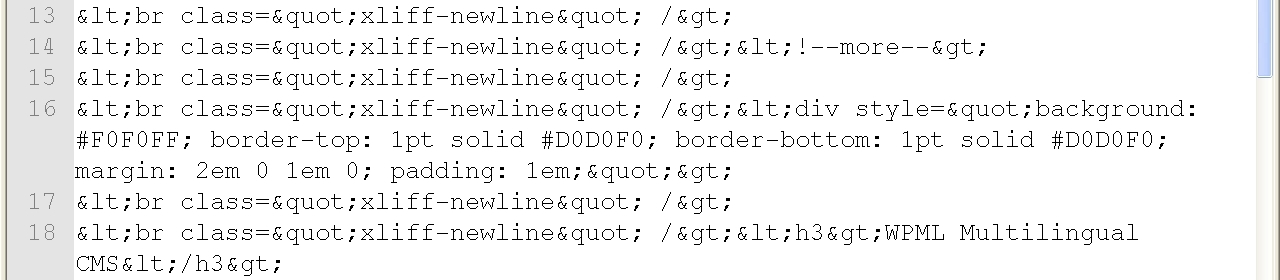
ดังที่คุณเห็น ไฟล์จะถูกบันทึกเป็น *.xliff แต่ชื่อไฟล์ถูกต่อท้ายด้วย [MetaTexis][Final Version] ทุกอย่างดูเหมือนจะเรียบร้อยดี อย่างไรก็ตาม เมื่อเราเปิดเวอร์ชันสุดท้ายในโปรแกรมแก้ไขข้อความใด ๆ เราจะเห็นว่าสัญลักษณ์บางอย่าง เช่น >, < และ “ (เครื่องหมายคำพูด) ถูกแทนที่ด้วยคำอธิบายที่ยาวขึ้น: >, <, " (ดูรูปที่ 9) ซึ่งทำให้ไม่สามารถอัปโหลดไฟล์ xliff ไปยังระบบ WPML ได้ จำเป็นต้องมีการแก้ไขอีกครั้งเพื่อเปลี่ยน "คำอธิบาย" กลับไปเป็นสัญลักษณ์
บทสรุป
หากคุณกำลังจะใช้ MetaTexis โปรดเตรียมพร้อมสำหรับงานเพิ่มเติมบางอย่าง เนื่องจาก MetaTexies ใช้รูปแบบ Office .doc สำหรับการแก้ไข คุณจะต้องแปลงอักขระบางตัวให้เป็นรูปแบบที่ถูกต้องไฟล์ที่จะแปลด้วย MetaTexis จะต้องถูกแบ่งส่วนล่วงหน้าด้วยแท็ก <source> และ <target> เนื่องจาก MetaTexis ถือว่าเนื้อหาของแท็ก <source> เป็นส่วน/หน่วยการแปลหนึ่งหน่วย และถือว่าแท็กและสัญลักษณ์ทั้งหมดที่อยู่ภายในเป็นองค์ประกอบที่จะต้องแปล นอกจากนี้ เนื่องจาก MetaTexis ใช้ *.doc เป็นรูปแบบ "ชั่วคราว" ระหว่างเวอร์ชันต้นฉบับและเวอร์ชันสุดท้าย จึงเกิดปัญหาเกี่ยวกับการเข้ารหัสฟอนต์ และสัญลักษณ์ <, >, “ รวมถึงสัญลักษณ์อื่น ๆ ทั้งหมดถูกแทนที่ด้วยตัวอธิบาย &xxxx; ซึ่งทำให้ไม่สามารถอัปโหลดไฟล์ไปยัง WPML ได้ การแทนที่ "ตัวอธิบาย" ด้วยสัญลักษณ์ที่สอดคล้องกันเท่านั้นจึงจะสามารถอัปโหลดไฟล์ได้
การใช้ MetaTexis เพื่อแปลไฟล์ XLIFF จำเป็นต้องมีการเตรียมไฟล์สำหรับการแปลและการแก้ไขไฟล์เพิ่มเติมหลังจากที่สร้างเวอร์ชันสุดท้ายแล้ว