


MetaTexisを使用してWordPressコンテンツを翻訳する方法
1. 翻訳の開始
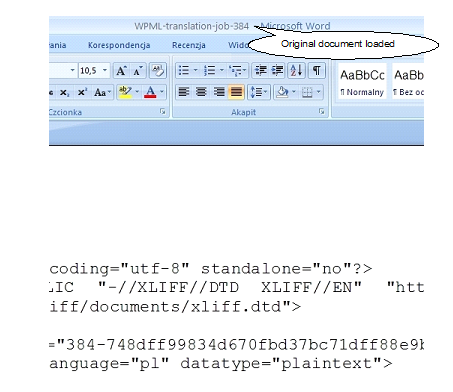
.xliffファイルの翻訳を開始するには、MetaTexisからファイルを開く必要があります。
a) MS Wordを起動し、アドオン/Metatexisに移動して、File > Openを選択し、読み込むファイルを選択します。
2. MetaTexisアシスタント
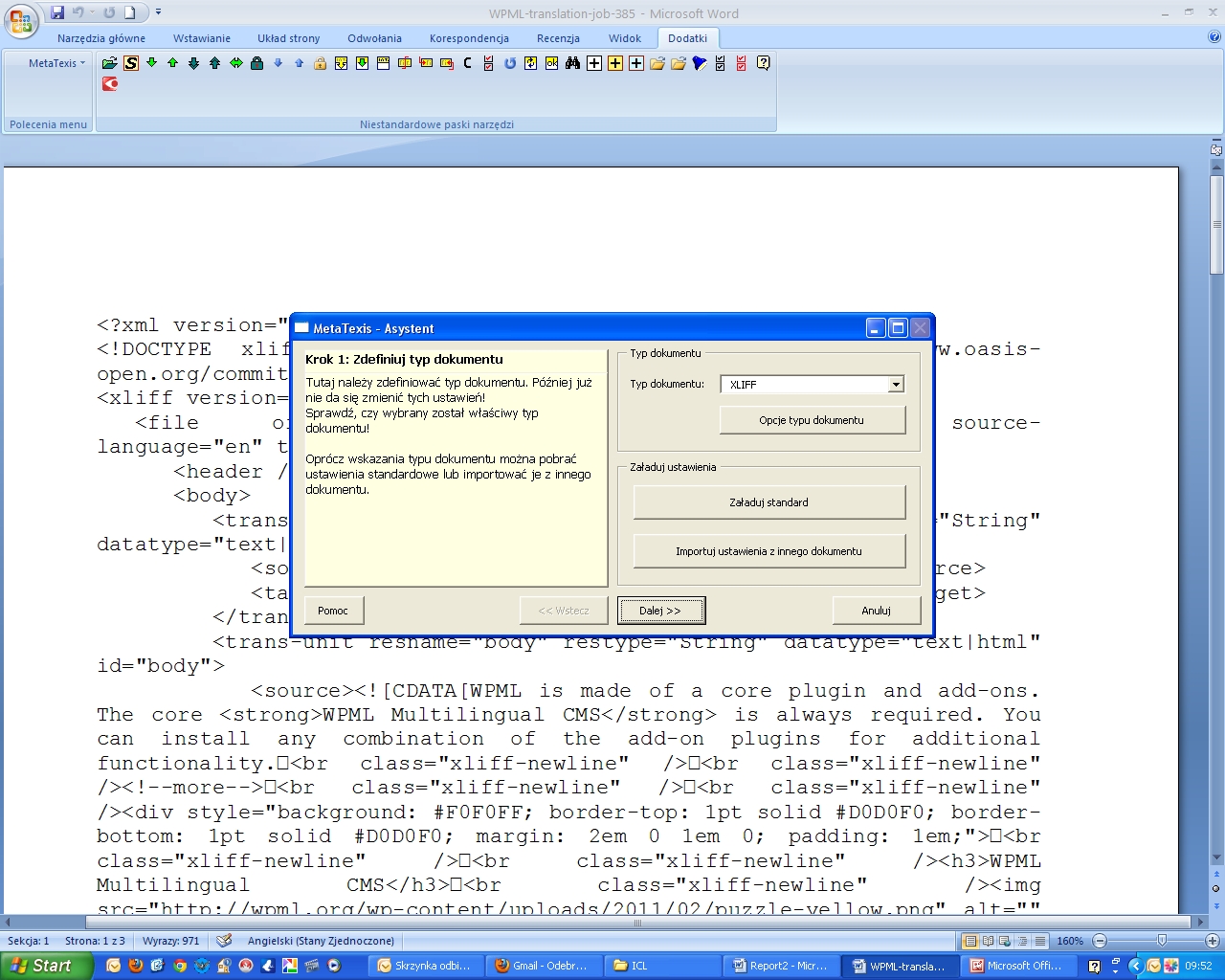
MetaTexisアシスタント(MetaTexis > File > Start Assistant)を起動すると、MetaTexisでドキュメントを翻訳するかどうかを尋ねるメッセージがポップアップ表示されます。Yesを選択するとウィンドウが表示され、選択したファイルのタイプを確認し、翻訳メモリや用語集などに関する最終調整を行うことができます。
3. ドキュメントの変換
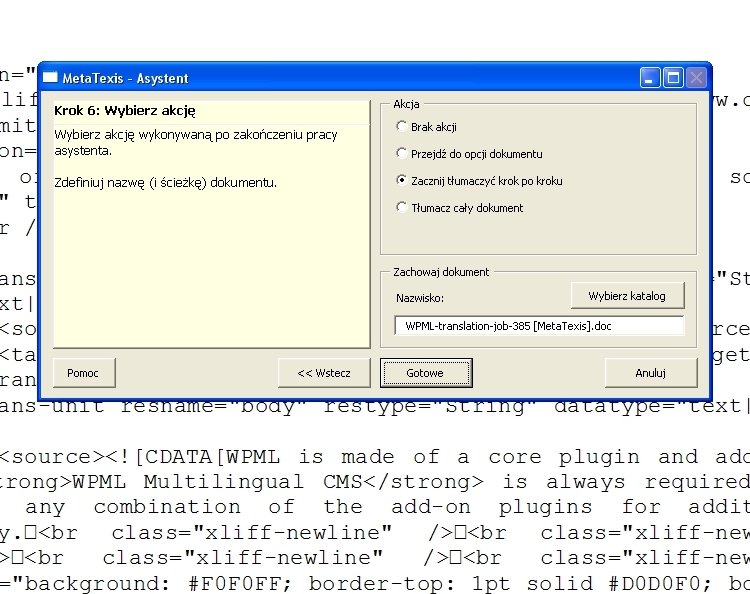
必要なすべてのデータを提供すると、ドキュメントが変換され、MetaTexisによってMS Word 97-2003の.*doc形式で保存されます。その後のすべての作業はこの移行ファイルで行われます。
4. 翻訳の準備ができたドキュメント
5. セグメンテーション
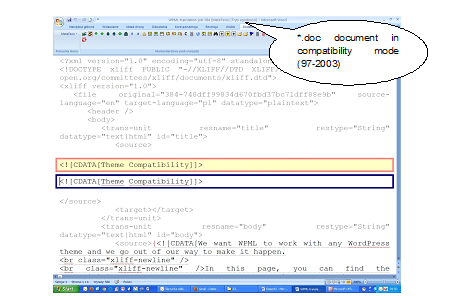
翻訳の過程で、MetaTexisは句読点やハード改行など、通常使用されるすべてのセグメンテーションマークを無視します。XLIFFファイル内で作成されるセグメントは、<source>タグによってのみ制限されます。それ以外のすべては翻訳対象のテキストとして扱われます。そのため、1つのセグメントが数ページにまたがる可能性があり、元のコンテンツを確認することは不可能です。同時に、翻訳者は表示されているテキストを翻訳すべきか、そのまま残すべきかを知ることができません。
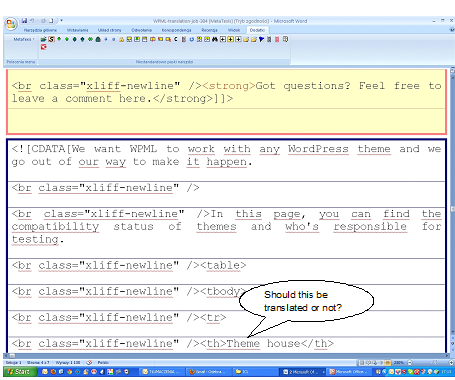
ドキュメント内のほぼすべてのタグとセグメンテーションマークが無視されるため、結果として得られるTUは数ページにまたがり、翻訳中に元のテキストを確認することは不可能です。
6. 完了処理
翻訳が正常に完了したと仮定すると、残っているのはXLIFFファイルに変換し直す必要があるWordの*.docドキュメントです。MetaTesisメニューのこの記号をクリックして、翻訳を完了させる必要があります。
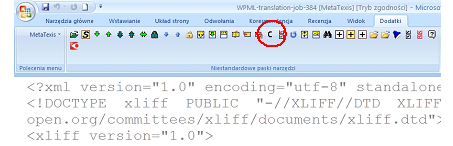
いくつかのオプションを含む以下のポップアップが表示されます。
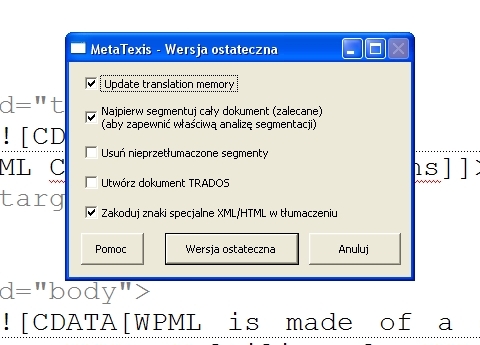
最も大きなボタン(「Final Version」)をクリックすると、ファイルの保存ウィンドウが開きます。
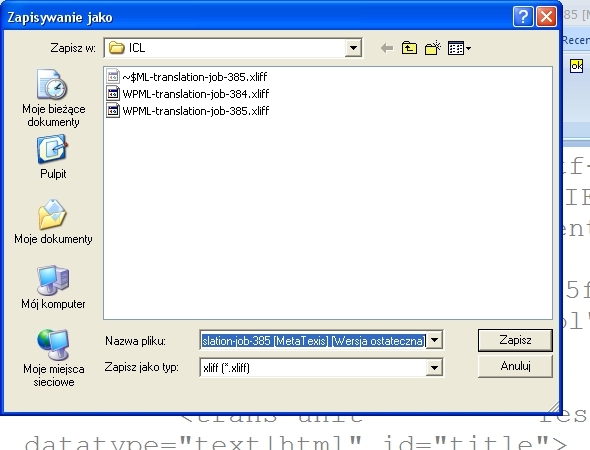
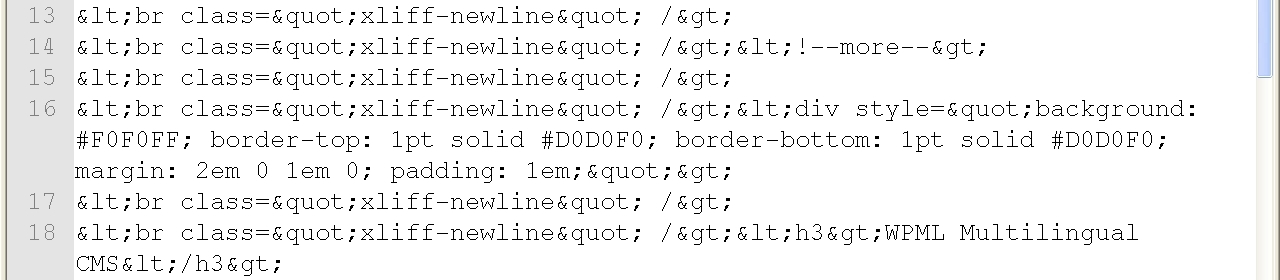
ご覧のとおり、ファイルは*.xliffとして保存されますが、名前に[MetaTexis][Final Version]が追加されています。すべて問題ないように見えます。しかし、任意のテキストエディタで最終バージョンを開くと、>、<、および“(引用符)などの一部の記号が、冗長な記述(>、<、")に置き換えられていることがわかります(図9を参照)。これにより、xliffファイルをWPMLシステムにアップロードすることが不可能になります。「記述」を記号に戻すための追加の編集が必要です。
結論
MetaTexisを使用する場合は、追加の作業に備えてください。MetaTexiesは編集にOfficeの.doc形式を使用するため、一部の文字を正しい形式に変換する必要があります。MetaTexisは<source>タグの内容を1つのセグメント/翻訳単位として扱い、その中のすべてのタグと記号を翻訳対象の要素として扱うため、MetaTexisで翻訳するファイルは<source>タグと<target>タグで事前にセグメント化されている必要があります。また、MetaTexisは元のバージョンと最終バージョンの間の「移行」形式として*.docを使用するため、フォントのコーディングの問題が発生し、<、>、“、およびその他のすべての記号が&xxxx;の記述子に置き換えられ、ファイルをWPMLにアップロードできなくなりました。「記述子」を対応する記号に置き換えることでのみ、ファイルのアップロードが可能になりました。
MetaTexisを使用してXLIFFファイルを翻訳するには、翻訳用のファイルの準備と、最終バージョンの作成後にファイルの追加編集が必要です。