


Cómo traducir contenido de WordPress usando MetaTexis
1. Iniciar la traducción.
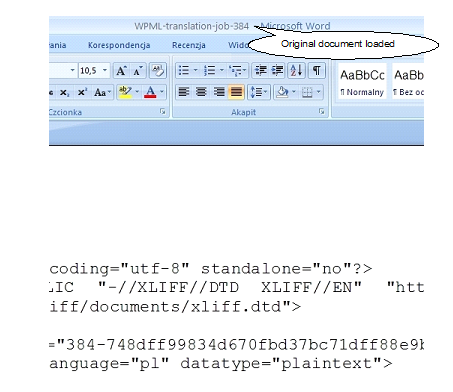
Para iniciar la traducción de un archivo .xliff, debe abrirlo desde MetaTexis.
a) Inicie MS Word, vaya a Add-ons/Metatexis, seleccione File > Open y elija el archivo que desea cargar.
2. Asistente de MetaTexis
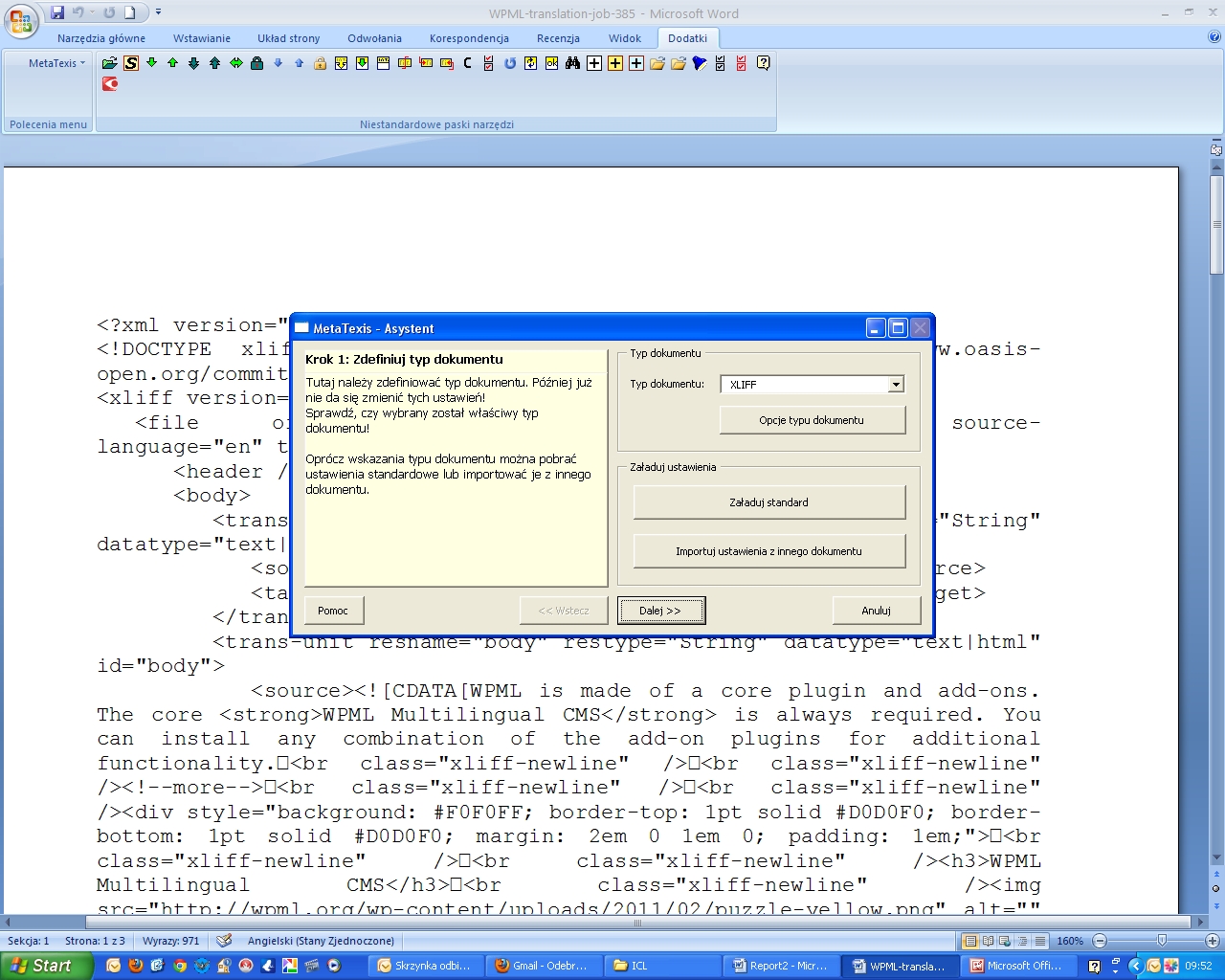
Inicie el asistente de MetaTexis (MetaTexis > File > Start Assistant) y verá aparecer un mensaje en el que se le preguntará si quiere traducir el documento con MetaTexis. Tras seleccionar Yes, aparecerá una ventana donde podrá ver el tipo de los archivos seleccionados y realizar los ajustes finales relativos a la memoria de traducción, el glosario, etc.
3. Conversión del documento
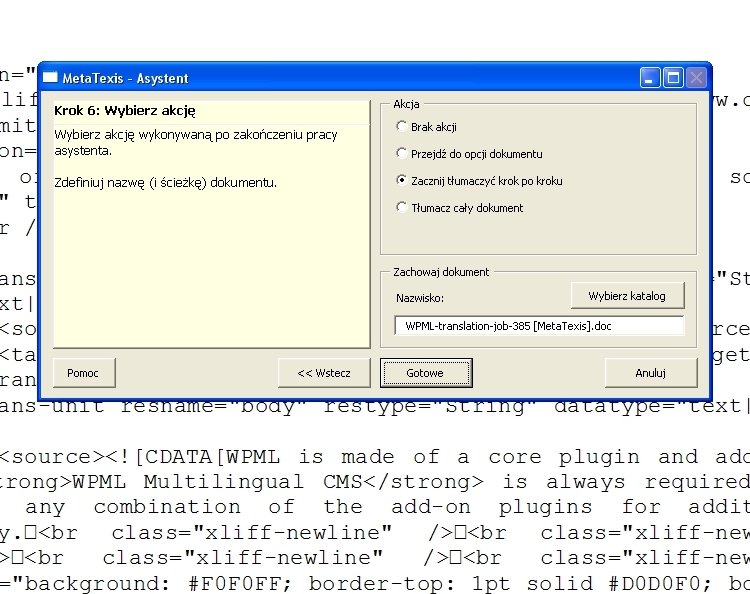
Tras proporcionar todos los datos necesarios, el documento se convierte y MetaTexis lo guarda en formato .*doc de MS Word 97-2003, y todo el trabajo posterior se realiza en este archivo de transición.
4. Documento listo para su traducción
5. Segmentación
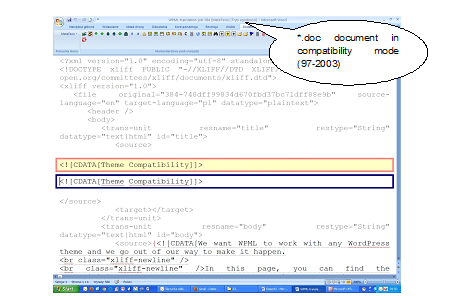
Durante el transcurso de la traducción, MetaTexis ignora todas las marcas de segmentación que se usarían de otro modo, p. ej., los signos de puntuación o los saltos de línea manuales. El segmento creado dentro de un archivo XLIFF está limitado únicamente por las etiquetas <source>. Todo lo demás se trata como texto para traducir. Por lo tanto, un segmento puede abarcar varias páginas y es imposible ver el contenido original. Al mismo tiempo, el traductor no sabe si el texto que ve debe traducirse o dejarse intacto.
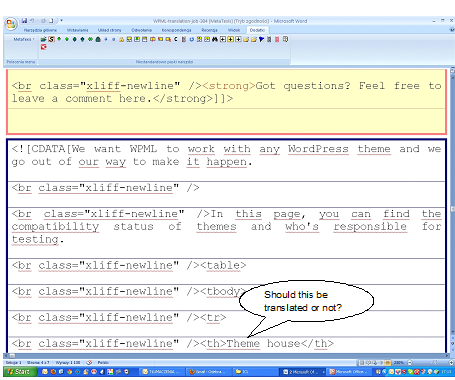
Debido a que se ignoran casi todas las etiquetas y todas las marcas de segmentación del documento, la unidad de traducción resultante abarca varias páginas y es imposible ver el original durante la traducción.
6. Finalización
Suponiendo que hayamos finalizado la traducción con éxito, lo que tenemos aún es un documento *.doc de Word que debe convertirse de nuevo al archivo XLIFF. Tenemos que finalizar la traducción haciendo clic en este símbolo del menú de MetaTexis:
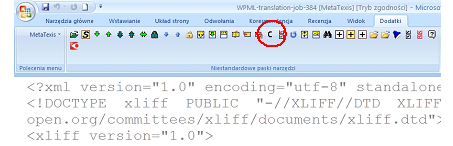
Aparecerá la siguiente ventana emergente con algunas opciones:
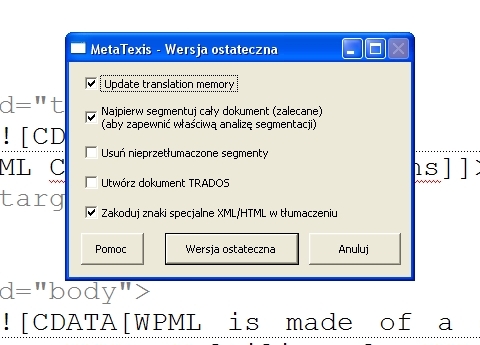
Haga clic en el botón más grande (“Final Version”) y se abrirá una ventana para guardar el archivo:
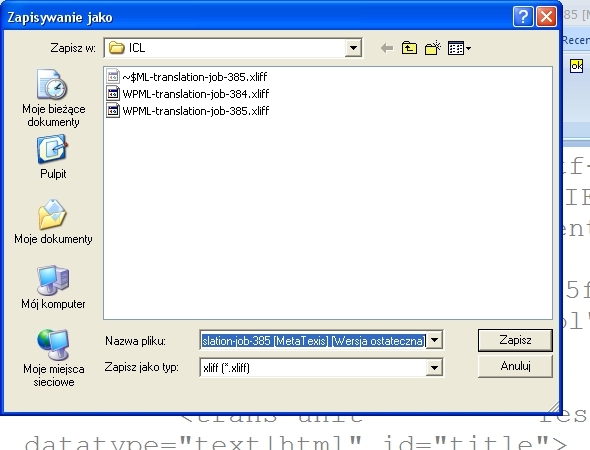
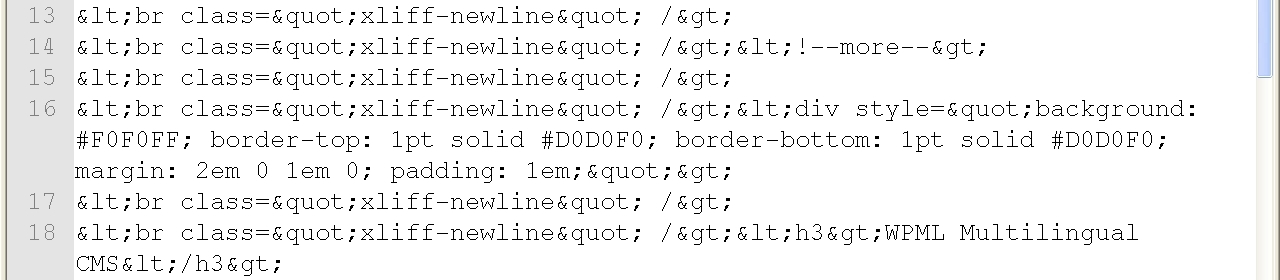
Como puede ver, el archivo se guarda como *.xliff, pero a su nombre se le ha añadido [MetaTexis][Final Version]. Todo parece estar bien. Sin embargo, cuando abrimos la versión final en cualquier editor de texto, podemos ver que algunos símbolos, como >, < y “ (comillas), se han sustituido por sus descripciones literales: >, <, " (consulte la Fig. 9), lo que hace imposible subir el archivo xliff al sistema de WPML. Es necesaria otra edición para volver a cambiar las «descripciones» por símbolos.
Conclusión
Si va a utilizar MetaTexis, prepárese para un poco de trabajo adicional. Debido a que MetaTexis utiliza el formato .doc de Office para la edición, tendrá que convertir algunos caracteres a su formato correcto.Los archivos que se vayan a traducir con MetaTexis deben estar presegmentados con las etiquetas <source> y <target>, ya que MetaTexis trata el contenido de las etiquetas <source> como un solo segmento o unidad de traducción, y trata todas las etiquetas y símbolos de su interior como elementos que deben traducirse. Además, dado que MetaTexis utiliza *.doc como formato «de transición» entre las versiones original y final, se produjeron problemas de codificación de fuentes y todos los símbolos <, >, “ y otros se sustituyeron por sus descriptores &xxxx;, lo que hizo imposible la subida del archivo a WPML. Solo la sustitución de los «descriptores» por sus símbolos correspondientes permitió subir el archivo.
El uso de MetaTexis para traducir archivos XLIFF requiere la preparación del archivo para su traducción y la edición adicional del archivo después de crear la versión final.