


Como traduzir o conteúdo do WordPress usando o MetaTexis
1. Iniciar a tradução.
Para iniciar a tradução de um arquivo .xliff, você tem que abri-lo a partir do MetaTexis
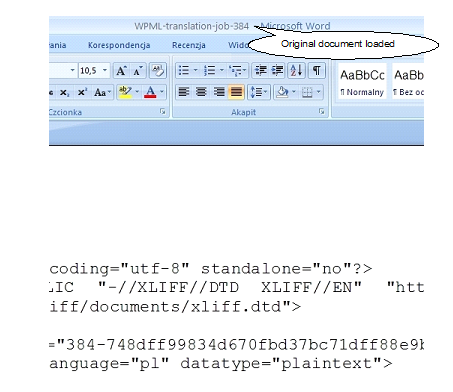
a) Inicie o MS Word, vá para Add-ons/Metatexis, selecione Arquivo > Abrir e escolha o arquivo que você quer carregar.
2. Assistente do MetaTexis
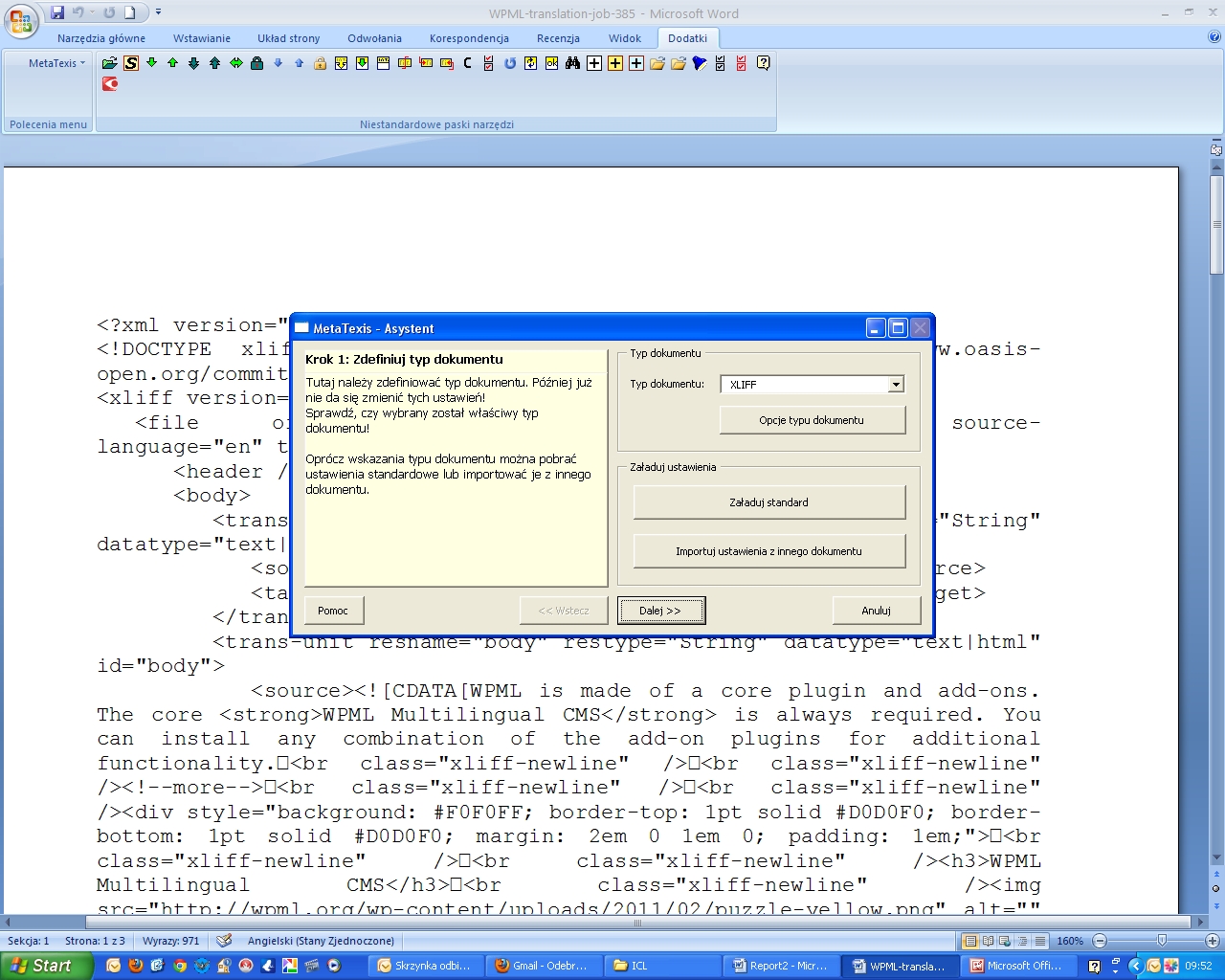
Inicie o assistente do MetaTexis (MetaTexis > File > Start Assistant) e você verá uma mensagem pop-up perguntando se você quer traduzir o documento com o MetaTexis. Após selecionar Sim, uma janela aparecerá, onde você pode ver o tipo dos arquivos selecionados e fazer os ajustes finais em relação à memória de tradução, ao glossário, etc.
3. Conversão de documento
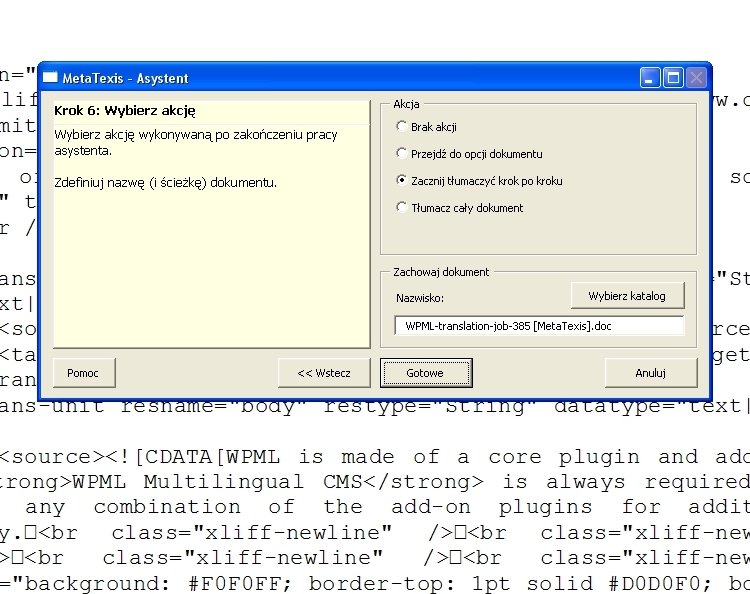
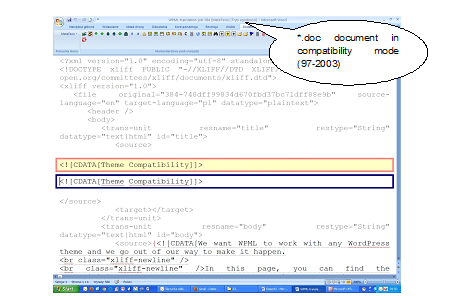
Depois de fornecer todos os dados necessários, o documento é convertido e salvo pelo MetaTexis no formato .*doc do MS Word 97-2003 e todo o trabalho posterior é feito neste arquivo de transição
4. Documento pronto para tradução
5. Segmentação
No decorrer da tradução, o MetaTexis ignora todas as marcas de segmentação que seriam usadas de outra forma, por exemplo, sinais de pontuação e quebras de linha manuais. O segmento criado dentro de um arquivo XLIFF é limitado apenas pelas tags <source>. Todo o resto é tratado como texto para tradução. Portanto, um segmento pode se estender por algumas páginas e é impossível ver o conteúdo original. Ao mesmo tempo, o tradutor não sabe se o texto que ele vê deve ser traduzido ou deixado intacto.
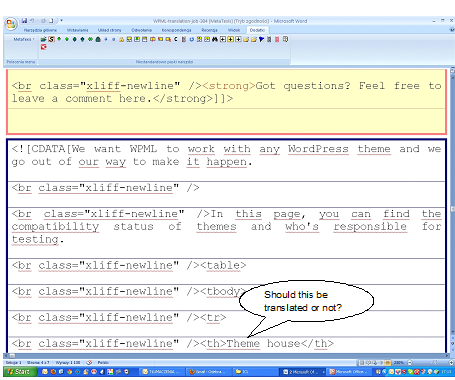
Como quase todas as tags e todas as marcas de segmentação no documento são ignoradas, a TU resultante se estende por algumas páginas e é impossível ver o original durante a tradução.
6. Finalização
Supondo que concluímos a tradução com sucesso, o que ainda temos é um documento *.doc do Word que tem que ser convertido de volta para o arquivo XLIFF. Temos que finalizar a tradução, clicando neste símbolo no menu do MetaTexis:
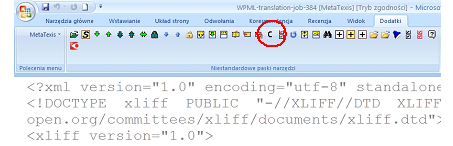
O seguinte pop-up aparece com algumas opções:
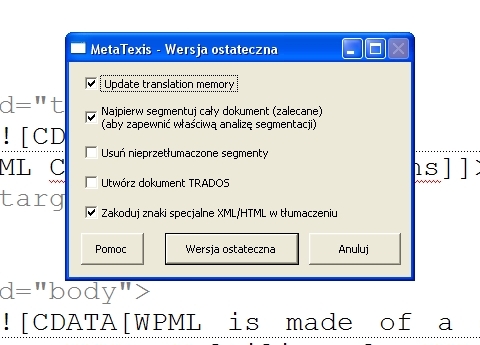
Clique no botão maior (“Final Version”), e uma janela para salvar o arquivo se abre:
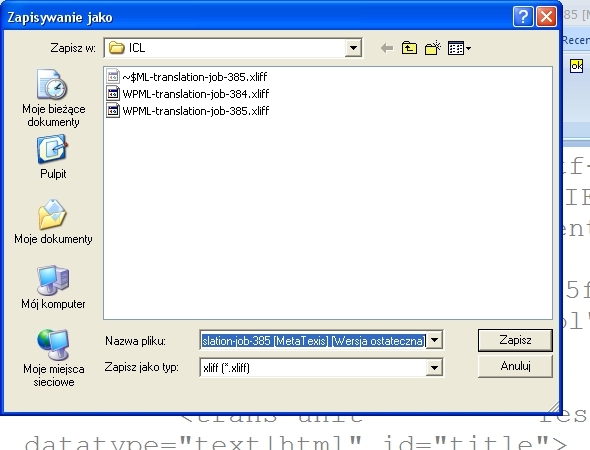
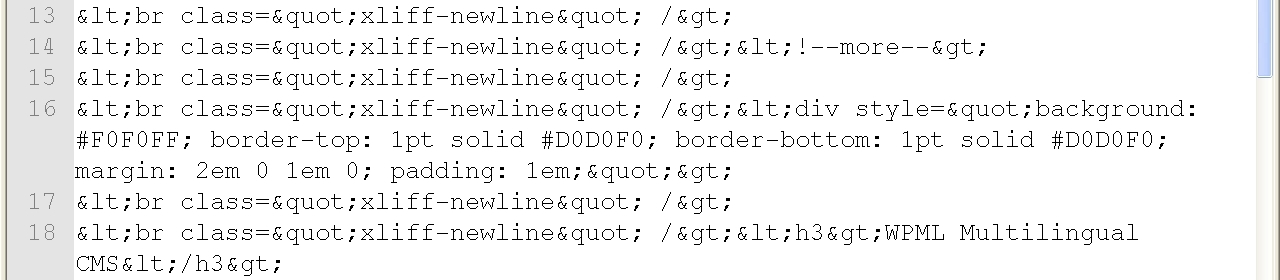
Como você pode ver, o arquivo é salvo como um *.xliff, mas o seu nome foi anexado com [MetaTexis][Final Version]. Tudo parece bem. No entanto, quando abrimos a versão final em qualquer editor de texto, podemos ver que alguns símbolos, como >, < e “ (aspas), foram substituídos por suas descrições por extenso: >, <, " (veja a Fig. 9), o que torna impossível fazer o upload do arquivo xliff para o sistema WPML. Outra edição é necessária para mudar as “descrições” de volta para símbolos.
Conclusão
Se você vai usar o MetaTexis, prepare-se para algum trabalho adicional. Como o MetaTexis usa o formato .doc do Office para edição, você precisará converter alguns caracteres para a formatação correta.Os arquivos a serem traduzidos com o MetaTexis devem ser pré-segmentados com as tags <source> e <target>, porque o MetaTexis trata o conteúdo das tags <source> como um segmento/unidade de tradução e trata todas as tags e símbolos contidos nelas como elementos a serem traduzidos. Além disso, como o MetaTexis usa *.doc como o formato de “transição” entre as versões originais e finais, ocorreram problemas de codificação de fontes e todos os símbolos <, >, “ e outros foram substituídos por seus descritores &xxxx;, o que tornou impossível o upload do arquivo para o WPML. Apenas a substituição dos “descritores” pelos seus símbolos correspondentes permitiu o upload do arquivo.
O uso do MetaTexis para traduzir arquivos XLIFF requer a preparação do arquivo para tradução e a edição adicional do arquivo após a criação da versão final.