


Come tradurre i contenuti di WordPress usando MetaTexis
1. Avviare la traduzione.
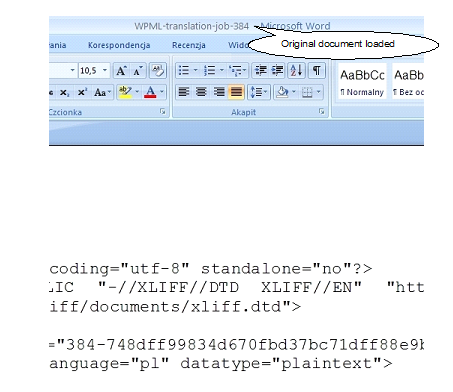
Per avviare la traduzione di un file .xliff, devi aprirlo da MetaTexis.
a) Avvia MS Word, vai su Add-on/Metatexis, seleziona File > Apri e scegli il file che vuoi caricare.
2. Assistente MetaTexis
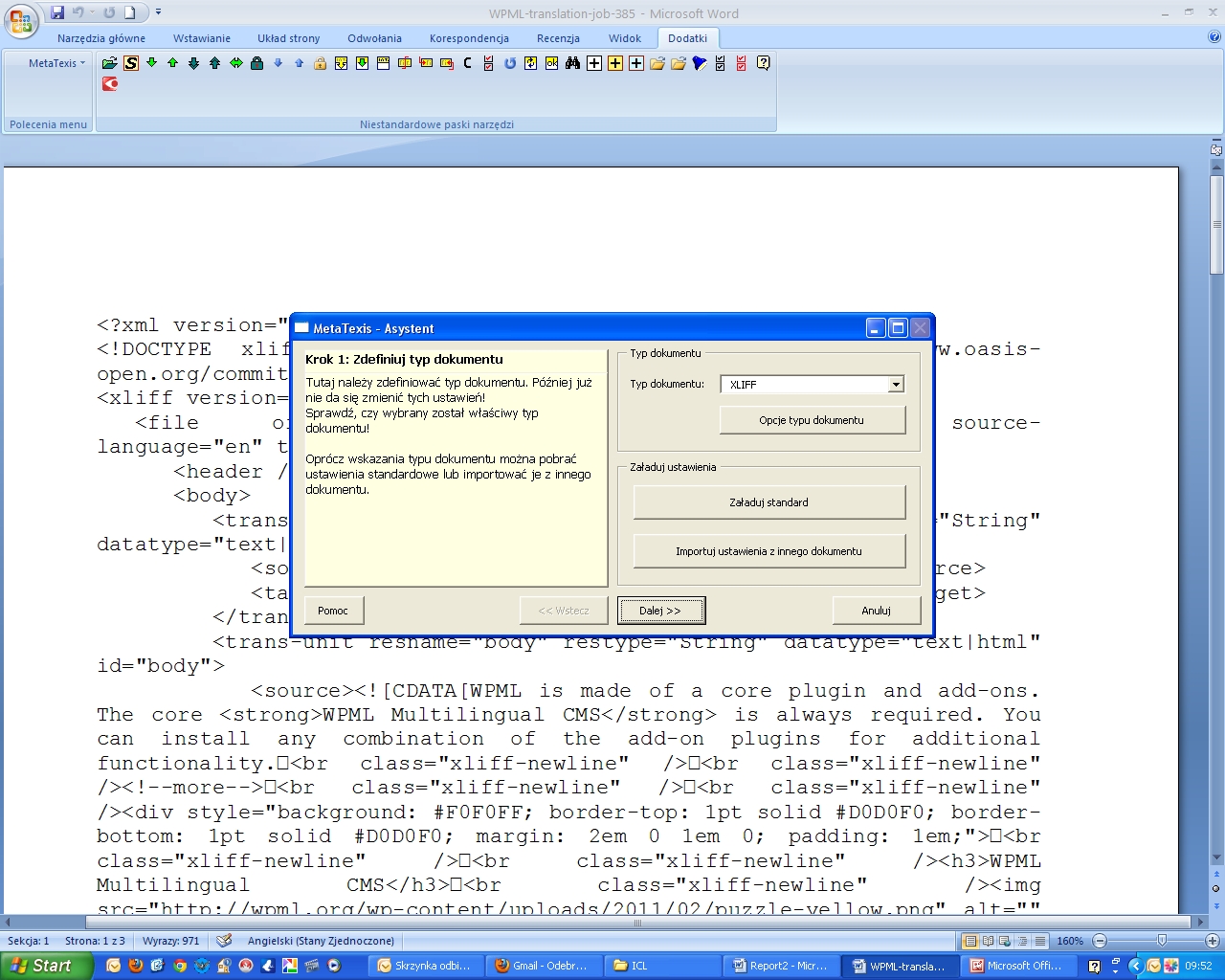
Avvia l’assistente MetaTexis (MetaTexis > File > Start Assistant) e vedrai apparire un messaggio che ti chiede se vuoi tradurre il documento con MetaTexis. Dopo aver selezionato Sì, appare una finestra in cui puoi vedere il tipo di file selezionati e apportare le modifiche finali relative alla memoria di traduzione, al glossario, ecc.
3. Conversione del documento
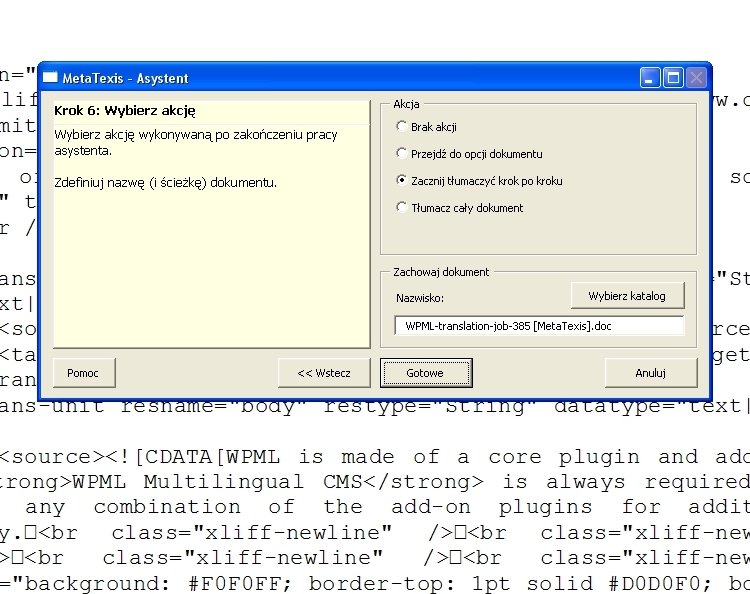
Dopo aver fornito tutti i dati necessari, il documento viene convertito e salvato da MetaTexis nel formato MS Word 97-2003 .*doc e tutto il lavoro successivo viene svolto su questo file di transizione.
4. Documento pronto per la traduzione
5. Segmentazione
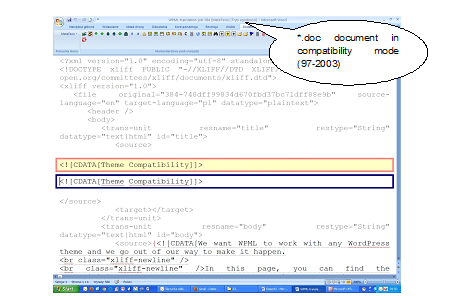
Nel corso della traduzione, MetaTexis ignora tutti i segni di segmentazione che verrebbero altrimenti utilizzati, ad esempio i segni di punteggiatura o le interruzioni di riga. Il segmento creato all’interno di un file XLIFF è limitato solo dai tag <source>. Tutto il resto viene trattato come testo per la traduzione. Pertanto, un segmento può estendersi su più pagine ed è impossibile vedere il contenuto originale. Allo stesso tempo, il traduttore non sa se il testo che vede debba essere tradotto o lasciato intatto.
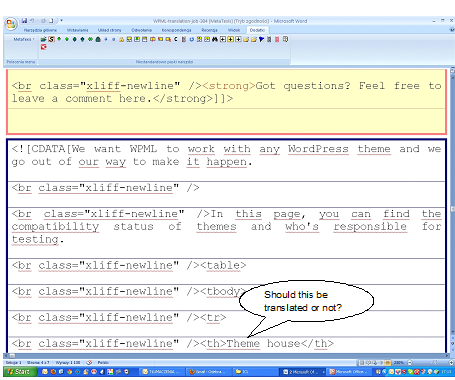
Poiché quasi tutti i tag e tutti i segni di segmentazione nel documento vengono ignorati, l’unità di traduzione (TU) risultante si estende su più pagine ed è impossibile vedere l’originale durante la traduzione.
6. Finalizzazione
Supponendo di aver completato la traduzione con successo, ciò che ci rimane è un documento Word *.doc che deve essere convertito nuovamente nel file XLIFF. Dobbiamo finalizzare la traduzione, facendo clic su questo simbolo nel menu di MetaTexis:
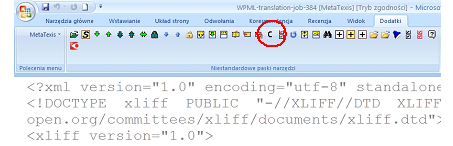
Appare il seguente pop-up con alcune opzioni:
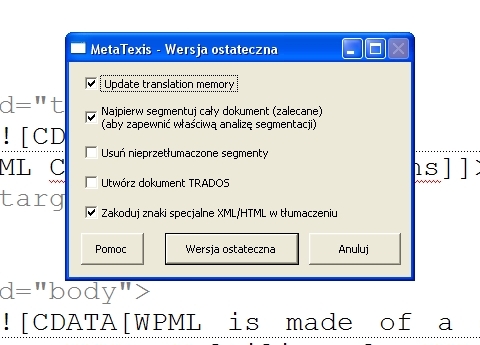
Fai clic sul pulsante più grande (“Final Version”); si aprirà una finestra di salvataggio del file:
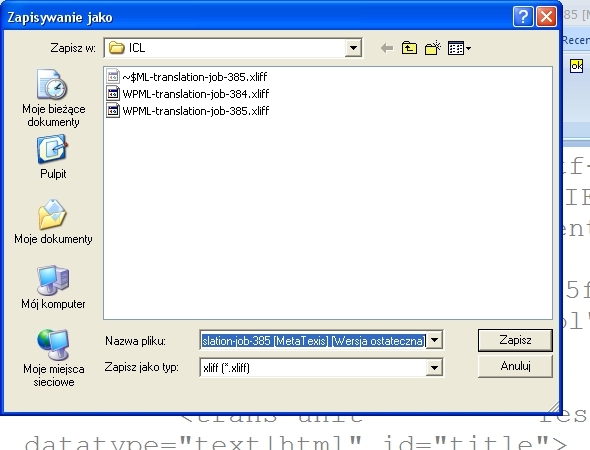
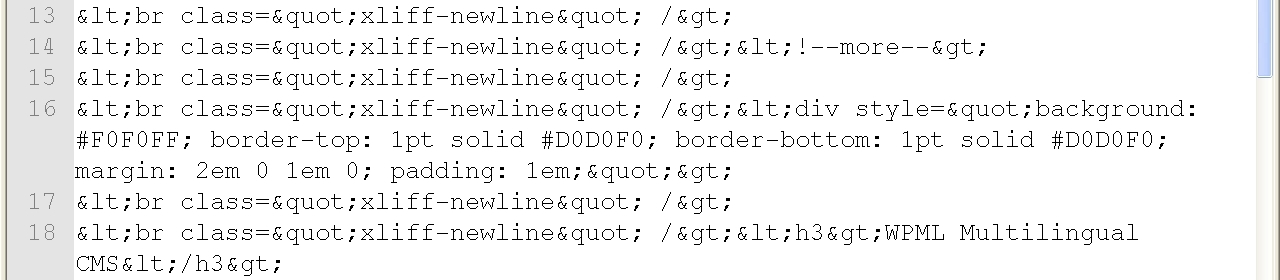
Come puoi vedere, il file viene salvato come *.xliff, ma al suo nome è stato aggiunto [MetaTexis][Final Version]. Sembra tutto a posto. Tuttavia, quando apriamo la versione finale in un qualsiasi editor di testo, possiamo notare che alcuni simboli, come >, < e “ (virgolette), sono stati sostituiti dalle loro descrizioni testuali: >, <, " (vedi Fig. 9), il che rende impossibile caricare il file xliff nel sistema WPML. È necessaria un’altra modifica per convertire nuovamente le “descrizioni” in simboli.
Conclusione
Se hai intenzione di usare MetaTexis, preparati a un po’ di lavoro aggiuntivo. Poiché MetaTexis usa il formato Office .doc per la modifica, dovrai convertire alcuni caratteri nella loro formattazione corretta.I file da tradurre con MetaTexis devono essere pre-segmentati con i tag <source> e <target>, perché MetaTexis tratta i contenuti dei tag <source> come un singolo segmento/unità di traduzione, e tratta tutti i tag e i simboli al loro interno come elementi da tradurre. Inoltre, poiché MetaTexis utilizza *.doc come formato “di transizione” tra la versione originale e quella finale, si sono verificati problemi di codifica dei caratteri e tutti i simboli <, >, “ e altri sono stati sostituiti con i loro descrittori &xxxx;, rendendo impossibile il caricamento del file su WPML. Solo la sostituzione dei “descrittori” con i simboli corrispondenti ha permesso di caricare il file.
L’uso di MetaTexis per tradurre file XLIFF richiede la preparazione del file per la traduzione e un’ulteriore modifica del file dopo la creazione della versione finale.