


Comment traduire le contenu WordPress à l’aide de MetaTexis
1. Démarrer la traduction.
Afin de démarrer la traduction d’un fichier .xliff, vous devez l’ouvrir depuis MetaTexis.
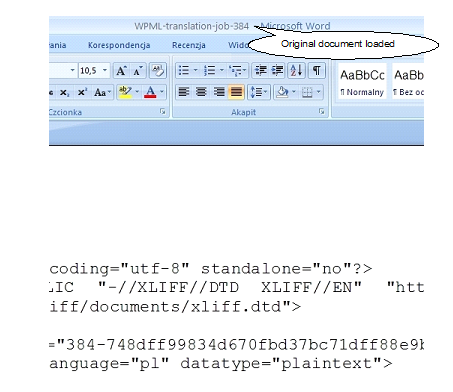
a) Démarrez MS Word, accédez à Modules complémentaires/Metatexis, sélectionnez Fichier > Ouvrir et choisissez le fichier que vous souhaitez charger.
2. Assistant MetaTexis
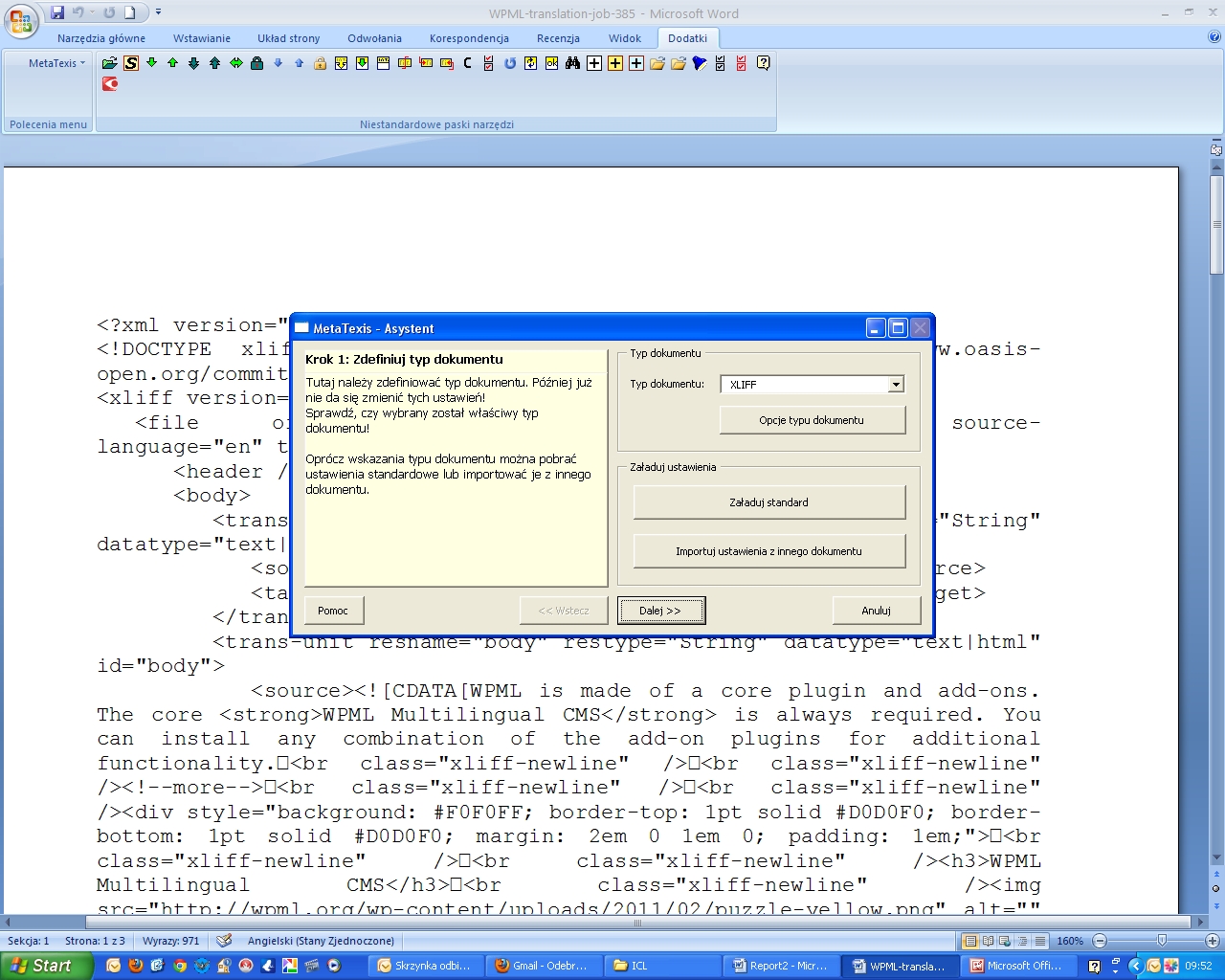
Démarrez l’assistant MetaTexis (MetaTexis > Fichier > Démarrer l’assistant) et un message apparaîtra, vous demandant si vous souhaitez traduire le document avec MetaTexis. Après avoir sélectionné Oui, une fenêtre s’affiche, dans laquelle vous pouvez voir le type des fichiers sélectionnés et effectuer les derniers ajustements concernant la mémoire de traduction, le glossaire, etc.
3. Conversion du document
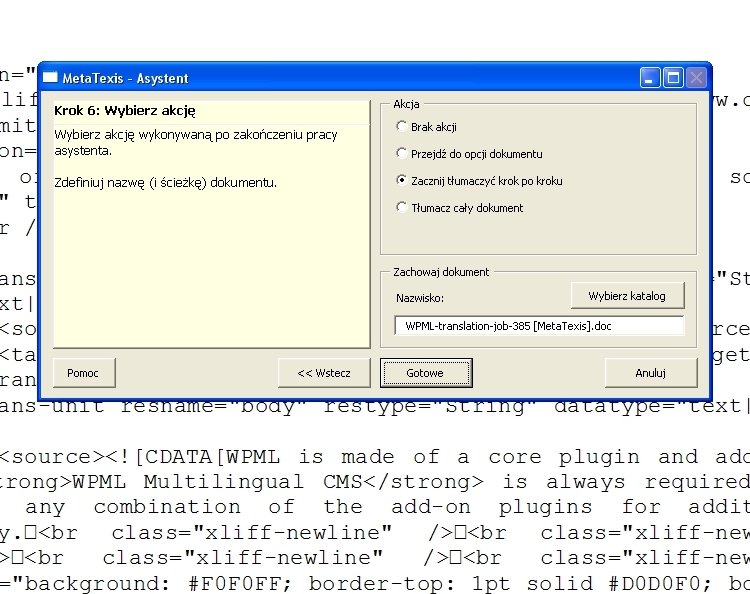
Après avoir fourni toutes les données nécessaires, le document est converti et enregistré par MetaTexis au format MS Word 97-2003 .*doc, et tout le travail ultérieur s’effectue sur ce fichier de transition.
4. Document prêt pour la traduction
5. Segmentation
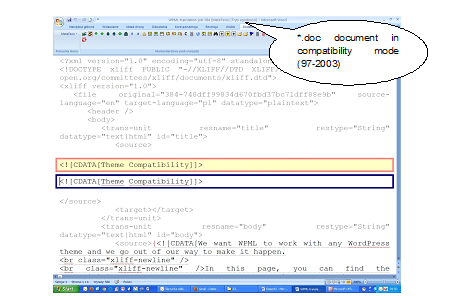
Au cours de la traduction, MetaTexis ignore toutes les marques de segmentation qui seraient autrement utilisées, par exemple les signes de ponctuation, les sauts de ligne stricts. Le segment créé dans un fichier XLIFF est limité uniquement par les balises <source>. Tout le reste est traité comme du texte à traduire. Par conséquent, un segment peut s’étendre sur plusieurs pages et il est impossible de voir le contenu original. En même temps, le traducteur ne sait pas si le texte qu’il voit doit être traduit ou laissé intact.
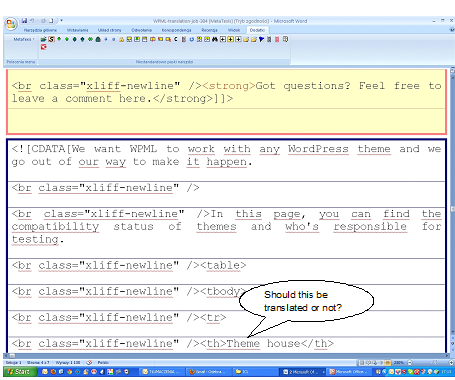
Étant donné que presque toutes les balises et toutes les marques de segmentation du document sont ignorées, l’unité de traduction (TU) résultante s’étend sur plusieurs pages et il est impossible de voir l’original pendant la traduction.
6. Finalisation
En supposant que nous ayons terminé la traduction avec succès, ce qu’il nous reste est un document Word *.doc qui doit être reconverti en fichier XLIFF. Nous devons finaliser la traduction en cliquant sur ce symbole dans le menu MetaTexis :
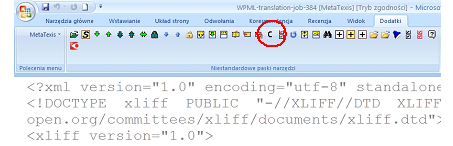
La fenêtre contextuelle suivante apparaît avec quelques options :
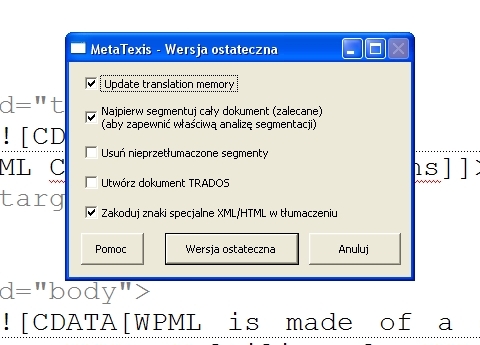
Cliquez sur le plus gros bouton (« Final Version »), une fenêtre d’enregistrement de fichier s’ouvre :
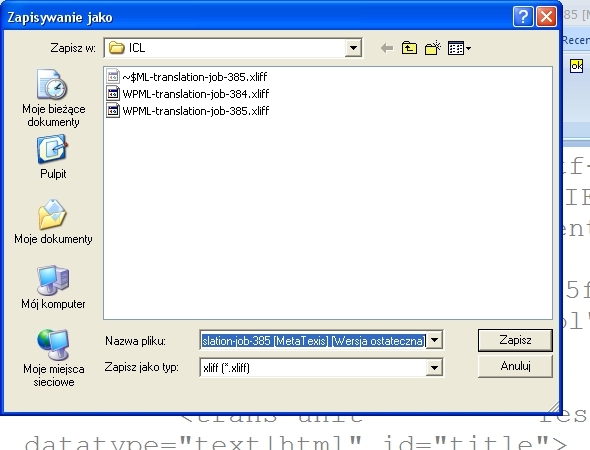
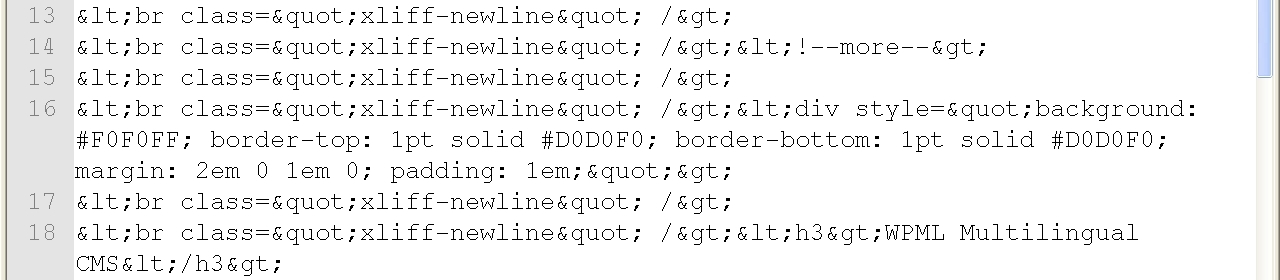
Comme vous pouvez le voir, le fichier est enregistré en tant que *.xliff, mais son nom a été complété par [MetaTexis][Final Version]. Tout semble correct. Cependant, lorsque nous ouvrons la version finale dans n’importe quel éditeur de texte, nous pouvons voir que certains symboles, comme >, < et ” (guillemet), ont été remplacés par leurs descriptions textuelles : >, <, " (voir Fig. 9), ce qui rend impossible l’importation du fichier xliff dans le système WPML. Une autre modification est nécessaire pour retransformer les « descriptions » en symboles.
Conclusion
Si vous comptez utiliser MetaTexis, préparez-vous à un peu de travail supplémentaire. Étant donné que MetaTexis utilise le format Office .doc pour l’édition, vous devrez convertir certains caractères dans leur formatage correct.Les fichiers à traduire avec MetaTexis doivent être pré-segmentés avec les balises <source> et <target>, car MetaTexis traite le contenu des balises <source> comme un seul segment/une seule unité de traduction, et traite toutes les balises et tous les symboles qu’elles contiennent comme des éléments à traduire. De plus, puisque MetaTexis utilise *.doc comme format « de transition » entre les versions originale et finale, des problèmes de codage de police se sont produits et tous les symboles <, >, " et autres ont été remplacés par leurs descripteurs &xxxx;, ce qui a rendu impossible l’importation du fichier dans WPML. Seul le remplacement des « descripteurs » par leurs symboles correspondants a permis d’importer le fichier.
L’utilisation de MetaTexis pour traduire des fichiers XLIFF nécessite la préparation du fichier pour la traduction et une modification supplémentaire du fichier une fois la version finale créée.