


Cách dịch nội dung WordPress bằng MetaTexis
1. Bắt đầu dịch.
Để bắt đầu dịch một tệp .xliff, bạn phải mở tệp đó từ MetaTexis
a) Khởi động MS Word, truy cập Tiện ích bổ sung/Metatexis, chọn File > Open và chọn tệp bạn muốn tải.
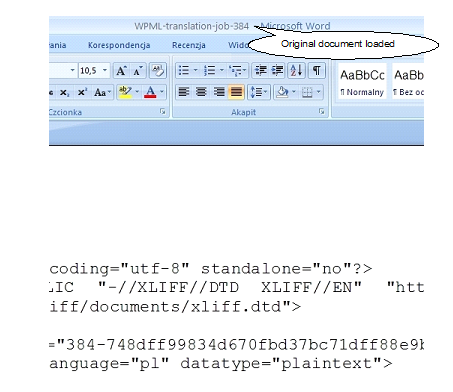
2. Trợ lý MetaTexis
Khởi động trợ lý MetaTexis (MetaTexis > File > Start Assistant) và bạn sẽ thấy một thông báo bật lên, hỏi xem bạn có muốn dịch tài liệu bằng MetaTexis không. Sau khi chọn Yes, một cửa sổ sẽ xuất hiện, nơi bạn có thể thấy loại tệp đã chọn và thực hiện các điều chỉnh cuối cùng liên quan đến bộ nhớ dịch, thuật ngữ, v.v.
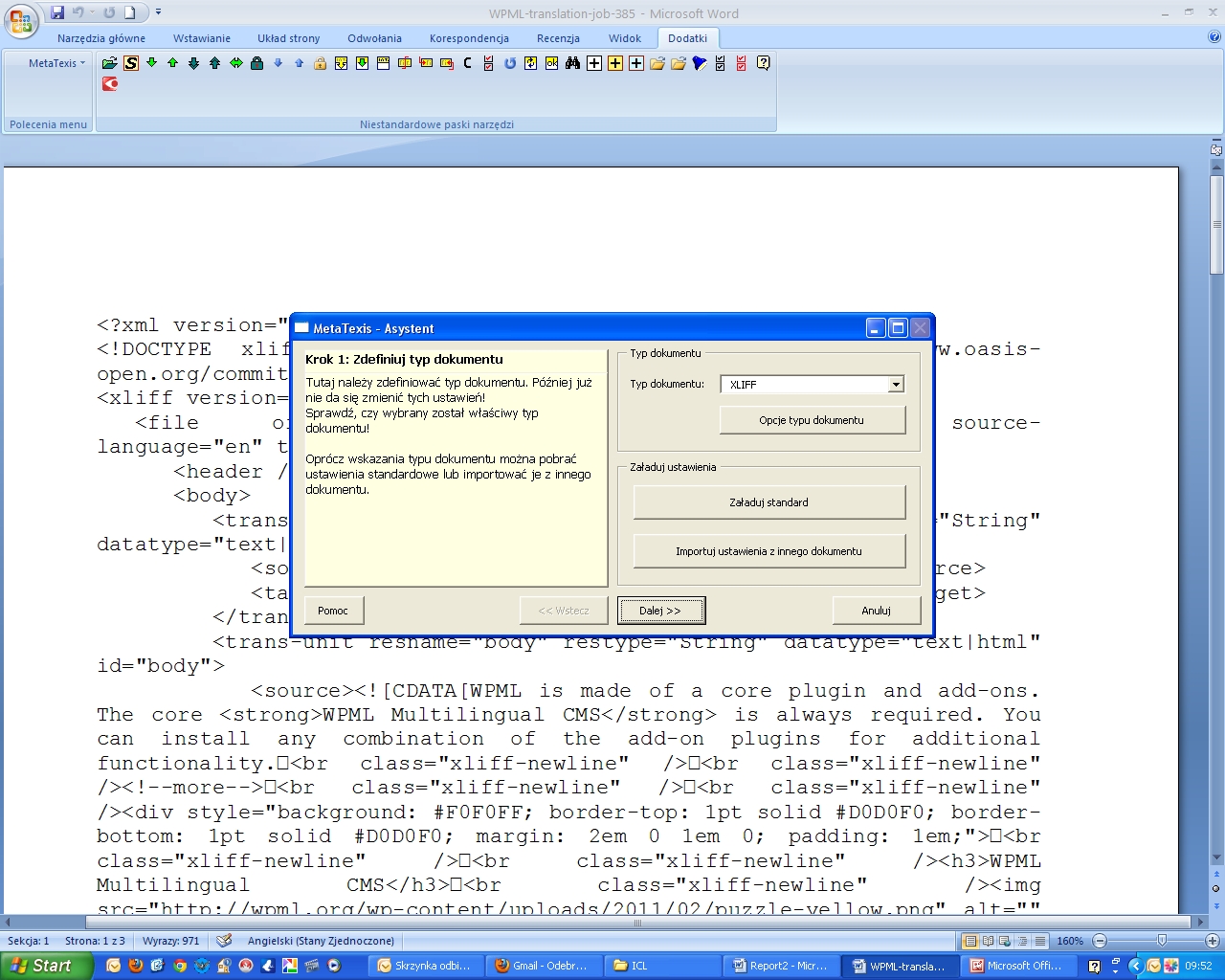
3. Chuyển đổi tài liệu
Sau khi cung cấp tất cả dữ liệu cần thiết, tài liệu sẽ được chuyển đổi và lưu bởi MetaTexis ở định dạng MS Word 97-2003 .*doc và mọi công việc tiếp theo sẽ được thực hiện trên tệp chuyển tiếp này
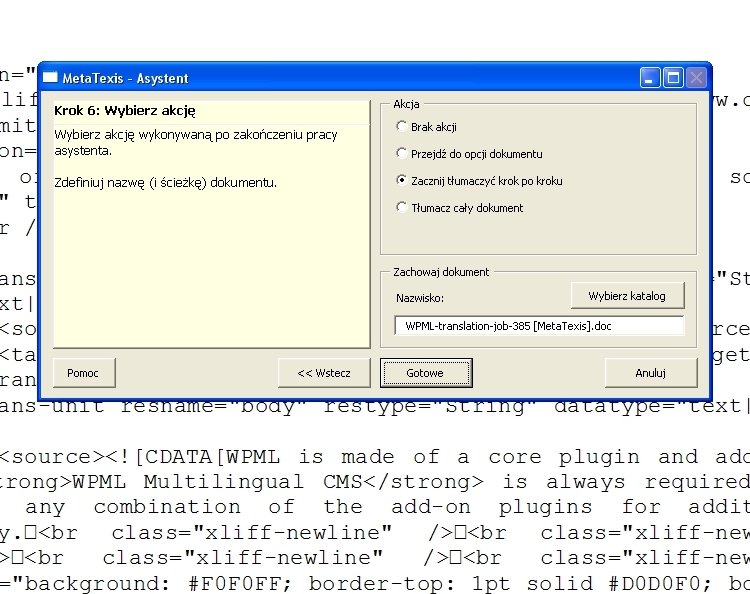
4. Tài liệu đã sẵn sàng để dịch
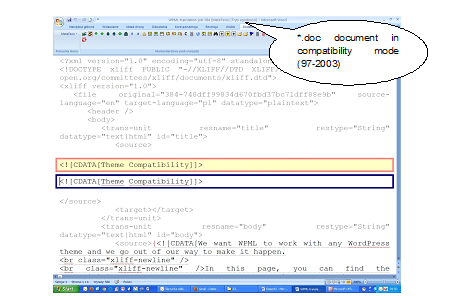
5. Phân đoạn
Trong quá trình dịch, MetaTexis bỏ qua tất cả các dấu phân đoạn thường được sử dụng, ví dụ như dấu câu, dấu ngắt dòng cứng. Phân đoạn được tạo trong tệp XLIFF chỉ bị giới hạn bởi các thẻ <source>. Mọi thứ khác đều được coi là văn bản để dịch. Do đó, một phân đoạn có thể kéo dài qua vài trang và bạn không thể xem nội dung gốc. Đồng thời, người dịch không biết liệu văn bản họ thấy nên được dịch hay giữ nguyên.
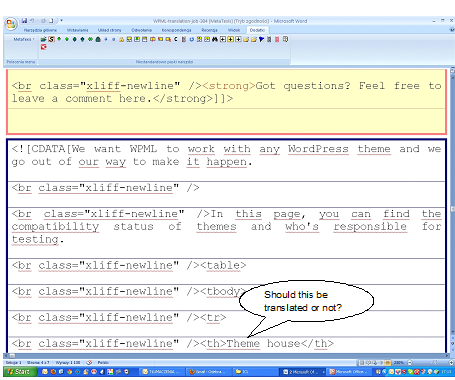
Vì hầu hết tất cả các thẻ và tất cả các dấu phân đoạn trong tài liệu đều bị bỏ qua, đơn vị dịch (TU) kết quả kéo dài qua vài trang và bạn không thể xem bản gốc trong quá trình dịch.
6. Hoàn thiện
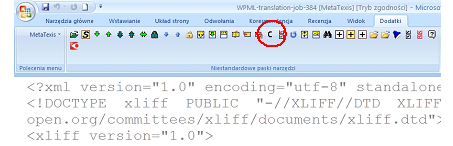
Giả sử rằng chúng ta đã hoàn thành bản dịch thành công, những gì chúng ta vẫn có là một tài liệu Word *.doc phải được chuyển đổi lại thành tệp XLIFF. Chúng ta phải hoàn thiện bản dịch, bằng cách nhấp vào biểu tượng này trong menu MetaTexis:
Cửa sổ bật lên sau đây sẽ xuất hiện với một vài tùy chọn:
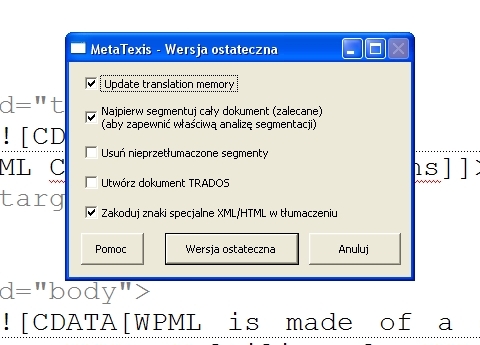
Nhấp vào nút lớn nhất (“Final Version”), một cửa sổ lưu tệp sẽ mở ra:
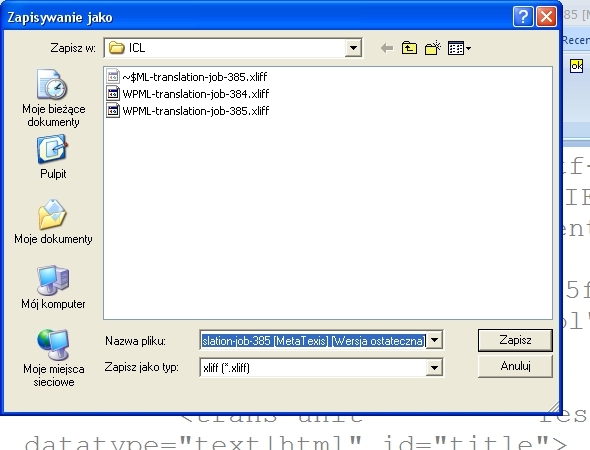
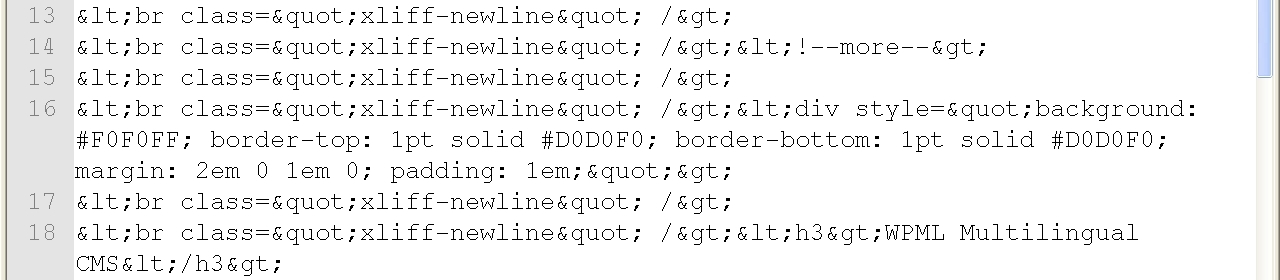
Như bạn có thể thấy, tệp được lưu dưới dạng *.xliff, nhưng tên của nó đã được thêm hậu tố [MetaTexis][Final Version]. Mọi thứ dường như đều ổn. Tuy nhiên, khi chúng ta mở phiên bản cuối cùng trong bất kỳ trình soạn thảo văn bản nào, chúng ta có thể thấy rằng một số ký hiệu, như >, < và “ (dấu ngoặc kép), đã bị thay thế bằng các mô tả dài dòng của chúng: >, <, " (xem Hình 9), điều này khiến việc tải tệp xliff lên hệ thống WPML trở nên bất khả thi. Bạn cần thực hiện một thao tác chỉnh sửa khác để thay đổi các “mô tả” trở lại thành ký hiệu.
Kết luận
Nếu bạn định sử dụng MetaTexis, hãy chuẩn bị cho một số công việc bổ sung. Vì MetaTexis sử dụng định dạng Office .doc để chỉnh sửa, bạn sẽ cần chuyển đổi một số ký tự sang định dạng chính xác của chúng.Các tệp cần dịch bằng MetaTexis phải được phân đoạn trước bằng các thẻ <source> và <target>, vì MetaTexis coi nội dung của các thẻ <source> là một phân đoạn/đơn vị dịch và coi tất cả các thẻ và ký hiệu bên trong là các phần tử cần dịch. Ngoài ra, vì MetaTexis sử dụng *.doc làm định dạng “chuyển tiếp” giữa phiên bản gốc và phiên bản cuối cùng, các vấn đề về mã hóa phông chữ đã xảy ra và tất cả các ký hiệu <, >, “ cùng các ký hiệu khác đã bị thay thế bằng các bộ mô tả &xxxx; của chúng, khiến việc tải tệp lên WPML trở nên bất khả thi. Chỉ có việc thay thế các “bộ mô tả” bằng các ký hiệu tương ứng của chúng mới cho phép tải tệp lên.
Việc sử dụng MetaTexis để dịch các tệp XLIFF đòi hỏi phải chuẩn bị tệp để dịch và chỉnh sửa thêm tệp sau khi phiên bản cuối cùng được tạo.