


WPML이 생성하는 XLIFF 파일을 Trados Tag Editor에서 편집하는 방법을 알려드립니다.
1- XLIFF 파일 저장(이메일 첨부 파일로 포함됨)
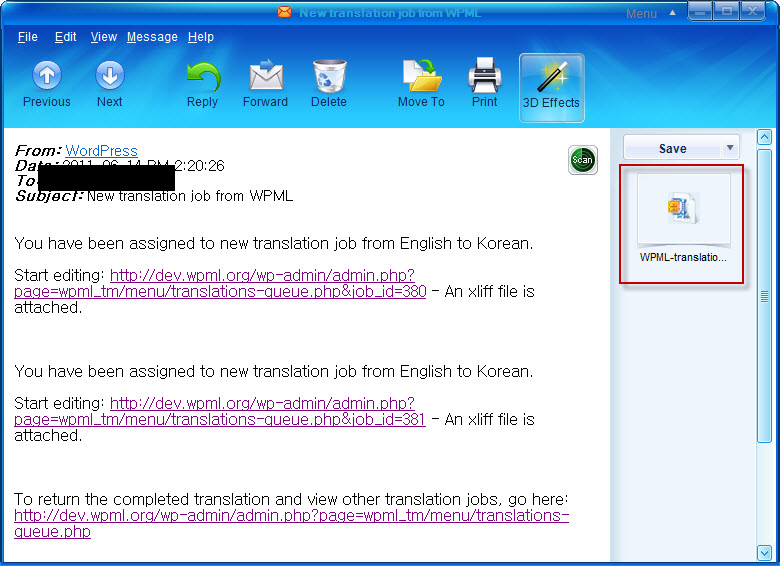
2- 번역을 위해 TagEditor로 XLIFF 파일 불러오기
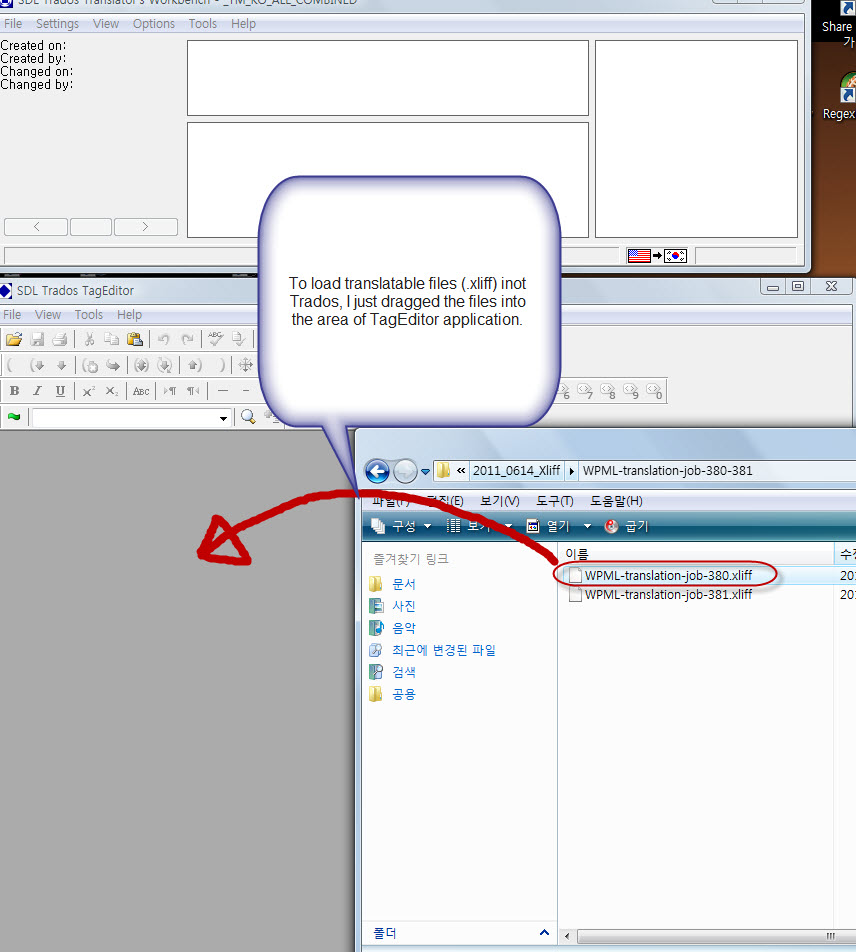
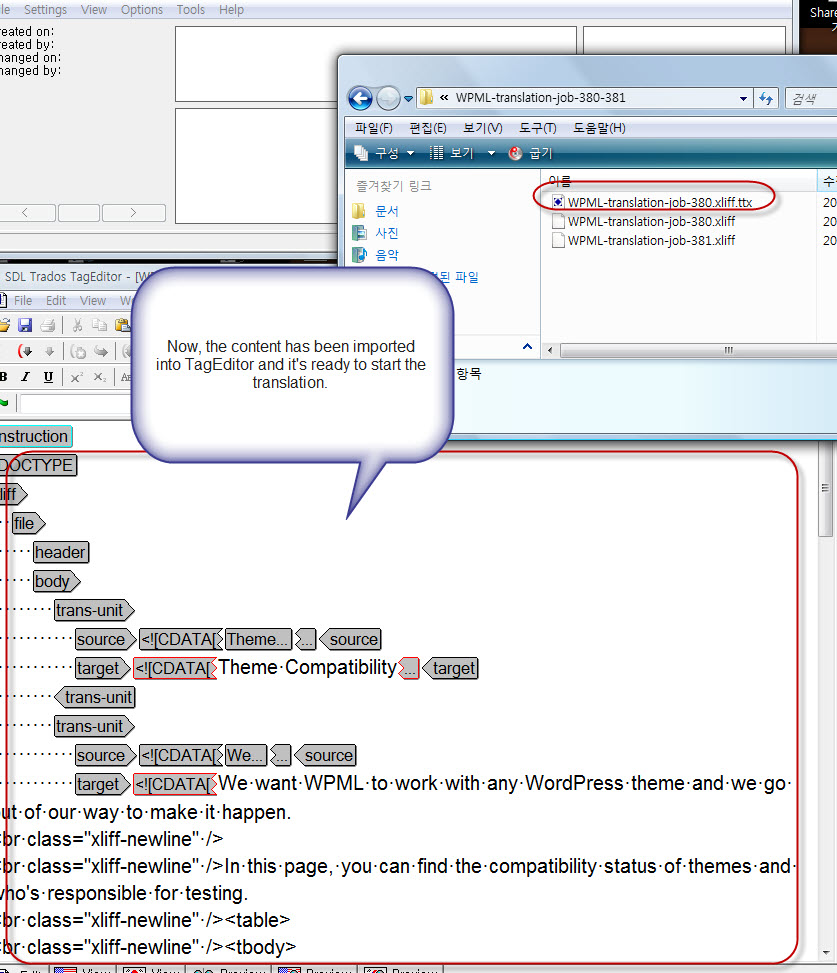
3- .ttx 파일이 생성되었으며 Trados를 사용하여 번역을 시작할 준비 완료
4- 다른 .ttx 파일과 동일하게 번역 시작
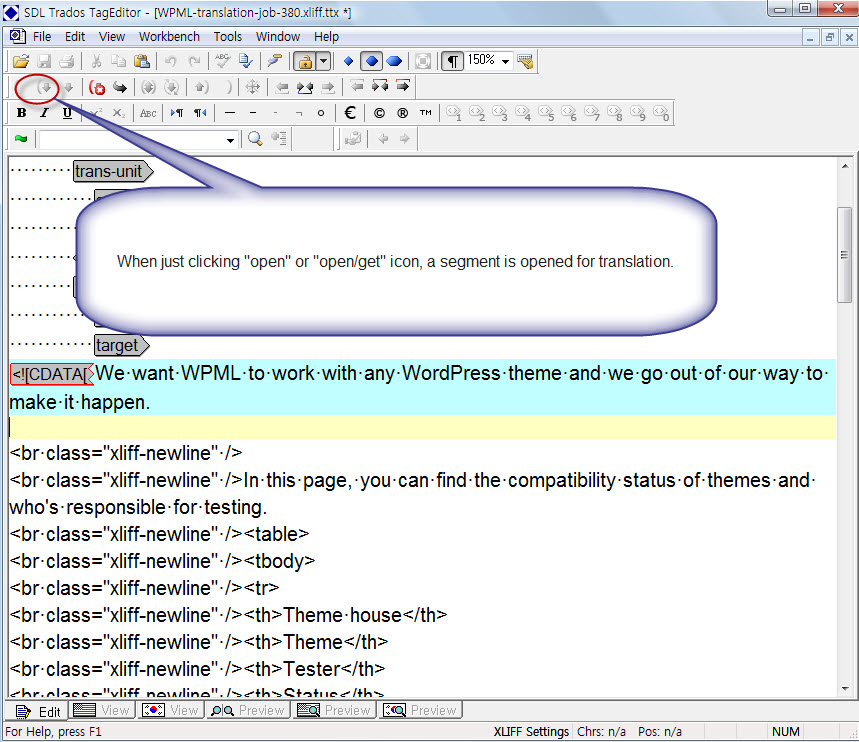
5- TagEditor에서 *.ttx 파일 번역 가능
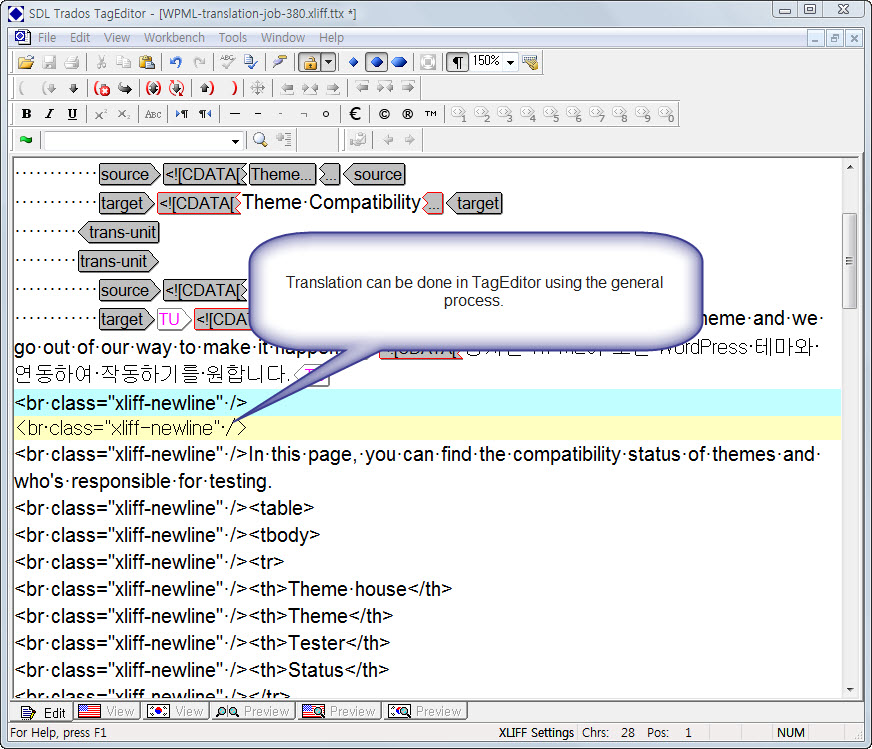
6- 일부 태그가 제대로 처리되지 않은 부분 확인
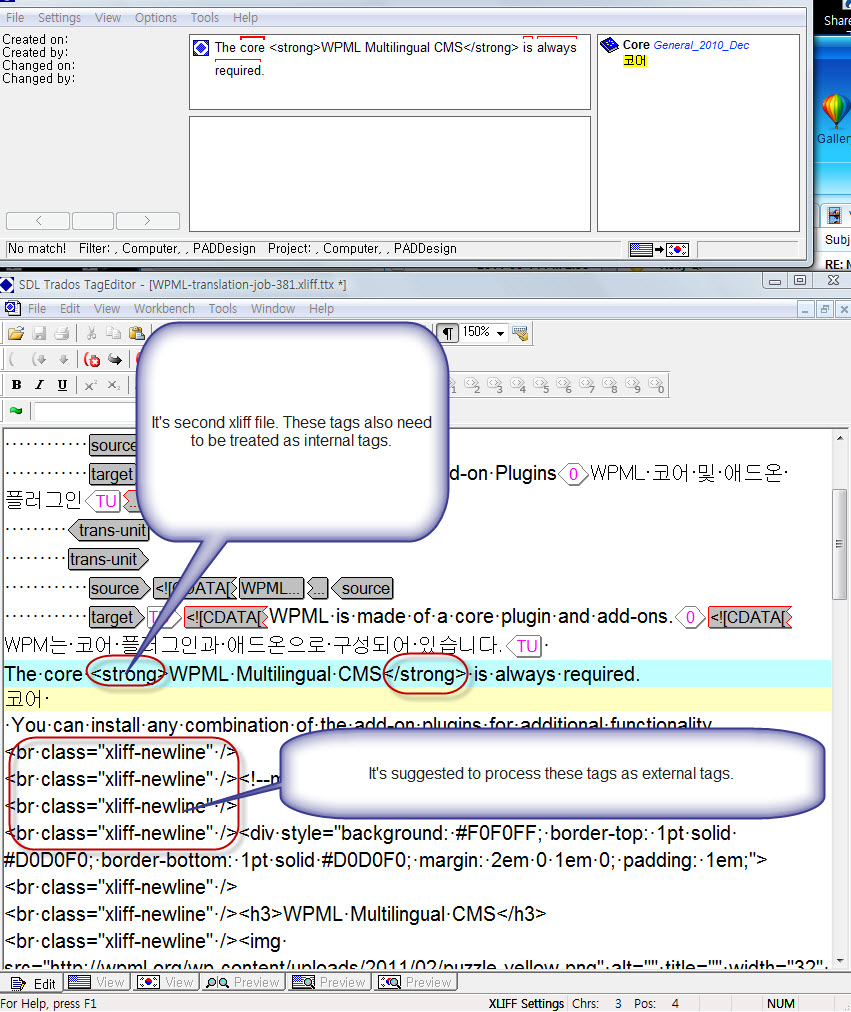
표시된 태그는 외부 태그 또는 내부 태그로 처리해야 하며, 이렇게 하면 문서의 전체 단어 수가 줄어들고 번역 과정도 원활해집니다.
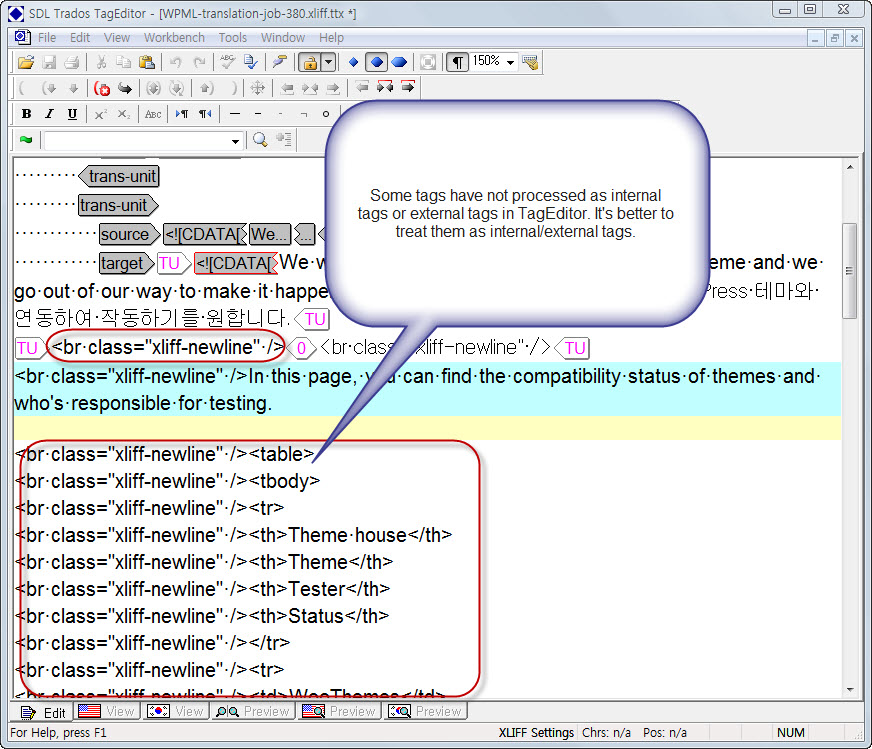
7- 두 번째 XLIFF 파일에서 동일한 문제 발견
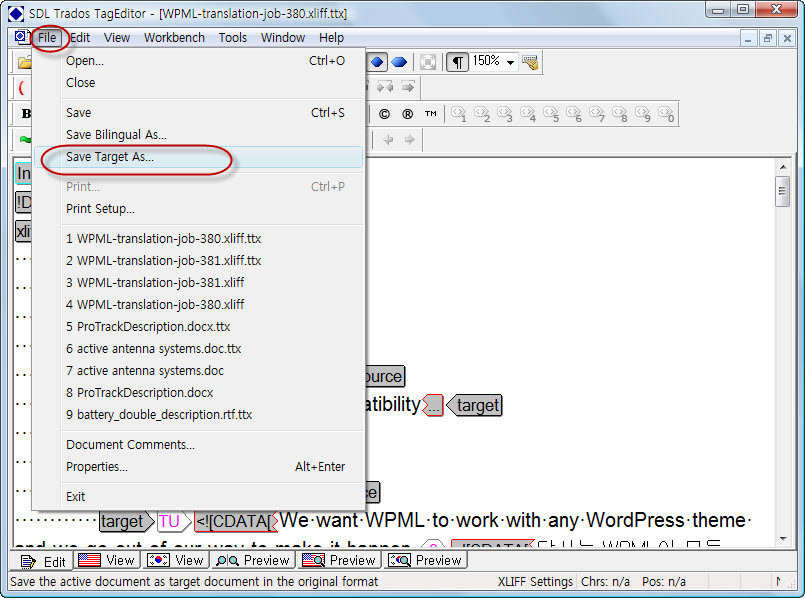
8- 번역을 마친 후 아래 그림과 같이 TagEditor 애플리케이션에서 “File>Save Target As…” 메뉴를 사용하여 번역된 XLIFF 파일 생성
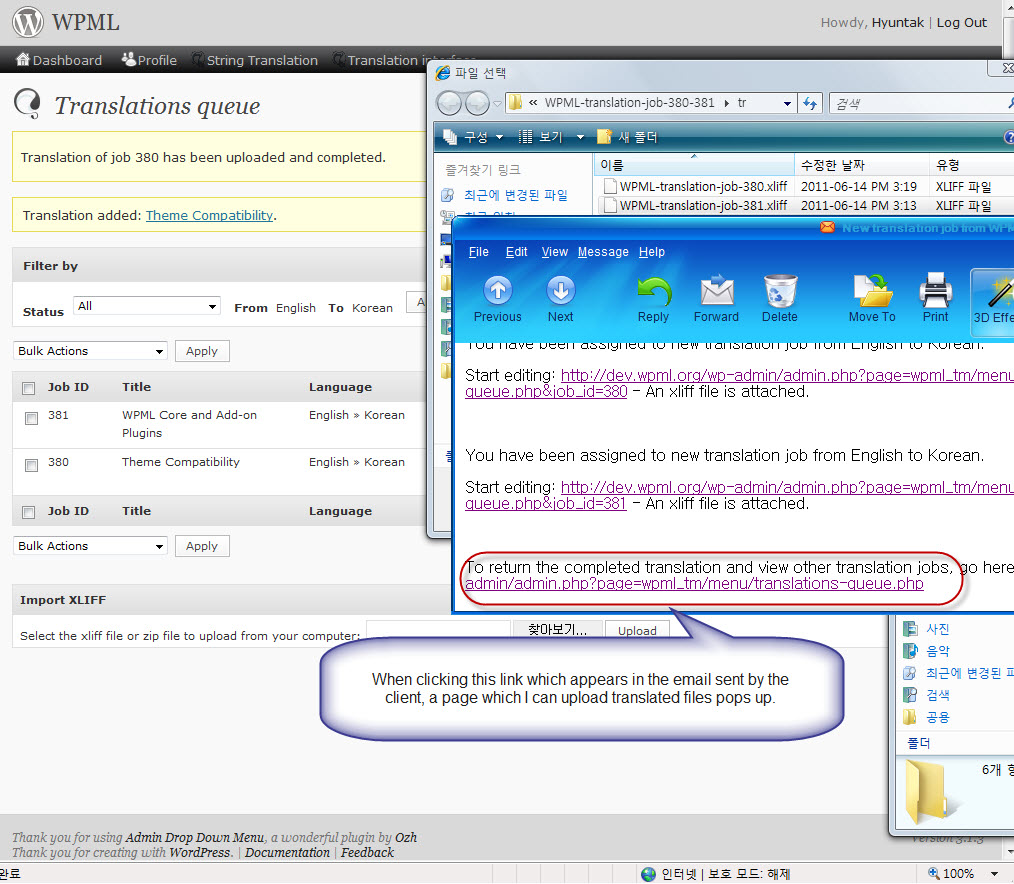
9- 이메일에 표시된 웹페이지에 내보낸 XLIFF 파일(번역)을 업로드하고 하단의 링크를 클릭하여 번역된 파일 업로드
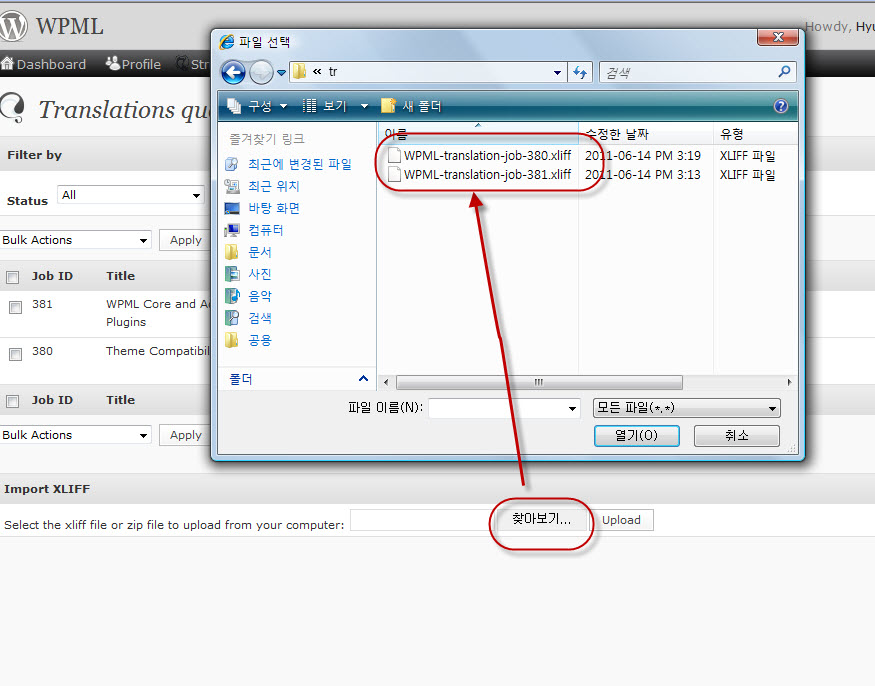
10- 내보낸 XLIFF 파일을 업로드하려면 “Browse…”(찾아보기…)를 클릭하고 파일 선택:
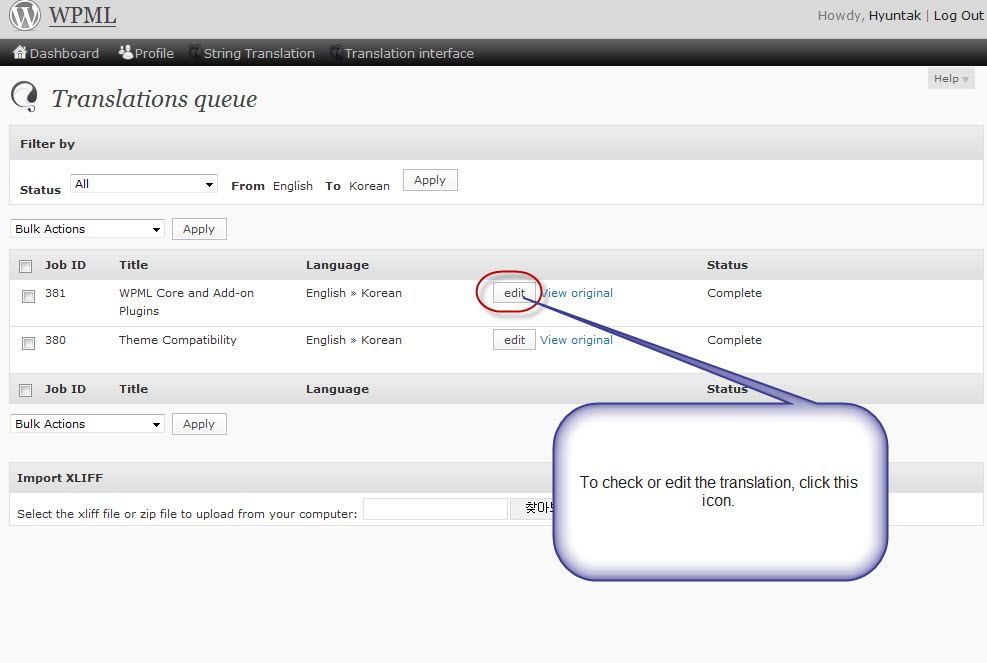
11- 아래의 “편집” 아이콘을 클릭하여 번역을 웹페이지로 성공적으로 가져왔는지 다시 확인
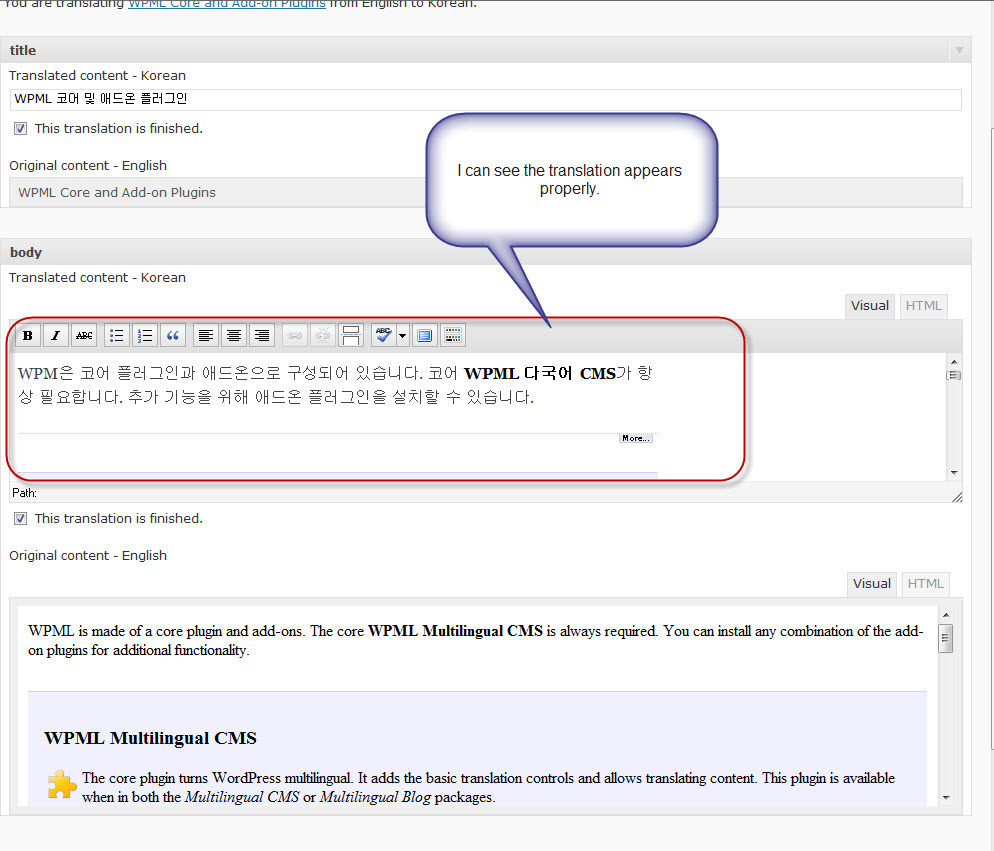
12- 다음 페이지에서 번역을 성공적으로 가져왔는지 확인 및 이 페이지에서 직접 번역 편집 가능
Trados 참고:
XLIFF 파일은 각 필드의 모든 콘텐츠를 동일한 번역 단위에 넣습니다. 그 결과 편집 가능한 텍스트 안에 일부 줄바꿈 태그가 나타납니다. 이로 인해 TagEditor에서 단어 수가 약간 줄어듭니다. 번역된 콘텐츠의 형식이 올바르게 지정되도록 번역 시 이러한 줄바꿈이 유지되는지 확인하세요.