


سنوضح لك كيفية تعديل ملفات XLIFF التي تنتجها WPML في Trados Tag Editor.
1- احفظ ملفات xliff (مرفقة في رسالة البريد الإلكتروني)
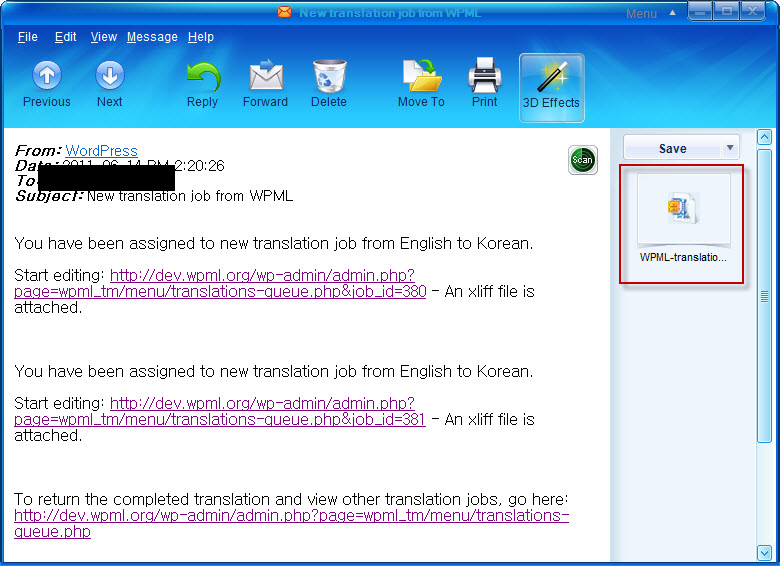
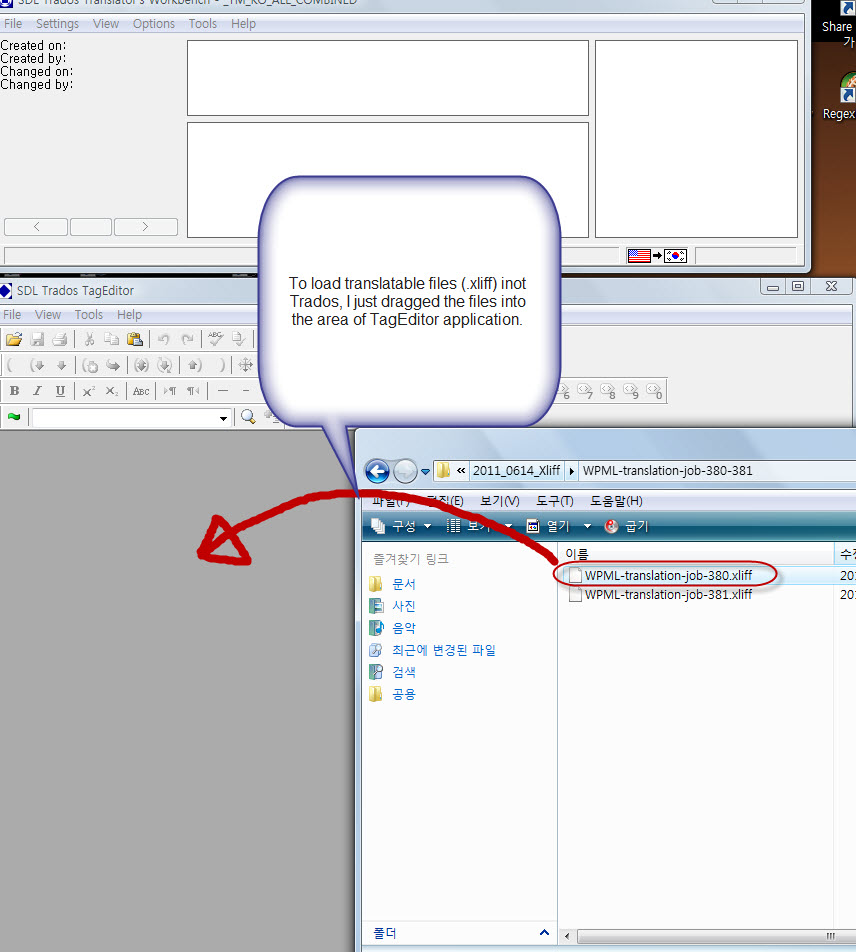
2- حمّل ملفات xliff في TagEditor لترجمتها.
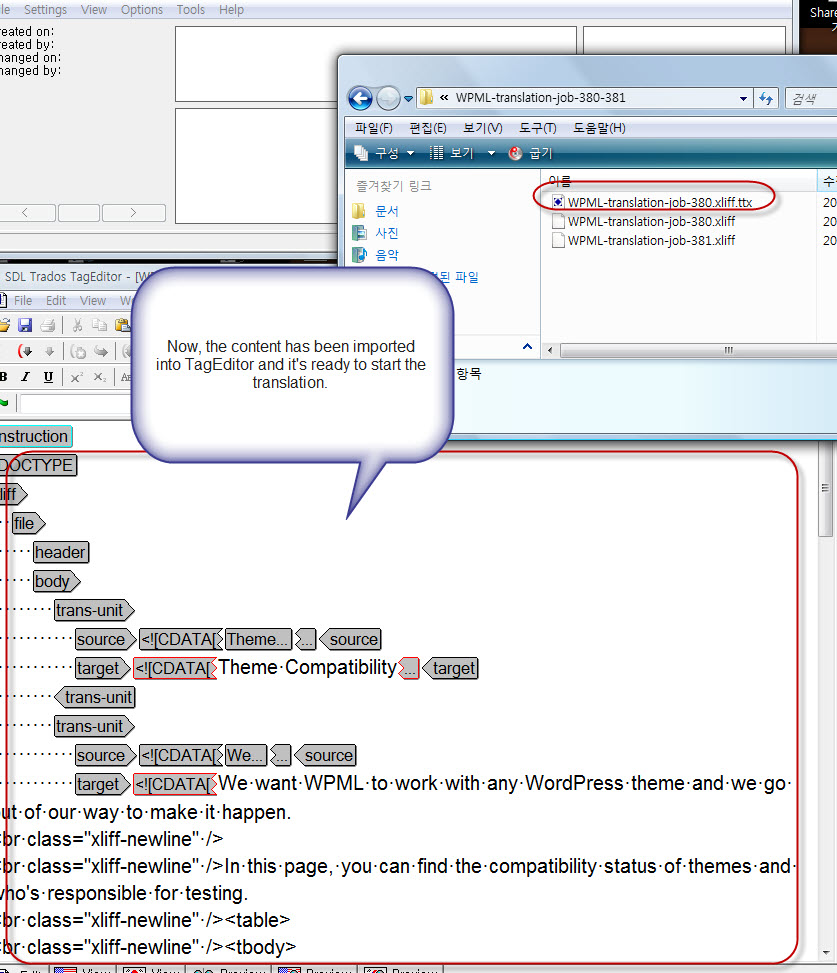
3- الآن، تم إنشاء ملف .ttx ونحن جاهزون لبدء الترجمة باستخدام Trados.
4- ابدأ الترجمة كما تفعل مع أي ملفات .ttx.
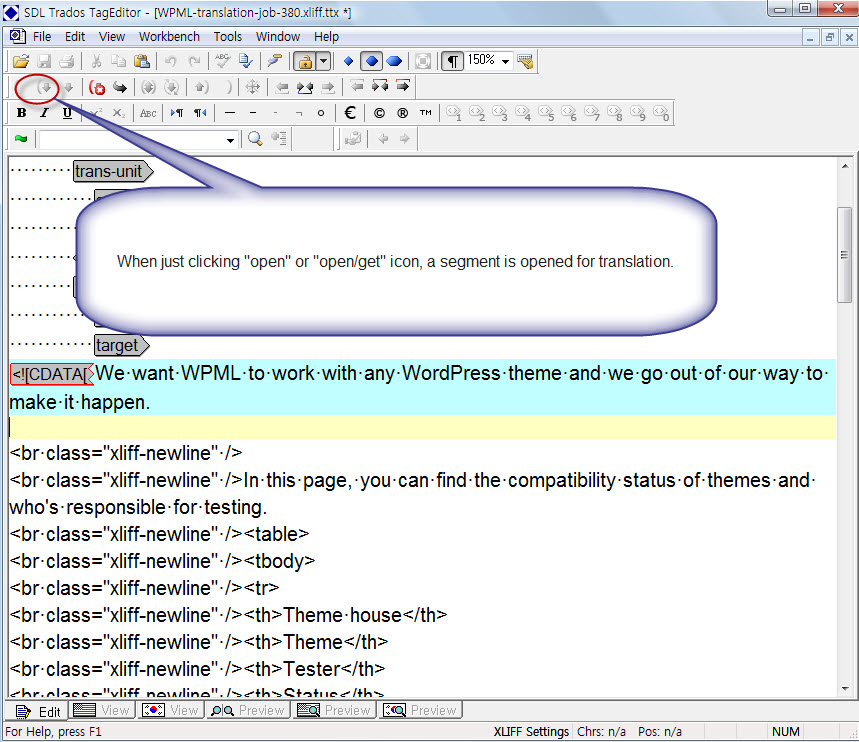
5- يمكن ترجمة ملفات *.ttx في TagEditor.
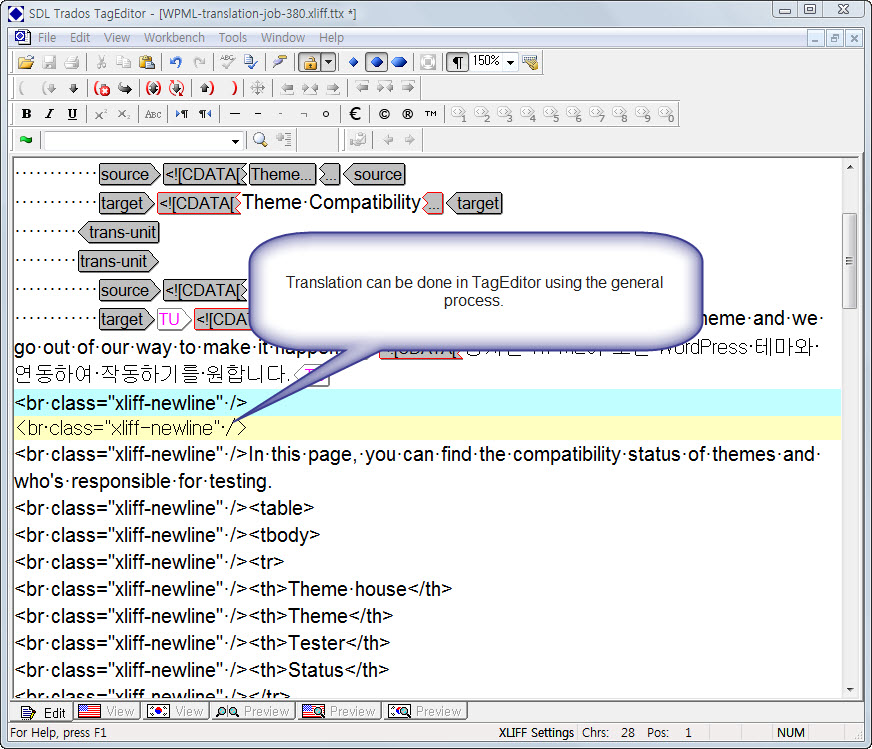
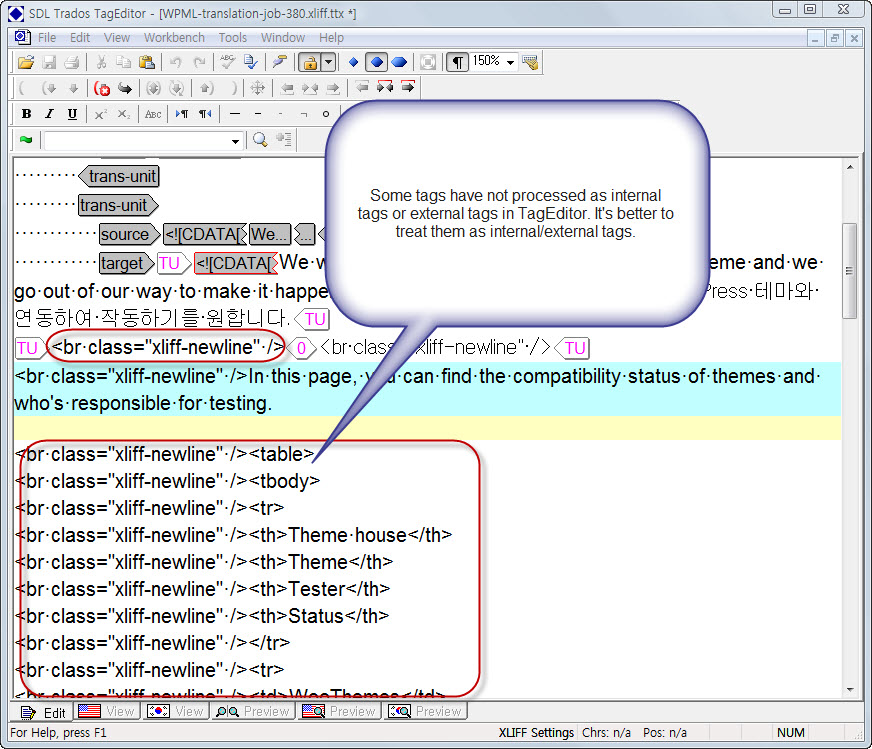
6- هنا يمكنك أن ترى أن بعض الوسوم لم تتم معالجتها بشكل صحيح.
يجب معالجة الوسوم المشار إليها كوسوم خارجية أو وسوم داخلية، مما سيقلل من إجمالي عدد الكلمات في المستند ويسهل عملية الترجمة أيضاً.
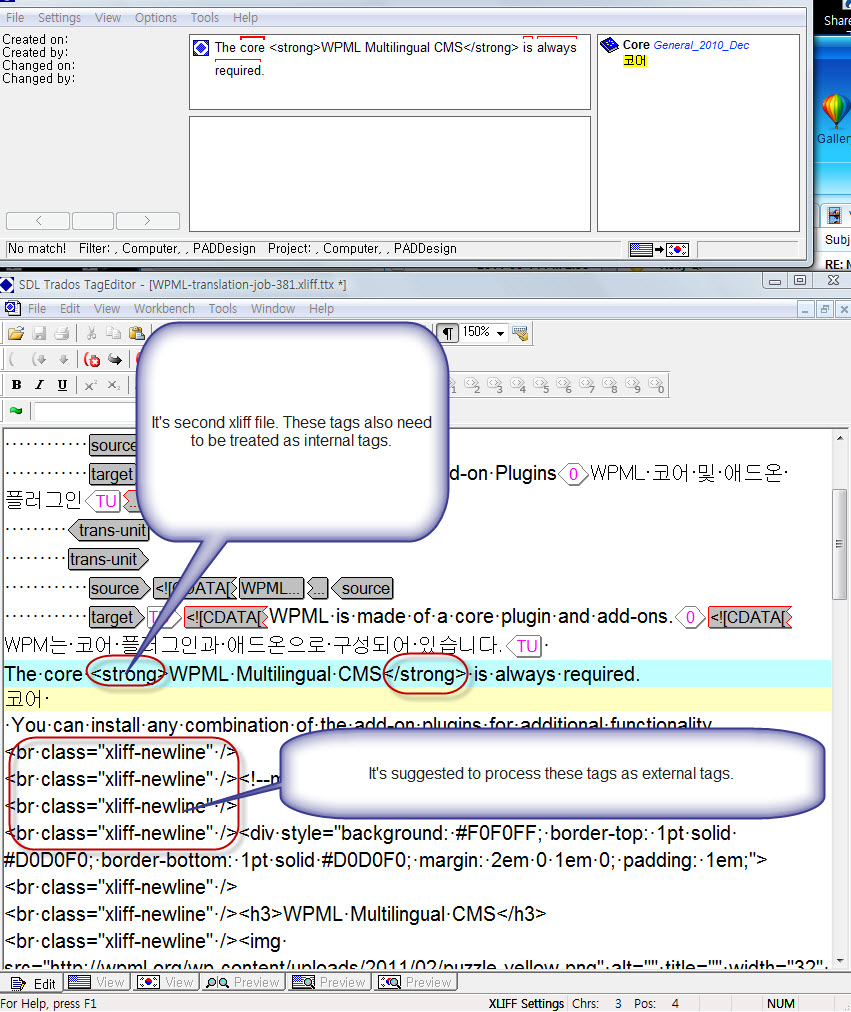
7- توجد نفس المشكلة في ملف xliff الثاني.
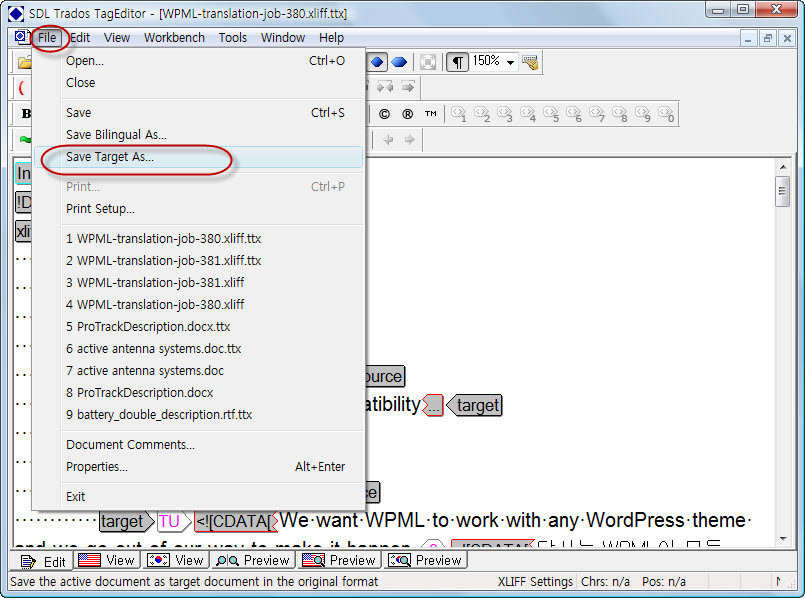
8- بعد الانتهاء من الترجمة، يمكنك إنشاء ملفات xliff مترجمة باستخدام القائمة «File>Save Target As…» في تطبيق TagEditor كما هو موضح أدناه.
9- الآن علينا فقط رفع ملفات xliff المصدّرة (الترجمات) إلى صفحة الويب المشار إليها في البريد الإلكتروني والنقر على الرابط الموجود في الأسفل لرفع الملفات المترجمة
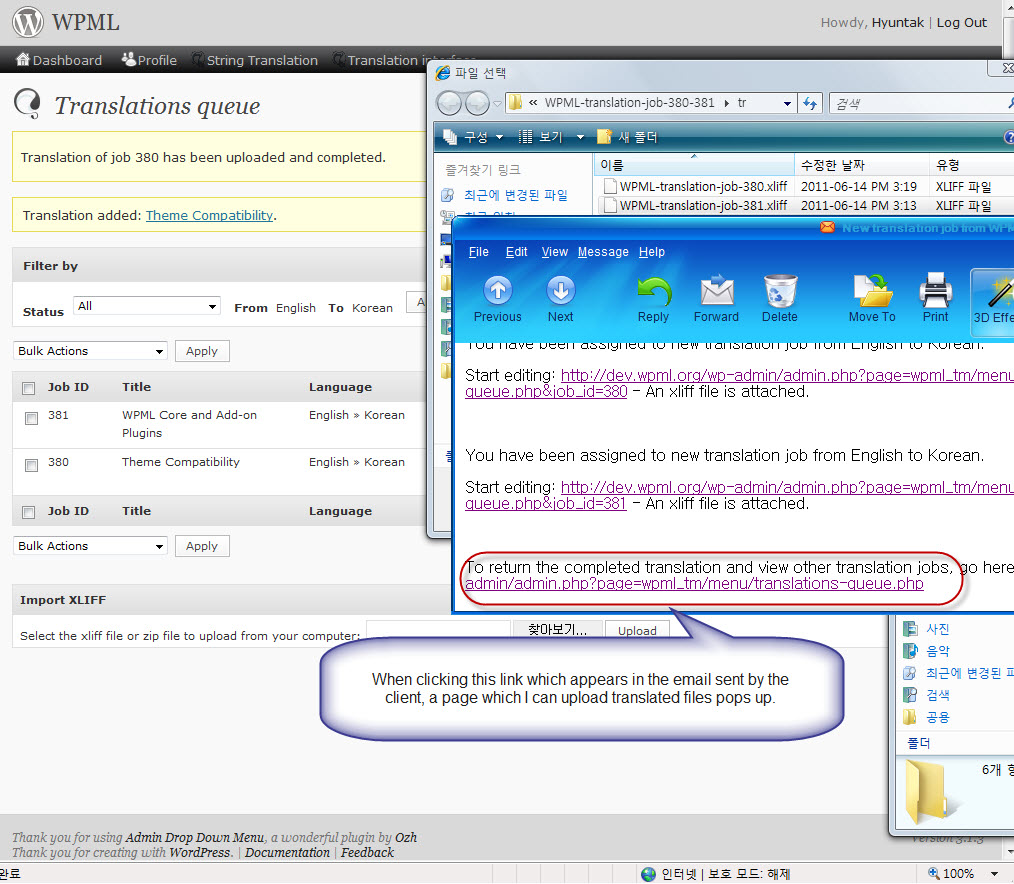
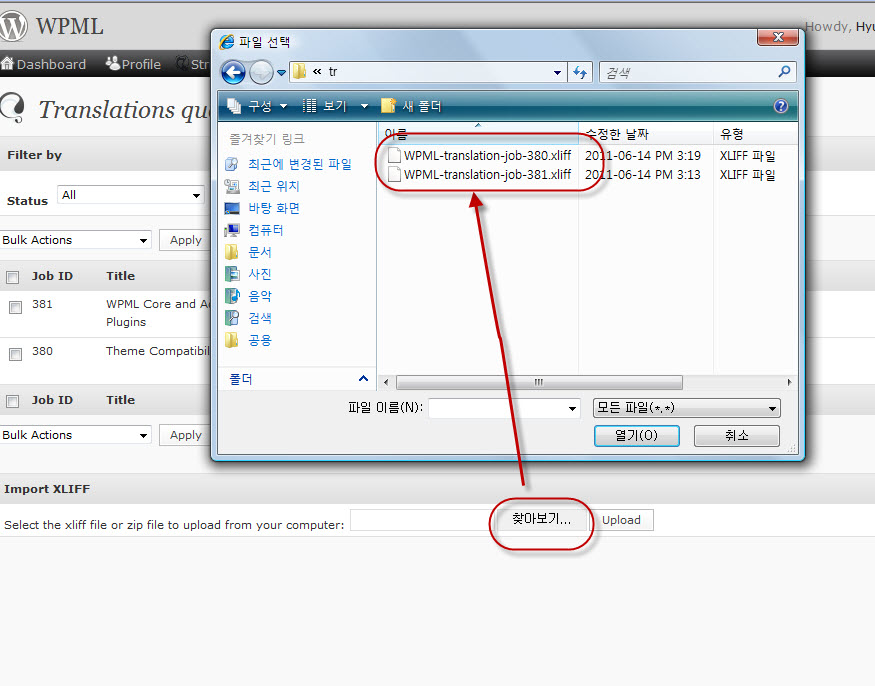
10- لرفع ملفات xliff المصدّرة، انقر ببساطة على «Browse…» (찾아보기…) واختر الملفات:
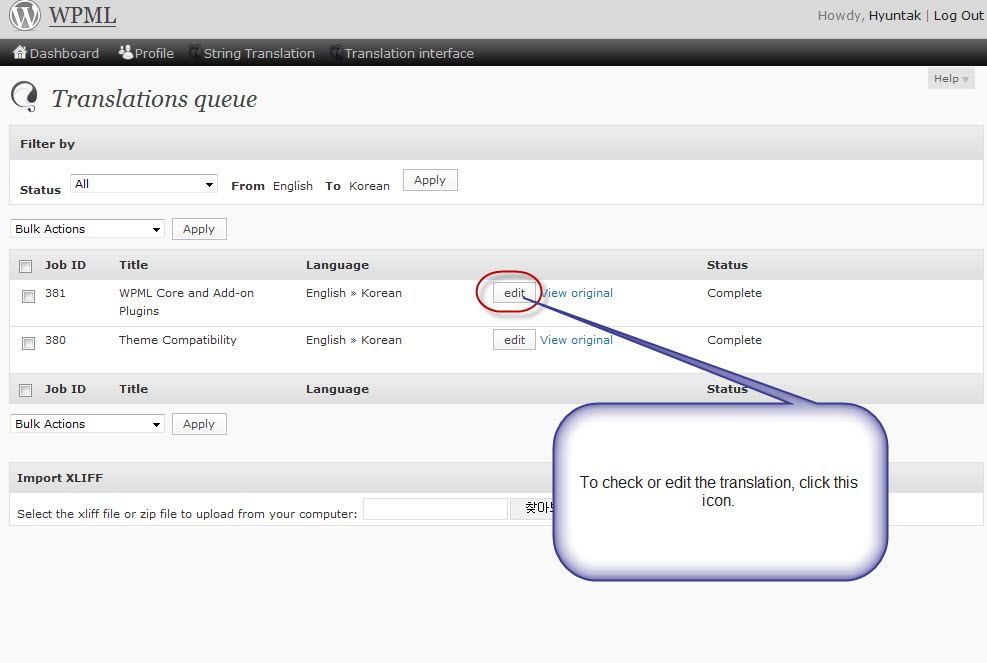
11- يمكننا الآن التحقق مرة أخرى من أنه تم استيراد الترجمة بنجاح إلى صفحة الويب من خلال النقر على أيقونة «تعديل» أدناه.
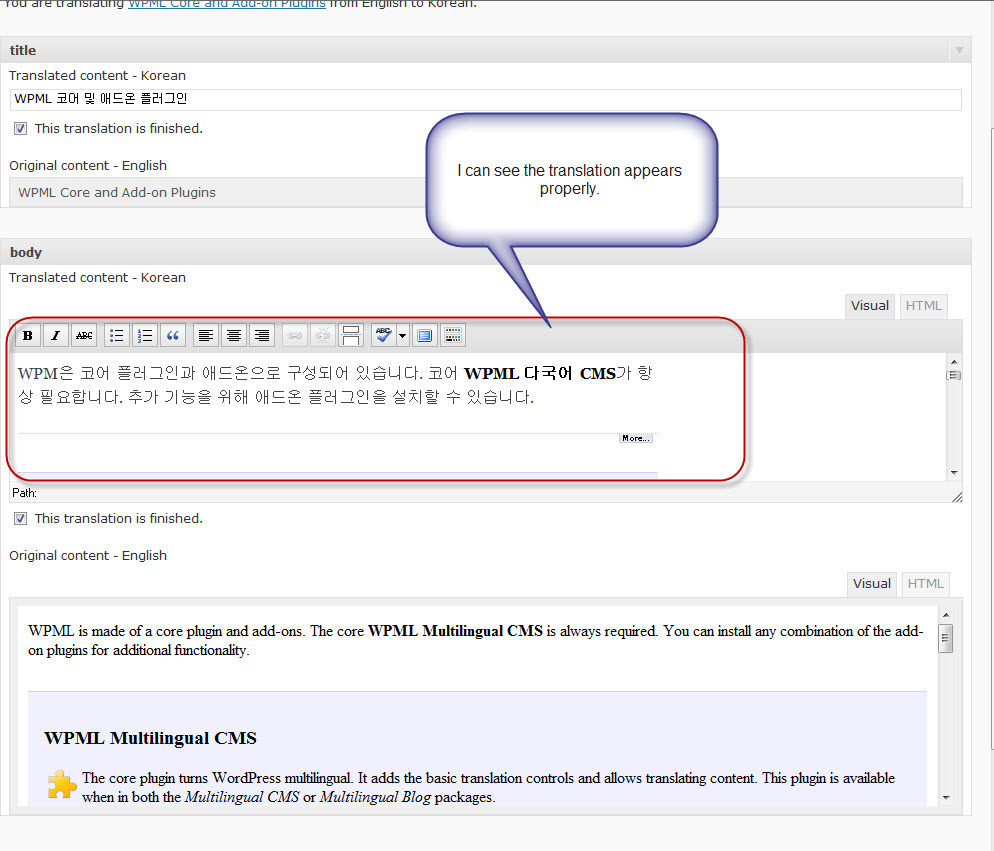
12- بعد ذلك، يمكنك العثور على الصفحة التالية والتحقق مما إذا كان قد تم استيراد الترجمة بنجاح. بالإضافة إلى ذلك، قد تتمكن من تعديل الترجمة مباشرة في هذه الصفحة.
ملاحظة حول Trados:
يضع ملف XLIFF كل المحتوى الخاص بكل حقل في نفس وحدة الترجمة. ونتيجة لذلك، تظهر بعض وسوم فواصل الأسطر داخل النص القابل للتعديل. سيقلل TagEditor من عدد الكلمات قليلاً بسبب هذا. تأكد من الحفاظ على فواصل الأسطر هذه في الترجمة، حتى يتم تنسيق المحتوى المترجم بشكل صحيح.