


נראה לכם כיצד לערוך את קובצי ה־XLIFF ש־WPML מפיק ב־Trados Tag Editor.
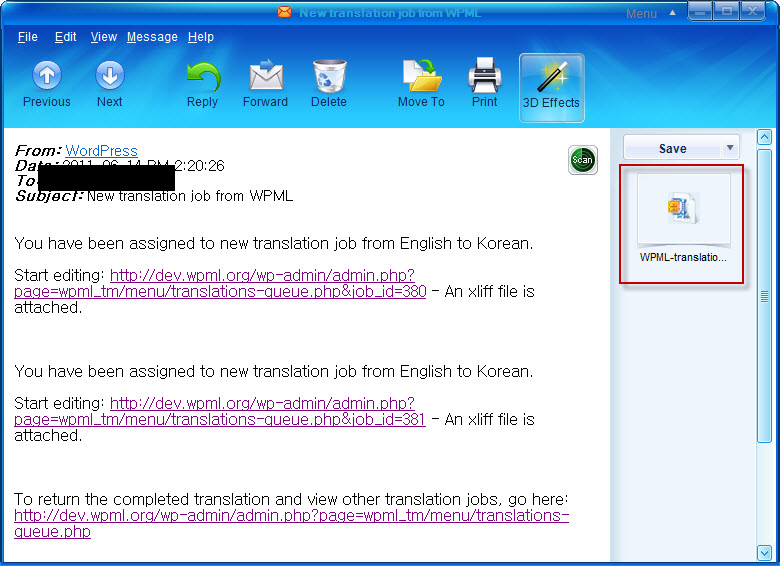
1- שמור את קובצי ה־xliff (כלולים כקובץ מצורף לדוא"ל)
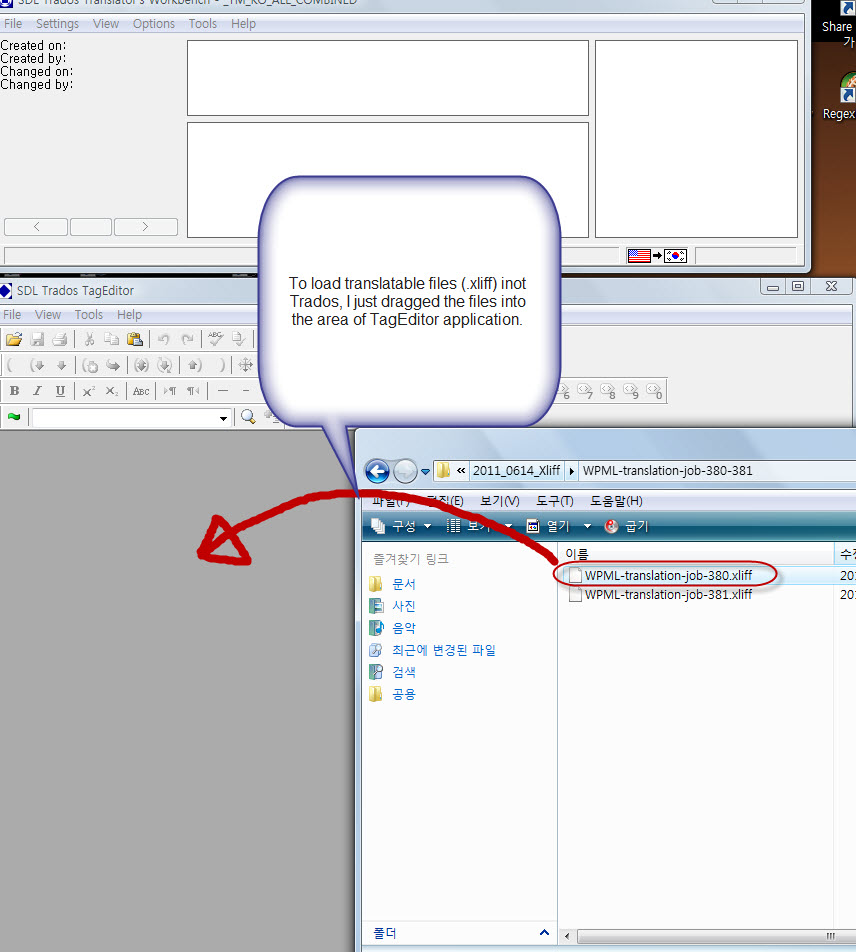
2- טען את קובצי ה־xliff ל־TagEditor לתרגום.
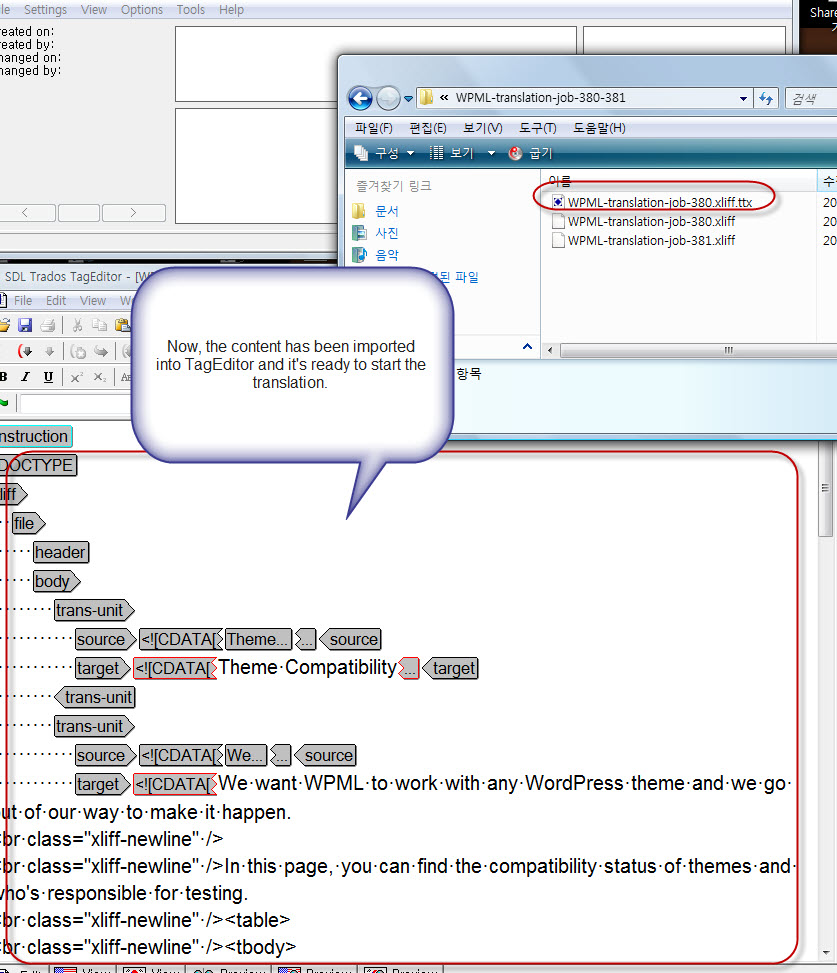
3- כעת, קובץ .ttx נוצר ואנחנו מוכנים להתחיל את התרגום באמצעות Trados.
4- התחל לתרגם כפי שהיית עושה עם כל קובץ .ttx.
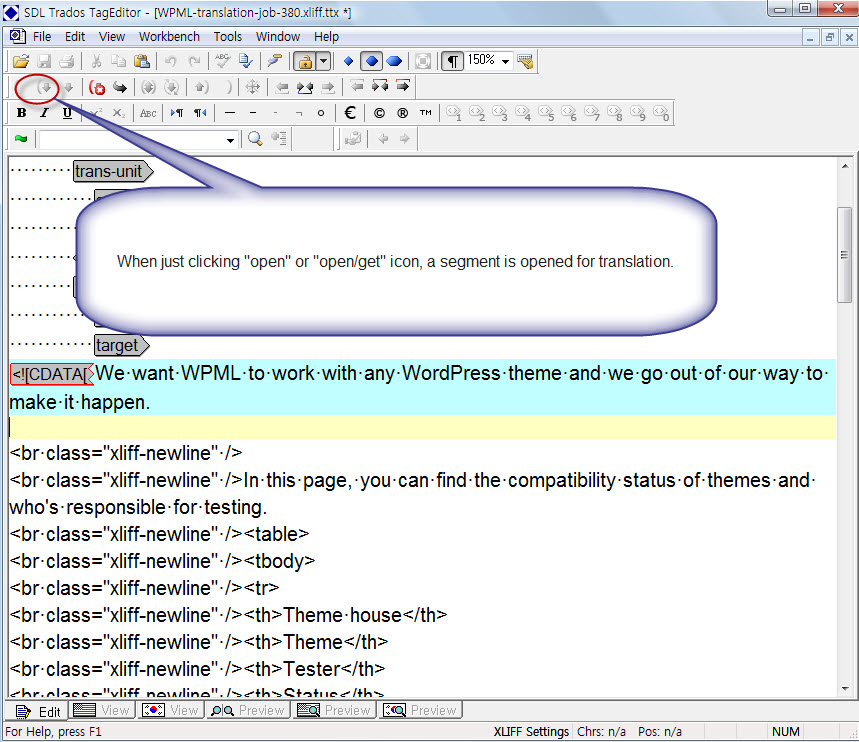
5- ניתן לתרגם קובצי *.ttx ב־TagEditor.
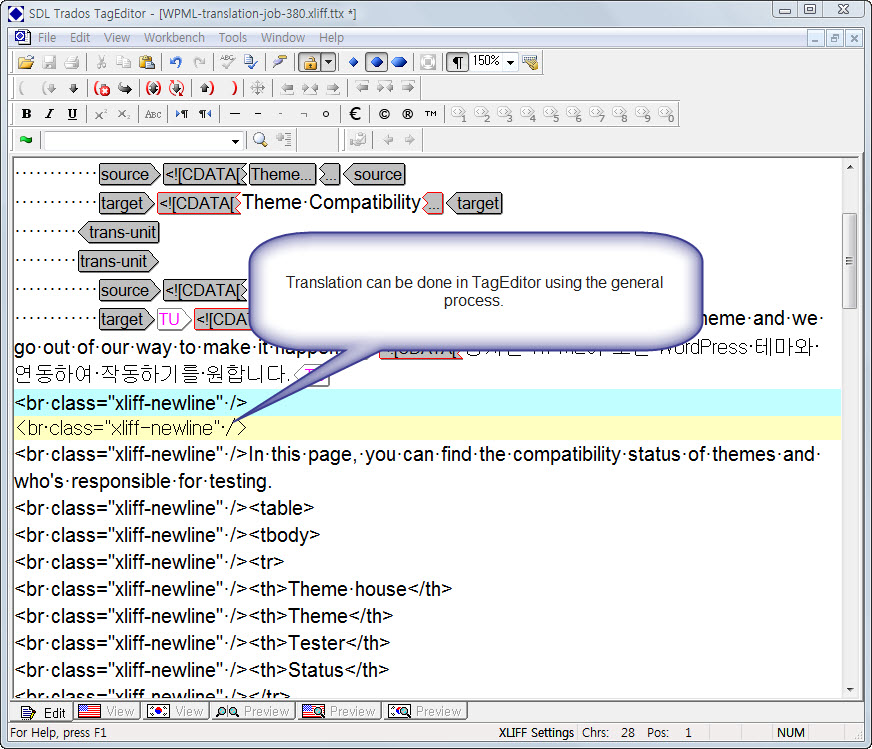
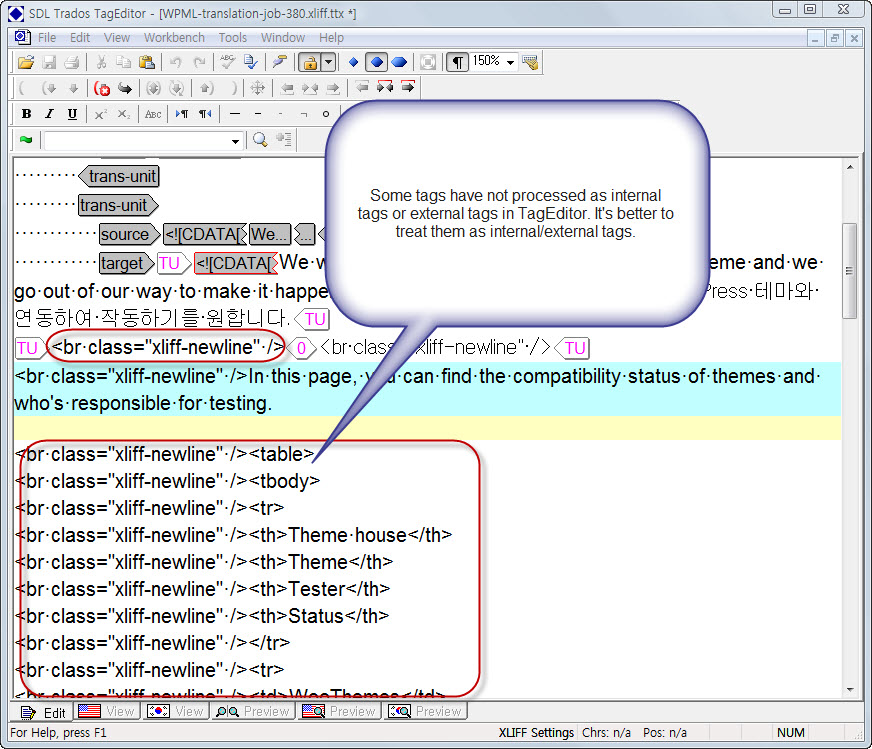
6- כאן ניתן לראות שחלק מהתגיות לא עובדו כראוי.
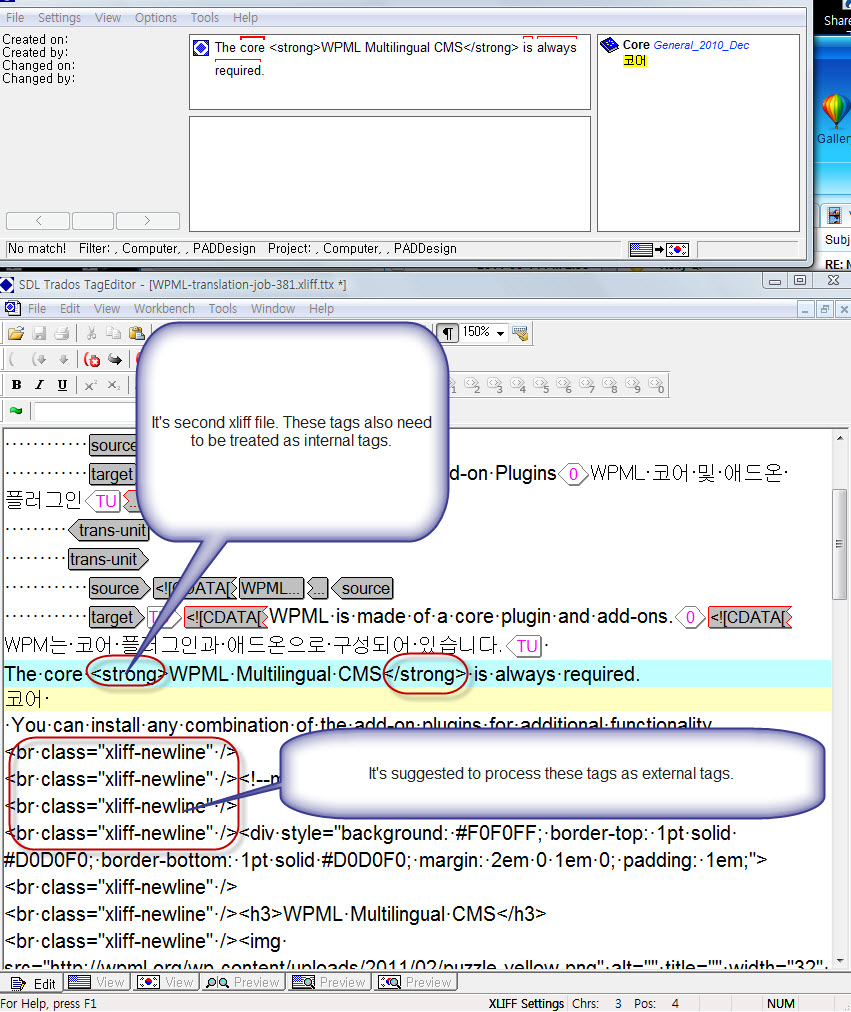
יש לעבד את התגיות המסומנות כתגיות חיצוניות או פנימיות, מה שיפחית את ספירת המילים הכוללת של המסמך וגם יקל על תהליך התרגום.
7- אותה בעיה נמצאת בקובץ ה־xliff השני.
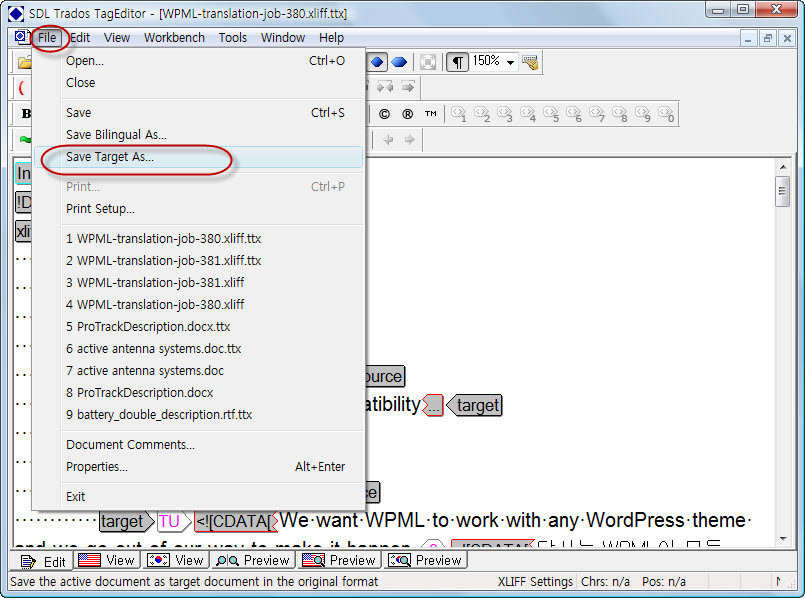
8- לאחר סיום התרגום, תוכל ליצור קובצי xliff מתורגמים על ידי שימוש בתפריט "File>Save Target As..." ביישום TagEditor כפי שמוצג להלן.
9- כעת נותר לנו רק להעלות את קובצי ה־xliff המיוצאים (התרגומים) לדף האינטרנט המצוין בדוא"ל וללחוץ על הקישור בתחתית כדי להעלות את הקבצים המתורגמים
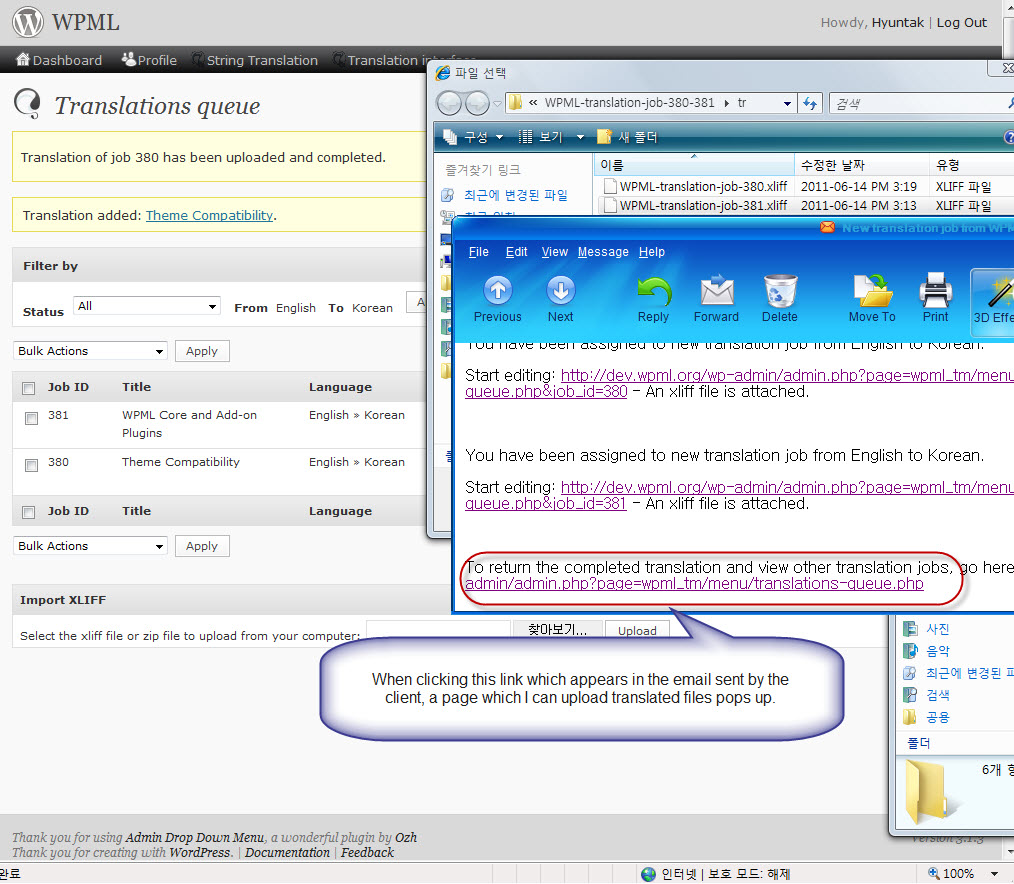
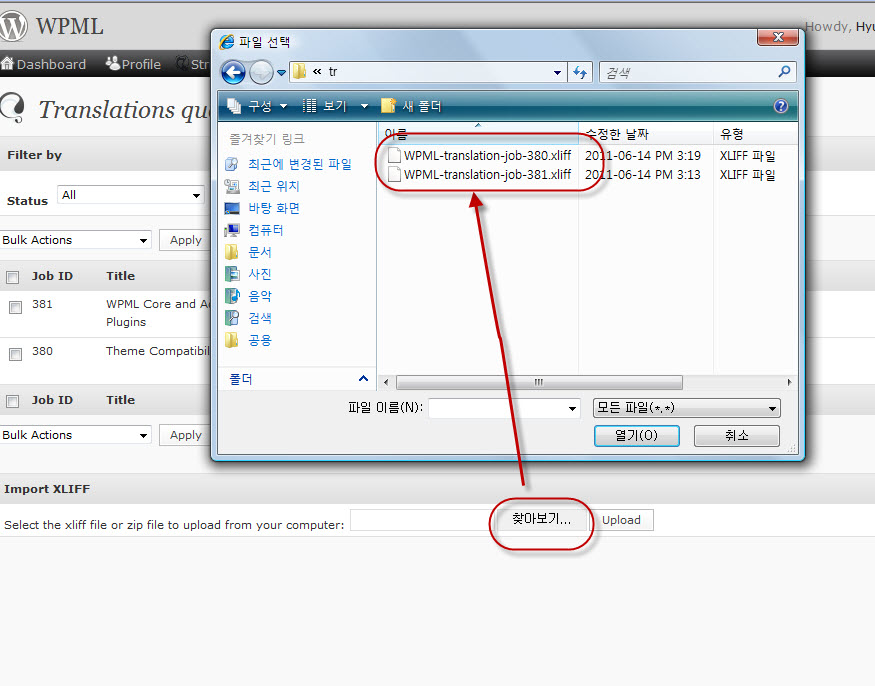
10- כדי להעלות קובצי xliff מיוצאים פשוט לחץ על "Browse..." (찾아보기...) ובחר את הקבצים:
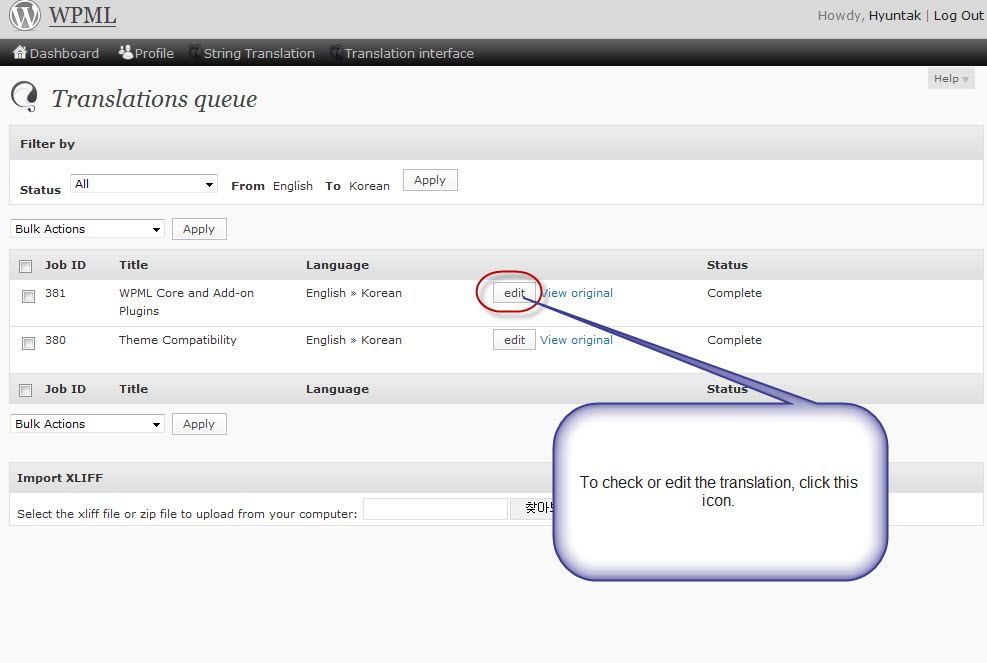
11- כעת נוכל לבדוק שוב שהתרגום יובא בהצלחה לדף האינטרנט על ידי לחיצה על סמל ה"עריכה" למטה.
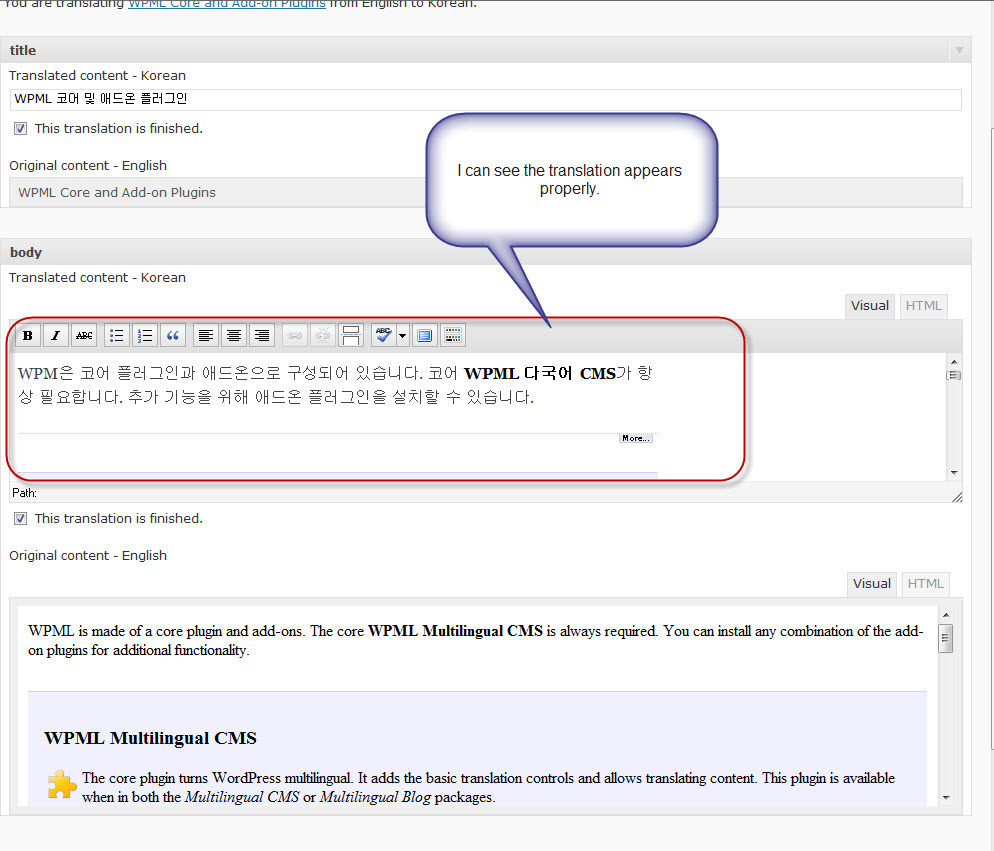
12- לאחר מכן, תוכל למצוא את הדף הבא ולבדוק האם התרגום יובא בהצלחה. בנוסף, ייתכן שתוכל לערוך את התרגום ישירות בדף זה.
הערת Trados:
קובץ ה־XLIFF מכניס את כל התוכן עבור כל שדה לאותה יחידת תרגום. כתוצאה מכך, חלק מתגיות מעברי השורה מופיעות בתוך הטקסט הניתן לעריכה. TagEditor יפחית מעט את ספירת המילים עקב כך. ודא שמעברי שורה אלה נשמרים בתרגום, כדי שהתוכן המתורגם יעוצב כראוי.