


Wir zeigen Ihnen, wie Sie die von WPML erstellten XLIFF-Dateien im Trados TagEditor bearbeiten.
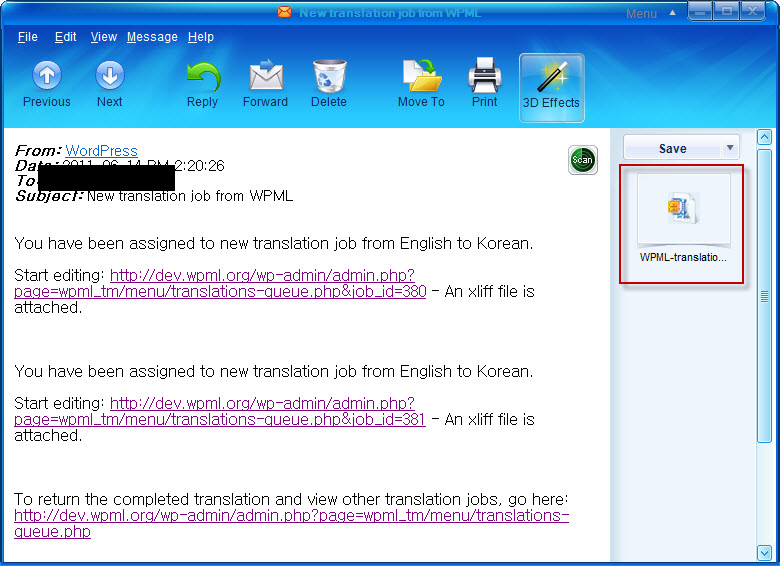
1. Speichern Sie die XLIFF-Dateien (als E-Mail-Anhang beigefügt)
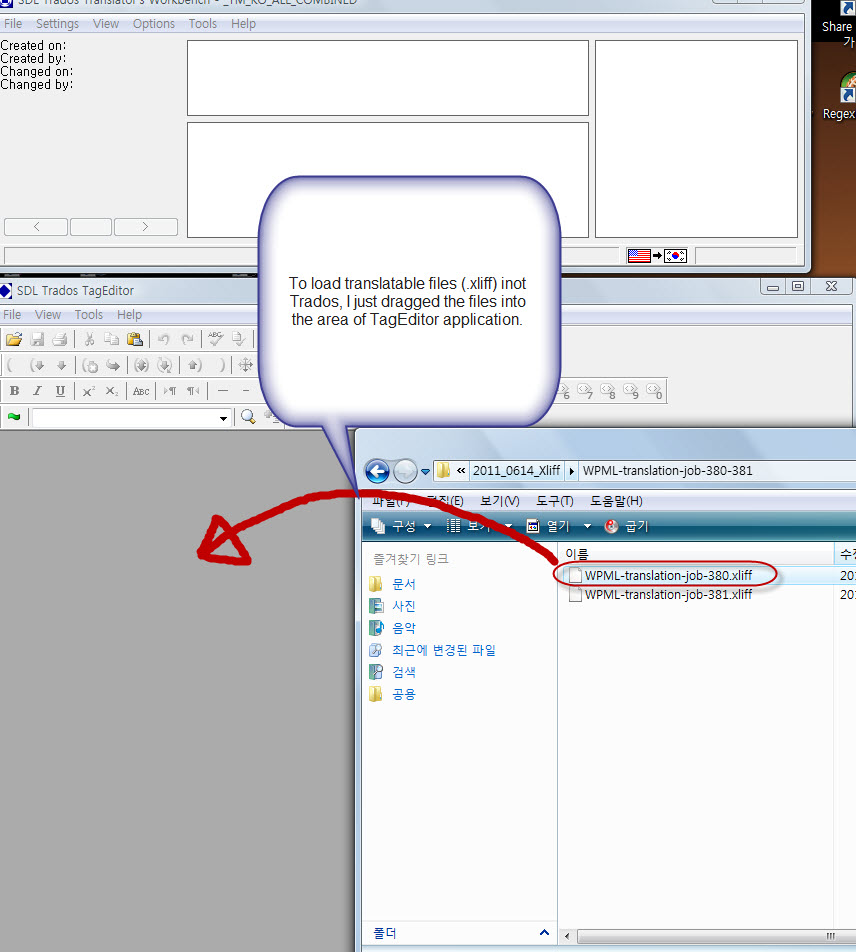
2. Laden Sie die XLIFF-Dateien zur Übersetzung in den TagEditor.
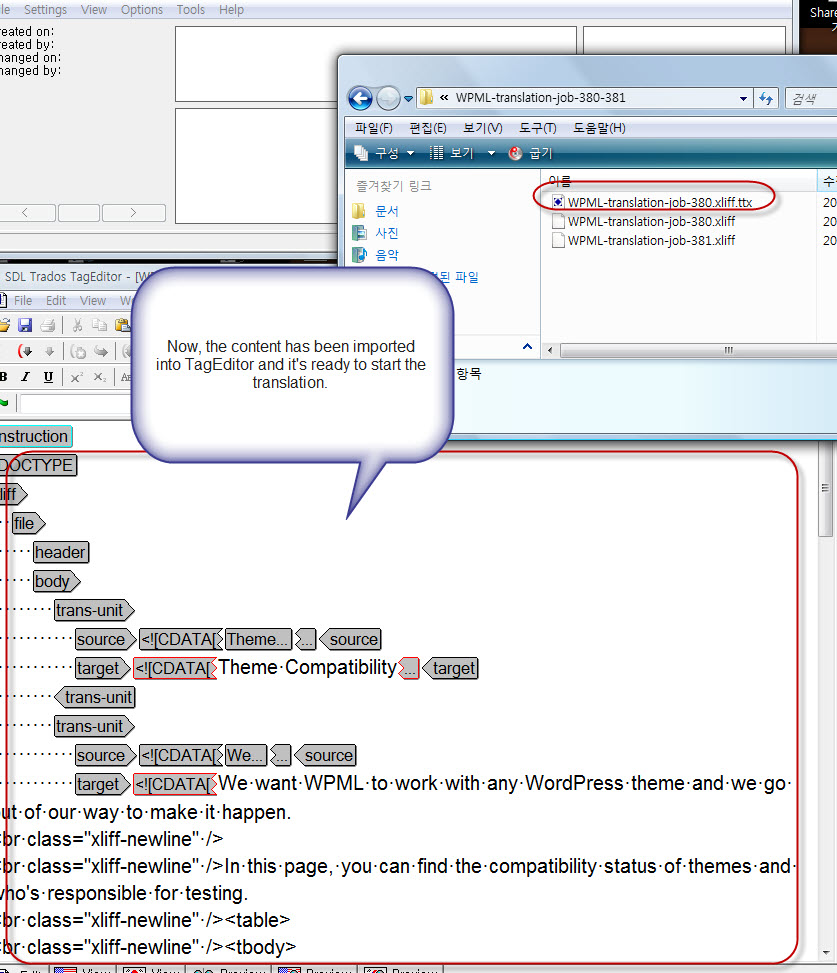
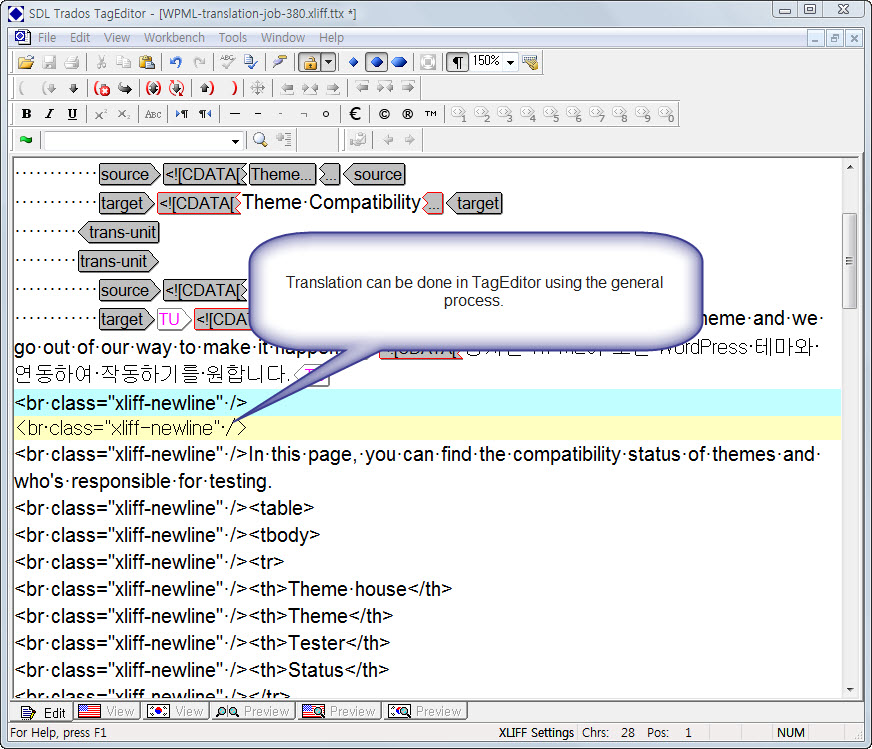
3. Nun wurde eine .ttx-Datei erstellt und wir sind bereit für den Start der Übersetzung mit Trados.
4. Starten Sie die Übersetzung, wie Sie es bei jeder anderen .ttx-Datei tun würden.
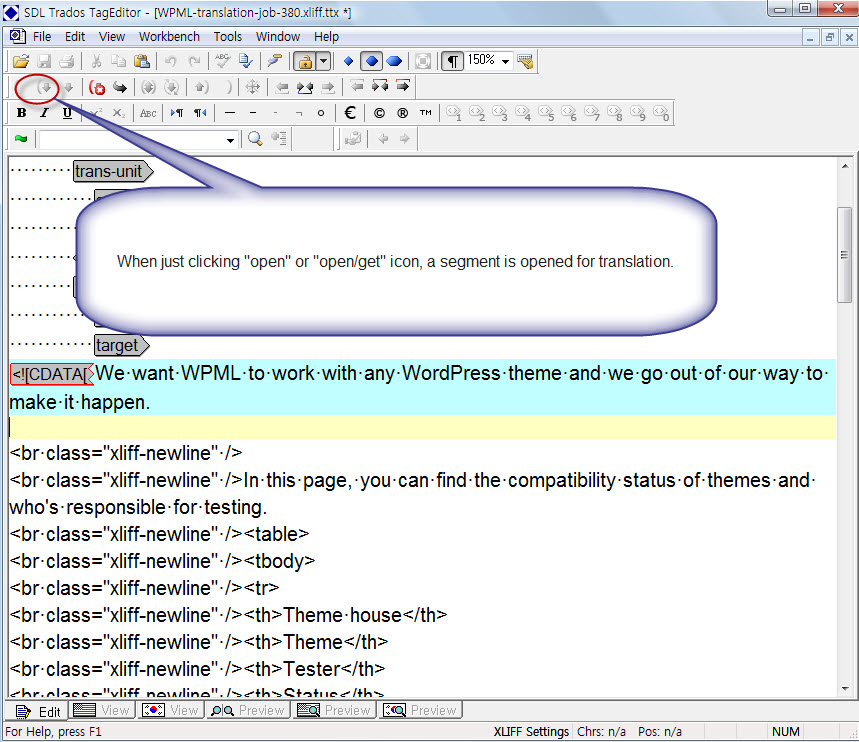
5. *.ttx-Dateien können im TagEditor übersetzt werden.
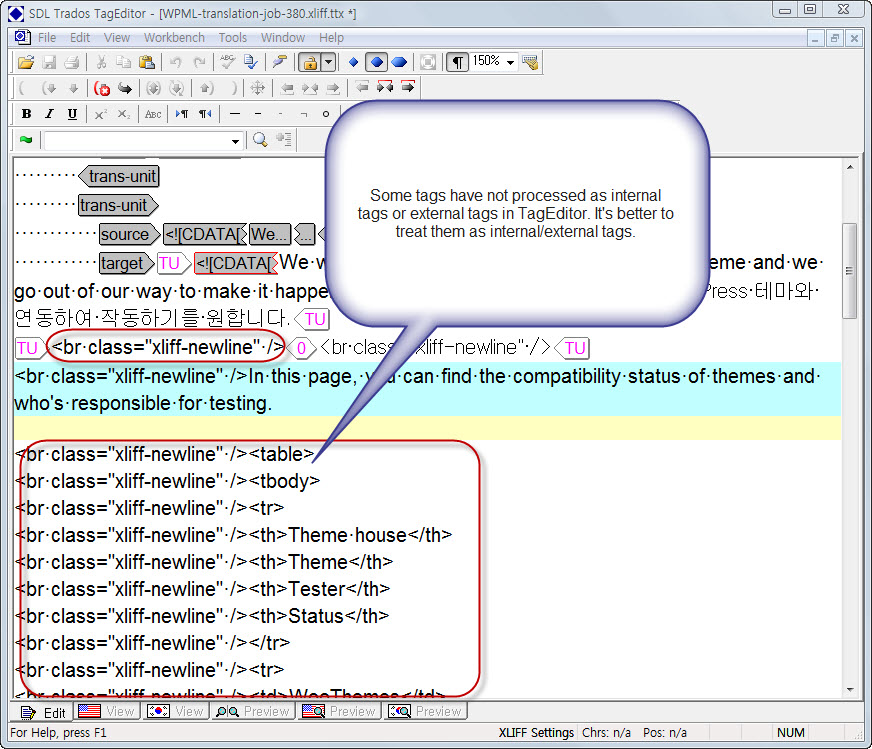
6. Hier sehen Sie, dass einige Tags nicht richtig verarbeitet wurden.
Die markierten Tags sollten als externe oder interne Tags verarbeitet werden, was die gesamte Wortanzahl des Dokuments reduziert und den Übersetzungsprozess erleichtert.
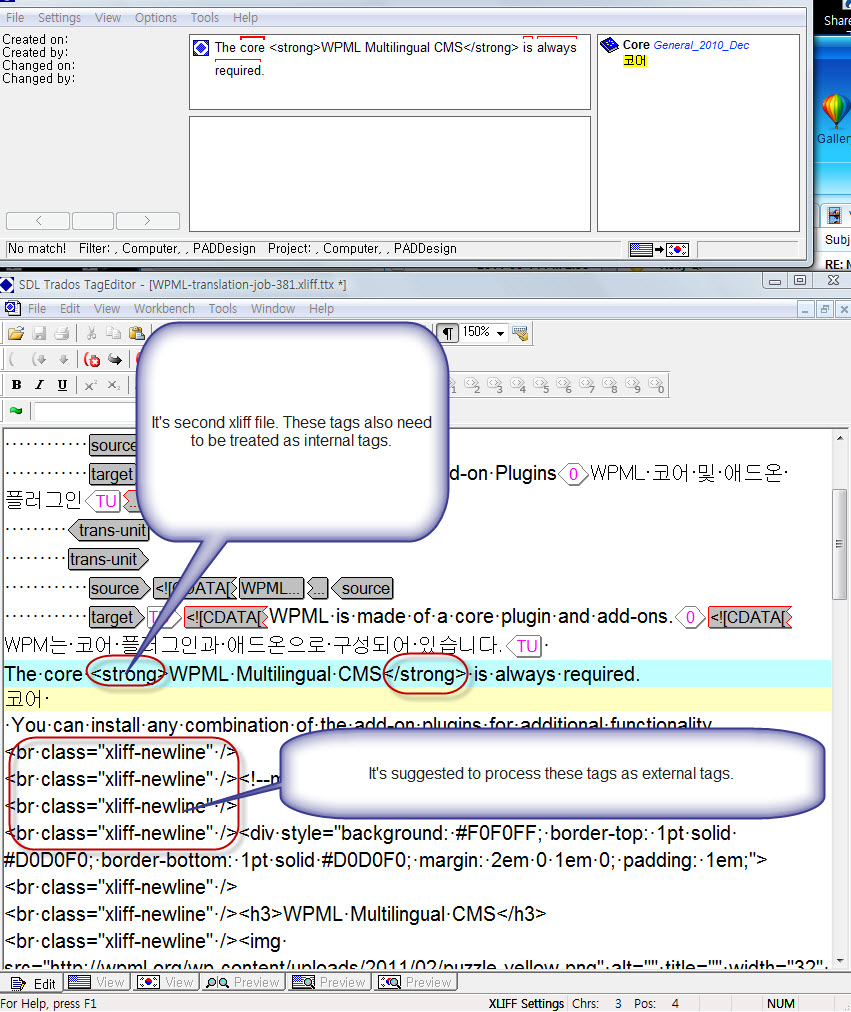
7. Das gleiche Problem tritt in der zweiten XLIFF-Datei auf.
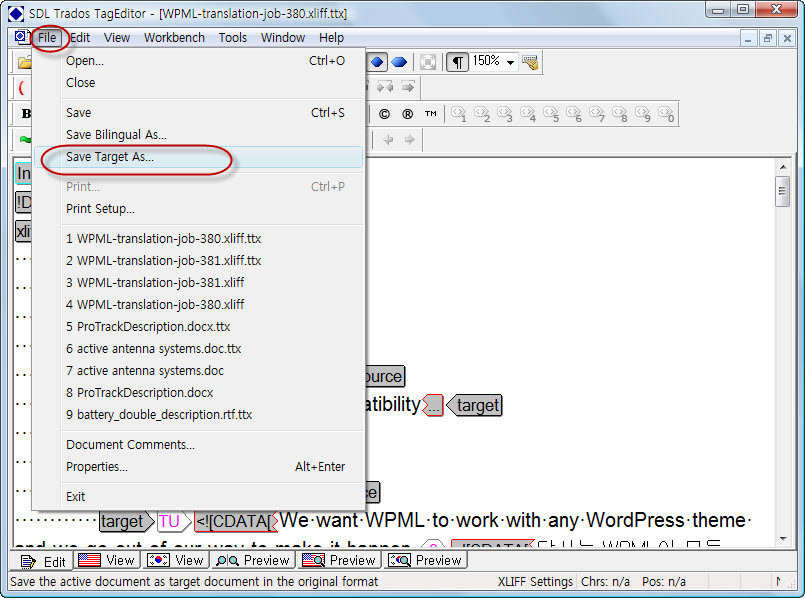
8. Nach Abschluss der Übersetzung können Sie eine übersetzte XLIFF-Datei erstellen, indem Sie das Menü „File>Save Target As…“ in der TagEditor-Anwendung verwenden, wie unten gezeigt.
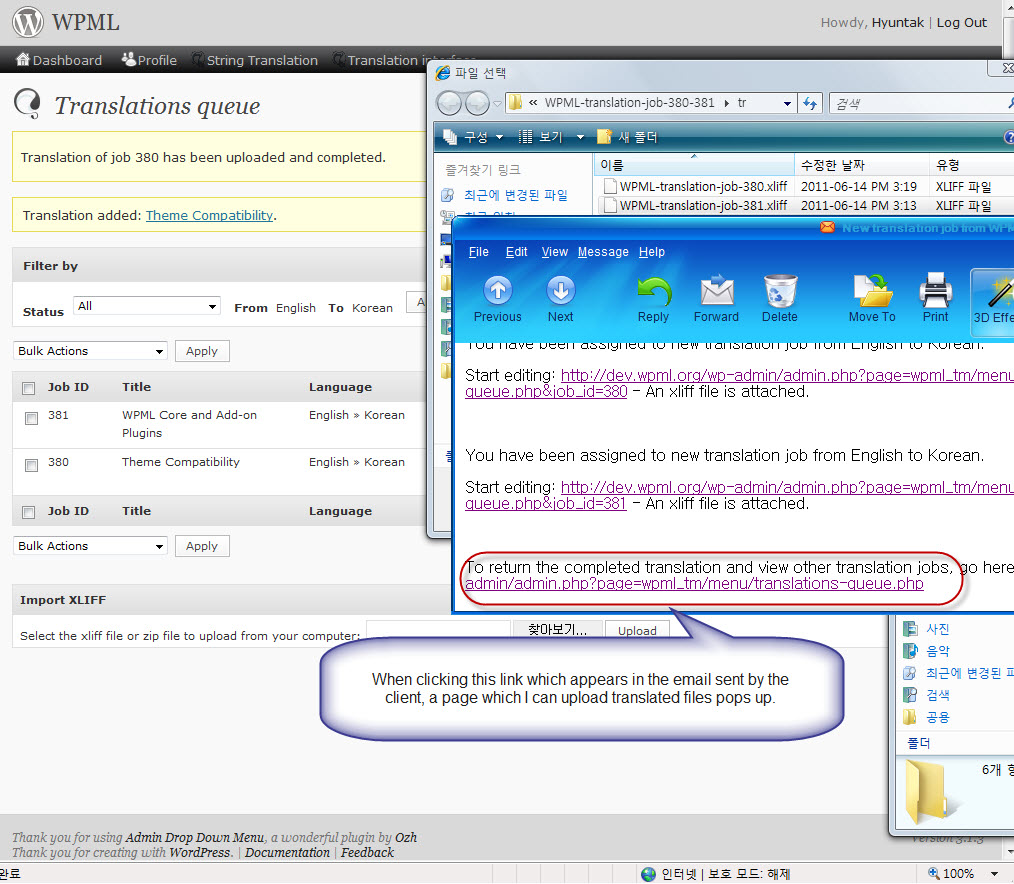
9. Nun müssen wir nur noch die exportierten XLIFF-Dateien (Übersetzungen) auf die in der E-Mail angegebene Webseite hochladen und auf den Link unten klicken, um die übersetzten Dateien hochzuladen
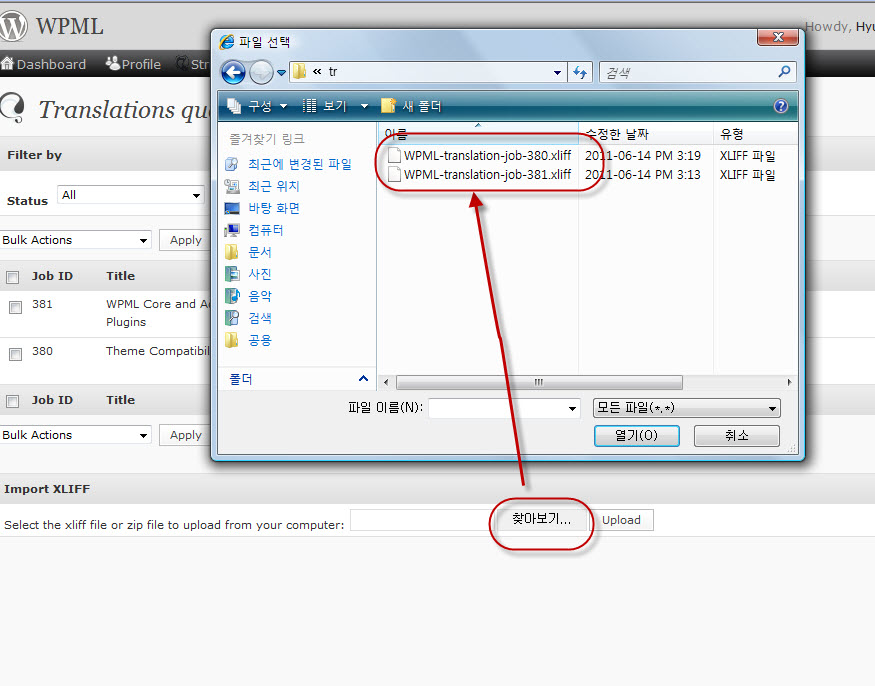
10. Um exportierte XLIFF-Dateien hochzuladen, klicken Sie einfach auf „Browse…“ (찾아보기…) und wählen Sie die Dateien aus:
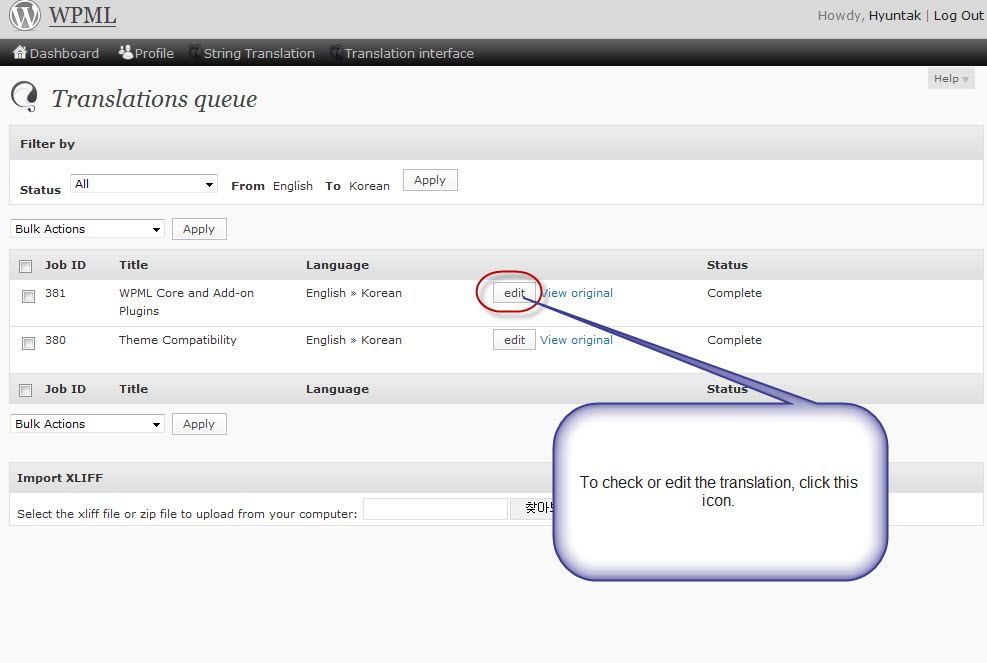
11. Wir können nun überprüfen, ob die Übersetzung erfolgreich in die Webseite importiert wurde, indem wir unten auf das Symbol „Bearbeiten“ klicken.
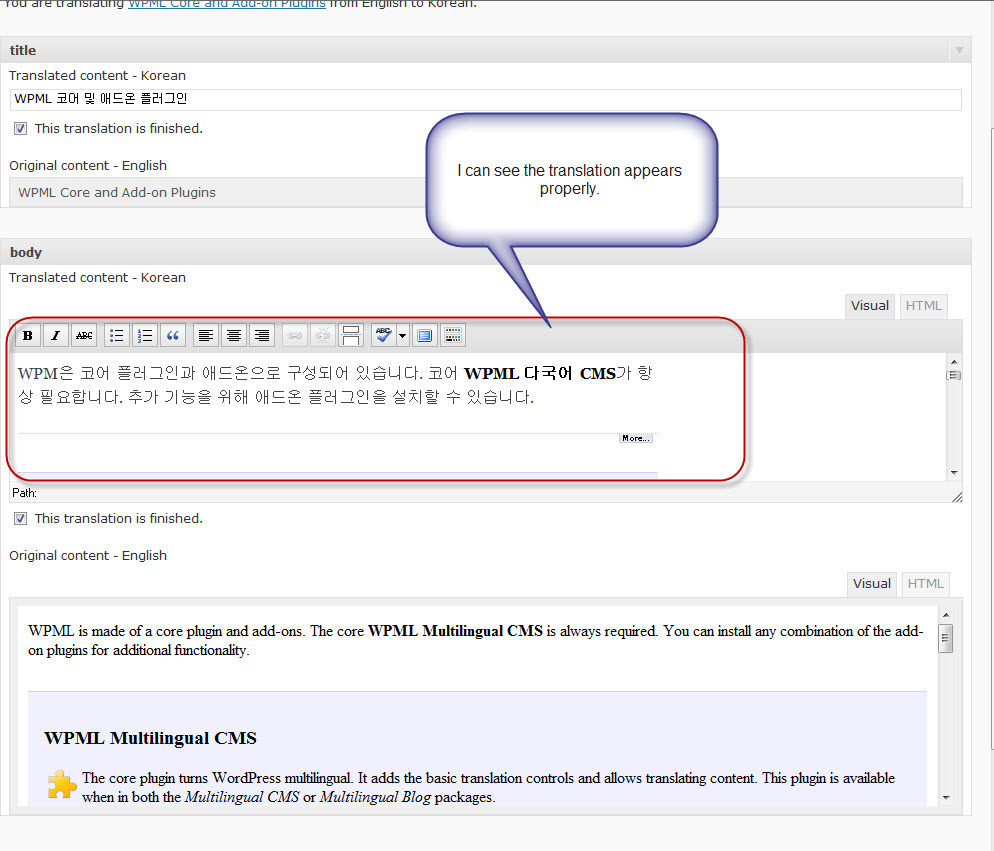
12. Anschließend finden Sie die folgende Seite und können prüfen, ob die Übersetzung erfolgreich importiert wurde. Darüber hinaus können Sie die Übersetzung möglicherweise direkt auf dieser Seite bearbeiten.
Trados-Hinweis:
Die XLIFF-Datei fügt den gesamten Inhalt für jedes Feld in dieselbe Übersetzungseinheit ein. Infolgedessen erscheinen einige Zeilenumbruch-Tags innerhalb des bearbeitbaren Textes. Der TagEditor wird die Wortanzahl dadurch leicht reduzieren. Stellen Sie sicher, dass diese Zeilenumbrüche in der Übersetzung erhalten bleiben, damit die übersetzten Inhalte korrekt formatiert sind.