


我们将向您展示如何在 Trados Tag Editor 中编辑 WPML 生成的 XLIFF 文件。
1- 保存 xliff 文件(作为电子邮件附件包含在内)
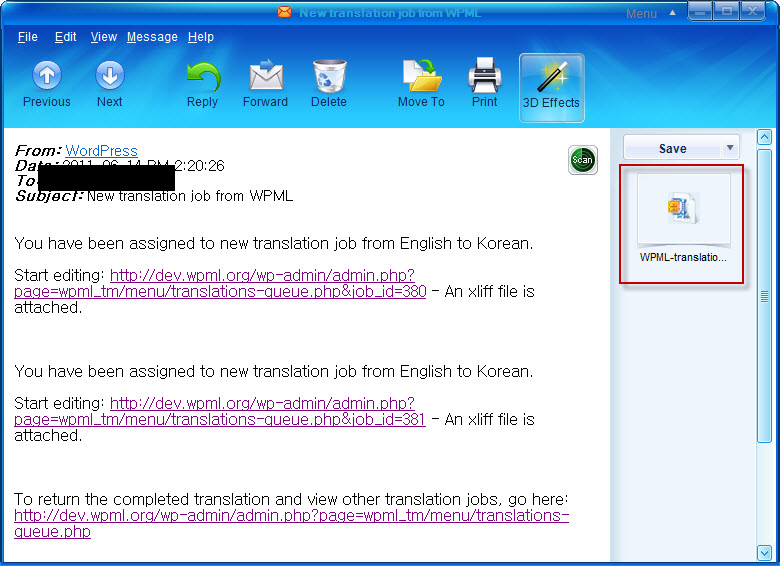
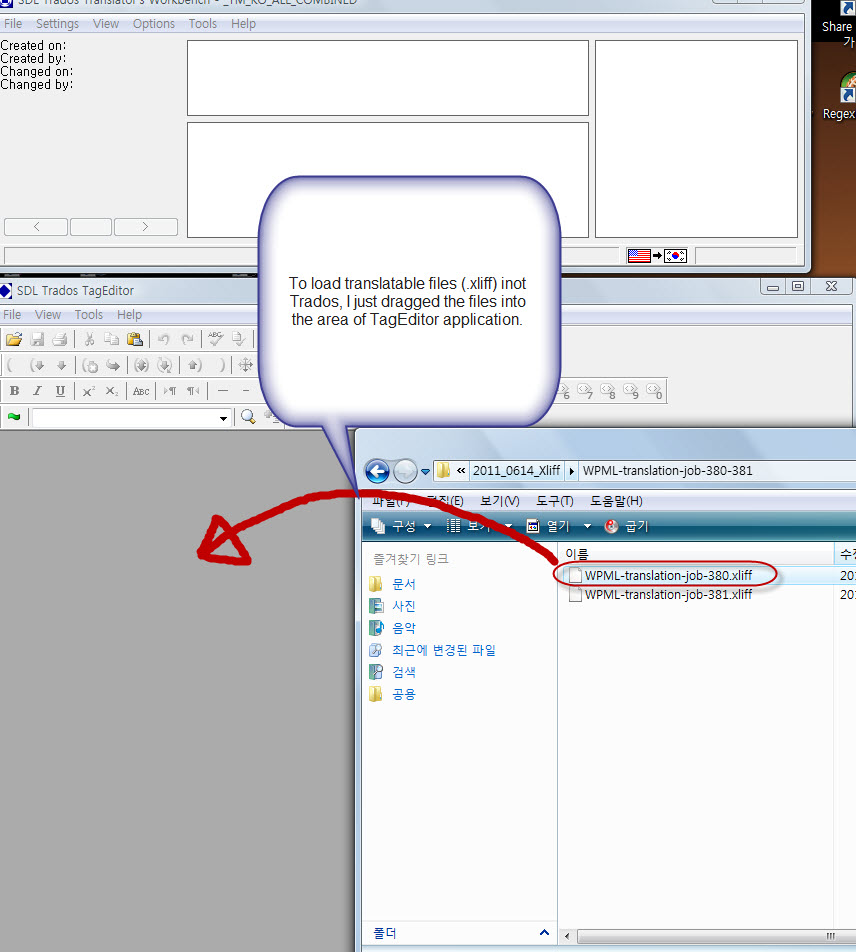
2- 将 xliff 文件加载到 TagEditor 中进行翻译。
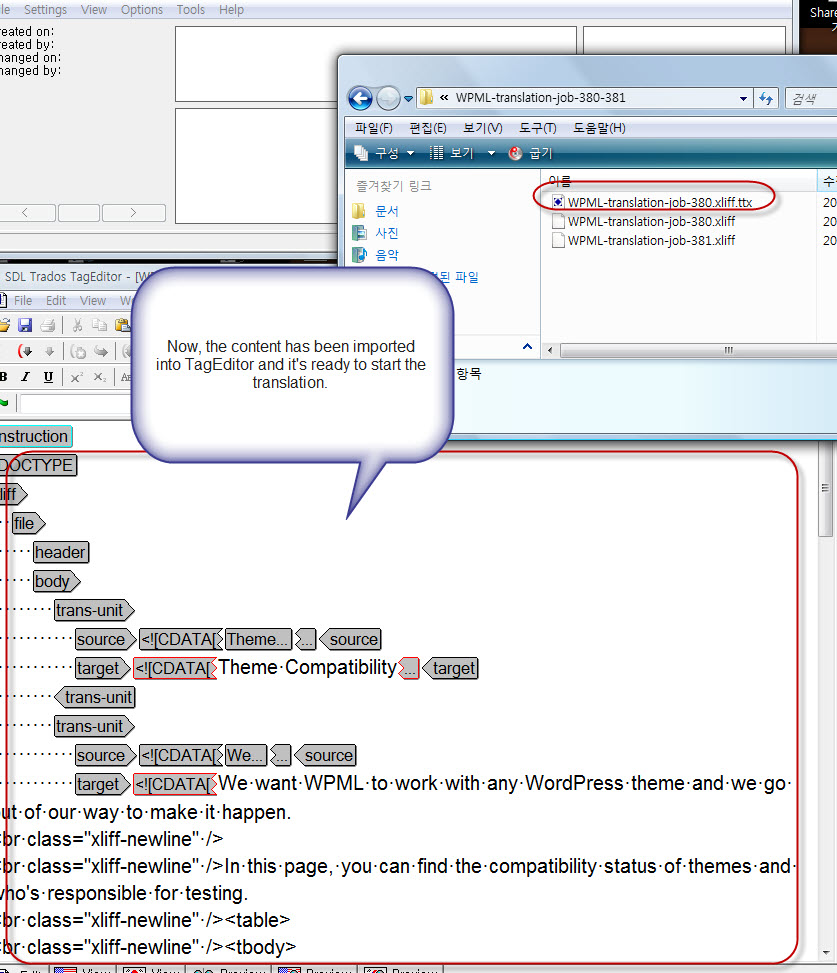
3- 现在,已创建了一个 .ttx 文件,我们准备好使用 Trados 开始翻译。
4- 像处理任何 .ttx 文件一样开始翻译。
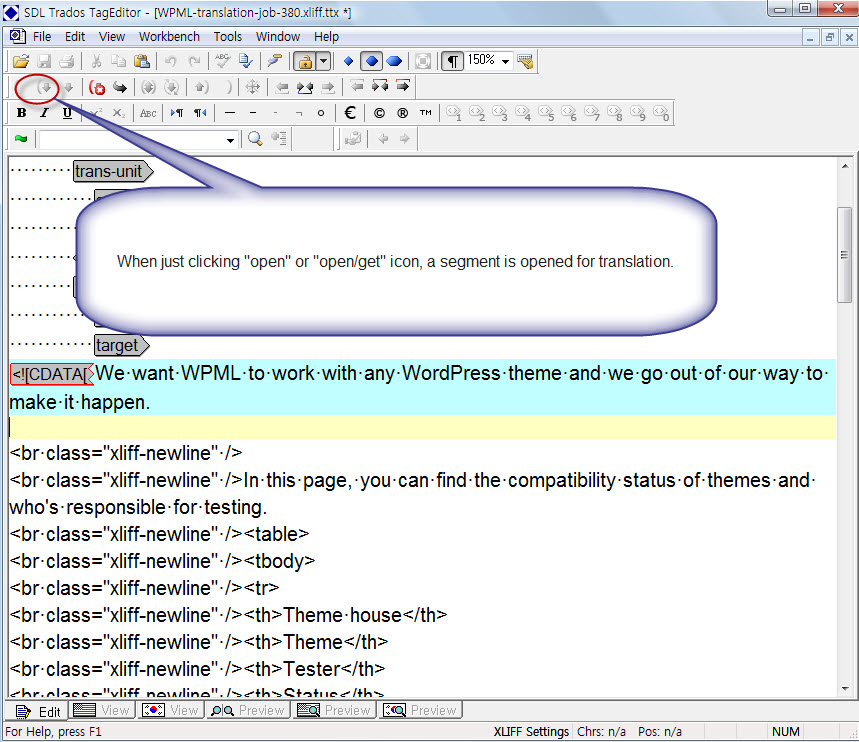
5- 可以在 TagEditor 中翻译 *.ttx 文件。
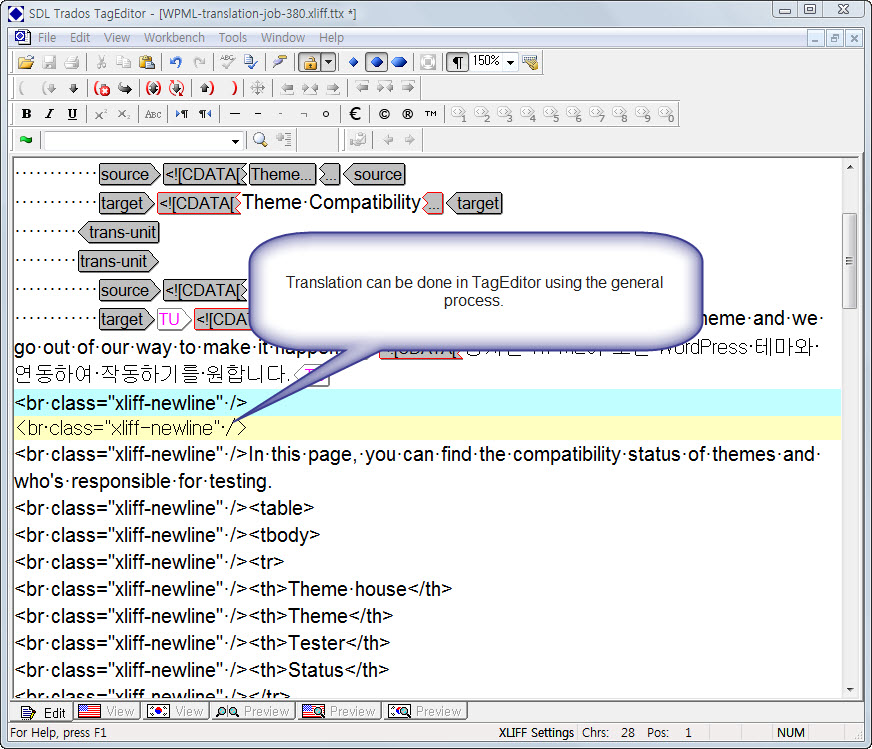
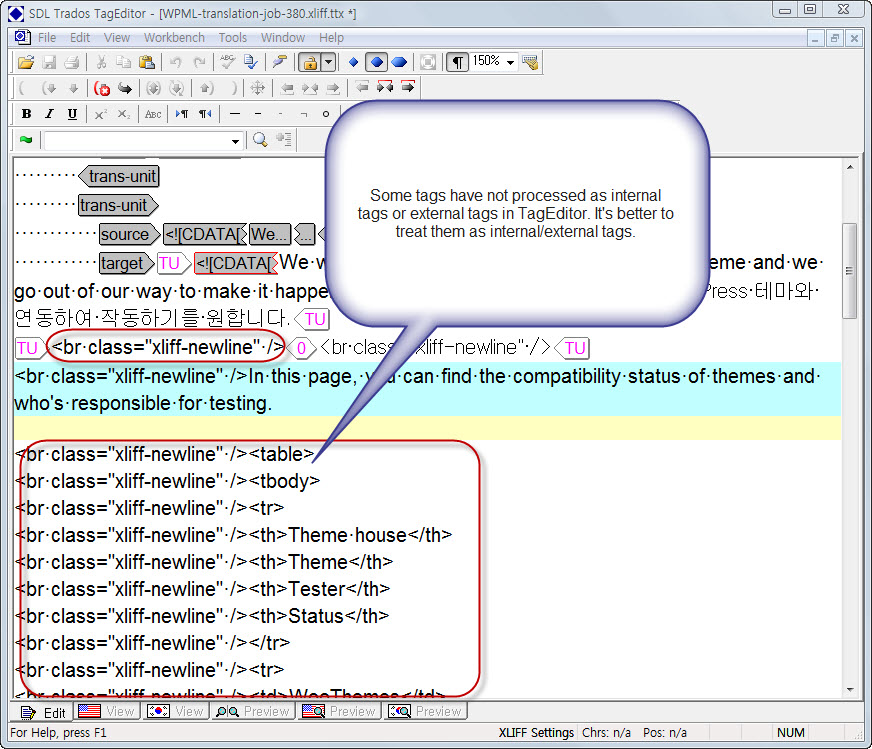
6- 在这里可以看到某些标签未被正确处理。
指定的标签应作为外部标签或内部标签进行处理,这将减少文档的总体字数统计,并简化翻译过程。
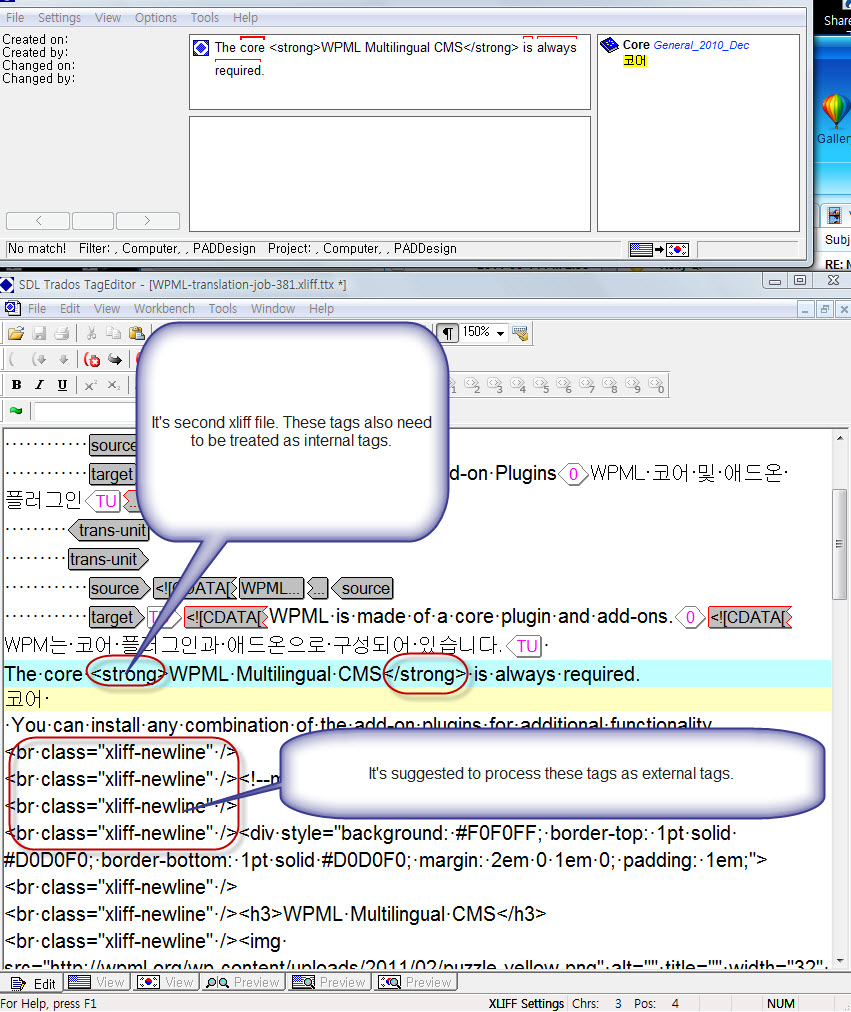
7- 在第二个 xliff 文件中也发现了相同的问题。
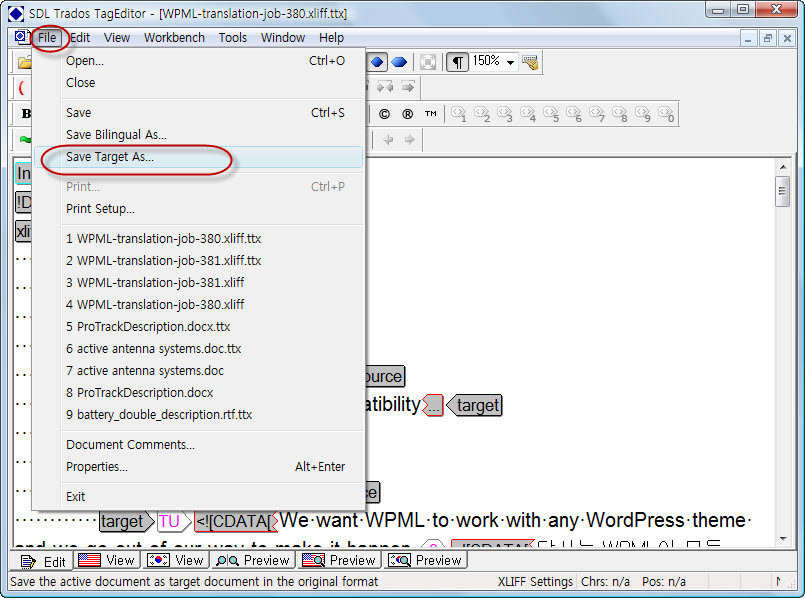
8- 完成翻译后,您可以使用 TagEditor 应用程序中的“File>Save Target As…”菜单来创建已翻译的 xliff 文件,如下所示。
9- 现在,我们只需将导出的 xliff 文件(翻译)上传到电子邮件中指定的网页,然后单击底部的链接以上传已翻译的文件
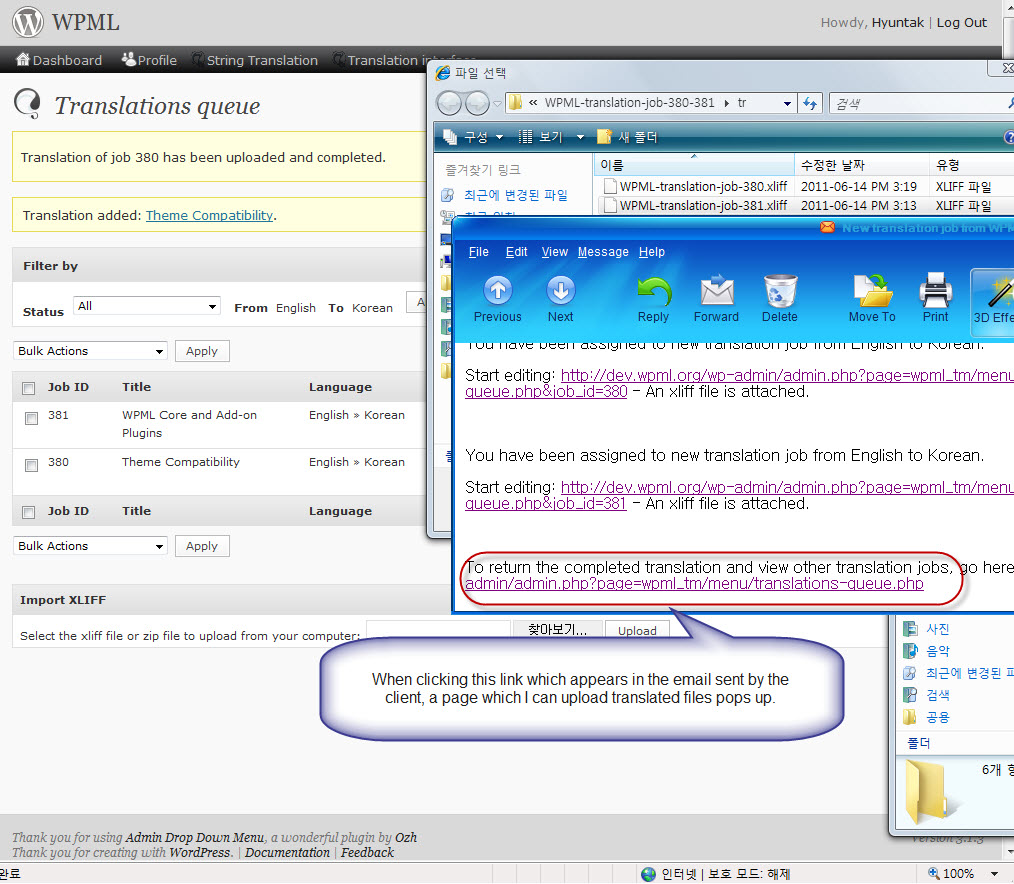
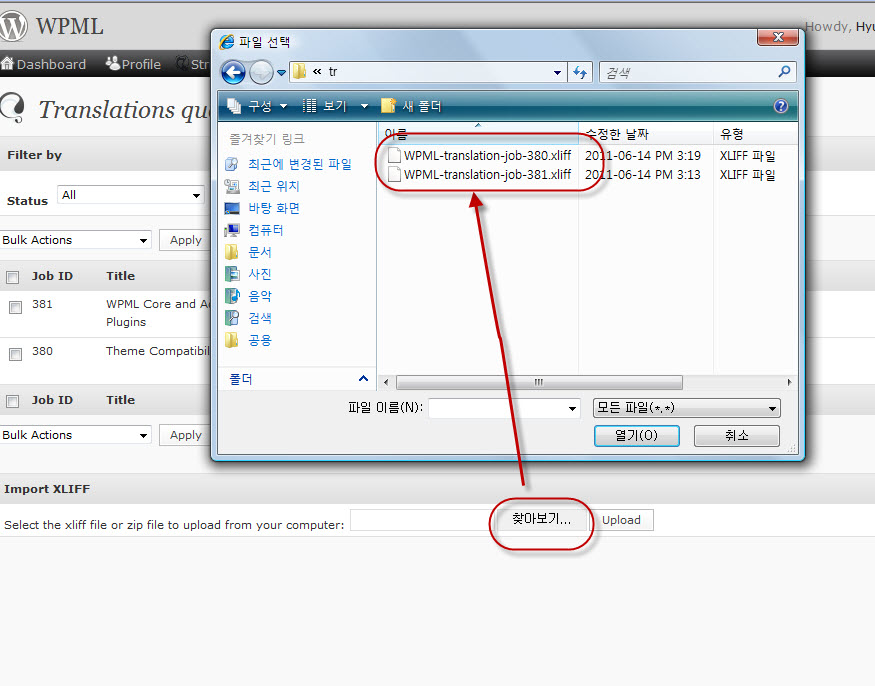
10- 要上传导出的 xliff 文件,只需单击“Browse…”(찾아보기…),然后选择文件:
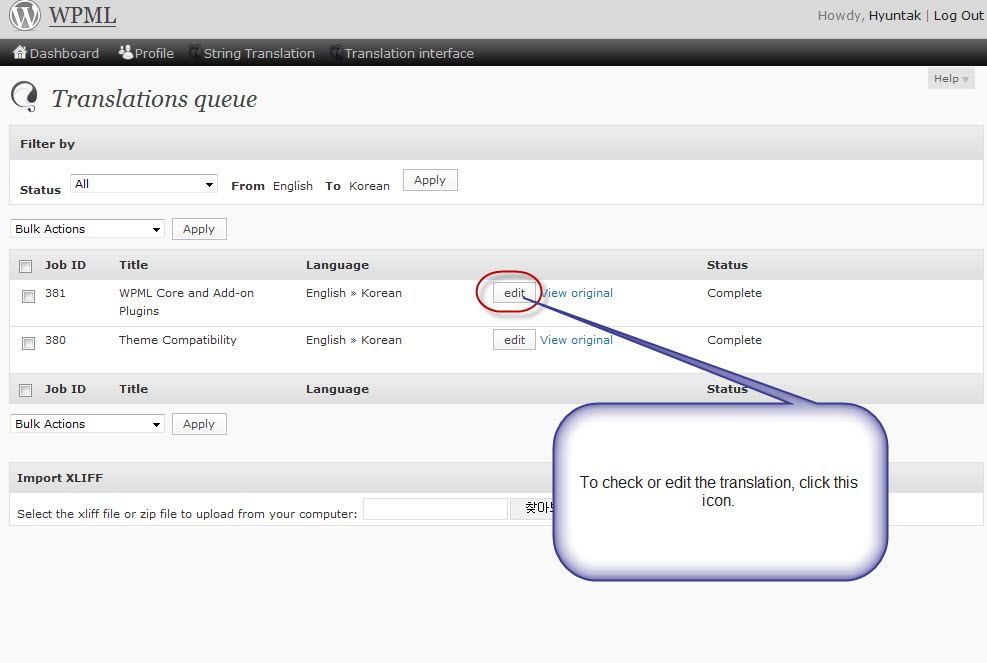
11- 现在,我们可以通过单击下面的“编辑”图标来仔细检查翻译是否已成功导入网页。
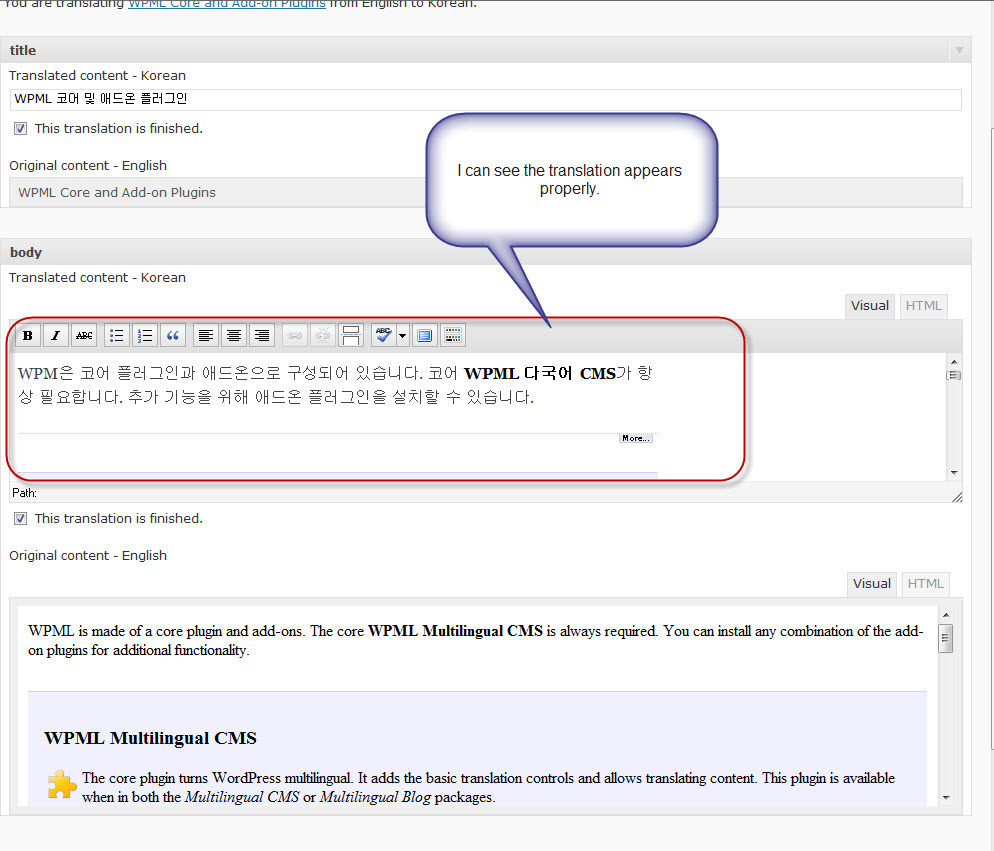
12- 然后,您可以找到以下页面,并检查翻译是否已成功导入。此外,您也许能够直接在此页面中编辑翻译。
Trados 注意事项:
XLIFF 文件将每个字段的所有内容放在同一个翻译单元中。因此,一些换行标签会出现在可编辑文本内部。因此,TagEditor 会略微减少字数统计。请确保在翻译中保留这些换行符,以使翻译内容的格式正确。