


Chúng tôi sẽ hướng dẫn bạn cách chỉnh sửa các tệp XLIFF mà WPML tạo ra trong Trados Tag Editor.
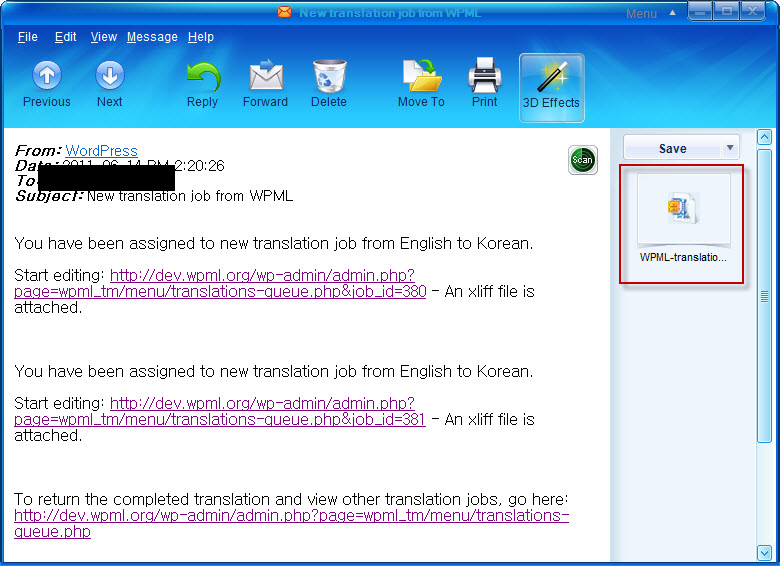
1- Lưu các tệp xliff (được đính kèm trong email)
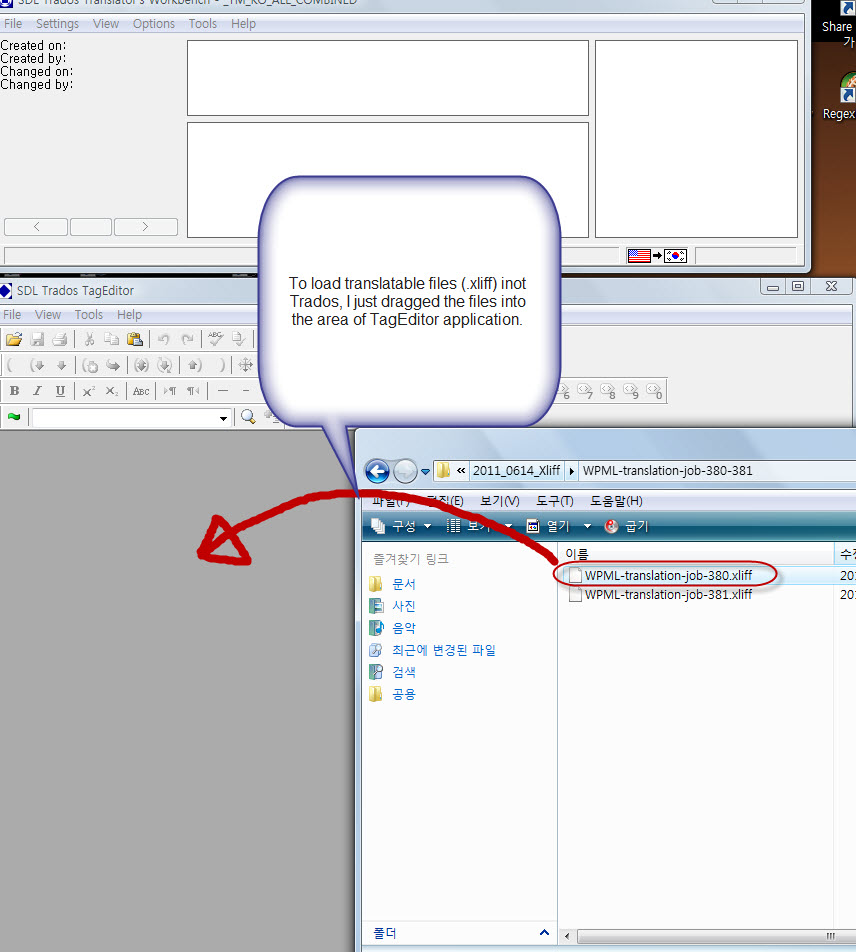
2- Tải các tệp xliff vào TagEditor để dịch.
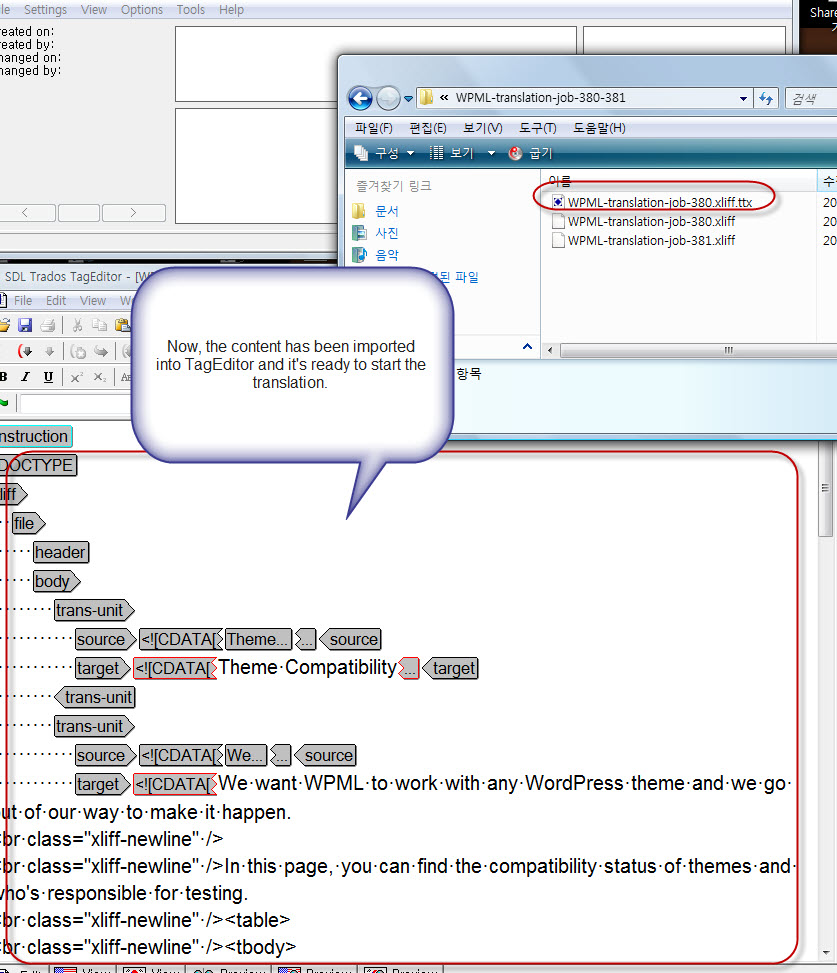
3- Bây giờ, một tệp .ttx đã được tạo và chúng ta đã sẵn sàng bắt đầu dịch bằng Trados.
4- Bắt đầu dịch như bạn vẫn làm với bất kỳ tệp .ttx nào.
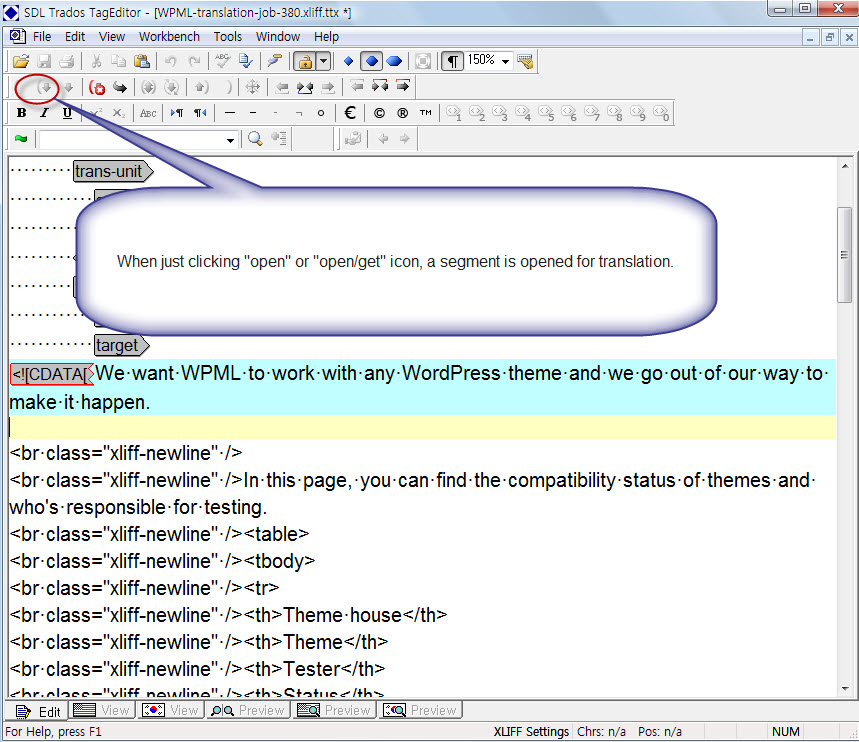
5- Các tệp *.ttx có thể được dịch trong TagEditor.
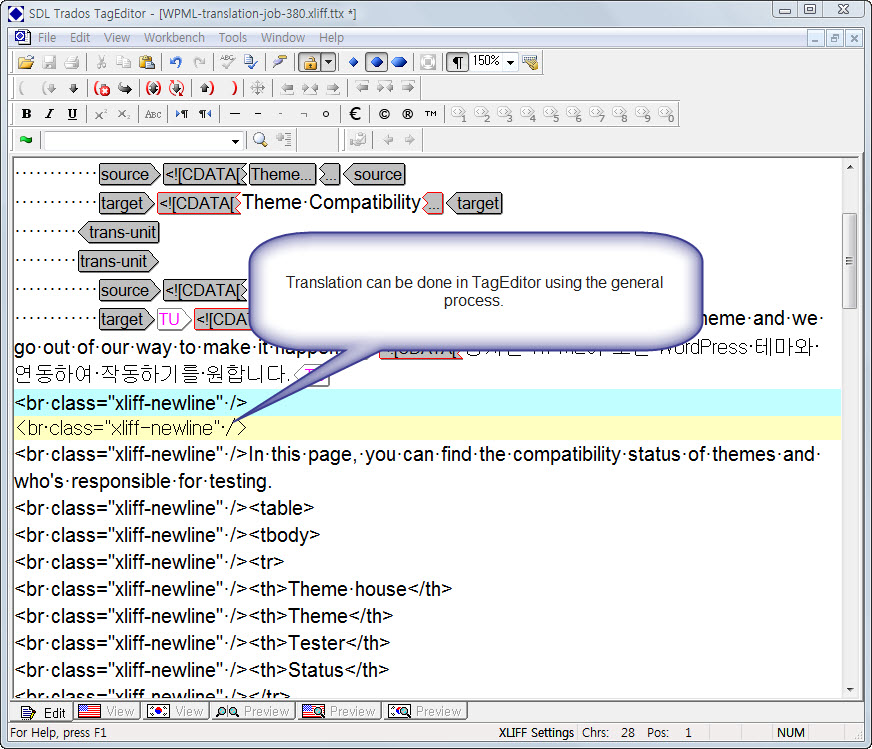
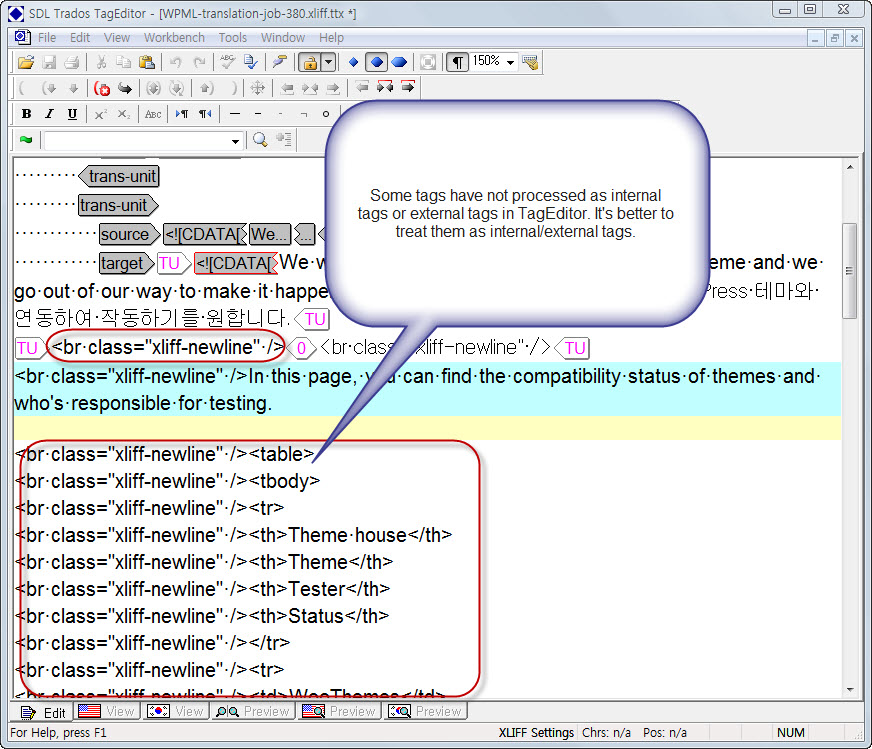
6- Đây là nơi có thể thấy một số thẻ chưa được xử lý đúng cách.
Các thẻ được chỉ định nên được xử lý dưới dạng thẻ bên ngoài hoặc thẻ bên trong, điều này sẽ làm giảm tổng số từ của tài liệu và đồng thời tạo điều kiện thuận lợi cho quá trình dịch.
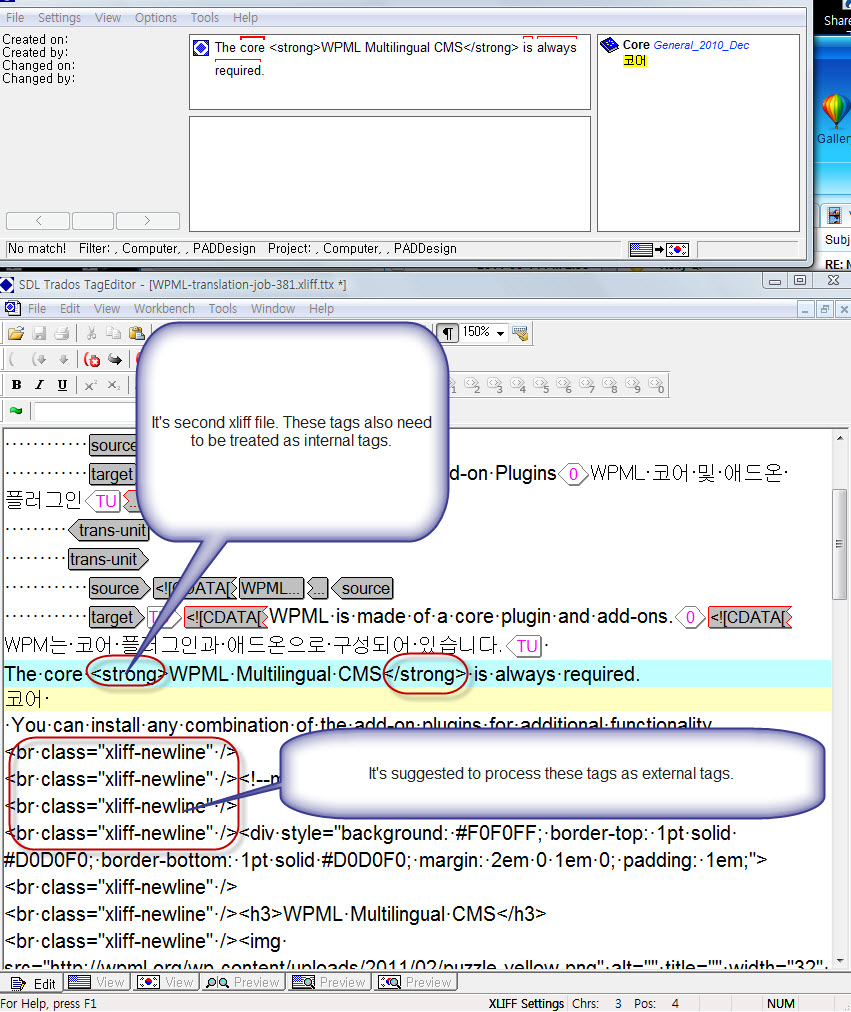
7- Các vấn đề tương tự cũng được tìm thấy trong tệp xliff thứ hai.
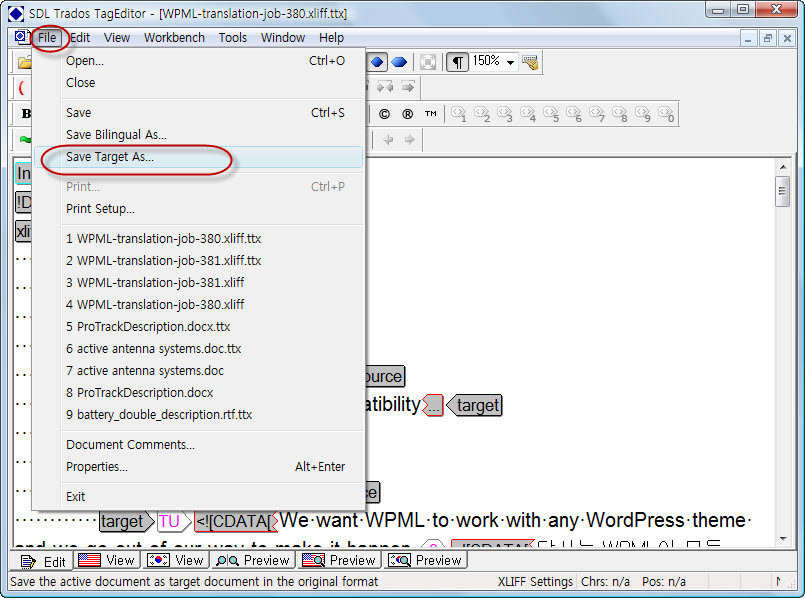
8- Sau khi hoàn thành bản dịch, bạn có thể tạo các tệp xliff đã dịch bằng cách sử dụng menu “File>Save Target As…” trong ứng dụng TagEditor như được hiển thị bên dưới.
9- Bây giờ chúng ta chỉ cần tải các tệp xliff đã xuất (các bản dịch) lên trang web được chỉ định trong email và nhấp vào liên kết ở dưới cùng để tải lên các tệp đã dịch
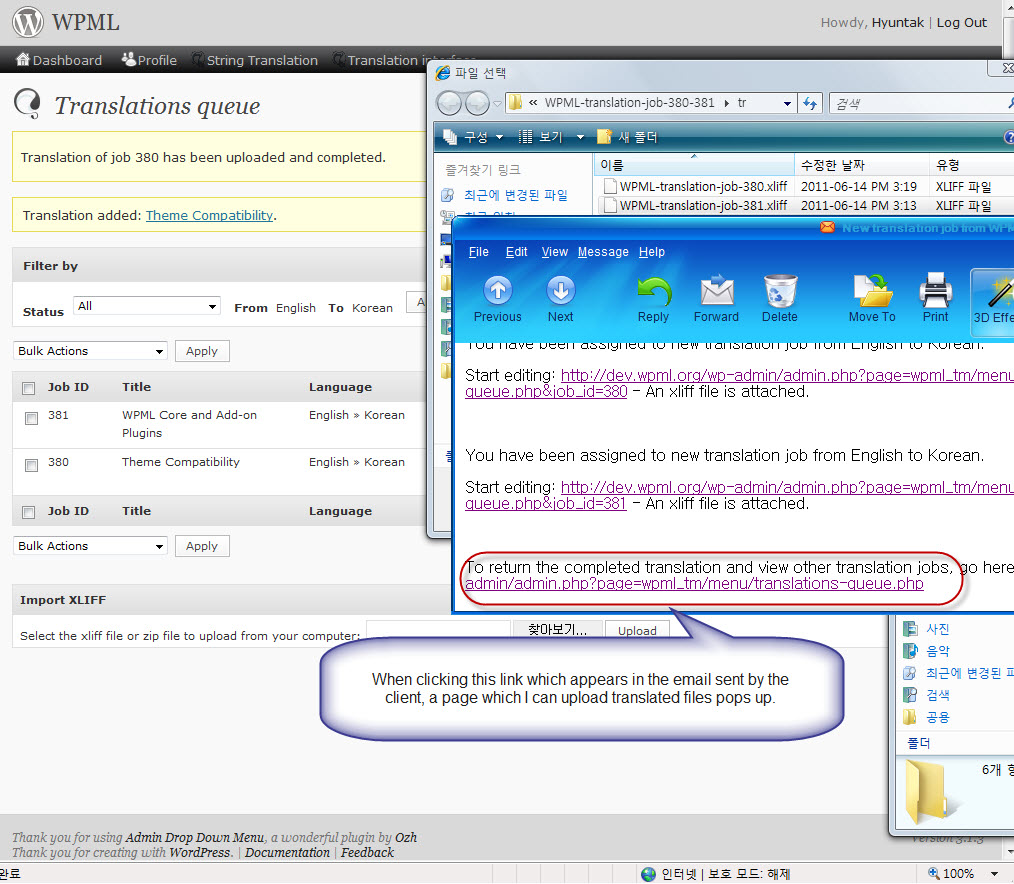
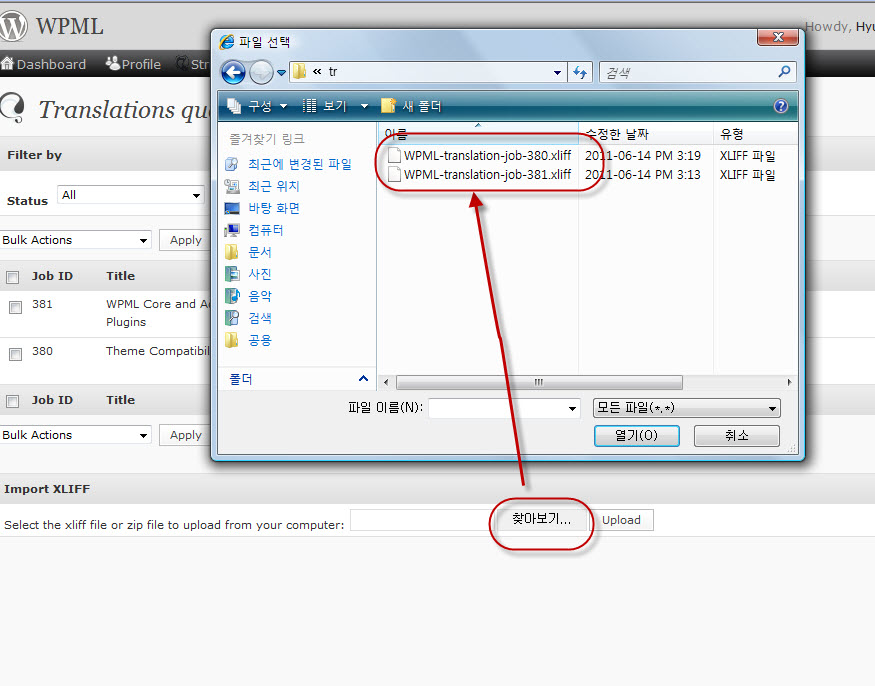
10- Để tải lên các tệp xliff đã xuất, chỉ cần nhấp vào “Browse…” (찾아보기…) và chọn các tệp:
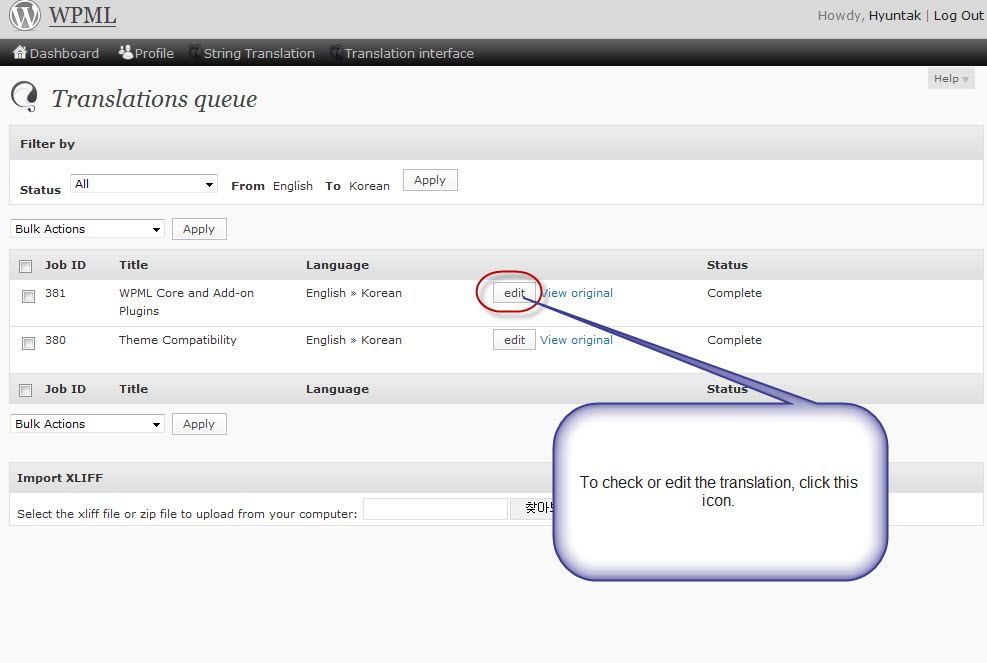
11- Bây giờ chúng ta có thể kiểm tra lại xem bản dịch đã được nhập thành công vào trang web hay chưa bằng cách nhấp vào biểu tượng “chỉnh sửa” bên dưới.
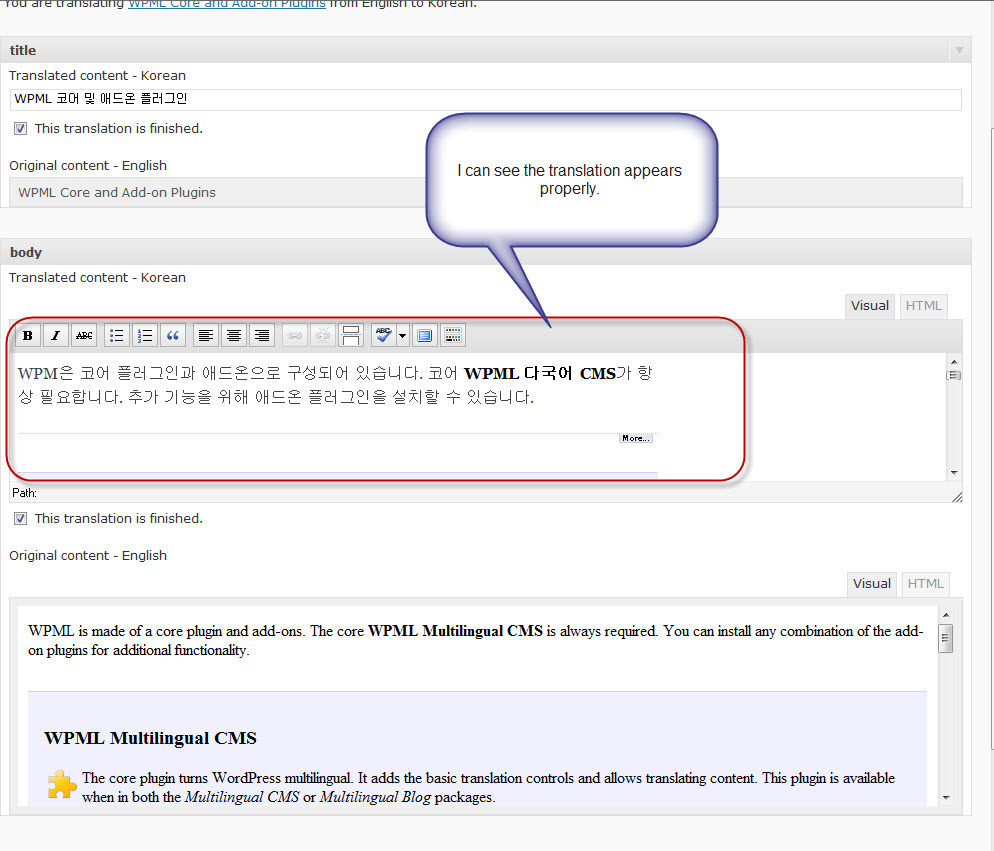
12- Sau đó, bạn có thể tìm thấy trang sau đây và kiểm tra xem bản dịch đã được nhập thành công hay chưa. Ngoài ra, bạn có thể chỉnh sửa bản dịch trực tiếp trong trang này.
Lưu ý về Trados:
Tệp XLIFF đặt toàn bộ nội dung cho mỗi trường trong cùng một đơn vị dịch. Do đó, một số thẻ ngắt dòng sẽ xuất hiện bên trong văn bản có thể chỉnh sửa. TagEditor sẽ làm giảm nhẹ số từ vì điều này. Hãy đảm bảo rằng các ngắt dòng này được giữ nguyên trong bản dịch, để nội dung đã dịch được định dạng chính xác.