


Ti mostreremo come modificare i file XLIFF prodotti da WPML in Trados Tag Editor.
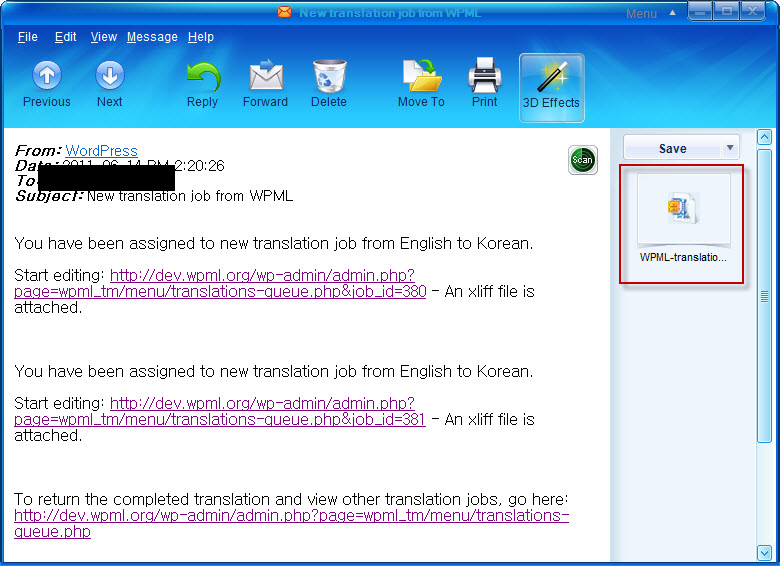
1- Salva i file xliff (inclusi come allegato e-mail)
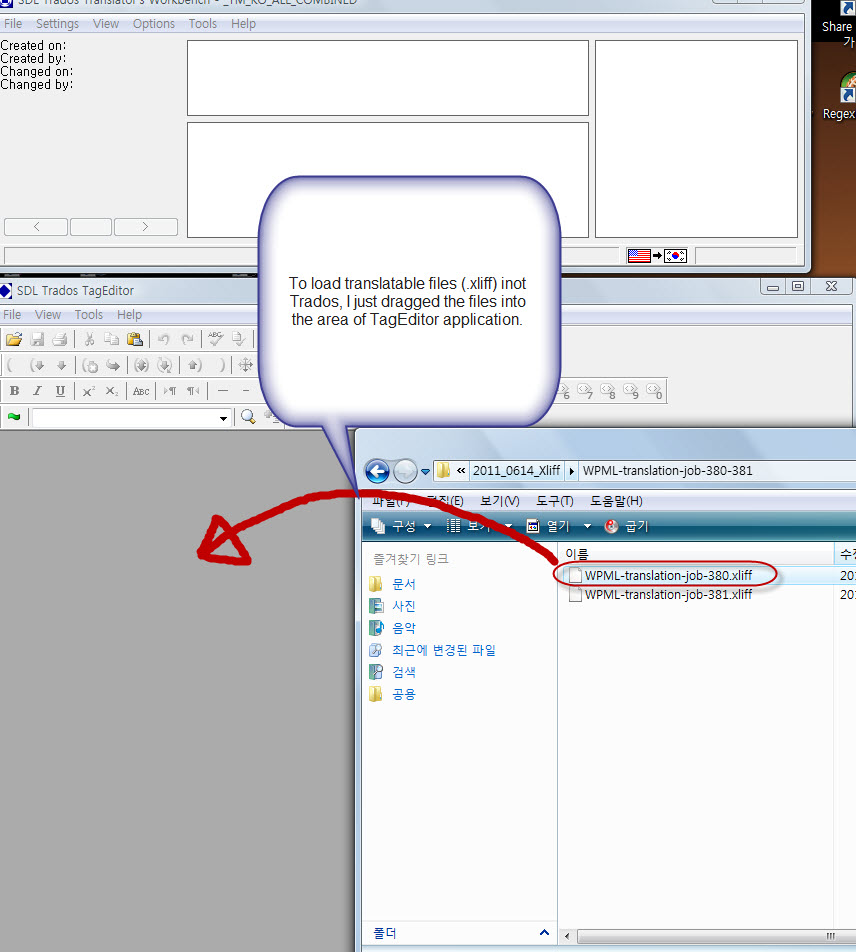
2- Carica i file xliff in TagEditor per la traduzione.
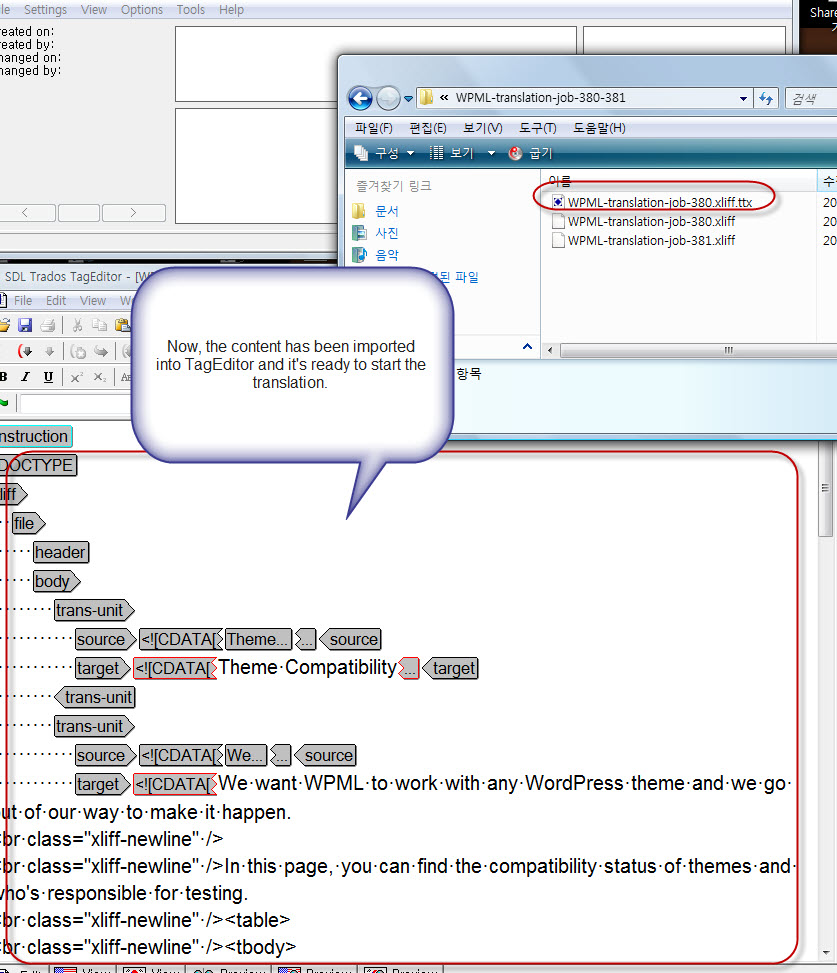
3- Ora è stato creato un file .ttx e siamo pronti per iniziare la traduzione usando Trados.
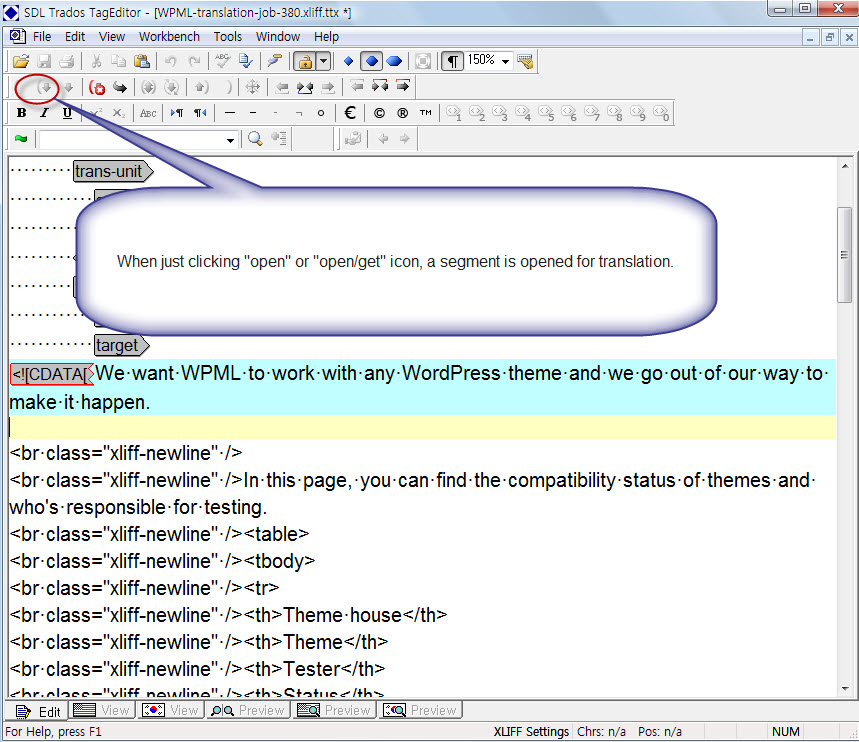
4- Inizia a tradurre come faresti con qualsiasi file .ttx.
5- I file *.ttx possono essere tradotti in TagEditor.
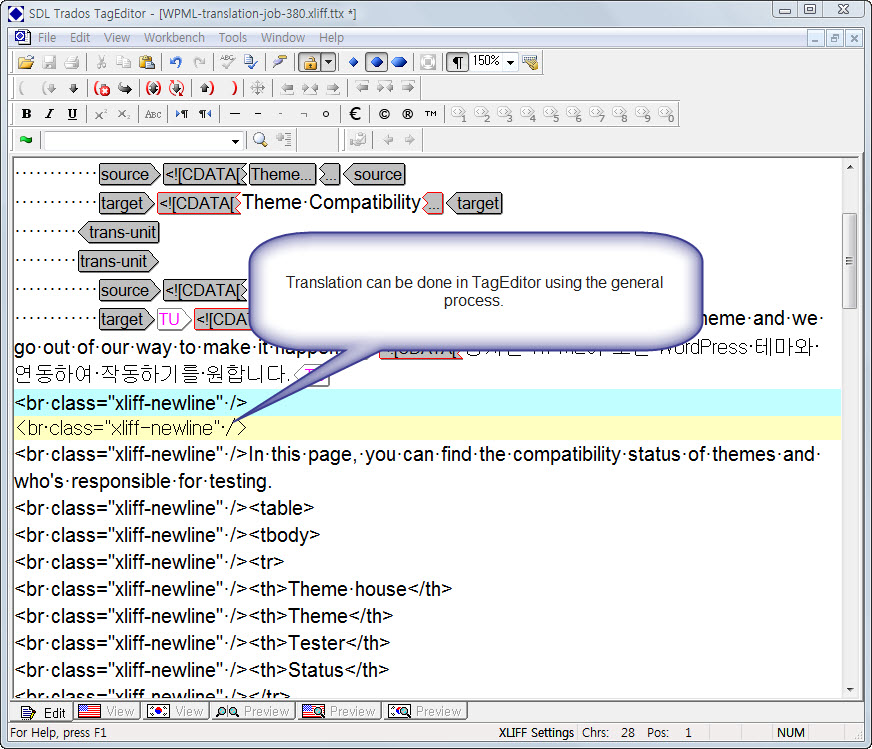
6- Qui è dove si può notare che alcuni tag non sono stati elaborati correttamente.
I tag indicati dovrebbero essere elaborati come tag esterni o interni, il che ridurrà il conteggio parole complessivo del documento e faciliterà anche il processo di traduzione.
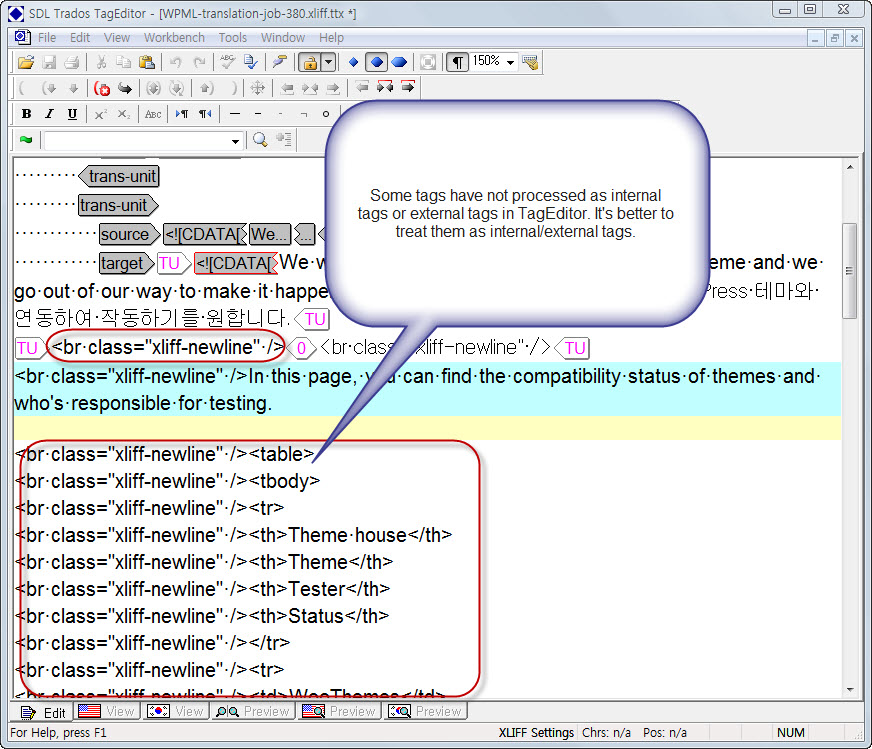
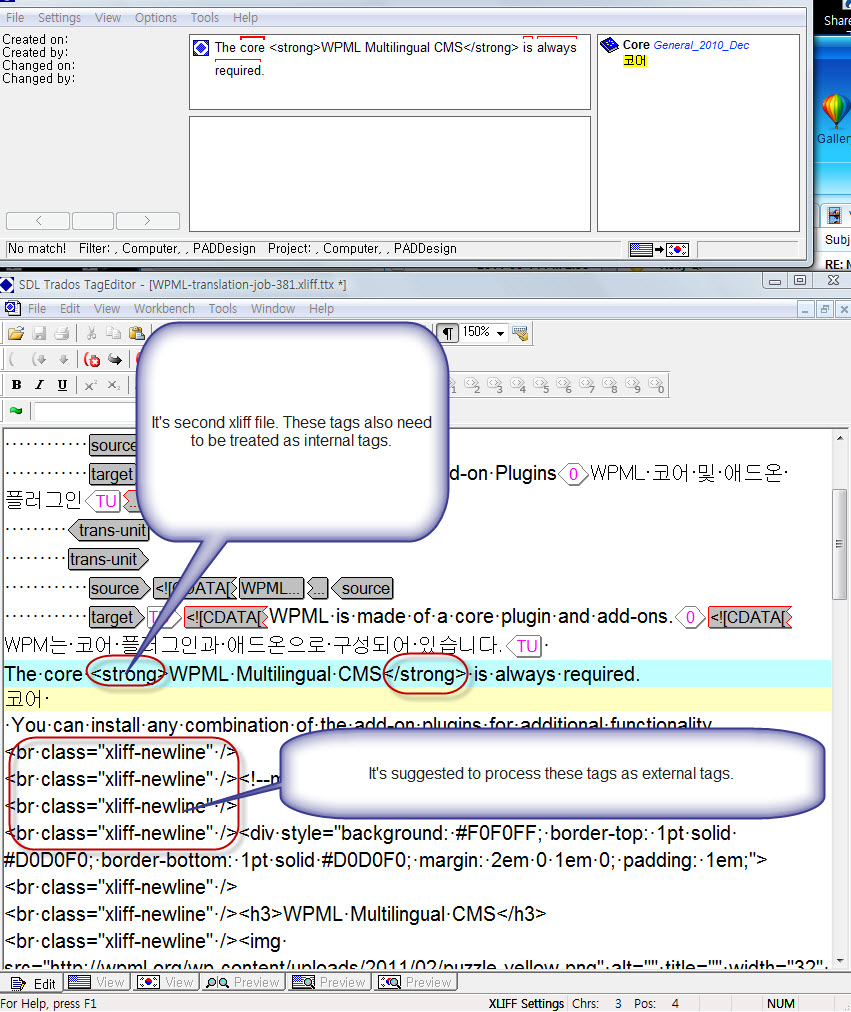
7- Lo stesso problema si riscontra nel secondo file xliff.
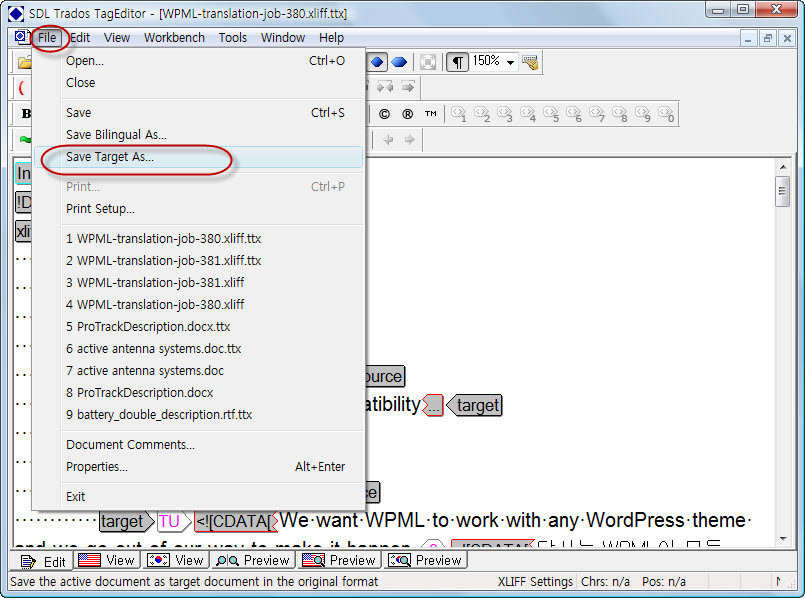
8- Dopo aver terminato la traduzione, puoi creare un file xliff tradotto usando il menu “File>Save Target As…” nell’applicazione TagEditor, come mostrato di seguito.
9- Ora non ci resta che caricare i file xliff esportati (traduzioni) nella pagina web indicata nell’e-mail e fare clic sul link in basso per caricare i file tradotti
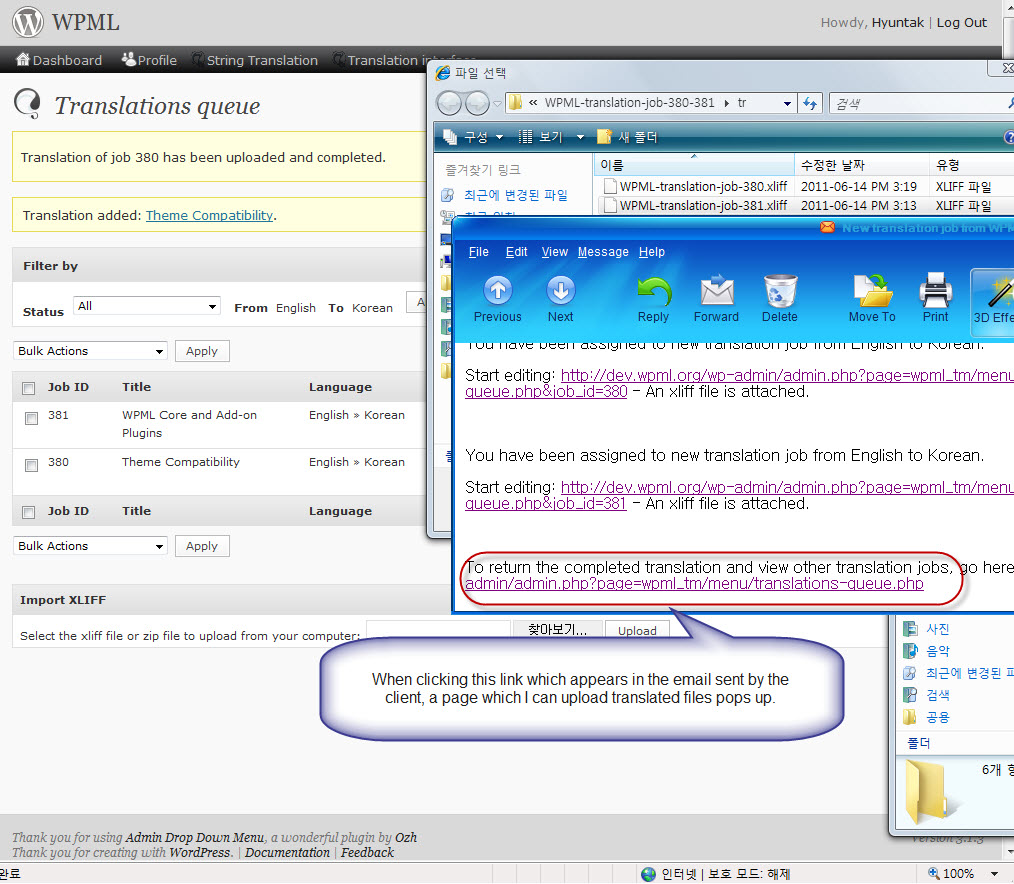
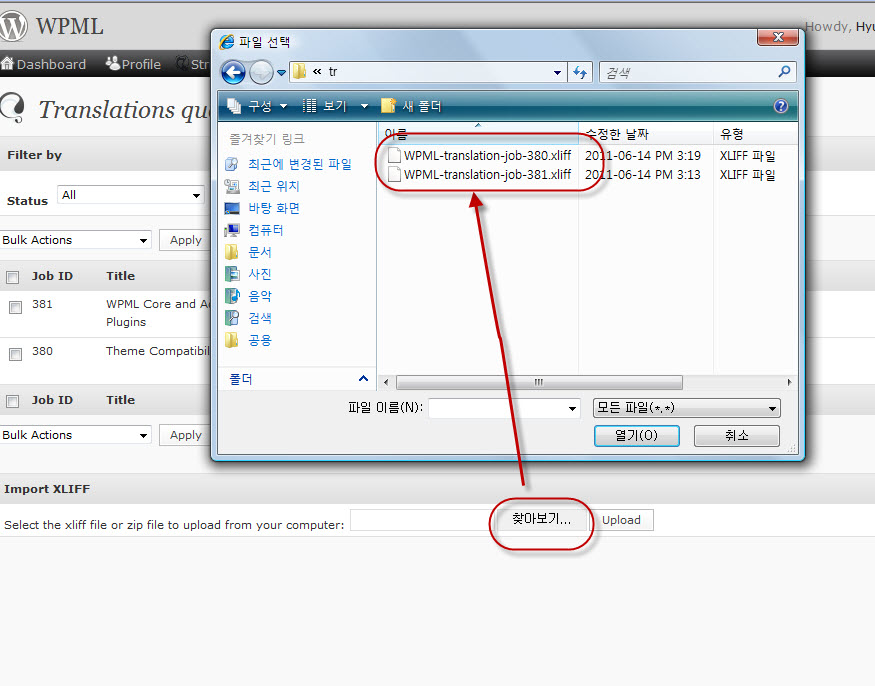
10- Per caricare i file xliff esportati fai semplicemente clic su “Sfoglia…” (찾아보기…) e seleziona i file:
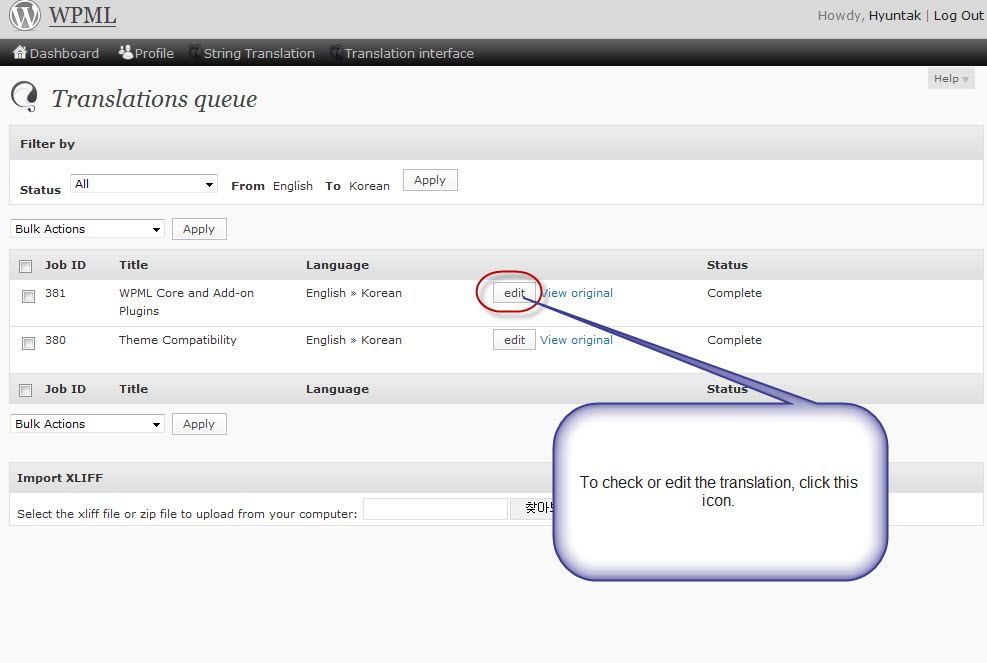
11- Ora possiamo verificare che la traduzione sia stata importata correttamente nella pagina web facendo clic sull’icona “modifica” qui sotto.
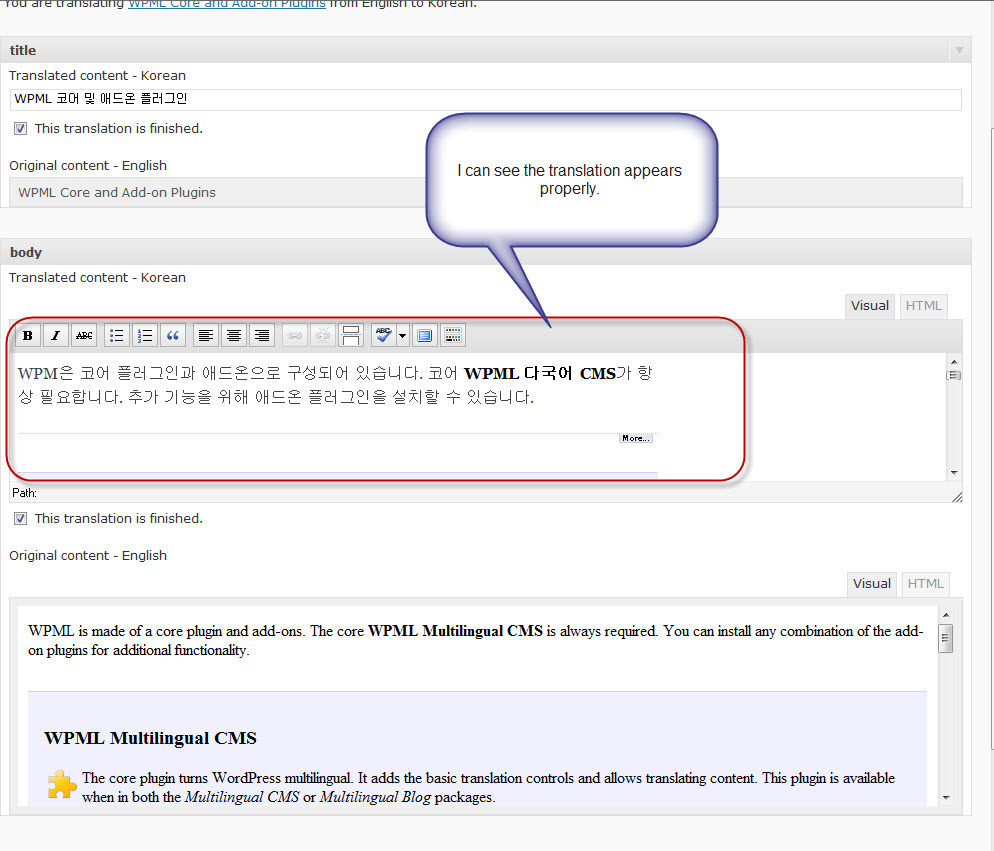
12- Quindi, puoi trovare la pagina seguente e controllare se la traduzione è stata importata con successo. Inoltre, potresti essere in grado di modificare la traduzione direttamente in questa pagina.
Nota su Trados:
Il file XLIFF inserisce tutto il contenuto di ogni campo nella stessa unità di traduzione. Di conseguenza, alcuni tag di interruzione di riga appaiono all’interno del testo modificabile. TagEditor ridurrà leggermente il conteggio parole a causa di questo. Assicurati che queste interruzioni di riga vengano preservate nella traduzione, in modo che il contenuto tradotto sia formattato correttamente.