


เราจะแสดงให้คุณเห็นวิธีการแก้ไขไฟล์ XLIFF ที่ WPML สร้างขึ้นใน Trados Tag Editor
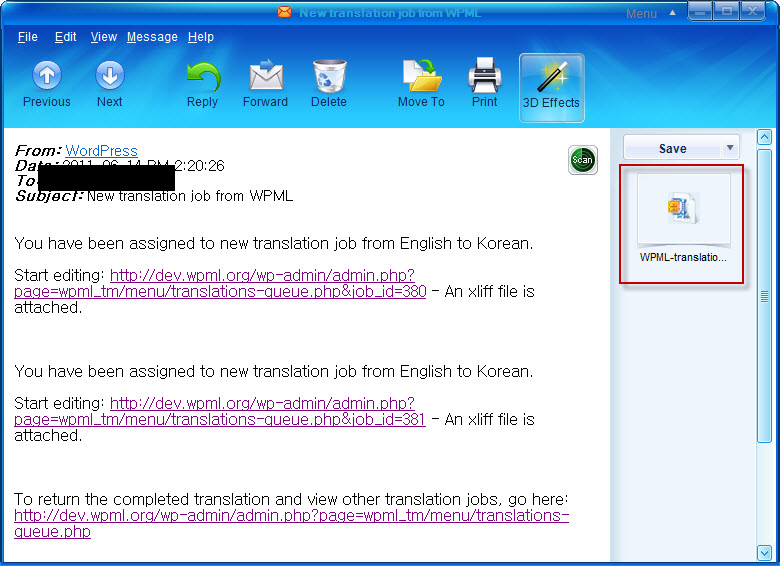
1- บันทึกไฟล์ xliff (ที่แนบมากับอีเมล)
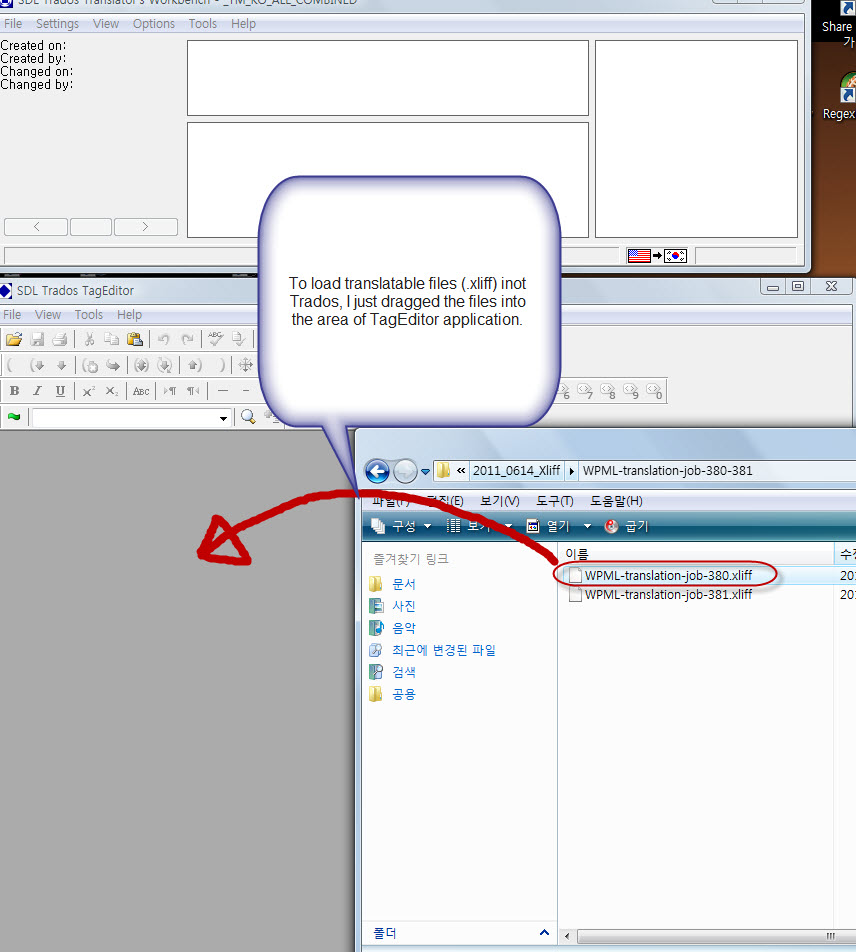
2- โหลดไฟล์ xliff ลงใน TagEditor เพื่อทำการแปล
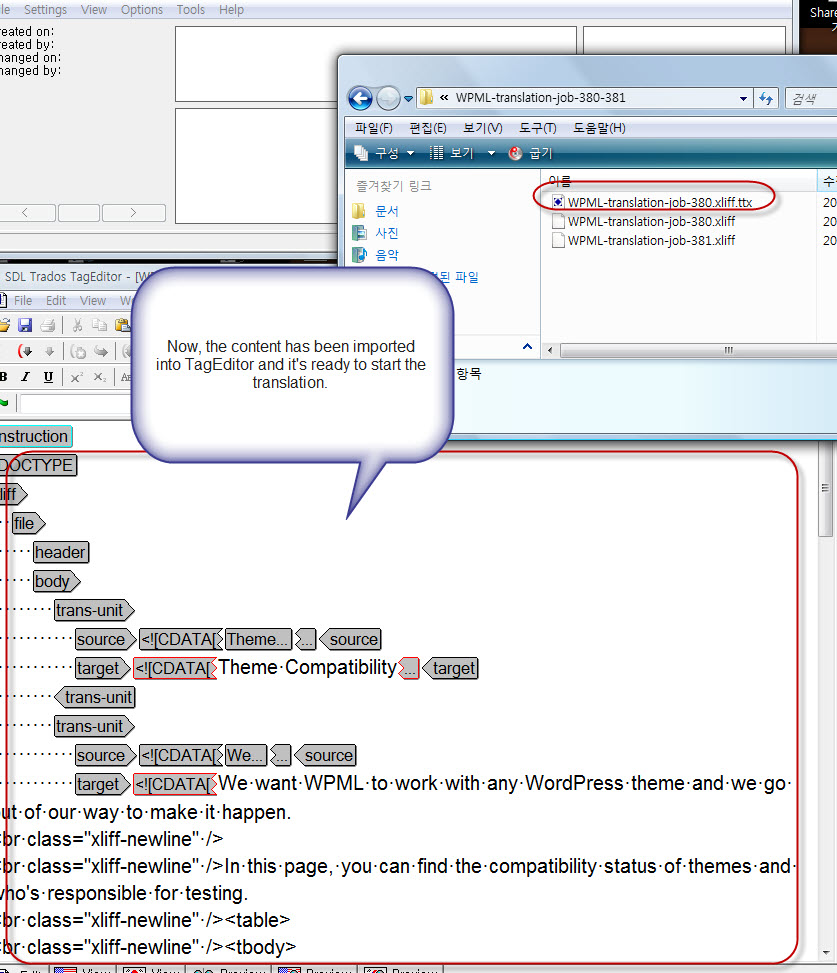
3- ตอนนี้ไฟล์ .ttx ถูกสร้างขึ้นแล้ว และเราพร้อมที่จะเริ่มการแปลโดยใช้ Trados
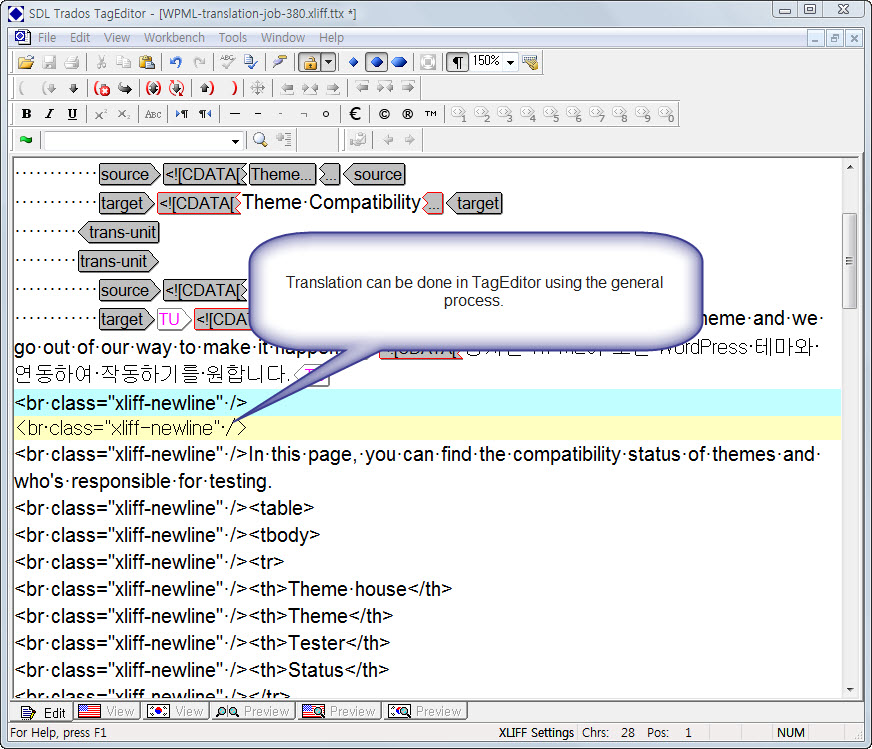
4- เริ่มการแปลตามที่คุณทำกับไฟล์ .ttx ทั่วไป
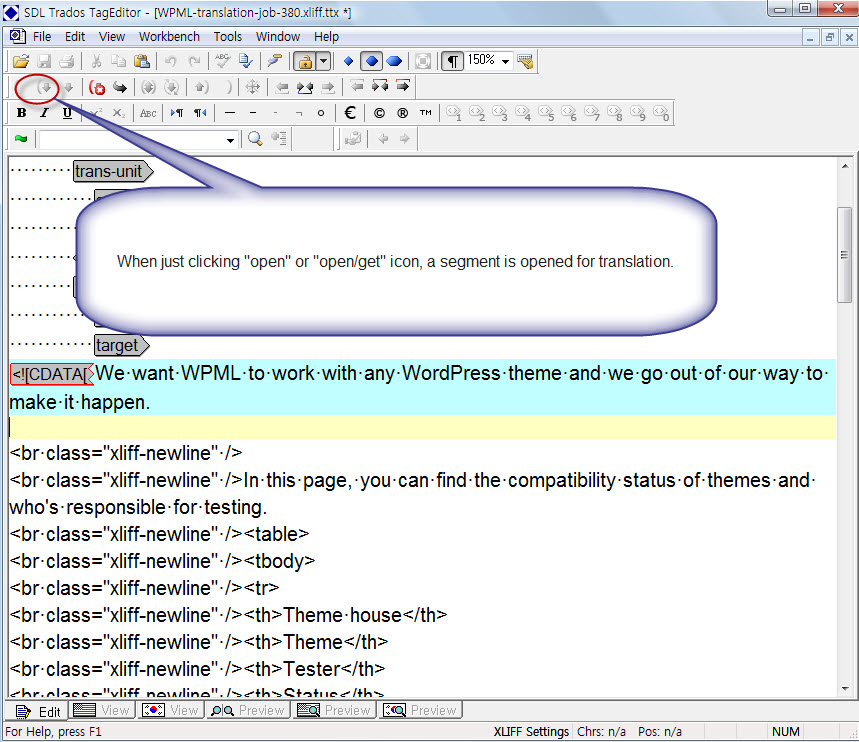
5- ไฟล์ *.ttx สามารถแปลได้ใน TagEditor
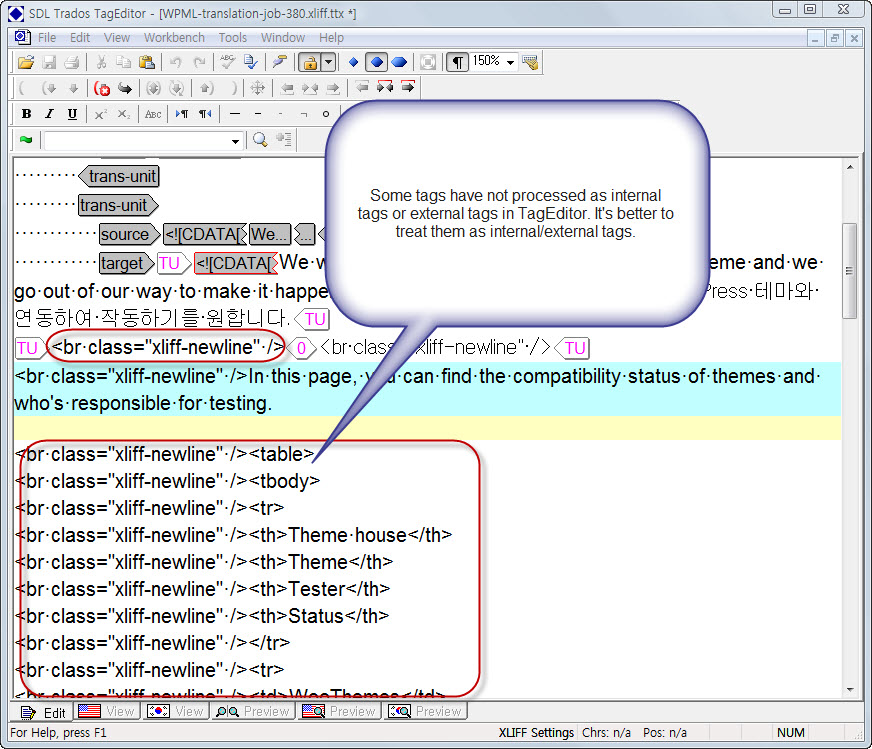
6- นี่คือจุดที่คุณสามารถเห็นได้ว่าบางแท็กไม่ได้รับการประมวลผลอย่างถูกต้อง
แท็กที่ระบุควรได้รับการประมวลผลเป็นแท็กภายนอกหรือแท็กภายใน ซึ่งจะช่วยลดจำนวนคำโดยรวมของเอกสารและยังช่วยอำนวยความสะดวกในกระบวนการแปลอีกด้วย
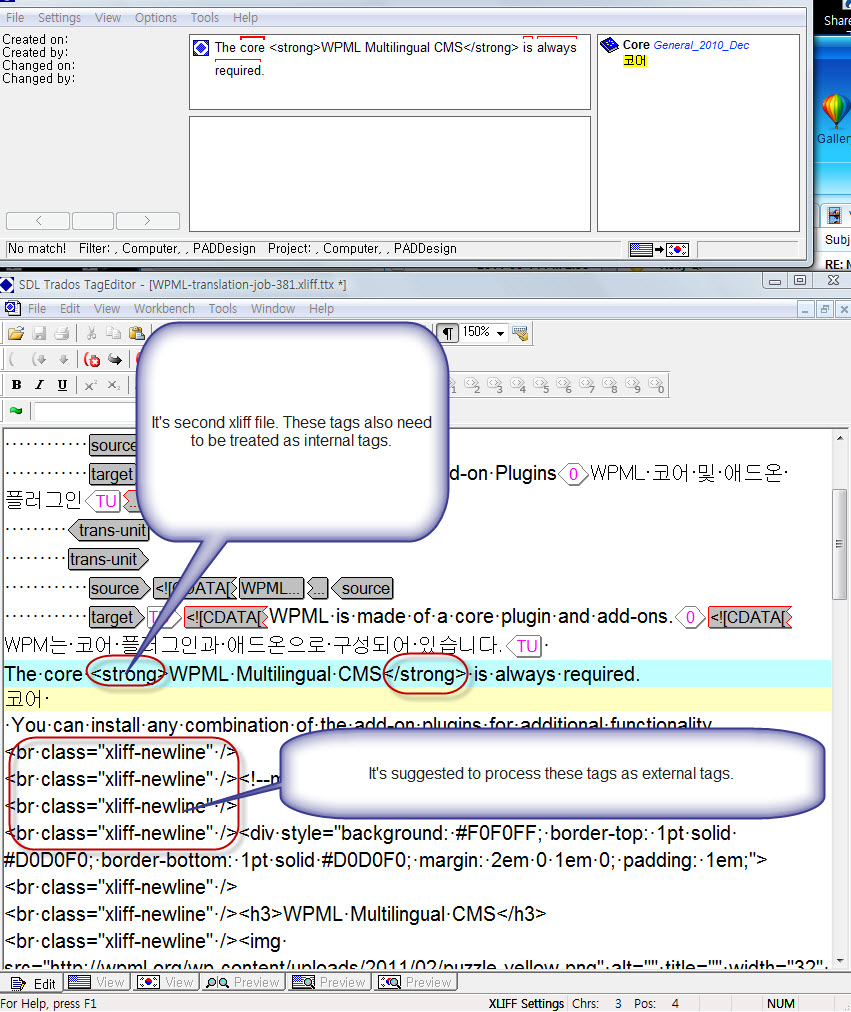
7- ปัญหาเดียวกันนี้พบได้ในไฟล์ xliff ที่สอง
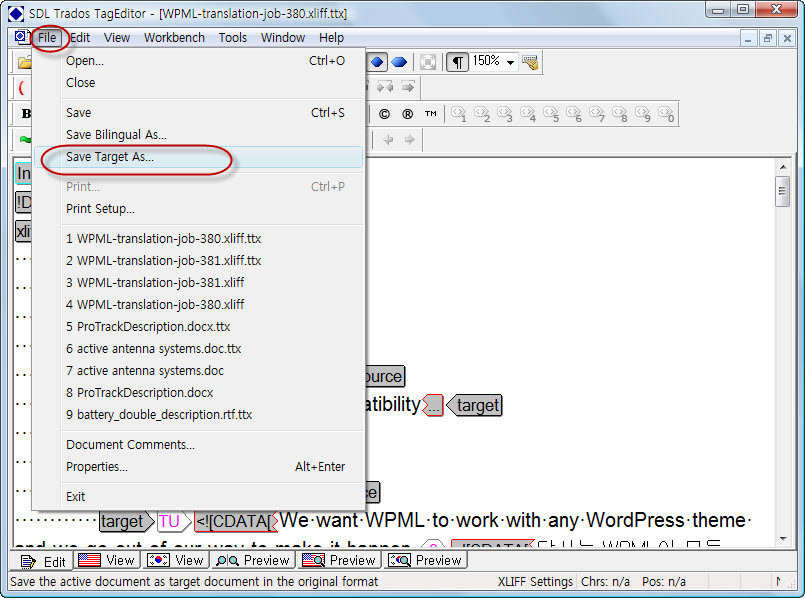
8- หลังจากเสร็จสิ้นการแปล คุณสามารถสร้างไฟล์ xliff ที่แปลแล้วโดยใช้เมนู "File>Save Target As..." ในแอปพลิเคชัน TagEditor ดังที่แสดงด้านล่าง
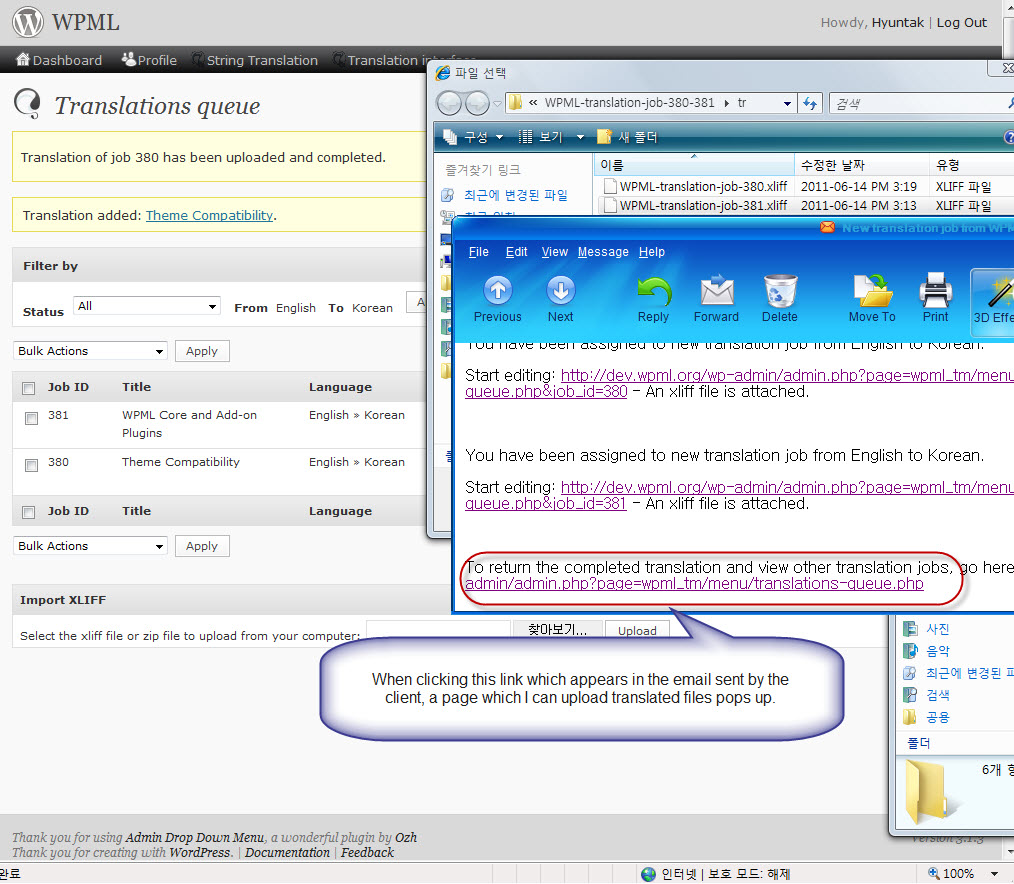
9- ตอนนี้เราเพียงแค่อัปโหลดไฟล์ xliff ที่ส่งออก (คำแปล) ลงในหน้าเว็บที่ระบุไว้ในอีเมล และคลิกที่ลิงก์ด้านล่างเพื่ออัปโหลดไฟล์ที่แปลแล้ว
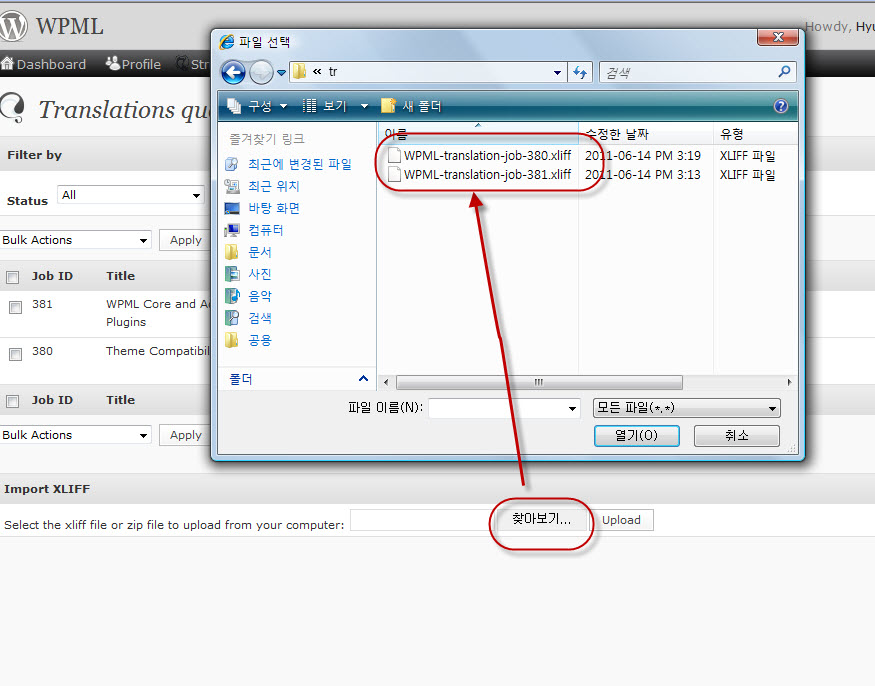
10- หากต้องการอัปโหลดไฟล์ xliff ที่ส่งออก เพียงคลิกที่ "Browse..." (찾아보기...) แล้วเลือกไฟล์:
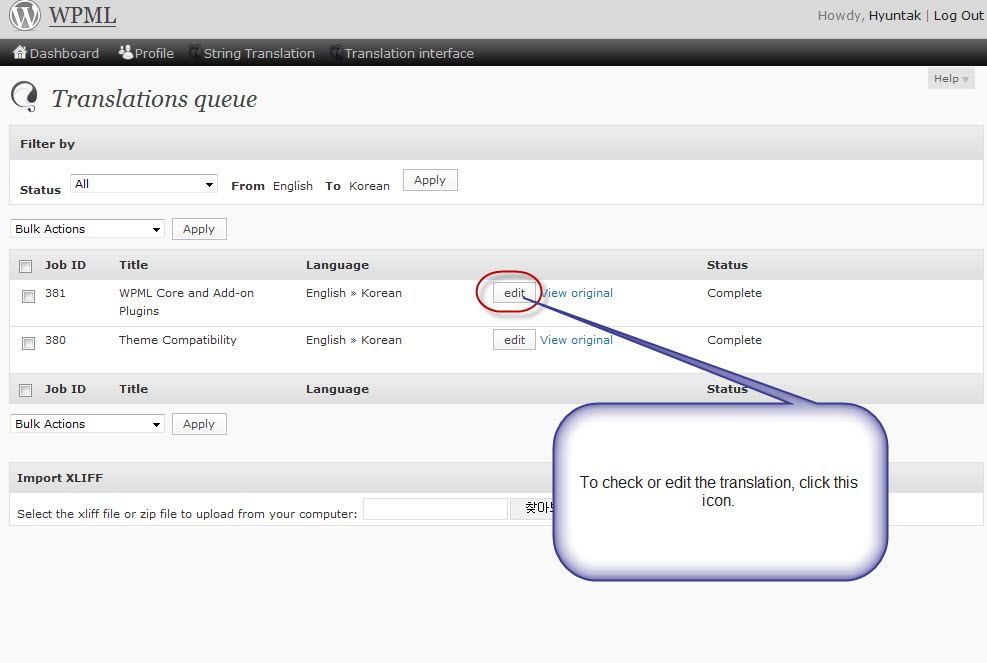
11- ตอนนี้เราสามารถตรวจสอบอีกครั้งว่าได้นำเข้าคำแปลไปยังหน้าเว็บสำเร็จแล้วหรือไม่ โดยคลิกที่ไอคอน "แก้ไข" ด้านล่าง
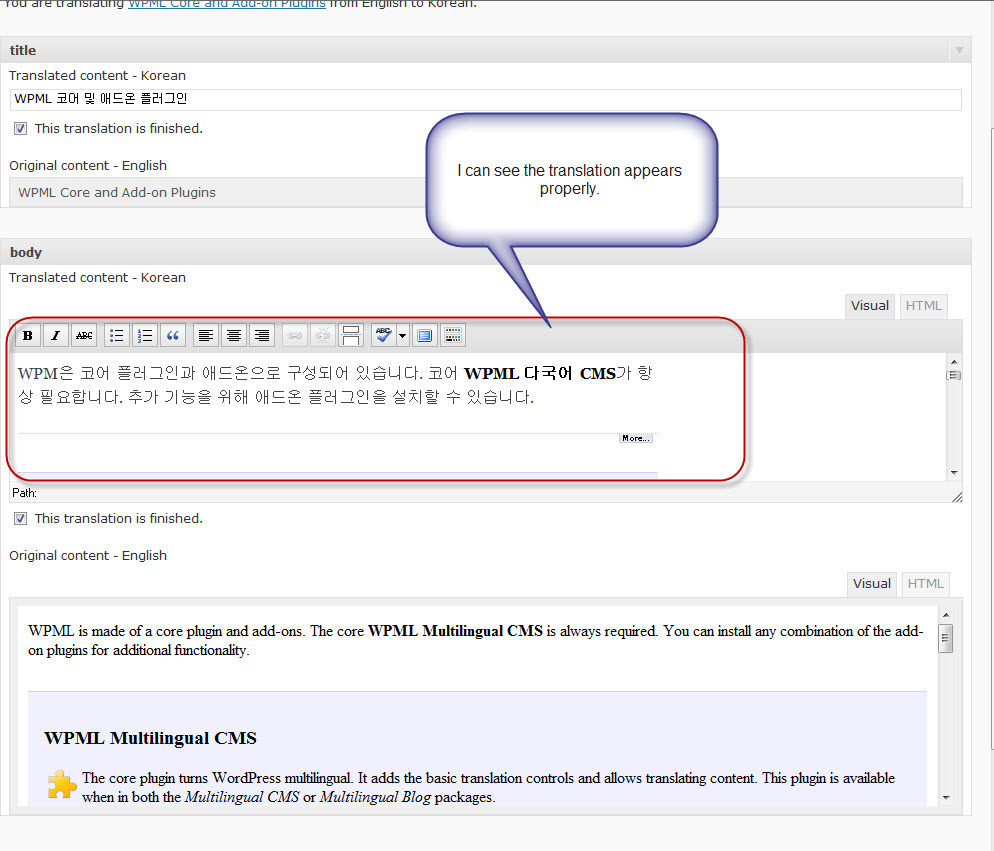
12- จากนั้น คุณจะพบหน้าต่อไปนี้และตรวจสอบได้ว่าการนำเข้าคำแปลสำเร็จหรือไม่ นอกจากนี้ คุณอาจสามารถแก้ไขการแปลโดยตรงในหน้านี้ได้
หมายเหตุสำหรับ Trados:
ไฟล์ XLIFF จะใส่เนื้อหาทั้งหมดสำหรับแต่ละฟิลด์ไว้ในหน่วยการแปลเดียวกัน ด้วยเหตุนี้ แท็กตัวแบ่งบรรทัดบางส่วนจึงปรากฏอยู่ภายในข้อความที่แก้ไขได้ TagEditor จะลดจำนวนคำลงเล็กน้อยเนื่องจากสาเหตุนี้ โปรดตรวจสอบให้แน่ใจว่าตัวแบ่งบรรทัดเหล่านี้ยังคงอยู่ในการแปล เพื่อให้เนื้อหาที่แปลมีการจัดรูปแบบอย่างถูกต้อง