


Le mostraremos cómo editar los archivos XLIFF que WPML genera en Trados Tag Editor.
1- Guarde los archivos xliff (incluidos como archivos adjuntos en el correo electrónico)
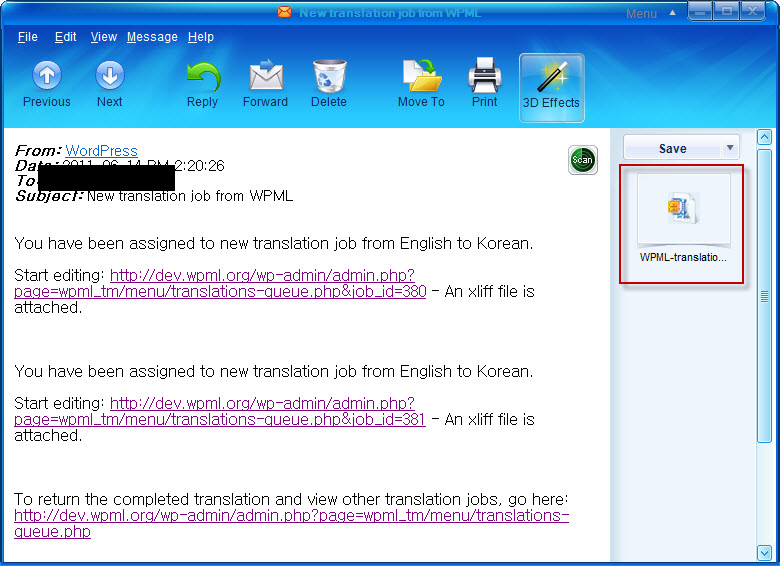
2- Cargue los archivos xliff en TagEditor para su traducción.
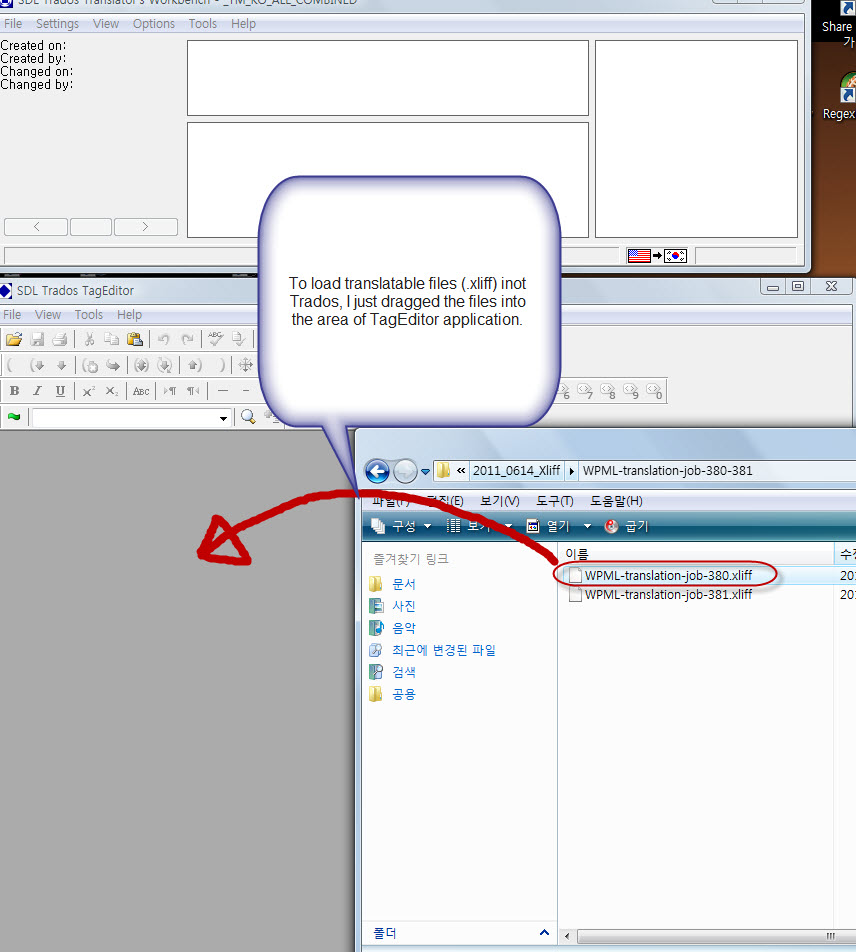
3- Ahora, se ha creado un archivo .ttx y estamos listos para iniciar la traducción con Trados.
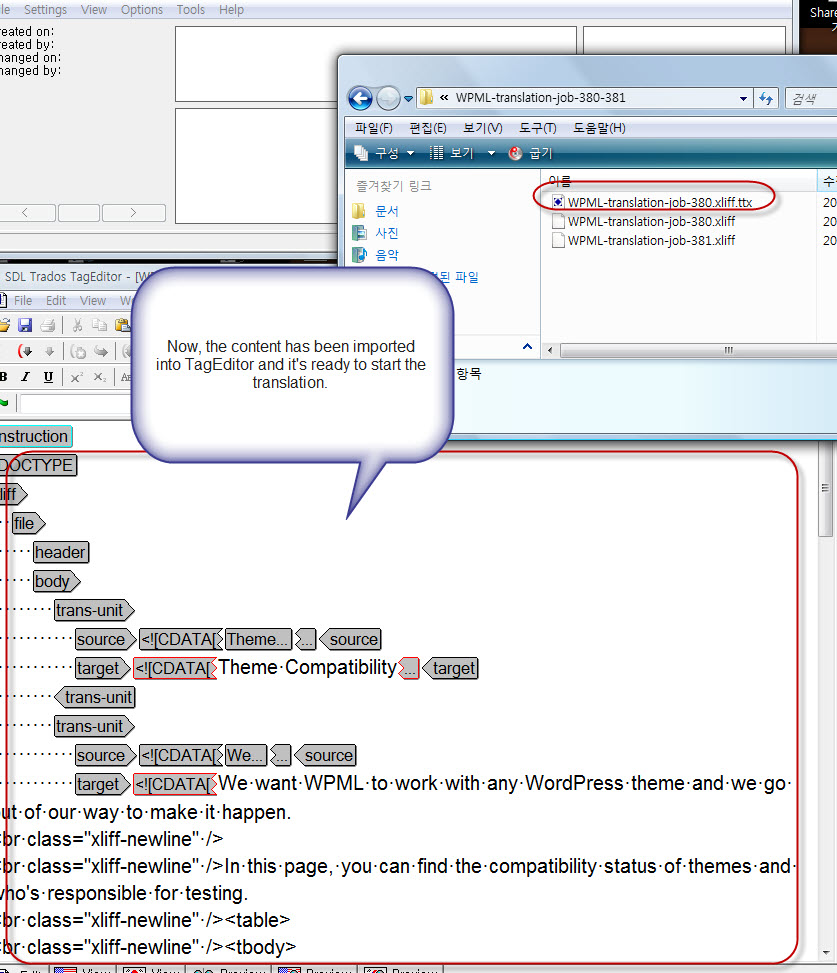
4- Empiece a traducir como lo haría con cualquier archivo .ttx.
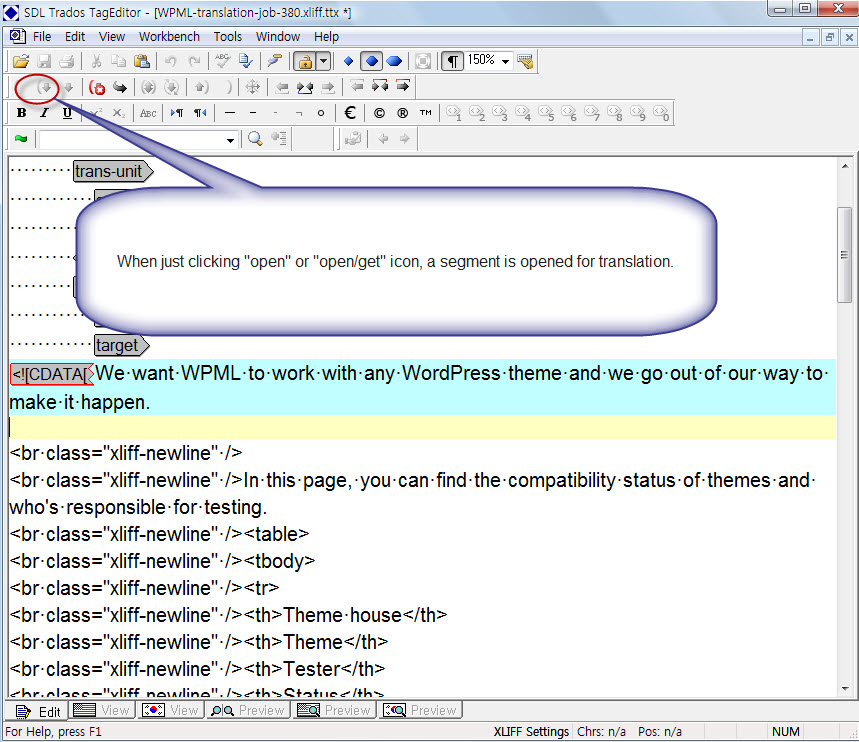
5- Los archivos *.ttx pueden traducirse en TagEditor.
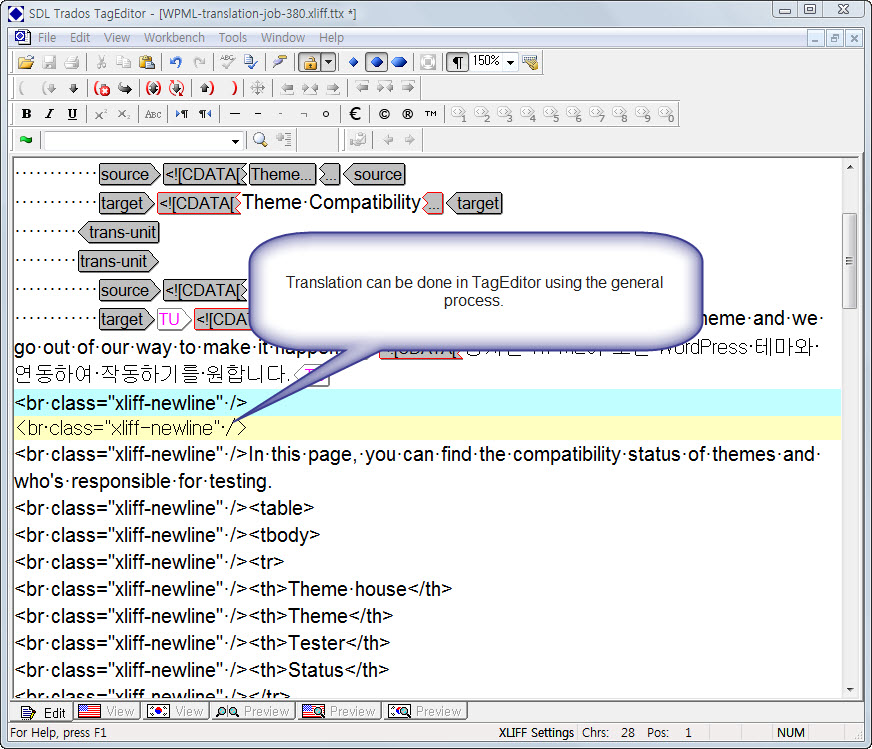
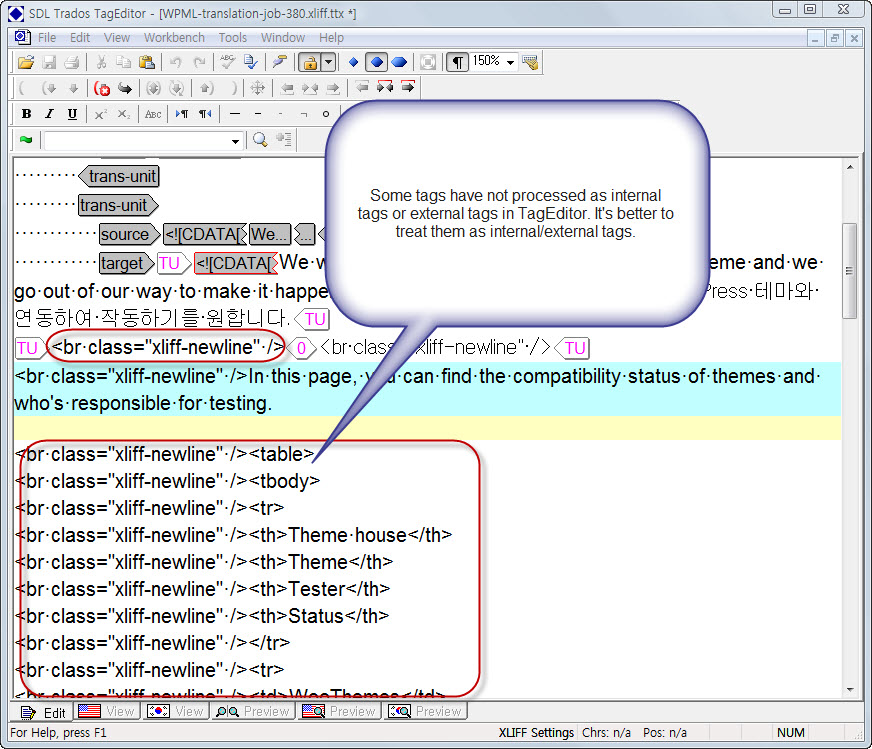
6- Aquí es donde se puede ver que algunas etiquetas no se han procesado correctamente.
Las etiquetas indicadas deben procesarse como etiquetas externas o internas, lo que reducirá el recuento de palabras total del documento y también facilitará el proceso de traducción.
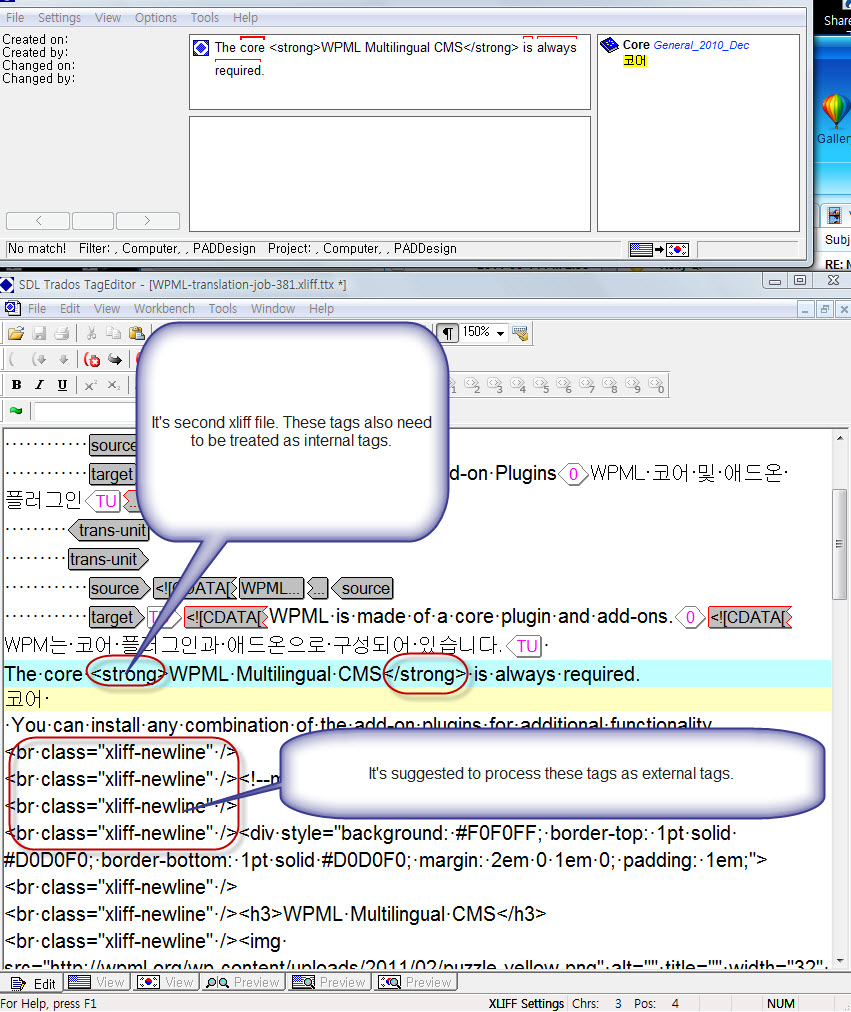
7- El mismo problema se encuentra en el segundo archivo xliff.
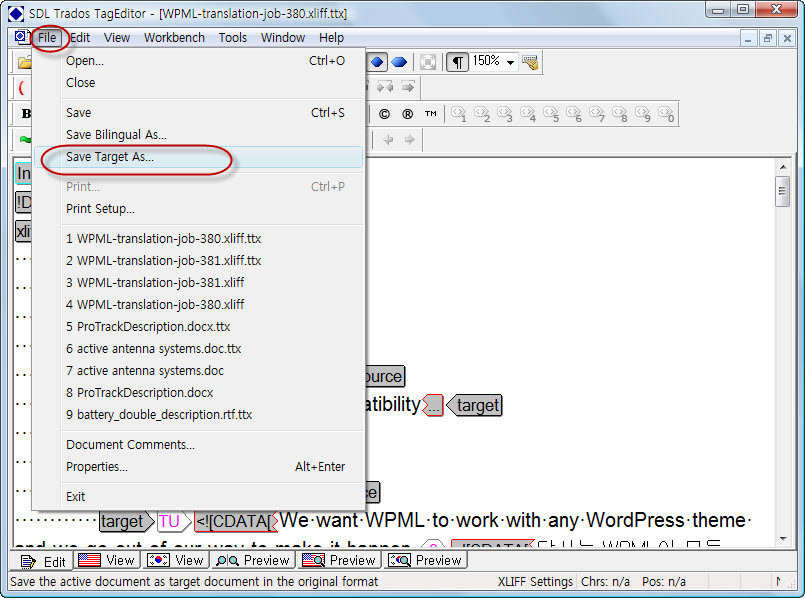
8- Después de terminar la traducción, puede crear archivos xliff traducidos mediante el menú «File>Save Target As…» en la aplicación TagEditor, como se muestra a continuación.
9- Ahora solo tenemos que subir los archivos xliff exportados (traducciones) a la página web indicada en el correo electrónico y hacer clic en el enlace de la parte inferior para subir los archivos traducidos
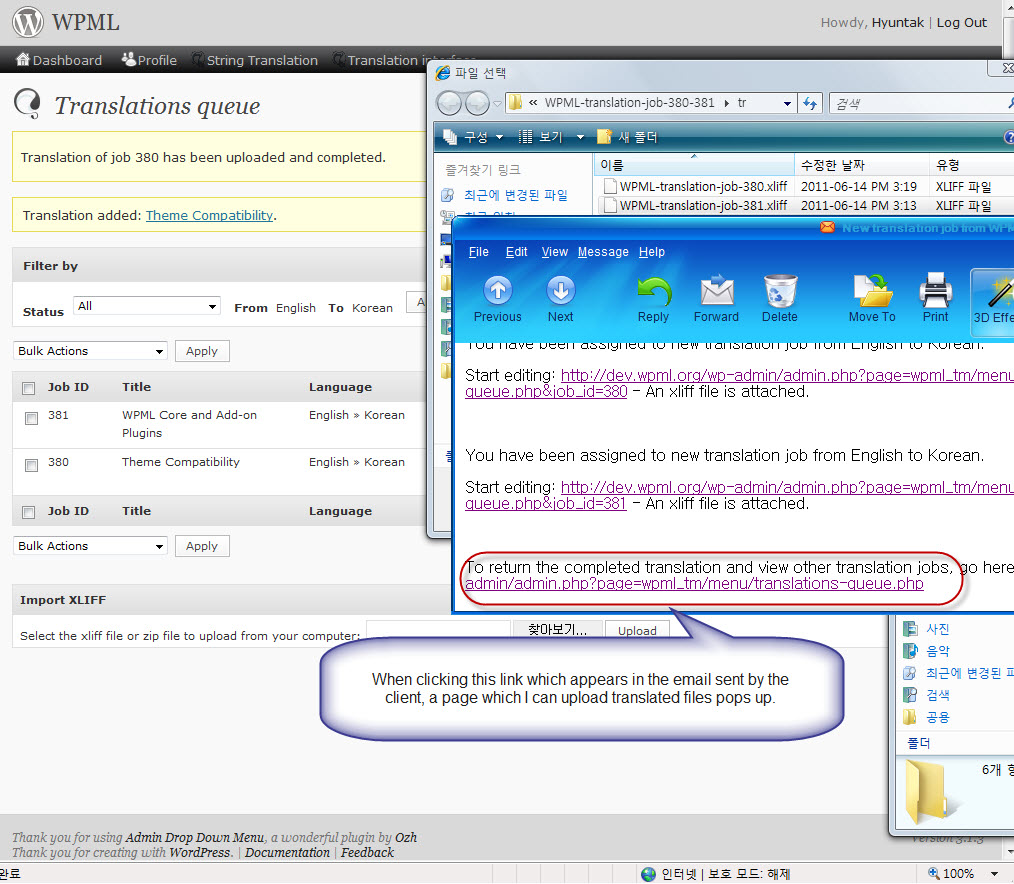
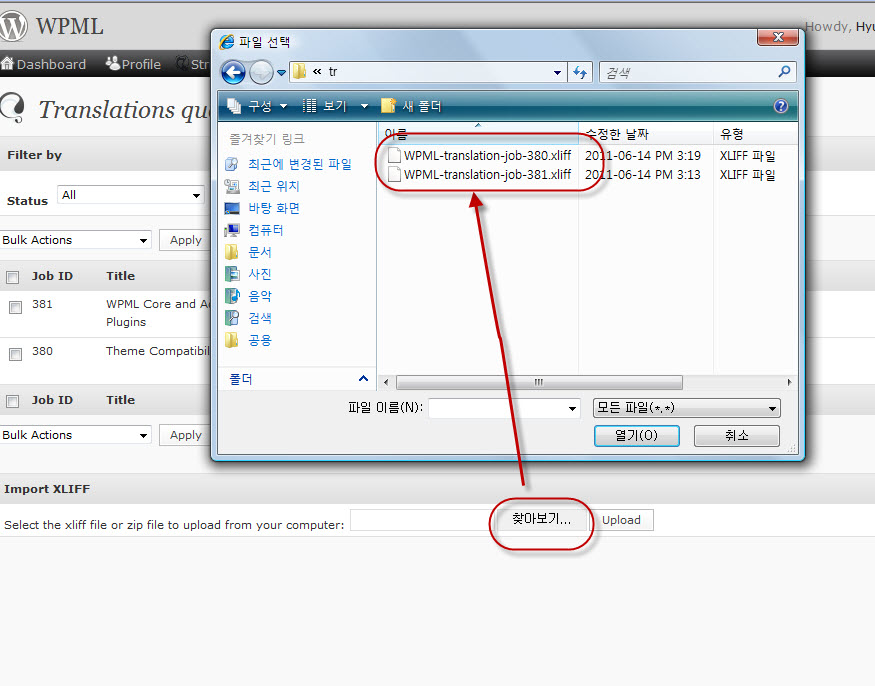
10- Para subir los archivos xliff exportados, simplemente haga clic en «Browse…» (찾아보기…) y seleccione los archivos:
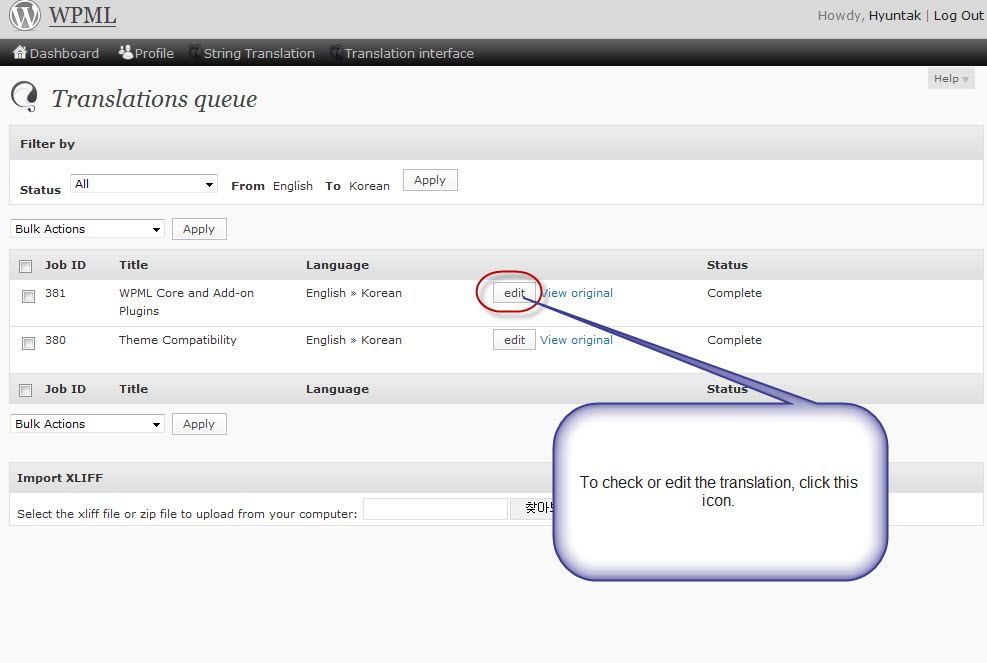
11- Ahora podemos comprobar que la traducción se ha importado correctamente a la página web haciendo clic en el icono de «editar» a continuación.
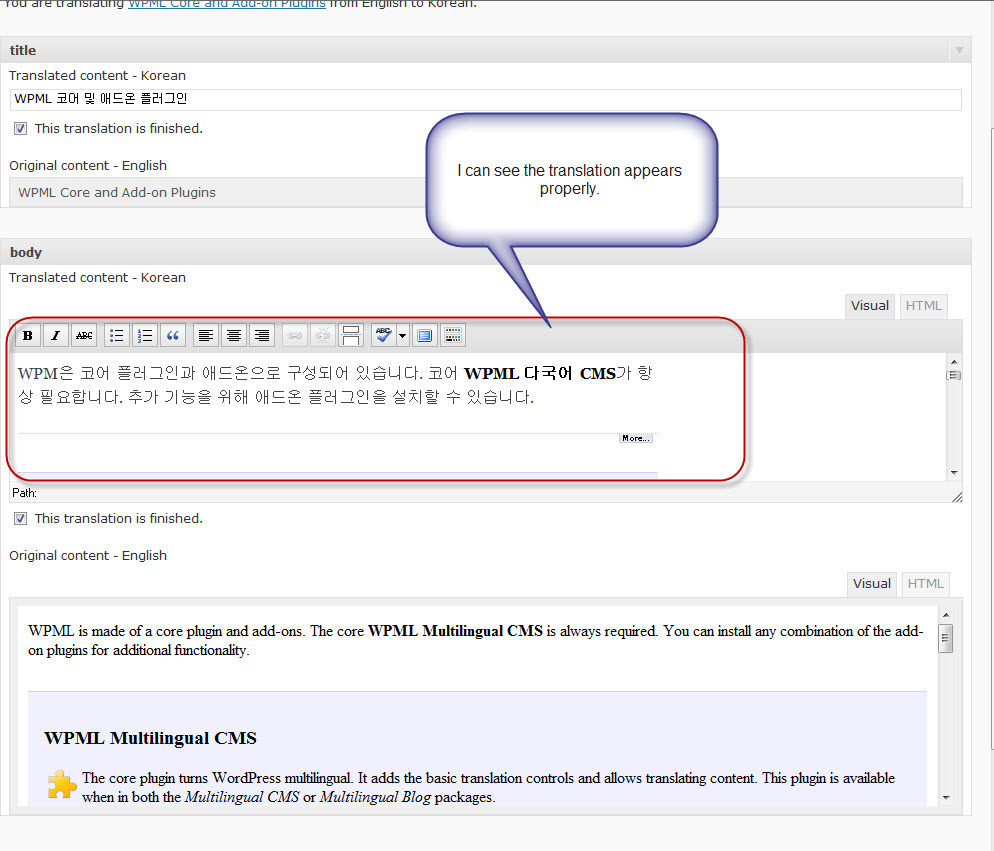
12- A continuación, puede encontrar la siguiente página y comprobar si la traducción se ha importado correctamente. Además, es posible que pueda editar la traducción directamente en esta página.
Nota sobre Trados:
El archivo XLIFF coloca todo el contenido de cada campo en la misma unidad de traducción. Como resultado, aparecen algunas etiquetas de salto de línea dentro del texto editable. TagEditor reducirá ligeramente el recuento de palabras debido a esto. Asegúrese de que estos saltos de línea se mantengan en la traducción, de modo que el contenido traducido tenga el formato correcto.