


WPMLが生成するXLIFFファイルをTrados TagEditorで編集する方法を説明します。
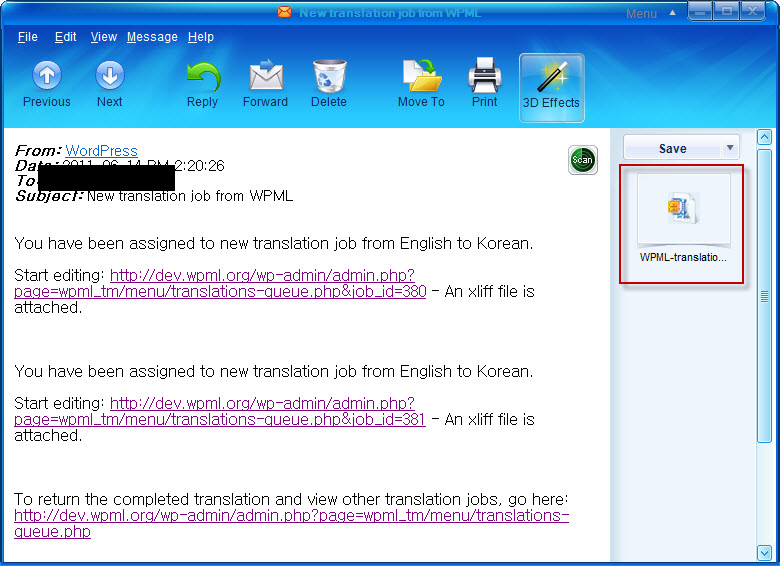
1- XLIFFファイルの保存(メールの添付ファイルとして同梱)
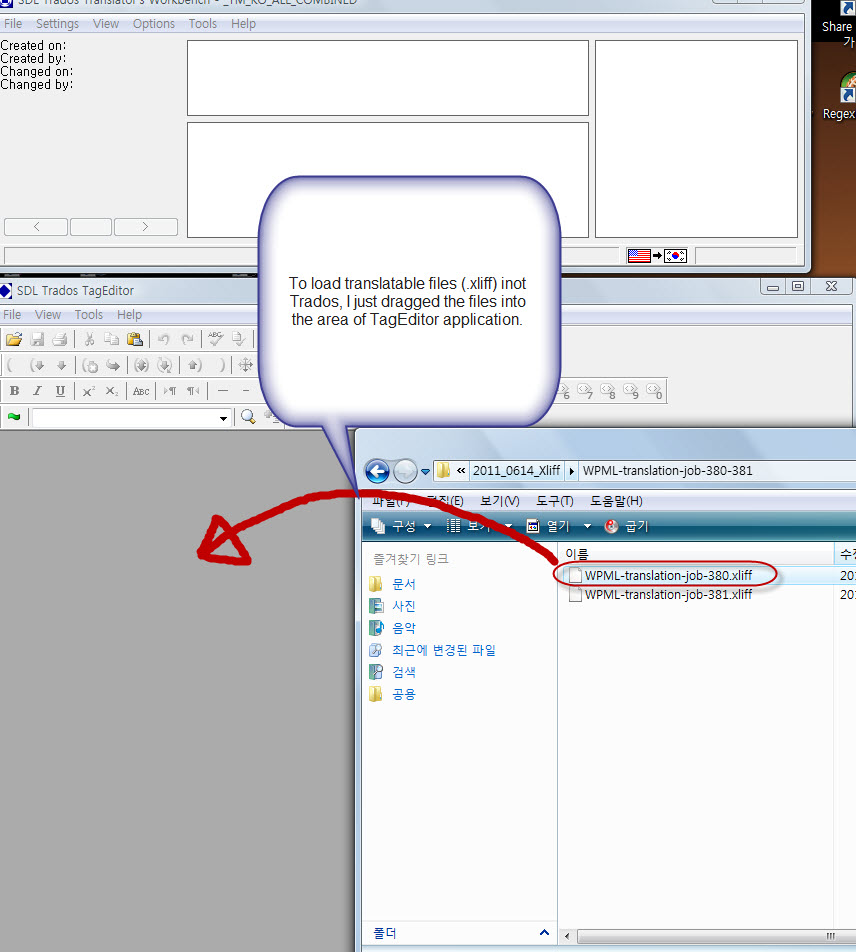
2- 翻訳するためのTagEditorへのXLIFFファイルの読み込み
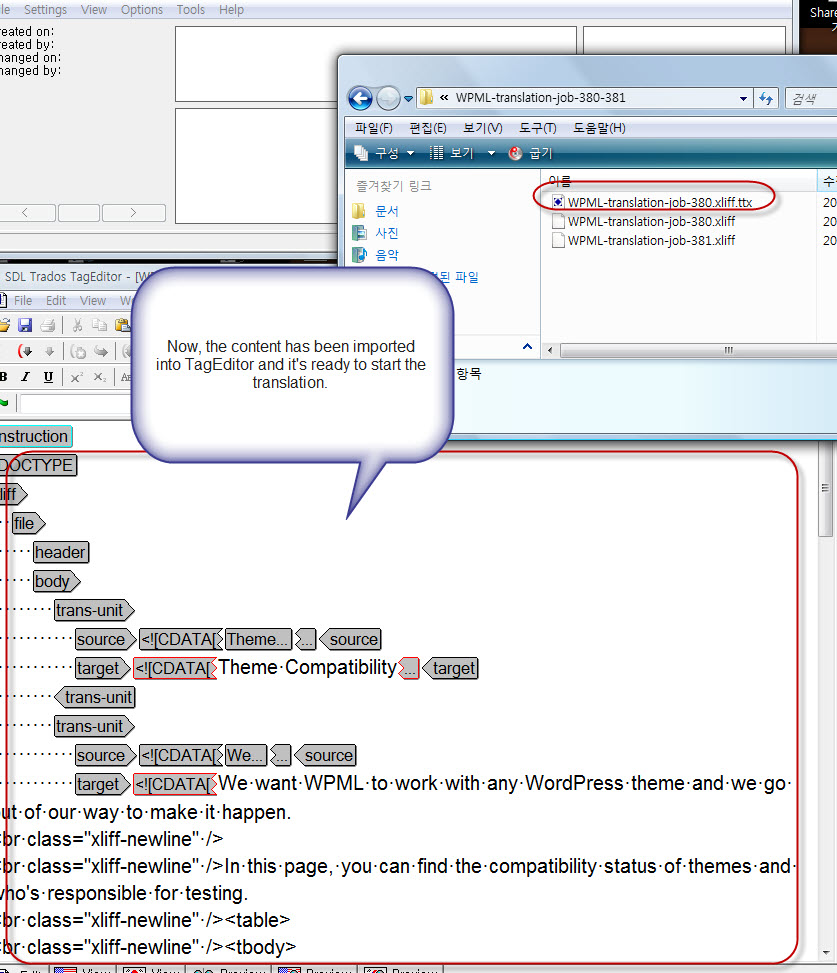
3- .ttxファイル作成後の、Tradosを使用した翻訳の開始
4- 通常の.ttxファイルと同様の手順での翻訳の開始
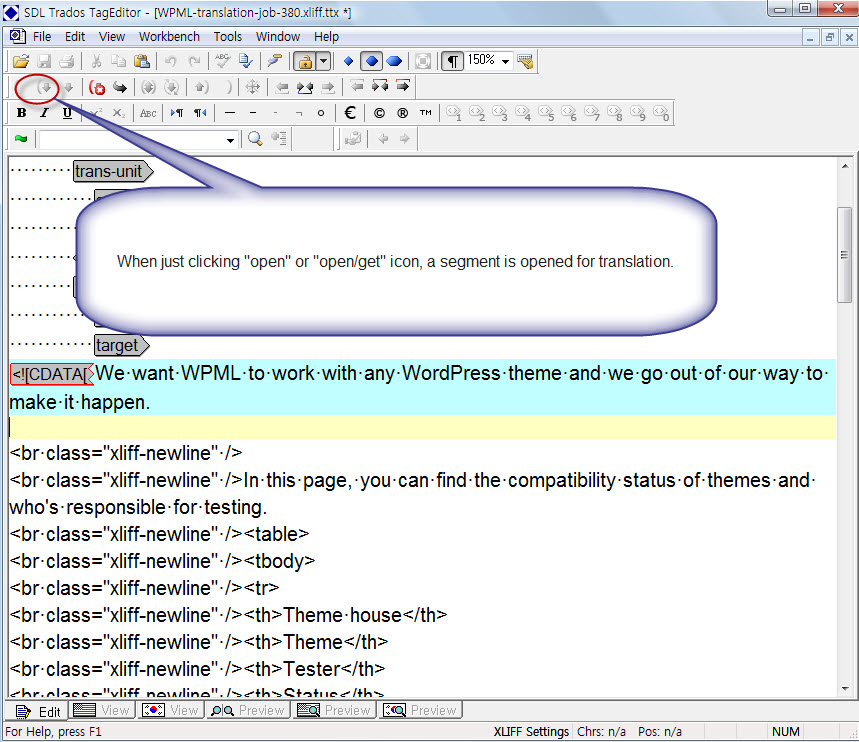
5- TagEditorでの*.ttxファイルの翻訳
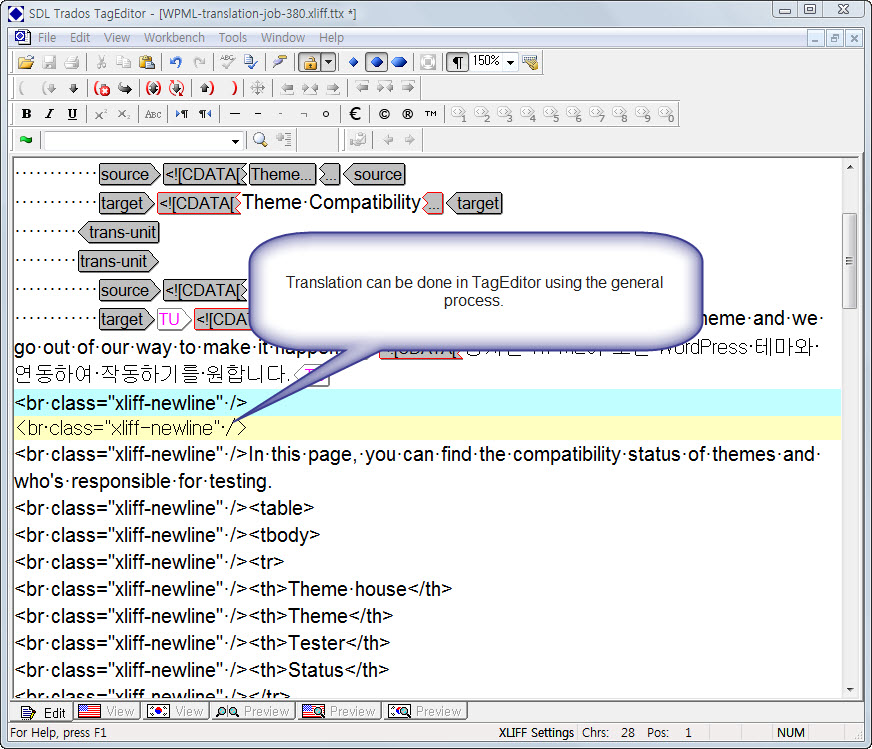
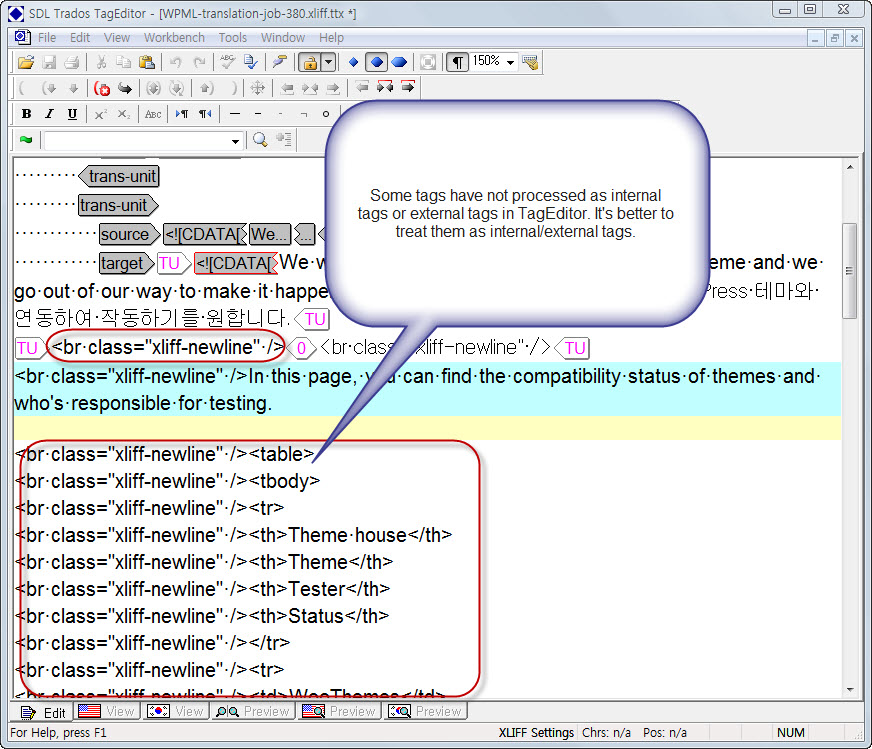
6- 一部のタグが適切に処理されていない箇所の確認
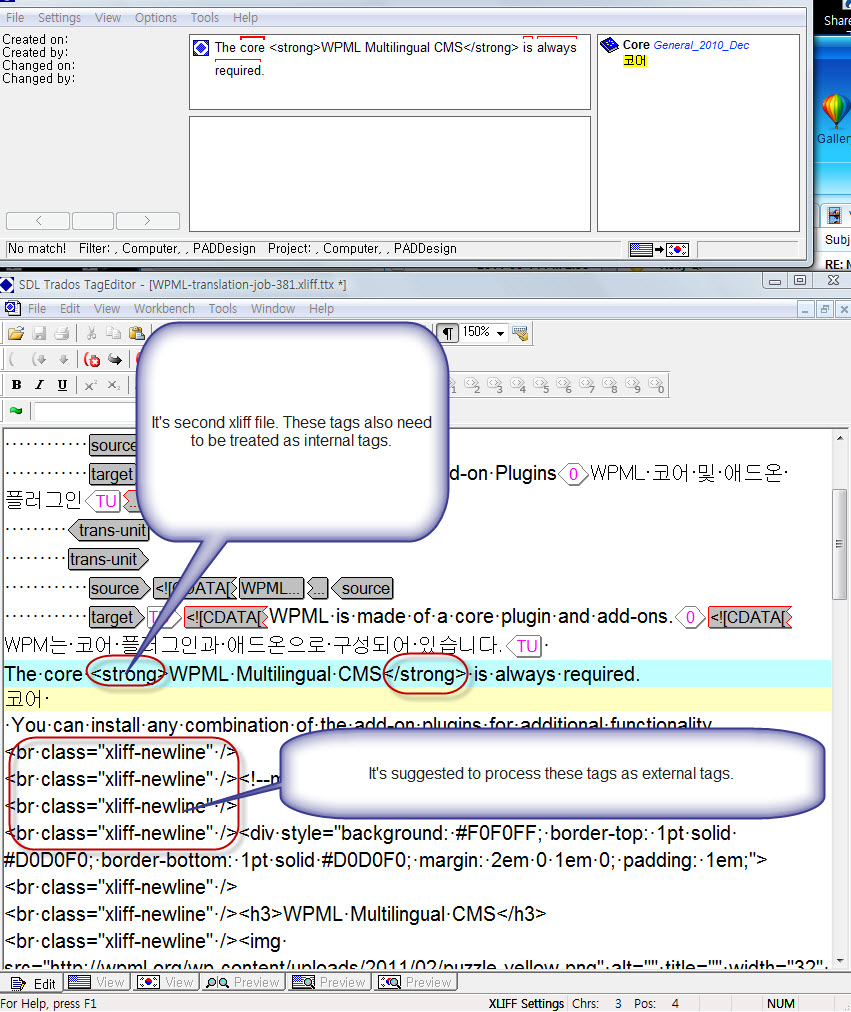
示されたタグは外部タグまたは内部タグとして処理する必要があります。これにより、ドキュメント全体の単語数が減少し、翻訳プロセスも容易になります。
7- 2番目のXLIFFファイルでの同じ問題の確認
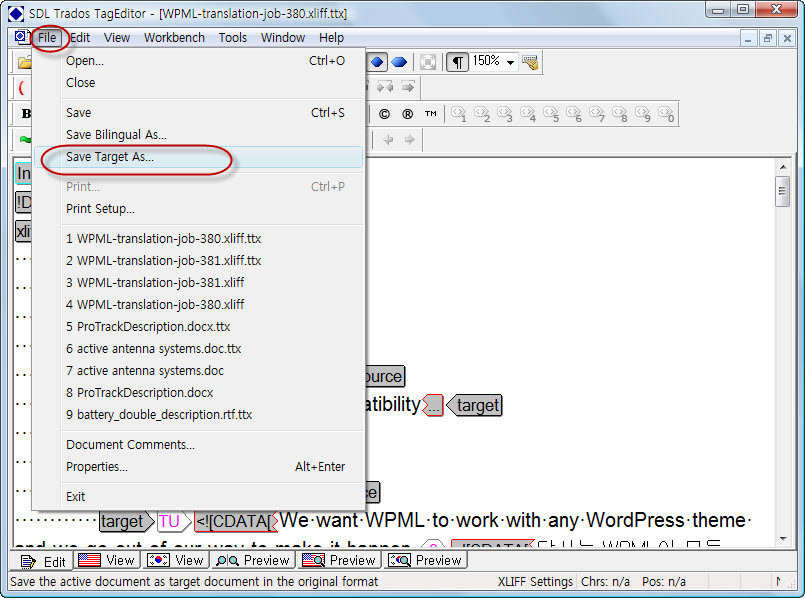
8- 翻訳完了後、TagEditorの「File>Save Target As...」メニューを使用した翻訳済みXLIFFファイルの作成
9- メールに記載されたWebページにエクスポート済みXLIFFファイル(翻訳)をアップロードし、下部のリンクをクリックして翻訳済みファイルをアップロード
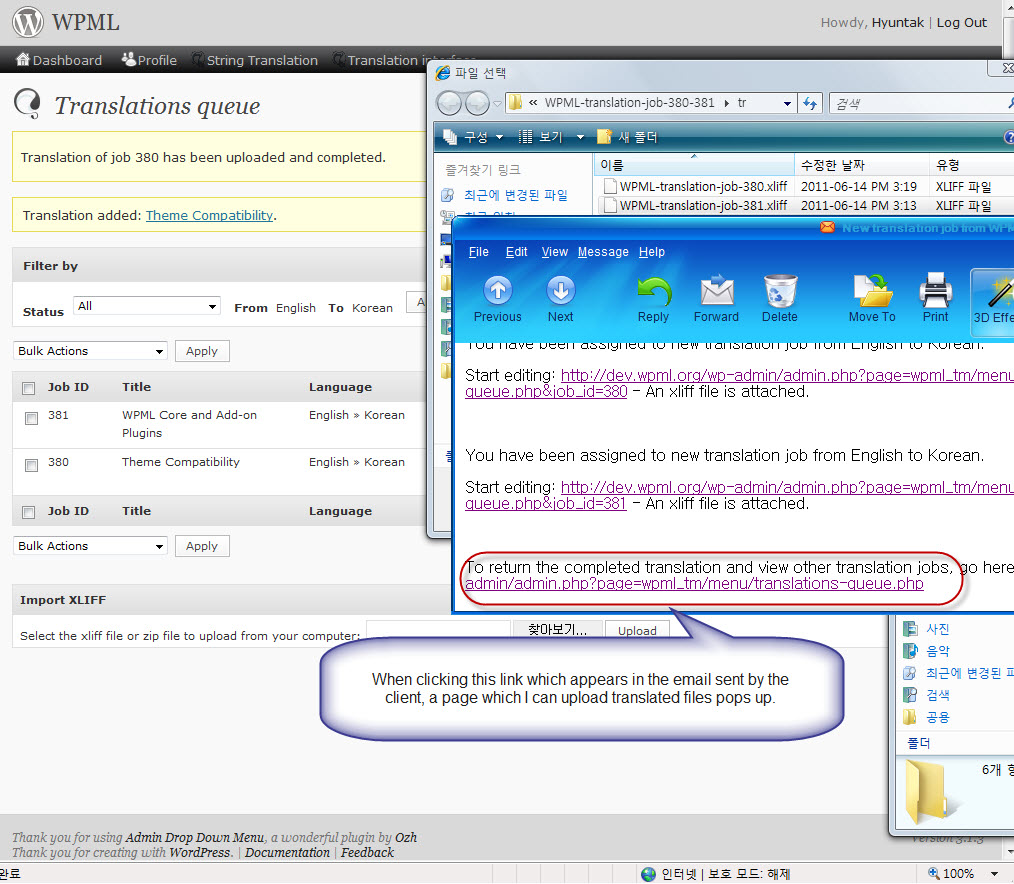
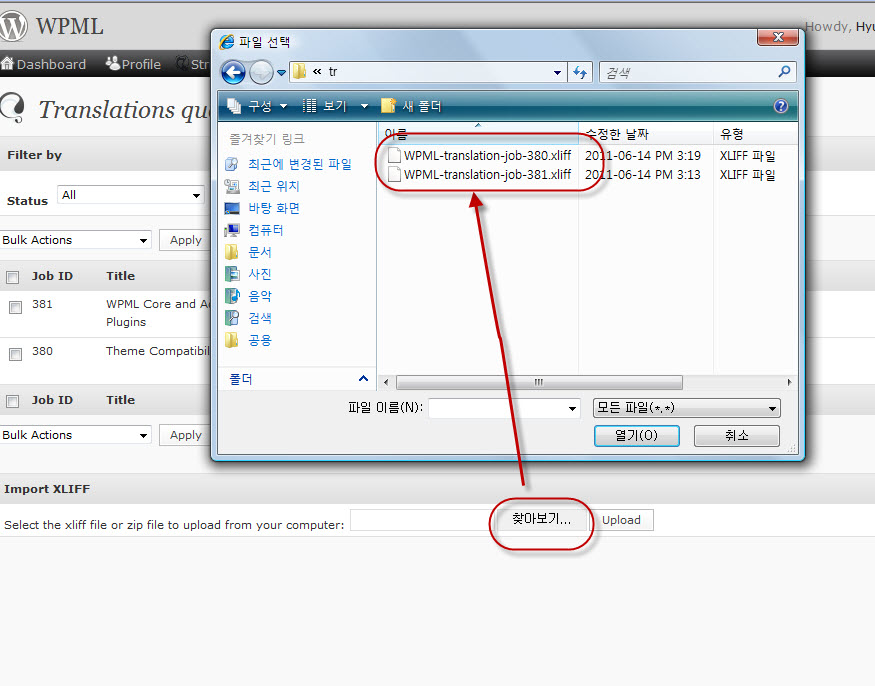
10- 「Browse...」(찾아보기...)をクリックしてファイルを選択し、エクスポート済みXLIFFファイルをアップロード
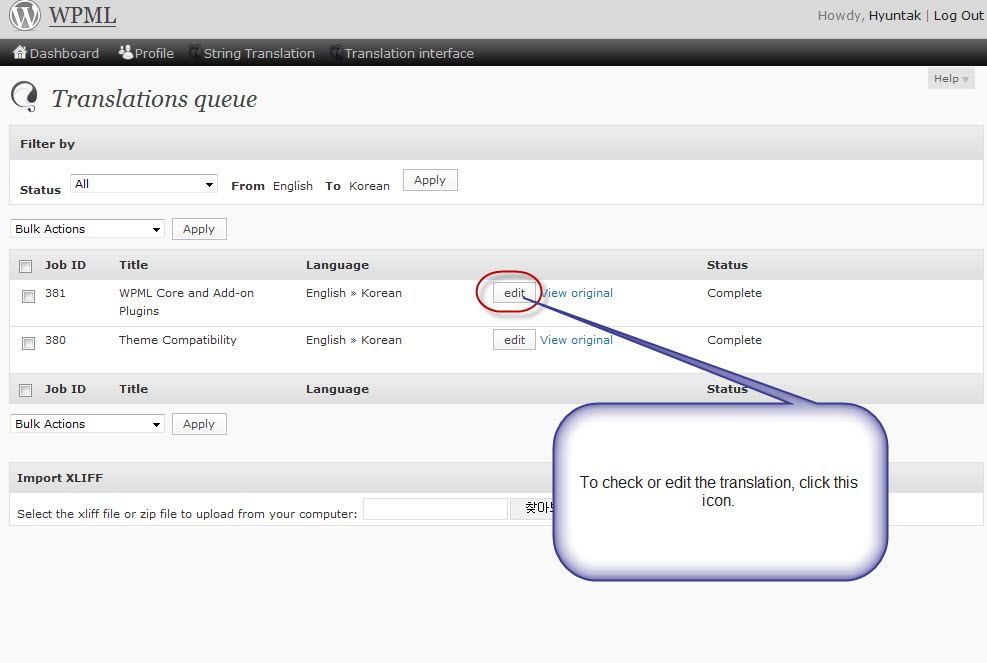
11- 下の「編集」アイコンをクリックし、Webページに翻訳が正常にインポートされたことを再確認
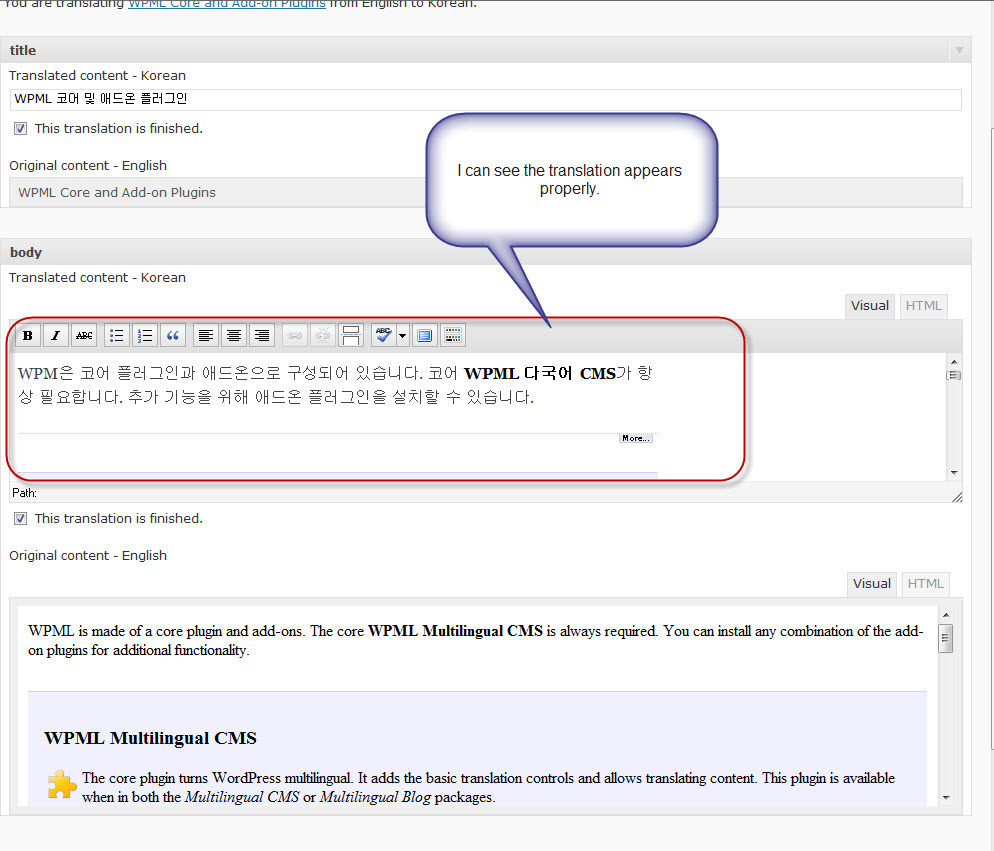
12- 次のページで翻訳が正常にインポートされたかの確認と、このページでの直接的な翻訳の編集
Tradosに関する注意事項:
XLIFFファイルは、各フィールドのすべてのコンテンツを同じ翻訳単位に配置します。その結果、一部の改行タグが編集可能なテキスト内に表示されます。これにより、TagEditorでは単語数がわずかに減少します。翻訳されたコンテンツが正しくフォーマットされるように、これらの改行が翻訳内で保持されていることを確認してください。