


Bloom 플러그인을 사용하면 웹사이트에 이메일 옵트인 양식을 추가할 수 있습니다. 그런 다음 이 양식을 이메일 마케팅 또는 이메일 뉴스레터 소프트웨어에 연결할 수 있습니다. WPML을 사용하면 Bloom으로 생성한 옵트인 양식을 번역할 수 있어 언어별로 연락처를 더 쉽게 분류할 수 있습니다.
다국어 사이트를 위해 권장되는 이메일 마케팅 및 리드 생성 도구 비교는 블로그에서 확인하세요.
시작하기
다음 항목을 설치하고 활성화하여 시작하세요.
WPML을 처음 사용하는 경우 시작하기 가이드를 확인하세요. 사용할 수 있는 다양한 번역 옵션에 대한 포괄적인 가이드를 제공합니다.
이메일 마케팅 소프트웨어에 연결
Bloom으로 옵트인 양식을 생성하려면 먼저 Bloom을 이메일 마케팅 소프트웨어에 연결해야 합니다. 자세한 내용은 Bloom 플러그인의 기본 개요를 참조하세요.
Bloom 플러그인을 사용하면 여러 계정을 연결할 수 있으므로 사이트의 각 언어에 대해 별도의 연락처 목록을 유지하도록 선택할 수 있습니다. 그런 다음 설정한 이메일 목록 중 하나에 다국어 캠페인을 연결할 수 있습니다.
WPML은 Bloom이 연결을 허용하는 모든 이메일 마케팅 소프트웨어와 잘 작동합니다. 이 튜토리얼에서는 MailChimp 계정에 연결했습니다.
Bloom으로 생성한 옵트인 양식의 번역 방법
Bloom을 사용하면 6가지 옵트인 유형을 생성할 수 있습니다.
- 팝업
- 플라이인
- 글 아래
- 인라인
- 잠긴 콘텐츠
- 위젯
번역 워크플로우는 다음 사항에 따라 달라집니다.
- 옵트인 유형
- 옵트인 양식을 번역할지 아니면 언어별로 다른 옵트인 양식을 생성할지 여부
아래에서 사용할 수 있는 모든 번역 옵션을 안내해 드립니다.
다양한 언어의 특정 글 및 페이지에 옵트인 양식 표시
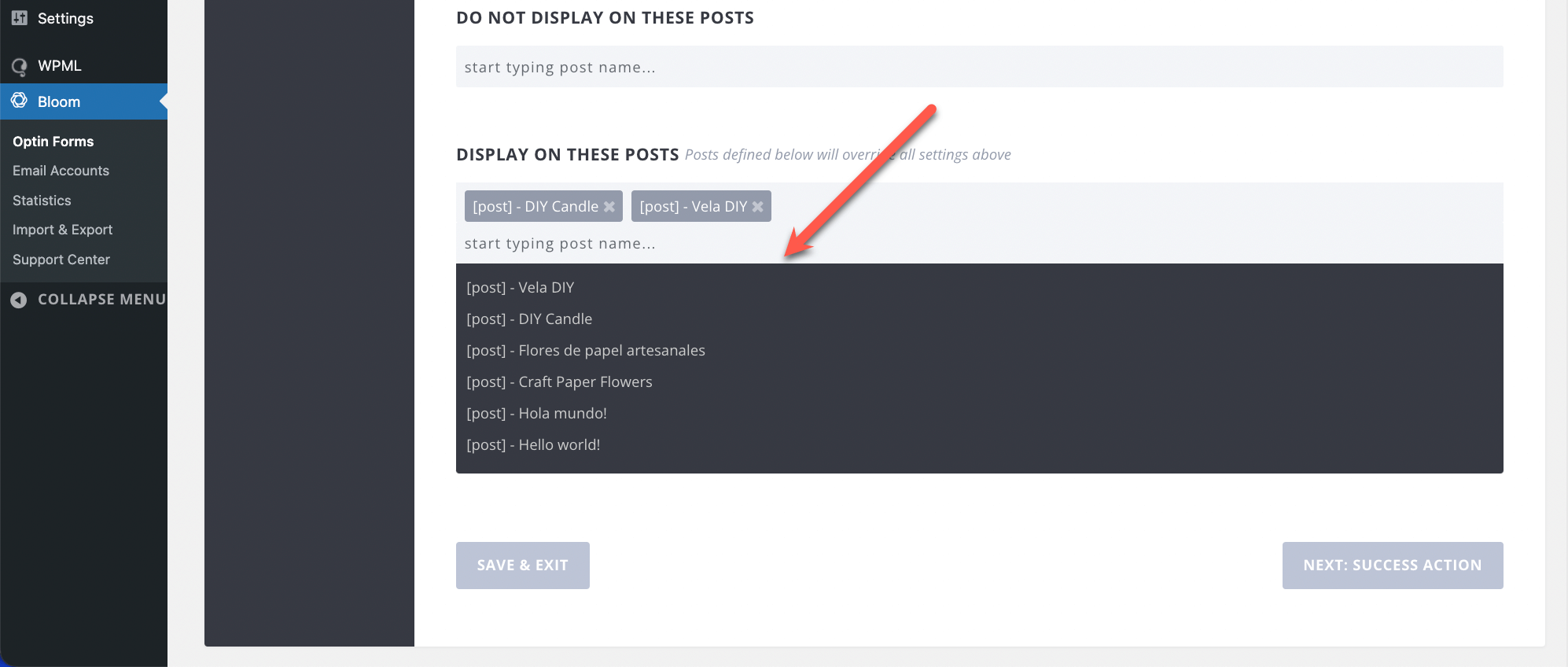
Bloom을 사용하면 생성한 각 옵트인을 전체 사이트에 표시하거나 특정 글 및 페이지에 표시할 수 있습니다. 이는 빌드하는 모든 옵트인 양식의 Display Settings에서 구성할 수 있습니다.
Display On 섹션에서 구성한 설정은 사이트의 모든 언어에 자동으로 적용됩니다. 예를 들어 옵트인 양식을 생성하고 post에 표시하도록 선택했다고 가정해 보겠습니다. 이 경우 옵트인 양식은 사이트의 모든 언어로 된 모든 글에 자동으로 표시됩니다.
그러나 특정 옵트인이 웹사이트의 특정 글 및/또는 페이지에 나타나거나 제외되도록 구성할 수도 있습니다.
- Display On These Pages를 사용하면 옵트인을 표시할 페이지를 선택할 수 있습니다.
- Display On These Posts를 사용하면 옵트인을 표시할 글을 선택할 수 있습니다.
- Do Not Display On These Pages를 사용하면 옵트인을 표시하지 않을 페이지를 선택할 수 있습니다.
- Do Not Display On These Posts를 사용하면 옵트인을 표시하지 않을 글을 지정할 수 있습니다.
사이트의 기본 언어 및 보조 언어 모두에서 특정 글이나 페이지에 옵트인 양식을 표시하거나 제외하려면 먼저 해당 글이나 페이지를 번역해야 합니다.
그런 다음 각 구성 섹션의 드롭다운 메뉴를 사용하여 옵트인 양식을 표시하거나 제외할 기본 언어 및 보조 언어의 정확한 글과 페이지를 선택할 수 있습니다.
다양한 언어의 특정 카테고리에 옵트인 양식 표시
또한 Bloom을 사용하면 특정 카테고리 페이지에 옵트인 양식을 표시할 수 있습니다. 이는 Display Settings의 Display On These Categories 섹션에서 구성할 수 있습니다.
Bloom에서는 사이트의 기본 언어로 생성된 카테고리만 선택할 수 있습니다. 사이트의 보조 언어로 된 카테고리 페이지에 옵트인을 표시하려면 카테고리 ID를 번역해야 합니다. 카테고리 ID를 번역하기 전에 카테고리 용어를 번역해야 합니다.
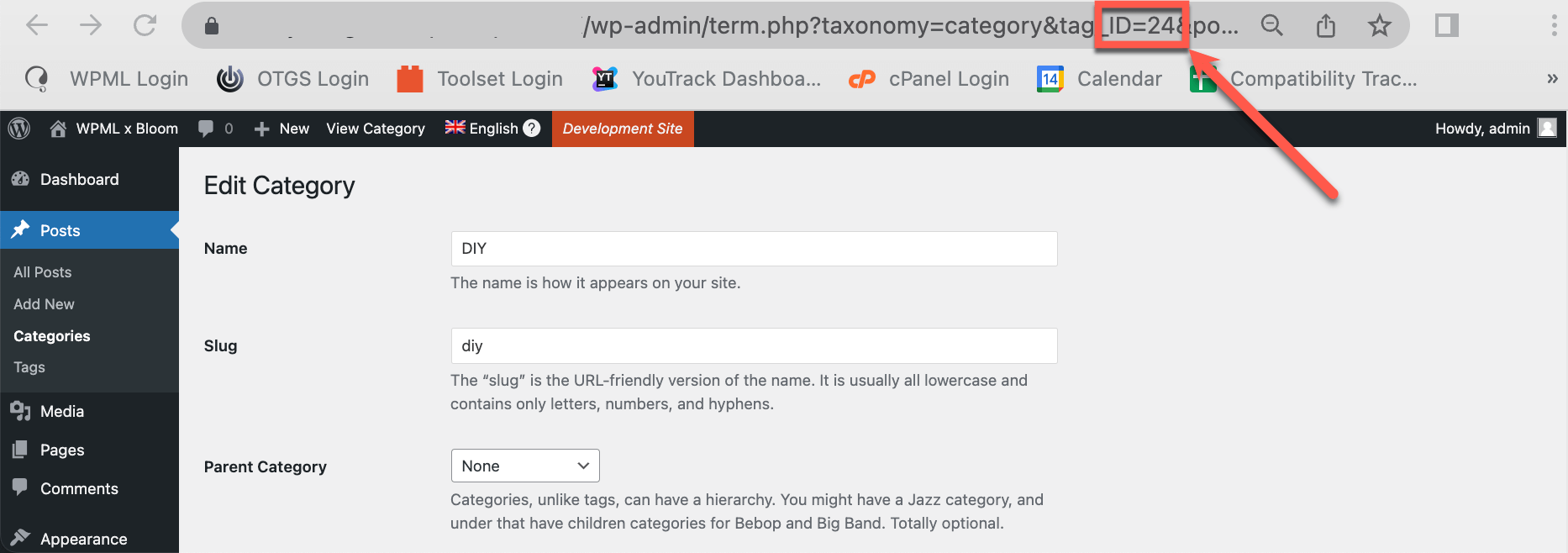
이 튜토리얼에서는 팝업 옵트인 양식을 생성하고 DIY 카테고리에만 나타나도록 구성했습니다. 아래 단계에서는 먼저 사이트의 기본 언어 및 보조 언어에서 카테고리의 ID를 가져오는 방법을 보여줍니다. 그런 다음 문자열 번역에서 카테고리 ID를 번역하는 방법을 보여드립니다.
- 사이트의 기본 언어에서 글 → 카테고리로 이동하여 ID를 가져올 특정 카테고리를 편집합니다. 글의 URL에 있는 ID 번호를 기록해 둡니다.
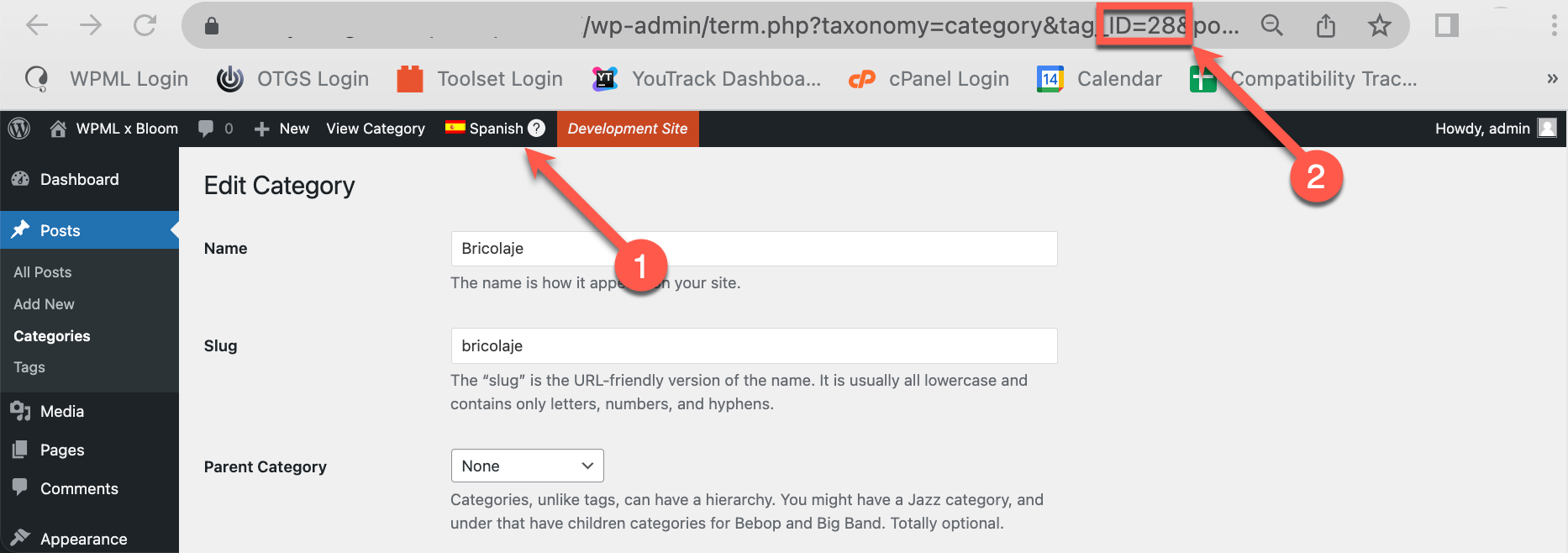
- 상단 관리자 표시줄의 언어 전환기를 사용하여 사이트의 보조 언어로 전환합니다. 글의 URL에 다른 카테고리 ID 번호가 표시되어야 합니다. 이 번호를 기록해 둡니다.
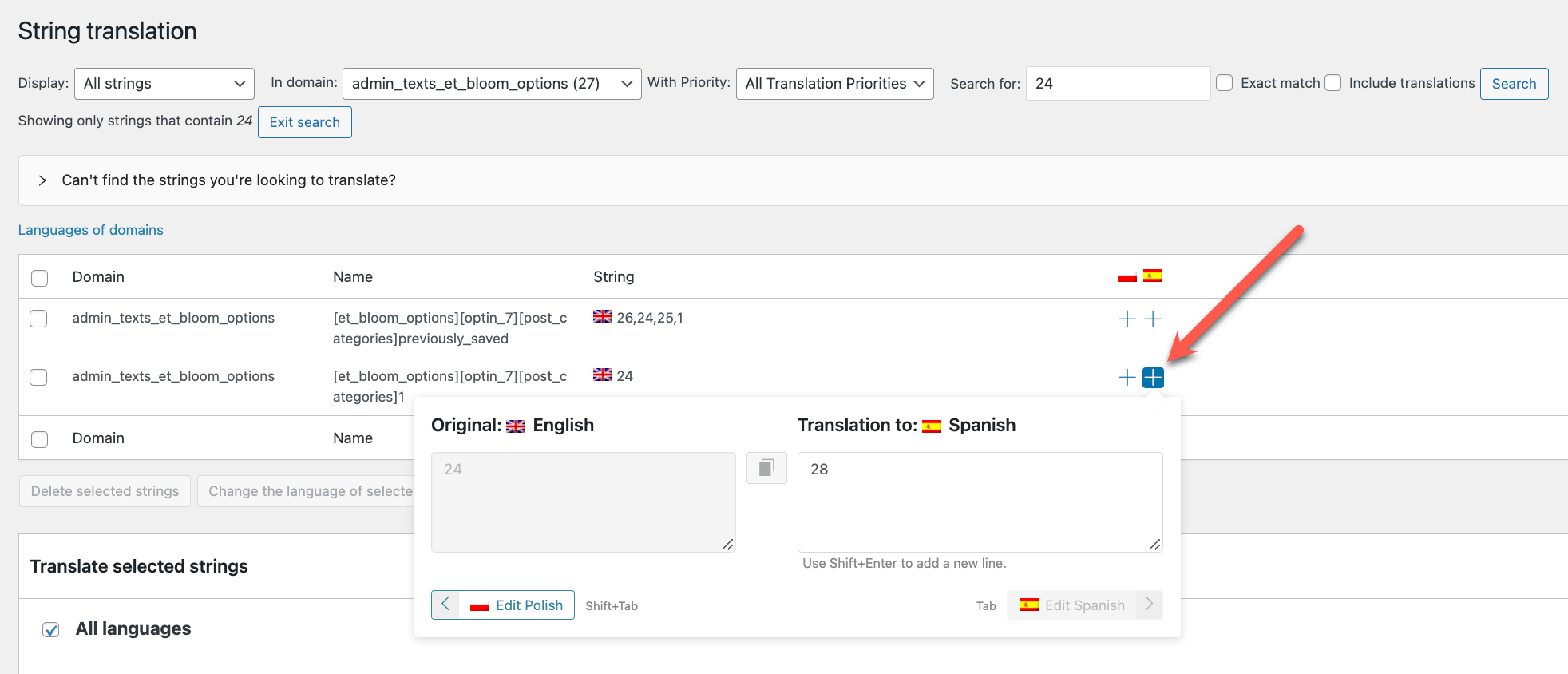
- WPML → 문자열 번역으로 이동하여 도메인 내 드롭다운 메뉴를 사용해 admin_texts_et_bloom_options 도메인에서 문자열을 검색합니다. 검색창을 사용하여 사이트의 기본 언어로 카테고리 ID를 검색할 수도 있습니다.
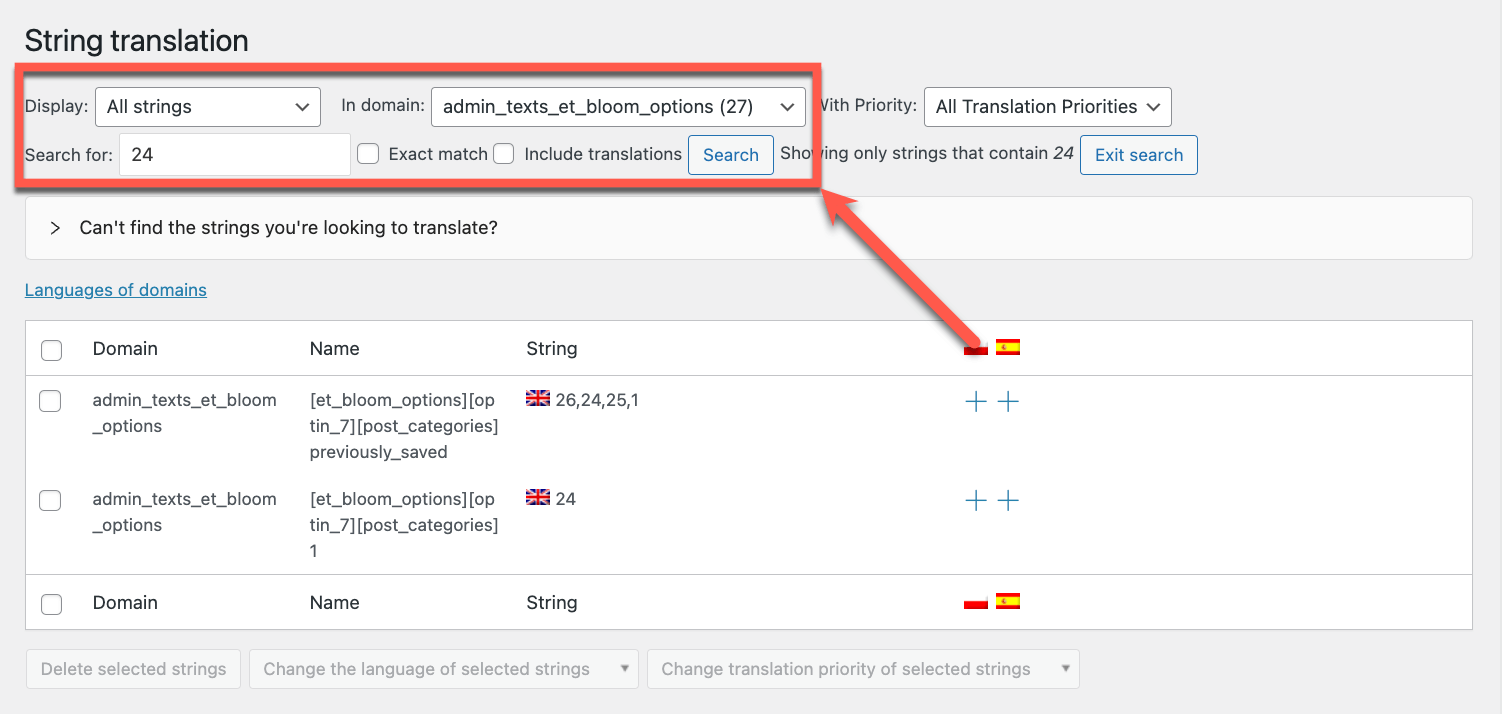
- 문자열 옆의 더하기 아이콘을 클릭하고 사이트의 보조 언어로 카테고리 ID를 추가합니다. Enter 키를 눌러 번역을 저장합니다.
팝업, 플라이인 및 글 아래 옵트인 양식 번역
팝업, 플라이인 또는 글 아래 옵트인 생성을 완료하면 다음 단계에 따라 번역하세요.
- WPML → 테마 및 플러그인 현지화로 이동하여 플러그인의 문자열 섹션으로 아래로 스크롤합니다.
- Bloom 옆의 상자를 선택하고 선택한 플러그인에서 문자열 스캔을 클릭합니다.
스캔이 완료되면 WPML → 문자열 번역으로 이동합니다.
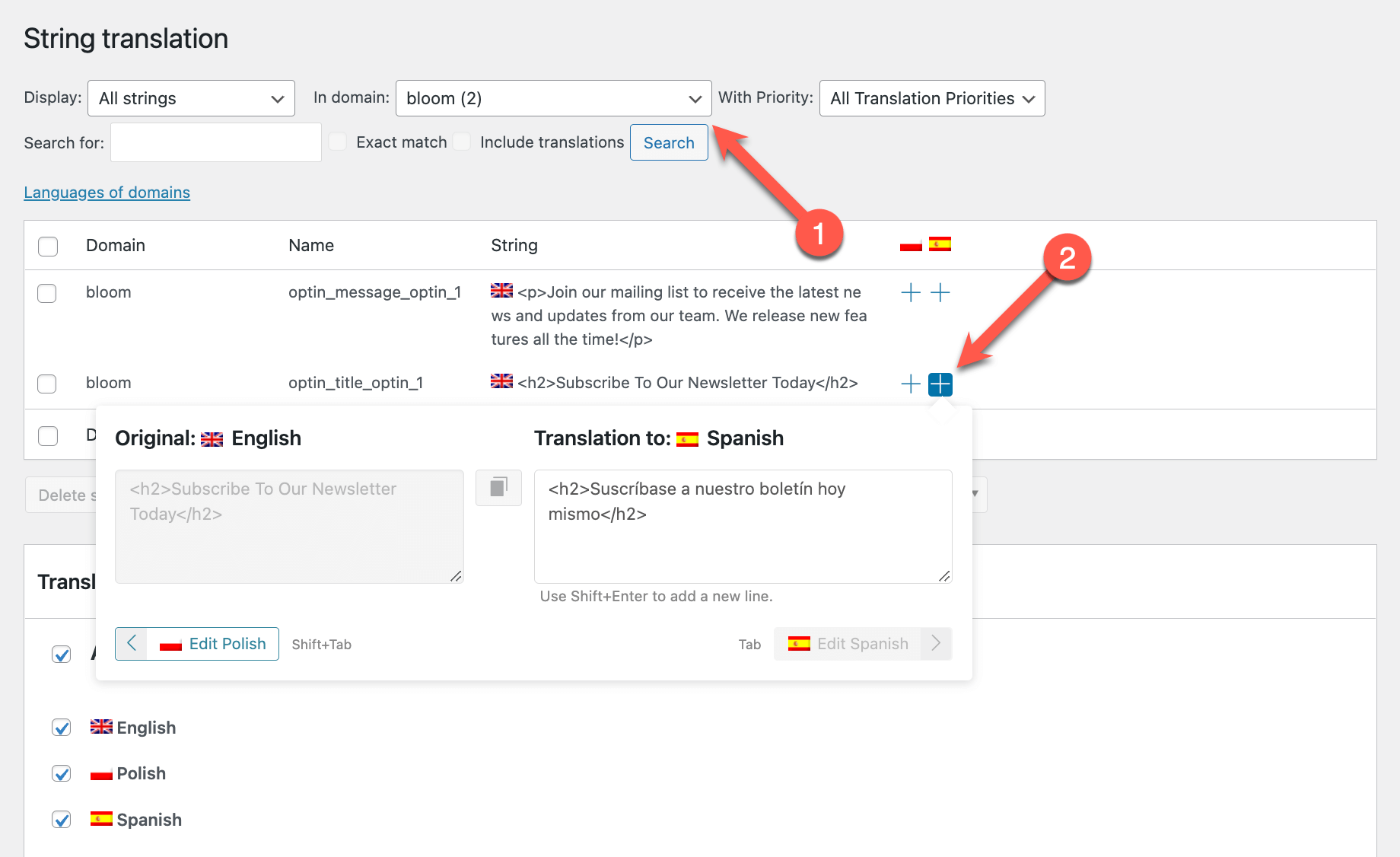
- 도메인 내 드롭다운 메뉴를 사용하여 bloom 도메인 내의 문자열을 검색합니다.
- 번역할 문자열 옆의 더하기 아이콘을 클릭합니다. 텍스트가 HTML 태그로 묶여 있는 경우 번역된 버전에도 포함해야 합니다. 완료되면 Enter 키를 눌러 번역을 저장합니다.
언어별로 다른 팝업, 플라이인 및 글 아래 양식 생성 및 표시
사이트의 각 언어로 다른 팝업, 플라이인 및 글 아래 옵트인 양식을 생성할 수 있습니다. 그런 다음 생성한 각 양식을 표시할 정확한 글이나 페이지를 선택할 수 있습니다.
방법은 다음과 같습니다.
- Bloom → Optin Forms로 이동하여 New Optin 버튼을 클릭합니다.
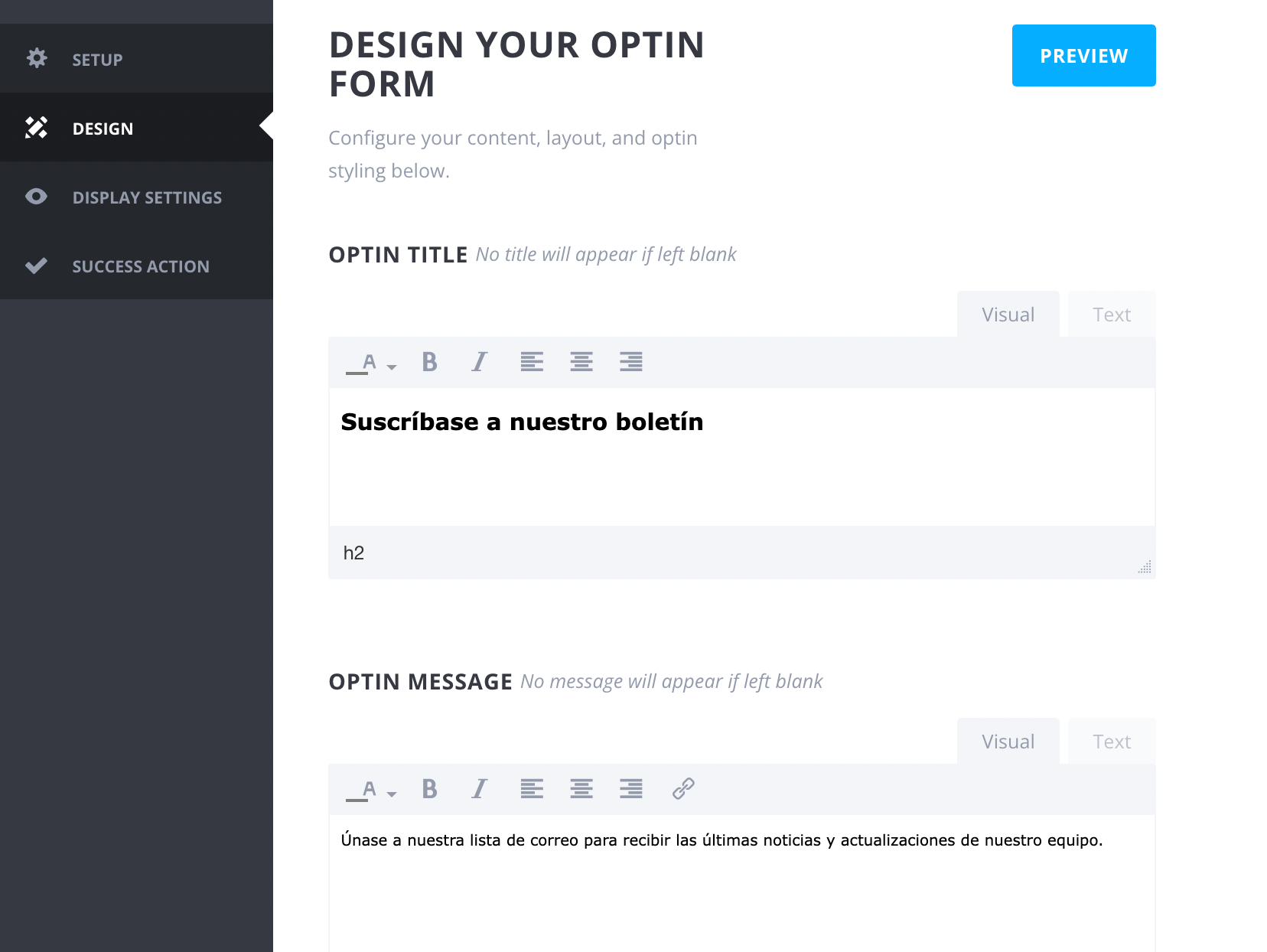
- 옵트인 유형을 선택하고 옵트인 양식을 설정합니다. 그런 다음 사이트의 보조 언어로 양식의 콘텐츠를 생성합니다.
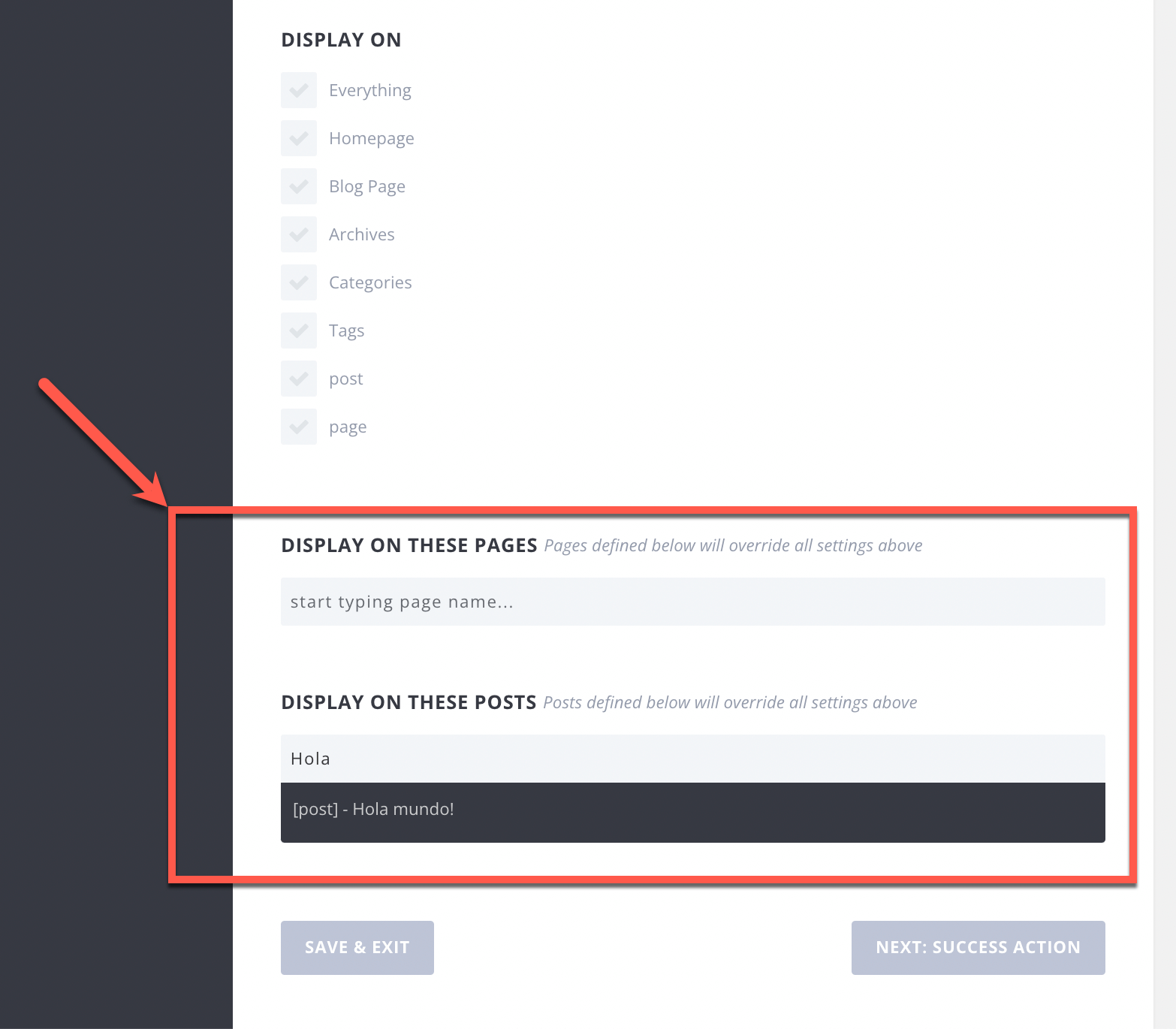
- Display Settings에서 옵트인 양식을 표시할 보조 언어의 페이지와 글을 정의합니다.
양식을 저장한 후 프런트엔드에서 양식이 있는 글이나 페이지를 봅니다. 옵트인 양식을 볼 수 있어야 합니다.
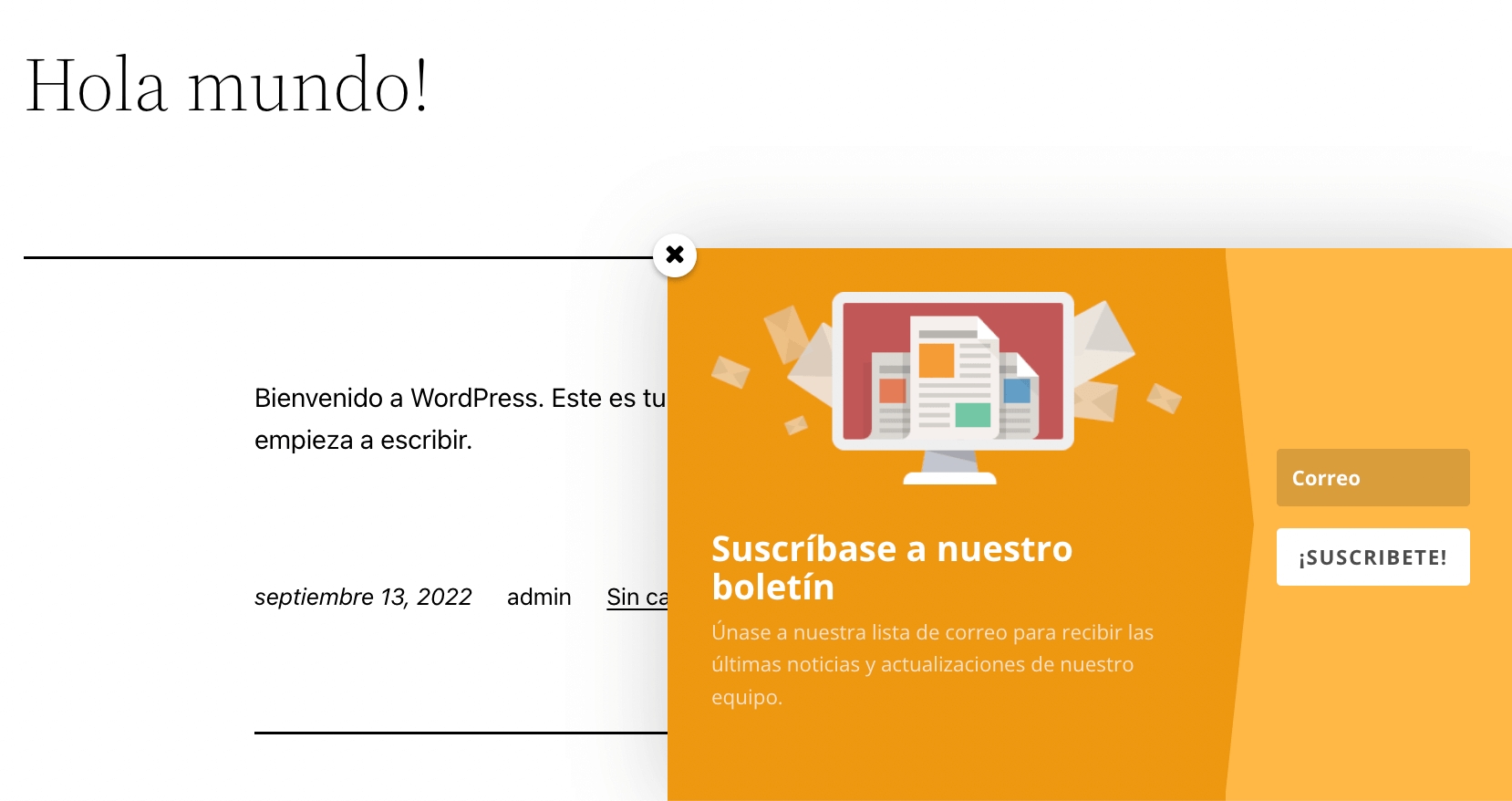
인라인 및 잠긴 콘텐츠 옵트인 양식 번역
인라인 및 잠긴 콘텐츠 옵트인 양식 유형을 사용하면 웹사이트의 모든 글이나 페이지에서 사용할 수 있는 고유한 옵트인 숏코드를 생성할 수 있습니다.
다음 두 단계를 거쳐 사이트의 기본 언어로 생성한 인라인 또는 잠긴 콘텐츠 옵트인을 번역할 수 있습니다.
- 숏코드를 추가한 글 또는 페이지 번역
- 문자열 번역에서 옵트인 양식 텍스트 번역
아래에서 프로세스의 두 부분을 모두 안내해 드립니다. 이 튜토리얼에서는 인라인 옵트인 양식을 생성했습니다. 동일한 단계에 따라 잠긴 콘텐츠 옵트인을 번역할 수 있습니다.
옵트인 숏코드를 추가한 글이나 페이지를 번역하려면:
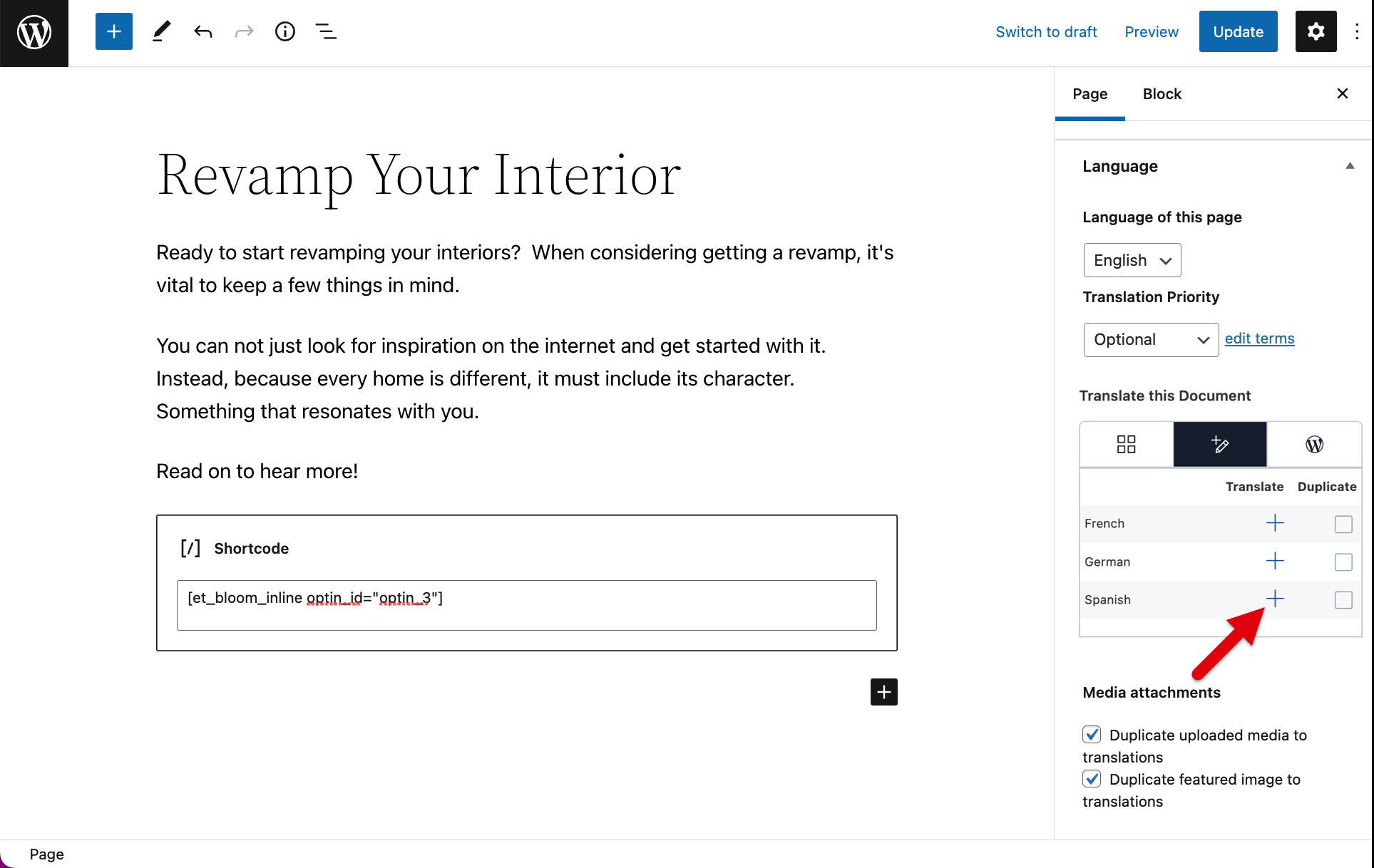
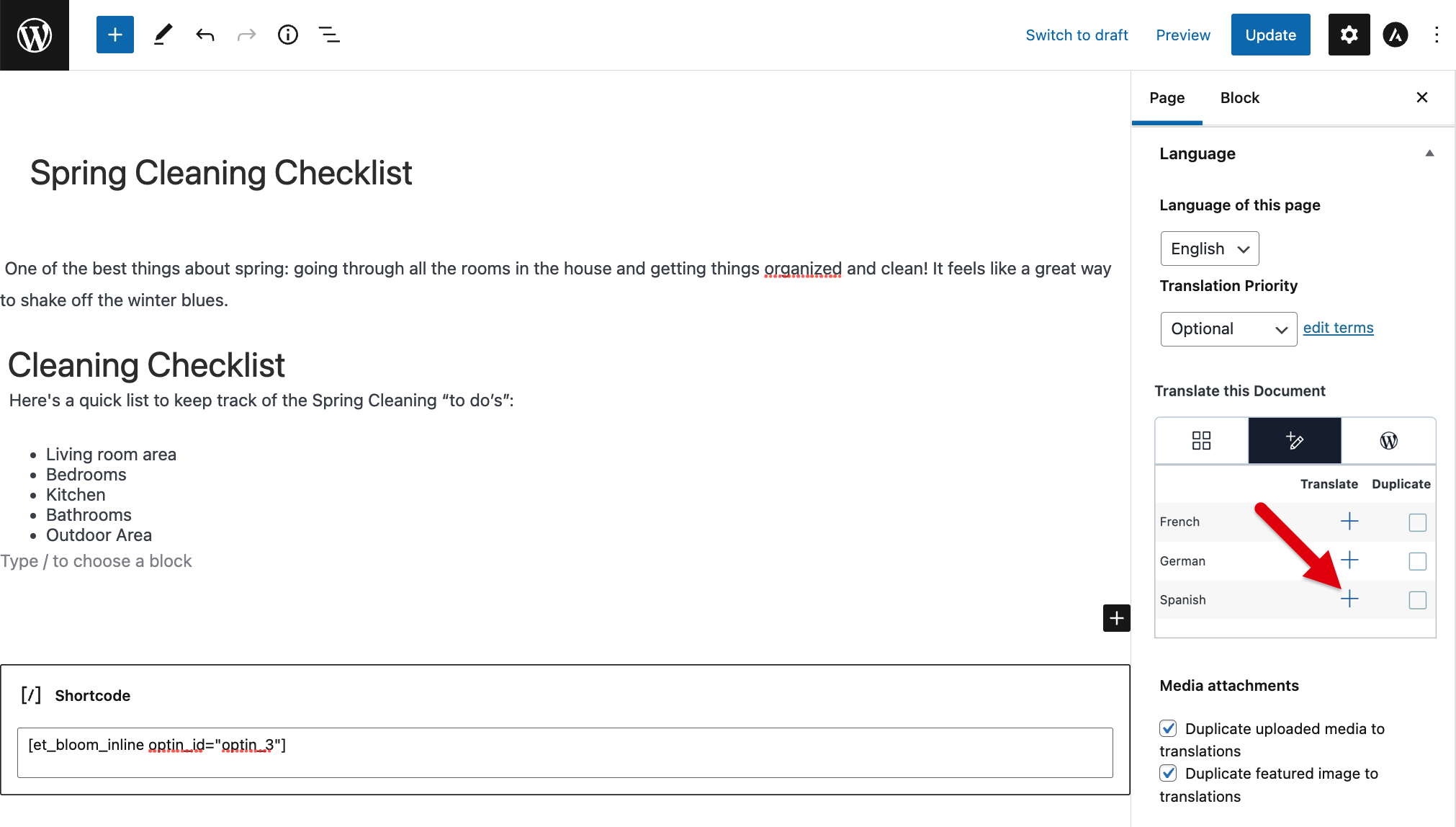
- 글이나 페이지를 편집합니다. 오른쪽 사이드바에서 언어 상자를 찾고 페이지를 번역할 언어 옆의 더하기 아이콘을 클릭합니다.
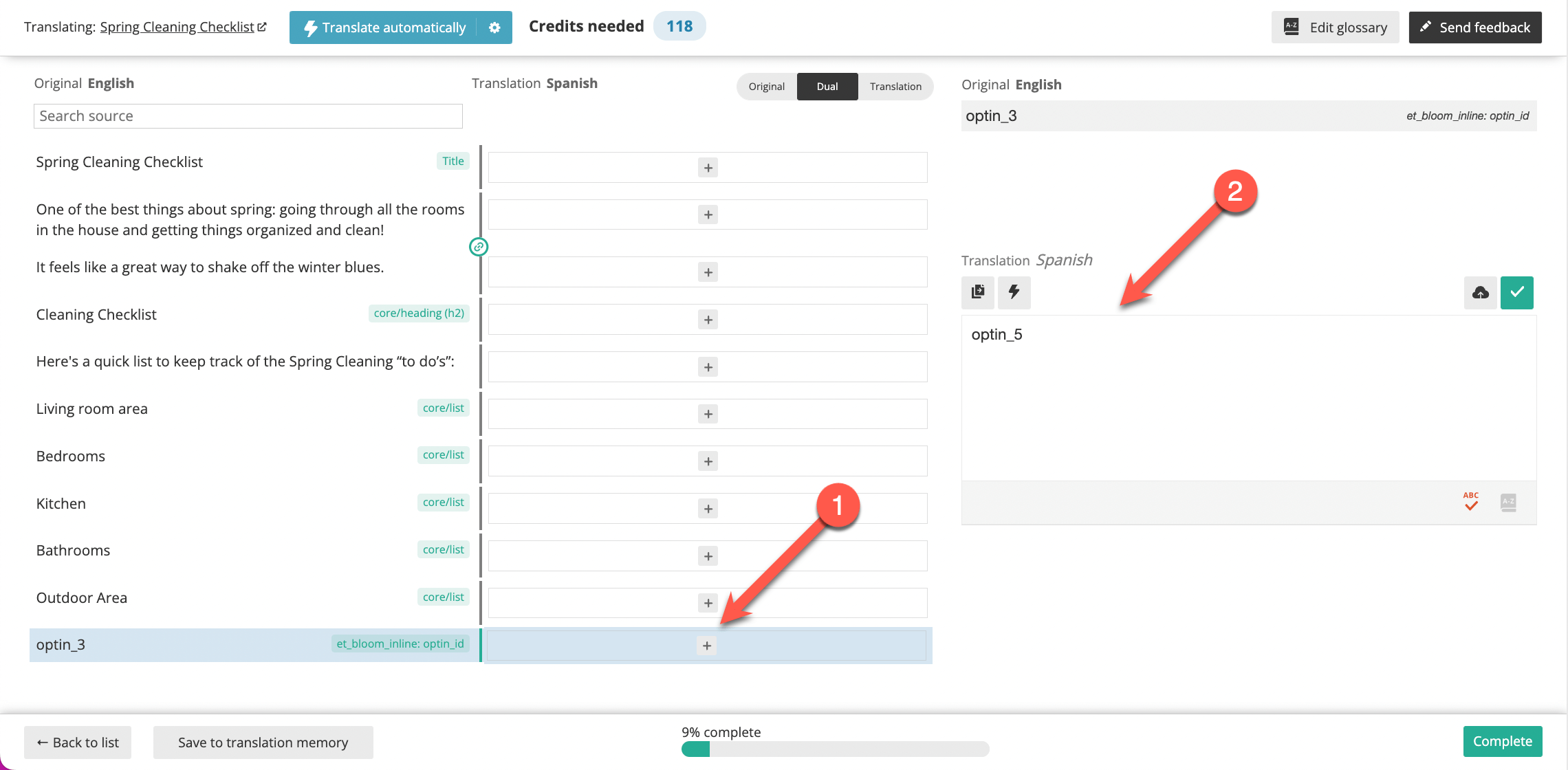
- 고급 번역 에디터로 이동합니다. optin_id 옆의 더하기 아이콘을 클릭한 다음 복사 아이콘을 눌러 옵트인 양식 ID를 보조 언어로 복사합니다.
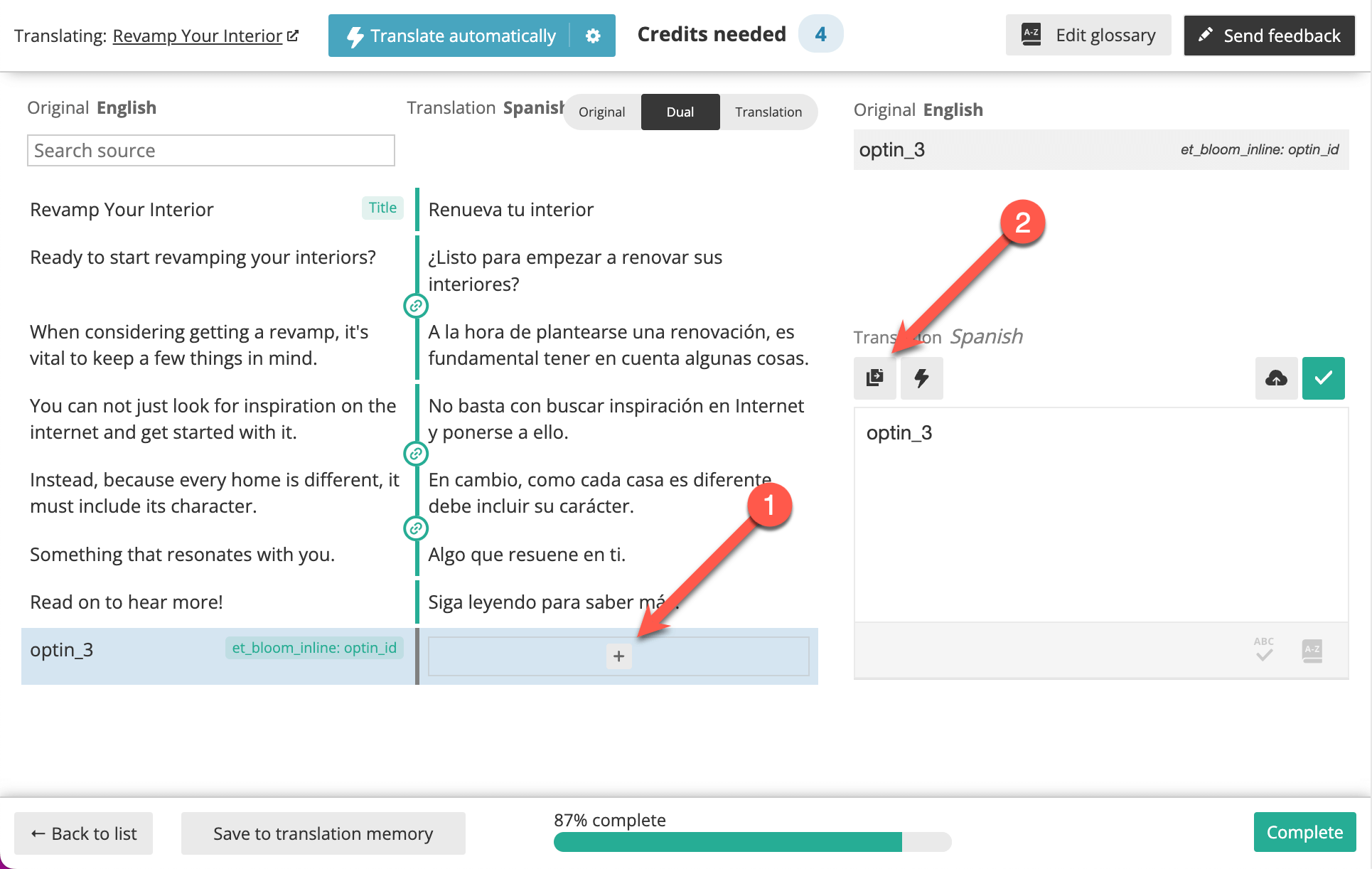
- 나머지 콘텐츠를 번역하고 완료되면 완료 버튼을 클릭합니다.
양식 텍스트를 번역하려면:
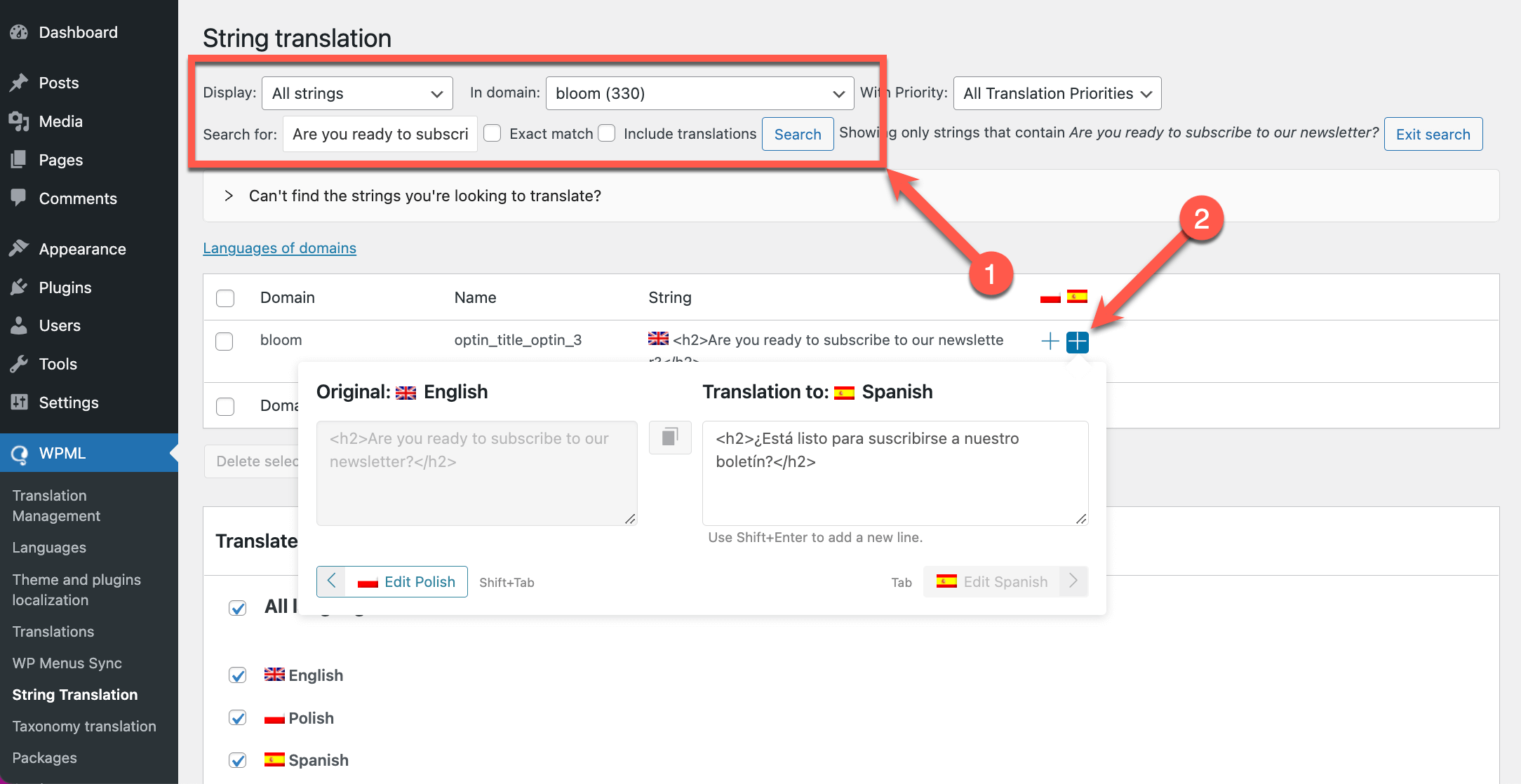
- WPML → 문자열 번역으로 이동하여 페이지 상단의 표시 필터를 사용해 bloom 도메인에서 번역할 텍스트를 검색합니다.
- 번역할 텍스트 옆의 더하기 아이콘을 클릭합니다. 텍스트가 HTML 태그로 묶여 있는 경우 번역에 해당 태그를 복사해야 합니다. 그런 다음 Enter 키를 눌러 번역을 저장합니다.
언어별로 다른 인라인 및 잠긴 콘텐츠 옵트인 양식 생성 및 표시
Bloom → Optin Forms에서 사이트의 각 언어로 다른 인라인 및 잠긴 콘텐츠 옵트인 양식을 수동으로 생성할 수 있습니다. 이 경우 생성하는 각 옵트인 양식에는 다른 양식 ID가 지정됩니다.
각 언어의 양식 ID를 기록해 두는 것이 중요합니다. 각 옵트인 양식이 해당 언어의 글이나 페이지에 표시되도록 하려면 optin_id를 번역해야 하기 때문입니다.
글이나 페이지를 생성하고 기본 언어 옵트인 양식 ID가 포함된 숏코드를 추가한 후 다음 단계를 따릅니다.
- 오른쪽 사이드바의 언어 상자에서 페이지를 번역할 언어 옆의 더하기 아이콘을 클릭합니다.
- 고급 번역 에디터로 이동합니다. optin_id 옆의 더하기 아이콘을 클릭한 다음 해당 보조 언어로 된 인라인 또는 잠긴 콘텐츠 옵트인 양식의 양식 ID를 입력합니다.
- 나머지 콘텐츠를 번역하고 완료되면 완료 버튼을 클릭합니다.
프런트엔드에서 글이나 페이지와 동일한 언어로 옵트인 양식이 표시되어야 합니다.
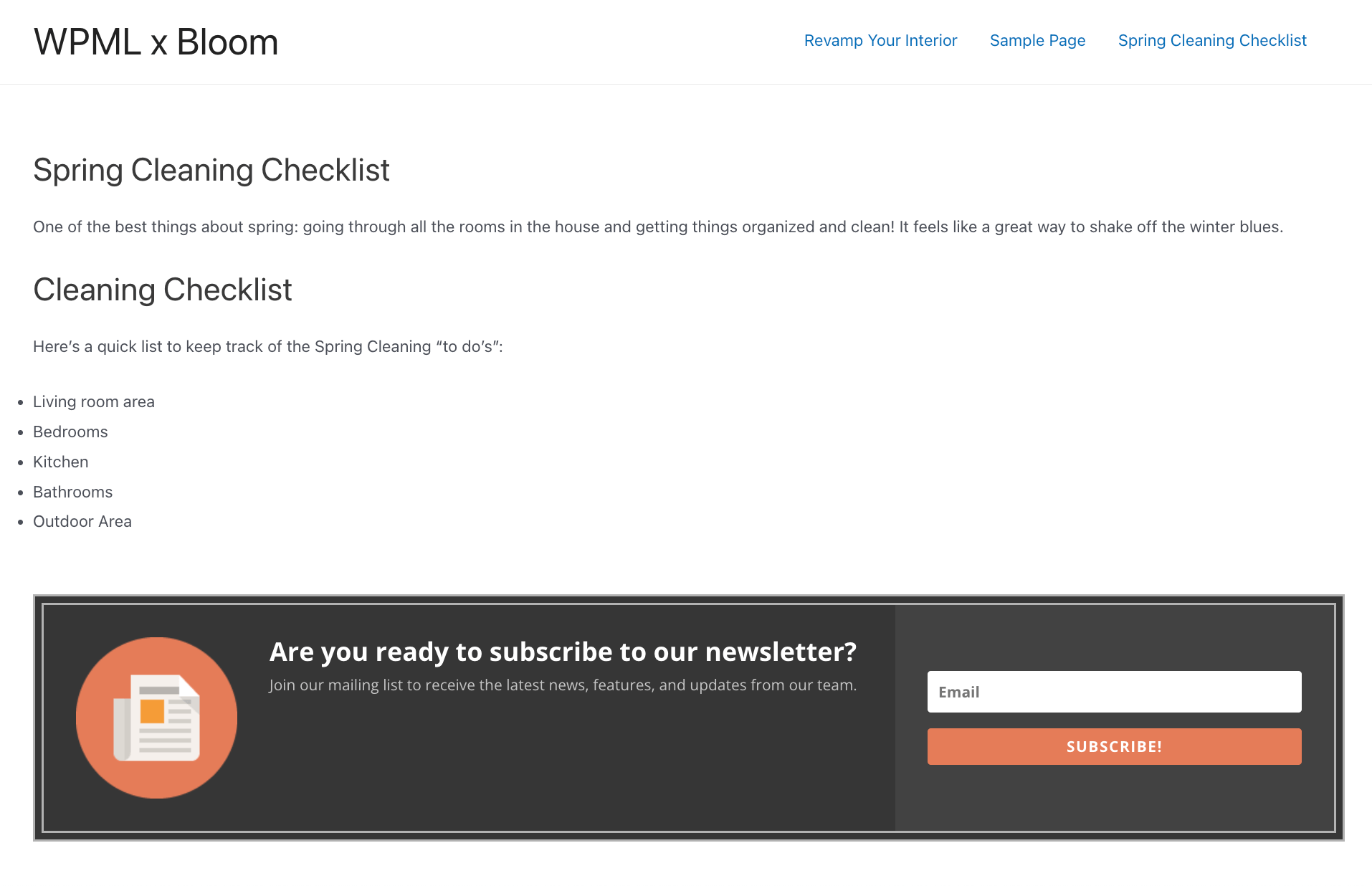
사이트의 기본 언어 글로 표시된 인라인 옵트인 양식
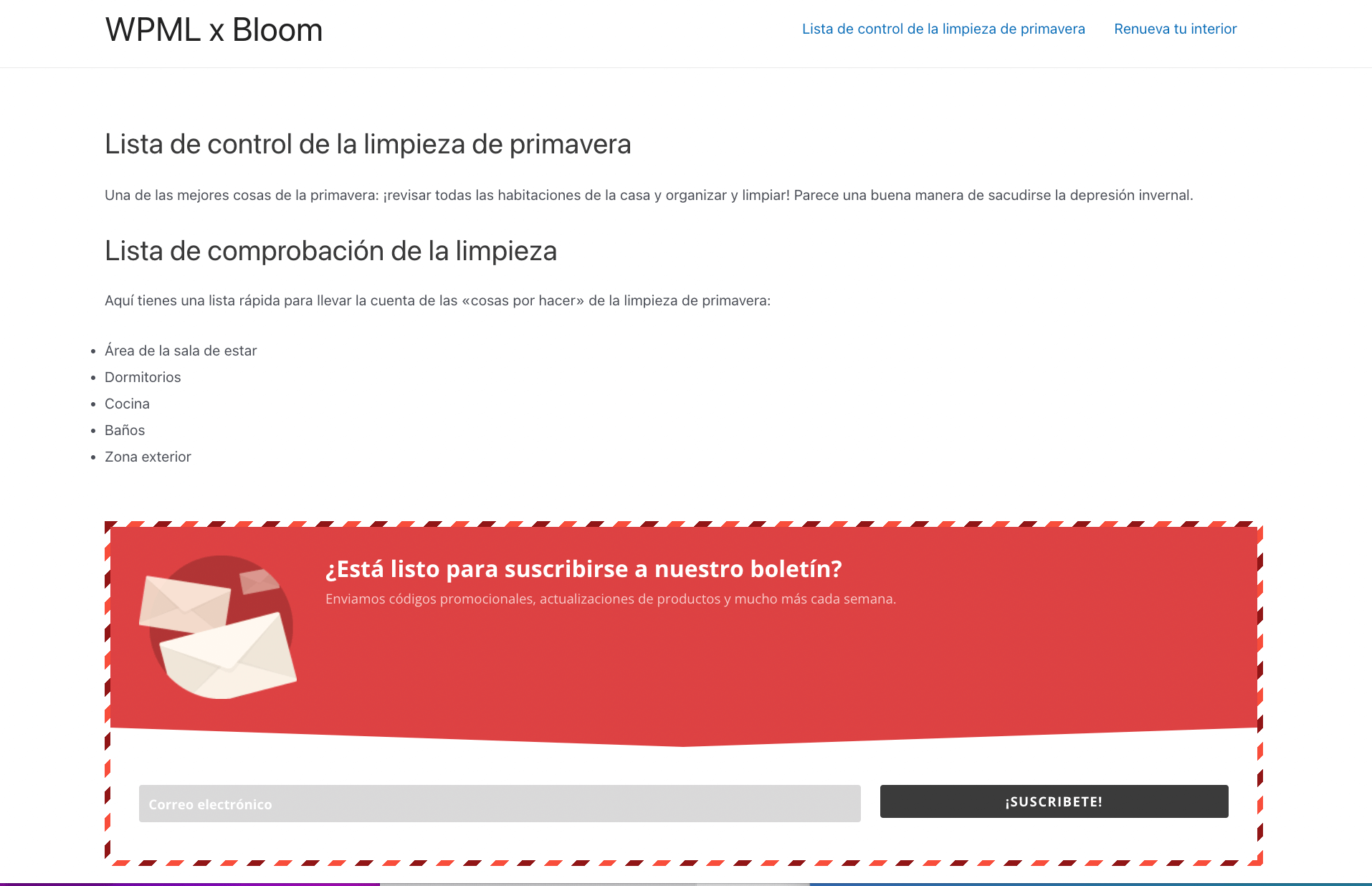
사이트의 보조 언어 글로 표시된 인라인 옵트인 양식
위젯 옵트인 양식 번역
Bloom 플러그인을 사용하면 웹사이트의 모든 위젯 영역에 배치할 수 있는 옵트인 양식을 생성할 수 있습니다.
사이트의 기본 언어로 위젯 옵트인을 생성한 후 WPML → 문자열 번역으로 이동합니다.
- 페이지 상단의 표시 필터를 사용하여 bloom 도메인에서 번역할 문자열을 검색합니다.
- 번역할 문자열 옆의 더하기 아이콘을 클릭합니다. HTML 태그를 복사하는 것을 잊지 마세요. 그런 다음 Enter 키를 눌러 번역을 저장합니다.
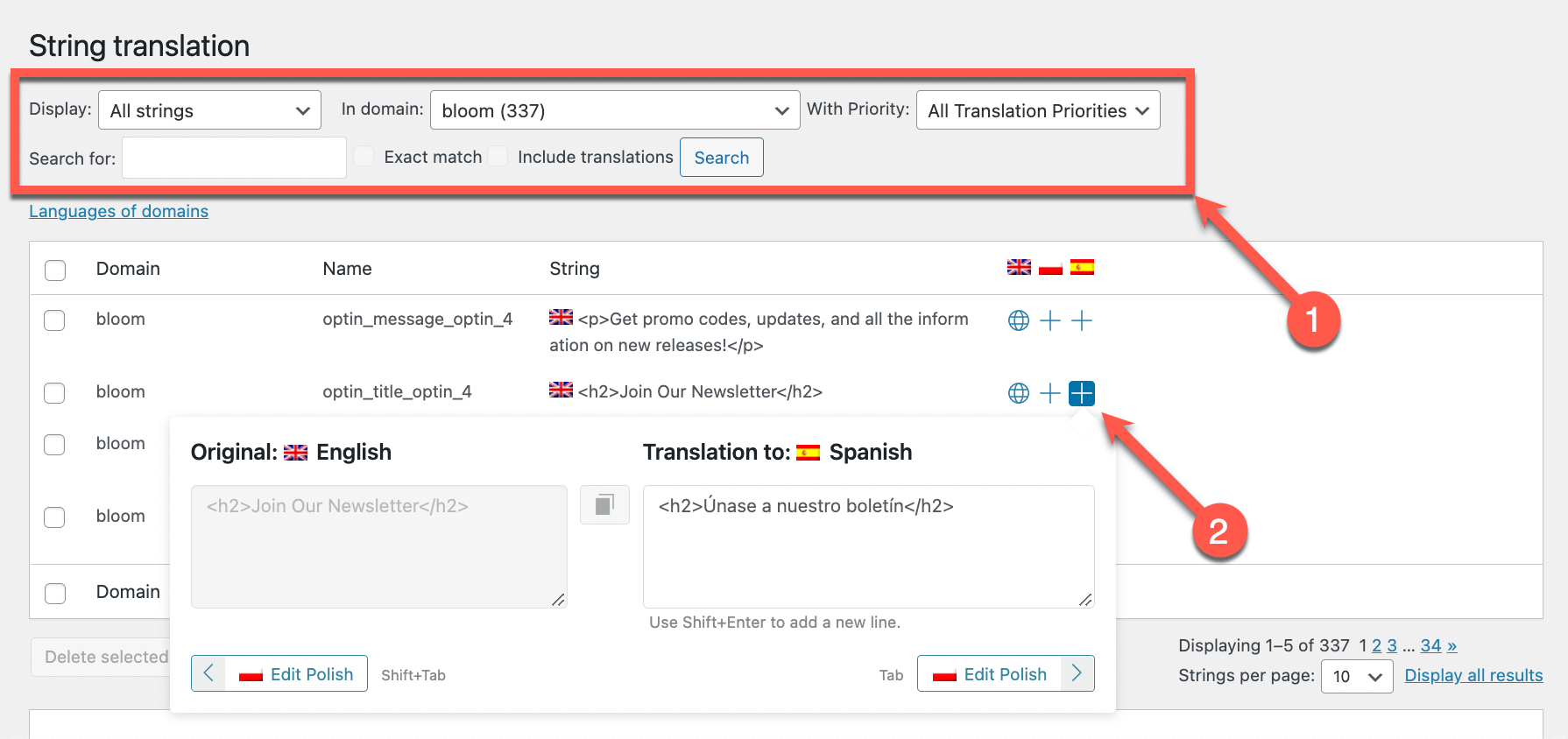
문자열 번역 표에서 번역할 텍스트를 찾을 수 없는 경우 WPML → 테마 및 플러그인 현지화로 이동하여 Bloom 플러그인에서 문자열을 스캔해야 할 수 있습니다.
언어별로 다른 위젯 옵트인 양식 생성 및 표시
Bloom → Optin Forms에서 사이트의 각 언어로 다른 위젯을 수동으로 생성할 수 있습니다.
각 위젯을 표시할 위치를 선택하려면:
- 외모 → 위젯으로 이동합니다.
- Bloom 블록을 삽입하고 Select Optin 드롭다운 메뉴를 사용하여 원하는 위젯을 추가합니다.
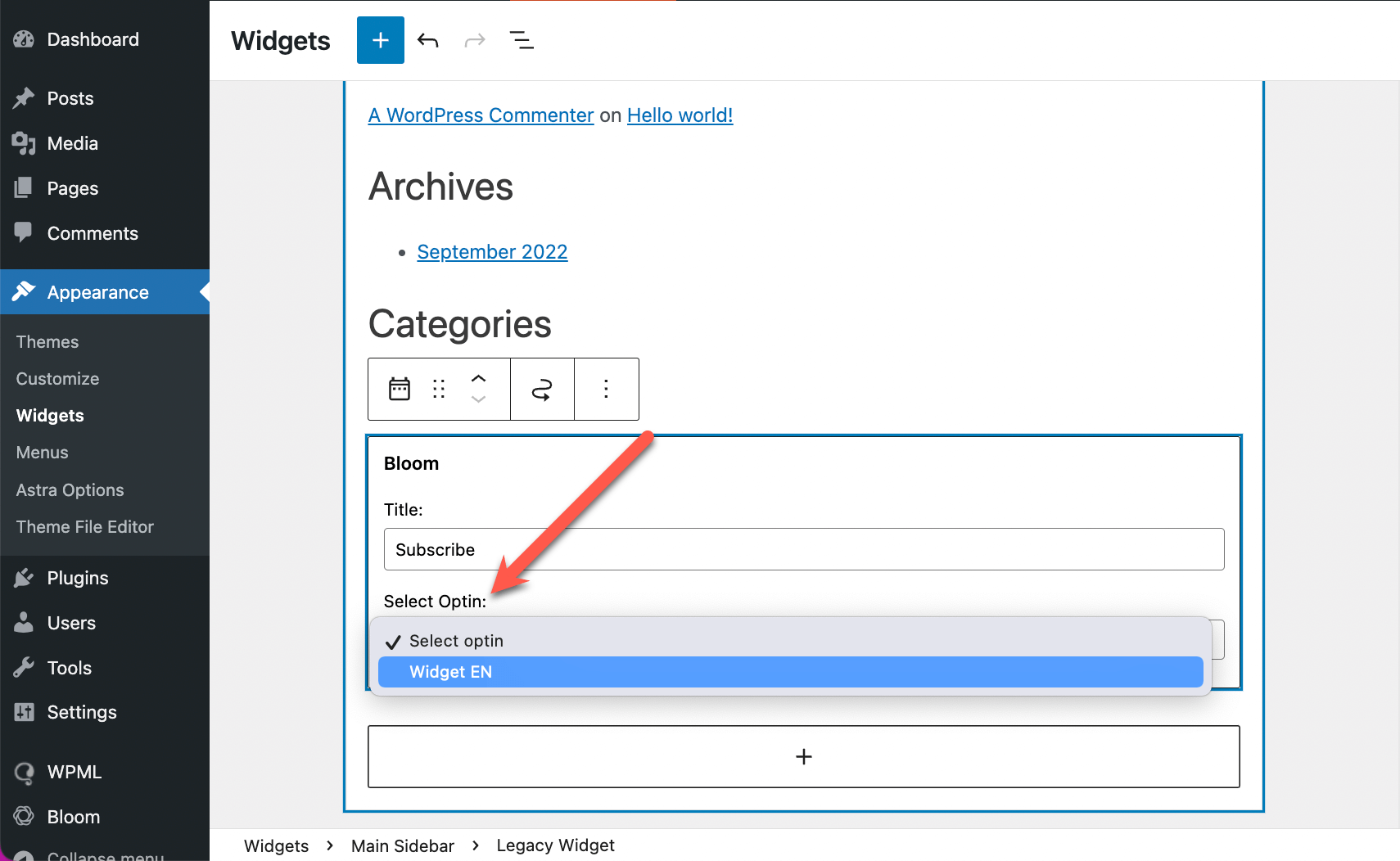
- 오른쪽 사이드바에서 블록 탭으로 이동하여 언어에 표시 드롭다운 메뉴를 사용해 위젯을 표시할 언어를 선택합니다.
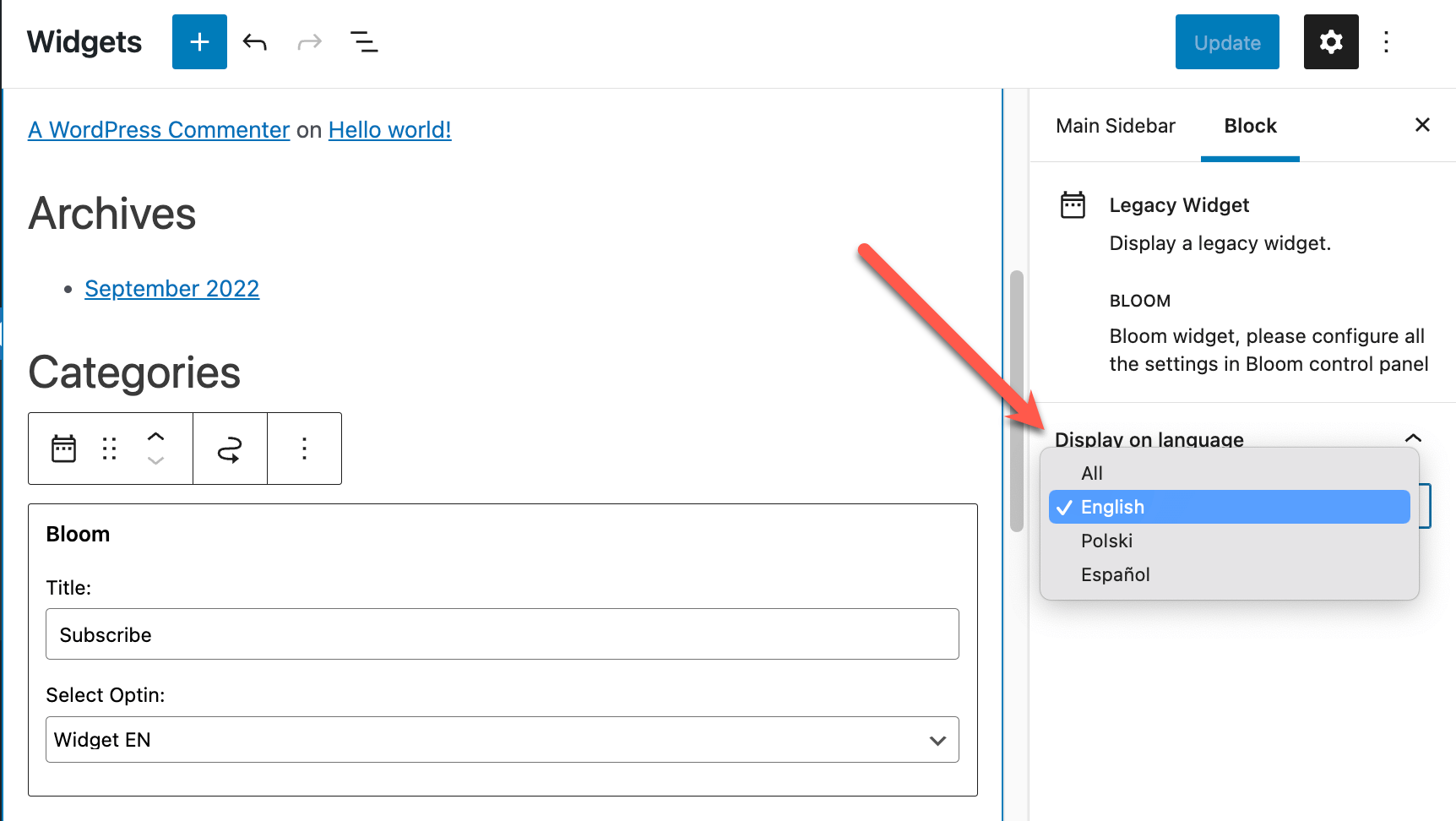
- 변경 사항을 업데이트합니다. 위젯은 선택한 언어로만 표시됩니다. 필요한 경우 동일한 위젯 영역에 다른 위젯을 추가하고 다른 언어를 선택할 수 있습니다.
알려진 문제
이 플러그인과 WPML 간에 해결되지 않은 호환성 문제가 없습니다. 모든 알려진 문제를 검색하세요.기술 지원팀의 도움 받기
HubSpot 및 WPML을 사용하여 구축된 사이트 번역에 대한 추가 도움이 필요한 경우 WPML 지원을 방문하세요.
대체 이메일 마케팅 플러그인
WPML은 다양한 다른 이메일 마케팅 및 리드 생성 WordPress 플러그인과 호환됩니다. 권장 솔루션에 대해 자세히 알아보려면 최고의 이메일 마케팅 및 리드 생성 가이드를 방문하세요.