


Il plugin Bloom ti permette di aggiungere moduli di email opt-in al tuo sito web. Puoi quindi collegare questi moduli al tuo software di email marketing o di newsletter. Usando WPML, puoi tradurre i moduli di opt-in che crei con Bloom, rendendo più facile separare i tuoi contatti in base alla lingua.
Dai un’occhiata al nostro blog per un confronto degli strumenti di email marketing e lead generation consigliati per i siti multilingue.
Primi passi
Inizia installando e attivando quanto segue:
- Il plugin Bloom (un plugin premium di email opt-in incluso nel pacchetto di abbonamento Elegant Themes)
- Il plugin WPML core e il componente aggiuntivo WPML Traduzione stringhe
Se non hai mai usato WPML, dai un’occhiata alla nostra Guida introduttiva. Offre una guida completa delle diverse opzioni di traduzione che puoi usare.
Collegarsi a un software di email marketing
Prima di poter creare moduli di opt-in con Bloom, devi collegare Bloom al tuo software di email marketing. Per saperne di più, consulta la panoramica di base del plugin Bloom.
Il plugin Bloom ti permette di collegare più account, così puoi scegliere di avere liste di contatti separate per ciascuna delle lingue del tuo sito. Puoi quindi collegare le tue campagne multilingue a qualsiasi lista email che hai configurato.
WPML funziona perfettamente con tutti i software di email marketing a cui Bloom ti permette di collegarti. Ai fini di questo tutorial, ci siamo collegati a un account MailChimp.
Metodi di traduzione per i moduli di opt-in creati con Bloom
Bloom ti permette di creare 6 tipi di opt-in:
- Pop-up
- Fly-in
- Below post
- Inline
- Locked Content
- Widget
Il flusso di lavoro della traduzione dipende da:
- Il tipo di opt-in
- Se vuoi tradurre i moduli di opt-in o creare moduli diversi per lingua
Di seguito, ti illustreremo tutte le opzioni di traduzione che puoi usare.
Visualizzare i moduli di opt-in su articoli e pagine specifici in lingue diverse
Bloom ti permette di mostrare ciascuno degli opt-in che crei sull’intero sito, oppure su articoli e pagine specifici. Puoi configurarlo in Display Settings per ogni modulo di opt-in che costruisci.
Le impostazioni che configuri nella sezione Display On vengono applicate automaticamente a tutte le lingue del tuo sito. Supponiamo che tu crei un modulo di opt-in e scelga di visualizzarlo su post. In questo caso, il modulo di opt-in verrà visualizzato automaticamente su tutti gli articoli in tutte le lingue del tuo sito.
Tuttavia, puoi anche configurare opt-in specifici in modo che appaiano o siano esclusi da articoli e/o pagine specifici sul tuo sito web:
- Display On These Pages ti permette di selezionare le pagine su cui vuoi visualizzare l’opt-in
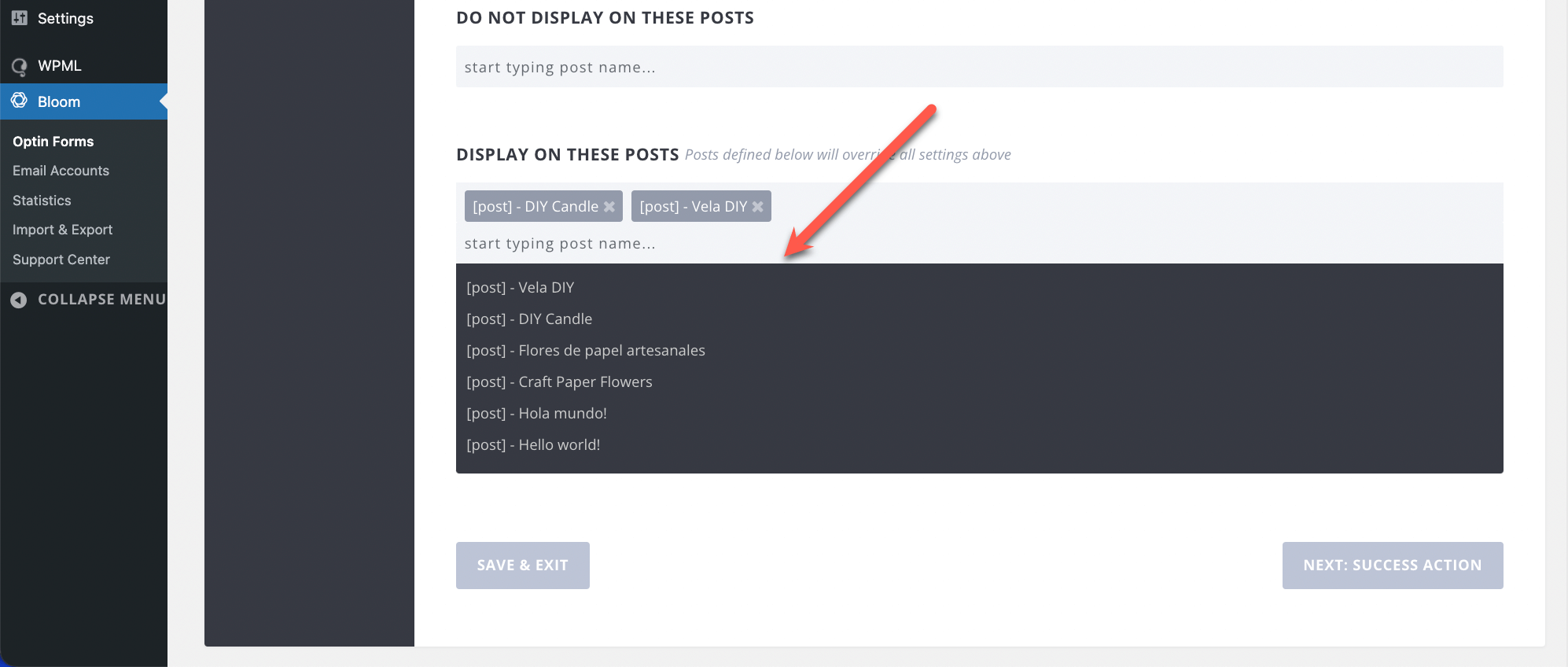
- Display On These Posts ti permette di selezionare gli articoli su cui vuoi visualizzare l’opt-in
- Do Not Display On These Pages ti permette di scegliere le pagine su cui non vuoi visualizzare l’opt-in
- Do Not Display On These Posts ti permette di specificare gli articoli su cui non vuoi visualizzare l’opt-in
Se vuoi che un modulo di opt-in venga visualizzato o escluso da un articolo o da una pagina specifica sia nella lingua predefinita che in quella secondaria del tuo sito, devi prima tradurre quell’articolo o quella pagina.
Potrai quindi usare i menu a discesa in ogni sezione di configurazione per selezionare gli articoli e le pagine esatte nelle lingue predefinita e secondaria su cui vuoi che il modulo di opt-in venga visualizzato o da cui venga escluso.
Visualizzare i moduli di opt-in in categorie specifiche in lingue diverse
Bloom ti permette anche di visualizzare i moduli di opt-in su specifiche pagine di categoria. Puoi configurarlo nella sezione Display On These Categories in Display Settings.
Bloom ti permette di selezionare solo tra le categorie create nella lingua predefinita del tuo sito. Se vuoi che l’opt-in appaia su una pagina di categoria nella lingua secondaria del tuo sito, dovrai tradurre l’ID della categoria. Tieni presente che prima di poter tradurre l’ID della categoria, devi tradurre i termini della categoria.
A scopo dimostrativo, abbiamo creato un modulo di opt-in pop-up e lo abbiamo configurato in modo che appaia solo nella nostra categoria DIY. Nei passaggi seguenti, ti mostreremo prima come ottenere l’ID di una categoria nelle lingue predefinita e secondaria del tuo sito. Poi, ti mostreremo come tradurre l’ID della categoria in Traduzione stringhe.
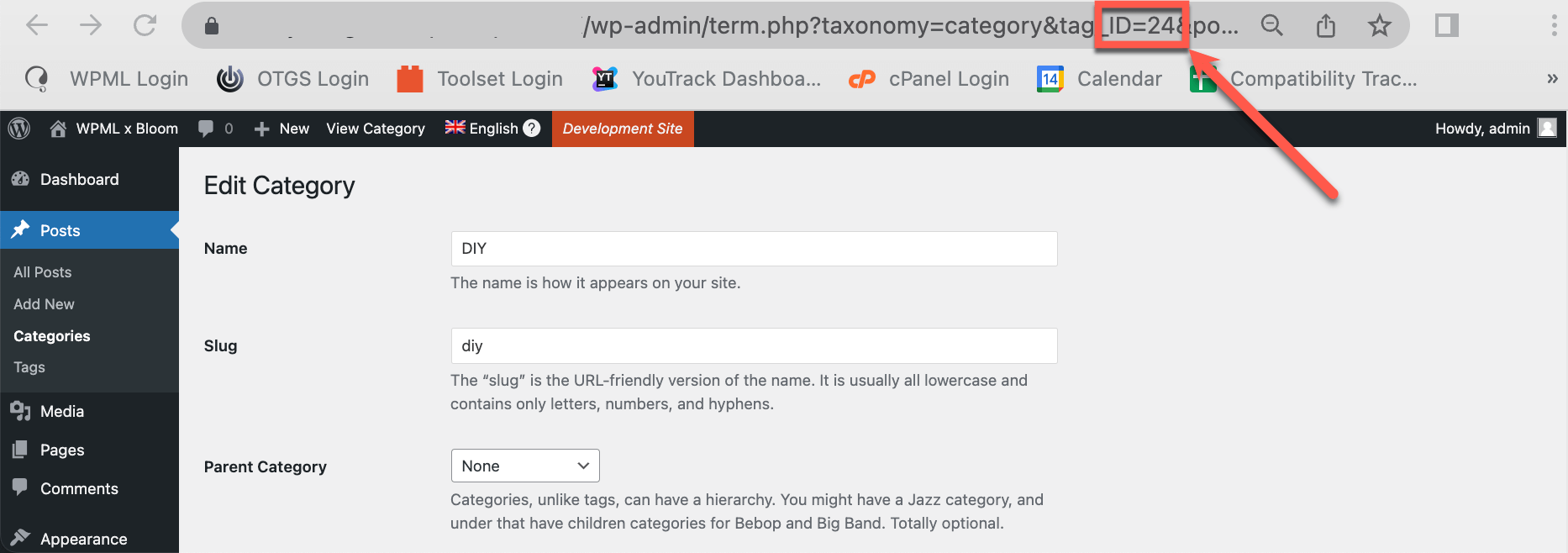
- Nella lingua predefinita del tuo sito, vai su Articoli → Categorie e fai clic su Modifica per la categoria specifica di cui vuoi ottenere l’ID. Prendi nota del numero ID nell’URL dell’articolo.
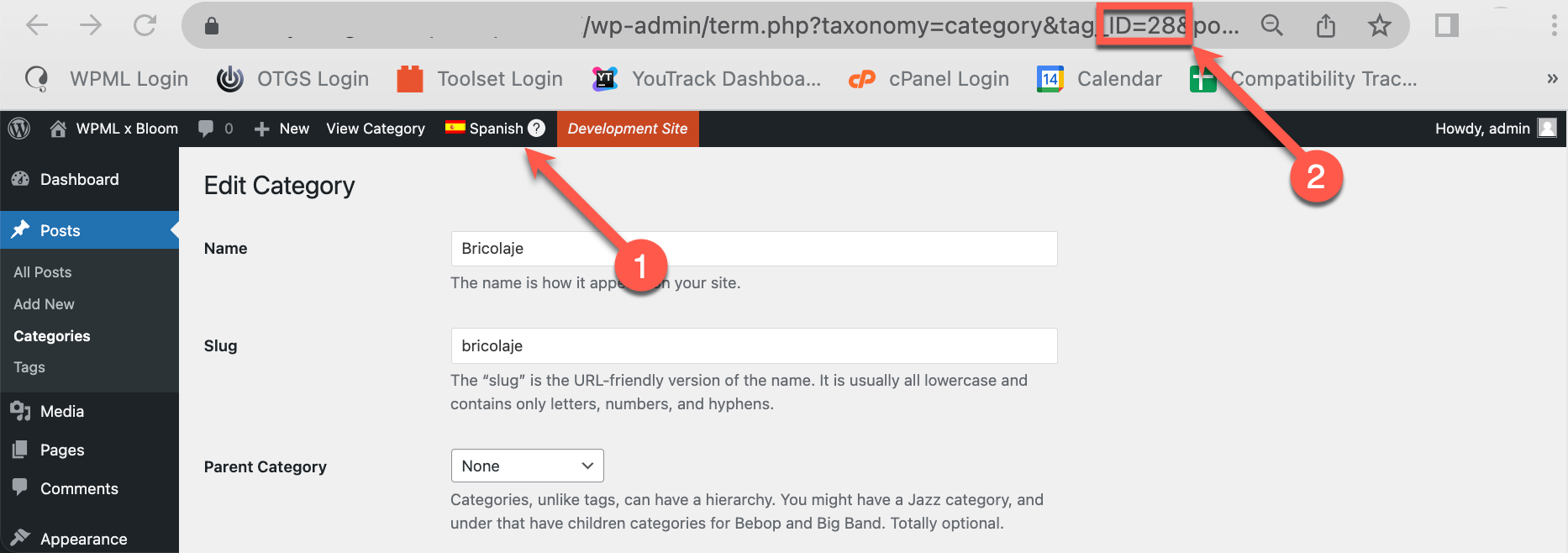
- Usa il selettore di lingua nella barra di amministrazione in alto per passare alla lingua secondaria del tuo sito. Dovresti vedere un numero ID di categoria diverso nell’URL dell’articolo. Prendine nota.
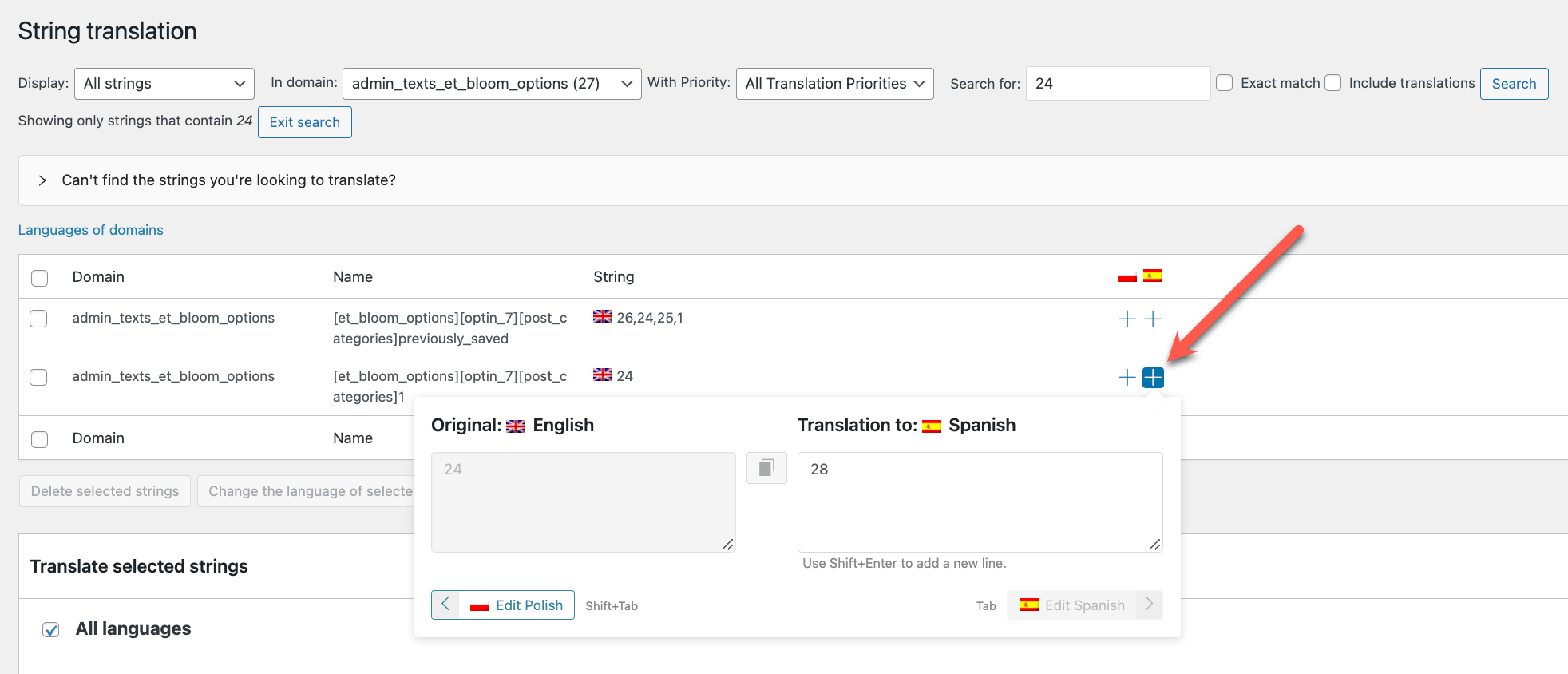
- Vai su WPML → Traduzione stringhe e usa il menu a discesa In domain per cercare le stringhe nel dominio admin_texts_et_bloom_options. Puoi anche usare la barra di ricerca per cercare l’ID della categoria nella lingua predefinita del tuo sito.
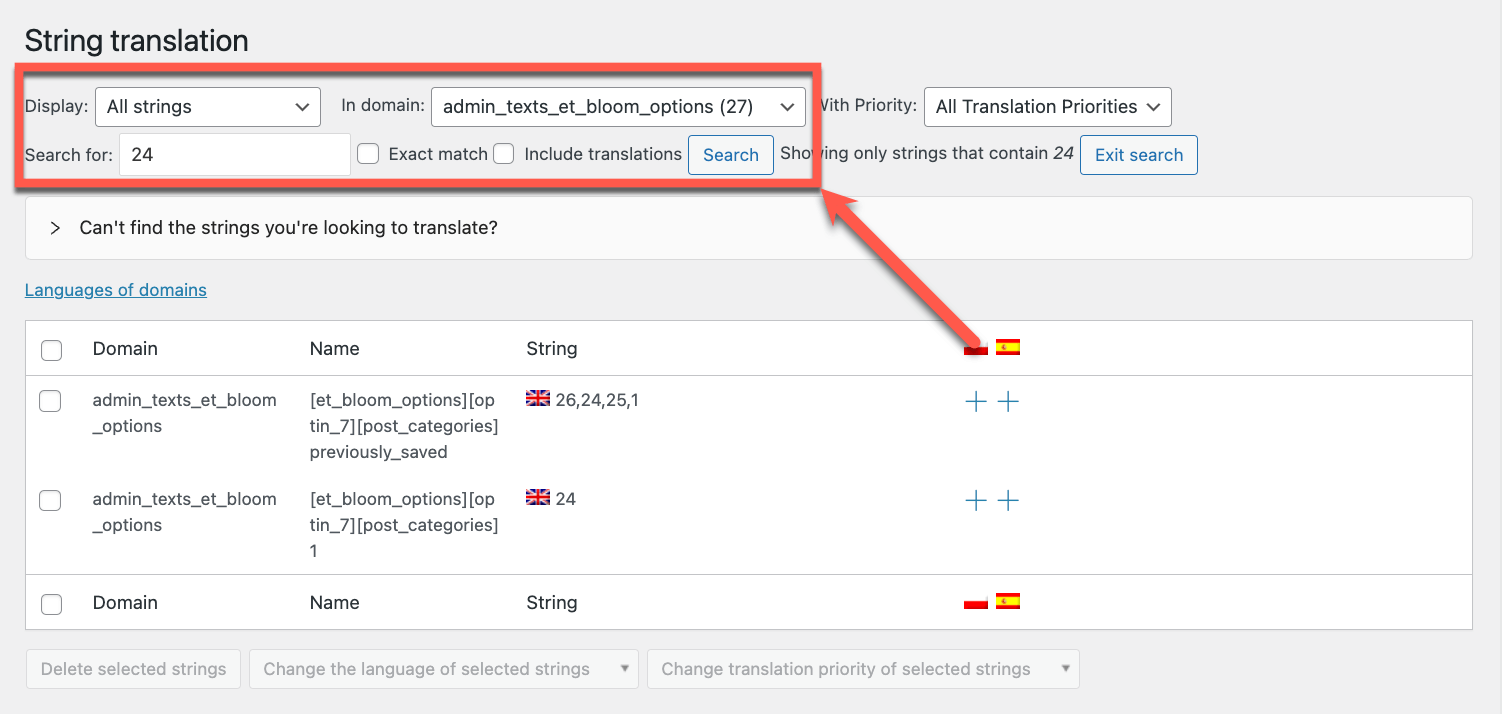
- Fai clic sull’icona a forma di più accanto alla stringa e aggiungi l’ID della categoria nella lingua secondaria del tuo sito. Premi Invio per salvare la traduzione.
Tradurre i moduli di opt-in Pop-up, Fly-In e Below Post
Quando hai finito di creare un opt-in pop-up, fly-in o below post, segui i passaggi seguenti per tradurlo:
- Vai su WPML → Localizzazione di temi e plugin e scorri verso il basso fino alla sezione Stringhe nei plugin.
- Seleziona la casella accanto a Bloom e fai clic su Scansiona i plugin selezionati per le stringhe.
Una volta completata la scansione, vai su WPML → Traduzione stringhe:
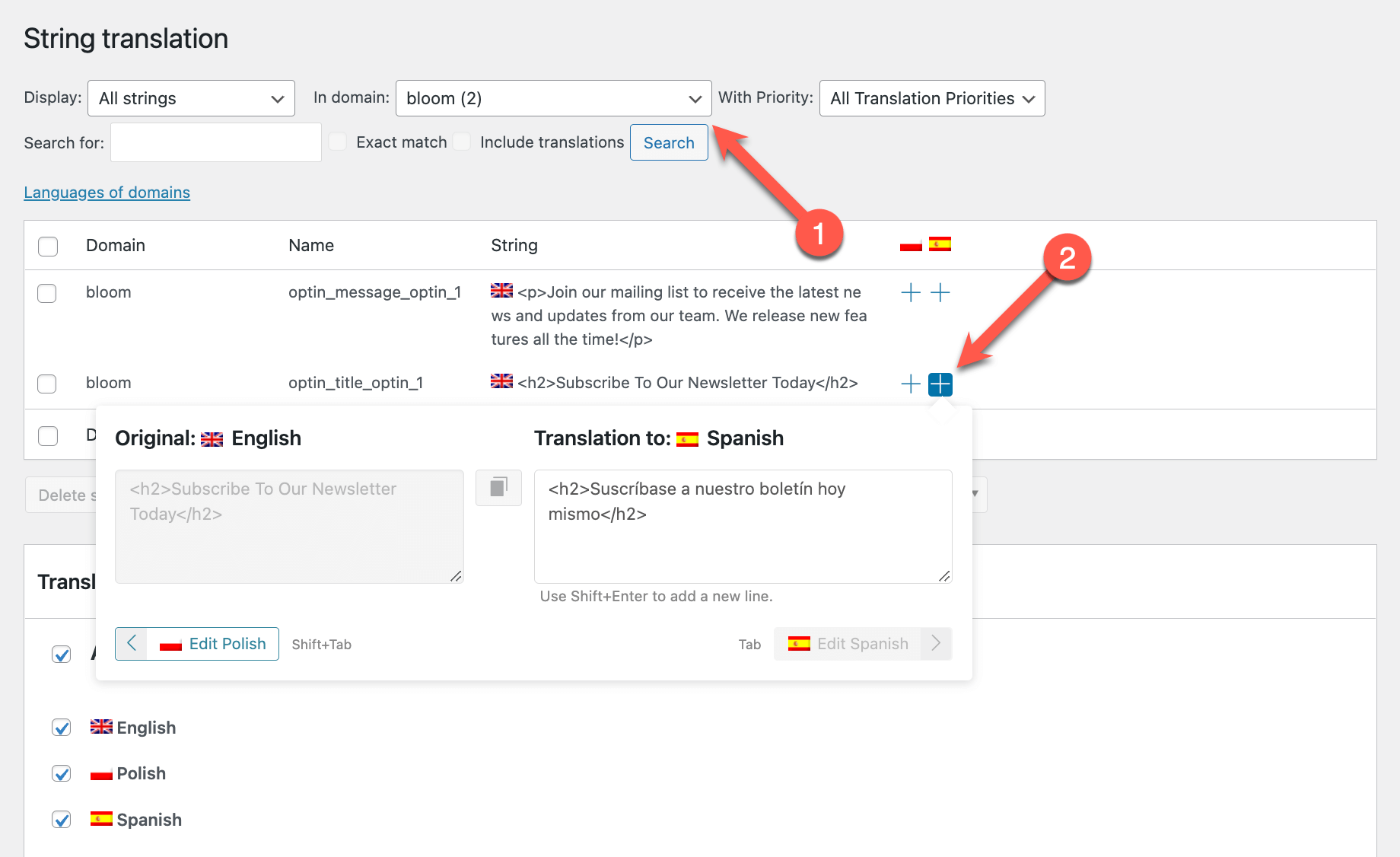
- Usa il menu a discesa In domain per cercare le stringhe all’interno del dominio bloom.
- Fai clic sull’icona a forma di più accanto alla stringa che vuoi tradurre. Se il testo è racchiuso tra tag HTML, assicurati di includerli anche nella versione tradotta. Quando hai finito, premi Invio per salvare la traduzione.
Creare e visualizzare moduli Pop-up, Fly-In e Below Post diversi per lingua
Puoi creare diversi moduli di opt-in pop-up, fly-in e below post in ciascuna delle lingue del tuo sito. Puoi quindi scegliere gli articoli o le pagine esatte su cui vuoi visualizzare ciascuno dei moduli che crei.
Per farlo:
- Vai su Bloom → Optin Forms e fai clic sul pulsante New Optin.
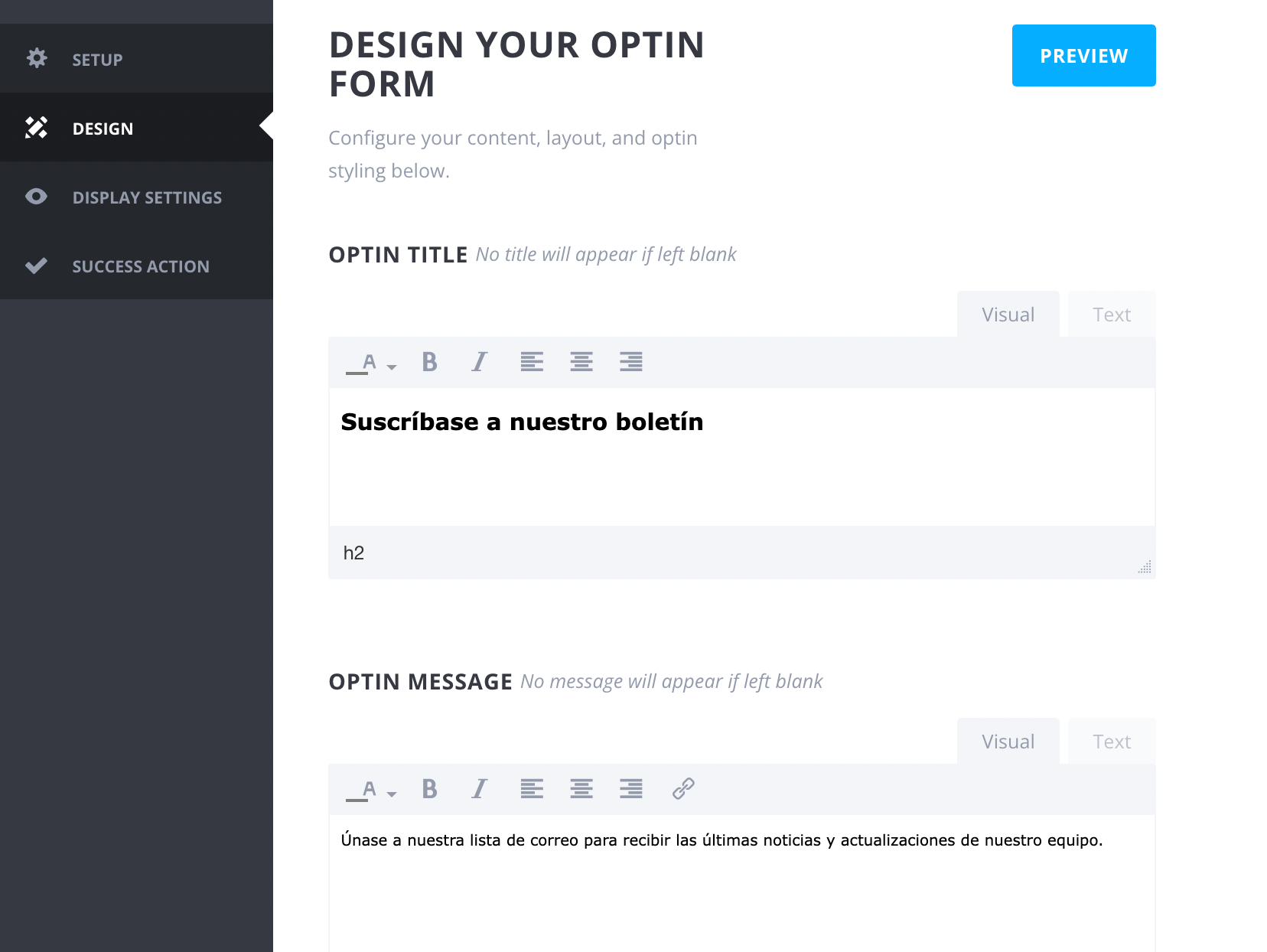
- Seleziona il tipo di opt-in e configura il tuo modulo di opt-in. Quindi, crea il contenuto del modulo nella lingua secondaria del tuo sito.
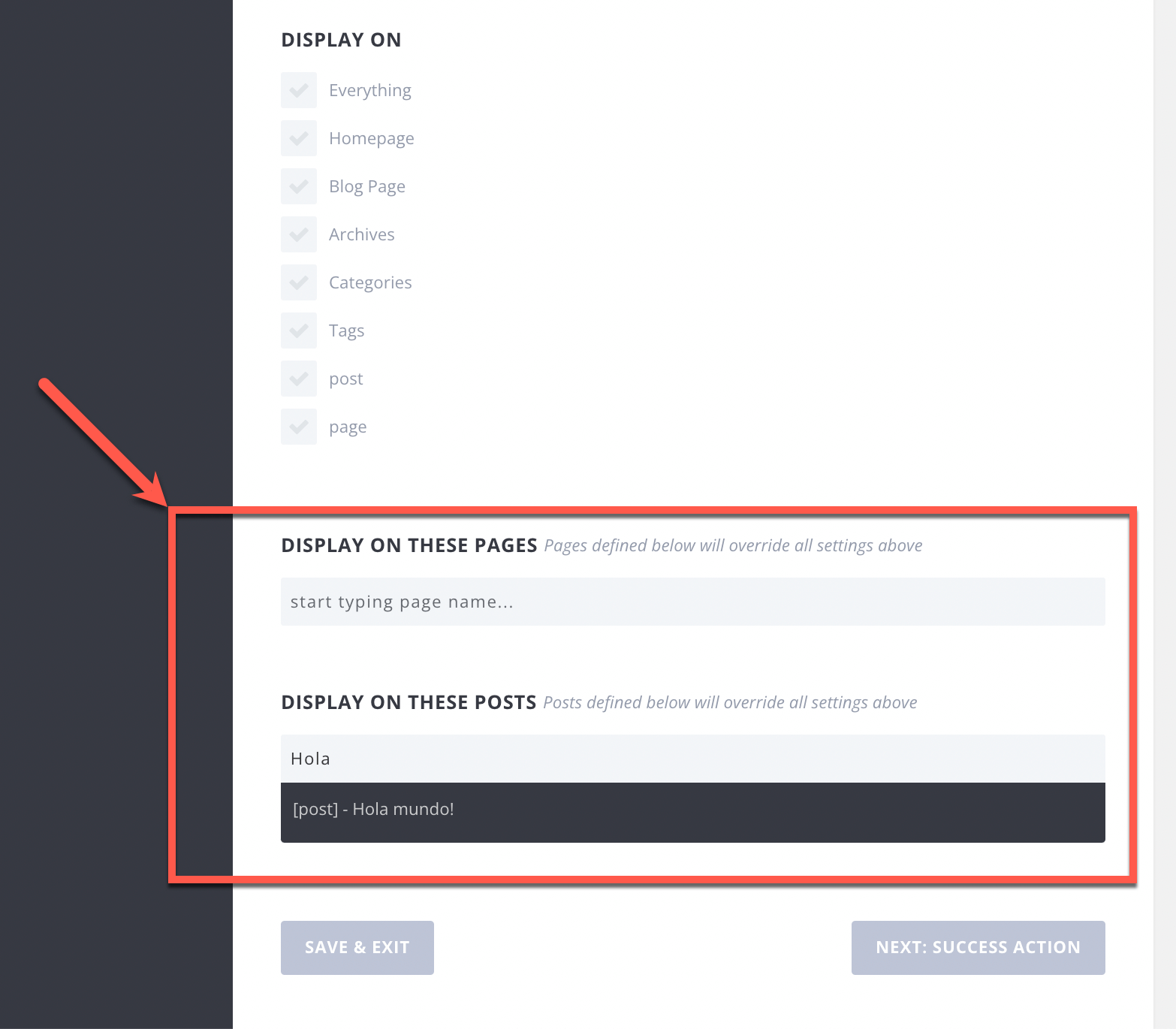
- In Display Settings, definisci le pagine e gli articoli nella tua lingua secondaria su cui vuoi visualizzare i moduli di opt-in.
Una volta fatto clic su Save per salvare il modulo, visualizza l’articolo o la pagina con il modulo sul front-end. Dovresti riuscire a vedere il tuo modulo di opt-in.
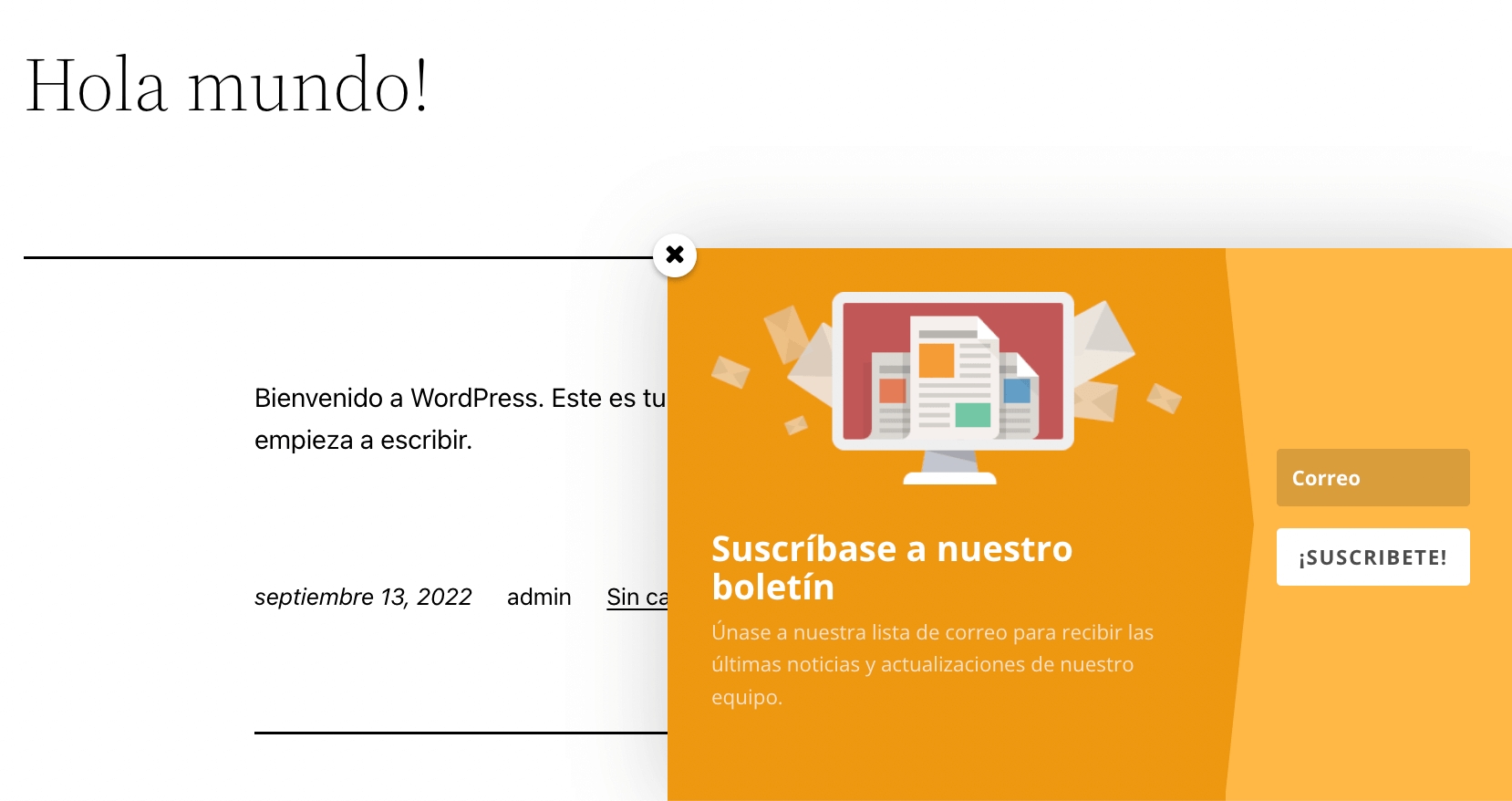
Tradurre i moduli di opt-in Inline e Locked Content
I tipi di modulo di opt-in inline e locked content ti permettono di creare il tuo shortcode di opt-in, che può poi essere usato in qualsiasi articolo o pagina del tuo sito web.
Puoi tradurre gli opt-in inline o locked content che crei nella lingua predefinita del tuo sito seguendo un processo in due fasi:
- Traduci l’articolo o la pagina a cui hai aggiunto lo shortcode
- Traduci i testi del modulo di opt-in in Traduzione stringhe
Di seguito, ti guideremo attraverso entrambe le parti del processo. Ai fini di questo tutorial, abbiamo creato un modulo di opt-in inline. Puoi seguire gli stessi passaggi per tradurre i tuoi opt-in locked content.
Per tradurre l’articolo o la pagina a cui hai aggiunto lo shortcode di opt-in:
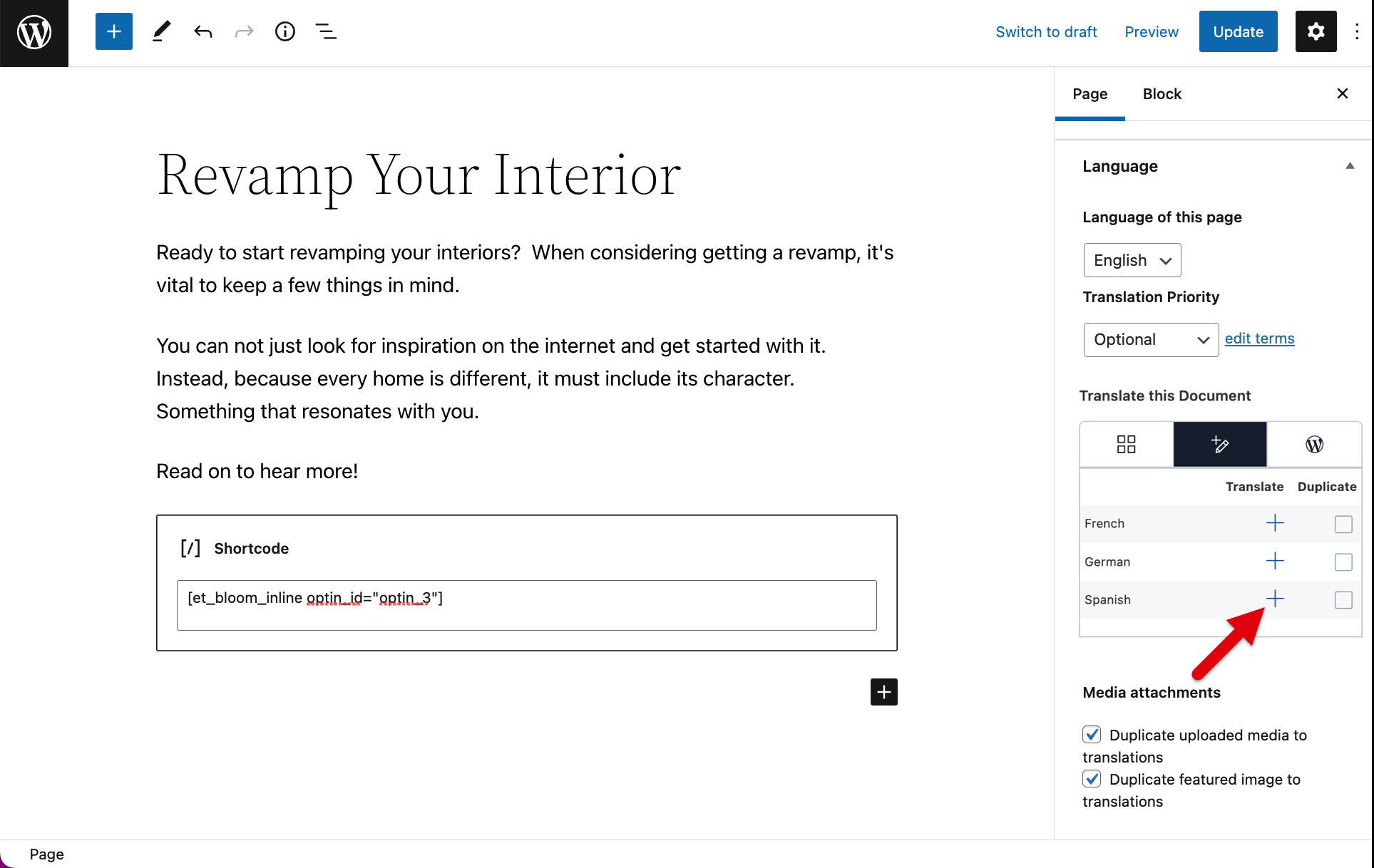
- Fai clic su Modifica per il tuo articolo o la tua pagina. Nella barra laterale di destra, individua il riquadro Lingua e fai clic sull’icona a forma di più accanto alla lingua in cui vuoi tradurre la pagina.
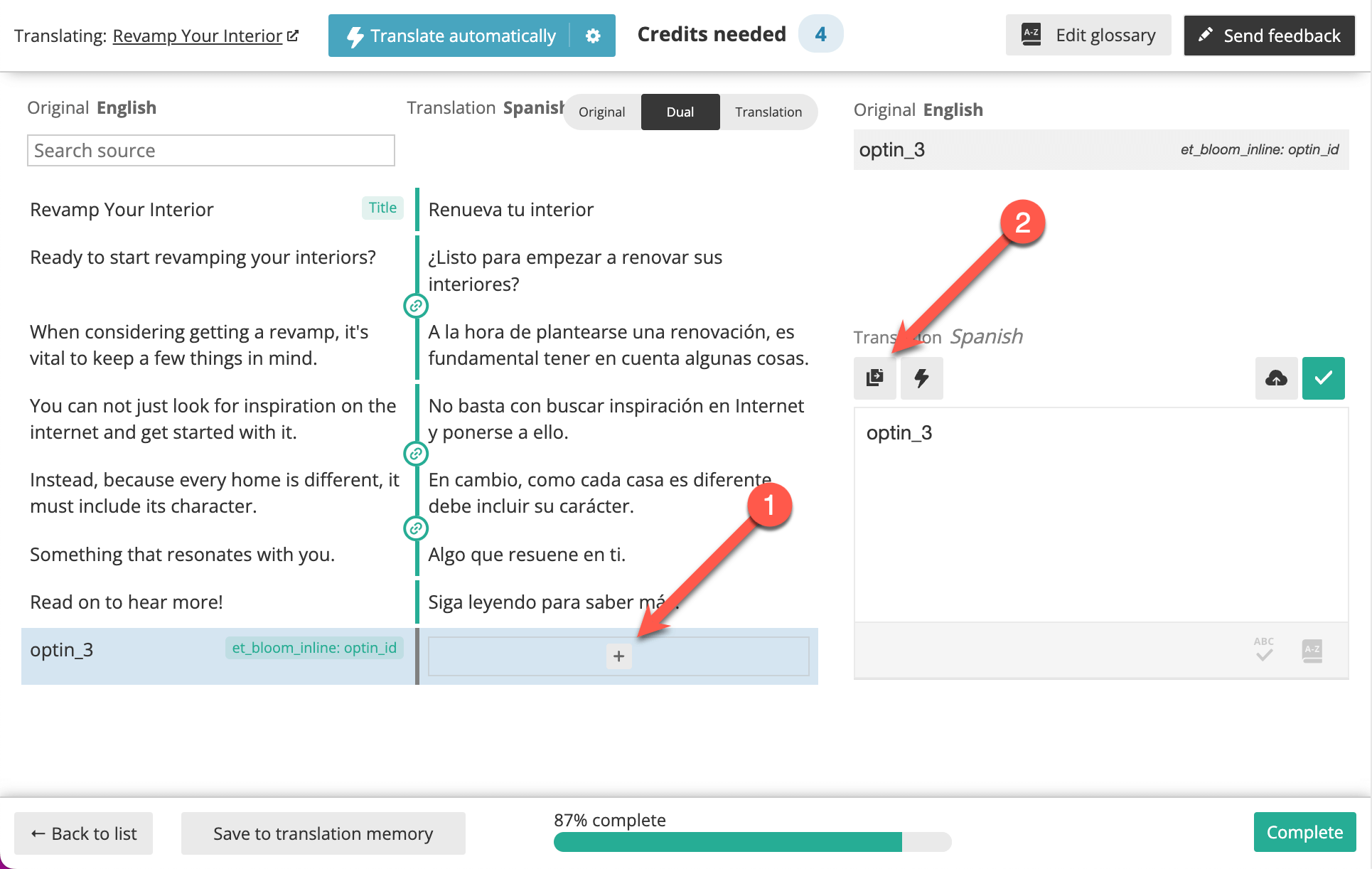
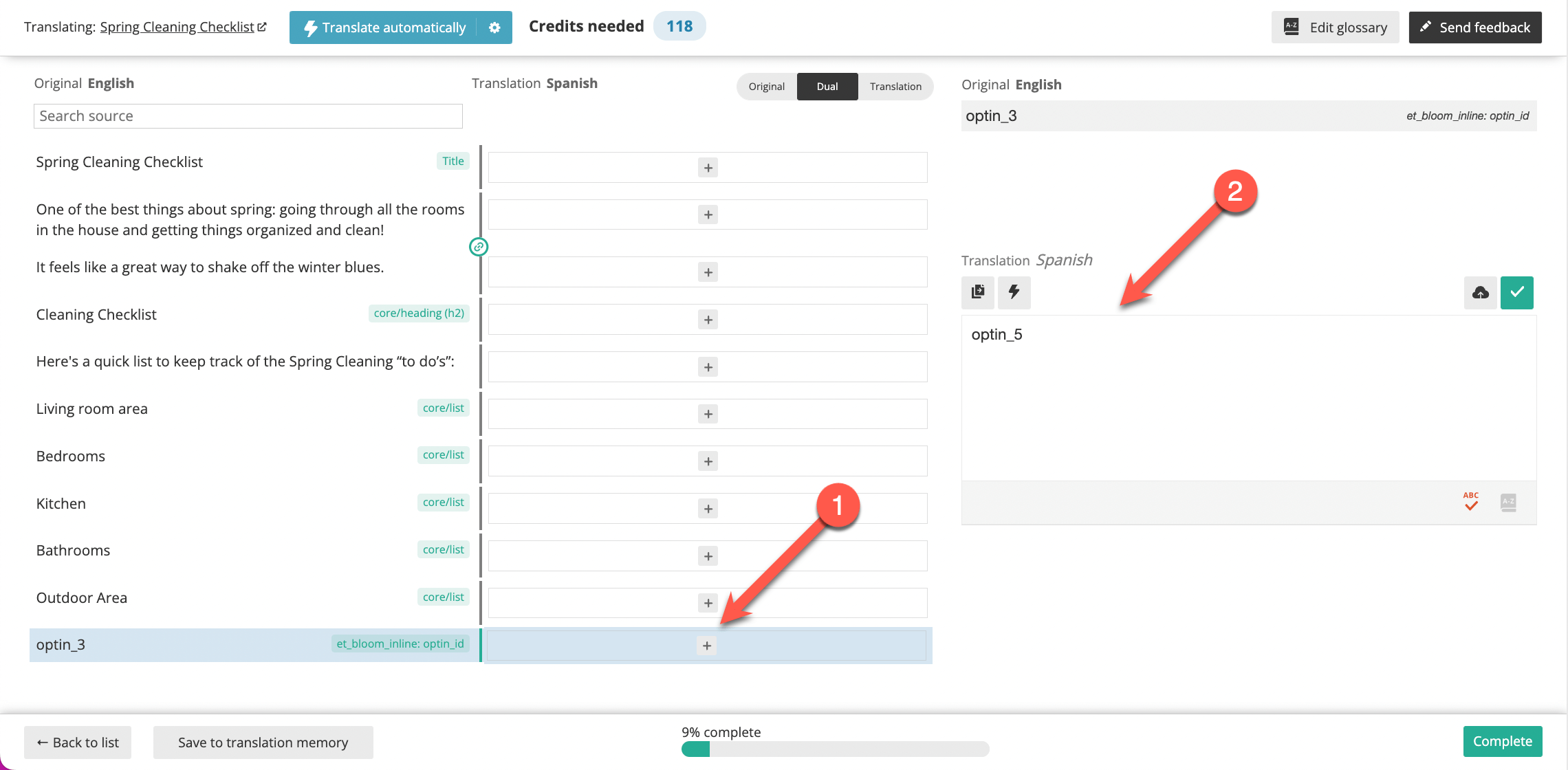
- Verrai reindirizzato all’Editor di traduzione avanzato. Fai clic sull’icona a forma di più accanto a optin_id e poi premi l’icona copia per copiare l’ID del modulo di opt-in nella tua lingua secondaria.
- Traduci il resto del contenuto e fai clic sul pulsante Completo quando hai finito.
Per tradurre i testi del modulo:
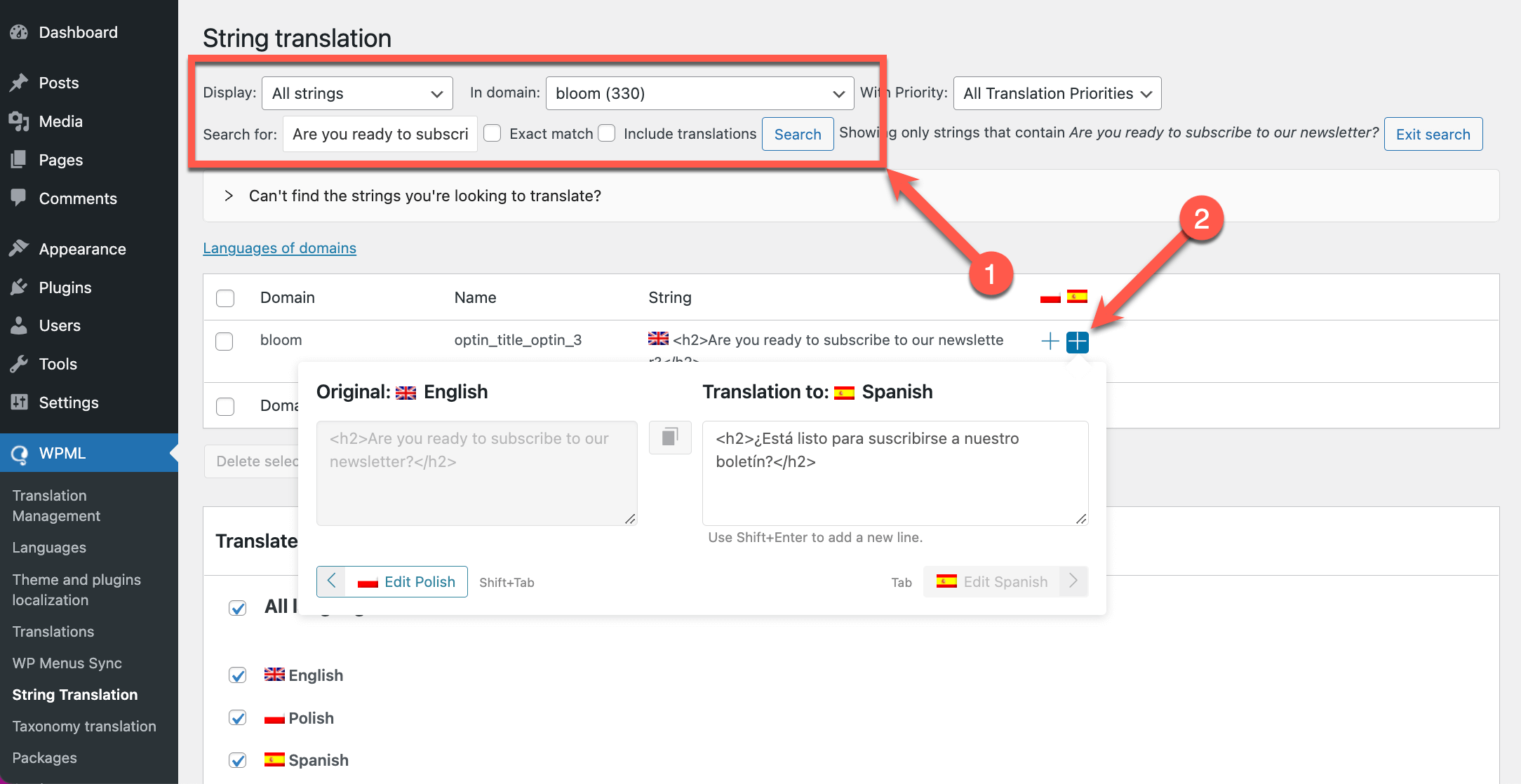
- Vai su WPML → Traduzione stringhe e usa il filtro di visualizzazione nella parte superiore della pagina per cercare i testi che vuoi tradurre nel dominio bloom.
- Fai clic sull’icona a forma di più accanto ai testi che vuoi tradurre. Se il testo è racchiuso tra tag HTML, assicurati di copiarli nella traduzione. Quindi, premi Invio per salvare la traduzione.
Creare e visualizzare moduli di opt-in Inline e Locked Content diversi per lingua
In Bloom → Optin Forms, puoi creare manualmente diversi moduli di opt-in inline e locked content in ciascuna delle lingue del tuo sito. In questo caso, ogni modulo di opt-in che crei avrà un ID modulo diverso.
È importante prendere nota dell’ID del modulo per ogni lingua. Questo perché dovrai tradurre l’optin_id per assicurarti che ogni modulo di opt-in venga visualizzato sull’articolo o sulla pagina nella lingua corrispondente.
Una volta creato un articolo o una pagina e avervi aggiunto lo shortcode con l’ID del modulo di opt-in della lingua predefinita, segui i passaggi seguenti:
- Dal riquadro Lingua nella barra laterale di destra, fai clic sull’icona a forma di più accanto alla lingua in cui vuoi tradurre la pagina.
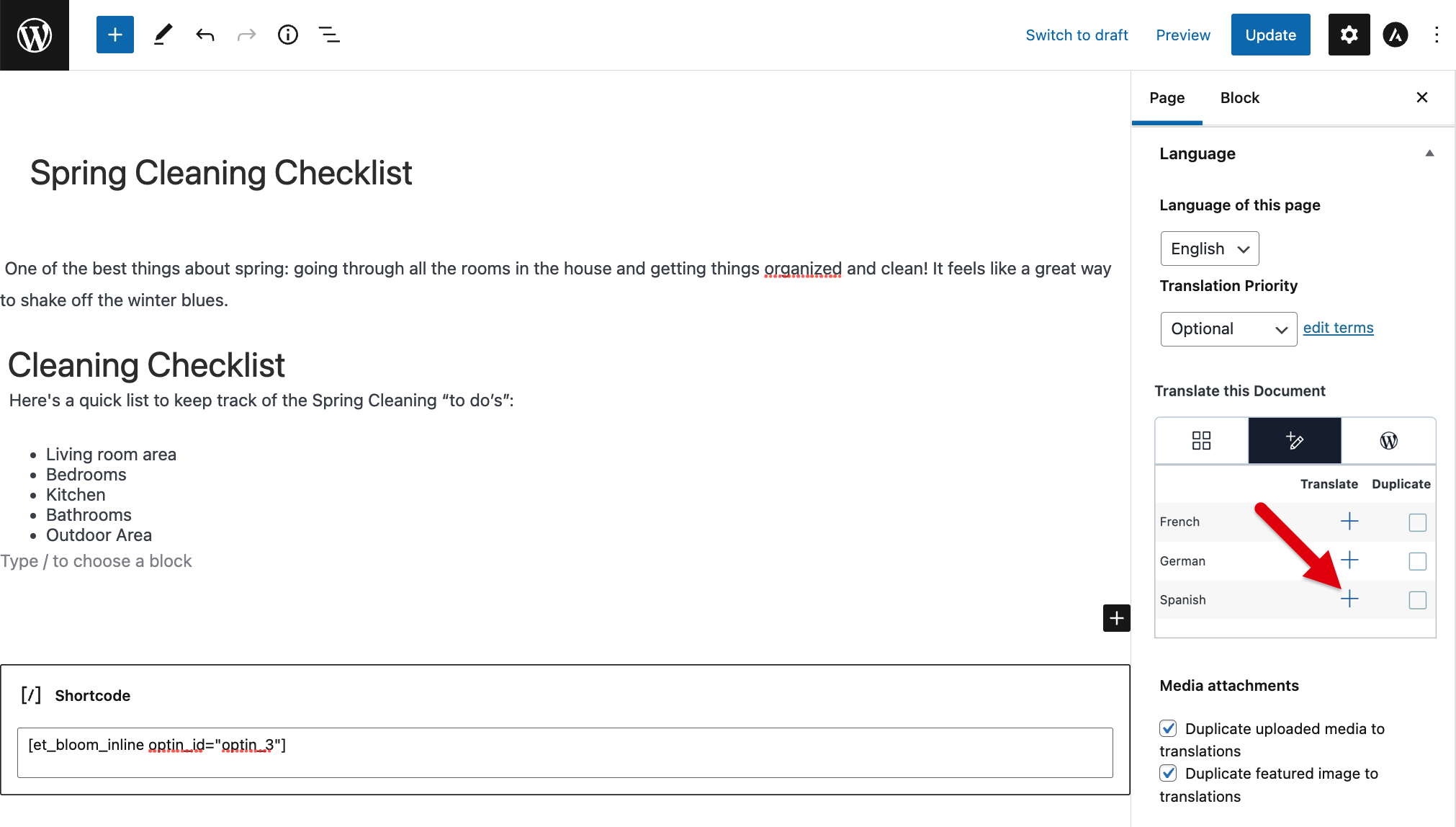
- Verrai reindirizzato all’Editor di traduzione avanzato. Fai clic sull’icona a forma di più accanto a optin_id e poi inserisci l’ID del modulo di opt-in inline o locked content nella lingua secondaria corrispondente.
- Traduci il contenuto rimanente e fai clic sul pulsante Completo quando hai finito.
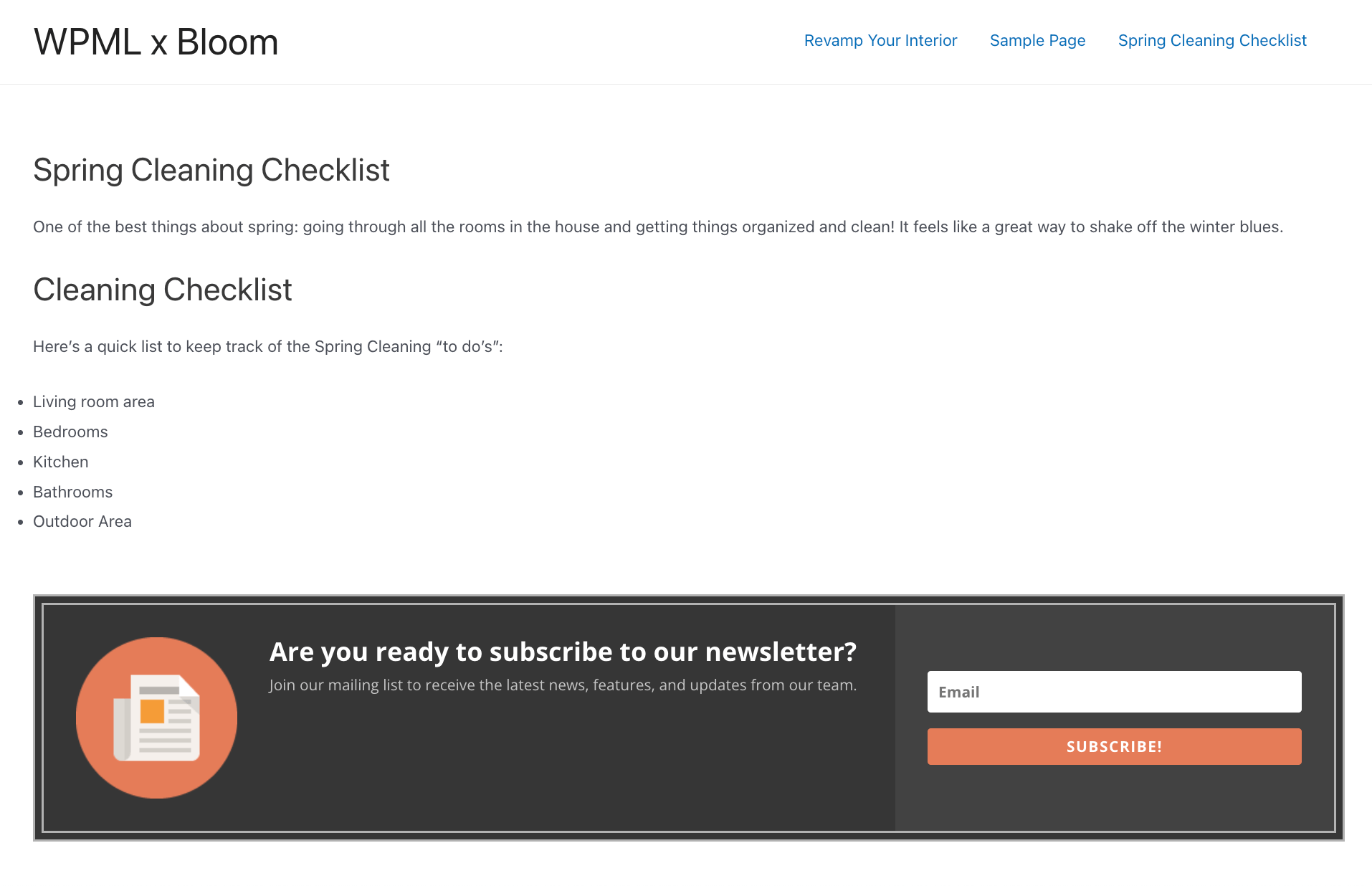
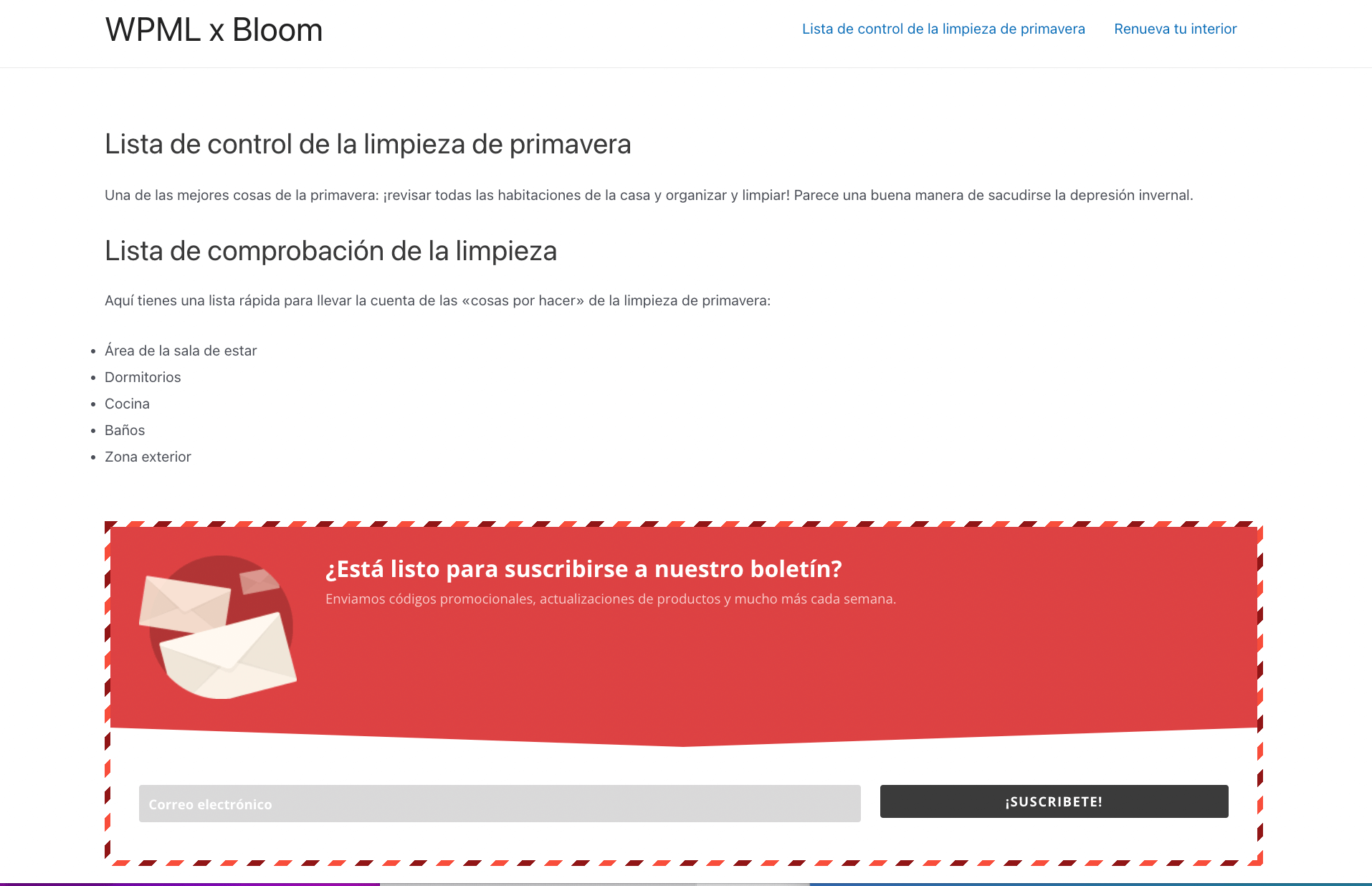
Sul front-end, dovresti vedere il modulo di opt-in nella stessa lingua del tuo articolo o della tua pagina.
Modulo di opt-in inline visualizzato su un articolo nella lingua predefinita del sito
Modulo di opt-in inline visualizzato su un articolo nella lingua secondaria del sito
Tradurre i moduli di opt-in Widget
Con il plugin Bloom, puoi creare moduli di opt-in che possono essere posizionati in qualsiasi area widget del tuo sito web.
Una volta creato un opt-in widget nella lingua predefinita del tuo sito, vai su WPML → Traduzione stringhe:
- Usando il filtro di visualizzazione nella parte superiore della pagina, cerca le stringhe che vuoi tradurre nel dominio bloom.
- Fai clic sull’icona a forma di più accanto alla stringa che vuoi tradurre. Ricordati di copiare i tag HTML. Quindi, premi Invio per salvare la traduzione.
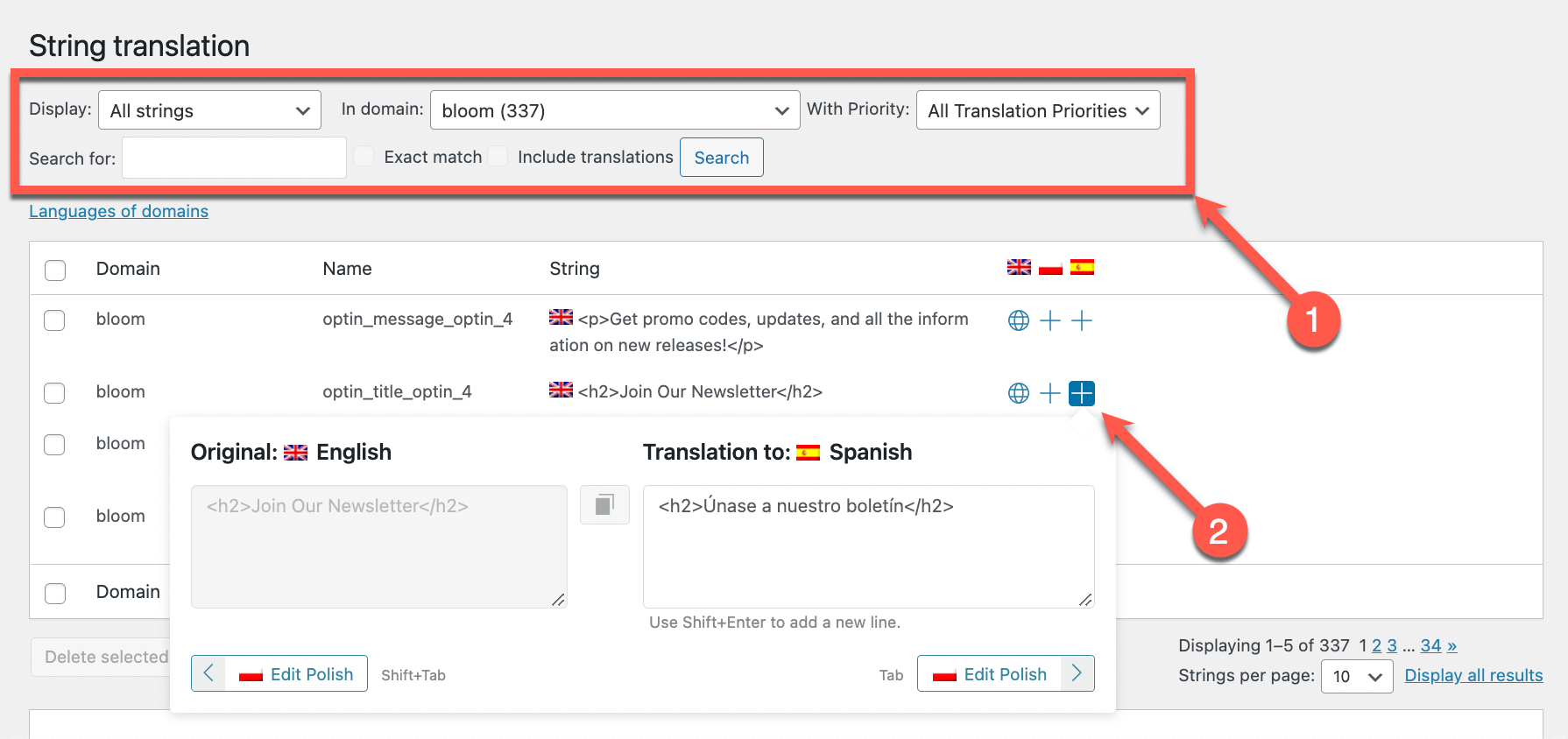
Tieni presente che se non riesci a trovare il testo che vuoi tradurre nella tabella di Traduzione stringhe, potresti dover andare su WPML → Localizzazione di temi e plugin e scansionare il plugin Bloom alla ricerca di stringhe.
Creare e visualizzare moduli di opt-in Widget diversi per lingua
In Bloom → Optin Forms, puoi creare manualmente diversi widget in ciascuna delle lingue del tuo sito.
Per scegliere dove visualizzare ogni widget:
- Vai su Aspetto → Widget.
- Inserisci il blocco Bloom e usa il menu a discesa Select Optin per aggiungere il widget di tua scelta.
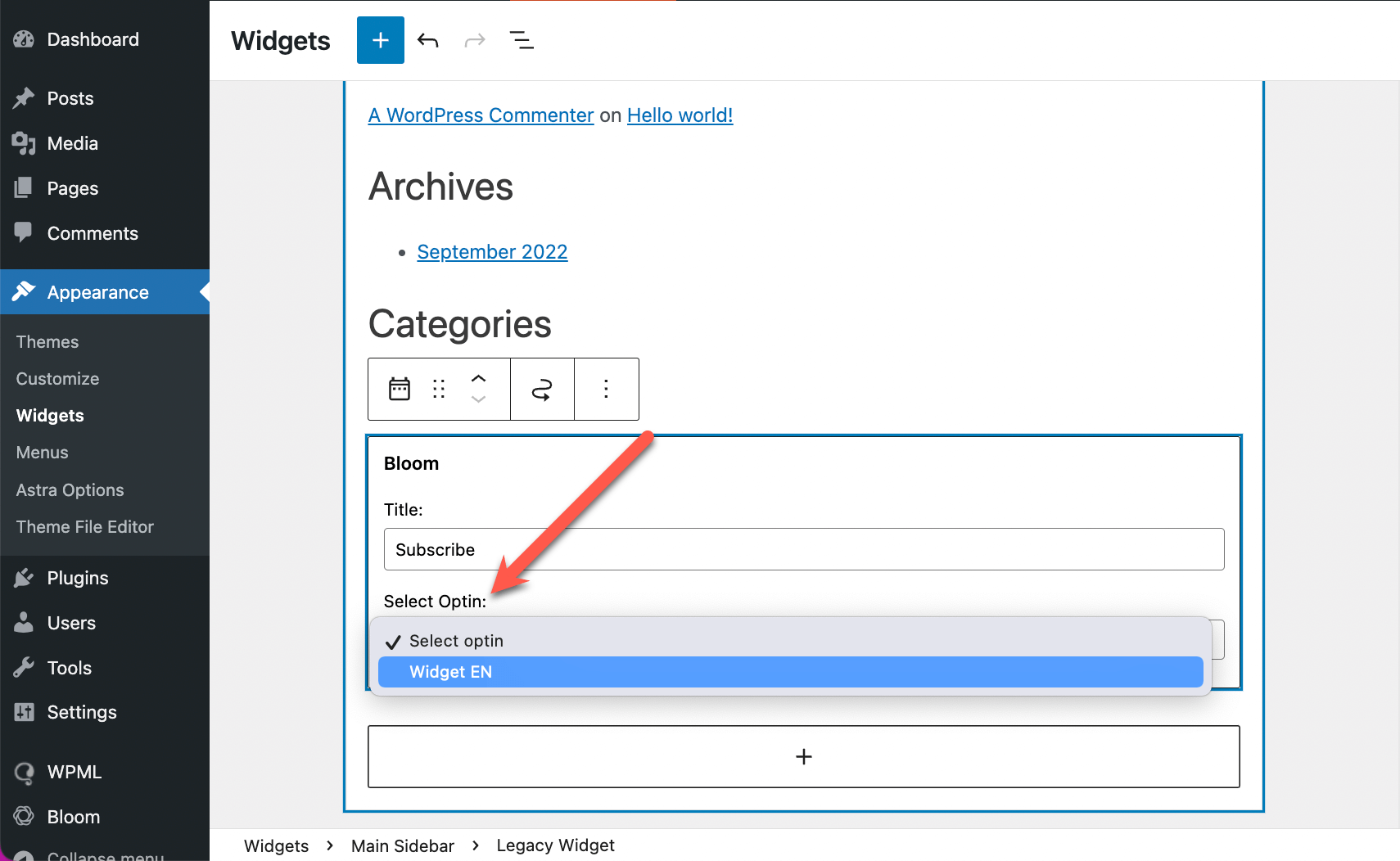
- Nella barra laterale di destra, vai alla scheda Blocco e usa il menu a discesa Visualizza nella lingua per selezionare la lingua in cui vuoi visualizzare il widget.
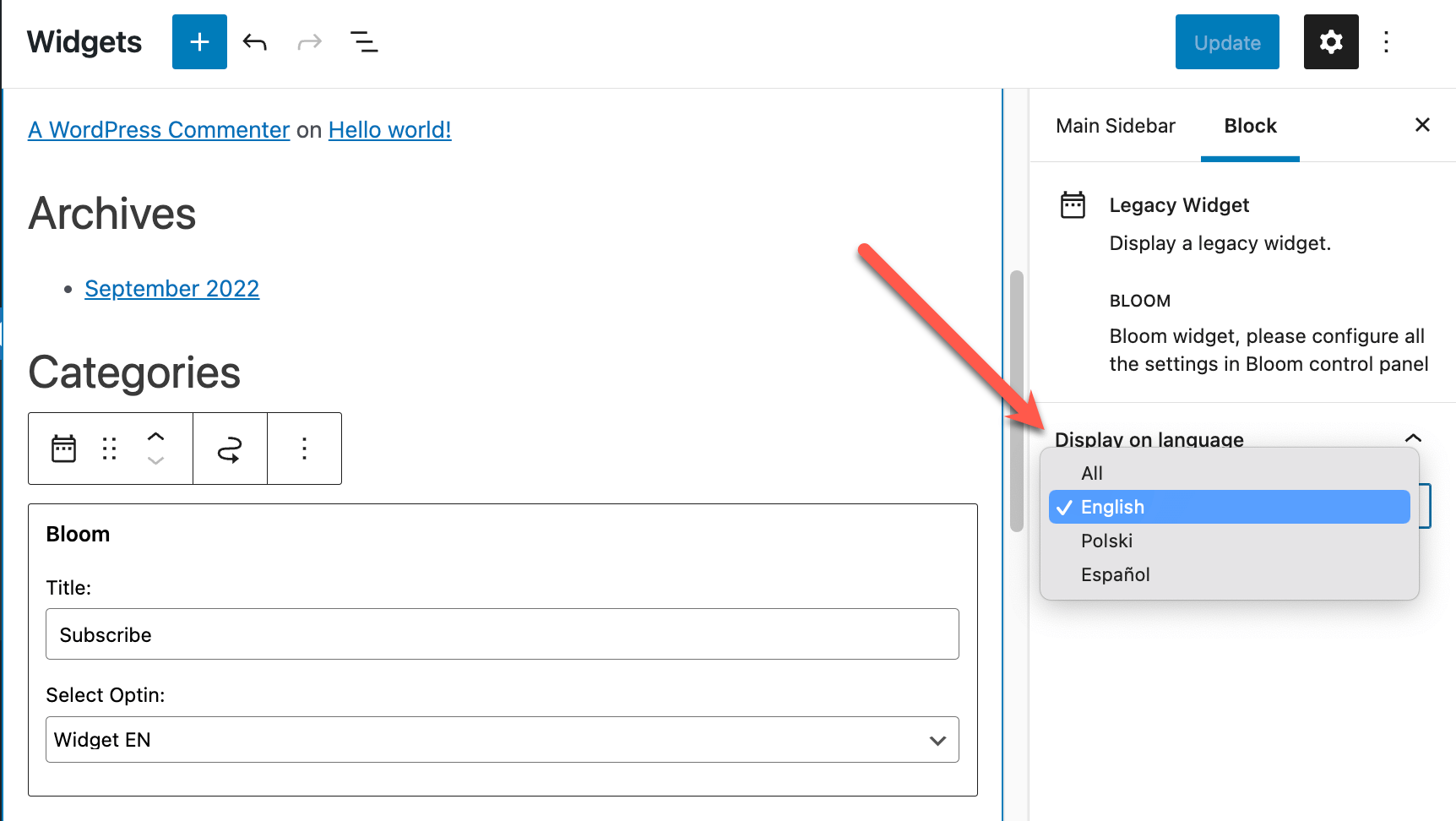
- Aggiorna le modifiche. Il widget verrà visualizzato solo nella lingua che hai selezionato. Se necessario, puoi aggiungere un altro widget alla stessa area widget e selezionare una lingua diversa per quest’ultimo.
Problemi noti
Non ci sono problemi di compatibilità irrisolti tra questo plugin e WPML. Cerca tutti i problemi noti.Ottenere aiuto dal nostro supporto tecnico
Per ulteriore aiuto nella traduzione del tuo sito creato con HubSpot e WPML, visita il supporto di WPML.
Plugin di email marketing alternativi
WPML è compatibile con vari altri plugin di email marketing e lead generation per WordPress. Visita la nostra guida sui Migliori strumenti di email marketing e lead generation per saperne di più sulle nostre soluzioni consigliate.