


L'extension Bloom vous permet d'ajouter des formulaires d'abonnement par e-mail à votre site Web. Vous pouvez ensuite connecter ces formulaires à votre logiciel de marketing par e-mail ou de newsletter. À l'aide de WPML, vous pouvez traduire les formulaires d'abonnement que vous créez avec Bloom, ce qui facilite la séparation de vos contacts en fonction de la langue.
Consultez notre blog pour un comparatif des outils de marketing par e-mail et de génération de leads recommandés pour les sites multilingues.
Premiers pas
Commencez par installer et activer les éléments suivants :
- L'extension Bloom (une extension premium d'abonnement par e-mail incluse dans l'abonnement Elegant Themes)
- L'extension noyau de WPML et le module complémentaire WPML Traduction de chaînes
Si vous débutez avec WPML, consultez notre Guide de démarrage. Il propose un guide complet des différentes options de traduction que vous pouvez utiliser.
Connecter à un logiciel de marketing par e-mail
Avant de pouvoir créer des formulaires d'abonnement avec Bloom, vous devez connecter Bloom à votre logiciel de marketing par e-mail. Pour en savoir plus, consultez la présentation de base de l'extension Bloom.
L'extension Bloom vous permet de connecter plusieurs comptes, de sorte que vous pouvez choisir d'avoir des listes de contacts distinctes pour chacune des langues de votre site. Vous pouvez ensuite connecter vos campagnes multilingues à n'importe quelle liste d'e-mails que vous avez configurée.
WPML fonctionne parfaitement avec tous les logiciels de marketing par e-mail auxquels Bloom vous permet de vous connecter. Pour les besoins de ce tutoriel, nous nous sommes connectés à un compte MailChimp.
Méthodes de traduction pour les formulaires d'abonnement créés avec Bloom
Bloom vous permet de créer 6 types d'abonnement :
- Pop-up
- Fly-in
- Sous l'article
- En ligne
- Contenu verrouillé
- Widget
Le flux de traduction dépend de :
- Le type d'abonnement
- Si vous souhaitez traduire les formulaires d'abonnement ou créer des formulaires d'abonnement différents par langue
Ci-dessous, nous vous présenterons toutes les options de traduction que vous pouvez utiliser.
Afficher des formulaires d'abonnement sur des articles et des pages spécifiques dans différentes langues
Bloom vous permet d'afficher chacun des abonnements que vous créez sur l'ensemble de votre site, ou sur des articles et des pages spécifiques. Vous pouvez configurer cela dans les Display Settings (Paramètres d'affichage) pour chaque formulaire d'abonnement que vous créez.
Les paramètres que vous configurez dans la section Display On (Afficher sur) s'appliquent automatiquement à toutes les langues de votre site. Supposons que vous créiez un formulaire d'abonnement et que vous choisissiez de l'afficher sur post (article). Dans ce cas, le formulaire d'abonnement s'affichera automatiquement sur tous les articles dans toutes les langues de votre site.
Cependant, vous pouvez également configurer des abonnements spécifiques pour qu'ils apparaissent sur, ou soient exclus de certains articles et/ou pages de votre site Web :
- Display On These Pages (Afficher sur ces pages) vous permet de sélectionner les pages sur lesquelles vous souhaitez afficher l'abonnement
- Display On These Posts (Afficher sur ces articles) vous permet de sélectionner les articles sur lesquels vous souhaitez afficher l'abonnement
- Do Not Display On These Pages (Ne pas afficher sur ces pages) vous permet de choisir les pages sur lesquelles vous ne souhaitez pas afficher l'abonnement
- Do Not Display On These Posts (Ne pas afficher sur ces articles) vous permet de spécifier les articles sur lesquels vous ne souhaitez pas afficher l'abonnement
Si vous souhaitez qu'un formulaire d'abonnement soit affiché sur, ou exclu d'un article ou d'une page spécifique à la fois dans la langue par défaut et dans la langue secondaire de votre site, vous devez d'abord traduire cet article ou cette page.
Vous pourrez ensuite utiliser les menus déroulants de chaque section de configuration pour sélectionner les articles et les pages exacts dans votre langue par défaut et votre langue secondaire sur lesquels vous souhaitez que le formulaire d'abonnement soit affiché ou exclu.
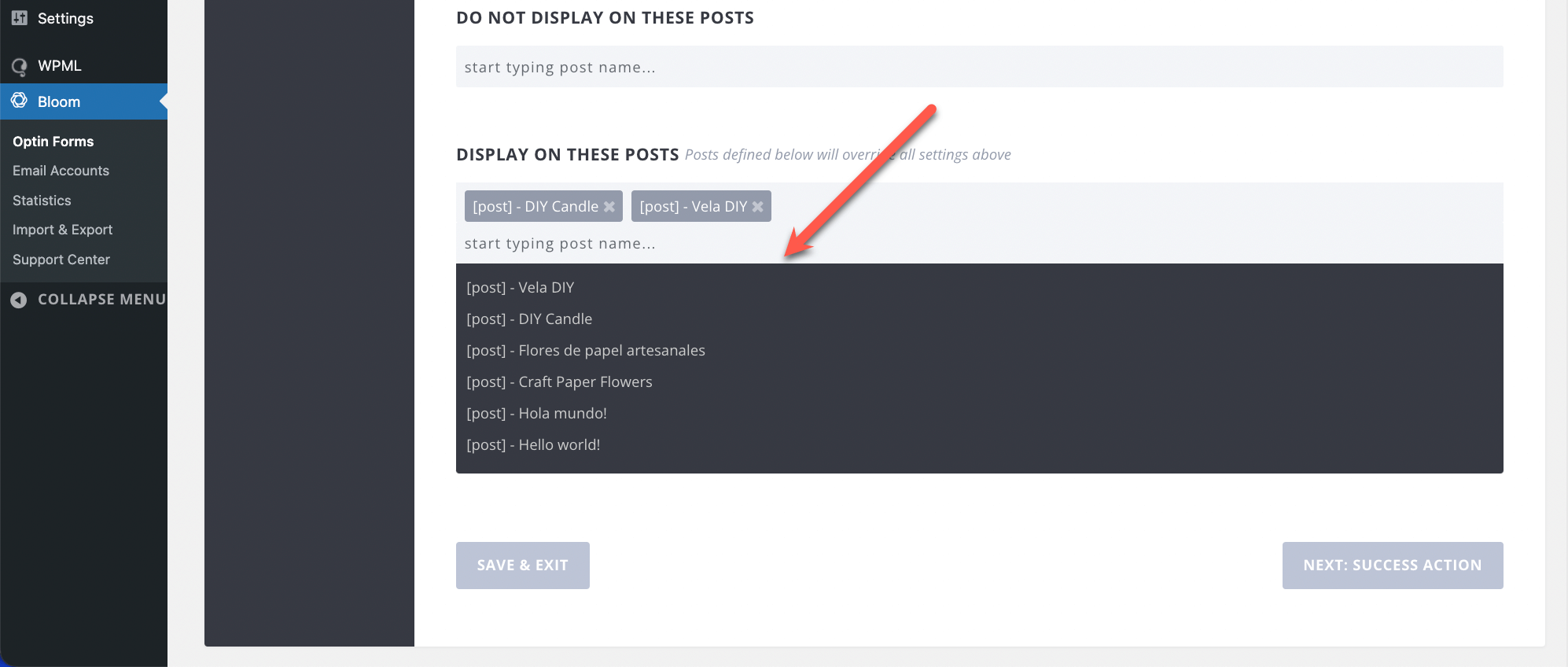
Afficher des formulaires d'abonnement dans des catégories spécifiques dans différentes langues
Bloom vous permet également d'afficher des formulaires d'abonnement sur des pages de catégories spécifiques. Vous pouvez configurer cela dans la section Display On These Categories (Afficher sur ces catégories) des Display Settings (Paramètres d'affichage).
Bloom vous permet uniquement de sélectionner des catégories créées dans la langue par défaut de votre site. Si vous souhaitez que l'abonnement apparaisse sur une page de catégorie dans la langue secondaire de votre site, vous devrez traduire l'ID de la catégorie. Veuillez noter qu'avant de pouvoir traduire l'ID de la catégorie, vous devez traduire les termes de la catégorie.
À des fins de démonstration, nous avons créé un formulaire d'abonnement pop-up et l'avons configuré pour qu'il n'apparaisse que dans notre catégorie DIY. Dans les étapes ci-dessous, nous vous montrerons d'abord comment obtenir l'ID d'une catégorie dans la langue par défaut et la langue secondaire de votre site. Ensuite, nous vous montrerons comment traduire l'ID de la catégorie dans Traduction de chaînes.
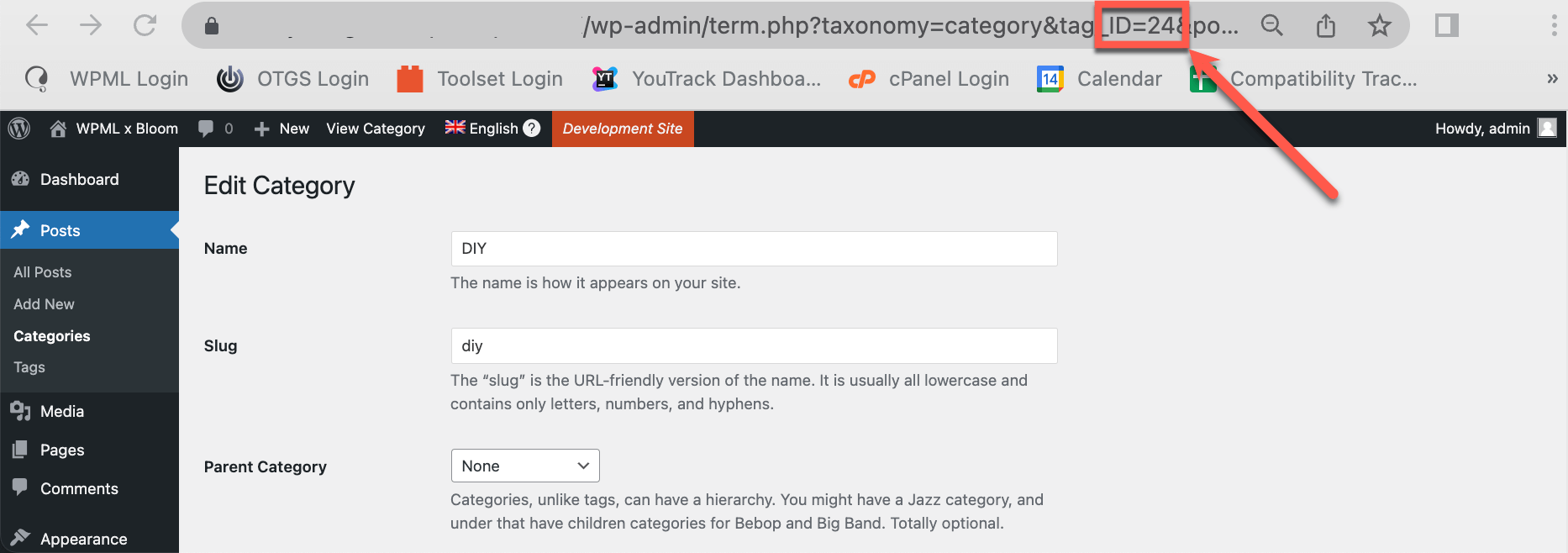
- Dans la langue par défaut de votre site, accédez à Articles → Catégories et cliquez sur Modifier pour la catégorie spécifique dont vous souhaitez obtenir l'ID. Prenez note du numéro d'ID dans l'URL de l'article.
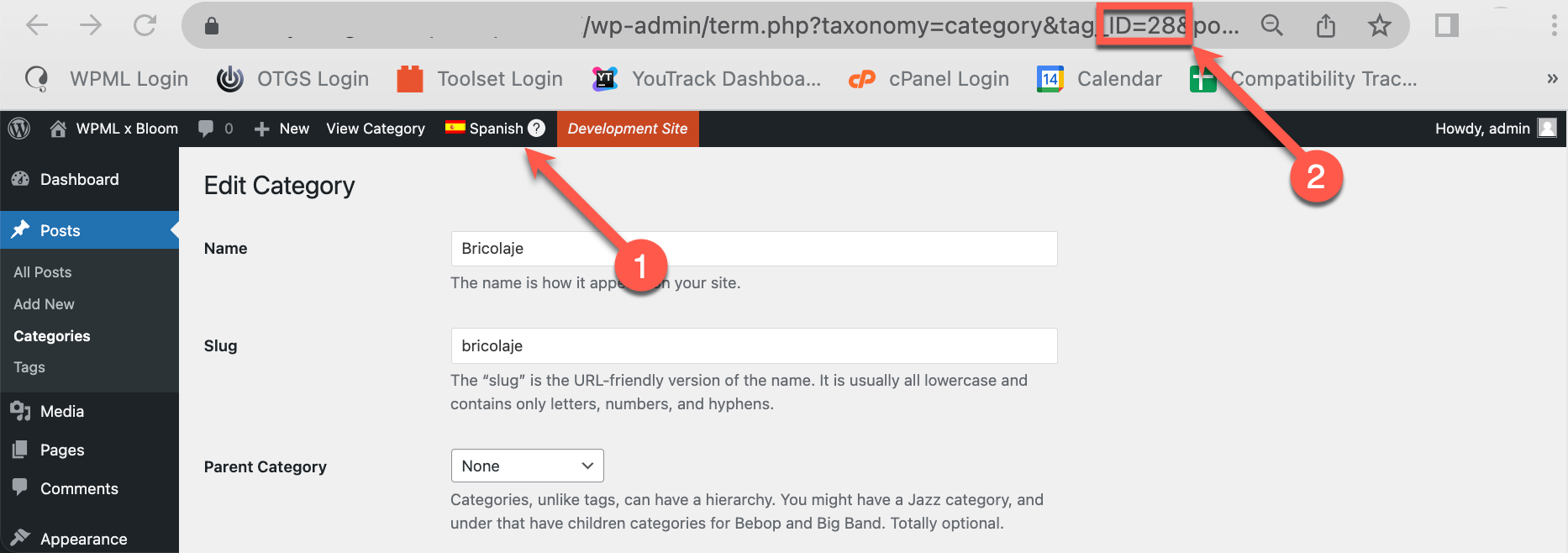
- Utilisez le sélecteur de langue dans votre barre d'administration supérieure pour passer à la langue secondaire de votre site. Vous devriez voir un numéro d'ID de catégorie différent dans l'URL de l'article. Prenez-en note.
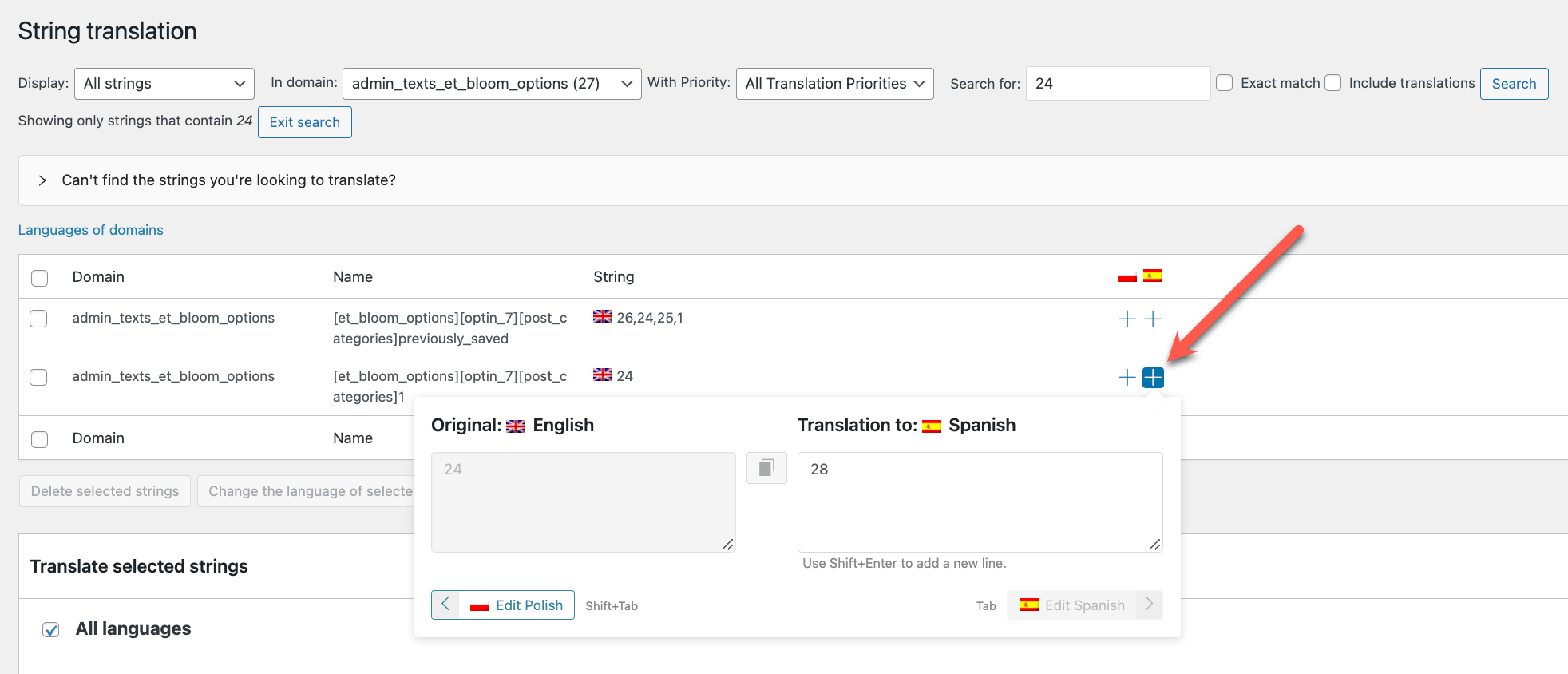
- Accédez à WPML → Traduction de chaînes et utilisez le menu déroulant Dans le domaine pour rechercher des chaînes dans le domaine admin_texts_et_bloom_options. Vous pouvez également utiliser la barre de recherche pour rechercher l'ID de la catégorie dans la langue par défaut de votre site.
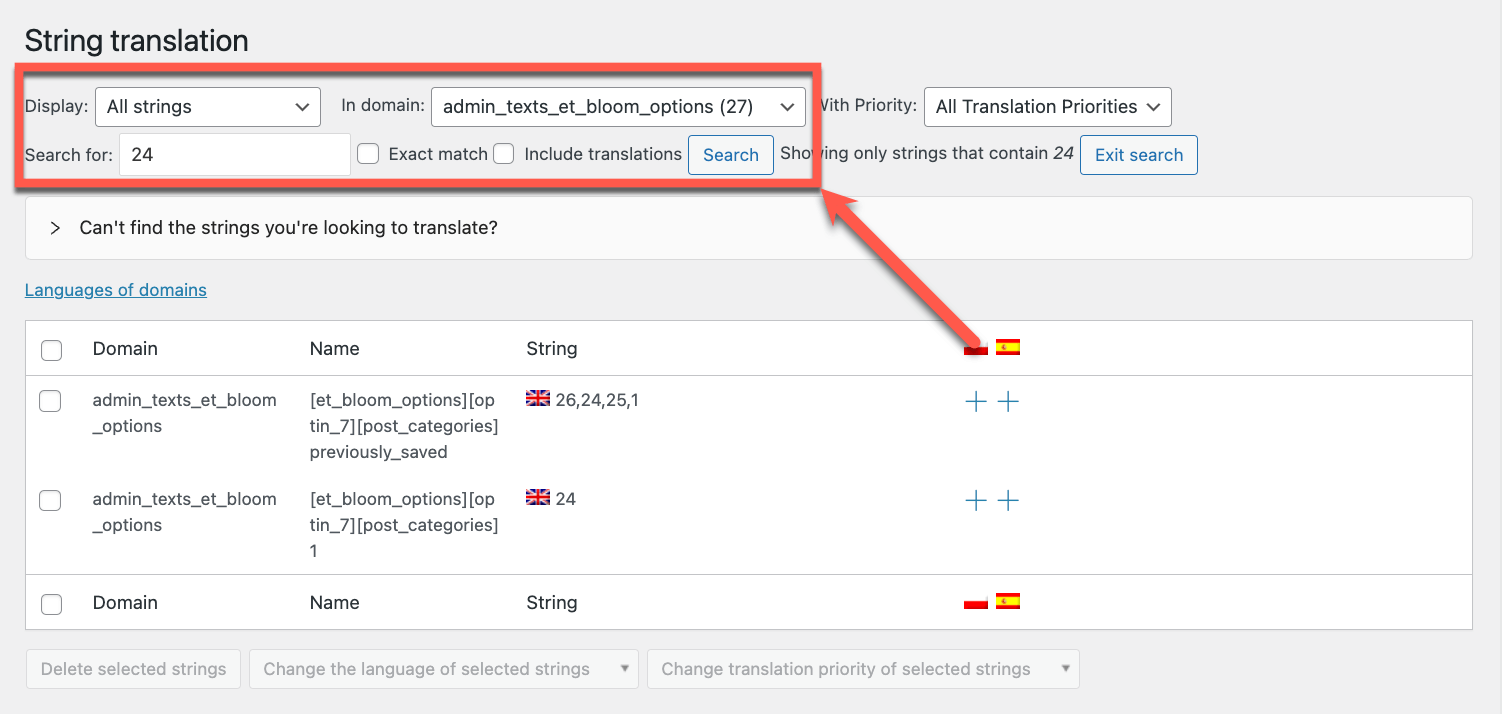
- Cliquez sur l'icône plus à côté de la chaîne et ajoutez l'ID de la catégorie dans la langue secondaire de votre site. Appuyez sur Entrée pour enregistrer la traduction.
Traduire les formulaires d'abonnement Pop-Up, Fly-In et Sous l'article
Lorsque vous avez terminé de créer un abonnement pop-up, fly-in ou sous l'article, suivez les étapes ci-dessous pour le traduire :
- Accédez à WPML → Localisation des thèmes et des extensions et faites défiler jusqu'à la section Chaînes dans les extensions.
- Cochez la case à côté de Bloom et cliquez sur Analyser les extensions sélectionnées à la recherche de chaînes.
Une fois l'analyse terminée, accédez à WPML → Traduction de chaînes :
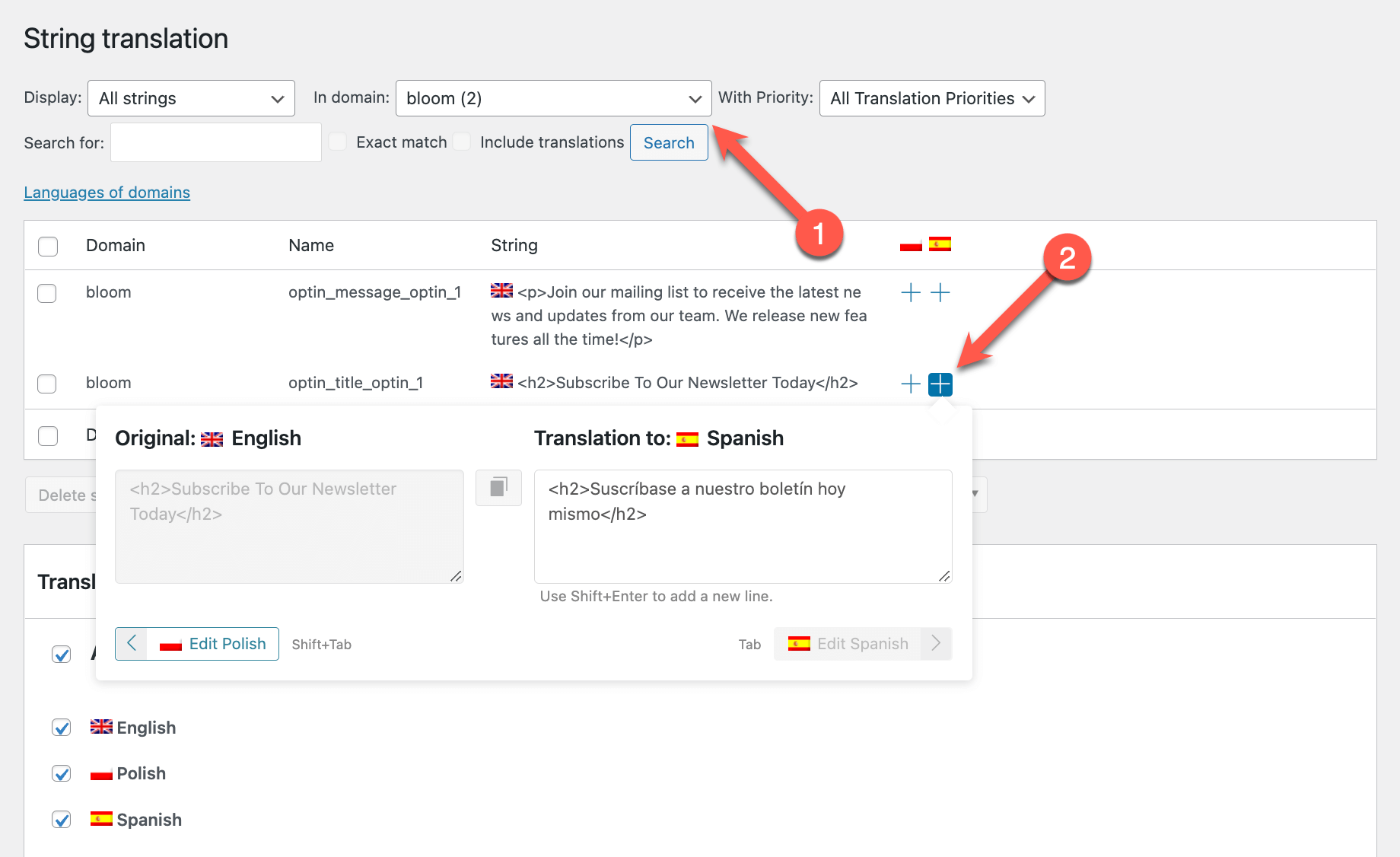
- Utilisez le menu déroulant Dans le domaine pour rechercher des chaînes dans le domaine bloom.
- Cliquez sur l'icône plus à côté de la chaîne que vous souhaitez traduire. Si le texte est entouré de balises HTML, assurez-vous de les inclure également dans la version traduite. Lorsque vous avez terminé, appuyez sur Entrée pour enregistrer la traduction.
Créer et afficher différents formulaires Pop-Up, Fly-In et Sous l'article par langue
Vous pouvez créer différents formulaires d'abonnement pop-up, fly-in et sous l'article dans chacune des langues de votre site. Vous pouvez ensuite choisir les articles ou les pages exacts sur lesquels vous souhaitez afficher chacun des formulaires que vous créez.
Pour ce faire :
- Accédez à Bloom → Optin Forms (Formulaires d'abonnement) et cliquez sur le bouton New Optin (Nouvel abonnement).
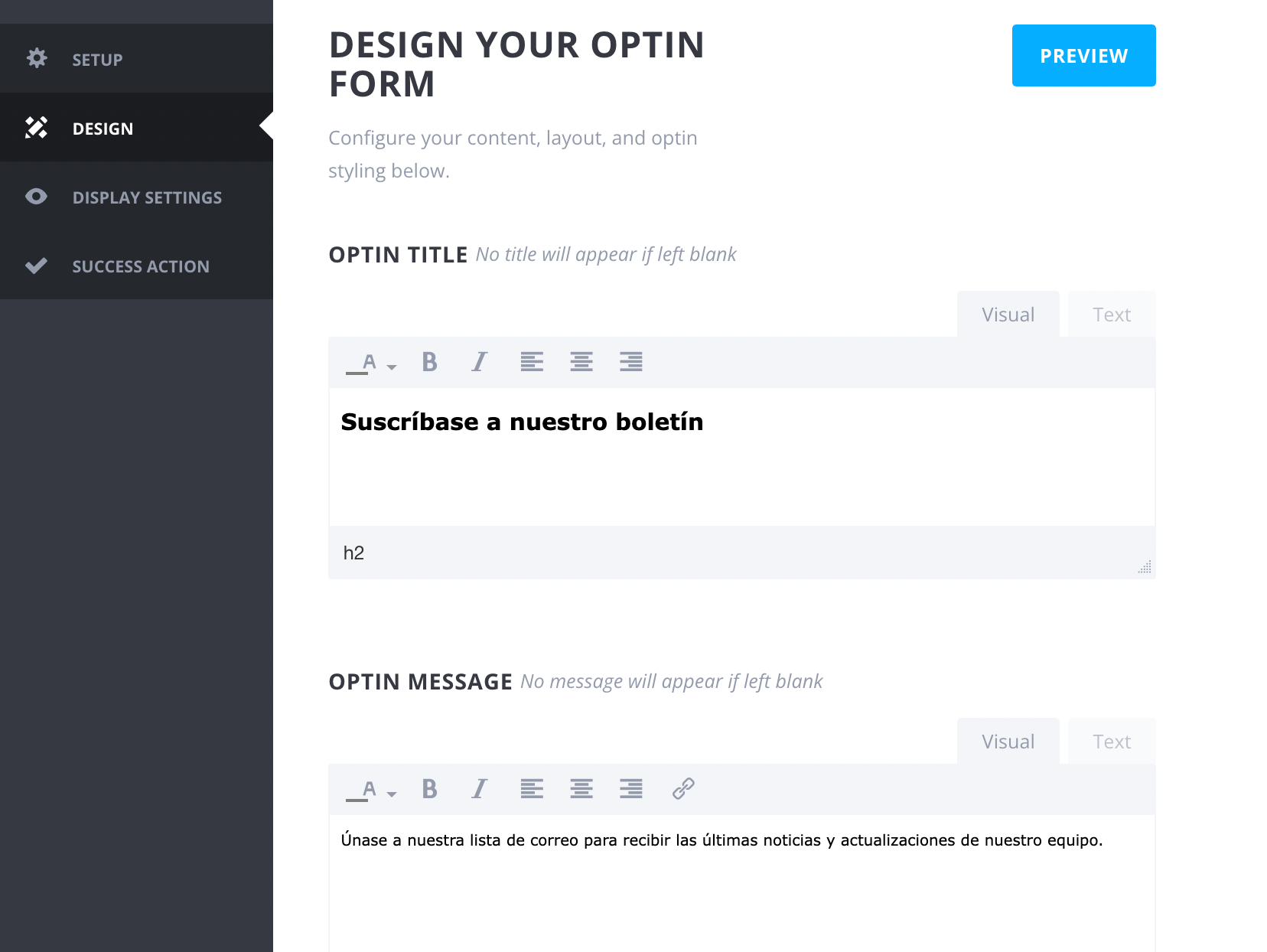
- Sélectionnez le type d'abonnement et configurez votre formulaire d'abonnement. Ensuite, créez le contenu du formulaire dans la langue secondaire de votre site.
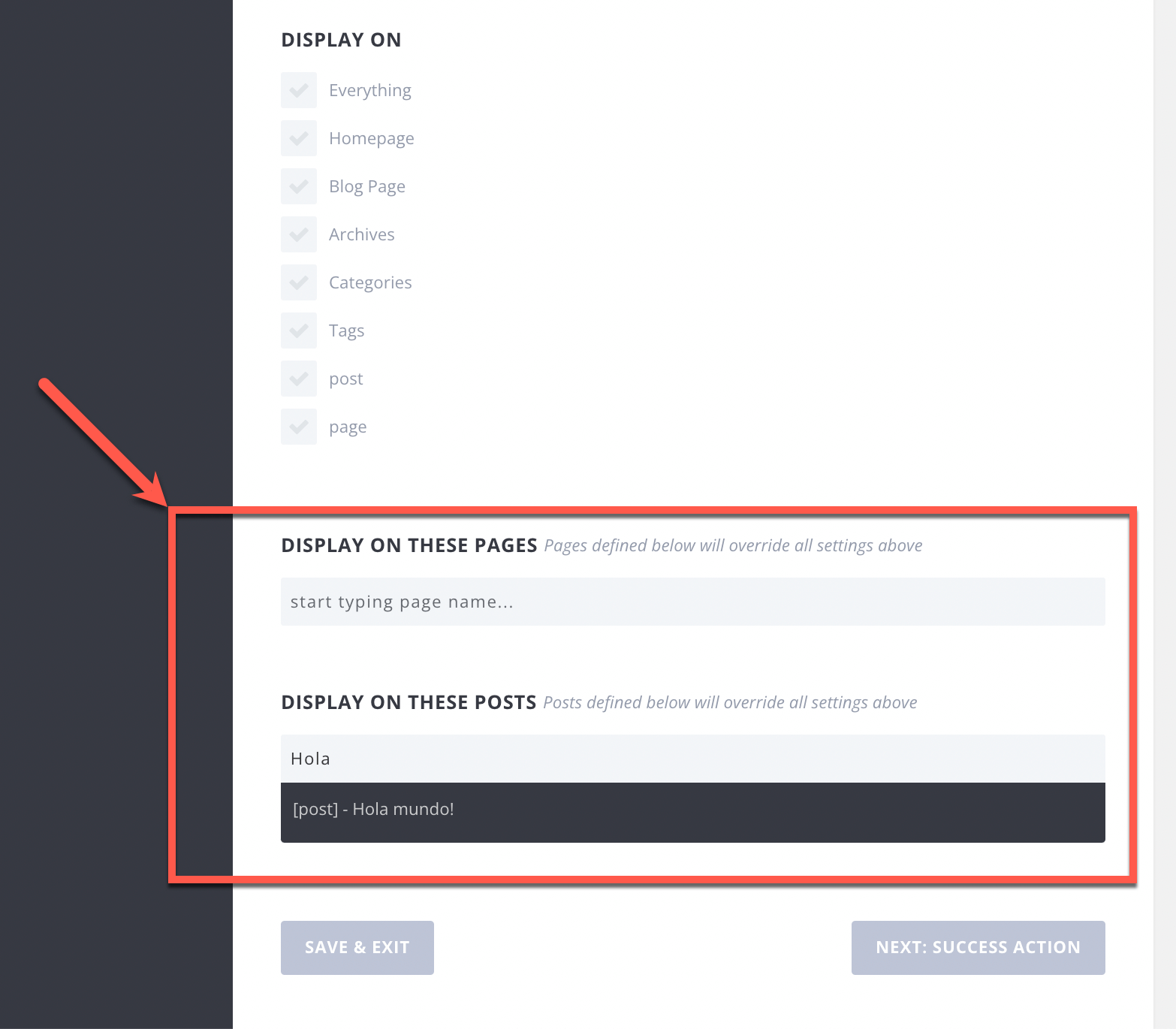
- Dans Display Settings (Paramètres d'affichage), définissez les pages et les articles dans votre langue secondaire sur lesquels vous souhaitez afficher les formulaires d'abonnement.
Une fois que vous avez cliqué sur Enregistrer pour le formulaire, affichez l'article ou la page avec le formulaire sur l'interface publique. Vous devriez pouvoir voir votre formulaire d'abonnement.
Traduire les formulaires d'abonnement En ligne et Contenu verrouillé
Les types de formulaires d'abonnement en ligne et à contenu verrouillé vous permettent de créer votre propre shortcode d'abonnement, qui peut ensuite être utilisé dans n'importe quel article ou page de votre site Web.
Vous pouvez traduire les abonnements en ligne ou à contenu verrouillé que vous créez dans la langue par défaut de votre site en suivant un processus en deux étapes :
- Traduisez l'article ou la page où vous avez ajouté le shortcode
- Traduisez les textes du formulaire d'abonnement dans Traduction de chaînes
Ci-dessous, nous vous guiderons à travers les deux parties du processus. Pour les besoins de ce tutoriel, nous avons créé un formulaire d'abonnement en ligne. Vous pouvez suivre les mêmes étapes pour traduire vos abonnements à contenu verrouillé.
Pour traduire l'article ou la page où vous avez ajouté le shortcode d'abonnement :
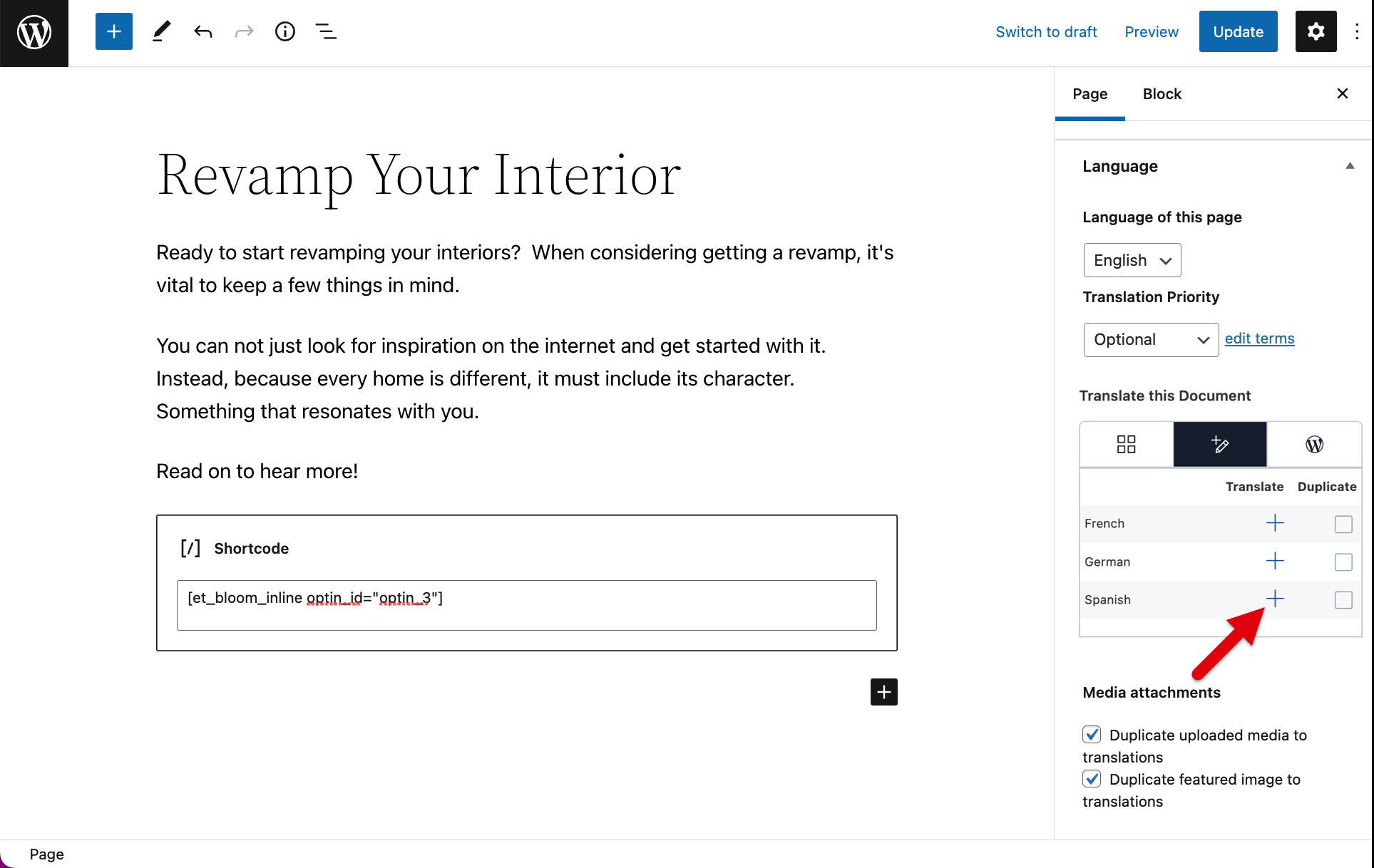
- Cliquez sur Modifier pour votre article ou votre page. Dans la barre latérale droite, repérez la boîte Langue et cliquez sur l'icône plus à côté de la langue dans laquelle vous souhaitez traduire la page.
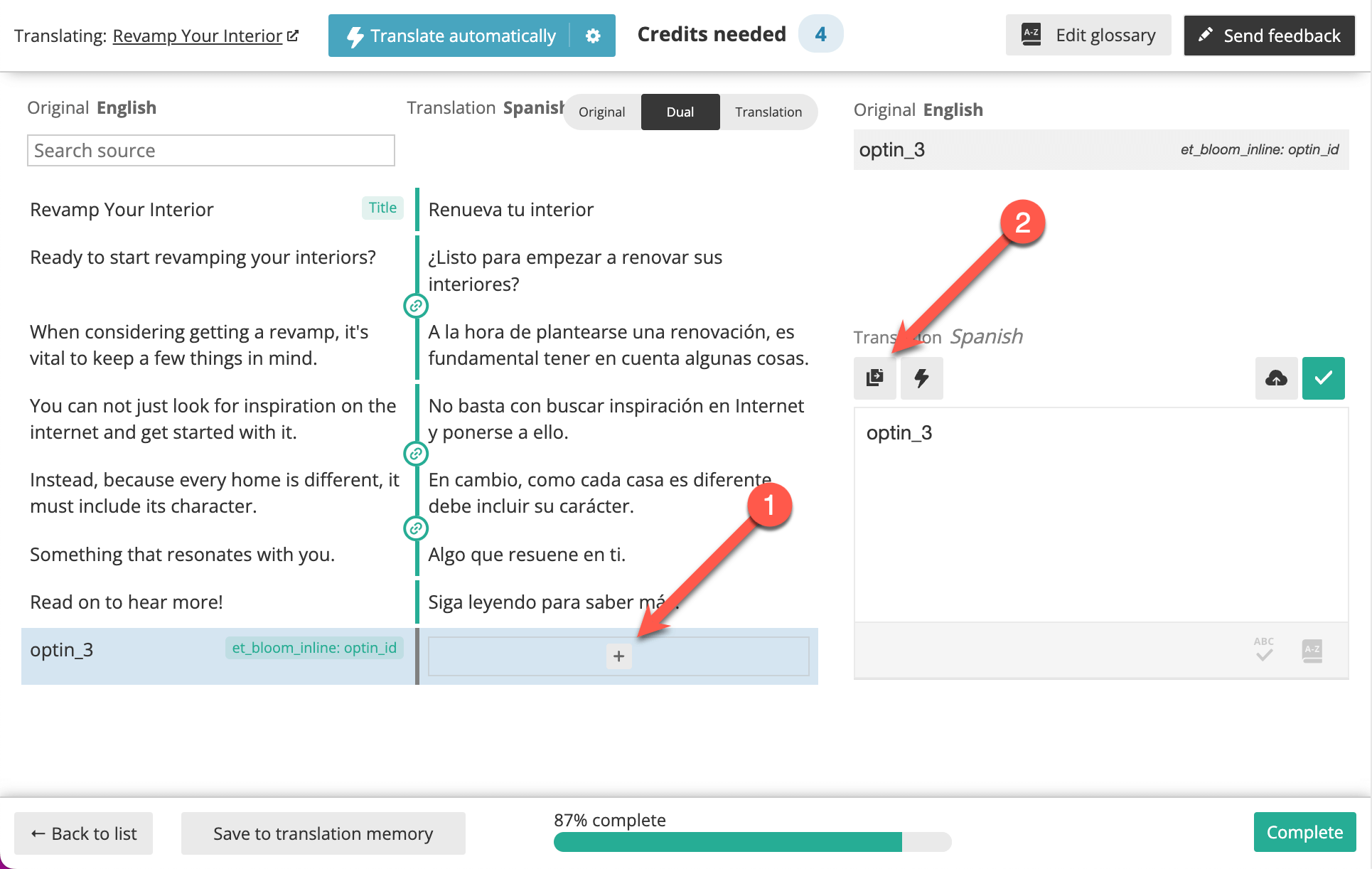
- Vous serez redirigé vers l'Éditeur de traduction avancé. Cliquez sur l'icône plus à côté de l'optin_id, puis appuyez sur l'icône de copie pour copier l'ID du formulaire d'abonnement dans votre langue secondaire.
- Traduisez le reste du contenu et cliquez sur le bouton Terminé lorsque vous avez fini.
Pour traduire les textes du formulaire :
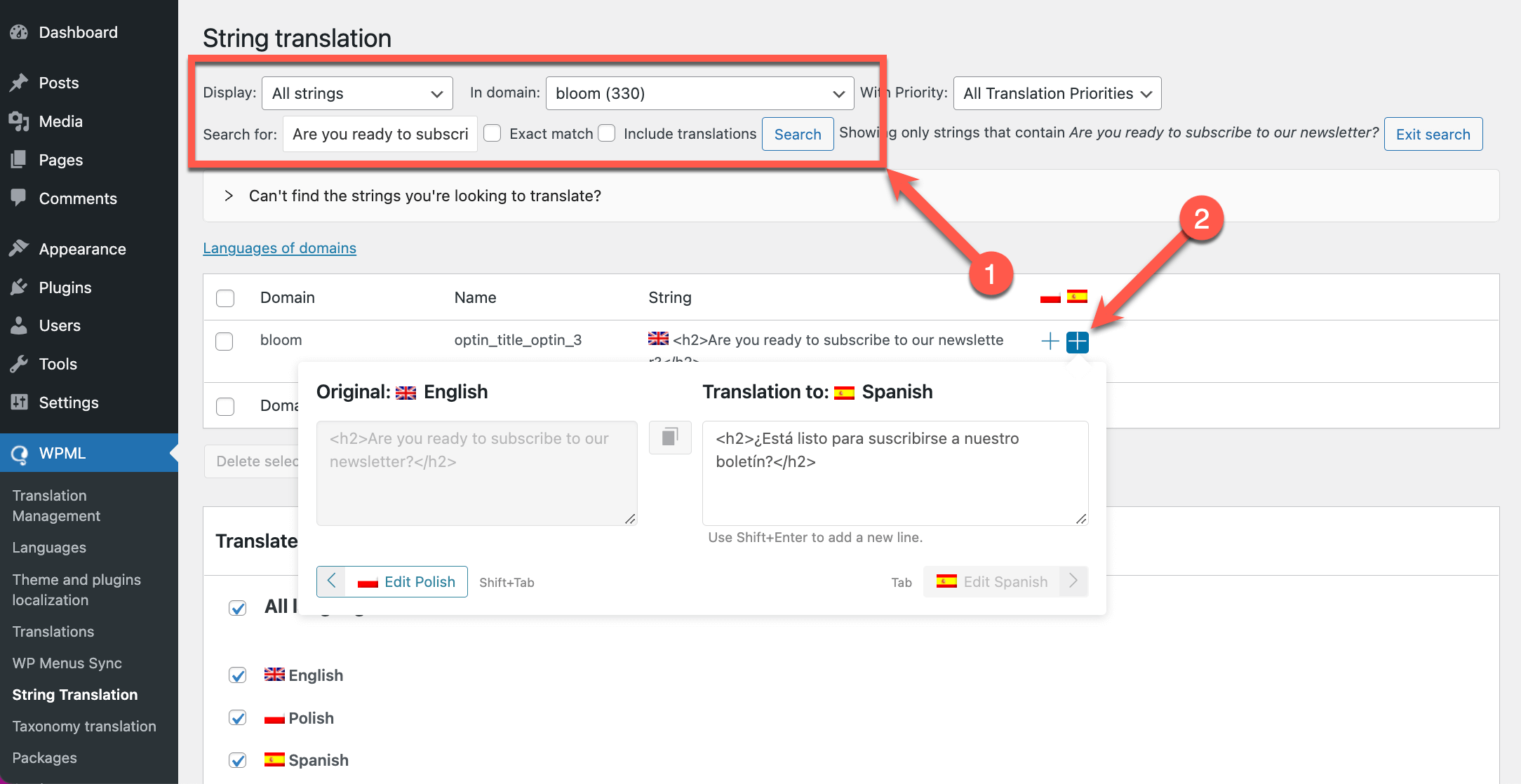
- Accédez à WPML → Traduction de chaînes et utilisez le filtre d'affichage en haut de la page pour rechercher les textes que vous souhaitez traduire dans le domaine bloom.
- Cliquez sur l'icône plus à côté des textes que vous souhaitez traduire. Si le texte est entouré de balises HTML, assurez-vous de les copier dans la traduction. Ensuite, appuyez sur Entrée pour enregistrer la traduction.
Créer et afficher différents formulaires En ligne et Contenu verrouillé par langue
Dans Bloom → Optin Forms (Formulaires d'abonnement), vous pouvez créer manuellement différents formulaires d'abonnement en ligne et à contenu verrouillé dans chacune des langues de votre site. Dans ce cas, chacun des formulaires d'abonnement que vous créez aura un ID de formulaire différent.
Il est important que vous preniez note de l'ID de formulaire pour chaque langue. En effet, vous devrez traduire l'optin_id pour vous assurer que chaque formulaire d'abonnement s'affiche sur l'article ou la page dans la langue correspondante.
Une fois que vous avez créé un article ou une page et que vous y avez ajouté le shortcode avec l'ID du formulaire d'abonnement de la langue par défaut, suivez les étapes ci-dessous :
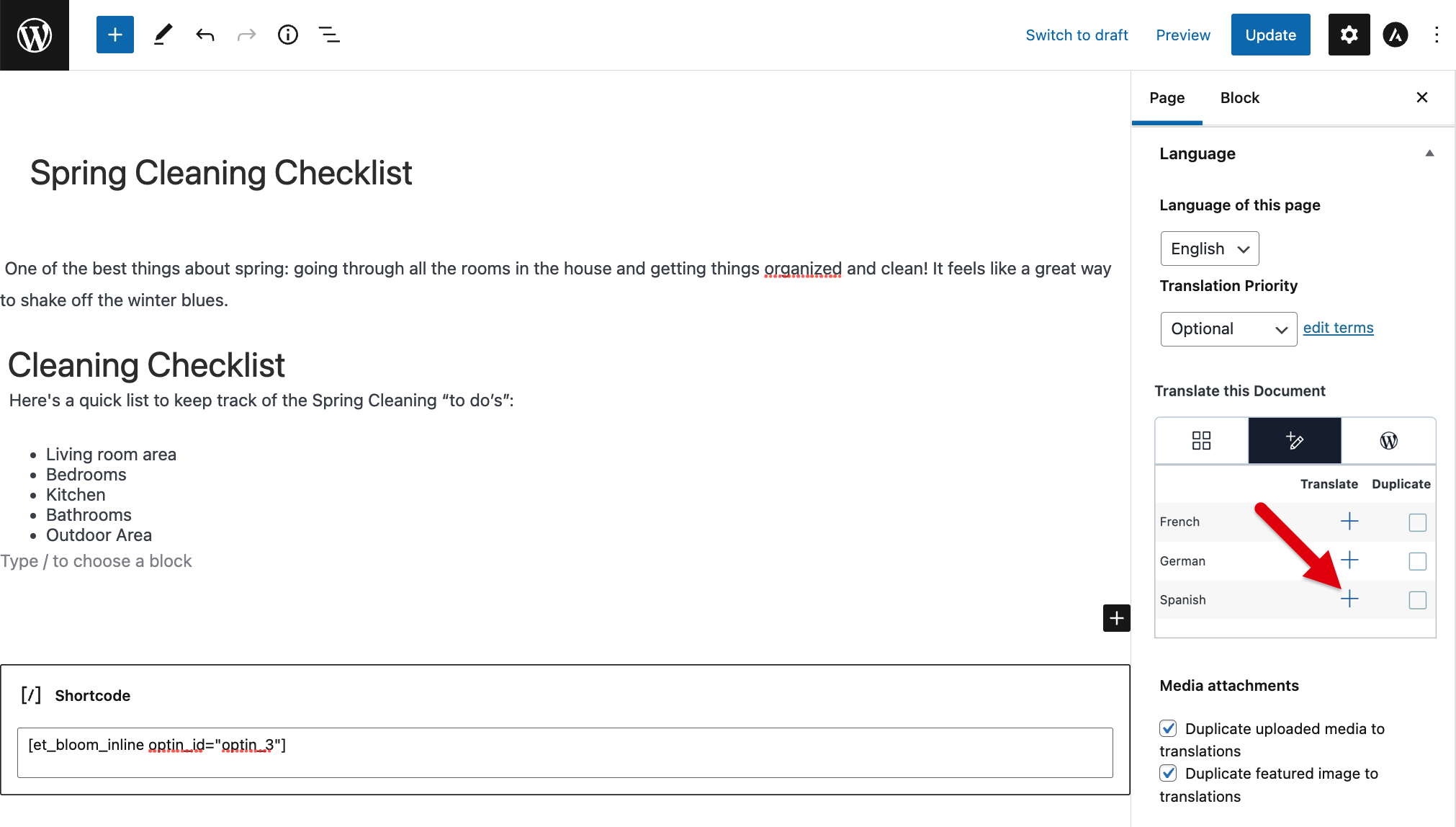
- Dans la boîte Langue de la barre latérale droite, cliquez sur l'icône plus à côté de la langue dans laquelle vous souhaitez traduire la page.
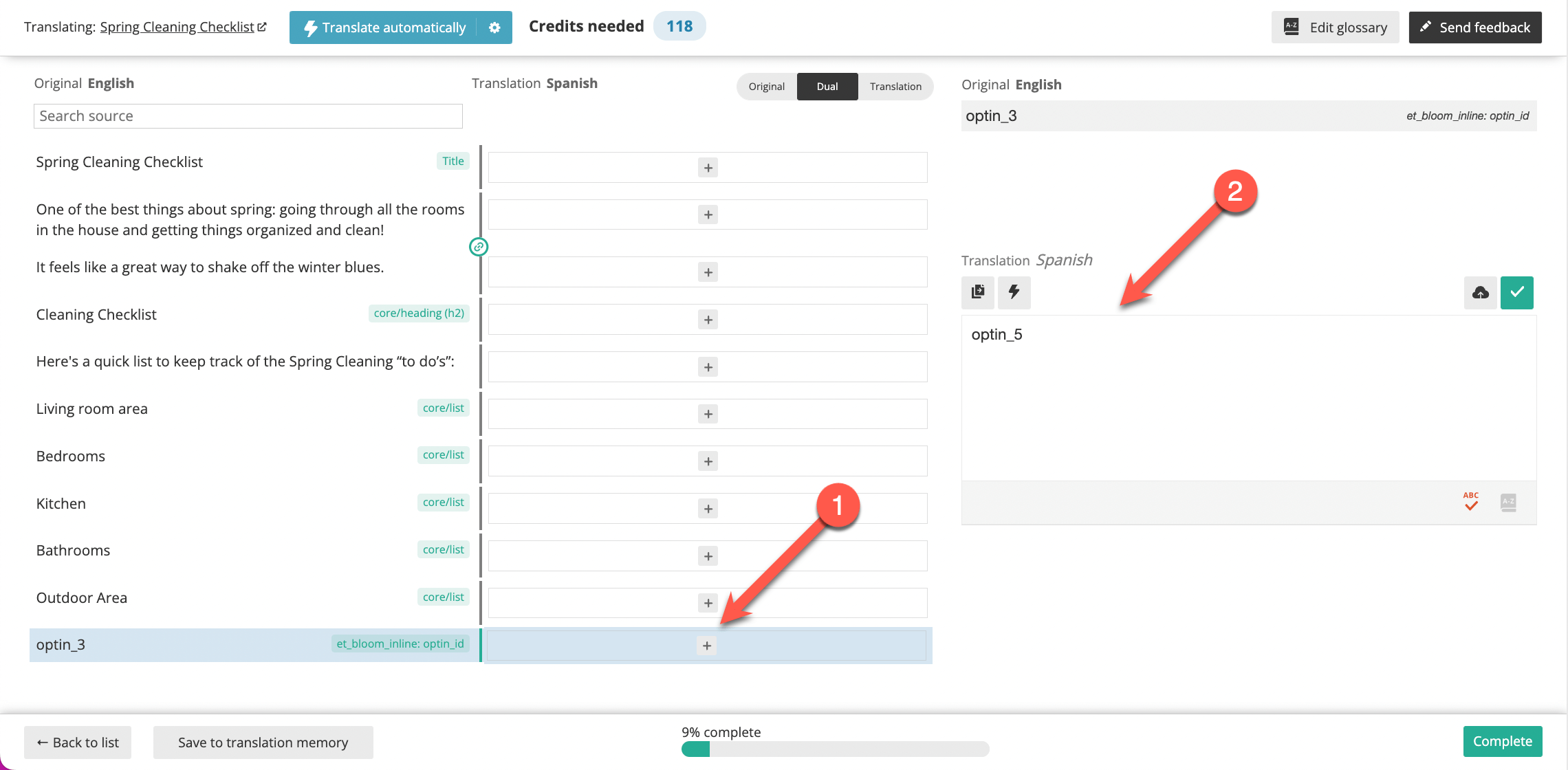
- Vous serez redirigé vers l'Éditeur de traduction avancé. Cliquez sur l'icône plus à côté de l'optin_id, puis saisissez l'ID du formulaire d'abonnement en ligne ou à contenu verrouillé dans la langue secondaire correspondante.
- Traduisez le reste du contenu et cliquez sur le bouton Terminé lorsque vous avez fini.
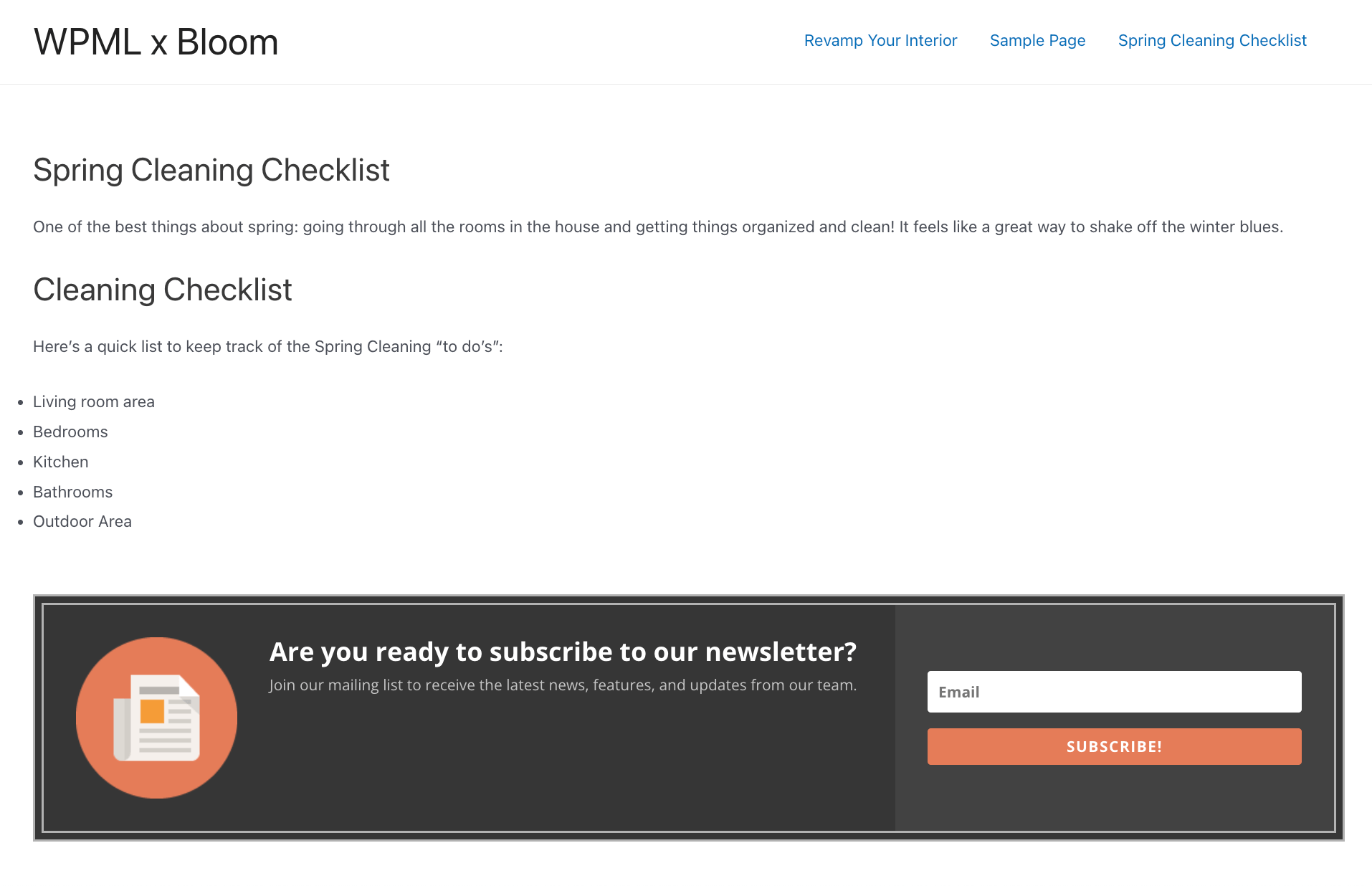
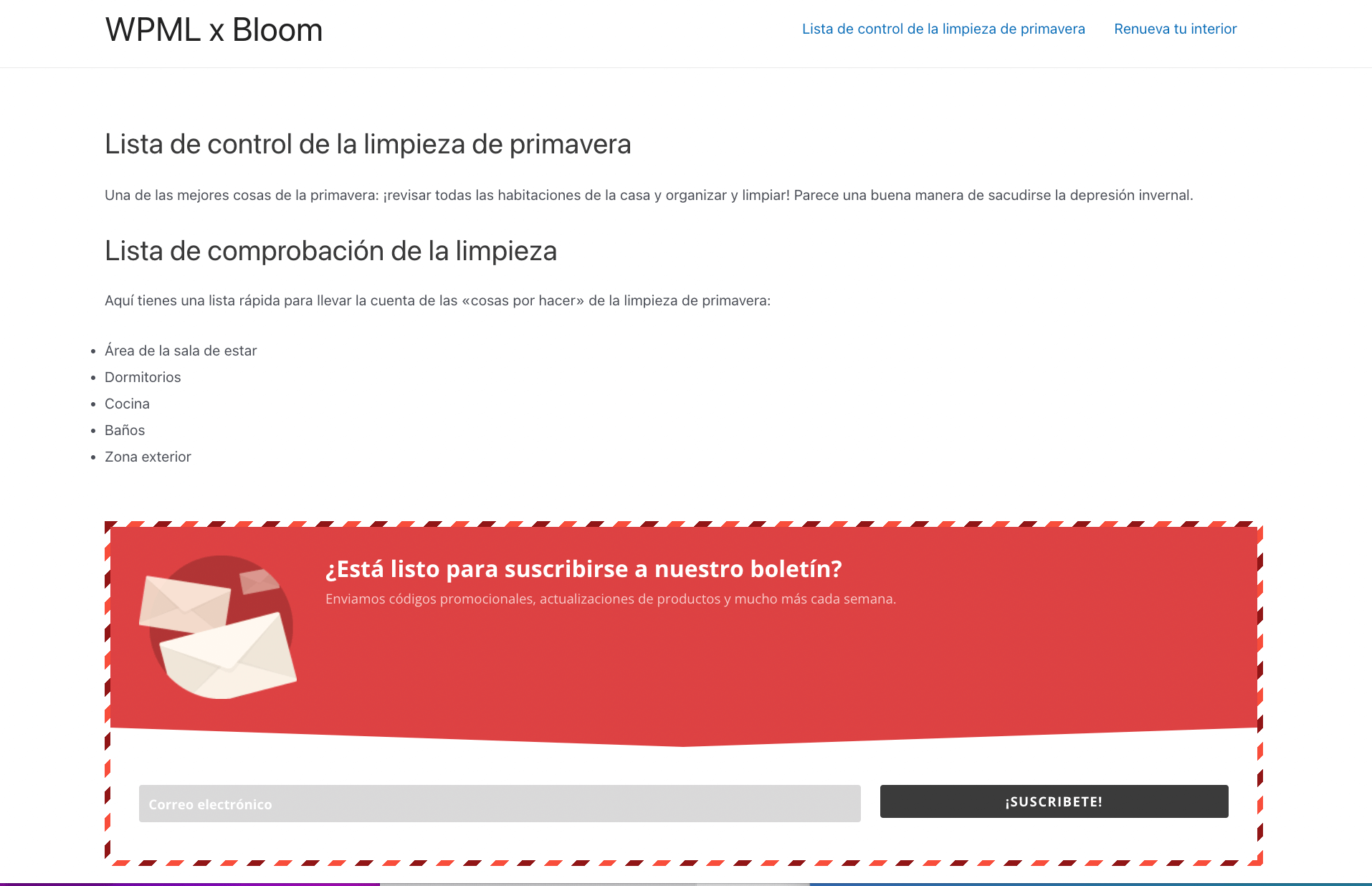
Sur l'interface publique, vous devriez voir le formulaire d'abonnement dans la même langue que votre article ou votre page.
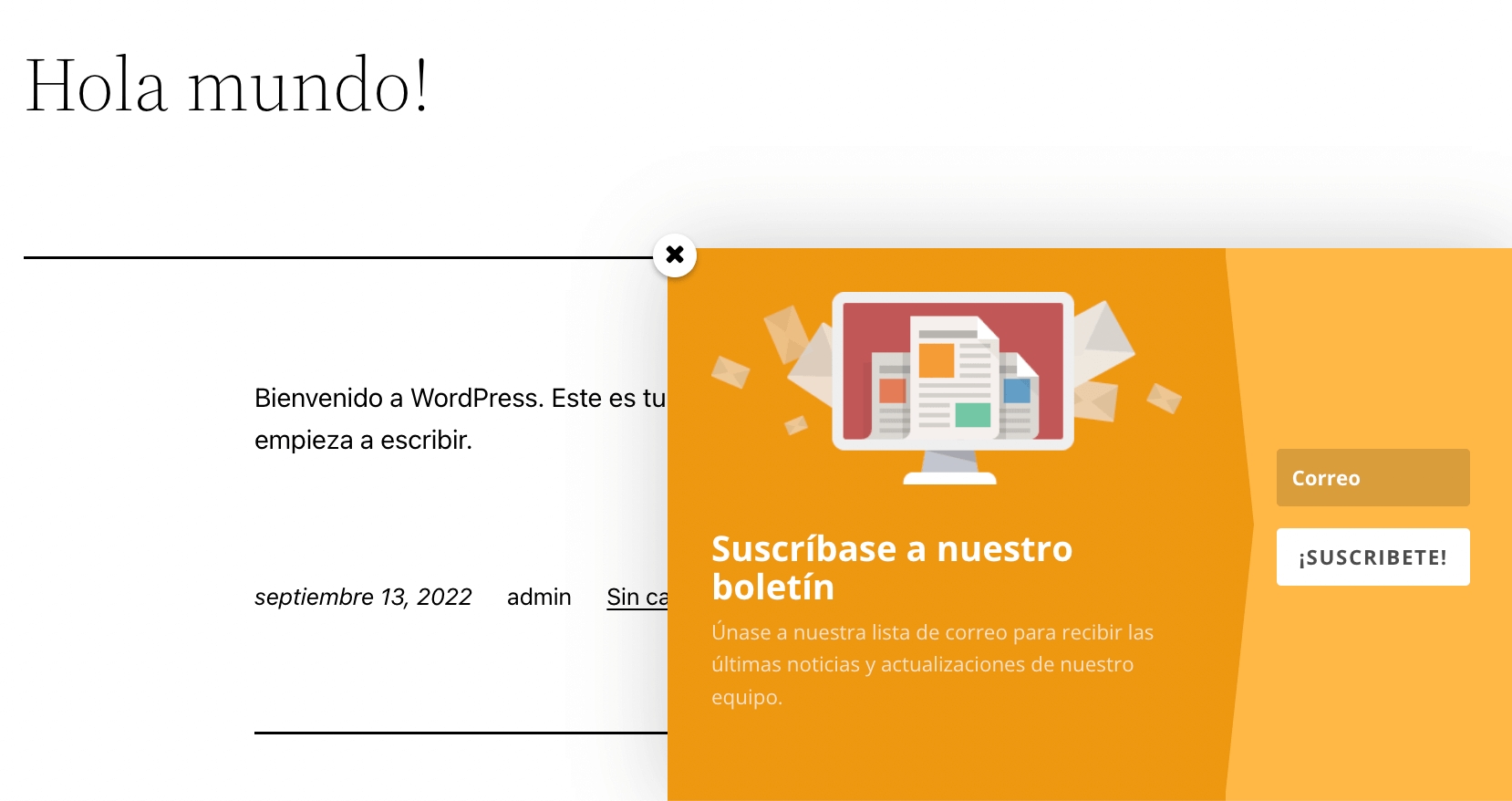
Formulaire d'abonnement en ligne affiché sur un article dans la langue par défaut du site
Formulaire d'abonnement en ligne affiché sur un article dans la langue secondaire du site
Traduire les formulaires d'abonnement Widget
Avec l'extension Bloom, vous pouvez créer des formulaires d'abonnement qui peuvent être placés dans n'importe quelle zone de widget de votre site Web.
Une fois que vous avez créé un abonnement widget dans la langue par défaut de votre site, accédez à WPML → Traduction de chaînes :
- À l'aide du filtre d'affichage en haut de la page, recherchez les chaînes que vous souhaitez traduire dans le domaine bloom.
- Cliquez sur l'icône plus à côté de la chaîne que vous souhaitez traduire. N'oubliez pas de copier les balises HTML. Ensuite, appuyez sur Entrée pour enregistrer la traduction.
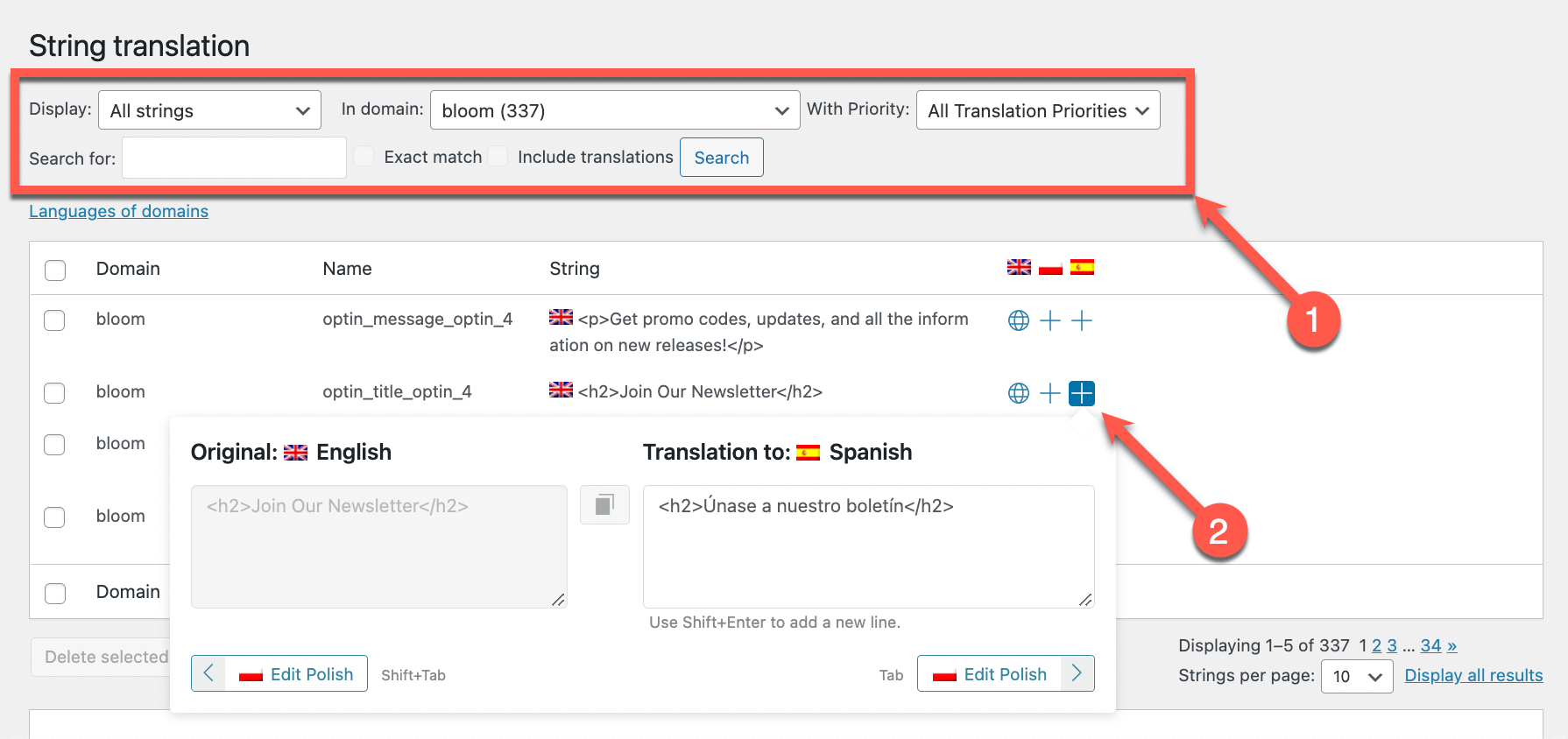
Veuillez noter que si vous ne trouvez pas le texte que vous souhaitez traduire dans le tableau Traduction de chaînes, vous devrez peut-être accéder à WPML → Localisation des thèmes et des extensions et analyser l'extension Bloom à la recherche de chaînes.
Créer et afficher différents formulaires d'abonnement Widget par langue
Dans Bloom → Optin Forms (Formulaires d'abonnement), vous pouvez créer manuellement différents widgets dans chacune des langues de votre site.
Pour choisir où afficher chaque widget :
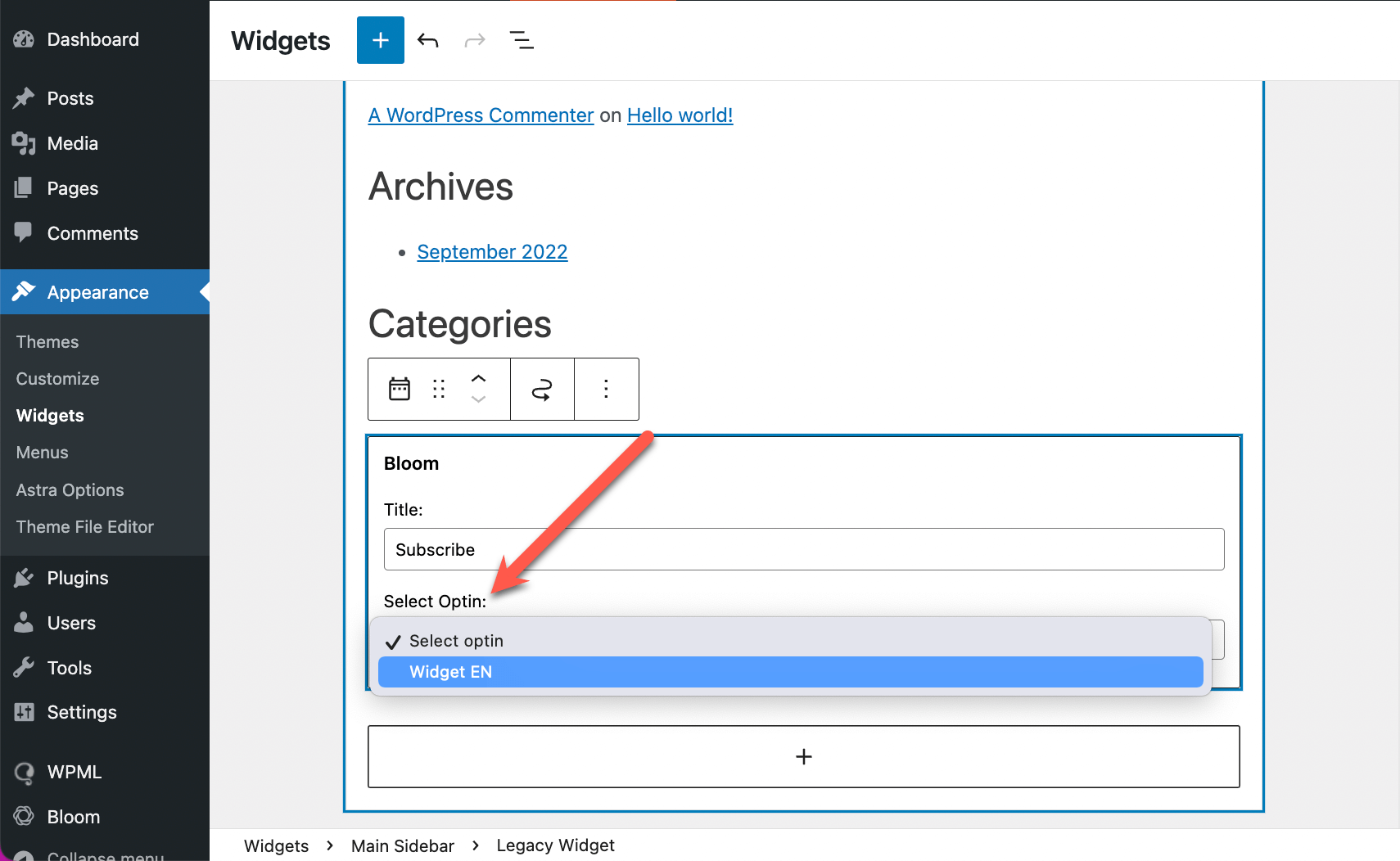
- Accédez à Apparence → Widgets.
- Insérez le bloc Bloom et utilisez le menu déroulant Select Optin (Sélectionner l'abonnement) pour ajouter le widget de votre choix.
- Dans la barre latérale droite, accédez à l'onglet Bloc et utilisez le menu déroulant Afficher dans la langue pour sélectionner la langue dans laquelle vous souhaitez afficher le widget.
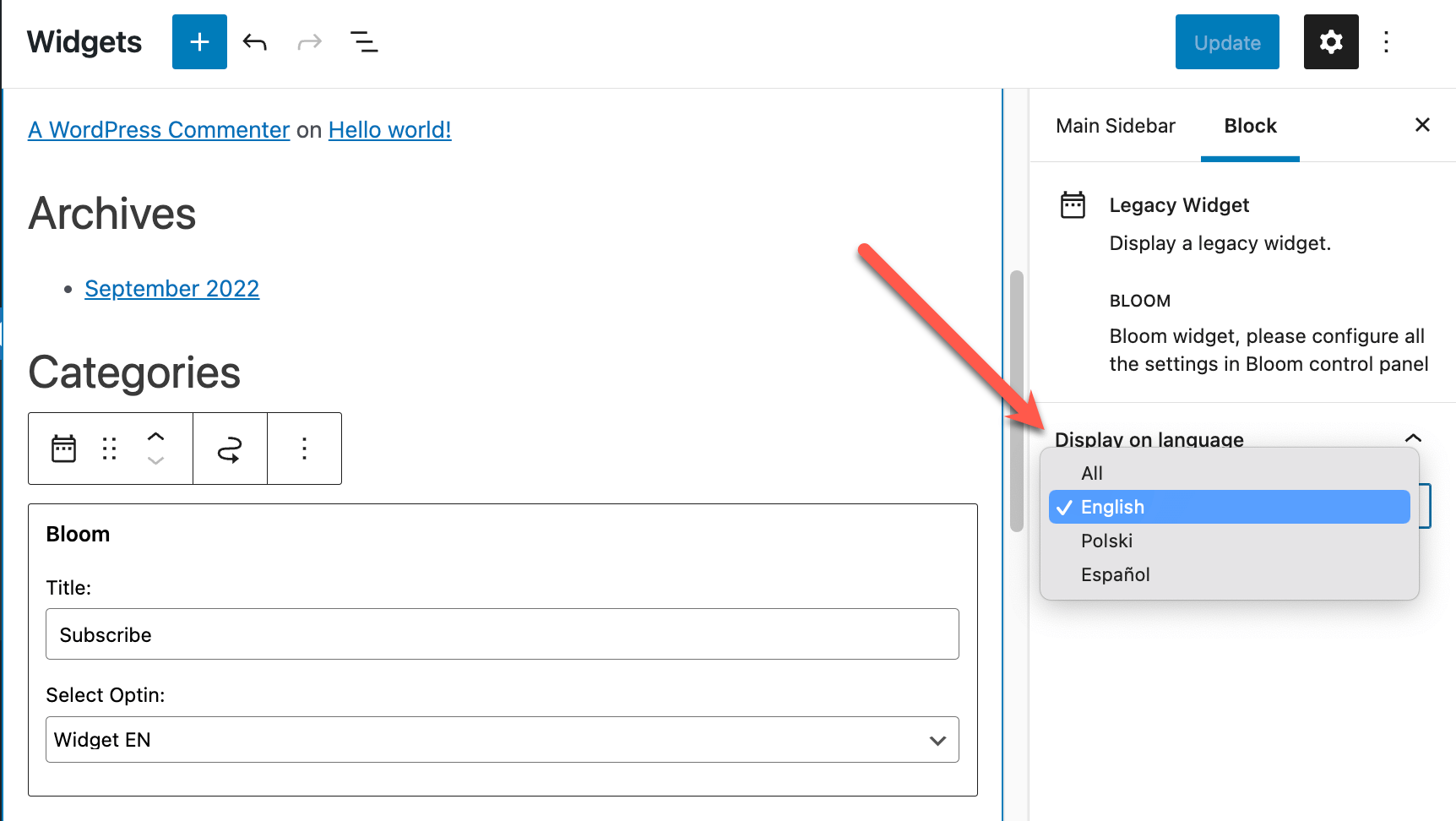
- Cliquez sur Mettre à jour pour appliquer les modifications. Le widget ne s'affichera que dans la langue que vous avez sélectionnée. Si nécessaire, vous pouvez ajouter un autre widget à la même zone de widget et sélectionner une langue différente pour celui-ci.
Anomalies connues
Il n'y a pas de problèmes de compatibilité non résolus entre cette extension et WPML. Recherchez toutes les anomalies connues.Obtenir de l'aide de notre Support technique
Pour obtenir de l'aide supplémentaire sur la traduction de votre site créé avec HubSpot et WPML, visitez le Support WPML.
Extensions de marketing par e-mail alternatives
WPML est compatible avec diverses autres extensions WordPress de marketing par e-mail et de génération de leads. Visitez notre guide des meilleurs outils de marketing par e-mail et de génération de leads pour en savoir plus sur nos solutions recommandées.