


ปลั๊กอิน Bloom ช่วยให้คุณสามารถเพิ่มฟอร์ม opt-in ทางอีเมลลงในเว็บไซต์ของคุณได้ จากนั้นคุณสามารถเชื่อมต่อฟอร์มเหล่านี้เข้ากับซอฟต์แวร์การตลาดผ่านอีเมลหรือจดหมายข่าวทางอีเมลของคุณ การใช้ WPML ช่วยให้คุณสามารถแปลฟอร์ม opt-in ที่คุณสร้างด้วย Bloom ได้ ซึ่งทำให้การแยกรายชื่อผู้ติดต่อของคุณตามภาษานั้นง่ายขึ้น
ดูบล็อกของเราสำหรับการเปรียบเทียบเครื่องมือการตลาดผ่านอีเมลและการสร้างลูกค้าเป้าหมายที่แนะนำสำหรับเว็บไซต์หลายภาษา
เริ่มต้นใช้งาน
เริ่มต้นด้วยการติดตั้งและเปิดใช้งานสิ่งต่อไปนี้:
- ปลั๊กอิน Bloom (ปลั๊กอินอีเมล opt-in ระดับพรีเมียมที่มาพร้อมกับแพ็คเกจสมาชิกของ Elegant Themes)
- ปลั๊กอินตัวหลักของ WPML และส่วนเสริม WPML การแปลสตริง
หากคุณเพิ่งเริ่มใช้งาน WPML โปรดดูคู่มือเริ่มต้นใช้งานของเรา ซึ่งมีคำแนะนำที่ครอบคลุมเกี่ยวกับตัวเลือกการแปลต่าง ๆ ที่คุณสามารถใช้ได้
การเชื่อมต่อกับซอฟต์แวร์การตลาดผ่านอีเมล
ก่อนที่คุณจะสามารถสร้างฟอร์ม opt-in ด้วย Bloom ได้ คุณต้องเชื่อมต่อ Bloom เข้ากับซอฟต์แวร์การตลาดผ่านอีเมลของคุณเสียก่อน หากต้องการเรียนรู้เพิ่มเติม โปรดดูภาพรวมเบื้องต้นของปลั๊กอิน Bloom
ปลั๊กอิน Bloom ช่วยให้คุณเชื่อมต่อได้หลายบัญชี ดังนั้นคุณจึงสามารถเลือกที่จะแยกรายชื่อผู้ติดต่อสำหรับแต่ละภาษาบนเว็บไซต์ของคุณได้ จากนั้นคุณสามารถเชื่อมต่อแคมเปญหลายภาษาของคุณเข้ากับรายชื่ออีเมลใด ๆ ที่คุณตั้งค่าไว้
WPML ทำงานได้ดีกับซอฟต์แวร์การตลาดผ่านอีเมลทั้งหมดที่ Bloom อนุญาตให้คุณเชื่อมต่อ สำหรับบทช่วยสอนนี้ เราได้เชื่อมต่อกับบัญชี MailChimp
วิธีการแปลสำหรับฟอร์ม Opt-In ที่สร้างด้วย Bloom
Bloom ช่วยให้คุณสามารถสร้าง opt-in ได้ 6 ประเภท:
- Pop-up
- Fly-in
- Below post
- Inline
- Locked Content
- Widget
ขั้นตอนการแปลขึ้นอยู่กับ:
- ประเภทของ opt-in
- คุณต้องการแปลฟอร์ม opt-in หรือสร้างฟอร์ม opt-in ที่แตกต่างกันในแต่ละภาษา
ด้านล่างนี้ เราจะแนะนำคุณเกี่ยวกับตัวเลือกการแปลทั้งหมดที่คุณสามารถใช้ได้
การแสดงฟอร์ม Opt-In บนโพสต์และหน้าที่ระบุในภาษาต่าง ๆ
Bloom ช่วยให้คุณสามารถแสดง opt-in แต่ละรายการที่คุณสร้างขึ้นบนเว็บไซต์ทั้งหมดของคุณ หรือบนโพสต์และหน้าที่ระบุได้ คุณสามารถกำหนดค่านี้ได้ใน Display Settings สำหรับทุกฟอร์ม opt-in ที่คุณสร้าง
การตั้งค่าที่คุณกำหนดในส่วน Display On จะถูกนำไปใช้กับทุกภาษาบนเว็บไซต์ของคุณโดยอัตโนมัติ สมมติว่าคุณสร้างฟอร์ม opt-in และเลือกที่จะแสดงบน post ในกรณีนี้ ฟอร์ม opt-in จะแสดงบนโพสต์ทั้งหมดในทุกภาษาของเว็บไซต์คุณโดยอัตโนมัติ
อย่างไรก็ตาม คุณยังสามารถกำหนดค่าให้ opt-in ที่ระบุปรากฏขึ้น หรือถูกยกเว้นจากโพสต์และ/หรือหน้าเฉพาะบนเว็บไซต์ของคุณได้:
- Display On These Pages ช่วยให้คุณสามารถเลือกหน้าที่คุณต้องการแสดง opt-in ได้
- Display On These Posts ช่วยให้คุณสามารถเลือกโพสต์ที่คุณต้องการแสดง opt-in ได้
- Do Not Display On These Pages ช่วยให้คุณสามารถเลือกหน้าที่คุณไม่ต้องการแสดง opt-in ได้
- Do Not Display On These Posts ช่วยให้คุณสามารถระบุโพสต์ที่คุณไม่ต้องการแสดง opt-in ได้
หากคุณต้องการให้ฟอร์ม opt-in แสดงบน หรือถูกยกเว้นจากโพสต์หรือหน้าที่ระบุทั้งในภาษาเริ่มต้นและภาษารองของเว็บไซต์คุณ อันดับแรกคุณต้องแปลโพสต์หรือหน้านั้นก่อน
จากนั้นคุณจะสามารถใช้เมนูดรอปดาวน์ในแต่ละส่วนการกำหนดค่า เพื่อเลือกโพสต์และหน้าที่แน่นอนในภาษาเริ่มต้นและภาษารองของคุณ ที่คุณต้องการให้แสดงหรือยกเว้นฟอร์ม opt-in นั้น
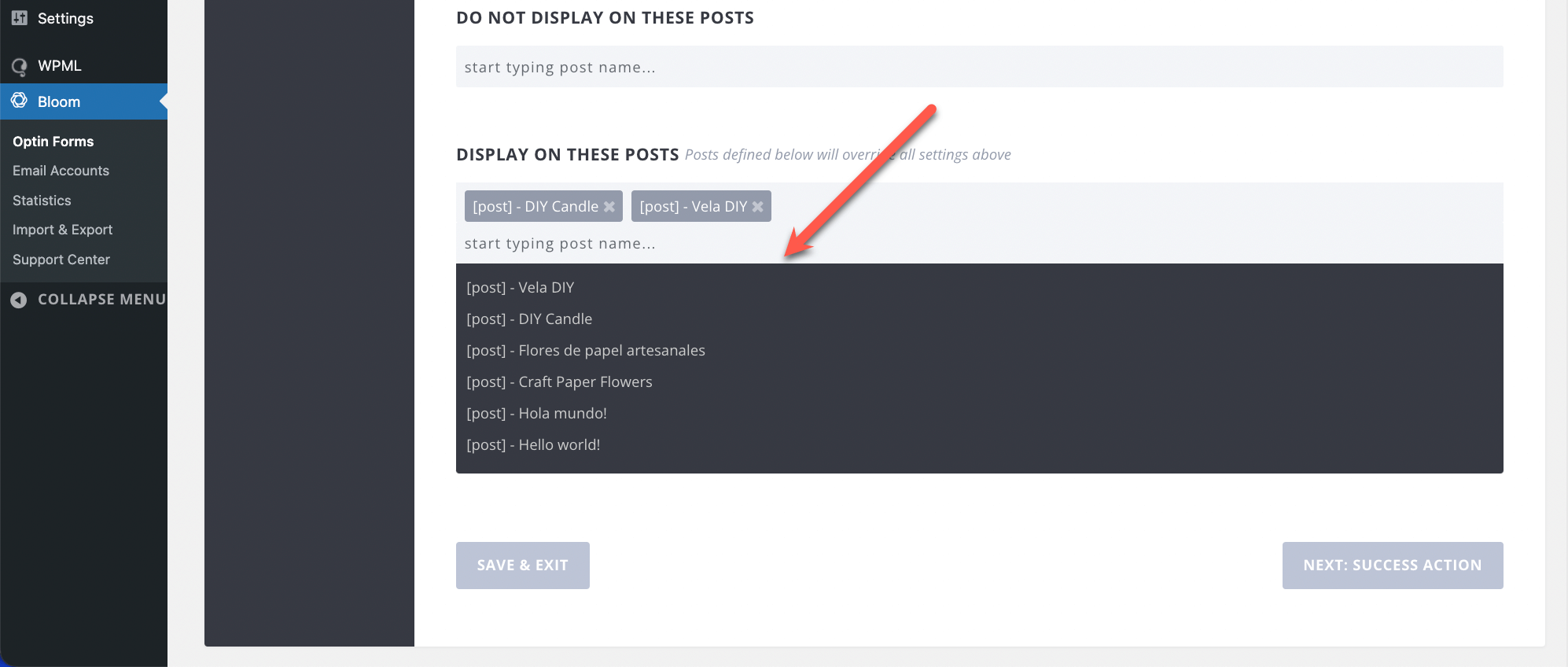
การแสดงฟอร์ม Opt-In ในหมวดหมู่ที่ระบุในภาษาต่าง ๆ
Bloom ยังช่วยให้คุณสามารถแสดงฟอร์ม opt-in บนหน้าหมวดหมู่ที่ระบุได้ คุณสามารถกำหนดค่านี้ได้ในส่วน Display On These Categories ภายใต้ Display Settings
Bloom อนุญาตให้คุณเลือกได้เฉพาะจากหมวดหมู่ที่สร้างขึ้นในภาษาเริ่มต้นของเว็บไซต์คุณเท่านั้น หากคุณต้องการให้ opt-in ปรากฏบนหน้าหมวดหมู่ในภาษารองของเว็บไซต์คุณ คุณจะต้องแปล ID ของหมวดหมู่ โปรดทราบว่าก่อนที่คุณจะสามารถแปล ID ของหมวดหมู่ได้ คุณต้องแปลคำศัพท์ของหมวดหมู่ก่อน
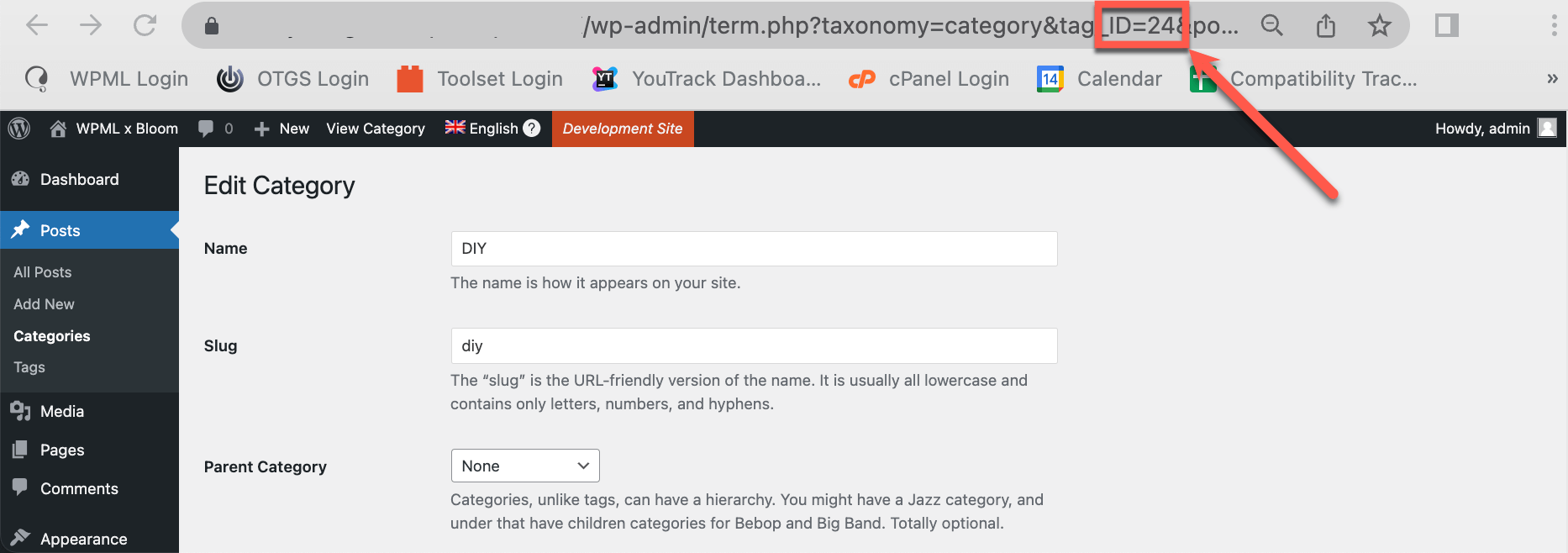
เพื่อเป็นตัวอย่าง เราได้สร้างฟอร์ม opt-in แบบ pop-up และกำหนดค่าให้ปรากฏเฉพาะในหมวดหมู่ DIY ของเราเท่านั้น ในขั้นตอนด้านล่างนี้ อันดับแรกเราจะแสดงวิธีรับ ID ของหมวดหมู่ในภาษาเริ่มต้นและภาษารองของเว็บไซต์คุณ จากนั้นเราจะแสดงวิธีแปล ID ของหมวดหมู่ใน การแปลสตริง
- ในภาษาเริ่มต้นของเว็บไซต์คุณ ให้ไปที่ โพสต์ → หมวดหมู่ และ แก้ไข หมวดหมู่เฉพาะที่คุณต้องการรับ ID จดบันทึกหมายเลข ID ใน URL ของโพสต์
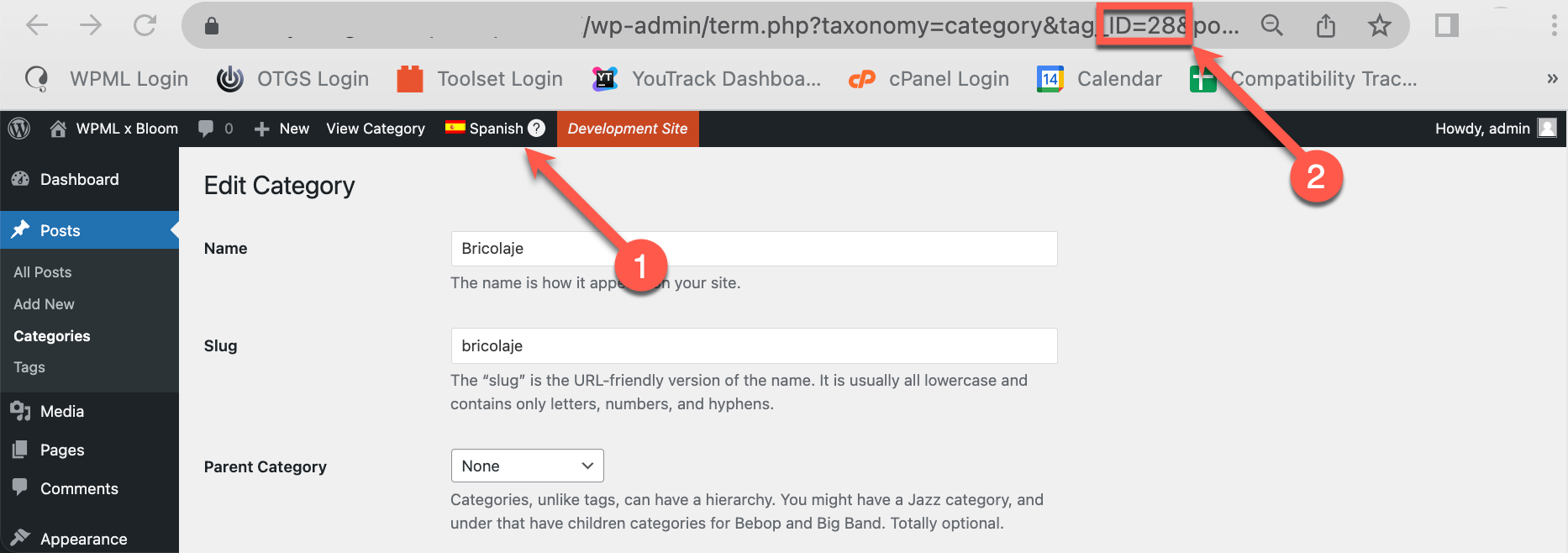
- ใช้ตัวสลับภาษาในแถบผู้ดูแลระบบด้านบนเพื่อสลับไปยังภาษารองของเว็บไซต์คุณ คุณจะเห็นหมายเลข ID ของหมวดหมู่ที่แตกต่างออกไปใน URL ของโพสต์ จดบันทึกหมายเลขนั้นไว้
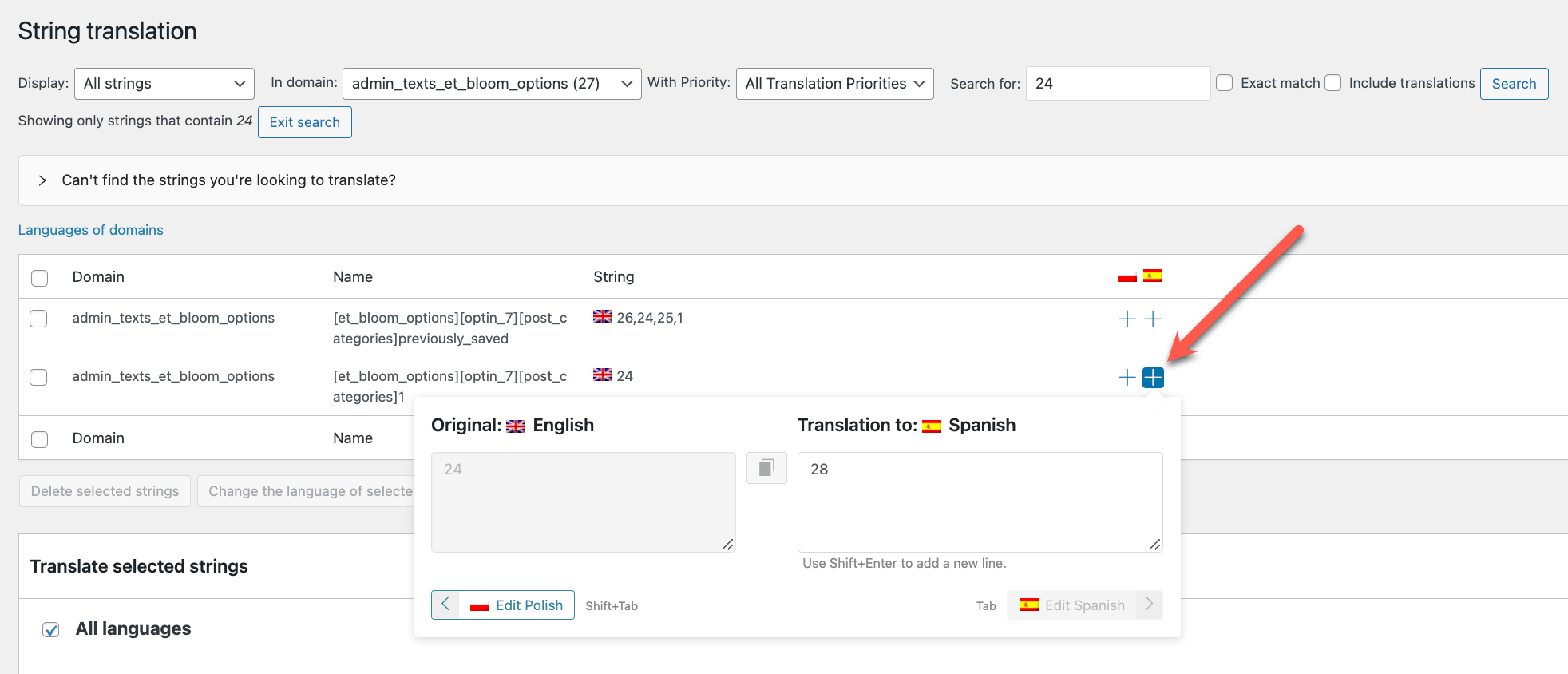
- ไปที่ WPML → การแปลสตริง และใช้เมนูดรอปดาวน์ ในโดเมน เพื่อค้นหาสตริงในโดเมน admin_texts_et_bloom_options คุณยังสามารถใช้แถบค้นหาเพื่อค้นหา ID ของหมวดหมู่ในภาษาเริ่มต้นของเว็บไซต์คุณได้อีกด้วย
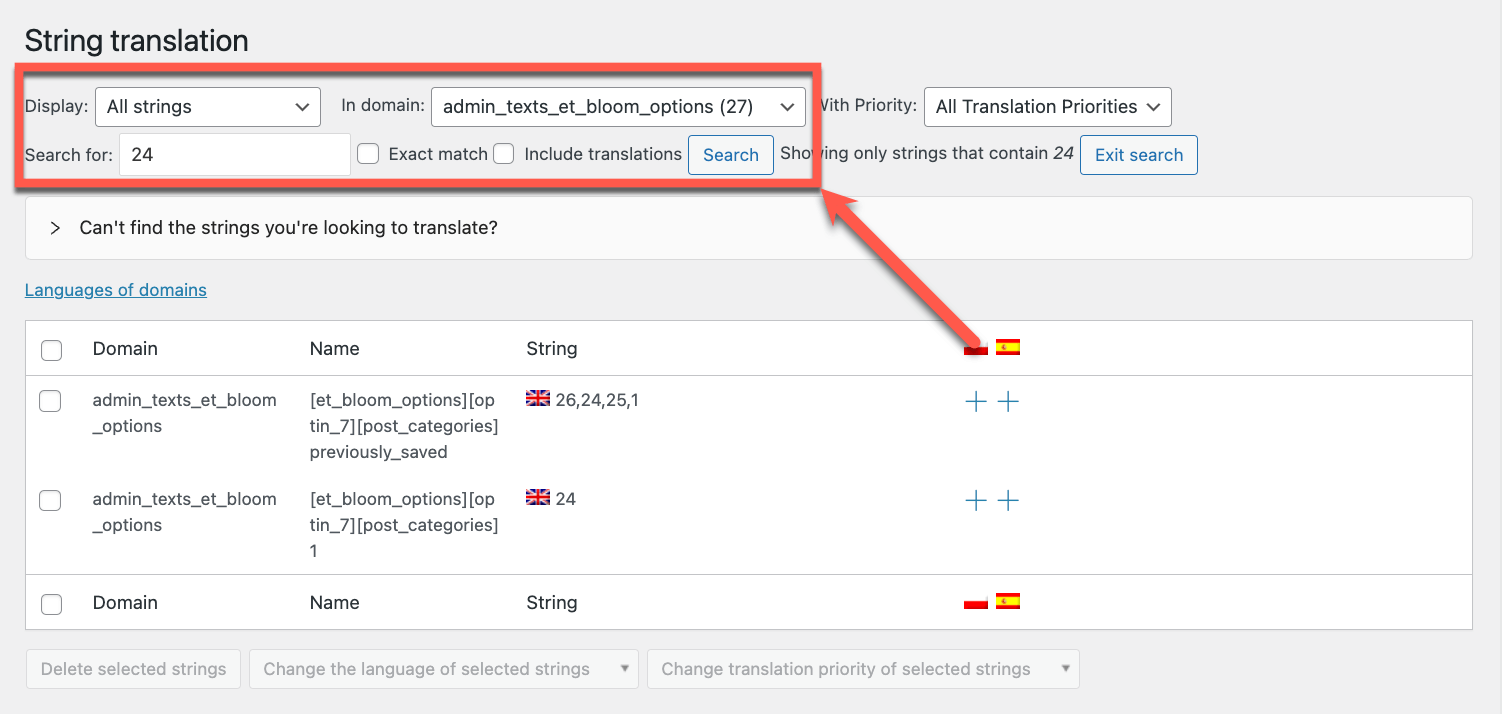
- คลิกที่ไอคอนเครื่องหมายบวกถัดจากสตริง แล้วเพิ่ม ID ของหมวดหมู่ในภาษารองของเว็บไซต์คุณ กด Enter เพื่อบันทึกการแปล
การแปลฟอร์ม Opt-In แบบ Pop-Up, Fly-In และ Below Post
เมื่อคุณสร้าง opt-in แบบ pop-up, fly-in หรือ below post เสร็จแล้ว ให้ทำตามขั้นตอนด้านล่างเพื่อแปล:
- ไปที่ WPML → การแปลธีมและปลั๊กอิน แล้วเลื่อนลงไปที่ส่วน สตริงในปลั๊กอิน
- ทำเครื่องหมายที่ช่องถัดจาก Bloom แล้วคลิก สแกนปลั๊กอินที่เลือกเพื่อหาสตริง
เมื่อการสแกนเสร็จสมบูรณ์ ให้ไปที่ WPML → การแปลสตริง:
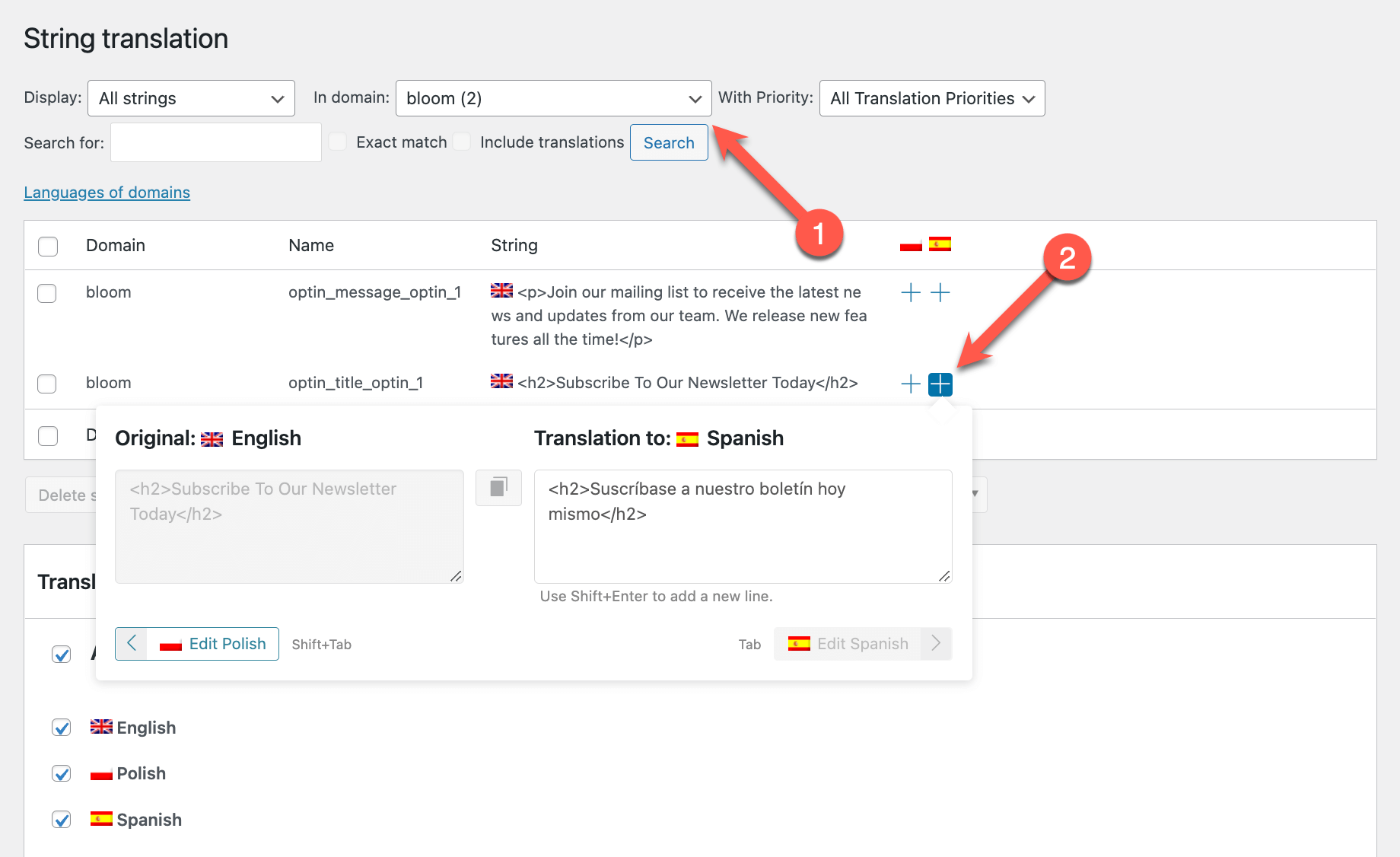
- ใช้เมนูดรอปดาวน์ ในโดเมน เพื่อค้นหาสตริงภายในโดเมน bloom
- คลิกไอคอนเครื่องหมายบวกถัดจากสตริงที่คุณต้องการแปล หากข้อความถูกหุ้มด้วยแท็ก HTML ตรวจสอบให้แน่ใจว่าได้รวมแท็กเหล่านั้นไว้ในเวอร์ชันที่แปลแล้วด้วย เมื่อเสร็จแล้ว ให้กด Enter เพื่อบันทึกการแปล
การสร้างและการแสดงฟอร์ม Pop-Up, Fly-In และ Below Post ที่แตกต่างกันในแต่ละภาษา
คุณสามารถสร้างฟอร์ม opt-in แบบ pop-up, fly-in และ below post ที่แตกต่างกันในแต่ละภาษาของเว็บไซต์คุณได้ จากนั้นคุณสามารถเลือกโพสต์หรือหน้าที่แน่นอนที่คุณต้องการแสดงฟอร์มแต่ละแบบที่คุณสร้างขึ้น
ในการทำเช่นนี้:
- ไปที่ Bloom → Optin Forms แล้วคลิกที่ปุ่ม New Optin
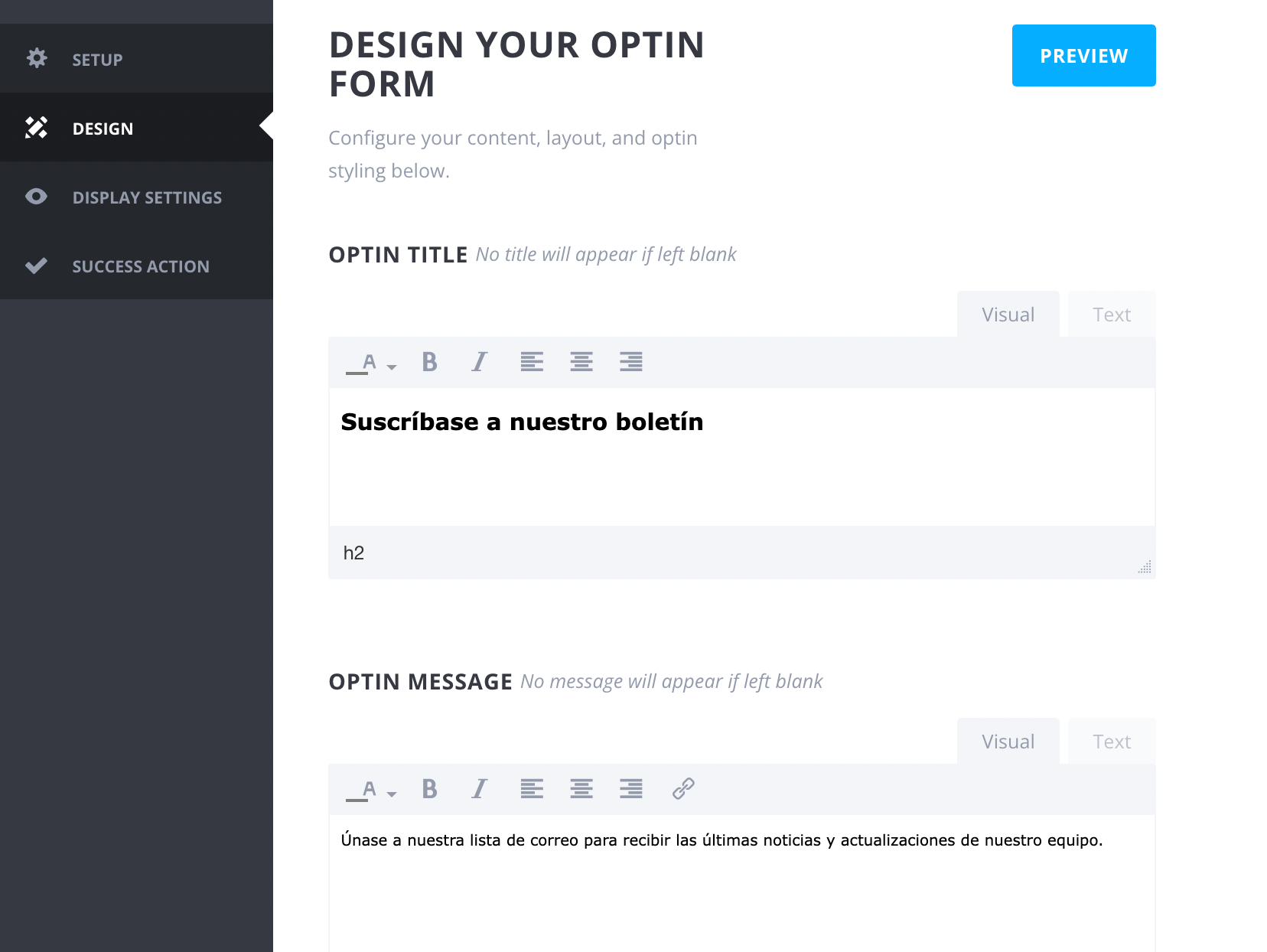
- เลือกประเภทของ opt-in และตั้งค่าฟอร์ม opt-in ของคุณ จากนั้น สร้างเนื้อหาของฟอร์มในภาษารองของเว็บไซต์คุณ
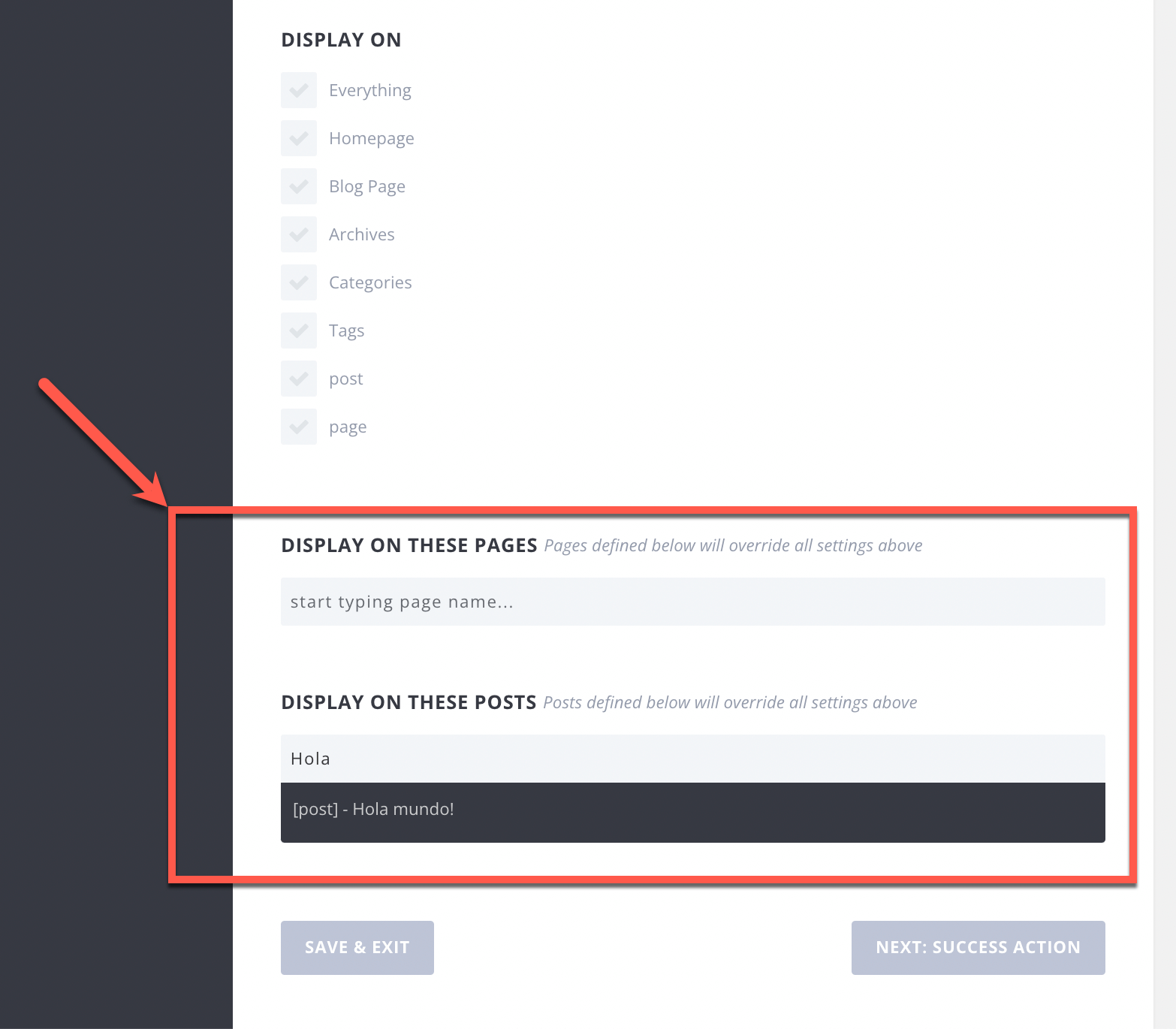
- ใน Display Settings ให้กำหนดหน้าและโพสต์ในภาษารองของคุณที่คุณต้องการแสดงฟอร์ม opt-in
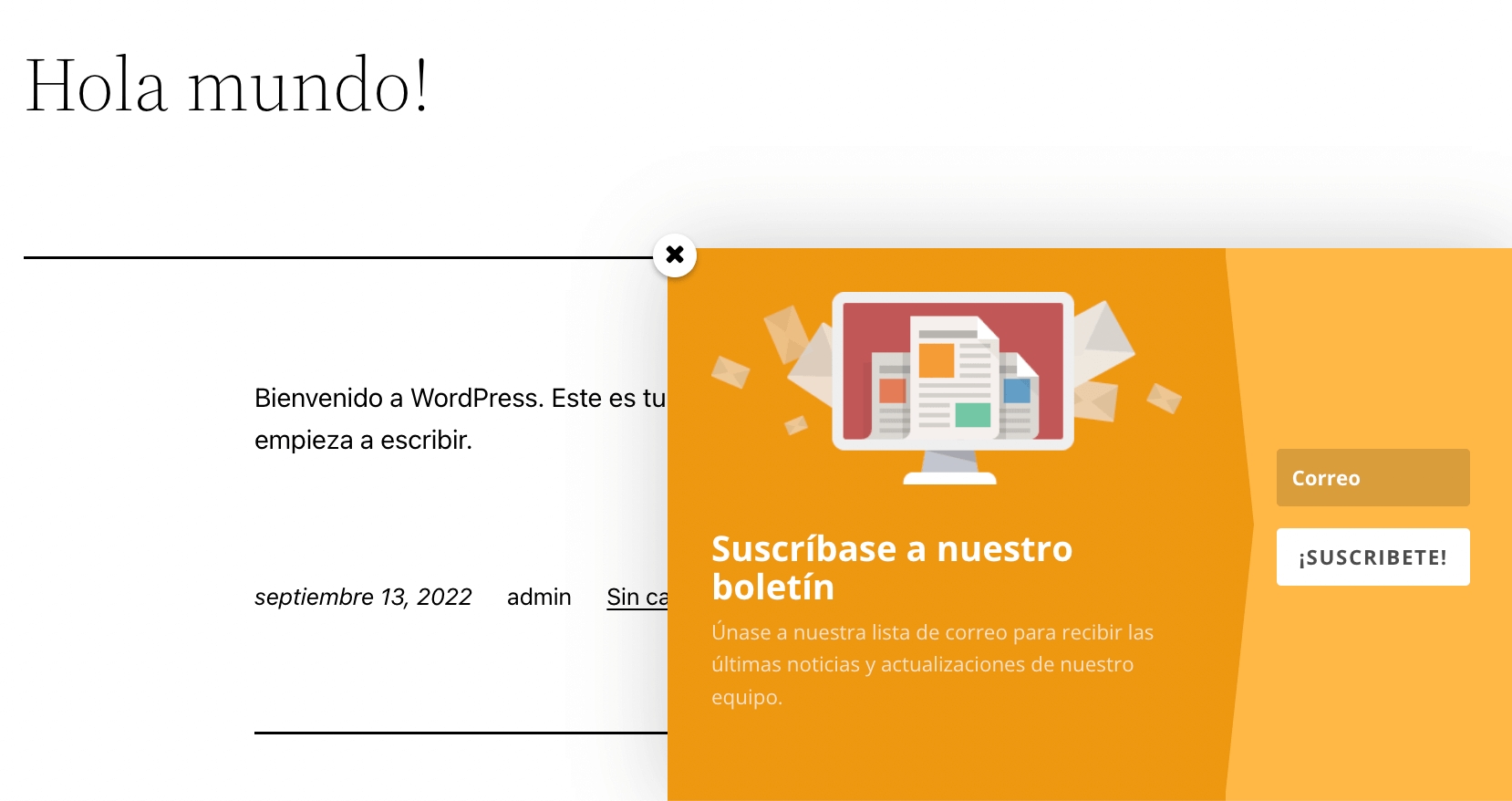
เมื่อคุณบันทึกฟอร์มแล้ว ให้ดูโพสต์หรือหน้าที่มีฟอร์มดังกล่าวที่ส่วนหน้าเว็บไซต์ คุณควรจะสามารถเห็นฟอร์ม opt-in ของคุณได้
การแปลฟอร์ม Opt-In แบบ Inline และ Locked Content
ฟอร์ม opt-in ประเภท inline และ locked content ช่วยให้คุณสามารถสร้าง shortcode opt-in ของคุณเองได้ ซึ่งจากนั้นจะสามารถนำไปใช้ในโพสต์หรือหน้าใดก็ได้บนเว็บไซต์ของคุณ
คุณสามารถแปล opt-in แบบ inline หรือ locked content ที่คุณสร้างในภาษาเริ่มต้นของเว็บไซต์คุณได้โดยทำตามกระบวนการสองขั้นตอน:
- แปลโพสต์หรือหน้าที่คุณเพิ่มชอร์ตโค้ดลงไป
- แปลข้อความของฟอร์ม opt-in ใน การแปลสตริง
ด้านล่างนี้ เราจะแนะนำคุณตลอดทั้งสองส่วนของกระบวนการ สำหรับบทช่วยสอนนี้ เราได้สร้างฟอร์ม opt-in แบบ inline คุณสามารถทำตามขั้นตอนเดียวกันนี้เพื่อแปล opt-in แบบ locked content ของคุณได้
ในการแปลโพสต์หรือหน้าที่คุณเพิ่มชอร์ตโค้ด opt-in ลงไป:
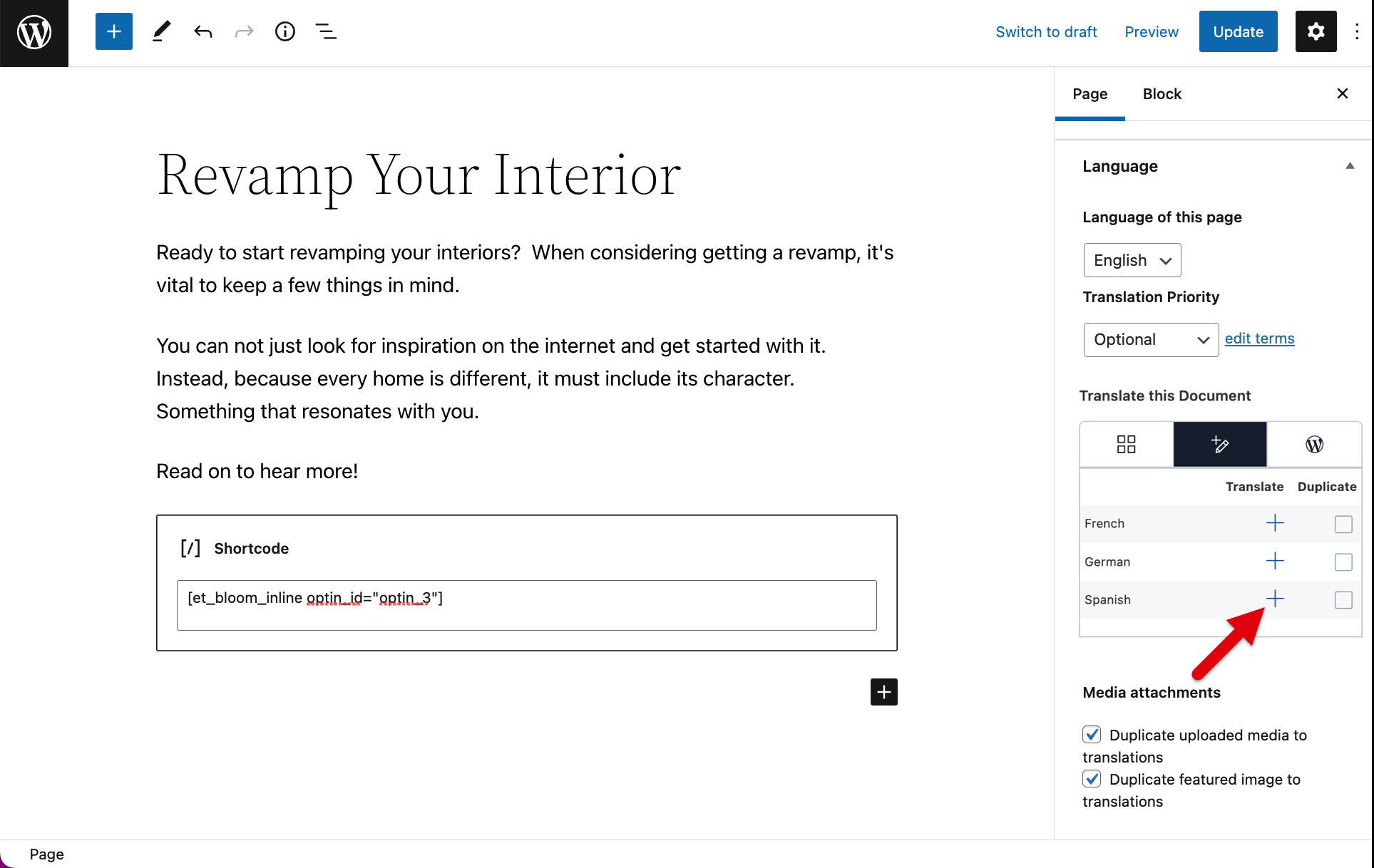
- แก้ไขโพสต์หรือหน้าของคุณ ในแถบด้านข้างทางขวา ให้ค้นหากล่อง ภาษา แล้วคลิกที่ไอคอนเครื่องหมายบวกถัดจากภาษาที่คุณต้องการแปลหน้านั้น
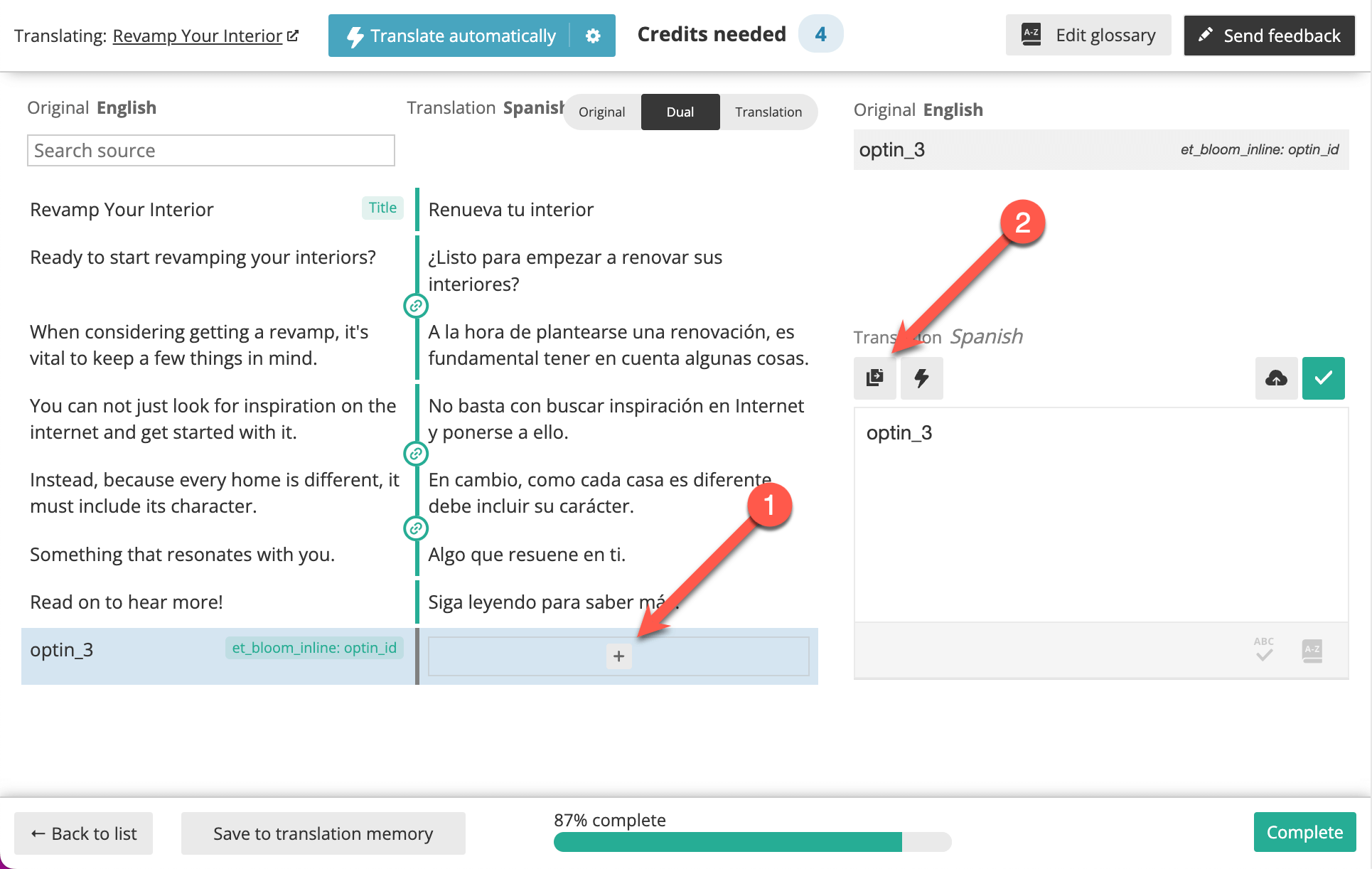
- คุณจะถูกพาไปยัง ตัวแก้ไขการแปลขั้นสูง คลิกที่ไอคอนเครื่องหมายบวกถัดจาก optin_id แล้วกดไอคอนคัดลอกเพื่อคัดลอก ID ของฟอร์ม opt-in ไปยังภาษารองของคุณ
- แปลเนื้อหาที่เหลือแล้วคลิกที่ปุ่ม เสร็จสมบูรณ์ เมื่อคุณทำเสร็จแล้ว
ในการแปลข้อความของฟอร์ม:
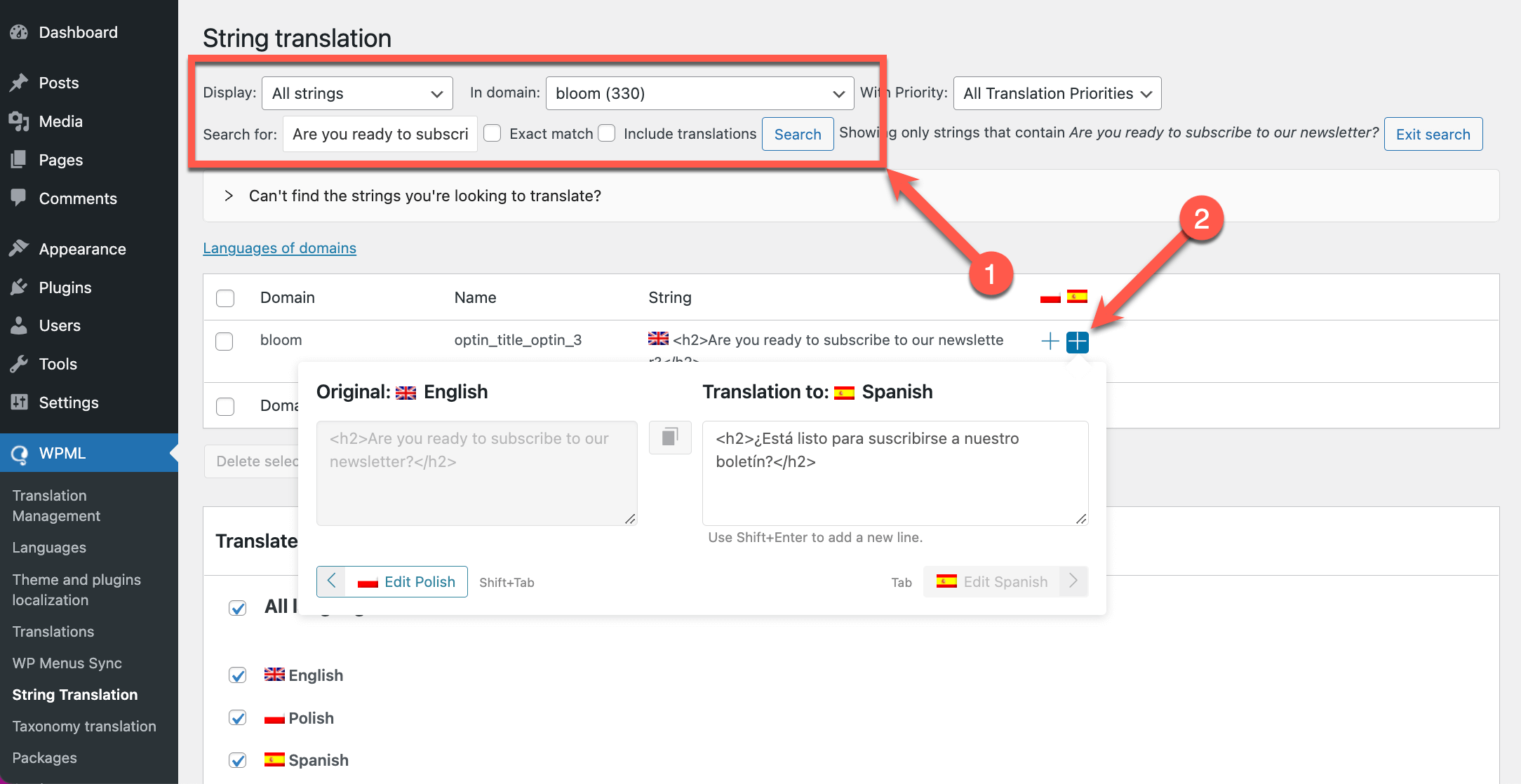
- ไปที่ WPML → การแปลสตริง และใช้ตัวกรองการแสดงผลที่ด้านบนของหน้าเพื่อค้นหาข้อความที่คุณต้องการแปลในโดเมน bloom
- คลิกที่ไอคอนเครื่องหมายบวกถัดจากข้อความที่คุณต้องการแปล หากข้อความถูกหุ้มด้วยแท็ก HTML ตรวจสอบให้แน่ใจว่าได้คัดลอกแท็กเหล่านั้นไปยังคำแปลด้วย จากนั้น กด Enter เพื่อบันทึกการแปล
การสร้างและการแสดงฟอร์ม Opt-In แบบ Inline และ Locked Content ที่แตกต่างกันในแต่ละภาษา
ใน Bloom → Optin Forms คุณสามารถสร้างฟอร์ม opt-in แบบ inline และ locked content ที่แตกต่างกันด้วยตนเองได้ในแต่ละภาษาของเว็บไซต์คุณ ในกรณีนี้ ฟอร์ม opt-in แต่ละแบบที่คุณสร้างจะมี ID ของฟอร์มที่แตกต่างกัน
สิ่งสำคัญคือคุณต้องจดบันทึก ID ของฟอร์มสำหรับแต่ละภาษา เนื่องจากคุณจะต้องแปล optin_id เพื่อให้แน่ใจว่าฟอร์ม opt-in แต่ละแบบจะแสดงบนโพสต์หรือหน้าในภาษาที่ตรงกัน
เมื่อคุณสร้างโพสต์หรือหน้า และเพิ่มชอร์ตโค้ดพร้อม ID ของฟอร์ม optin ในภาษาเริ่มต้นลงไปแล้ว ให้ทำตามขั้นตอนด้านล่าง:
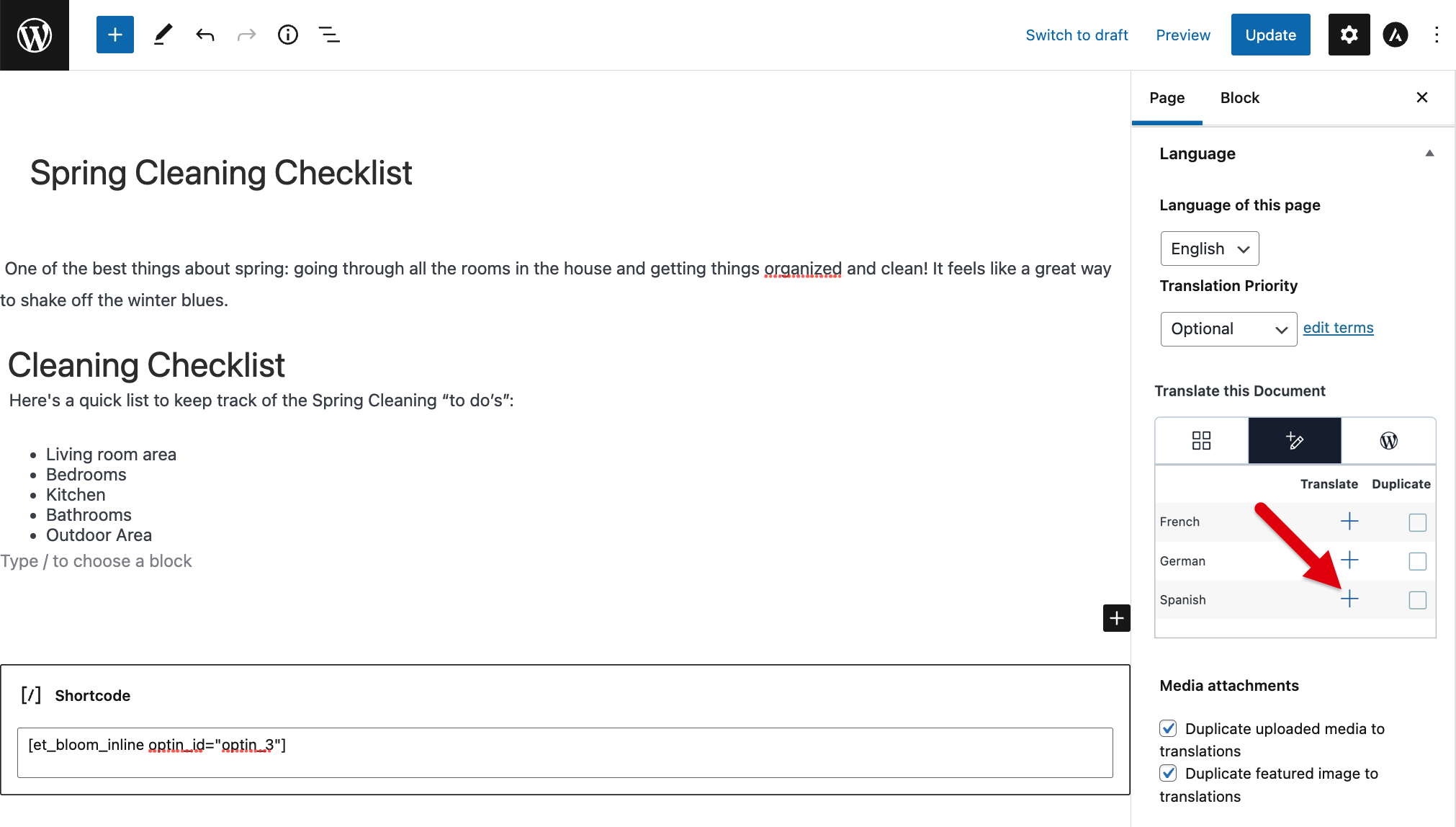
- จากกล่อง ภาษา ในแถบด้านข้างทางขวา ให้คลิกไอคอนเครื่องหมายบวกถัดจากภาษาที่คุณต้องการแปลหน้านั้น
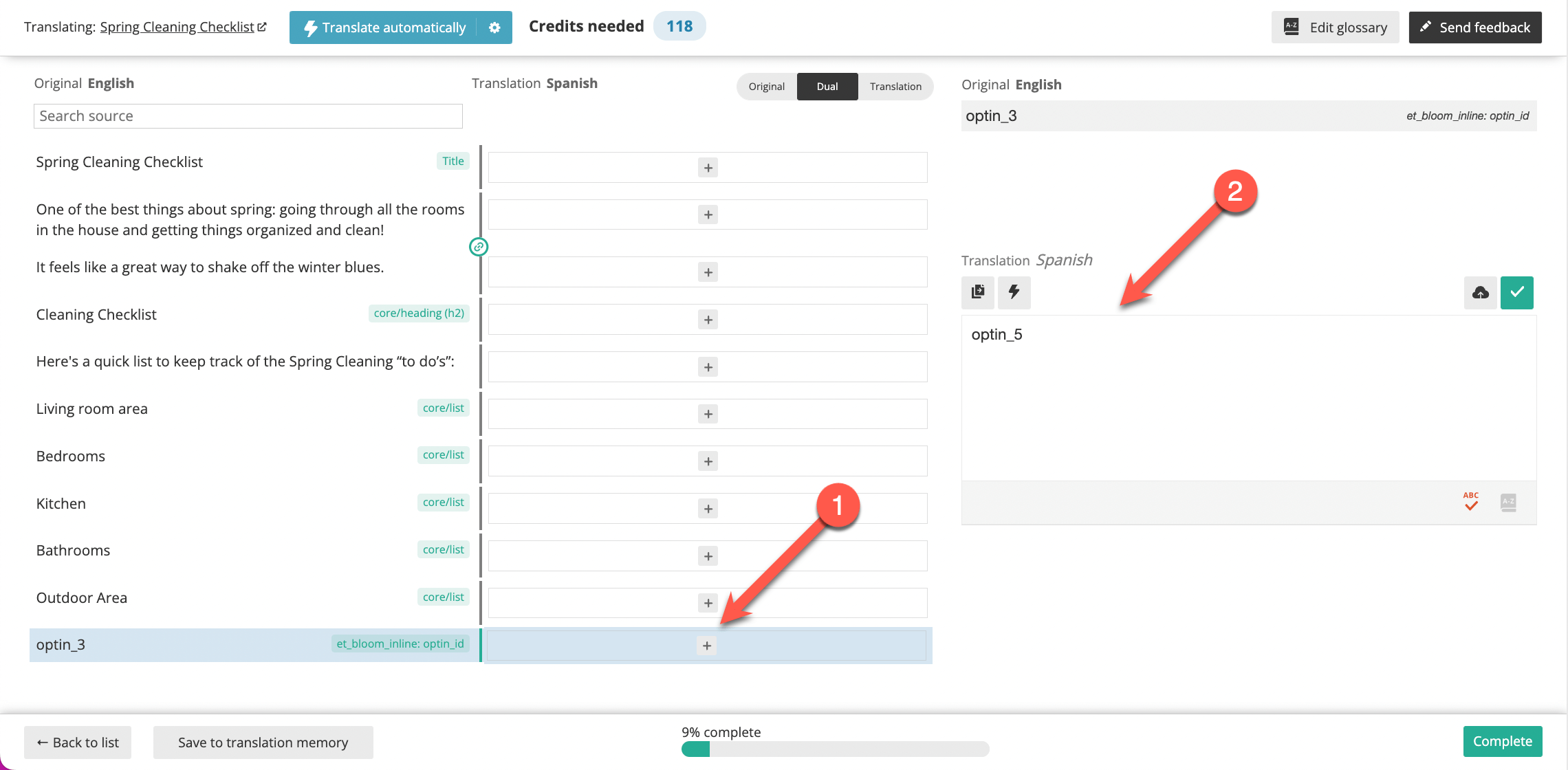
- คุณจะถูกพาไปยัง ตัวแก้ไขการแปลขั้นสูง คลิกที่ไอคอนเครื่องหมายบวกถัดจาก optin_id แล้วป้อน ID ของฟอร์ม opt-in แบบ inline หรือ locked content ในภาษารองที่ตรงกัน
- แปลเนื้อหาที่เหลือแล้วคลิกที่ปุ่ม เสร็จสมบูรณ์ เมื่อคุณทำเสร็จแล้ว
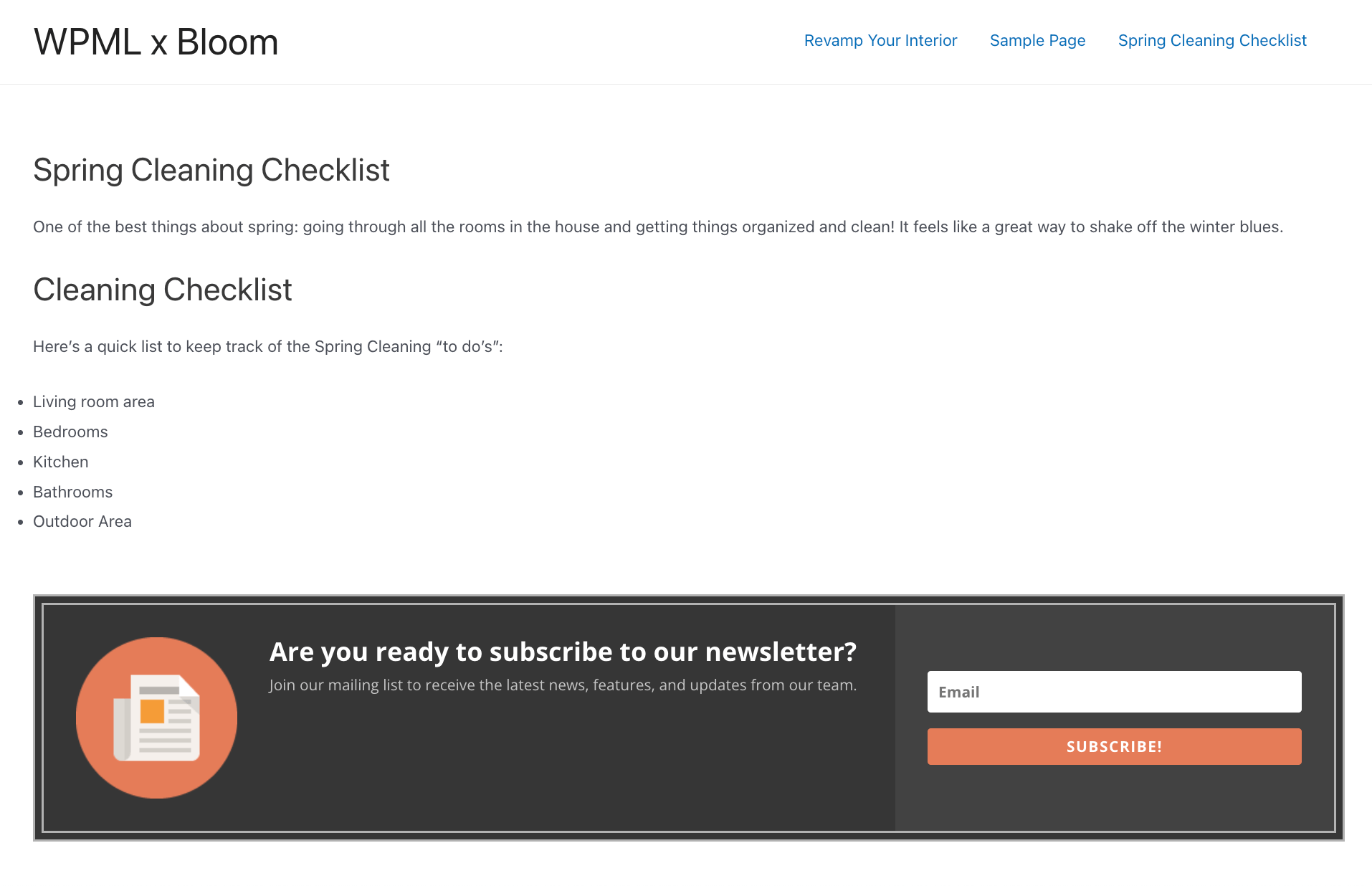
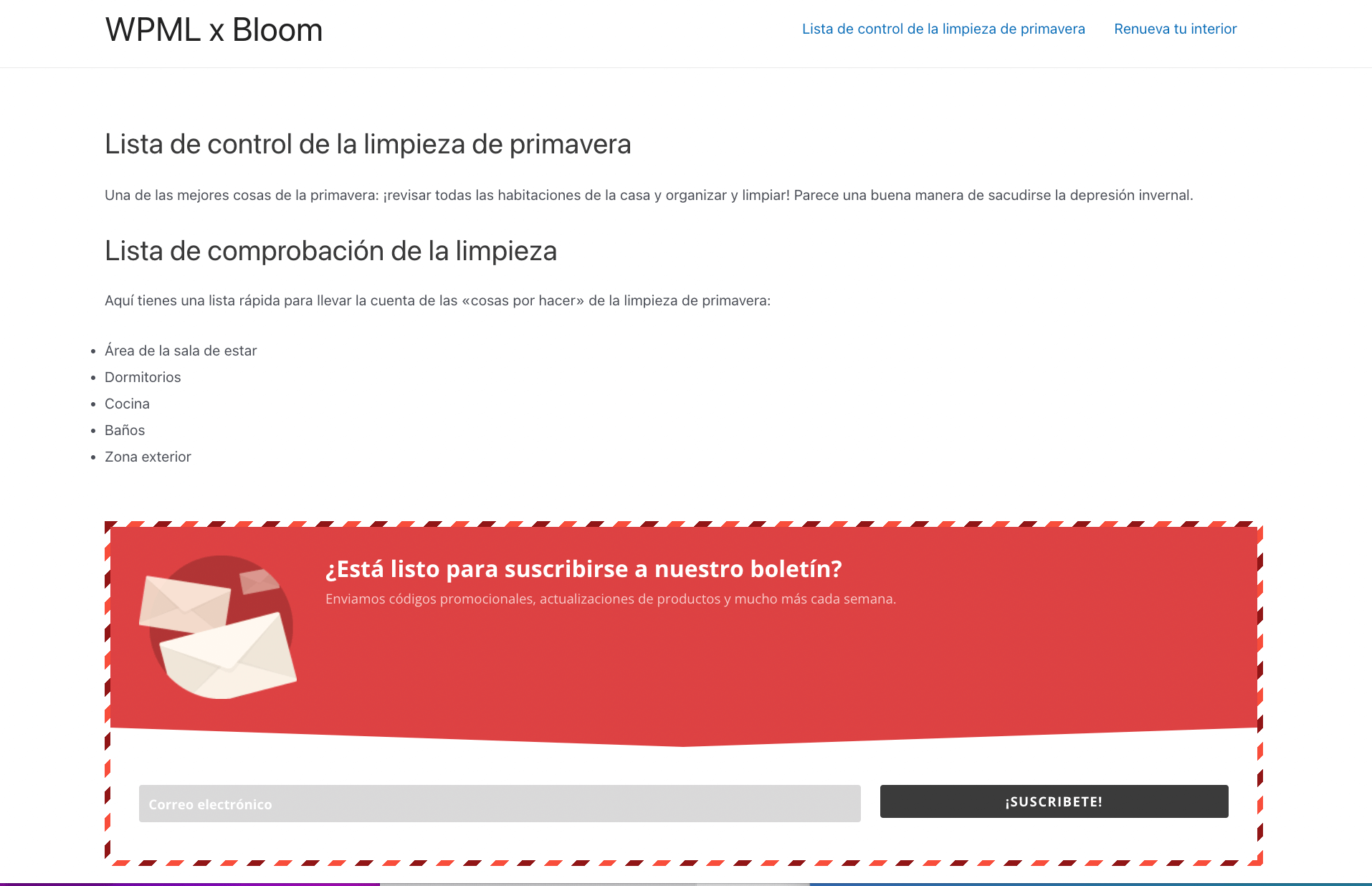
ที่ส่วนหน้าเว็บไซต์ คุณควรเห็นฟอร์ม opt-in ในภาษาเดียวกับโพสต์หรือหน้าของคุณ
ฟอร์ม opt-in แบบ inline ที่แสดงบนโพสต์ในภาษาเริ่มต้นของเว็บไซต์
ฟอร์ม opt-in แบบ inline ที่แสดงบนโพสต์ในภาษารองของเว็บไซต์
การแปลฟอร์ม Opt-In แบบ Widget
ด้วยปลั๊กอิน Bloom คุณสามารถสร้างฟอร์ม opt-in ซึ่งสามารถวางไว้ในพื้นที่วิดเจ็ตใดก็ได้บนเว็บไซต์ของคุณ
เมื่อคุณสร้าง opt-in แบบวิดเจ็ตในภาษาเริ่มต้นของเว็บไซต์คุณแล้ว ให้ไปที่ WPML → การแปลสตริง:
- ใช้ตัวกรองการแสดงผลที่ด้านบนของหน้า ค้นหาสตริงที่คุณต้องการแปลในโดเมน bloom
- คลิกที่ไอคอนเครื่องหมายบวกถัดจากสตริงที่คุณต้องการแปล อย่าลืมคัดลอกแท็ก HTML มาด้วย จากนั้น กด Enter เพื่อบันทึกการแปล
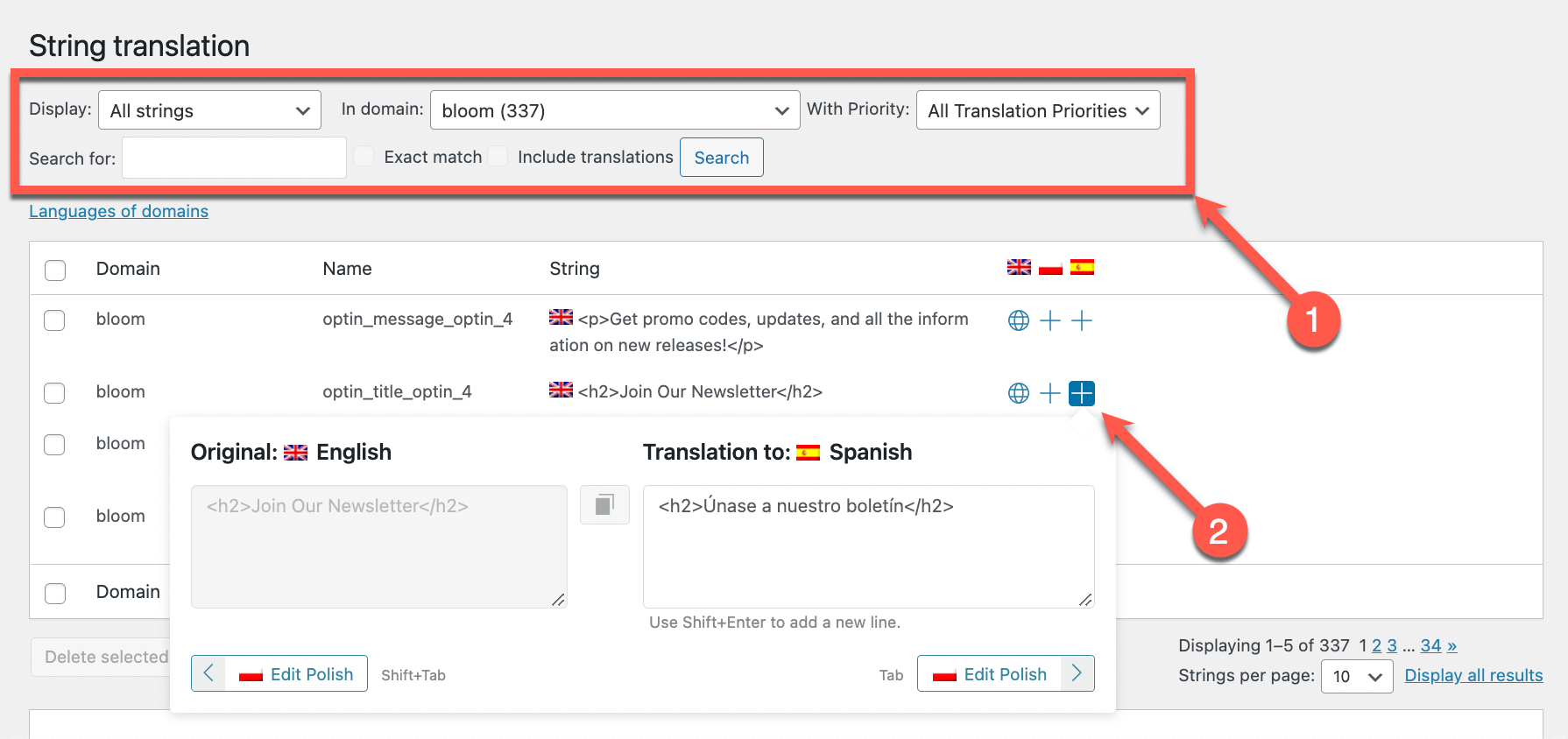
โปรดทราบว่าหากคุณไม่พบข้อความที่คุณต้องการแปลในตาราง การแปลสตริง คุณอาจต้องไปที่ WPML → การแปลธีมและปลั๊กอิน และสแกนปลั๊กอิน Bloom เพื่อหาสตริง
การสร้างและการแสดงฟอร์ม Opt-In แบบ Widget ที่แตกต่างกันในแต่ละภาษา
ใน Bloom → Optin Forms คุณสามารถสร้างวิดเจ็ตที่แตกต่างกันด้วยตนเองได้ในแต่ละภาษาของเว็บไซต์คุณ
ในการเลือกตำแหน่งที่จะแสดงวิดเจ็ตแต่ละรายการ:
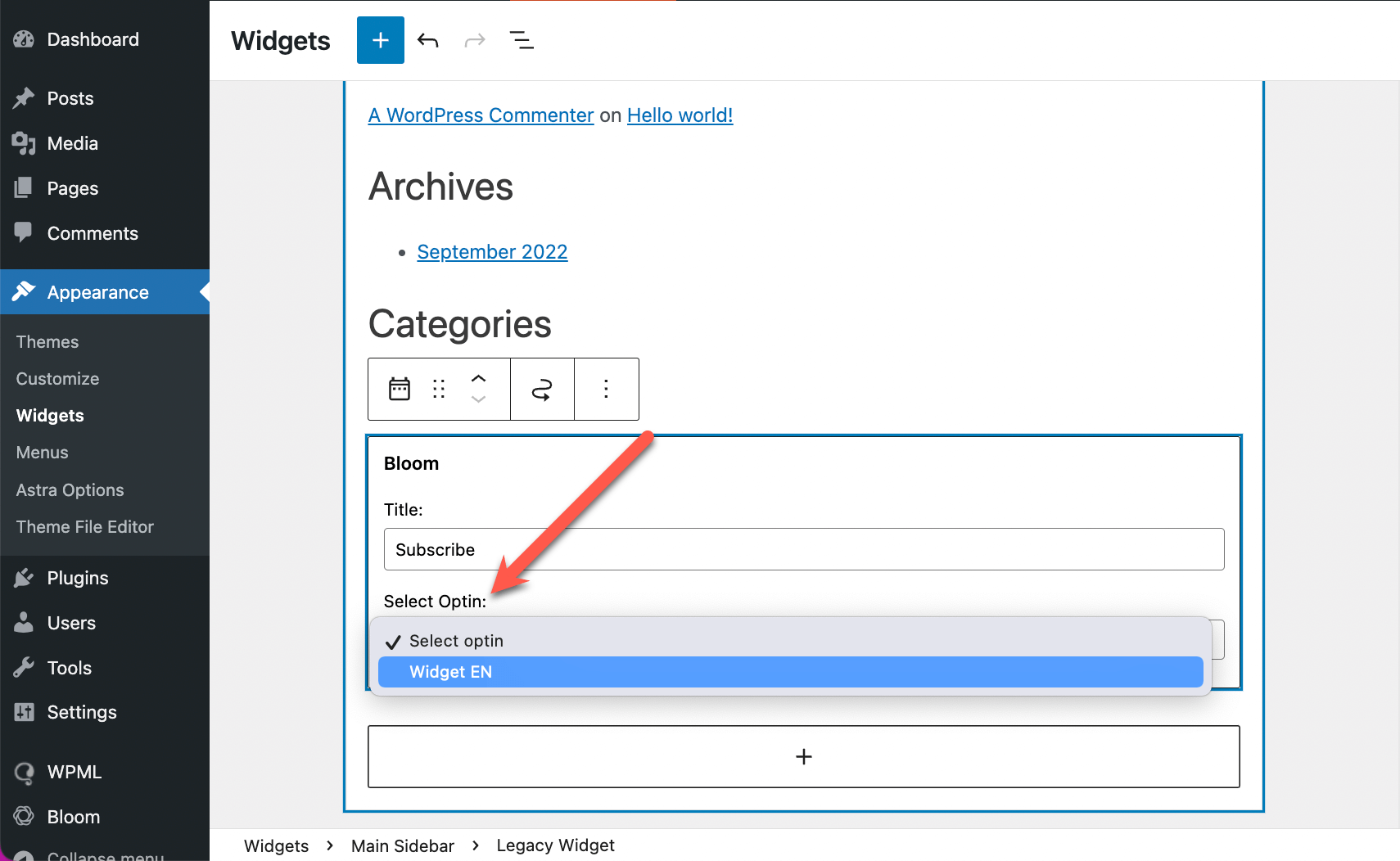
- ไปที่ รูปแบบเว็บ → วิดเจ็ต
- แทรกบล็อก Bloom และใช้เมนูดรอปดาวน์ Select Optin เพื่อเพิ่มวิดเจ็ตที่คุณเลือก
- ในแถบด้านข้างทางขวา ให้ไปที่แท็บ บล็อก และใช้เมนูดรอปดาวน์ แสดงในภาษา เพื่อเลือกภาษาที่คุณต้องการแสดงวิดเจ็ต
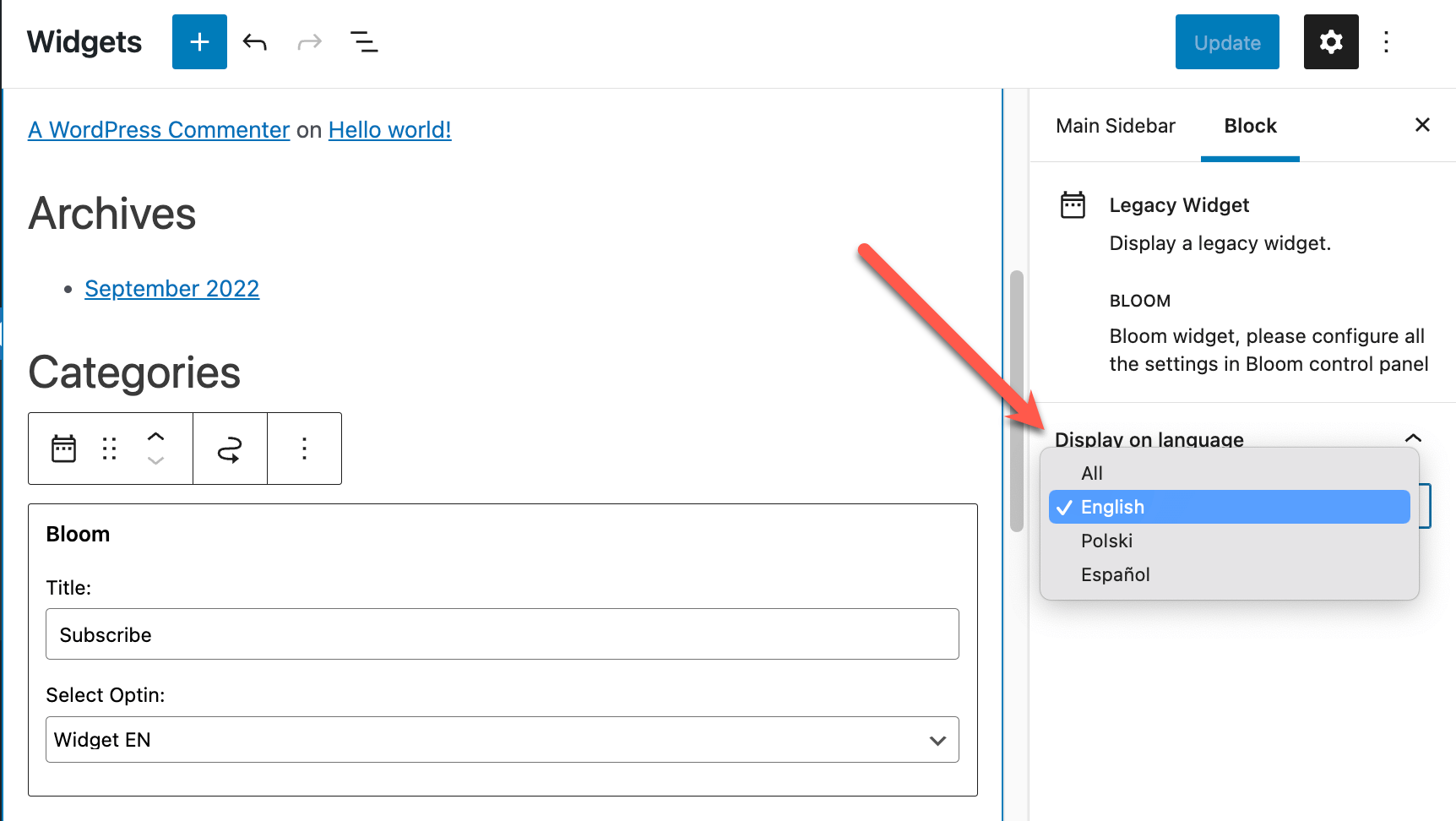
- อัปเดตการเปลี่ยนแปลง วิดเจ็ตจะแสดงในภาษาที่คุณเลือกไว้เท่านั้น หากจำเป็น คุณสามารถเพิ่มวิดเจ็ตอื่นลงในพื้นที่วิดเจ็ตเดียวกันและเลือกภาษาอื่นสำหรับวิดเจ็ตนั้นได้
ปัญหาที่ทราบแล้ว
ไม่มีปัญหาความเข้ากันได้ที่ยังไม่ได้รับการแก้ไขระหว่างปลั๊กอินนี้และ WPML ค้นหาปัญหาที่ทราบแล้วทั้งหมดการรับความช่วยเหลือจากฝ่ายสนับสนุนด้านเทคนิคของเรา
สำหรับความช่วยเหลือเพิ่มเติมในการแปลเว็บไซต์ของคุณที่สร้างโดยใช้ HubSpot และ WPML โปรดไปที่ฝ่ายสนับสนุนของ WPML
ปลั๊กอินการตลาดผ่านอีเมลทางเลือก
WPML เข้ากันได้กับปลั๊กอิน WordPress สำหรับการตลาดผ่านอีเมลและการสร้างลูกค้าเป้าหมายอื่น ๆ อีกมากมาย ไปที่คู่มือการตลาดผ่านอีเมลและการสร้างลูกค้าเป้าหมายที่ดีที่สุดของเราเพื่อเรียนรู้เพิ่มเติมเกี่ยวกับโซลูชันที่เราแนะนำ