


תוסף Bloom מאפשר לך להוסיף טופסי הרשמה לדוא״ל לאתר שלך. לאחר מכן תוכל לחבר את הטפסים האלה לתוכנת שיווק בדוא״ל או לניוזלטר שלך. באמצעות WPML, באפשרותך לתרגם את טופסי ההרשמה שאתה יוצר עם Bloom, מה שמקל על הפרדת אנשי הקשר שלך לפי שפה.
עיין בבלוג שלנו להשוואה של כלי שיווק בדוא״ל ויצירת לידים מומלצים לאתרים רב-לשוניים.
תחילת העבודה
התחל בהתקנה והפעלה של התוספים הבאים:
- התוסף Bloom (תוסף פרימיום לטופסי הרשמה לדוא״ל שמגיע עם חבילת המנויים של Elegant Themes)
- תוסף הליבה של WPML והתוסף הנלווה WPML תרגום מחרוזות
אם WPML חדש לך, עיין במדריך תחילת העבודה שלנו. הוא מציע מדריך מקיף על אפשרויות התרגום השונות שבהן תוכל להשתמש.
חיבור לתוכנת שיווק בדוא״ל
לפני שתוכל ליצור טופסי הרשמה עם Bloom, עליך לחבר את Bloom לתוכנת השיווק בדוא״ל שלך. למידע נוסף, עיין בסקירה הבסיסית של תוסף Bloom.
תוסף Bloom מאפשר לך לחבר מספר חשבונות, כך שתוכל לבחור להחזיק רשימות אנשי קשר נפרדות לכל אחת מהשפות באתר שלך. לאחר מכן, תוכל לחבר את הקמפיינים הרב-לשוניים שלך לכל אחת מרשימות הדוא״ל שהגדרת.
WPML עובד היטב עם כל תוכנות השיווק בדוא״ל ש־Bloom מאפשר לך להתחבר אליהן. לצורך מדריך זה, התחברנו לחשבון MailChimp.
שיטות תרגום לטופסי הרשמה שנוצרו עם Bloom
Bloom מאפשר לך ליצור 6 סוגי טופסי הרשמה:
- Pop-up (חלון קופץ)
- Fly-in (החלקה פנימה)
- Below post (מתחת לפוסט)
- Inline (בתוך התוכן)
- Locked Content (תוכן נעול)
- וידג'ט
תהליך עבודת התרגום תלוי ב:
- סוג טופס ההרשמה
- האם ברצונך לתרגם את טופסי ההרשמה או ליצור טופסי הרשמה שונים לכל שפה
להלן, נדריך אותך בכל אפשרויות התרגום שבהן תוכל להשתמש.
הצגת טופסי הרשמה בפוסטים ובעמודים ספציפיים בשפות שונות
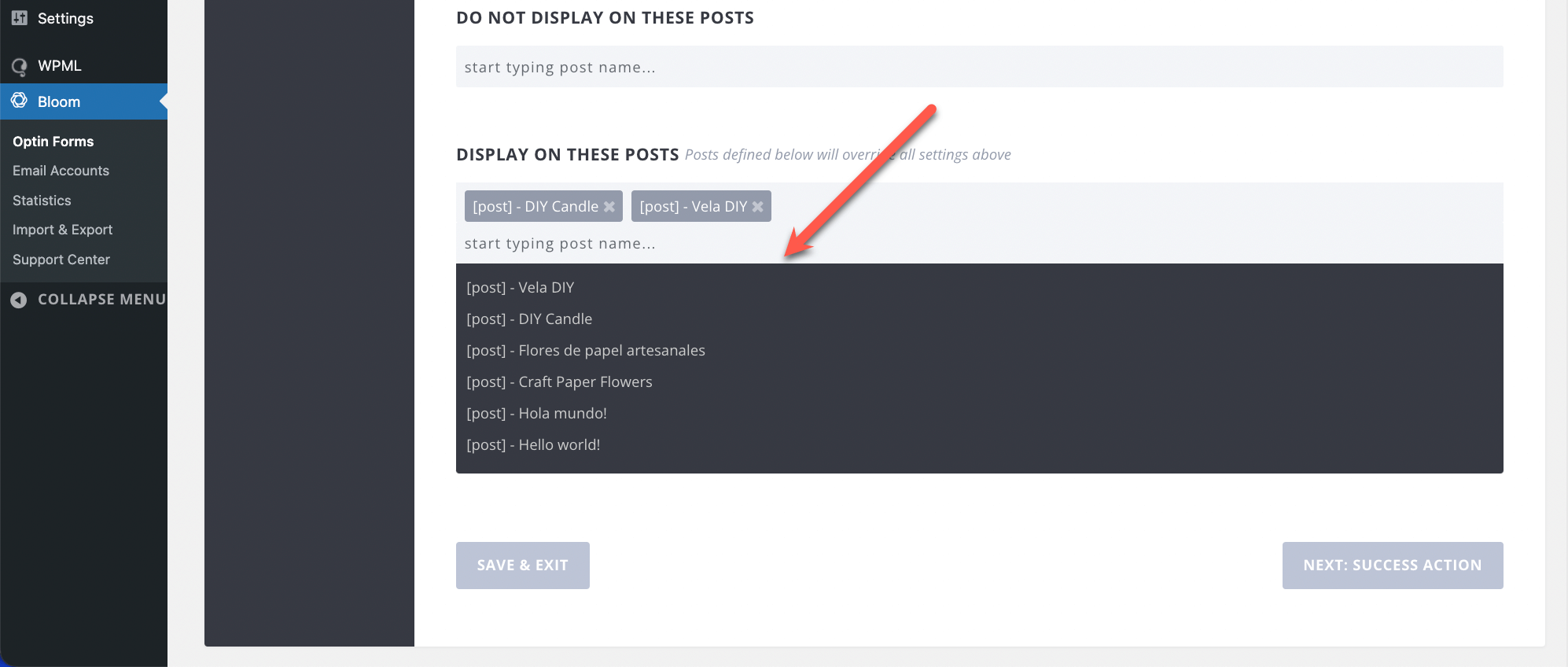
Bloom מאפשר לך להציג כל אחד מטופסי ההרשמה שאתה יוצר בכל האתר שלך, או בפוסטים ובעמודים ספציפיים. תוכל להגדיר זאת תחת Display Settings עבור כל טופס הרשמה שאתה בונה.
ההגדרות שאתה מגדיר בסעיף Display On מוחלות אוטומטית על כל שפות האתר שלך. נניח שאתה יוצר טופס הרשמה ובוחר להציג אותו ב־post. במקרה זה, טופס ההרשמה יוצג אוטומטית בכל הפוסטים בכל שפות האתר שלך.
עם זאת, תוכל גם להגדיר טופסי הרשמה ספציפיים כך שיופיעו, או שלא יופיעו, בפוסטים ו/או בעמודים ספציפיים באתר שלך:
- Display On These Pages מאפשר לך לבחור את העמודים שבהם תרצה להציג את טופס ההרשמה
- Display On These Posts מאפשר לך לבחור את הפוסטים שבהם תרצה להציג את טופס ההרשמה
- Do Not Display On These Pages מאפשר לך לבחור את העמודים שבהם אינך רוצה להציג את טופס ההרשמה
- Do Not Display On These Posts מאפשר לך לציין את הפוסטים שבהם אינך רוצה להציג את טופס ההרשמה
אם ברצונך שטופס הרשמה יוצג, או שלא יוצג, בפוסט או בעמוד ספציפי הן בשפת ברירת המחדל והן בשפה המשנית של האתר שלך, עליך קודם כל לתרגם את הפוסט או העמוד הזה.
לאחר מכן תוכל להשתמש בתפריטים הנפתחים בכל סעיף הגדרות כדי לבחור את הפוסטים והעמודים המדויקים בשפת ברירת המחדל ובשפה המשנית שבהם תרצה שטופס ההרשמה יוצג או לא יוצג.
הצגת טופסי הרשמה בקטגוריות ספציפיות בשפות שונות
Bloom גם מאפשר לך להציג טופסי הרשמה בעמודי קטגוריה ספציפיים. תוכל להגדיר זאת בסעיף Display On These Categories תחת Display Settings.
Bloom מאפשר לך לבחור רק מקטגוריות שנוצרו בשפת ברירת המחדל של האתר שלך. אם ברצונך שטופס ההרשמה יופיע בעמוד קטגוריה בשפה המשנית של האתר שלך, יהיה עליך לתרגם את מזהה (ID) הקטגוריה. שים לב שלפני שתוכל לתרגם את מזהה (ID) הקטגוריה, עליך לתרגם את מונחי הקטגוריה.
לצורך ההדגמה, יצרנו טופס הרשמה מסוג Pop-up והגדרנו אותו להופיע רק בקטגוריית DIY שלנו. בשלבים הבאים, נראה לך קודם כיצד להשיג את המזהה (ID) של קטגוריה בשפת ברירת המחדל ובשפה המשנית של האתר שלך. לאחר מכן, נראה לך כיצד לתרגם את מזהה (ID) הקטגוריה בתרגום מחרוזות.
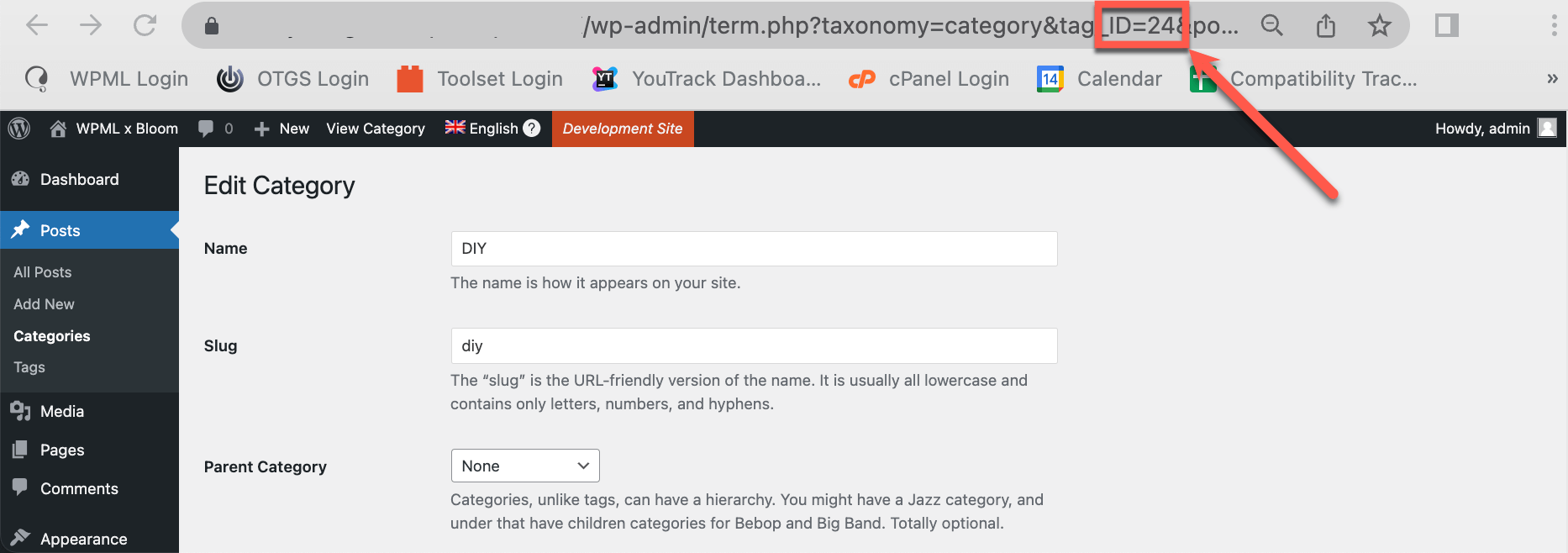
- בשפת ברירת המחדל של האתר שלך, עבור אל פוסטים → קטגוריות ולחץ על עריכה עבור הקטגוריה הספציפית שעבורה אתה רוצה להשיג את המזהה. רשום לפניך את מספר המזהה (ID) בכתובת ה־URL של הפוסט.
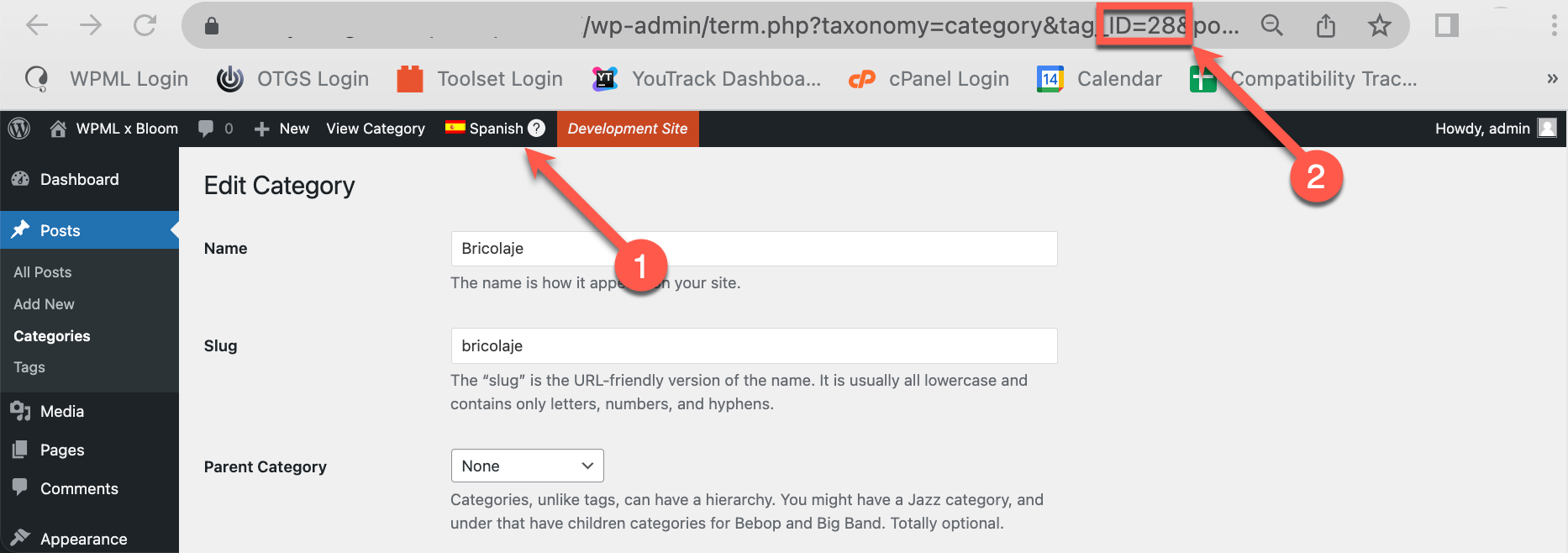
- השתמש בבורר השפות בסרגל הניהול העליון כדי לעבור לשפה המשנית של האתר שלך. אתה אמור לראות מספר מזהה (ID) קטגוריה שונה בכתובת ה־URL של הפוסט. רשום אותו לפניך.
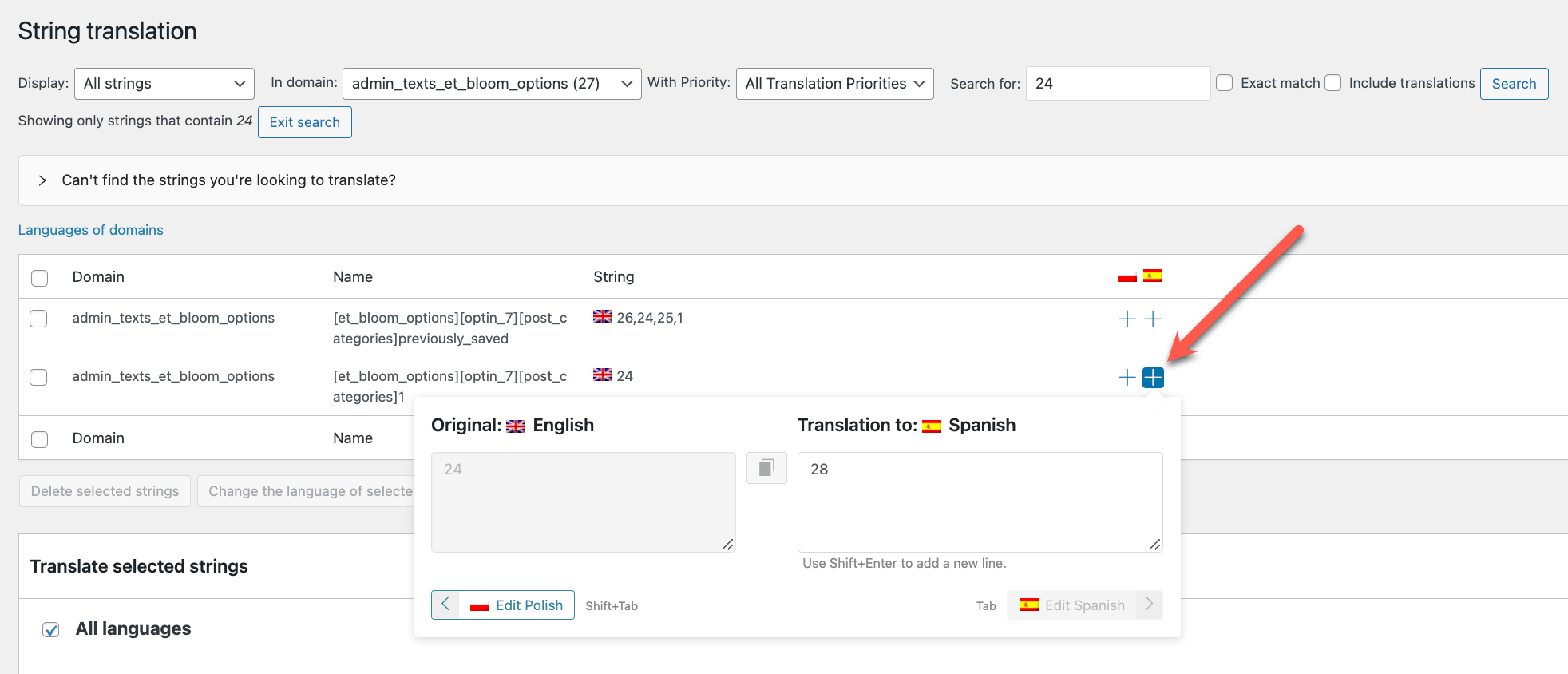
- עבור אל WPML → תרגום מחרוזות והשתמש בתפריט הנפתח בדומיין כדי לחפש מחרוזות בדומיין admin_texts_et_bloom_options. תוכל גם להשתמש בשורת החיפוש כדי לחפש את מזהה (ID) הקטגוריה בשפת ברירת המחדל של האתר שלך.
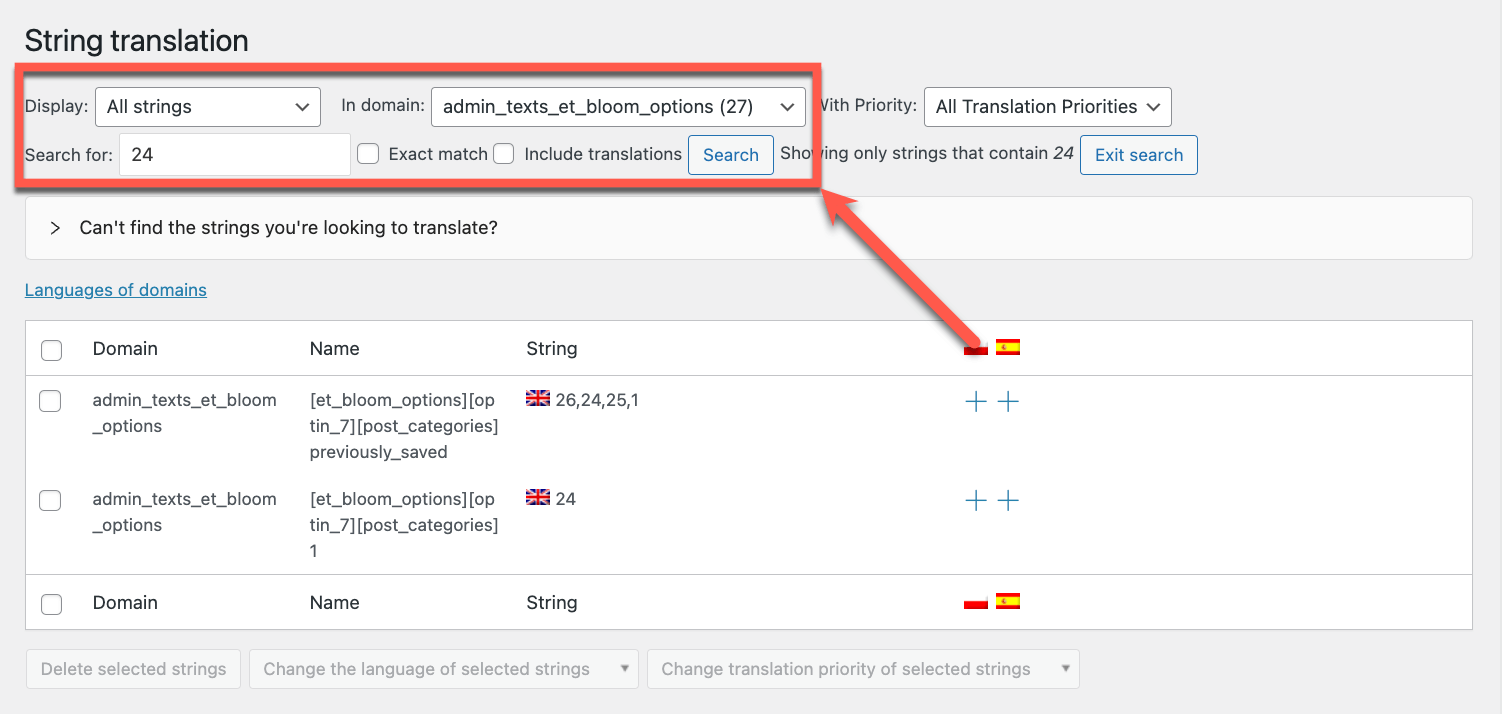
- לחץ על סמל הפלוס לצד המחרוזת והוסף את מזהה (ID) הקטגוריה בשפה המשנית של האתר שלך. הקש Enter כדי לשמור את התרגום.
תרגום טופסי הרשמה מסוג Pop-up, Fly-In ו־Below Post
כשתסיים ליצור טופס הרשמה מסוג Pop-up, Fly-in או Below post, פעל לפי השלבים הבאים כדי לתרגם אותו:
- עבור אל WPML → לוקליזציה של ערכות עיצוב ותוספים וגלול מטה אל הסעיף מחרוזות בתוספים.
- סמן את התיבה לצד Bloom ולחץ על סרוק תוספים נבחרים עבור מחרוזות.
לאחר שהסריקה תושלם, נווט אל WPML → תרגום מחרוזות:
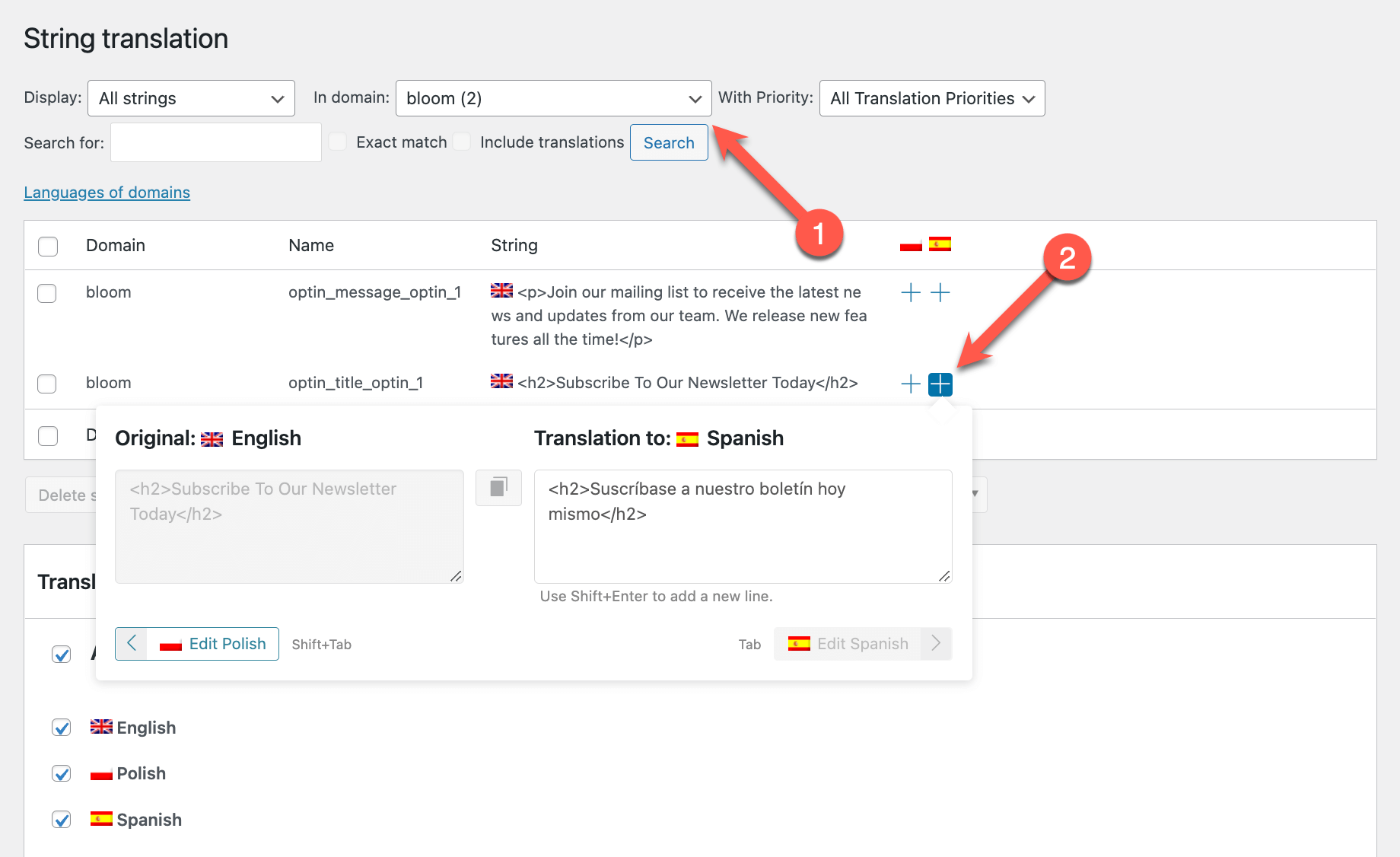
- השתמש בתפריט הנפתח בדומיין כדי לחפש מחרוזות בתוך הדומיין bloom.
- לחץ על סמל הפלוס לצד המחרוזת שברצונך לתרגם. אם הטקסט עטוף בתגיות HTML, ודא שאתה כולל אותן גם בגרסה המתורגמת. כשתסיים, הקש Enter כדי לשמור את התרגום.
יצירה והצגה של טופסי Pop-up, Fly-In ו־Below Post שונים לכל שפה
באפשרותך ליצור טופסי הרשמה שונים מסוג Pop-up, Fly-in ו־Below post בכל אחת משפות האתר שלך. לאחר מכן תוכל לבחור את הפוסטים או העמודים המדויקים שבהם תרצה להציג כל אחד מהטפסים שתיצור.
כדי לעשות זאת:
- עבור אל Bloom → Optin Forms ולחץ על הלחצן New Optin.
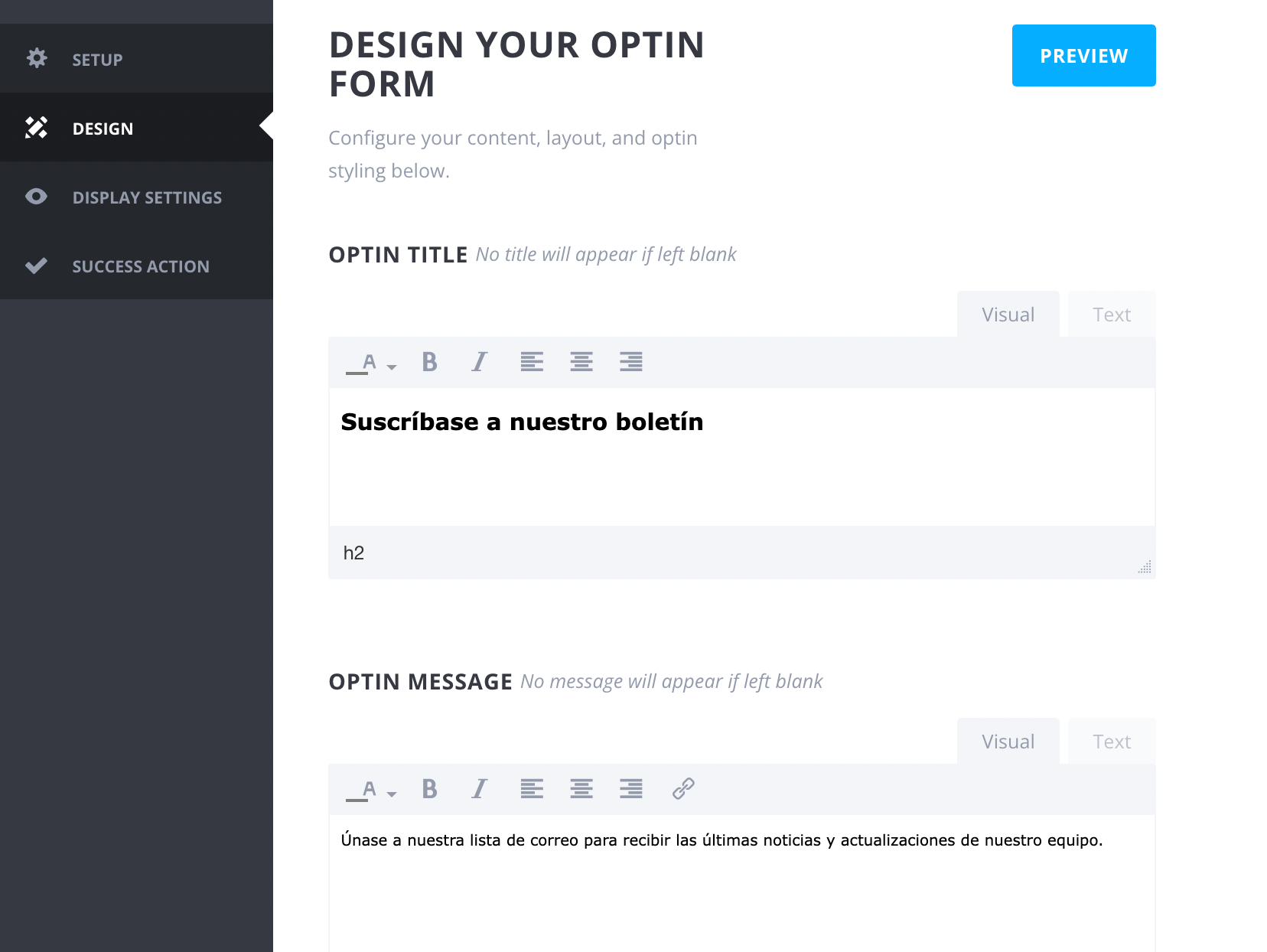
- בחר את סוג טופס ההרשמה והגדר אותו. לאחר מכן, צור את תוכן הטופס בשפה המשנית של האתר שלך.
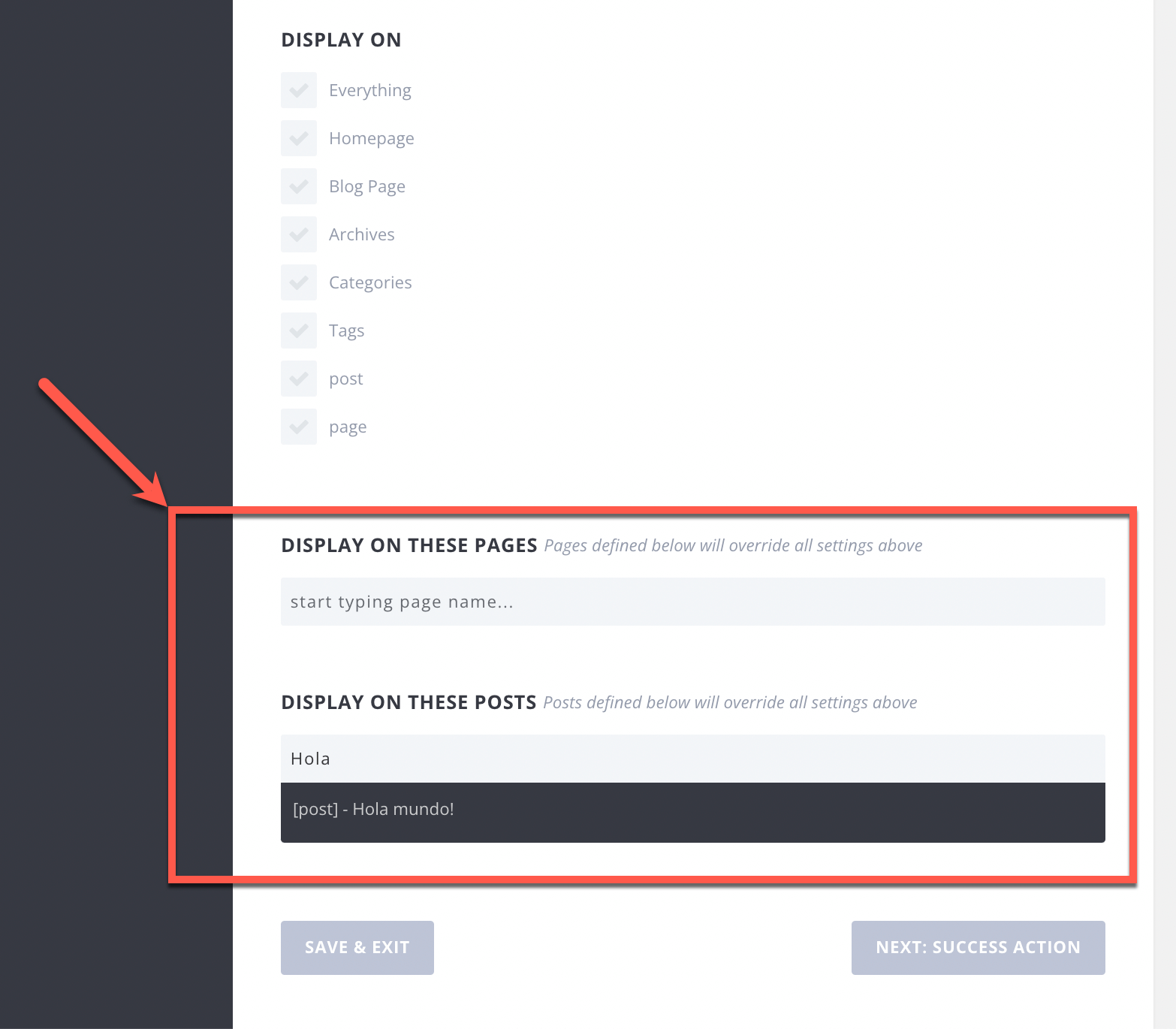
- תחת Display Settings, הגדר את העמודים והפוסטים בשפה המשנית שלך שבהם תרצה להציג את טופסי ההרשמה.
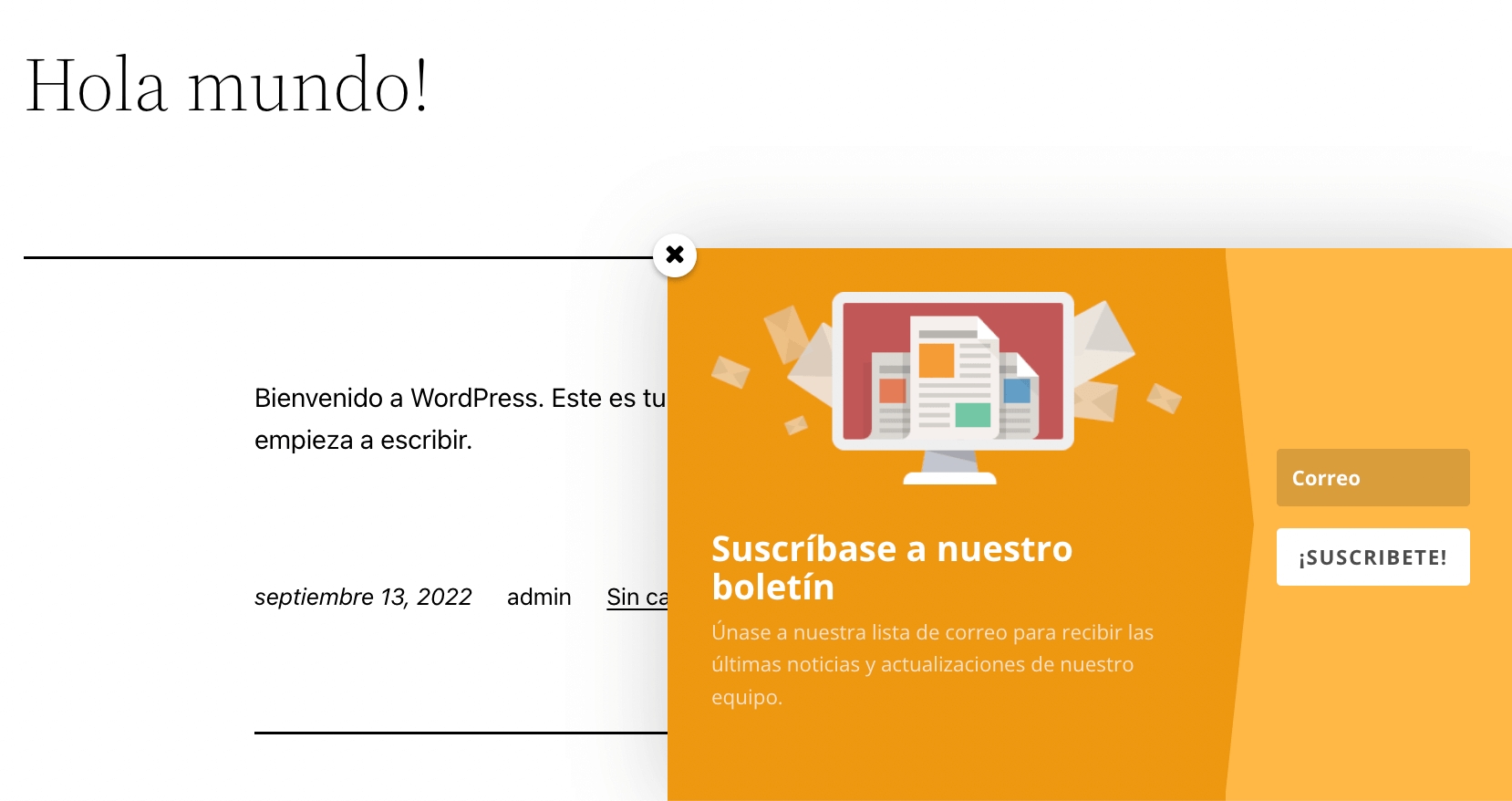
לאחר שתלחץ על Save לשמירת הטופס, צפה בפוסט או בעמוד עם הטופס בצד הלקוח. אתה אמור לראות את טופס ההרשמה שלך.
תרגום טופסי הרשמה מסוג Inline ו־Locked Content
סוגי טופסי ההרשמה Inline ו־Locked Content מאפשרים לך ליצור שורטקוד משלך לטופס הרשמה, שבו תוכל להשתמש לאחר מכן בכל פוסט או עמוד באתר שלך.
באפשרותך לתרגם את טופסי ההרשמה מסוג Inline או Locked Content שאתה יוצר בשפת ברירת המחדל של האתר שלך על ידי ביצוע תהליך בן שני שלבים:
- תרגום הפוסט או העמוד שאליו הוספת את השורטקוד
- תרגום הטקסטים של טופס ההרשמה בתרגום מחרוזות
להלן, נדריך אותך בשני חלקי התהליך. לצורך מדריך זה, יצרנו טופס הרשמה מסוג Inline. תוכל לבצע את אותם שלבים כדי לתרגם את טופסי ההרשמה מסוג Locked Content שלך.
כדי לתרגם את הפוסט או העמוד שאליו הוספת את השורטקוד של טופס ההרשמה:
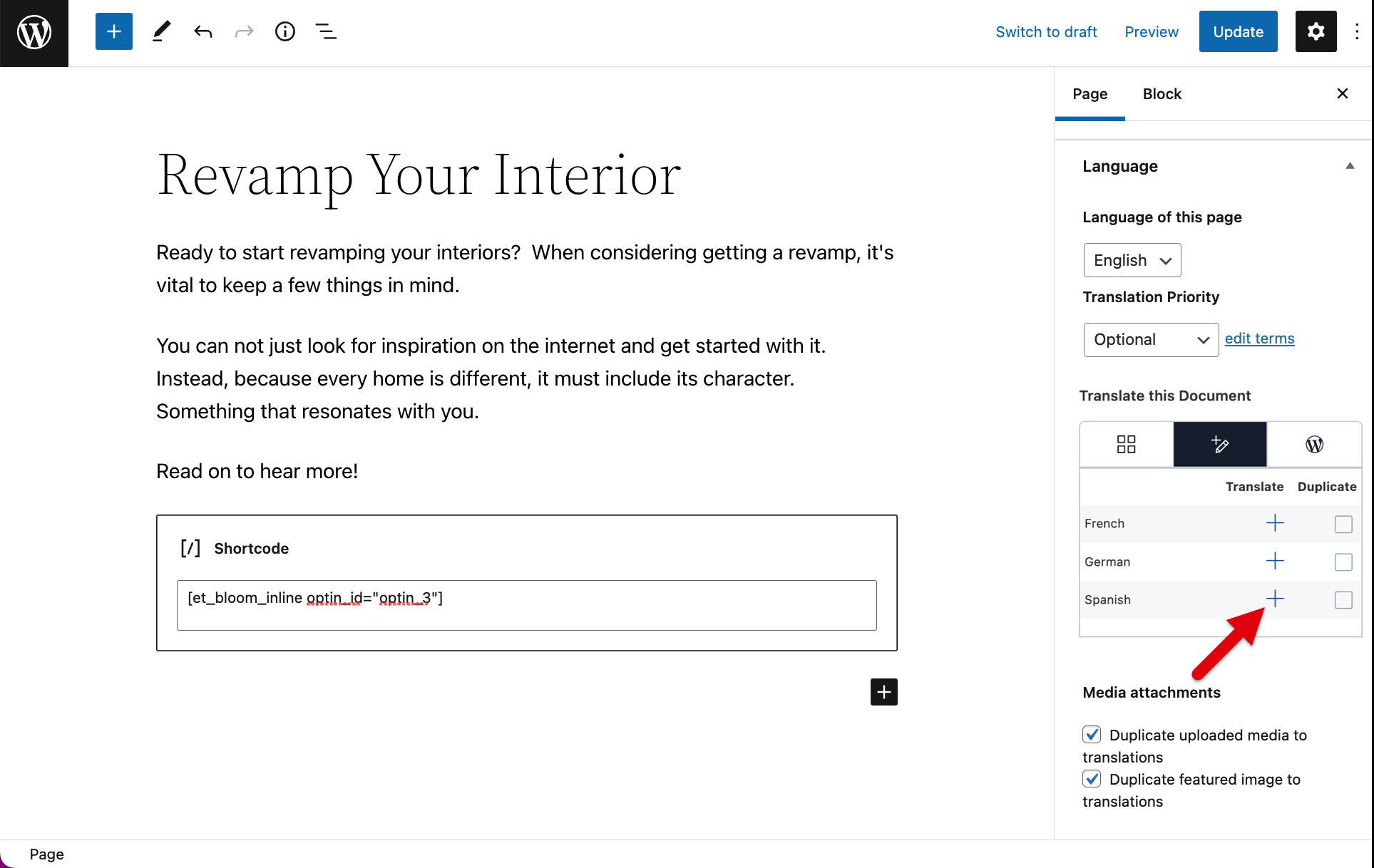
- לחץ על עריכה בפוסט או בעמוד שלך. בסרגל הצד, אתר את תיבת שפה ולחץ על סמל הפלוס לצד השפה שאליה תרצה לתרגם את העמוד.
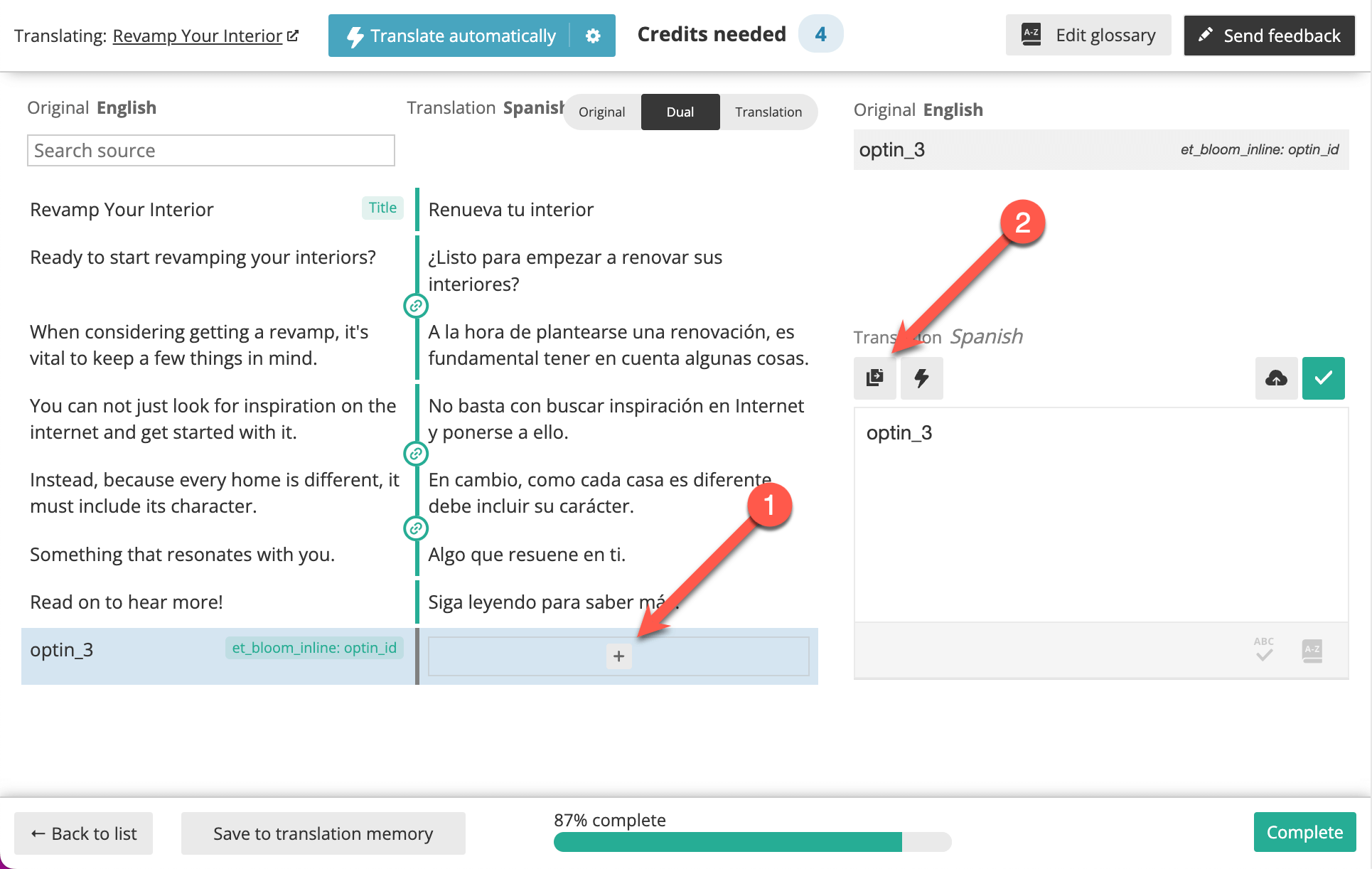
- תועברו אל עורך תרגום מתקדם. לחצו על סמל הפלוס לצד optin_id ולאחר מכן לחצו על סמל ההעתקה כדי להעתיק את מזהה (ID) טופס ההרשמה לשפה המשנית שלך.
- תרגם את שאר התוכן ולחץ על הלחצן הושלם כשתסיים.
כדי לתרגם את הטקסטים של הטופס:
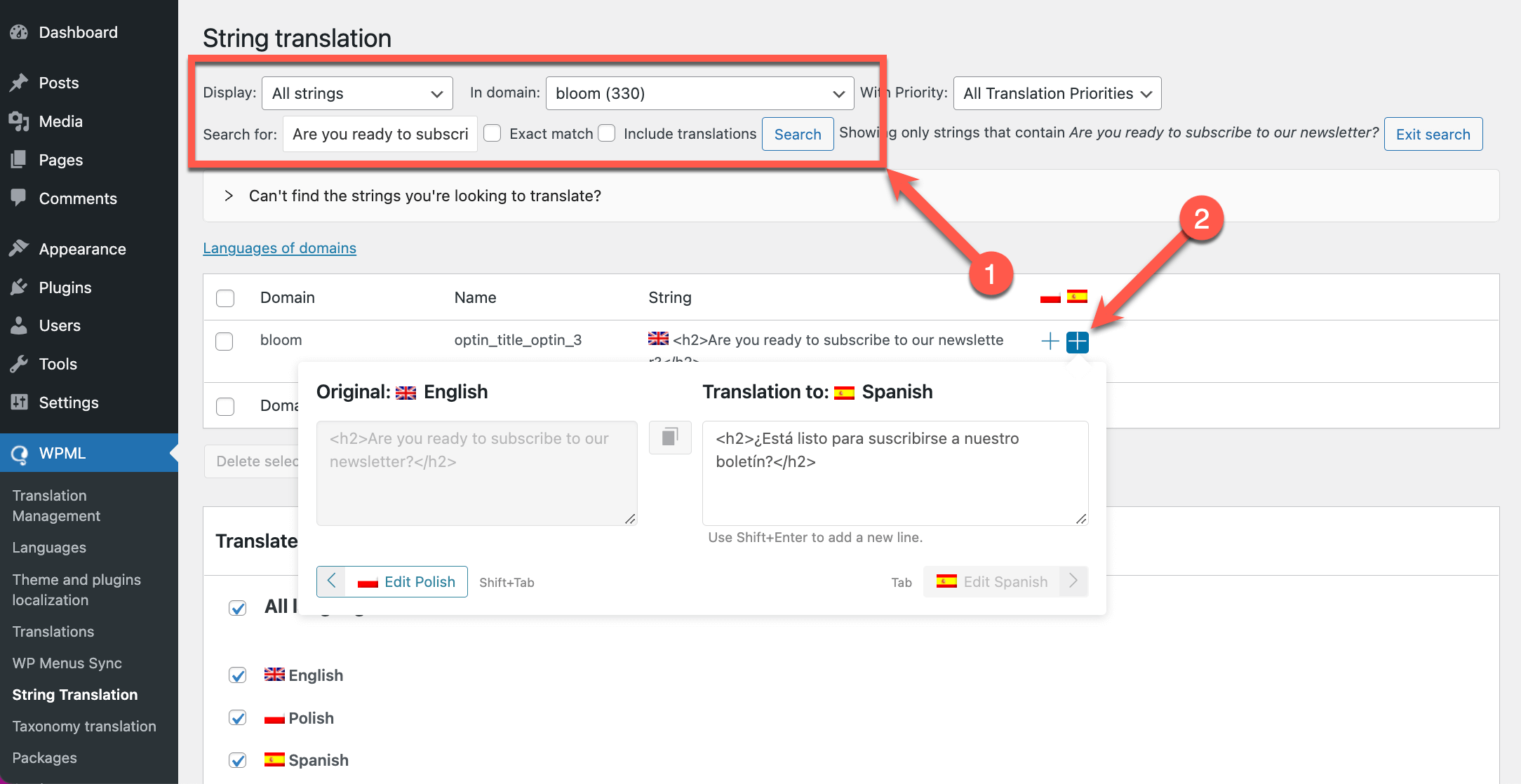
- עבור אל WPML → תרגום מחרוזות והשתמש במסנן התצוגה בראש העמוד כדי לחפש את הטקסטים שברצונך לתרגם בדומיין bloom.
- לחץ על סמל הפלוס לצד הטקסטים שברצונך לתרגם. אם הטקסט עטוף בתגיות HTML, הקפד להעתיק אותן אל התרגום. לאחר מכן, הקש Enter כדי לשמור את התרגום.
יצירה והצגה של טופסי הרשמה שונים מסוג Inline ו־Locked Content לכל שפה
תחת Bloom → Optin Forms, באפשרותך ליצור באופן ידני טופסי הרשמה שונים מסוג Inline ו־Locked Content בכל אחת משפות האתר שלך. במקרה זה, לכל אחד מטופסי ההרשמה שתיצור יהיה מזהה (ID) טופס שונה.
חשוב שתרשום לפניך את מזהה (ID) הטופס עבור כל שפה. זאת מכיוון שיהיה עליך לתרגם את ה־optin_id כדי לוודא שכל טופס הרשמה יוצג בפוסט או בעמוד בשפה התואמת.
לאחר שתיצור פוסט או עמוד ותוסיף אליו את השורטקוד עם מזהה (ID) טופס ההרשמה של שפת ברירת המחדל, פעל לפי השלבים הבאים:
- מתיבת שפה בסרגל הצד, לחץ על סמל הפלוס לצד השפה שאליה תרצה לתרגם את העמוד.
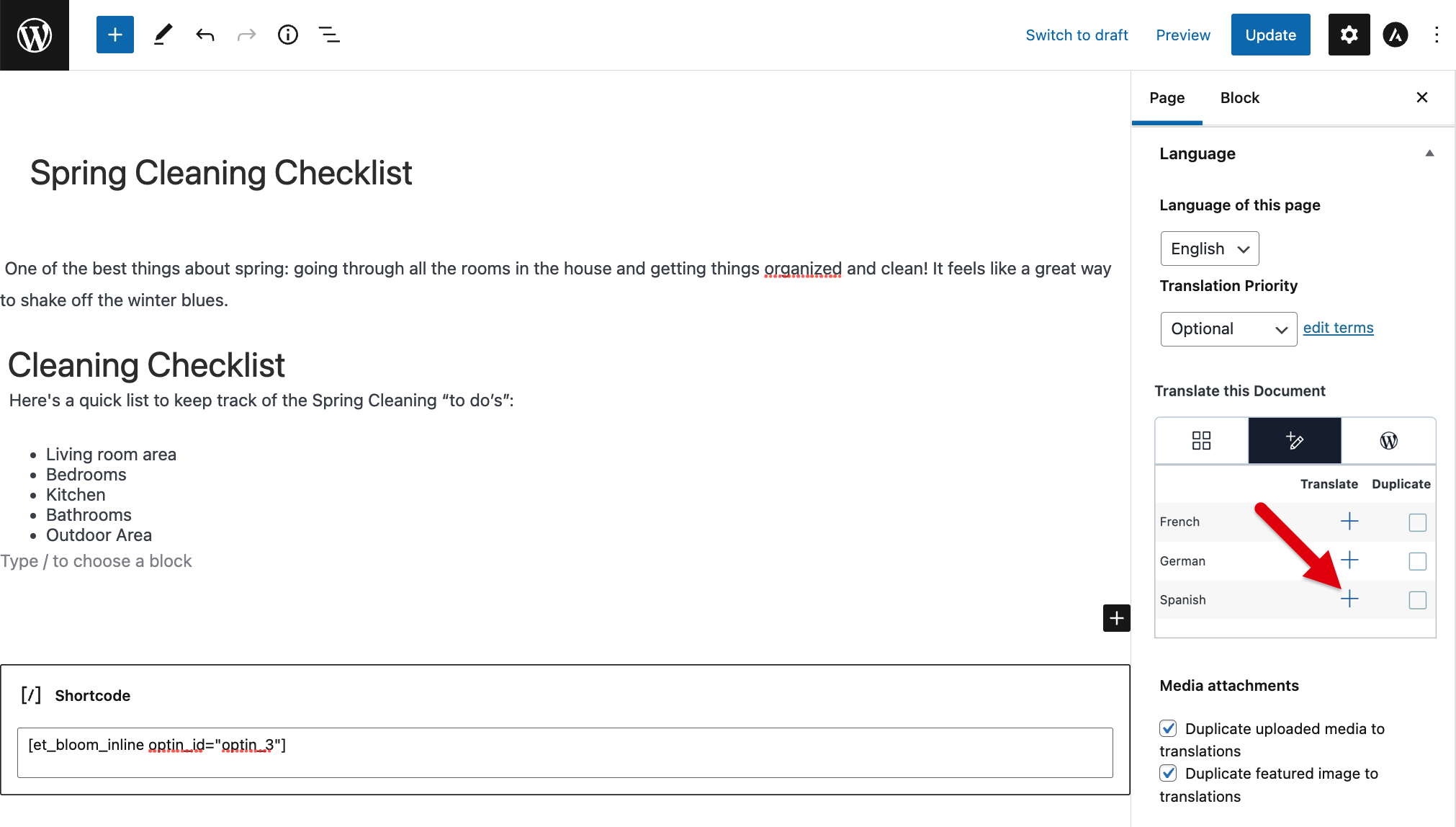
- תועבר אל עורך תרגום מתקדם. לחץ על סמל הפלוס לצד optin_id ולאחר מכן הזן את מזהה (ID) הטופס של טופס ההרשמה מסוג Inline או Locked Content בשפה המשנית התואמת.
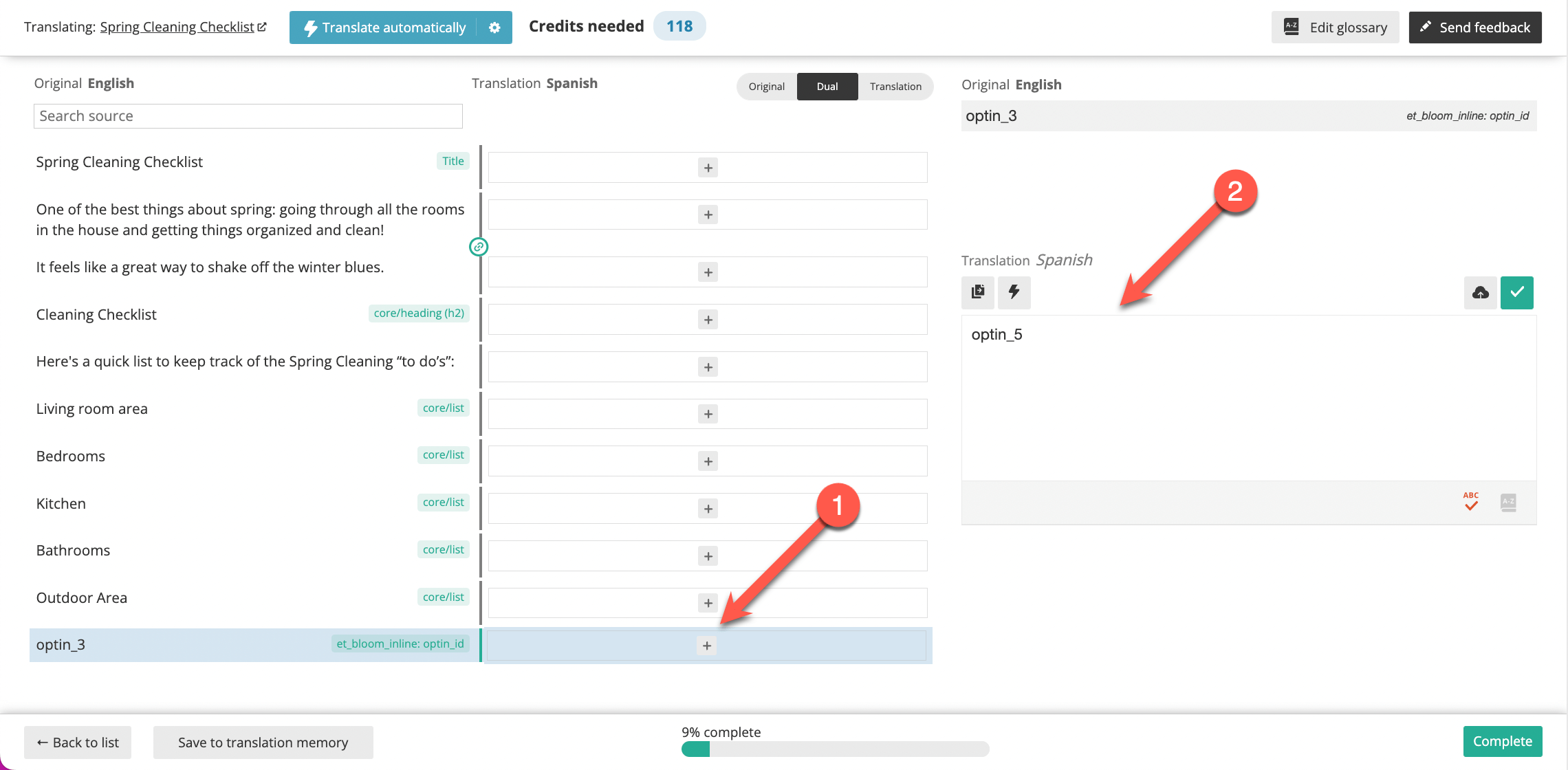
- תרגם את התוכן הנותר ולחץ על הלחצן הושלם כשתסיים.
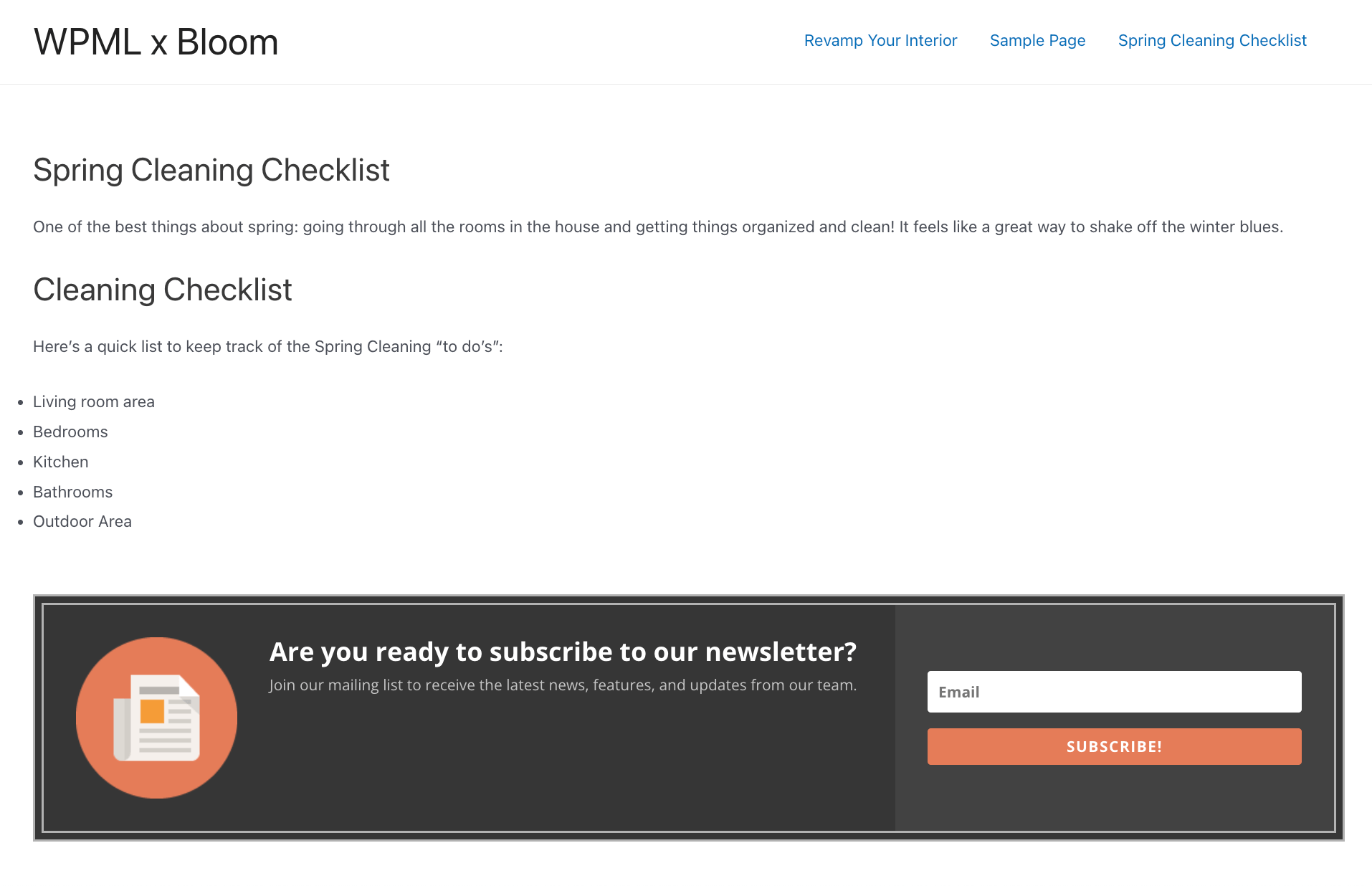
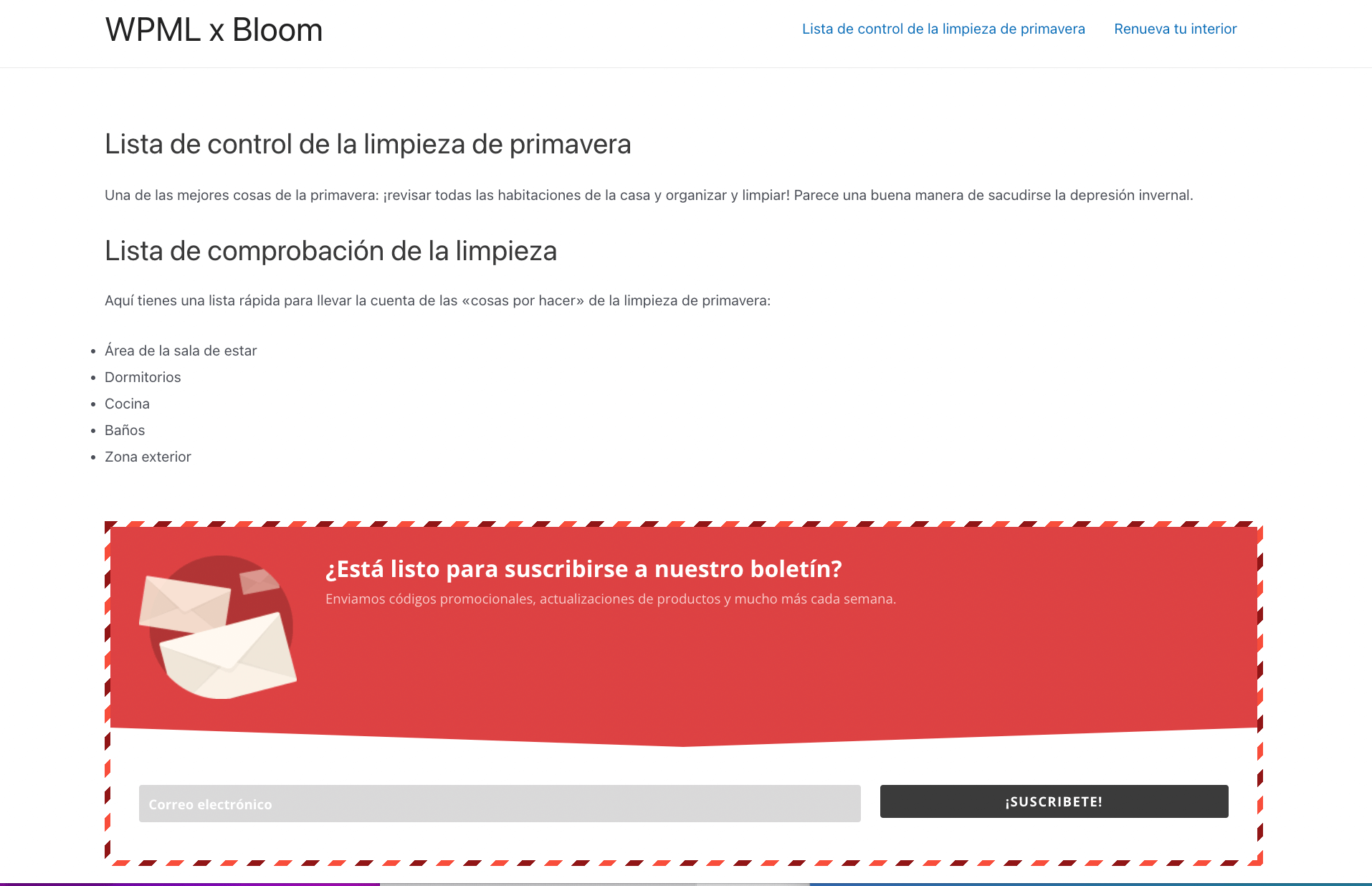
בצד הלקוח, אתה אמור לראות את טופס ההרשמה באותה שפה כמו הפוסט או העמוד שלך.
טופס הרשמה מסוג Inline מוצג בפוסט בשפת ברירת המחדל של האתר
טופס הרשמה מסוג Inline מוצג בפוסט בשפה המשנית של האתר
תרגום טופסי הרשמה בווידג'ט
בעזרת תוסף Bloom, באפשרותך ליצור טופסי הרשמה שניתן למקם בכל אזור וידג'טים באתר שלך.
לאחר שתיצור טופס הרשמה בווידג'ט בשפת ברירת המחדל של האתר שלך, עבור אל WPML → תרגום מחרוזות:
- באמצעות מסנן התצוגה בראש העמוד, חפש את המחרוזות שברצונך לתרגם בדומיין bloom.
- לחץ על סמל הפלוס לצד המחרוזת שברצונך לתרגם. זכור להעתיק את תגיות ה־HTML. לאחר מכן, הקש Enter כדי לשמור את התרגום.
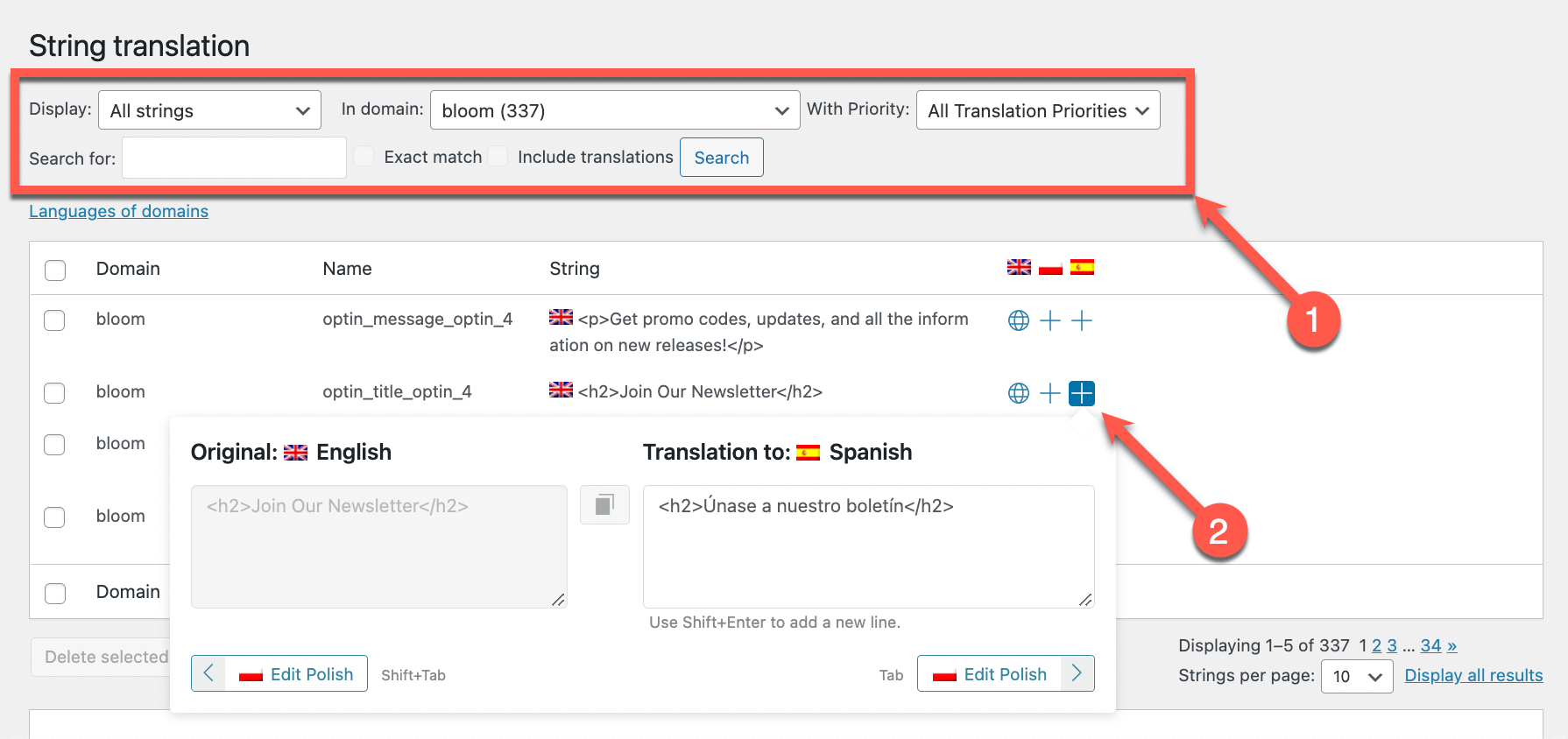
שים לב שאם אינך מצליח למצוא את הטקסט שברצונך לתרגם בטבלת תרגום מחרוזות, ייתכן שיהיה עליך לעבור אל WPML → לוקליזציה של ערכות עיצוב ותוספים ולסרוק את תוסף Bloom עבור מחרוזות.
יצירה והצגה של טופסי הרשמה שונים בווידג'ט לכל שפה
תחת Bloom → Optin Forms, באפשרותך ליצור באופן ידני וידג'טים שונים בכל אחת משפות האתר שלך.
כדי לבחור היכן להציג כל וידג'ט:
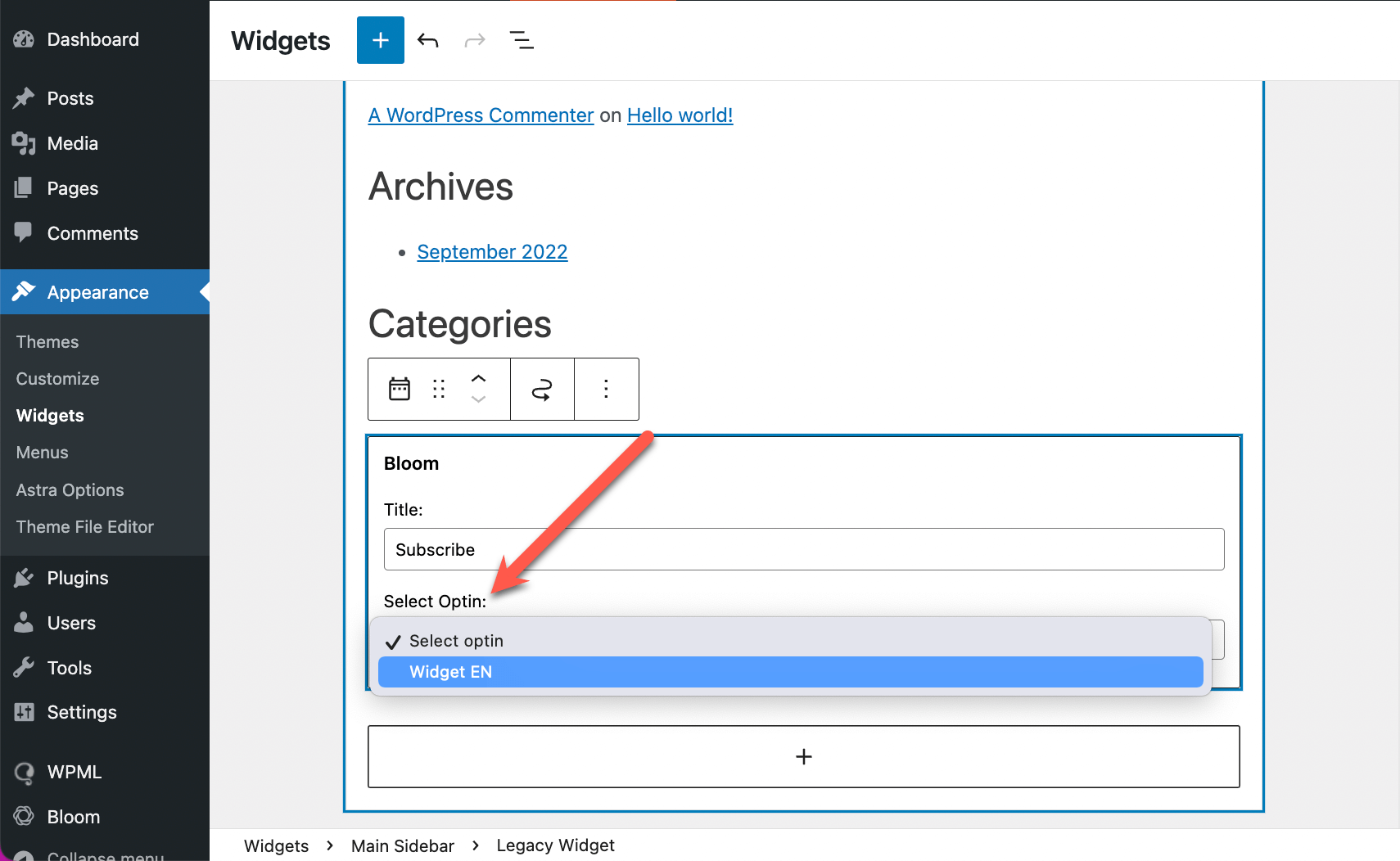
- עבור אל עיצוב → וידג'טים.
- הכנס את הבלוק Bloom והשתמש בתפריט הנפתח Select Optin כדי להוסיף את הווידג'ט לבחירתך.
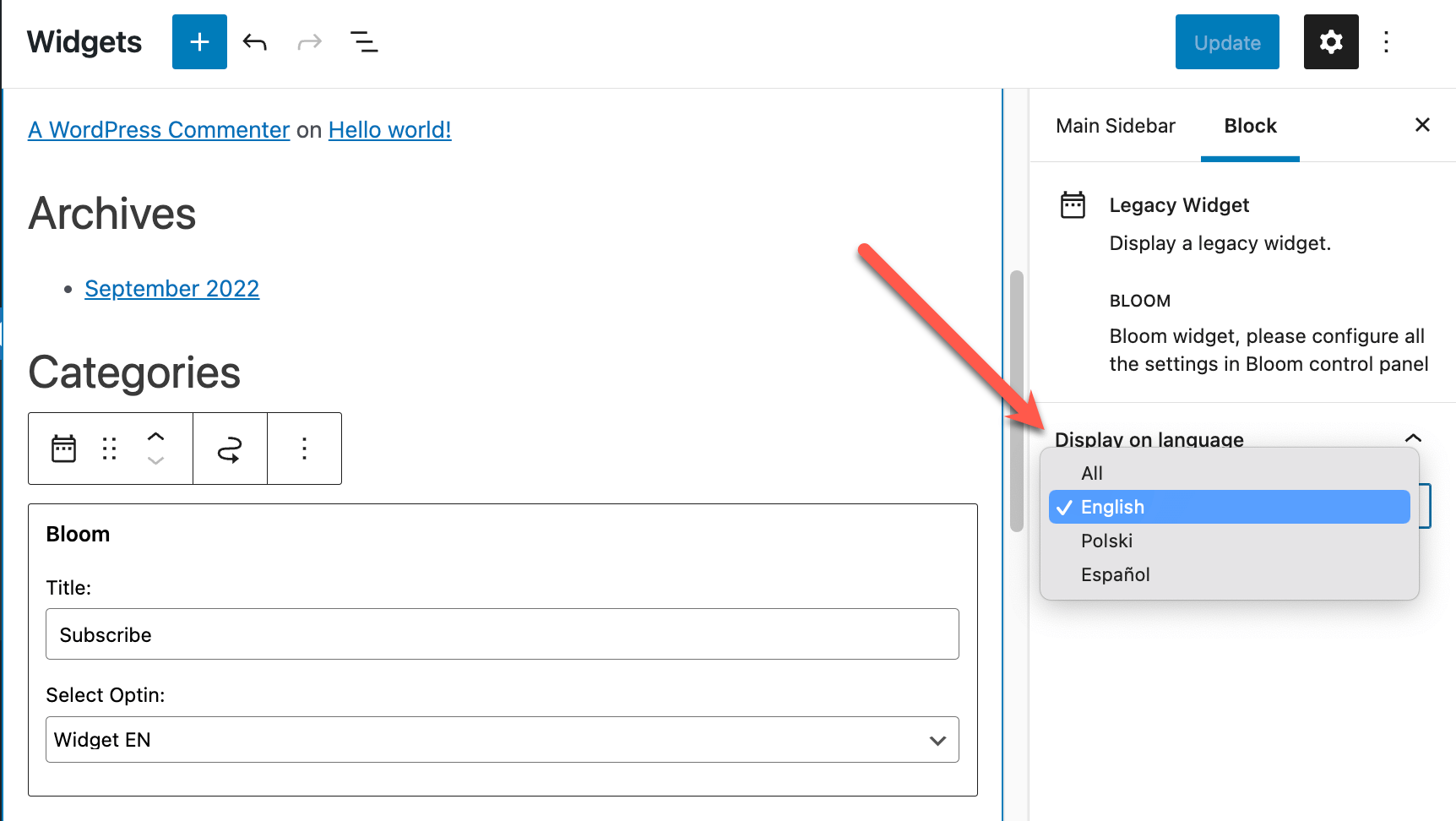
- בסרגל הצד, נווט אל הלשונית בלוק והשתמש בתפריט הנפתח הצגה בשפה כדי לבחור את השפה שבה תרצה להציג את הווידג'ט.
- לחץ על עדכן לשמירת השינויים. הווידג'ט יוצג רק בשפה שבחרת. במידת הצורך, תוכל להוסיף וידג'ט נוסף לאותו אזור וידג'טים ולבחור עבורו שפה שונה.
תקלות ידועות
אין תקלות תאימות לא פתורות בין תוסף זה לבין WPML. חפש בכל התקלות הידועות.קבלת עזרה מהתמיכה הטכנית שלנו
לקבלת עזרה נוספת בתרגום האתר שלך שנבנה באמצעות HubSpot ו־WPML, בקר בתמיכה של WPML.
תוספי שיווק בדוא״ל חלופיים
WPML תואם למגוון תוספי WordPress אחרים לשיווק בדוא״ל וליצירת לידים. בקר במדריך שלנו בנושא שיווק בדוא״ל ויצירת לידים כדי ללמוד עוד על הפתרונות המומלצים שלנו.