


Plugin Bloom cho phép bạn thêm các biểu mẫu đăng ký email vào trang web của mình. Sau đó, bạn có thể kết nối các biểu mẫu này với phần mềm tiếp thị qua email hoặc bản tin email của mình. Bằng cách sử dụng WPML, bạn có thể dịch các biểu mẫu đăng ký mà bạn tạo bằng Bloom, giúp việc phân tách các liên hệ của bạn dựa trên ngôn ngữ trở nên dễ dàng hơn.
Hãy xem blog của chúng tôi để biết bài so sánh về các công cụ tiếp thị qua email và tạo khách hàng tiềm năng được khuyên dùng cho các trang web đa ngôn ngữ.
Bắt đầu
Bắt đầu bằng cách cài đặt và kích hoạt những thành phần sau:
- Plugin Bloom (một plugin đăng ký email cao cấp đi kèm với gói thành viên Elegant Themes)
- Plugin lõi WPML và tiện ích bổ sung WPML Dịch Chuỗi
Nếu bạn mới sử dụng WPML, hãy xem Hướng dẫn bắt đầu của chúng tôi. Hướng dẫn này cung cấp thông tin toàn diện về các tùy chọn dịch thuật khác nhau mà bạn có thể sử dụng.
Kết nối với phần mềm tiếp thị qua email
Trước khi có thể tạo biểu mẫu đăng ký bằng Bloom, bạn cần kết nối Bloom với phần mềm tiếp thị qua email của mình. Để tìm hiểu thêm, hãy xem tổng quan cơ bản về plugin Bloom.
Plugin Bloom cho phép bạn kết nối nhiều tài khoản, vì vậy bạn có thể chọn có các danh sách liên hệ riêng biệt cho từng ngôn ngữ trên trang web của mình. Sau đó, bạn có thể kết nối các chiến dịch đa ngôn ngữ của mình với bất kỳ danh sách email nào bạn đã thiết lập.
WPML hoạt động tốt với tất cả các phần mềm tiếp thị qua email mà Bloom cho phép bạn kết nối. Cho mục đích của hướng dẫn này, chúng tôi đã kết nối với tài khoản MailChimp.
Các phương pháp dịch cho biểu mẫu đăng ký được tạo bằng Bloom
Bloom cho phép bạn tạo 6 loại đăng ký:
- Pop-up
- Fly-in
- Dưới bài viết
- Nội tuyến
- Nội dung bị khóa
- Widget
Quy trình dịch thuật phụ thuộc vào:
- Loại đăng ký
- Việc bạn muốn dịch các biểu mẫu đăng ký hay tạo các biểu mẫu đăng ký khác nhau cho mỗi ngôn ngữ
Dưới đây, chúng tôi sẽ hướng dẫn bạn qua tất cả các tùy chọn dịch thuật mà bạn có thể sử dụng.
Hiển thị biểu mẫu đăng ký trên các bài viết và trang cụ thể trên các ngôn ngữ khác nhau
Bloom cho phép bạn hiển thị từng biểu mẫu đăng ký mà bạn tạo trên toàn bộ trang web hoặc trên các bài viết và trang cụ thể. Bạn có thể cấu hình điều này trong Display Settings cho mọi biểu mẫu đăng ký mà bạn xây dựng.
Các cài đặt bạn cấu hình trong phần Display On được tự động áp dụng cho tất cả các ngôn ngữ trên trang web của bạn. Giả sử bạn tạo một biểu mẫu đăng ký và chọn hiển thị nó trên post. Trong trường hợp này, biểu mẫu đăng ký sẽ tự động được hiển thị trên tất cả các bài viết trong mọi ngôn ngữ của trang web.
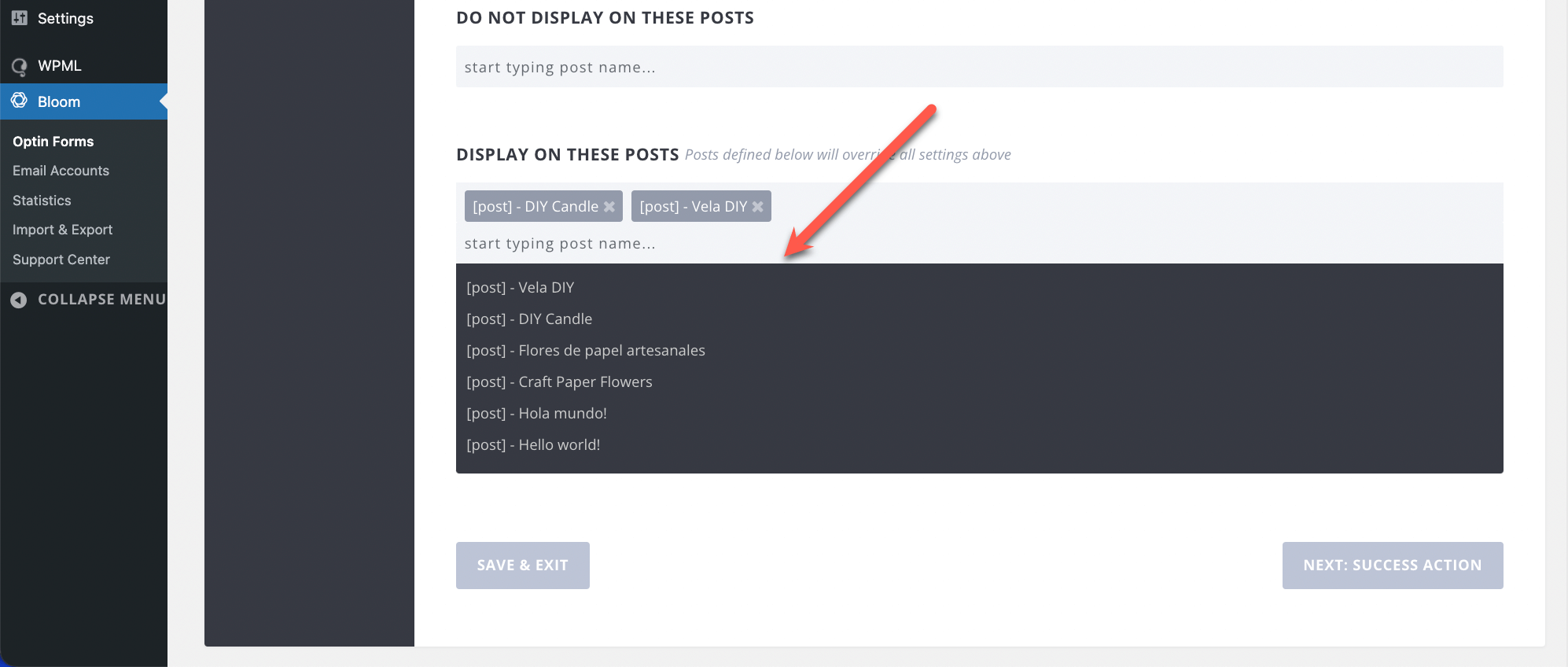
Tuy nhiên, bạn cũng có thể cấu hình các biểu mẫu đăng ký cụ thể để xuất hiện trên, hoặc bị loại trừ khỏi các bài viết và/hoặc trang cụ thể trên trang web của mình:
- Display On These Pages cho phép bạn chọn các trang mà bạn muốn hiển thị biểu mẫu đăng ký
- Display On These Posts cho phép bạn chọn các bài viết mà bạn muốn hiển thị biểu mẫu đăng ký
- Do Not Display On These Pages cho phép bạn chọn các trang mà bạn không muốn hiển thị biểu mẫu đăng ký
- Do Not Display On These Posts cho phép bạn chỉ định các bài viết mà bạn không muốn hiển thị biểu mẫu đăng ký
Nếu bạn muốn một biểu mẫu đăng ký được hiển thị trên, hoặc bị loại trừ khỏi một bài viết hoặc trang cụ thể bằng cả ngôn ngữ mặc định và ngôn ngữ phụ của trang web, trước tiên bạn cần dịch bài viết hoặc trang đó.
Sau đó, bạn sẽ có thể sử dụng các menu thả xuống trong từng phần cấu hình để chọn chính xác các bài viết và trang bằng ngôn ngữ mặc định và ngôn ngữ phụ mà bạn muốn hiển thị hoặc loại trừ biểu mẫu đăng ký.
Hiển thị biểu mẫu đăng ký trong các chuyên mục cụ thể trên các ngôn ngữ khác nhau
Bloom cũng cho phép bạn hiển thị biểu mẫu đăng ký trên các trang chuyên mục cụ thể. Bạn có thể cấu hình điều này trong phần Display On These Categories thuộc Display Settings.
Bloom chỉ cho phép bạn chọn từ các chuyên mục được tạo bằng ngôn ngữ mặc định của trang web. Nếu bạn muốn biểu mẫu đăng ký xuất hiện trên trang chuyên mục bằng ngôn ngữ phụ của trang web, bạn sẽ cần dịch ID chuyên mục. Xin lưu ý rằng trước khi có thể dịch ID chuyên mục, bạn cần dịch các thuật ngữ chuyên mục.
Cho mục đích minh họa, chúng tôi đã tạo một biểu mẫu đăng ký pop-up và cấu hình để nó chỉ xuất hiện trong chuyên mục DIY của chúng tôi. Trong các bước bên dưới, trước tiên chúng tôi sẽ chỉ cho bạn cách lấy ID của một chuyên mục bằng ngôn ngữ mặc định và ngôn ngữ phụ của trang web. Sau đó, chúng tôi sẽ hướng dẫn bạn cách dịch ID chuyên mục trong Dịch chuỗi.
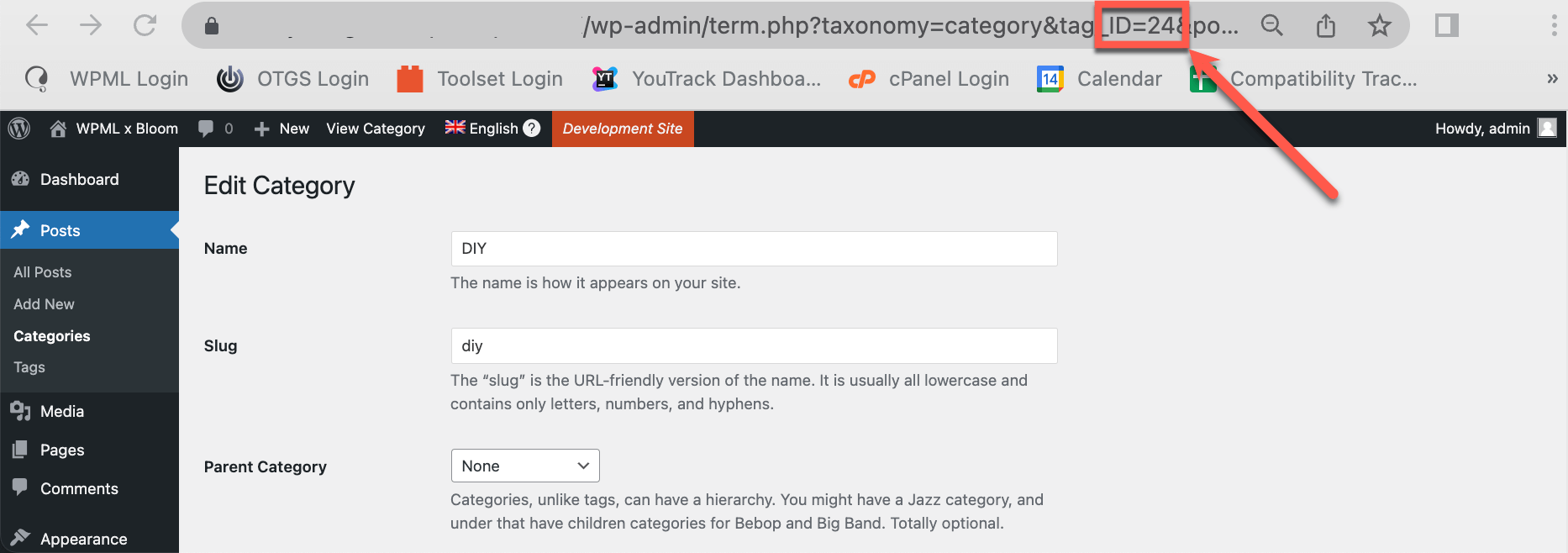
- Bằng ngôn ngữ mặc định của trang web, hãy truy cập Bài viết → Chuyên mục và Chỉnh sửa chuyên mục cụ thể mà bạn muốn lấy ID. Ghi chú lại số ID trong URL của bài viết.
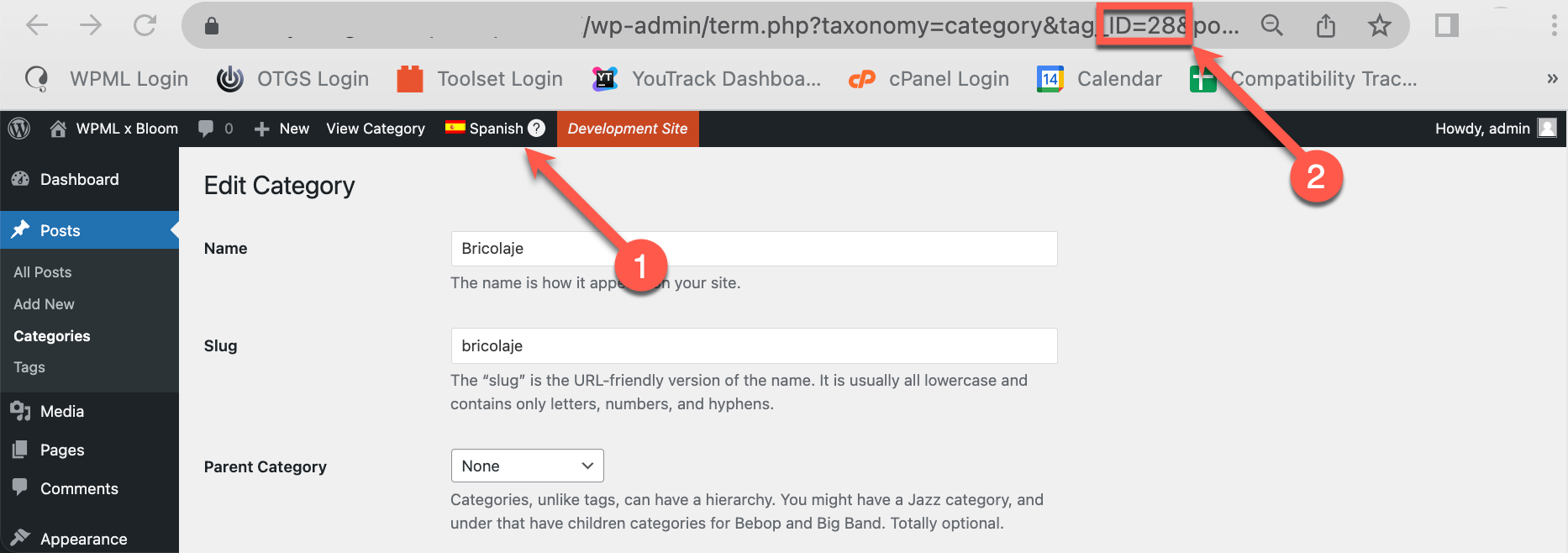
- Sử dụng bộ chuyển đổi ngôn ngữ ở thanh quản trị trên cùng để chuyển sang ngôn ngữ phụ của trang web. Bạn sẽ thấy một số ID chuyên mục khác trong URL của bài viết. Hãy ghi chú lại số này.
- Truy cập WPML → Dịch chuỗi và sử dụng menu thả xuống In domain để tìm kiếm các chuỗi trong miền admin_texts_et_bloom_options. Bạn cũng có thể sử dụng thanh tìm kiếm để tìm ID chuyên mục bằng ngôn ngữ mặc định của trang web.
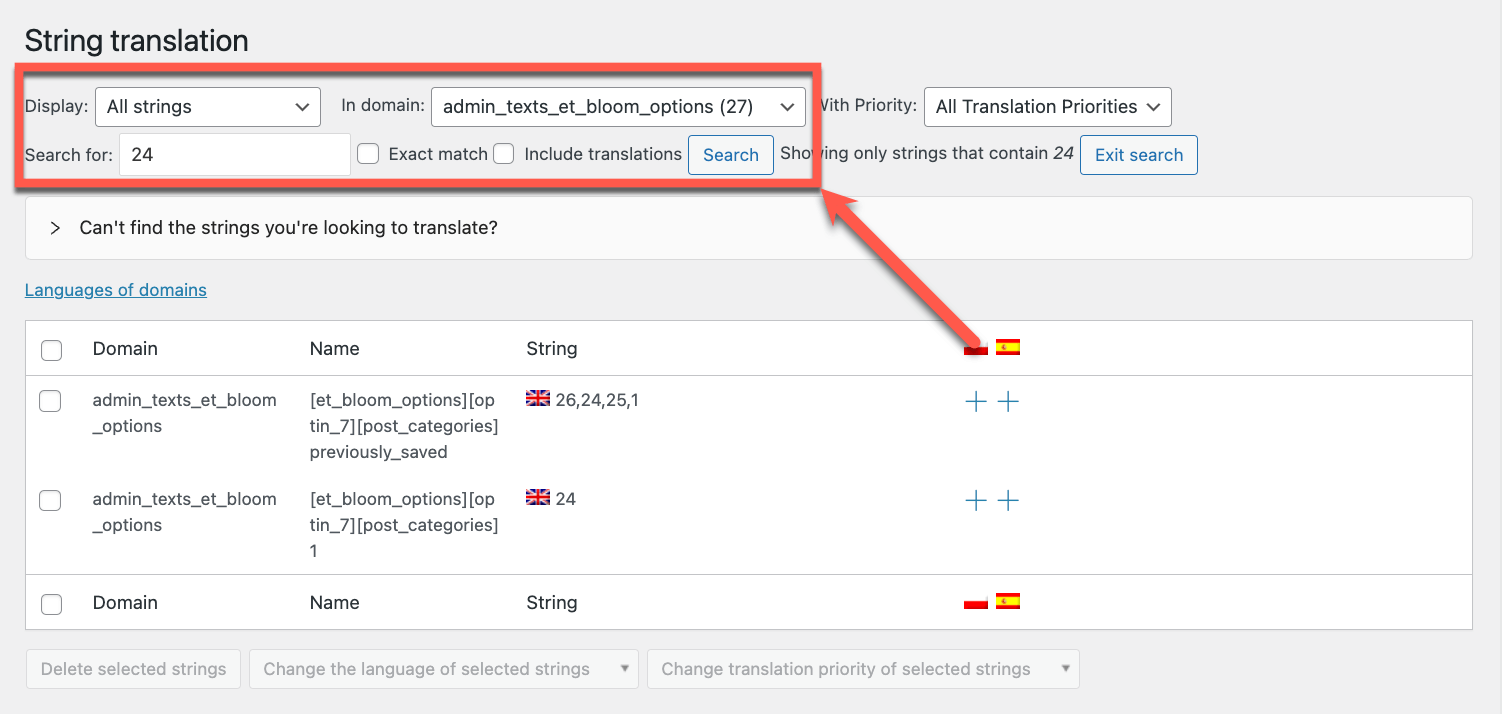
- Nhấp vào biểu tượng dấu cộng bên cạnh chuỗi và thêm ID chuyên mục bằng ngôn ngữ phụ của trang web. Nhấn enter để lưu bản dịch.
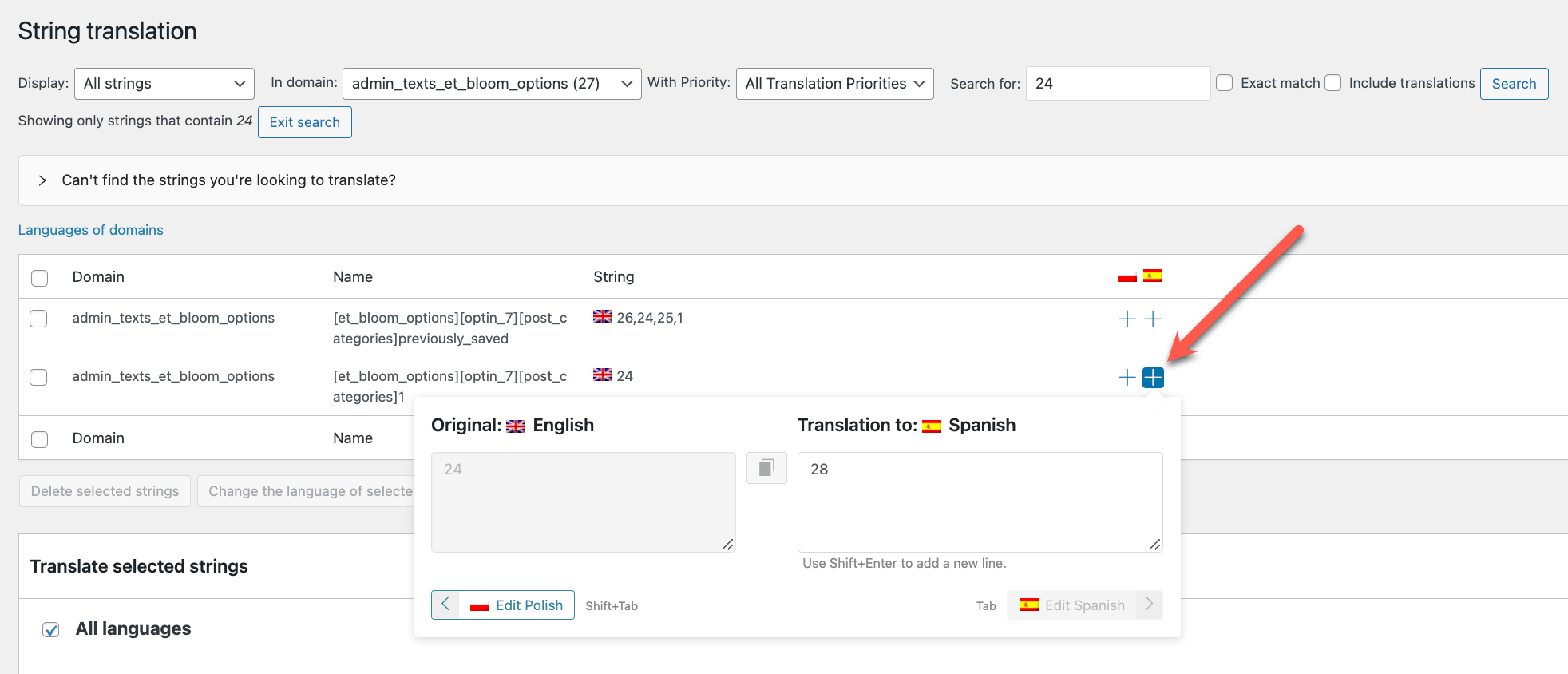
Dịch các biểu mẫu đăng ký Pop-up, Fly-in và Dưới bài viết
Khi bạn hoàn tất việc tạo biểu mẫu đăng ký pop-up, fly-in hoặc dưới bài viết, hãy làm theo các bước bên dưới để dịch nó:
- Truy cập WPML → Bản địa hóa giao diện và plugin và cuộn xuống phần Chuỗi trong plugin.
- Đánh dấu vào ô bên cạnh Bloom và nhấp vào Quét các plugin đã chọn để tìm chuỗi.
Khi quá trình quét hoàn tất, hãy điều hướng đến WPML → Dịch chuỗi:
- Sử dụng menu thả xuống In domain để tìm kiếm các chuỗi trong miền bloom.
- Nhấp vào biểu tượng dấu cộng bên cạnh chuỗi bạn muốn dịch. Nếu văn bản được bọc trong các thẻ HTML, hãy đảm bảo cũng bao gồm chúng trong phiên bản đã dịch. Khi bạn hoàn tất, nhấn enter để lưu bản dịch.
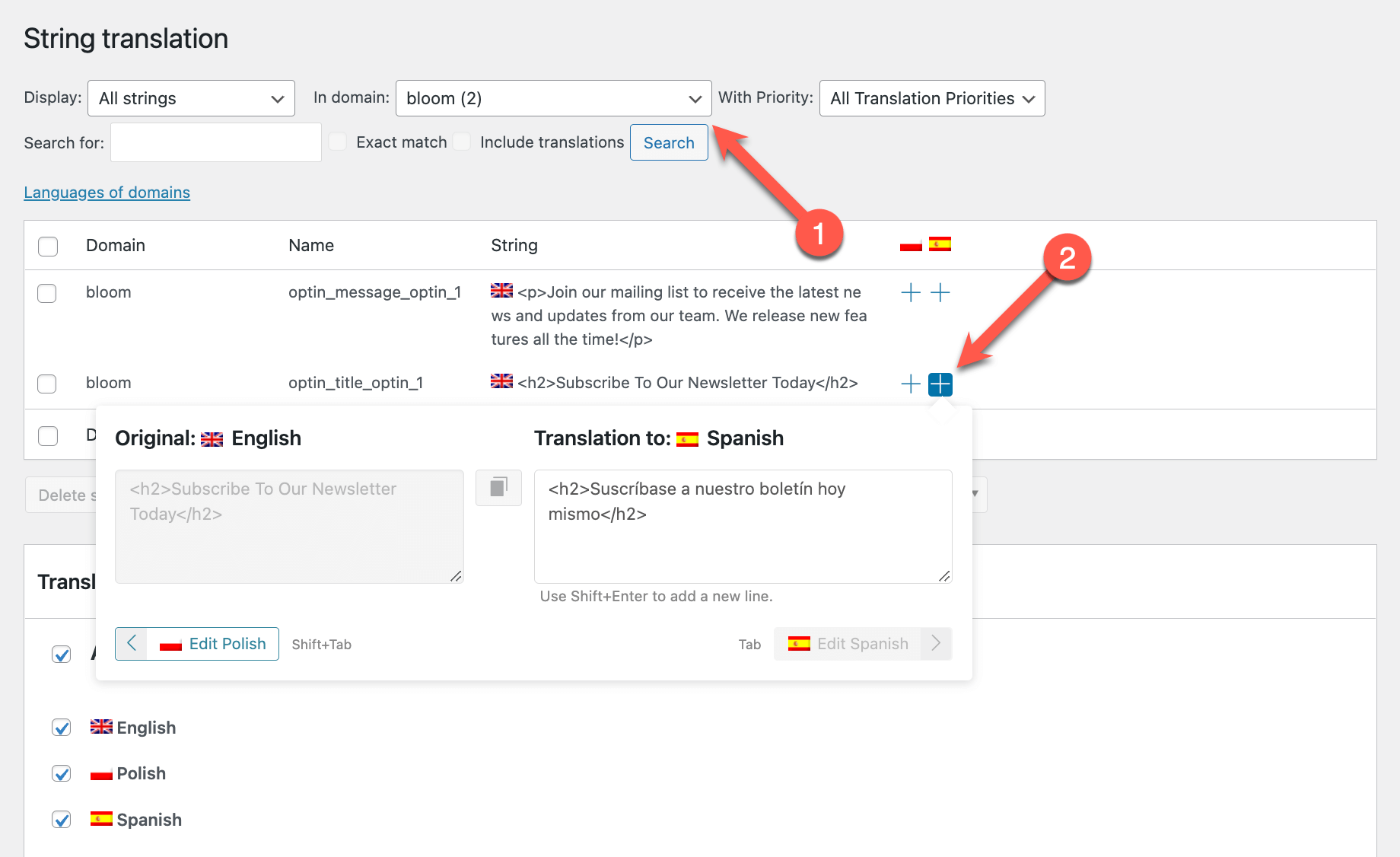
Tạo và hiển thị các biểu mẫu Pop-up, Fly-in và Dưới bài viết khác nhau cho mỗi ngôn ngữ
Bạn có thể tạo các biểu mẫu đăng ký pop-up, fly-in và dưới bài viết khác nhau bằng từng ngôn ngữ của trang web. Sau đó, bạn có thể chọn chính xác các bài viết hoặc trang mà bạn muốn hiển thị từng biểu mẫu bạn tạo.
Để làm điều này:
- Truy cập Bloom → Optin Forms và nhấp vào nút New Optin.
- Chọn loại biểu mẫu đăng ký và thiết lập biểu mẫu đăng ký của bạn. Sau đó, tạo nội dung của biểu mẫu bằng ngôn ngữ phụ của trang web.
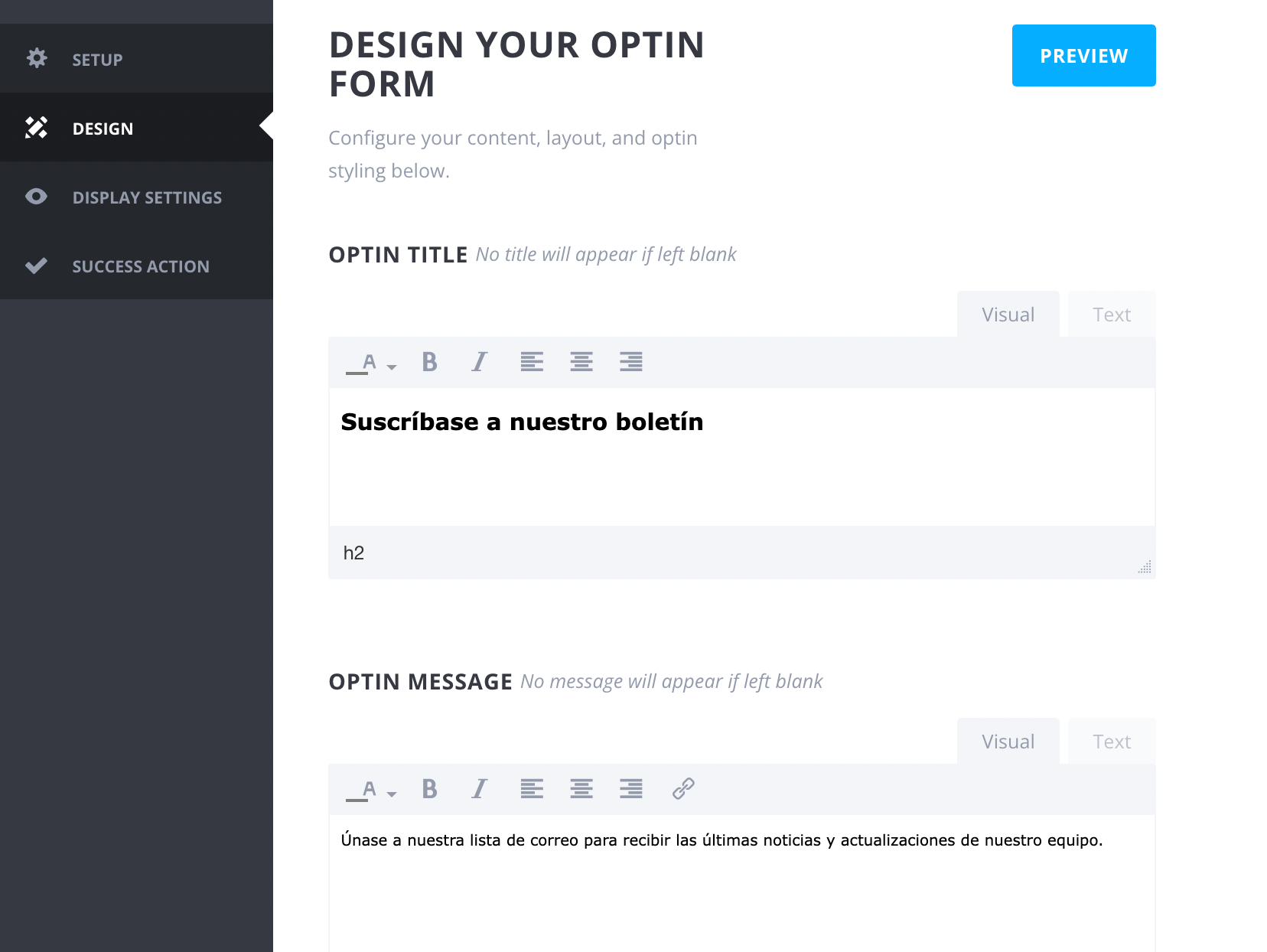
- Trong Display Settings, xác định các trang và bài viết bằng ngôn ngữ phụ mà bạn muốn hiển thị biểu mẫu đăng ký.
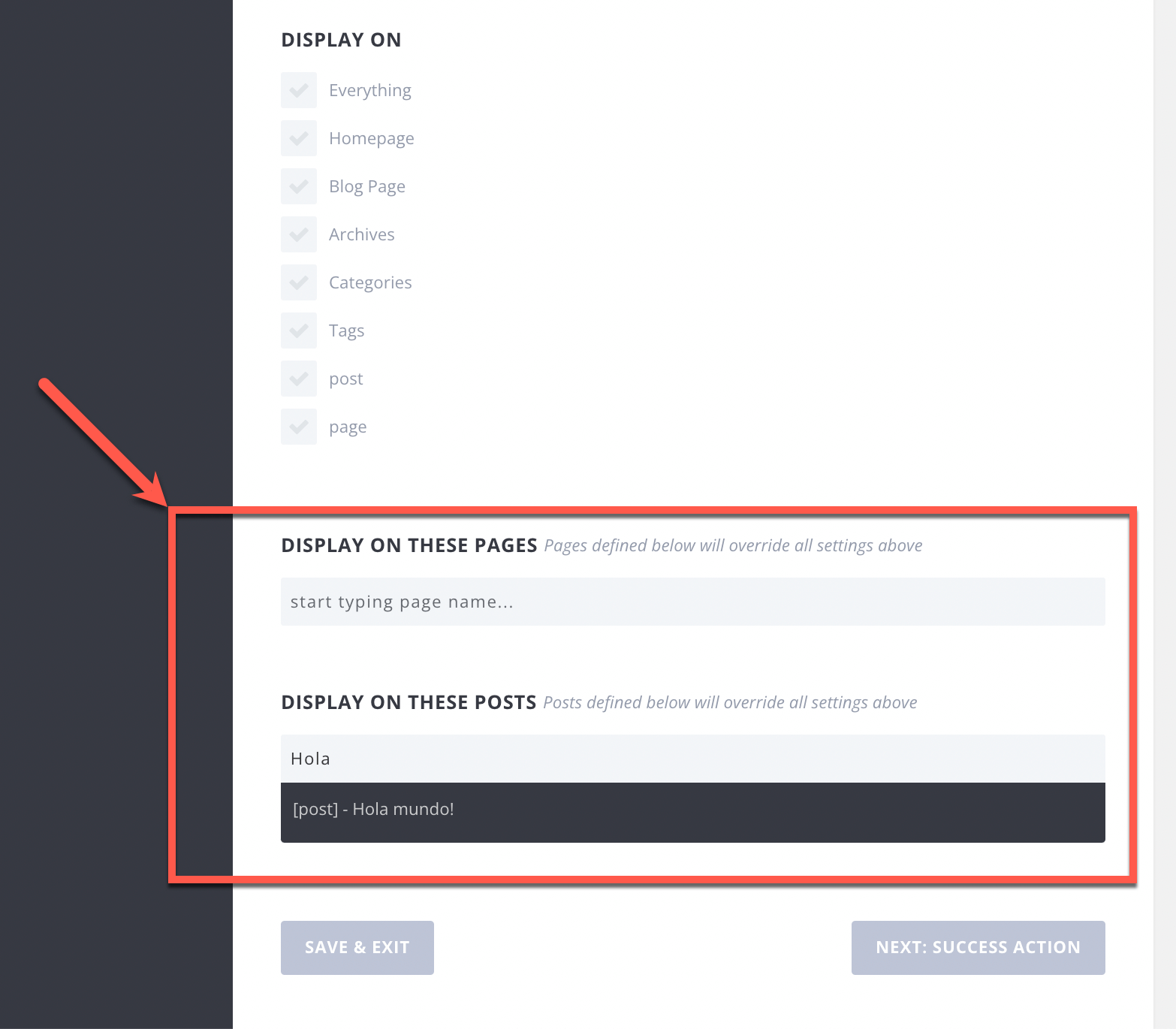
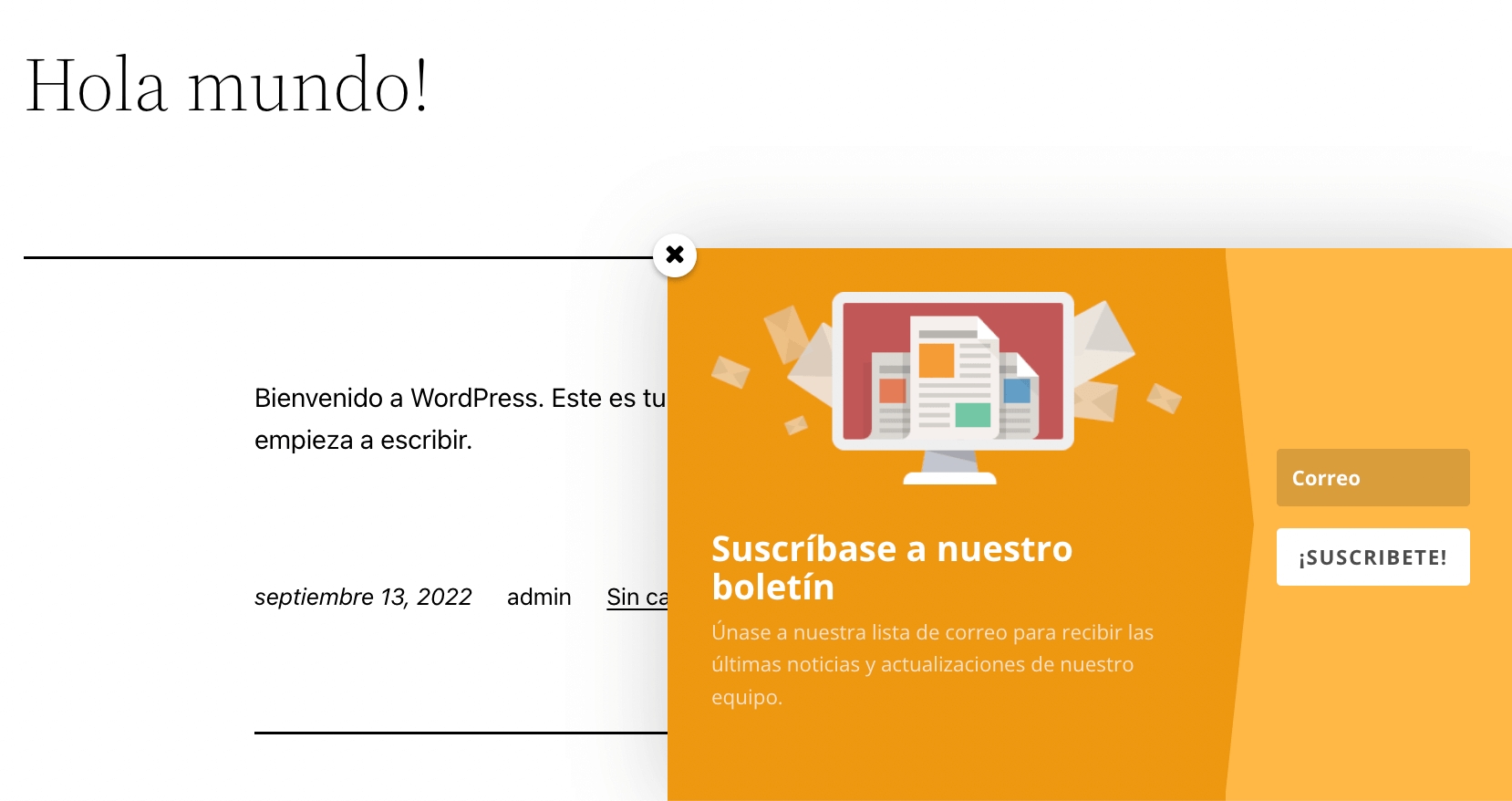
Sau khi bạn Lưu biểu mẫu, hãy xem bài viết hoặc trang có biểu mẫu trên giao diện người dùng. Bạn sẽ có thể thấy biểu mẫu đăng ký của mình.
Dịch các biểu mẫu đăng ký Nội tuyến và Nội dung bị khóa
Các loại biểu mẫu đăng ký nội tuyến và nội dung bị khóa cho phép bạn tạo shortcode đăng ký của riêng mình, shortcode này sau đó có thể được sử dụng trong bất kỳ bài viết hoặc trang nào trên trang web của bạn.
Bạn có thể dịch các biểu mẫu đăng ký nội tuyến hoặc nội dung bị khóa mà bạn tạo bằng ngôn ngữ mặc định của trang web bằng cách làm theo quy trình hai bước:
- Dịch bài viết hoặc trang mà bạn đã thêm shortcode vào
- Dịch các văn bản của biểu mẫu đăng ký trong Dịch chuỗi
Dưới đây, chúng tôi sẽ hướng dẫn bạn qua cả hai phần của quy trình. Cho mục đích của hướng dẫn này, chúng tôi đã tạo một biểu mẫu đăng ký nội tuyến. Bạn có thể làm theo các bước tương tự để dịch các biểu mẫu đăng ký nội dung bị khóa của mình.
Để dịch bài viết hoặc trang mà bạn đã thêm shortcode đăng ký vào:
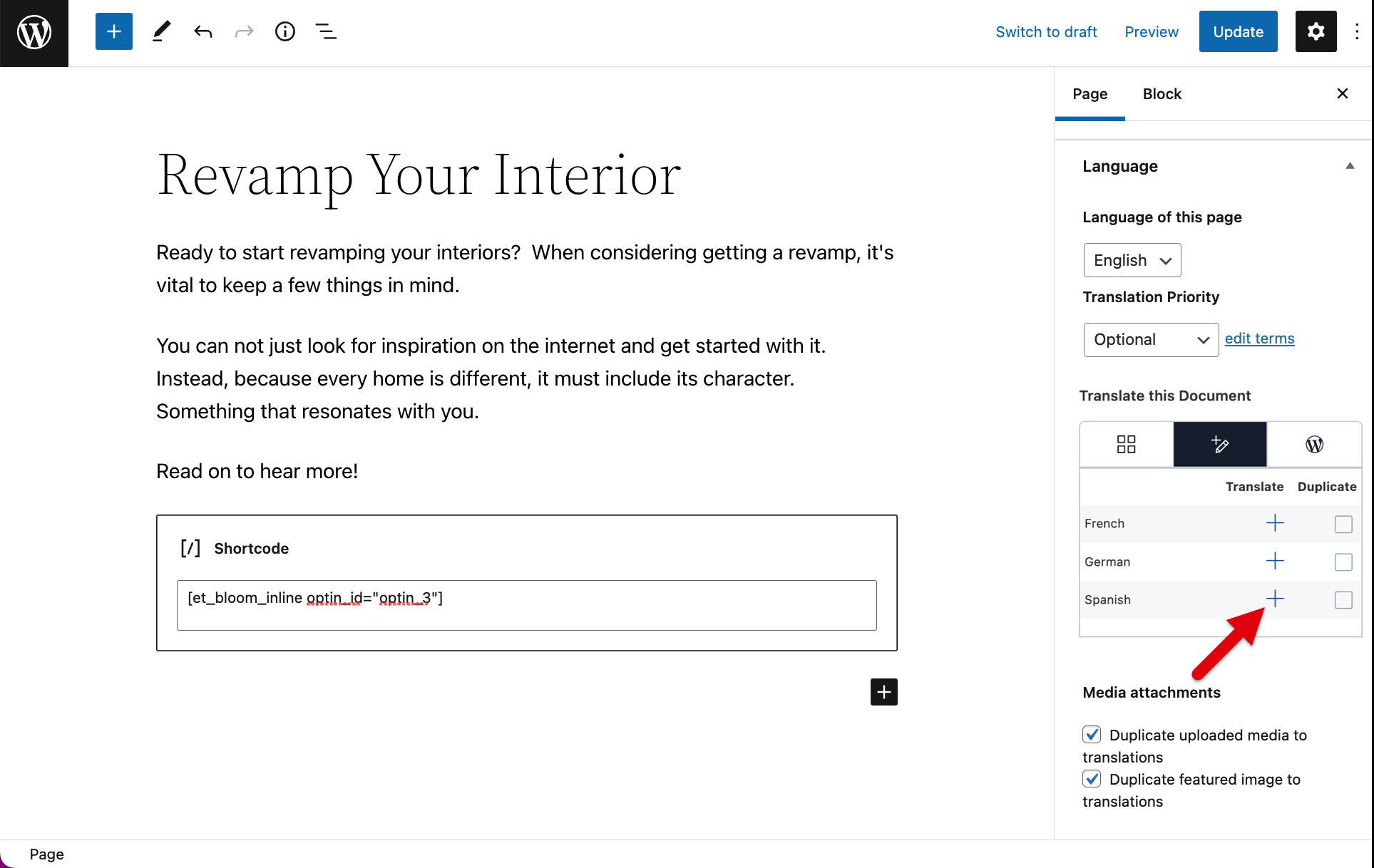
- Chỉnh sửa bài viết hoặc trang của bạn. Ở thanh bên phải, tìm hộp Ngôn ngữ và nhấp vào biểu tượng dấu cộng bên cạnh ngôn ngữ mà bạn muốn dịch trang sang.
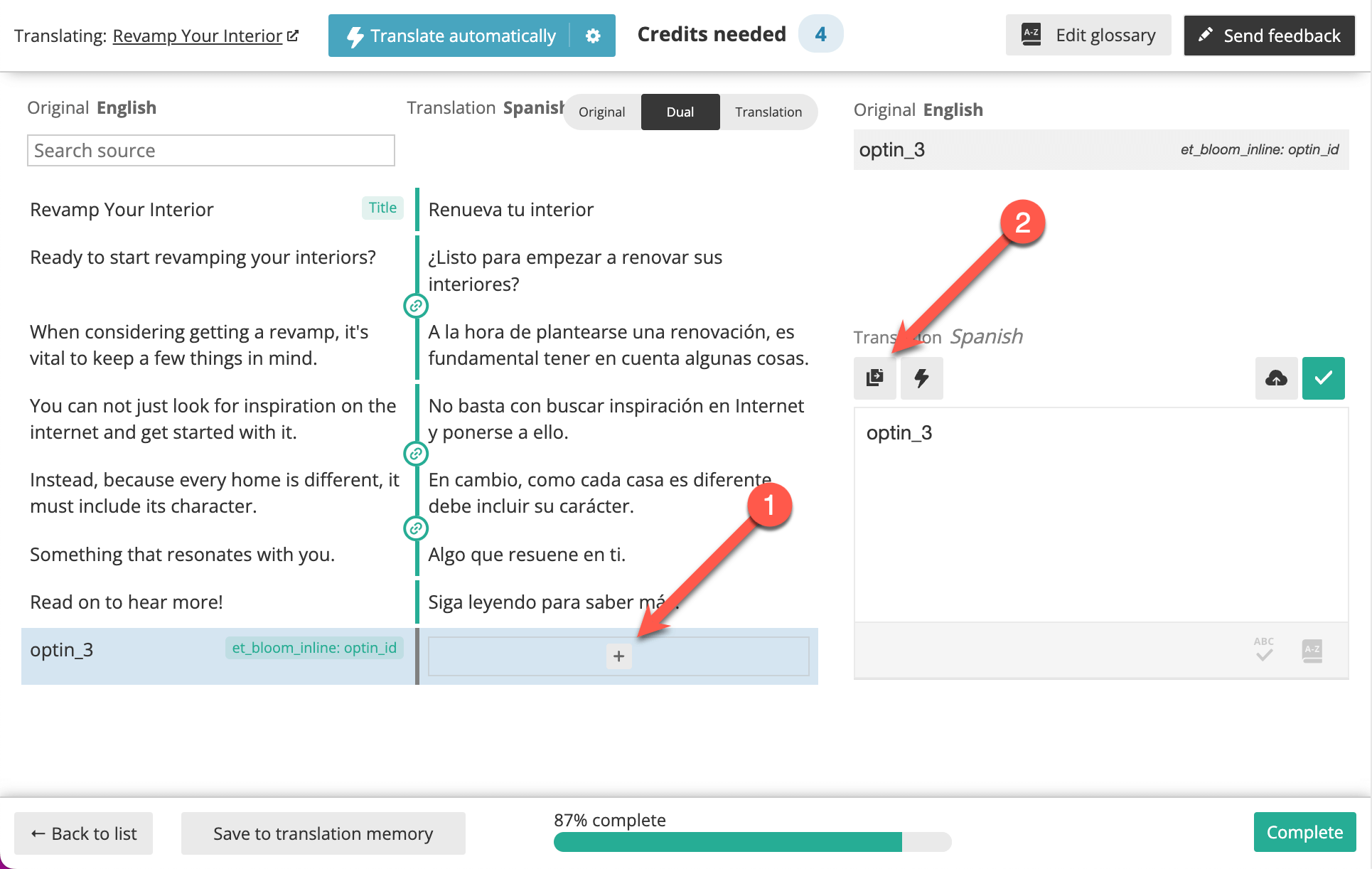
- Bạn sẽ được đưa đến Trình biên tập dịch thuật nâng cao. Nhấp vào biểu tượng dấu cộng bên cạnh optin_id và sau đó nhấn biểu tượng sao chép để sao chép ID biểu mẫu đăng ký sang ngôn ngữ phụ của bạn.
- Dịch phần còn lại của nội dung và nhấp vào nút Hoàn thành khi bạn hoàn tất.
Để dịch các văn bản của biểu mẫu:
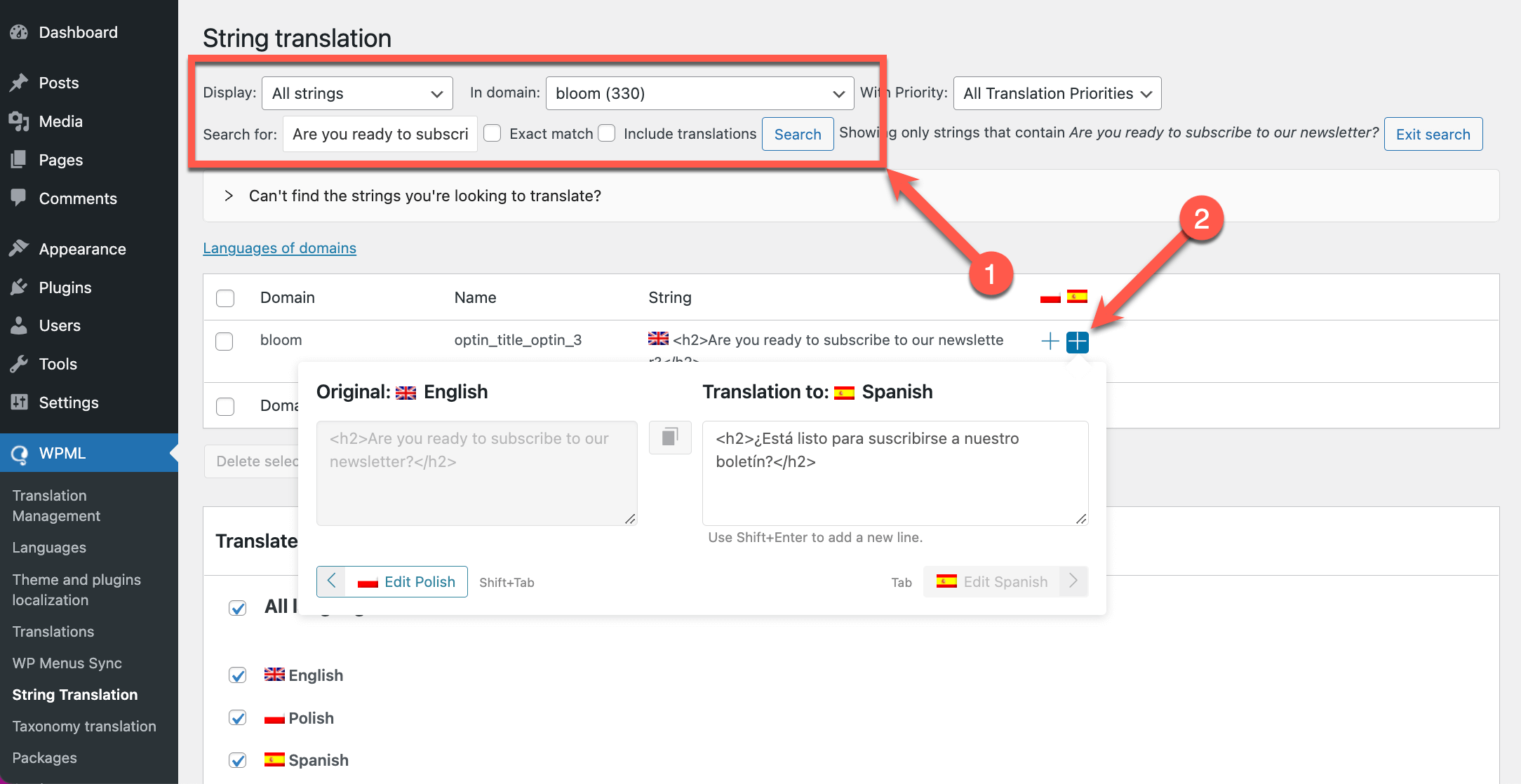
- Truy cập WPML → Dịch chuỗi và sử dụng bộ lọc hiển thị ở đầu trang để tìm kiếm các văn bản bạn muốn dịch trong miền bloom.
- Nhấp vào biểu tượng dấu cộng bên cạnh các văn bản bạn muốn dịch. Nếu văn bản được bọc trong các thẻ HTML, hãy đảm bảo sao chép chúng sang bản dịch. Sau đó, nhấn enter để lưu bản dịch.
Tạo và hiển thị các biểu mẫu đăng ký Nội tuyến và Nội dung bị khóa khác nhau cho mỗi ngôn ngữ
Trong Bloom → Optin Forms, bạn có thể tạo thủ công các biểu mẫu đăng ký nội tuyến và nội dung bị khóa khác nhau bằng từng ngôn ngữ của trang web. Trong trường hợp này, mỗi biểu mẫu đăng ký bạn tạo sẽ có một ID biểu mẫu khác nhau.
Điều quan trọng là bạn phải ghi chú lại ID biểu mẫu cho từng ngôn ngữ. Điều này là do bạn sẽ cần dịch optin_id để đảm bảo mỗi biểu mẫu đăng ký hiển thị trên bài viết hoặc trang bằng ngôn ngữ tương ứng.
Khi bạn tạo một bài viết hoặc trang và thêm shortcode có ID biểu mẫu đăng ký bằng ngôn ngữ mặc định vào đó, hãy làm theo các bước bên dưới:
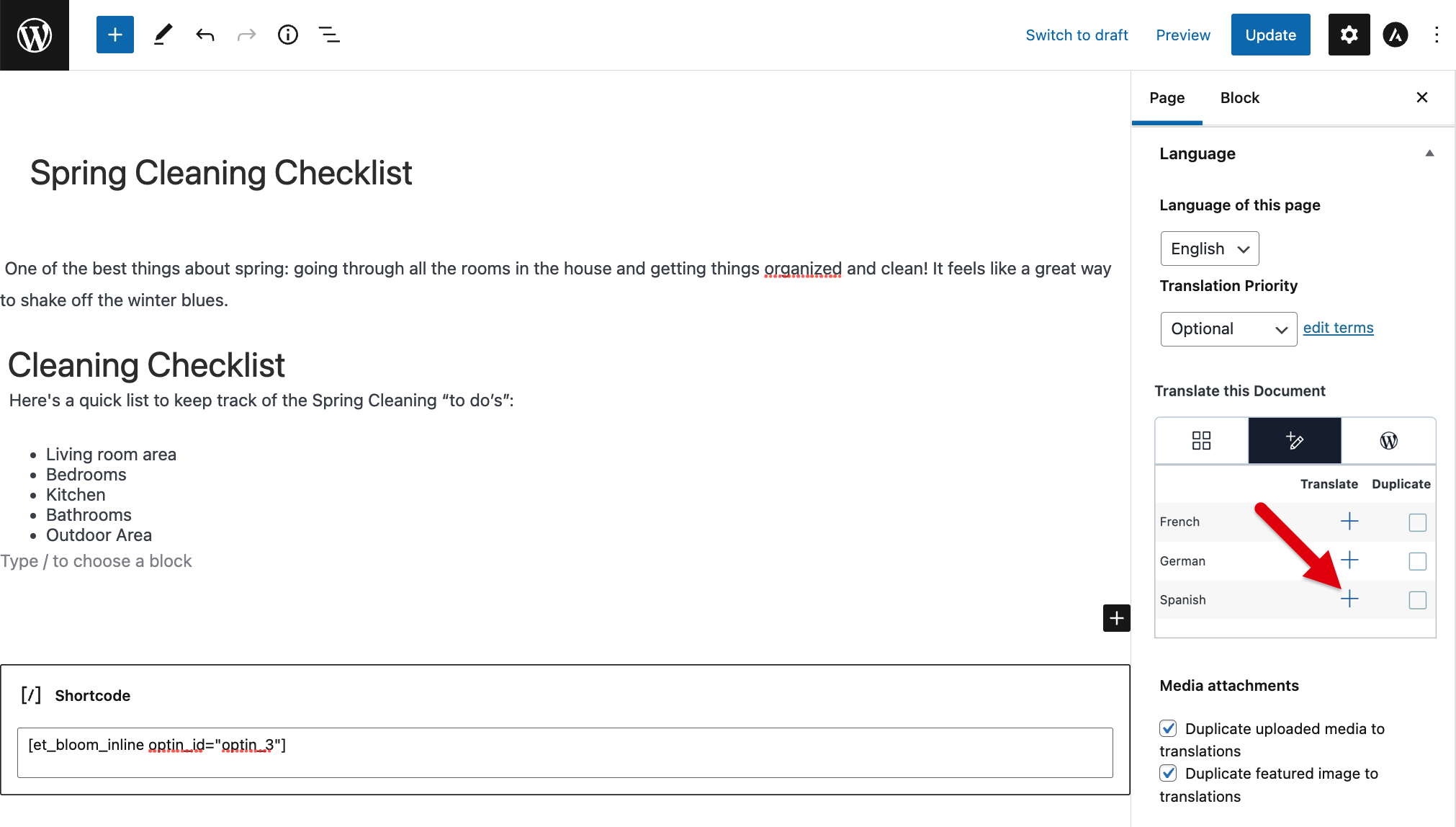
- Từ hộp Ngôn ngữ ở thanh bên phải, nhấp vào biểu tượng dấu cộng bên cạnh ngôn ngữ mà bạn muốn dịch trang sang.
- Bạn sẽ được đưa đến Trình biên tập dịch thuật nâng cao. Nhấp vào biểu tượng dấu cộng bên cạnh optin_id và sau đó nhập ID biểu mẫu của biểu mẫu đăng ký nội tuyến hoặc nội dung bị khóa bằng ngôn ngữ phụ tương ứng.
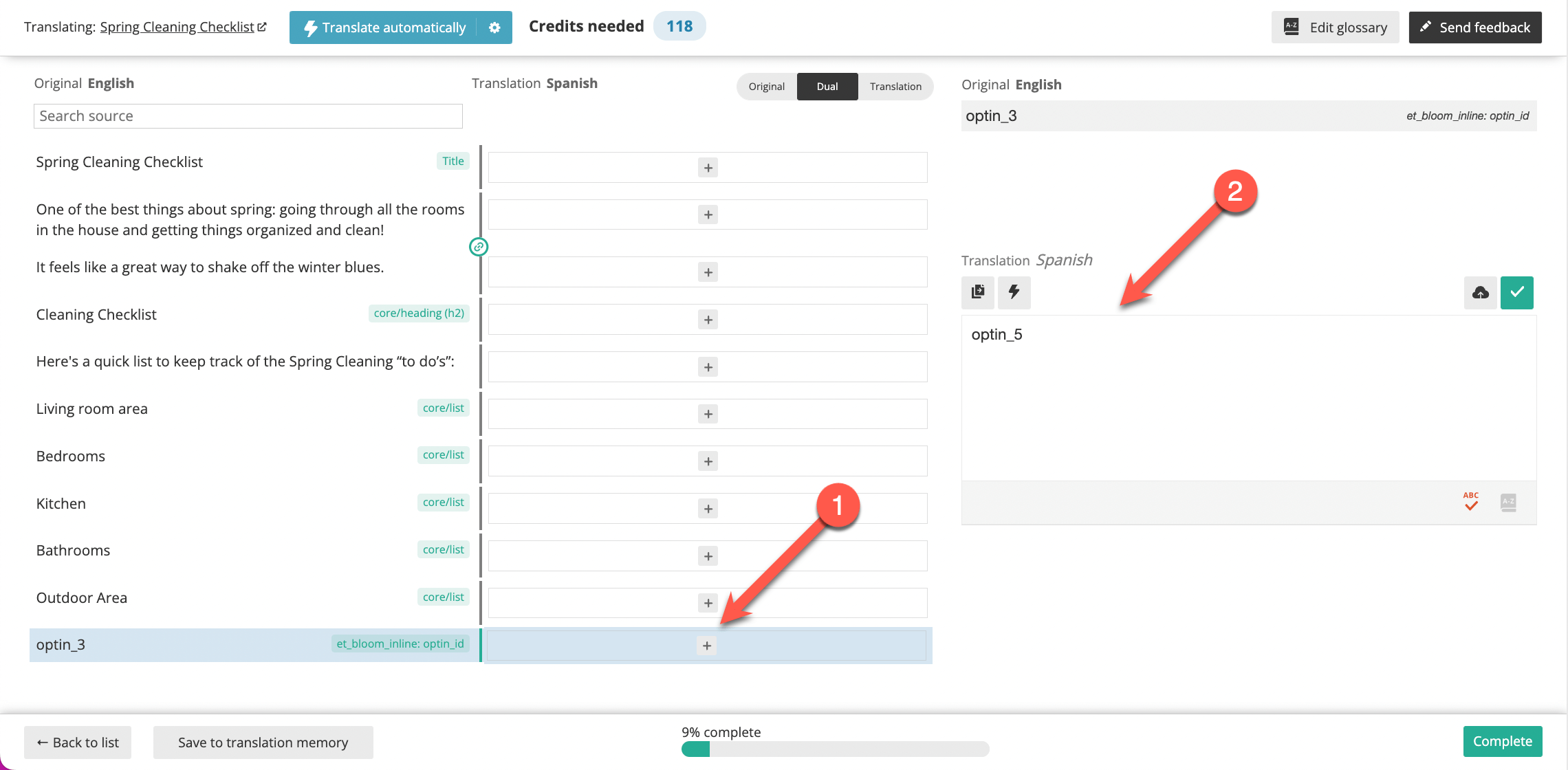
- Dịch nội dung còn lại và nhấp vào nút Hoàn thành khi bạn hoàn tất.
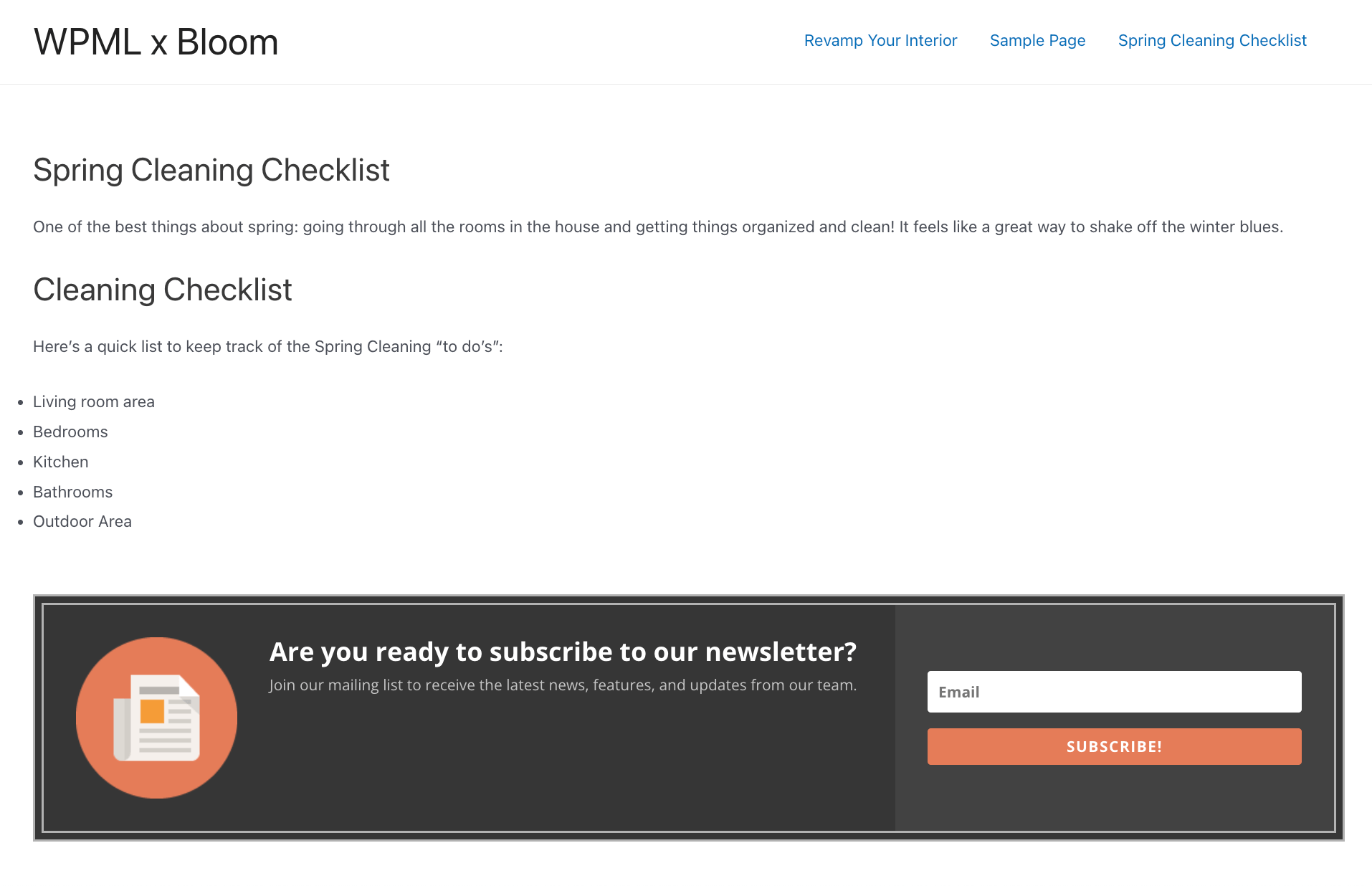
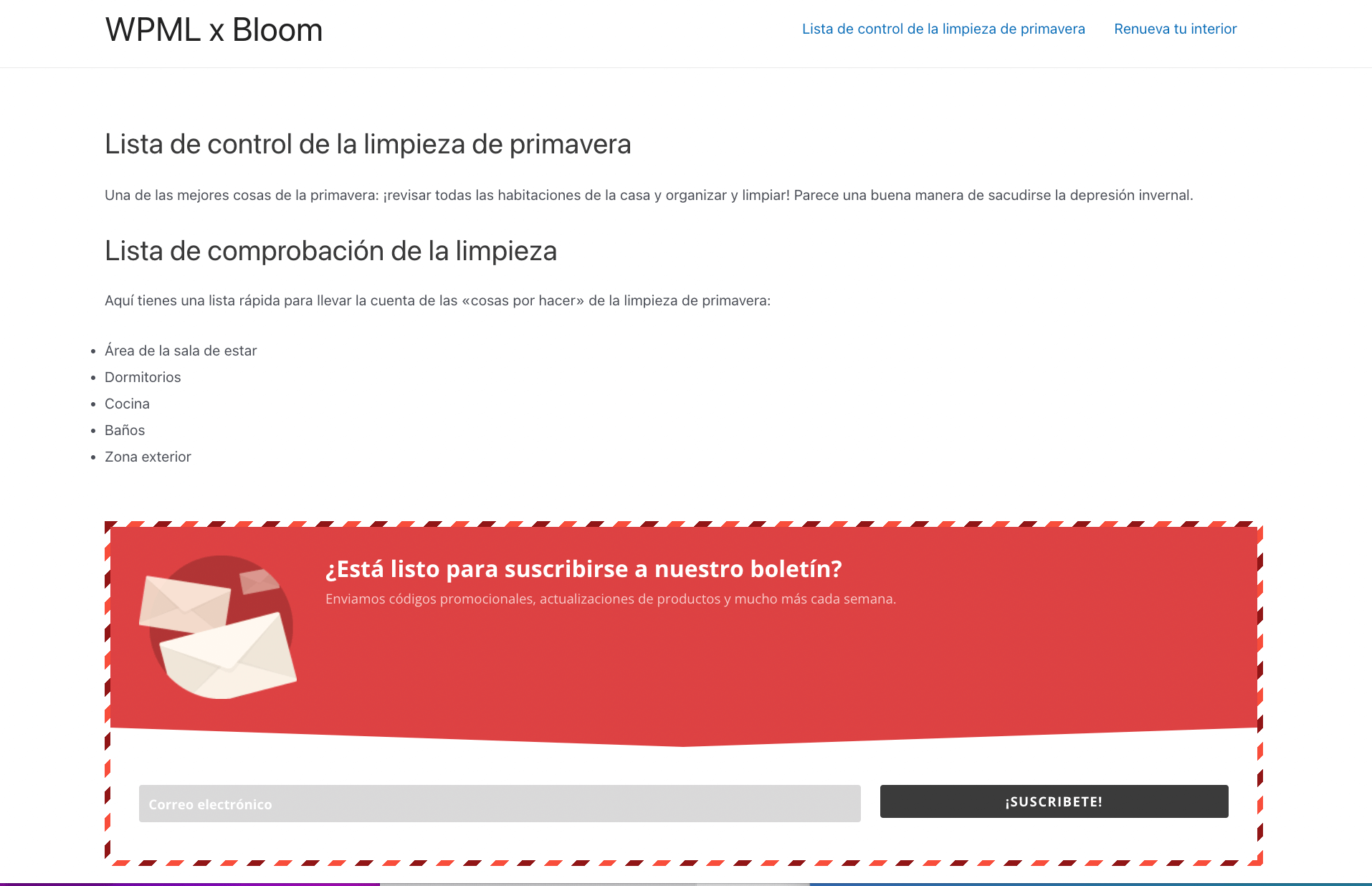
Trên giao diện người dùng, bạn sẽ thấy biểu mẫu đăng ký bằng cùng ngôn ngữ với bài viết hoặc trang của bạn.
Biểu mẫu đăng ký nội tuyến được hiển thị trên một bài viết bằng ngôn ngữ mặc định của trang web
Biểu mẫu đăng ký nội tuyến được hiển thị trên một bài viết bằng ngôn ngữ phụ của trang web
Dịch các biểu mẫu đăng ký Widget
Với plugin Bloom, bạn có thể tạo các biểu mẫu đăng ký có thể được đặt ở bất kỳ khu vực widget nào trên trang web của bạn.
Khi bạn tạo một biểu mẫu đăng ký widget bằng ngôn ngữ mặc định của trang web, hãy truy cập WPML → Dịch chuỗi:
- Sử dụng bộ lọc hiển thị ở đầu trang, tìm kiếm các chuỗi bạn muốn dịch trong miền bloom.
- Nhấp vào biểu tượng dấu cộng bên cạnh chuỗi bạn muốn dịch. Hãy nhớ sao chép các thẻ HTML. Sau đó, nhấn enter để lưu bản dịch.
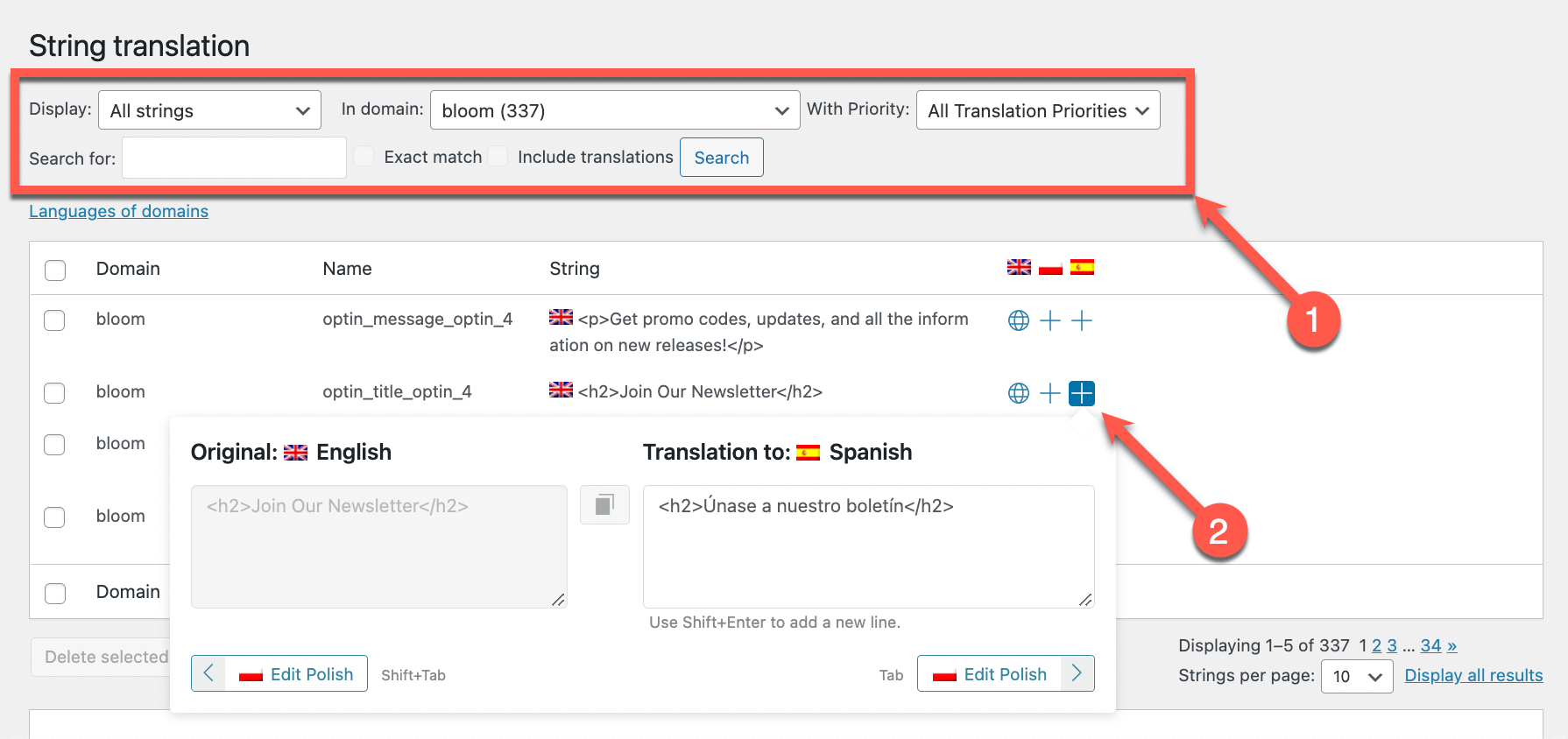
Xin lưu ý rằng nếu bạn không thể tìm thấy văn bản mình muốn dịch trong bảng Dịch chuỗi, bạn có thể cần truy cập WPML → Bản địa hóa giao diện và plugin và quét plugin Bloom để tìm chuỗi.
Tạo và hiển thị các biểu mẫu đăng ký Widget khác nhau cho mỗi ngôn ngữ
Trong Bloom → Optin Forms, bạn có thể tạo thủ công các widget khác nhau bằng từng ngôn ngữ của trang web.
Để chọn nơi hiển thị từng widget:
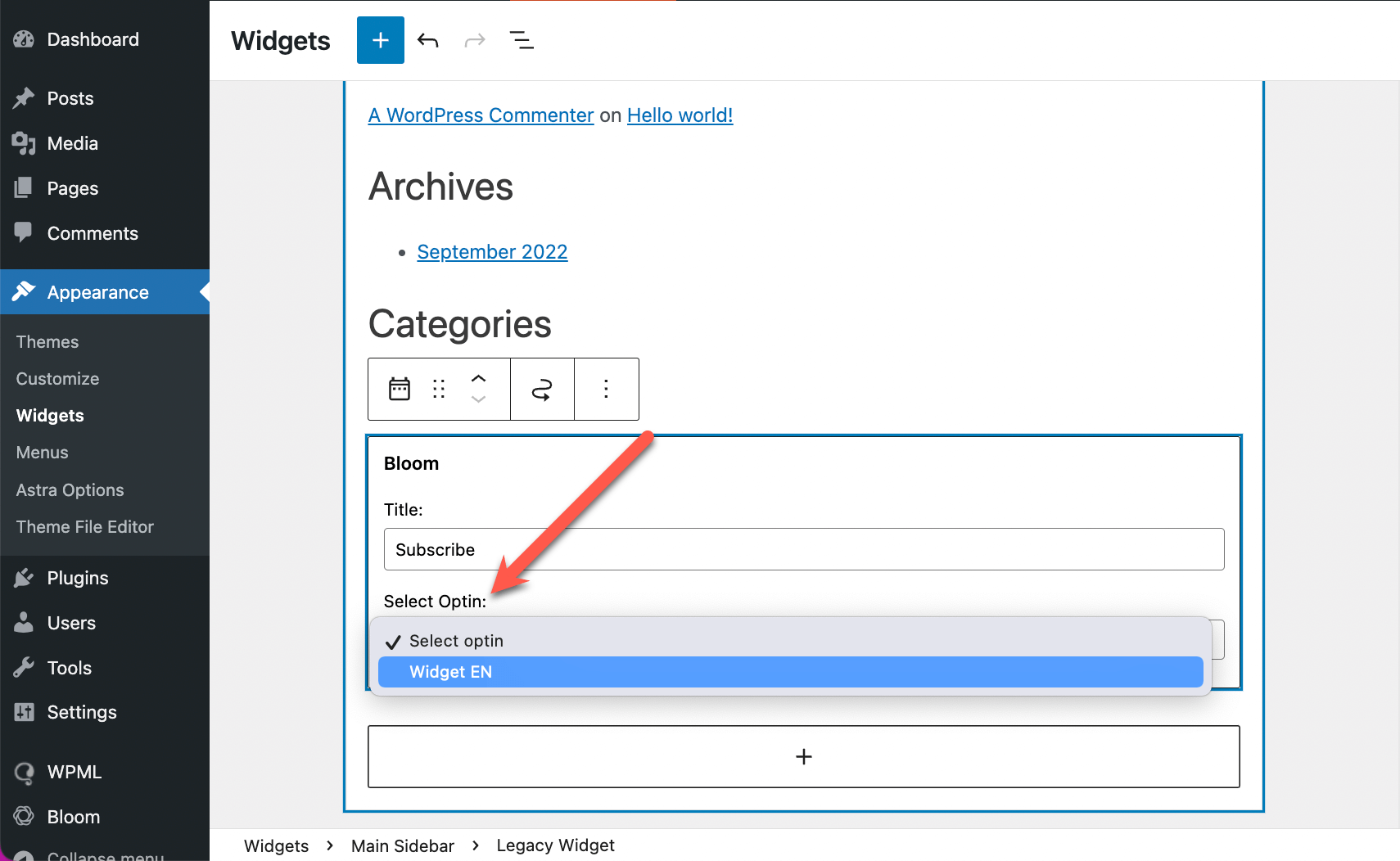
- Truy cập Giao diện → Widget.
- Chèn khối Bloom và sử dụng menu thả xuống Select Optin để thêm widget bạn chọn.
- Ở thanh bên phải, điều hướng đến tab Khối và sử dụng menu thả xuống Hiển thị trên ngôn ngữ để chọn ngôn ngữ bạn muốn hiển thị widget.
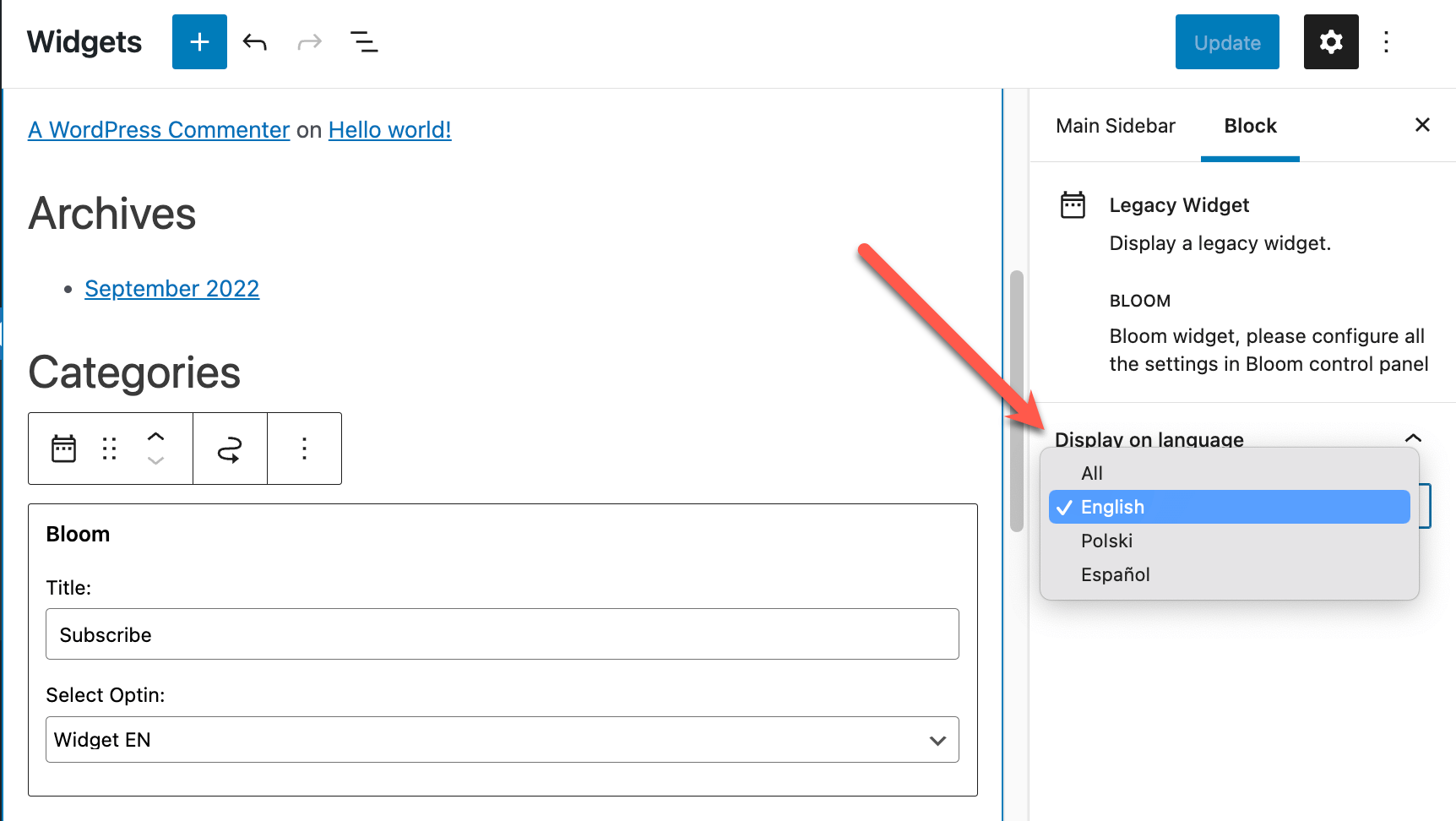
- Cập nhật các thay đổi. Widget sẽ chỉ được hiển thị bằng ngôn ngữ bạn đã chọn. Nếu cần, bạn có thể thêm một widget khác vào cùng khu vực widget và chọn một ngôn ngữ khác cho nó.
Các lỗi đã ghi nhận
Không có vấn đề tương thích nào chưa được giải quyết giữa plugin này và WPML. Tìm kiếm tất cả các lỗi đã ghi nhận.Nhận trợ giúp từ bộ phận Hỗ trợ kỹ thuật của chúng tôi
Để được trợ giúp thêm về việc dịch trang web được xây dựng bằng HubSpot và WPML, hãy truy cập bộ phận hỗ trợ của WPML.
Các plugin tiếp thị qua email thay thế
WPML tương thích với nhiều plugin WordPress tiếp thị qua email và tạo khách hàng tiềm năng khác. Truy cập hướng dẫn Tiếp thị qua email & tạo khách hàng tiềm năng tốt nhất của chúng tôi để tìm hiểu thêm về các giải pháp được đề xuất của chúng tôi.