


تتيح لك إضافة Bloom إضافة نماذج الاشتراك عبر البريد الإلكتروني إلى موقعك الإلكتروني. يمكنك بعد ذلك ربط هذه النماذج ببرنامج التسويق عبر البريد الإلكتروني أو النشرات البريدية الخاص بك. باستخدام WPML، يمكنك ترجمة نماذج الاشتراك التي تنشئها باستخدام Bloom، مما يسهل فصل جهات اتصالك بناءً على اللغة.
اطلع على مدونتنا للحصول على مقارنة بين أدوات التسويق عبر البريد الإلكتروني وجذب العملاء المحتملين الموصى بها للمواقع متعددة اللغات.
البدء
ابدأ بتثبيت وتفعيل ما يلي:
- إضافة Bloom (إضافة مدفوعة للاشتراك عبر البريد الإلكتروني تأتي مع حزمة عضوية Elegant Themes)
- إضافة WPML الأساسية وملحق WPML ترجمة النصوص
إذا كنت جديداً على WPML، فاطلع على دليل البدء الخاص بنا. فهو يقدم دليلاً شاملاً لخيارات الترجمة المختلفة التي يمكنك استخدامها.
الربط ببرنامج تسويق عبر البريد الإلكتروني
قبل أن تتمكن من إنشاء نماذج اشتراك باستخدام Bloom، تحتاج إلى ربط Bloom ببرنامج التسويق عبر البريد الإلكتروني الخاص بك. لمعرفة المزيد، راجع النظرة العامة الأساسية لإضافة Bloom.
تتيح لك إضافة Bloom ربط حسابات متعددة، لذا يمكنك اختيار أن تكون لديك قوائم جهات اتصال منفصلة لكل لغة من لغات موقعك. يمكنك بعد ذلك ربط حملاتك متعددة اللغات بأي من قوائم البريد الإلكتروني التي أعددتها.
يعمل WPML بشكل جيد مع جميع برامج التسويق عبر البريد الإلكتروني التي تتيح لك Bloom الربط بها. لأغراض هذا الشرح، قمنا بالربط بحساب MailChimp.
طرق ترجمة نماذج الاشتراك المنشأة باستخدام Bloom
تتيح لك Bloom إنشاء 6 أنواع للاشتراك:
- نافذة منبثقة (Pop-up)
- نافذة طائرة (Fly-in)
- أسفل المقالة (Below post)
- مضمنة (Inline)
- محتوى مقفل (Locked Content)
- ودجت (Widget)
تعتمد آلية عمل الترجمة على:
- نوع الاشتراك
- ما إذا كنت تريد ترجمة نماذج الاشتراك أو إنشاء نماذج اشتراك مختلفة لكل لغة
أدناه، سنرشدك عبر جميع خيارات الترجمة التي يمكنك استخدامها.
عرض نماذج الاشتراك في مقالات وصفحات محددة عبر لغات مختلفة
تتيح لك Bloom إظهار كل نموذج اشتراك تنشئه في موقعك بالكامل، أو في مقالات وصفحات محددة. يمكنك ضبط هذا في Display Settings (إعدادات العرض) لكل نموذج اشتراك تبنيه.
تُطبّق الإعدادات التي تضبطها في قسم Display On (العرض في) تلقائياً على جميع لغات موقعك. لنفترض أنك أنشأت نموذج اشتراك واخترت عرضه في post (المقالة). في هذه الحالة، سيُعرض نموذج الاشتراك تلقائياً في جميع المقالات بجميع لغات موقعك.
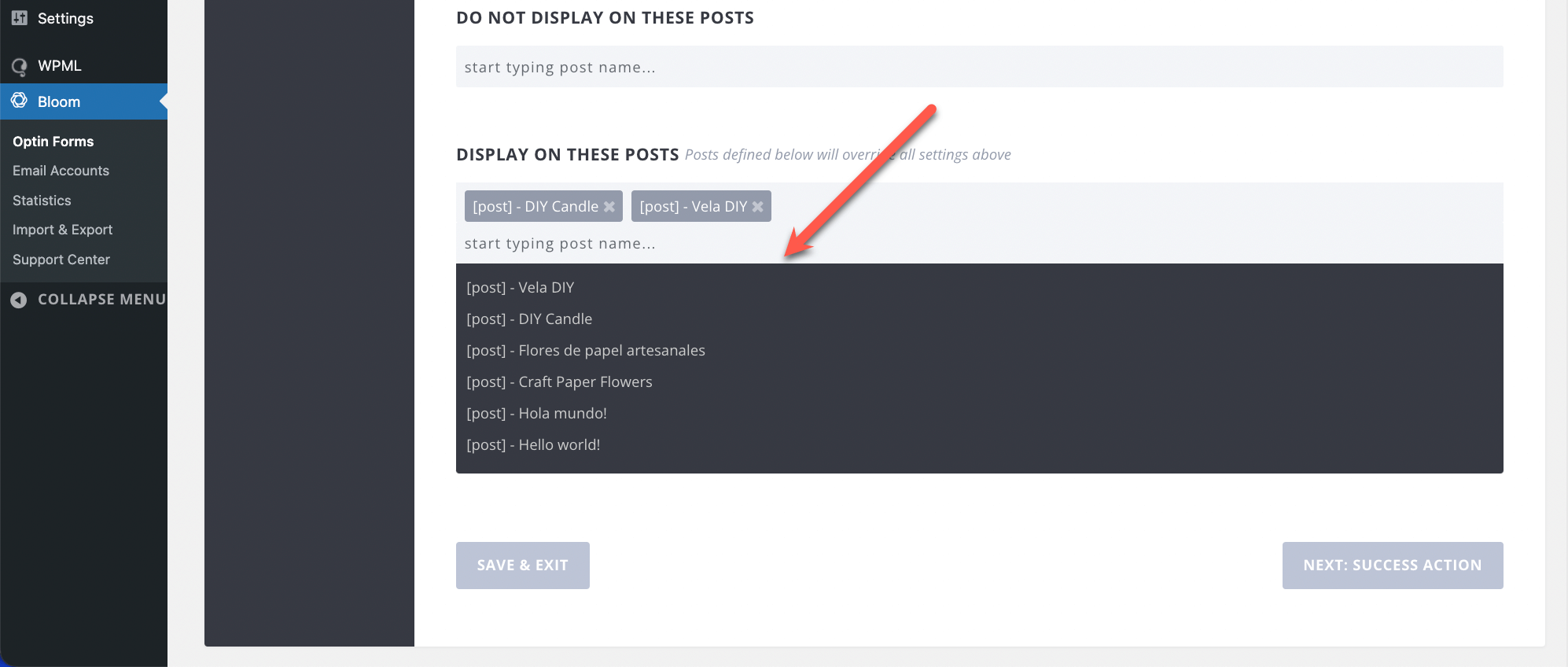
مع ذلك، يمكنك أيضاً ضبط نماذج اشتراك محددة للظهور في مقالات و/أو صفحات محددة على موقعك الإلكتروني أو استبعادها منها:
- يتيح لك Display On These Pages (العرض في هذه الصفحات) اختيار الصفحات التي تريد عرض نموذج الاشتراك فيها
- يتيح لك Display On These Posts (العرض في هذه المقالات) اختيار المقالات التي تريد عرض نموذج الاشتراك فيها
- يتيح لك Do Not Display On These Pages (عدم العرض في هذه الصفحات) اختيار الصفحات التي لا تريد عرض نموذج الاشتراك فيها
- يتيح لك Do Not Display On These Posts (عدم العرض في هذه المقالات) تحديد المقالات التي لا تريد عرض نموذج الاشتراك فيها
إذا كنت تريد عرض نموذج اشتراك في مقالة أو صفحة محددة، أو استبعاده منها، في كل من لغتي موقعك الافتراضية والثانوية، فستحتاج أولاً إلى ترجمة تلك المقالة أو الصفحة.
ستتمكن بعد ذلك من استخدام القوائم المنسدلة في كل قسم إعدادات لاختيار المقالات والصفحات الدقيقة بلغتك الافتراضية والثانوية التي تريد عرض نموذج الاشتراك فيها أو استبعاده منها.
عرض نماذج الاشتراك في تصنيفات محددة عبر لغات مختلفة
تتيح لك Bloom أيضاً عرض نماذج الاشتراك في صفحات تصنيفات محددة. يمكنك ضبط هذا في قسم Display On These Categories (العرض في هذه التصنيفات) ضمن Display Settings (إعدادات العرض).
تتيح لك Bloom فقط الاختيار من بين التصنيفات المنشأة بلغة موقعك الافتراضية. إذا كنت تريد ظهور نموذج الاشتراك في صفحة تصنيف بلغة موقعك الثانوية، فستحتاج إلى ترجمة معرّف التصنيف (ID). يرجى ملاحظة أنه قبل أن تتمكن من ترجمة معرّف التصنيف، ستحتاج إلى ترجمة مصطلحات التصنيف.
لأغراض التوضيح، أنشأنا نموذج اشتراك كنافذة منبثقة وضبطناه ليظهر فقط في تصنيف DIY الخاص بنا. في الخطوات أدناه، سنوضح لك أولاً كيفية الحصول على معرّف تصنيف في لغتي موقعك الافتراضية والثانوية. ثم سنوضح لك كيفية ترجمة معرّف التصنيف في ترجمة النصوص.
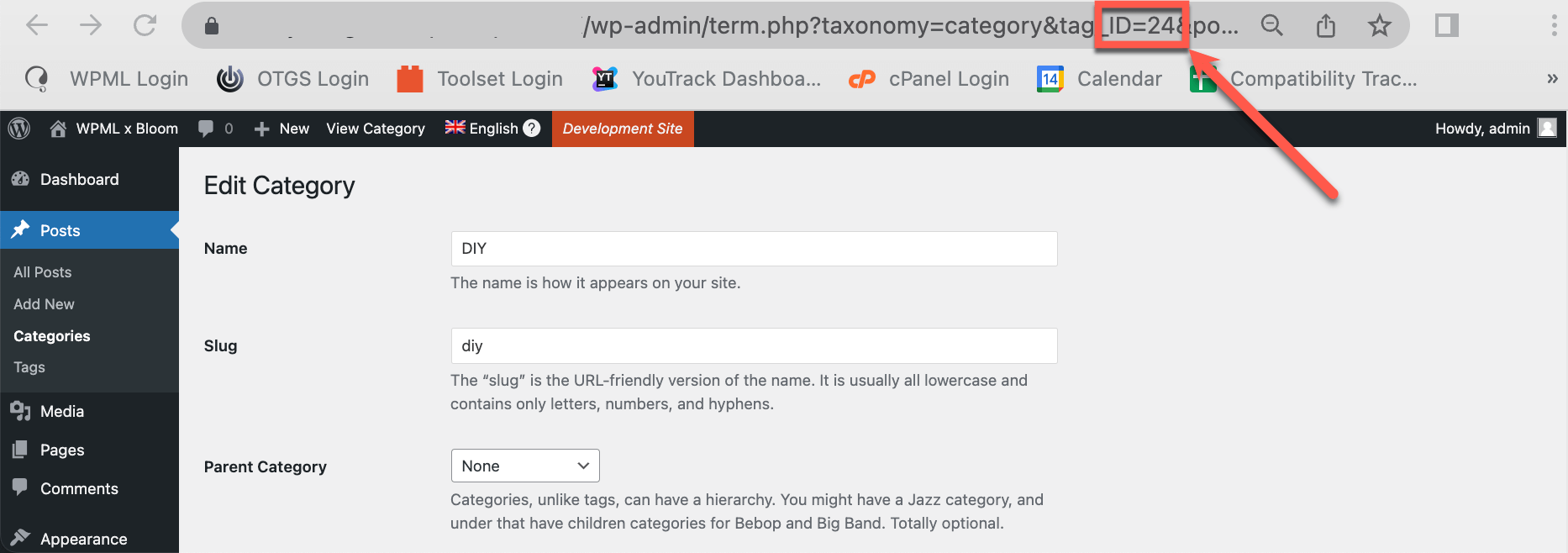
- بلغة موقعك الافتراضية، اذهب إلى مقالات → تصنيفات وانقر على تحرير (Edit) للتصنيف المحدد الذي تريد الحصول على معرّفه. دوّن رقم المعرّف الموجود في عنوان URL الخاص بالمقالة.
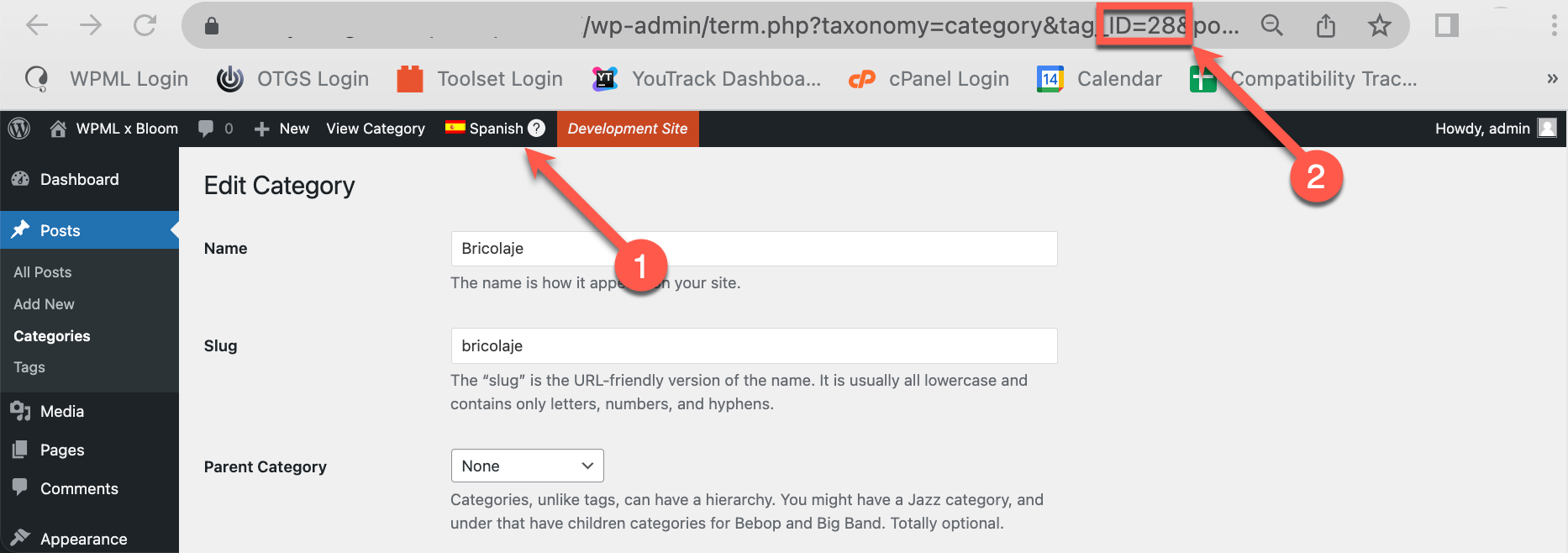
- استخدم مبدل اللغة في الشريط العلوي للوحة التحكم للتبديل إلى لغة موقعك الثانوية. يجب أن ترى رقم معرّف تصنيف مختلفاً في عنوان URL الخاص بالمقالة. دوّنه.
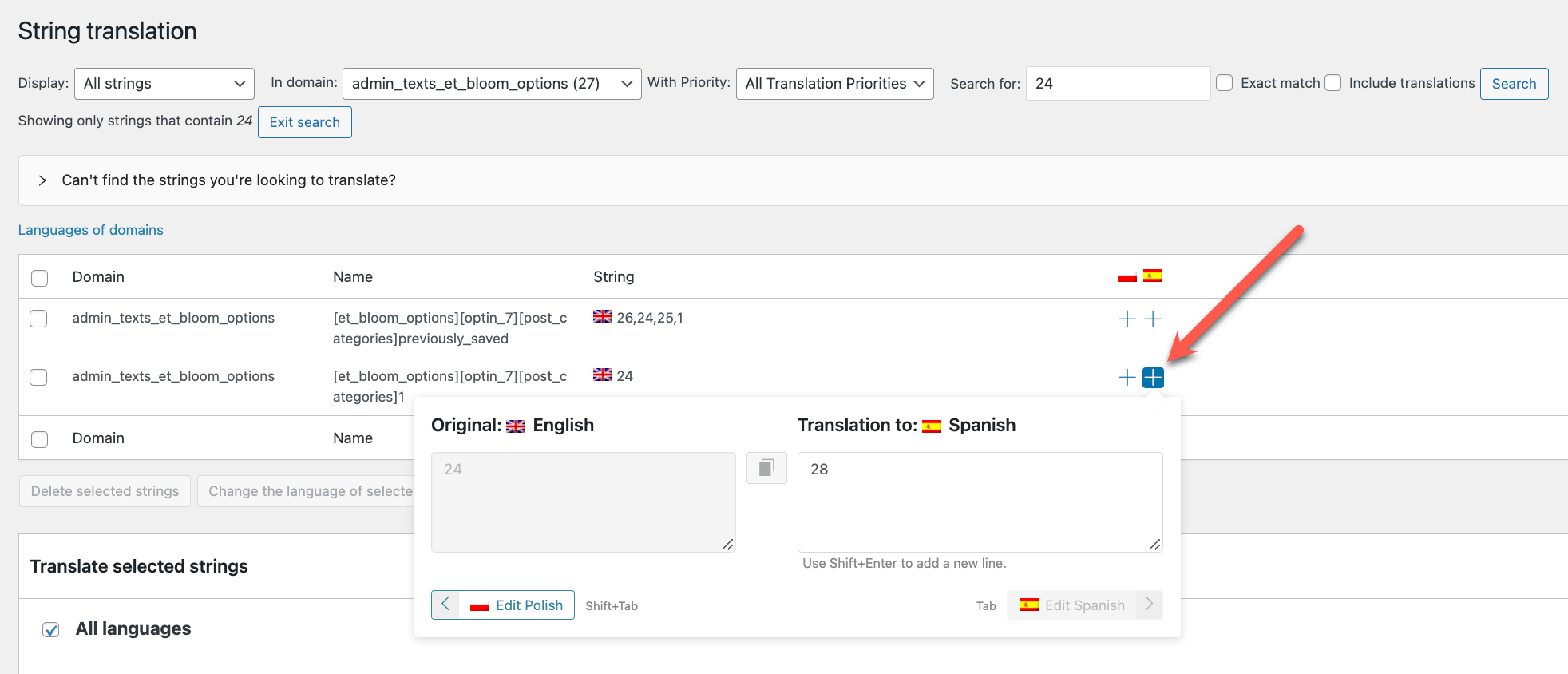
- اذهب إلى WPML → ترجمة النصوص واستخدم القائمة المنسدلة في النطاق للبحث عن السلاسل النصية في النطاق admin_texts_et_bloom_options. يمكنك أيضاً استخدام شريط البحث للبحث عن معرّف التصنيف بلغة موقعك الافتراضية.
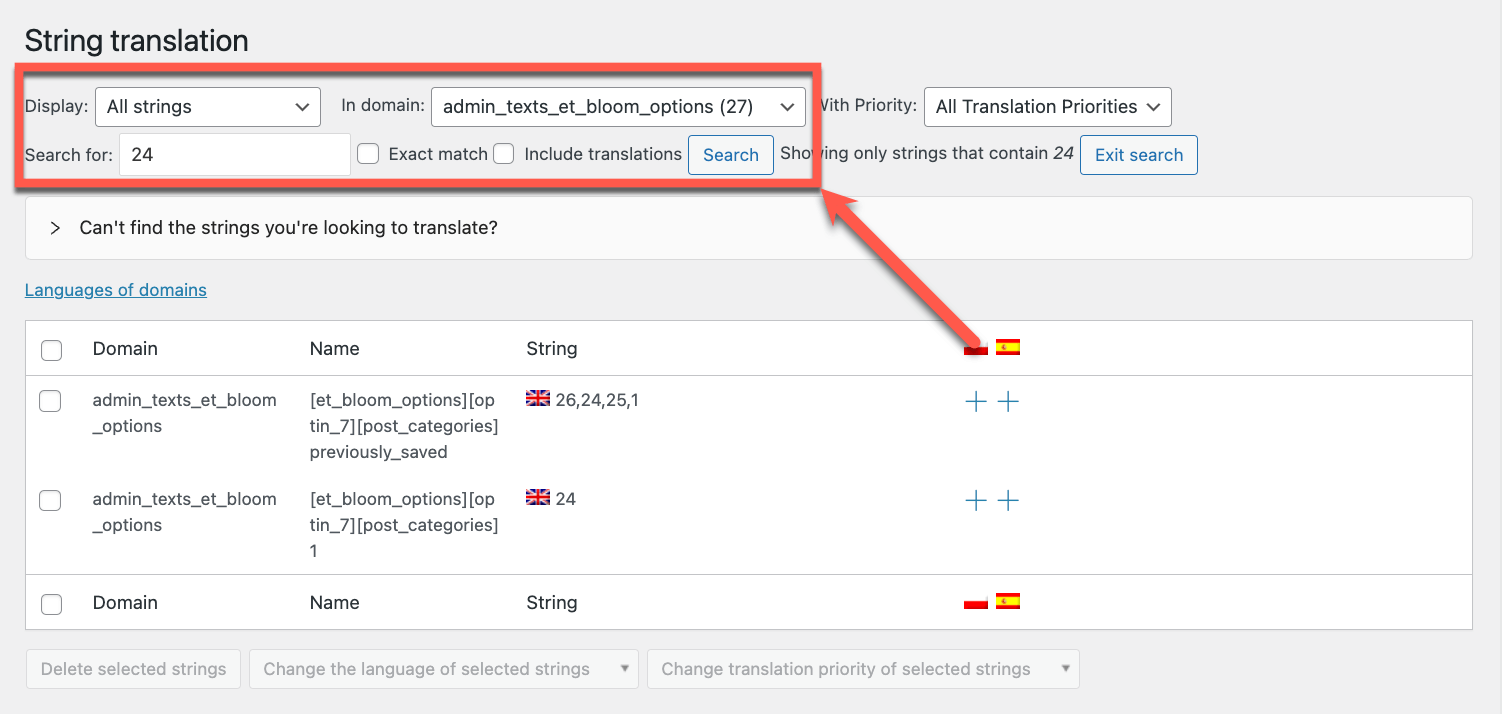
- انقر على أيقونة الزائد بجوار السلسلة النصية وأضف معرّف التصنيف بلغة موقعك الثانوية. اضغط على Enter لحفظ الترجمة.
ترجمة نماذج الاشتراك المنبثقة، والطائرة، وأسفل المقالة
عند الانتهاء من إنشاء نموذج اشتراك منبثق، أو طائر، أو أسفل المقالة، اتبع الخطوات أدناه لترجمته:
- اذهب إلى WPML → تعريب القوالب والإضافات ومرر لأسفل إلى قسم السلاسل في الإضافات.
- حدد المربع بجوار Bloom وانقر على فحص الإضافات المختارة بحثًا عن نصوص.
بمجرد اكتمال الفحص، انتقل إلى WPML → ترجمة النصوص:
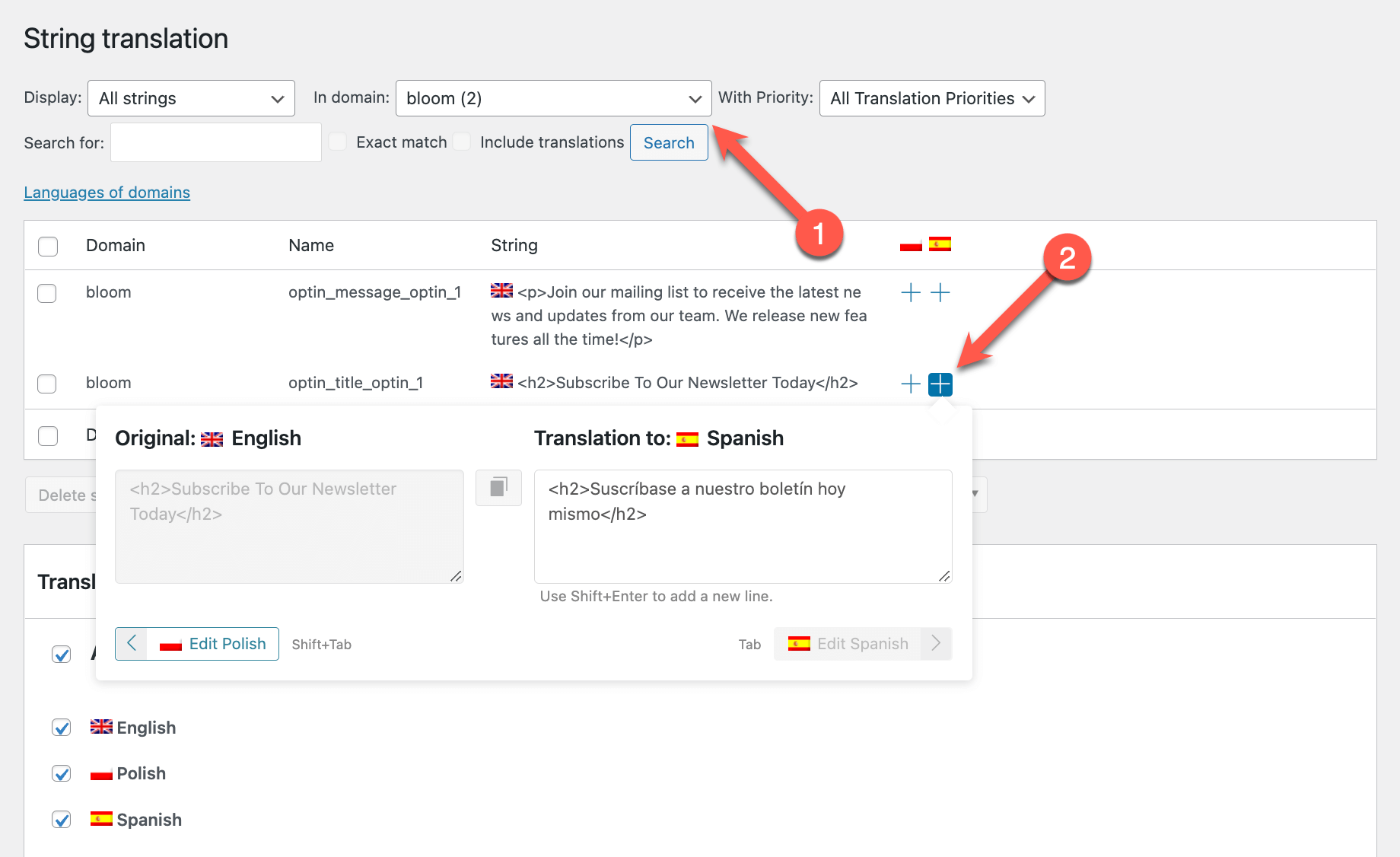
- استخدم القائمة المنسدلة في النطاق للبحث عن السلاسل النصية داخل النطاق bloom.
- انقر على أيقونة الزائد بجوار السلسلة النصية التي تريد ترجمتها. إذا كان النص محاطاً بوسوم HTML، فتأكد من تضمينها في النسخة المترجمة أيضاً. عند الانتهاء، اضغط على Enter لحفظ الترجمة.
إنشاء وعرض نماذج اشتراك منبثقة، وطائرة، وأسفل المقالة مختلفة لكل لغة
يمكنك إنشاء نماذج اشتراك منبثقة، وطائرة، وأسفل المقالة مختلفة في كل لغة من لغات موقعك. يمكنك بعد ذلك اختيار المقالات أو الصفحات الدقيقة التي تريد عرض كل نموذج من النماذج التي تنشئها فيها.
للقيام بذلك:
- اذهب إلى Bloom → Optin Forms وانقر على زر New Optin.
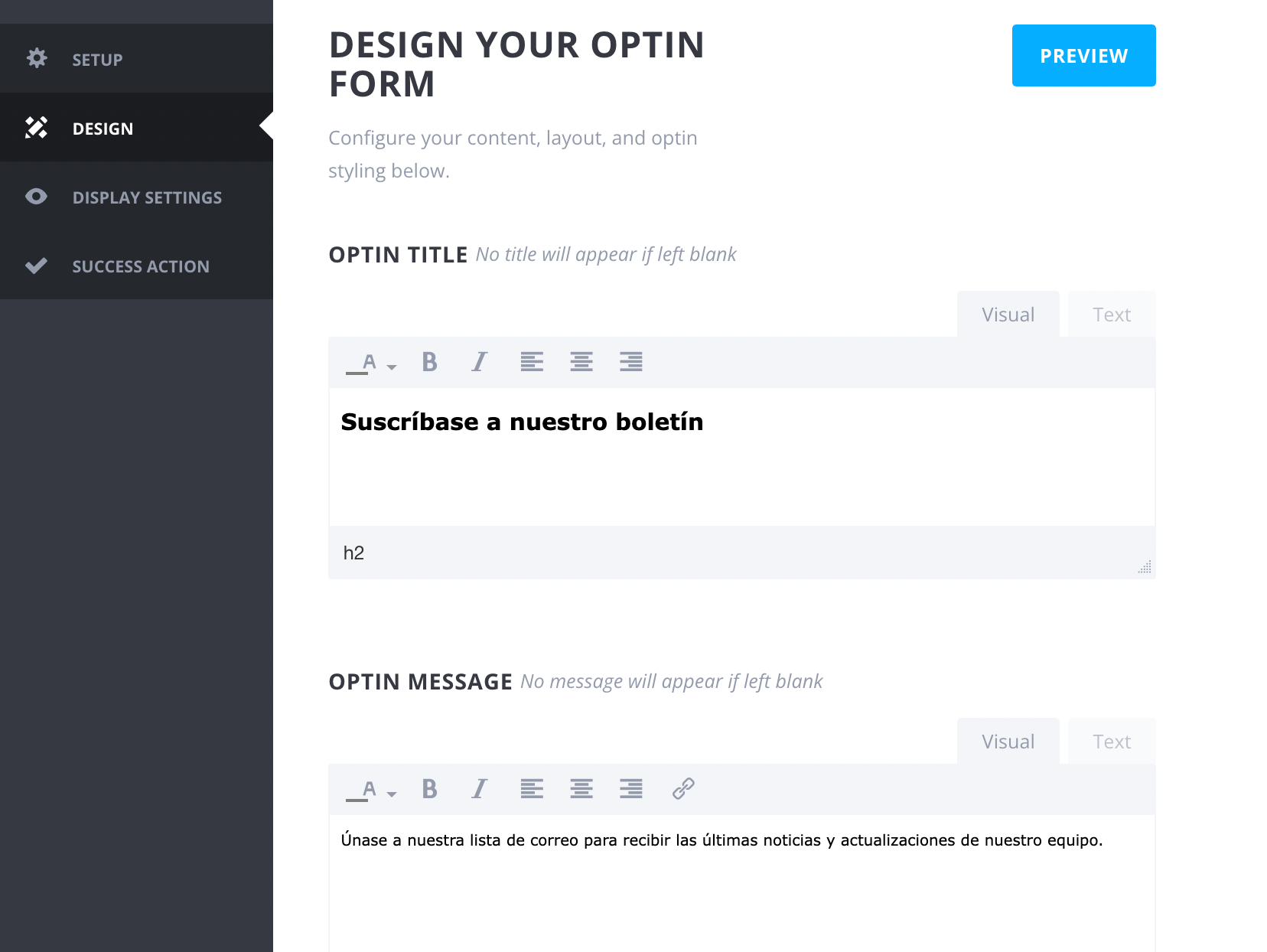
- اختر نوع نموذج الاشتراك وأعدّ نموذجك. بعد ذلك، أنشئ محتوى النموذج بلغة موقعك الثانوية.
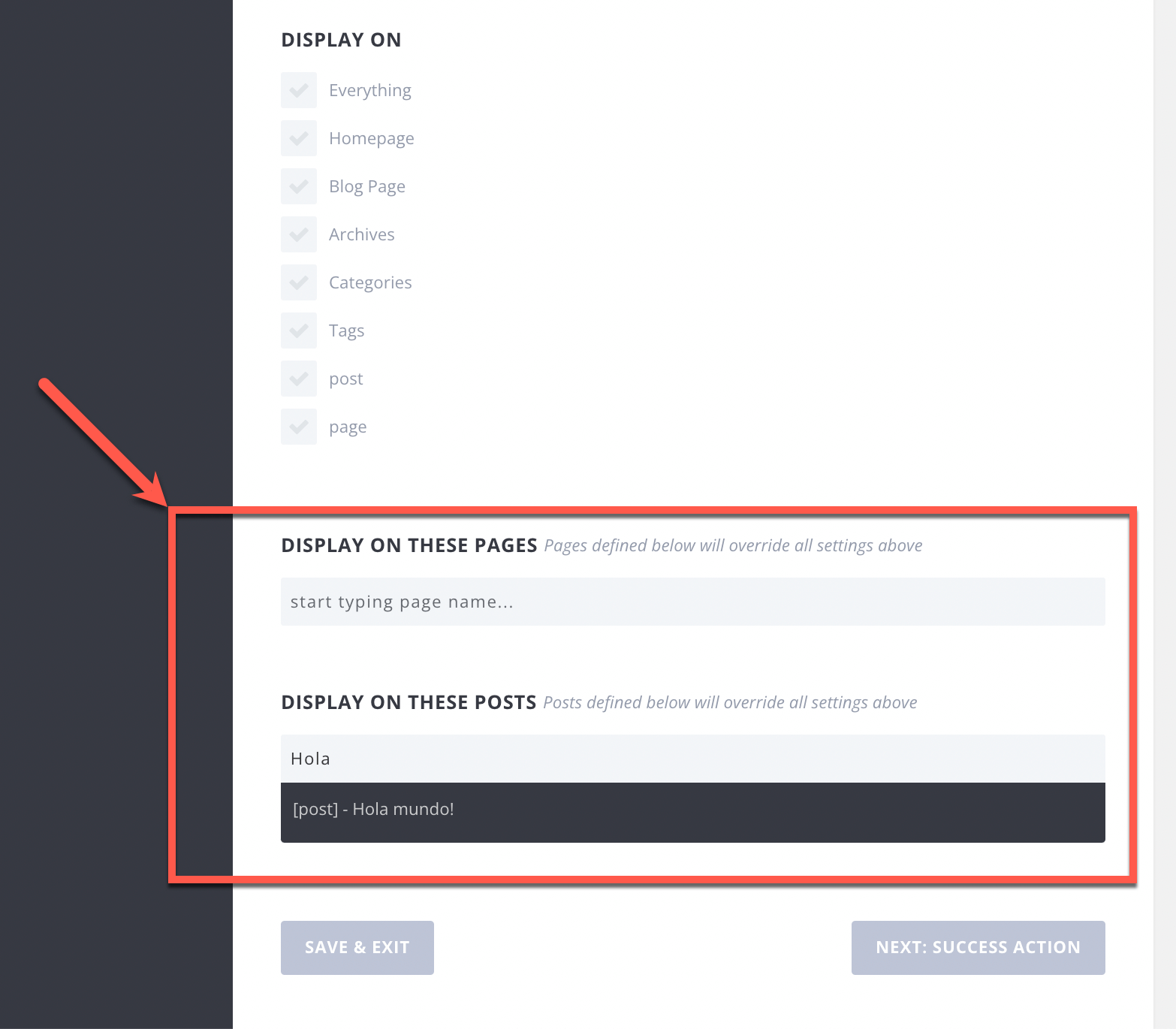
- في Display Settings، حدد الصفحات والمقالات بلغتك الثانوية التي تريد عرض نماذج الاشتراك فيها.
بمجرد حفظ النموذج، اعرض المقالة أو الصفحة التي تحتوي على النموذج في الواجهة الأمامية. يجب أن تكون قادراً على رؤية نموذج الاشتراك الخاص بك.
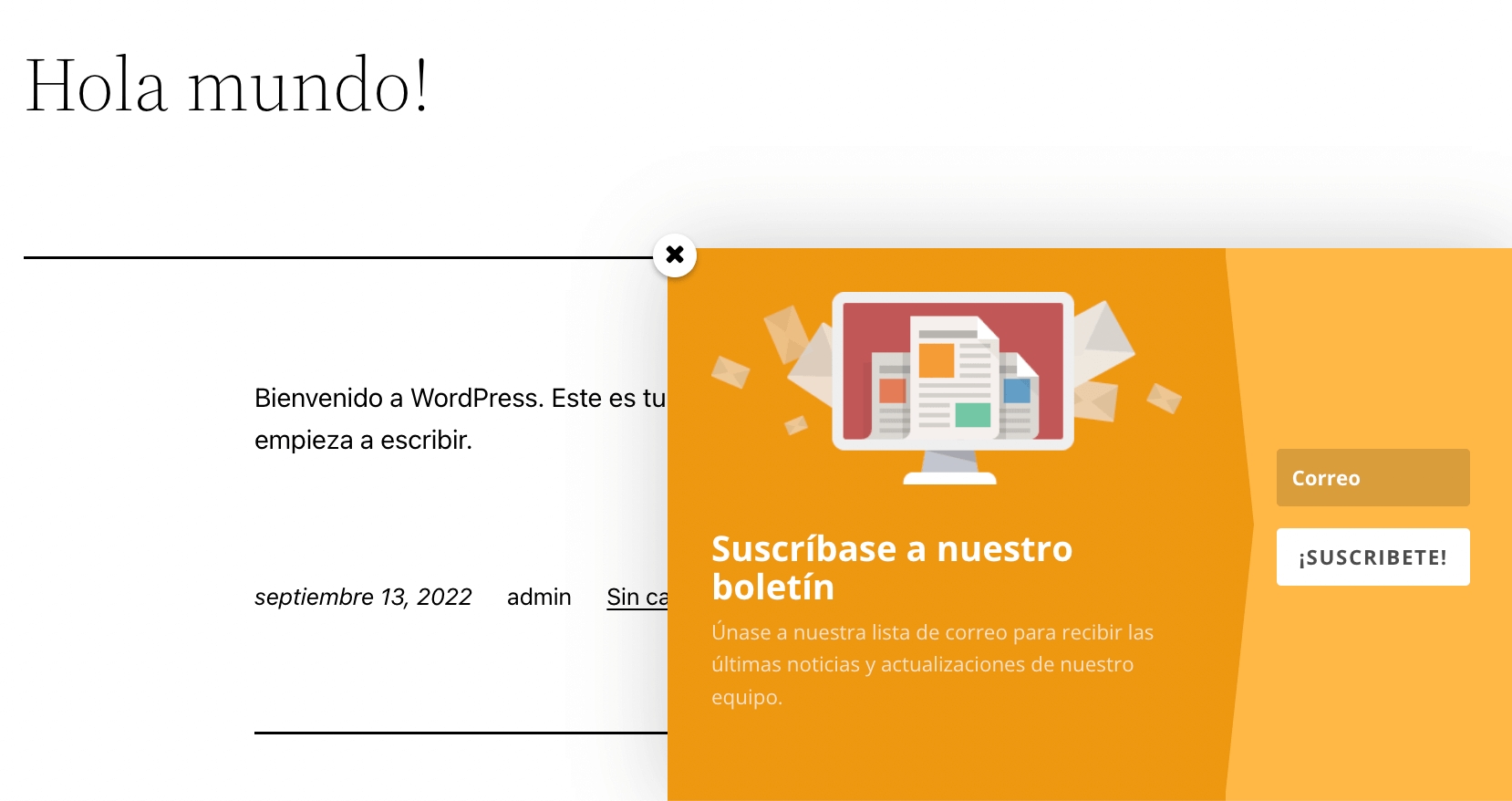
ترجمة نماذج الاشتراك المضمنة والمحتوى المقفل
تتيح لك أنواع نماذج الاشتراك المضمنة والمحتوى المقفل إنشاء كود مختصر خاص بنموذج الاشتراك، والذي يمكن استخدامه بعد ذلك في أي مقالة أو صفحة على موقعك الإلكتروني.
يمكنك ترجمة نماذج الاشتراك المضمنة أو المحتوى المقفل التي تنشئها بلغة موقعك الافتراضية باتباع عملية من خطوتين:
- ترجمة المقالة أو الصفحة التي أضفت الكود المختصر إليها
- ترجمة نصوص نموذج الاشتراك في ترجمة النصوص
أدناه، سنرشدك عبر كلا الجزأين من العملية. لأغراض هذا الشرح، أنشأنا نموذج اشتراك مضمناً. يمكنك اتباع نفس الخطوات لترجمة نماذج اشتراك المحتوى المقفل الخاصة بك.
لترجمة المقالة أو الصفحة التي أضفت الكود المختصر لنموذج الاشتراك إليها:
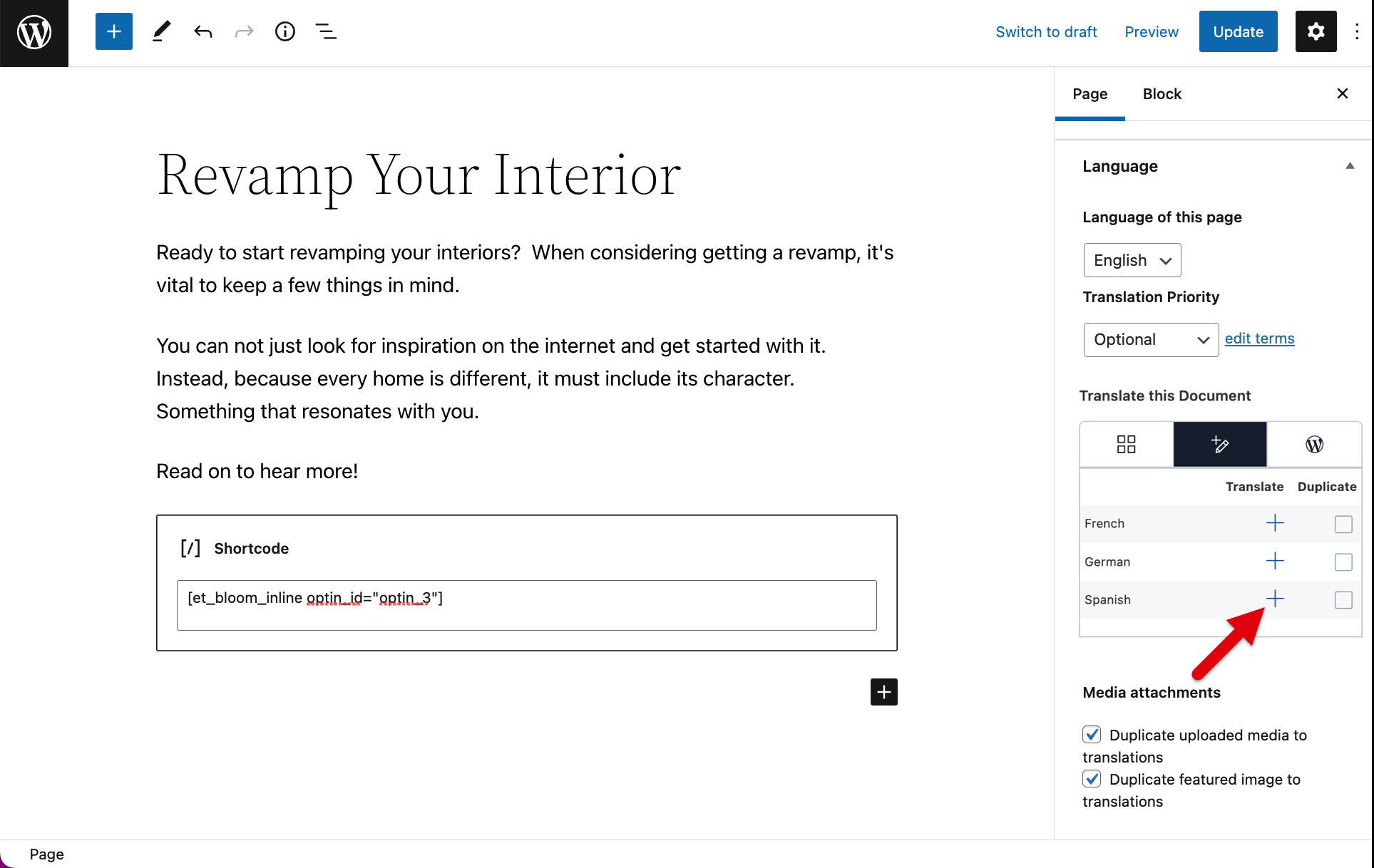
- انقر على تعديل لمقالتك أو صفحتك. في الشريط الجانبي الأيمن، حدد موقع مربع اللغة وانقر على أيقونة الزائد بجوار اللغة التي تريد ترجمة الصفحة إليها.
- سيتم نقلك إلى محرر الترجمة المتقدم. انقر على أيقونة الزائد بجوار optin_id ثم اضغط على أيقونة النسخ لنسخ معرّف نموذج الاشتراك إلى لغتك الثانوية.
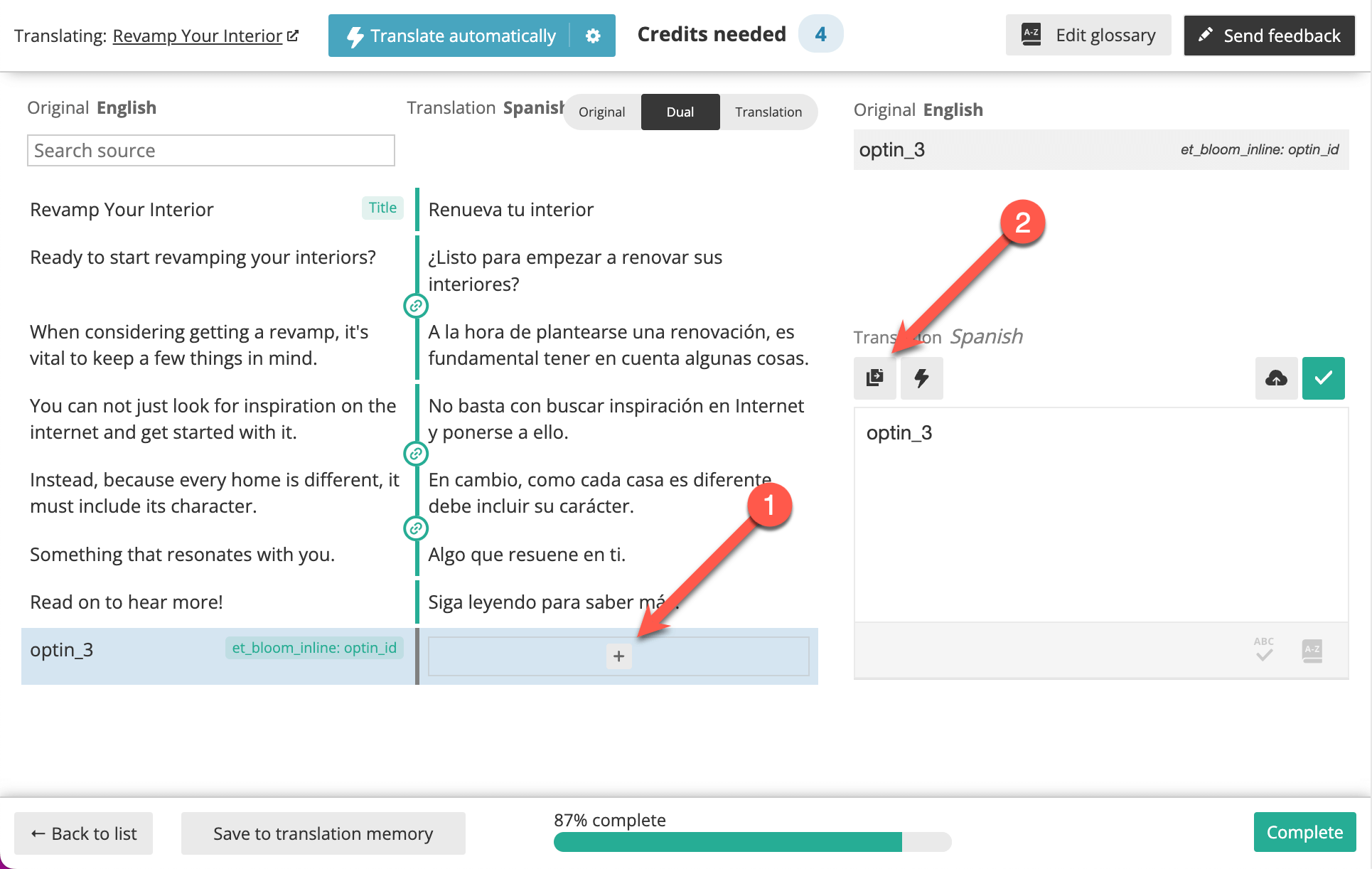
- ترجم باقي المحتوى وانقر على زر مكتمل عند الانتهاء.
لترجمة نصوص النموذج:
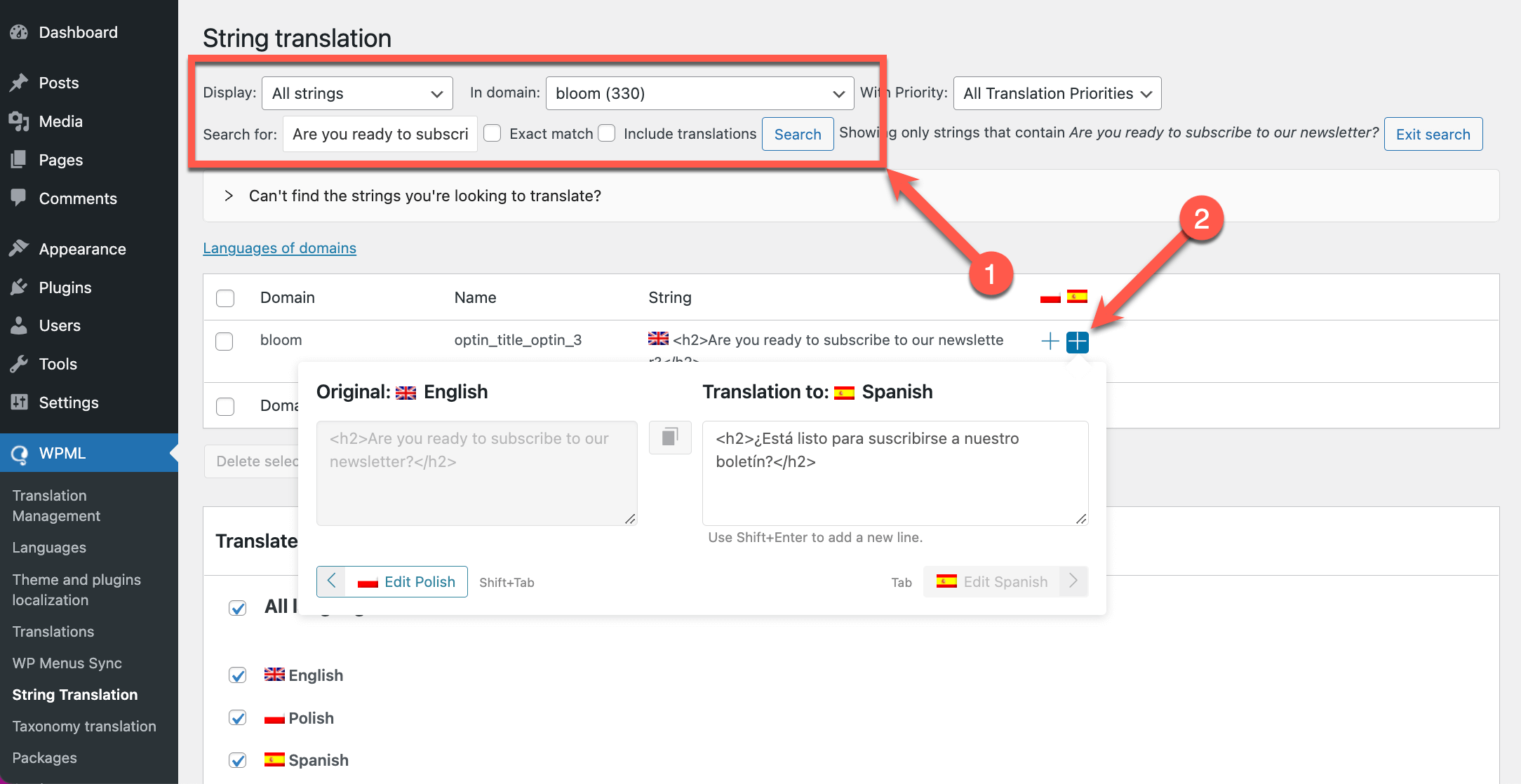
- اذهب إلى WPML → ترجمة النصوص واستخدم مرشّح العرض في أعلى الصفحة للبحث عن النصوص التي تريد ترجمتها في النطاق bloom.
- انقر على أيقونة الزائد بجوار النصوص التي تريد ترجمتها. إذا كان النص محاطاً بوسوم HTML، فتأكد من نسخها إلى الترجمة. بعد ذلك، اضغط على Enter لحفظ الترجمة.
إنشاء وعرض نماذج اشتراك مضمنة ومحتوى مقفل مختلفة لكل لغة
في Bloom → Optin Forms، يمكنك يدوياً إنشاء نماذج اشتراك مضمنة ومحتوى مقفل مختلفة في كل لغة من لغات موقعك. في هذه الحالة، سيكون لكل نموذج من نماذج الاشتراك التي تنشئها معرّف نموذج مختلف.
من المهم أن تدوّن معرّف النموذج لكل لغة. هذا لأنك ستحتاج إلى ترجمة optin_id للتأكد من عرض كل نموذج اشتراك في المقالة أو الصفحة باللغة المقابلة.
بمجرد إنشاء مقالة أو صفحة وإضافة الكود المختصر الذي يحتوي على معرّف نموذج الاشتراك باللغة الافتراضية إليها، اتبع الخطوات أدناه:
- من مربع اللغة في الشريط الجانبي الأيمن، انقر على أيقونة الزائد بجوار اللغة التي تريد ترجمة الصفحة إليها.
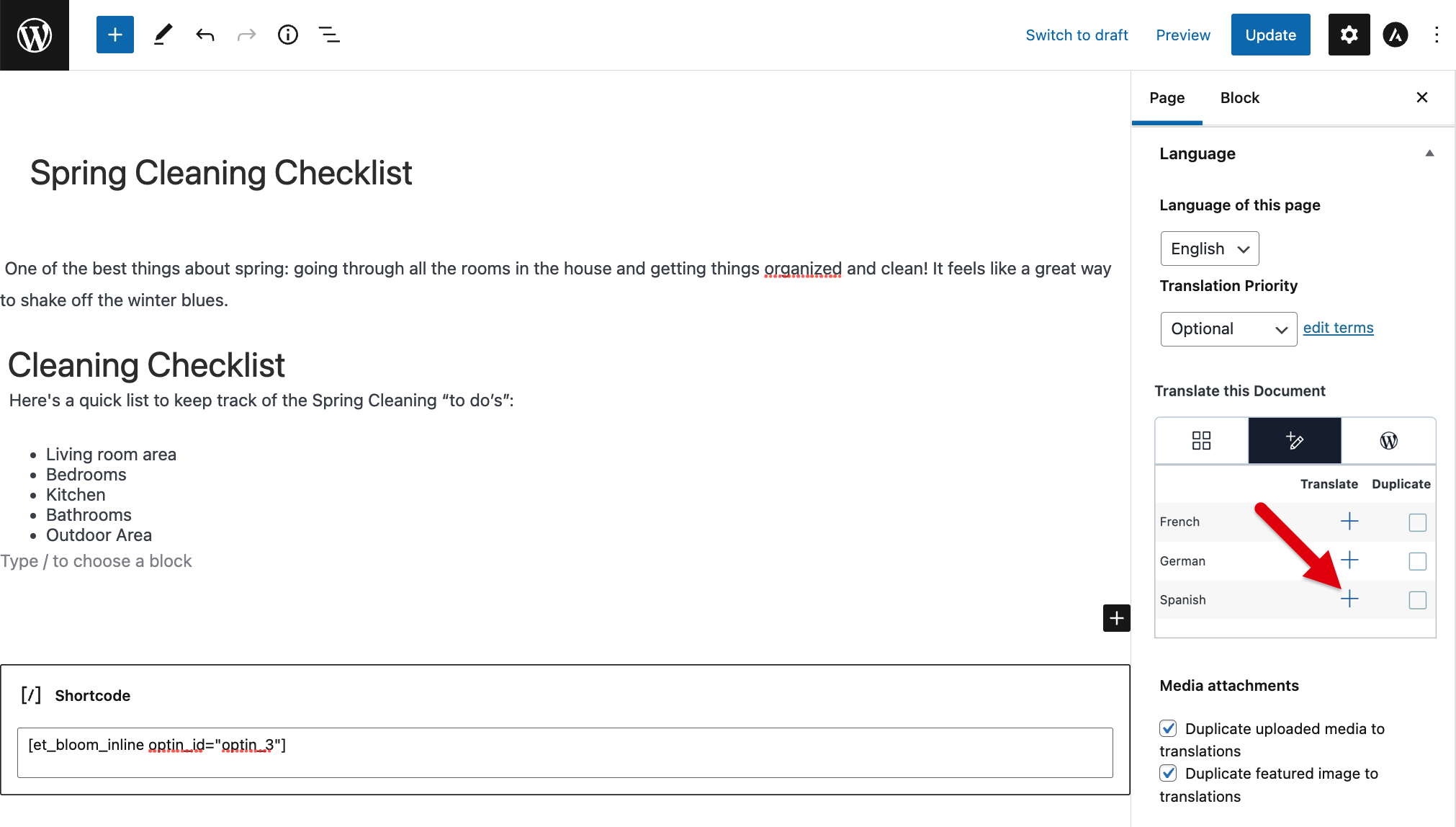
- سيتم نقلك إلى محرر الترجمة المتقدم. انقر على أيقونة الزائد بجوار optin_id ثم أدخل معرّف نموذج الاشتراك المضمن أو المحتوى المقفل باللغة الثانوية المقابلة.
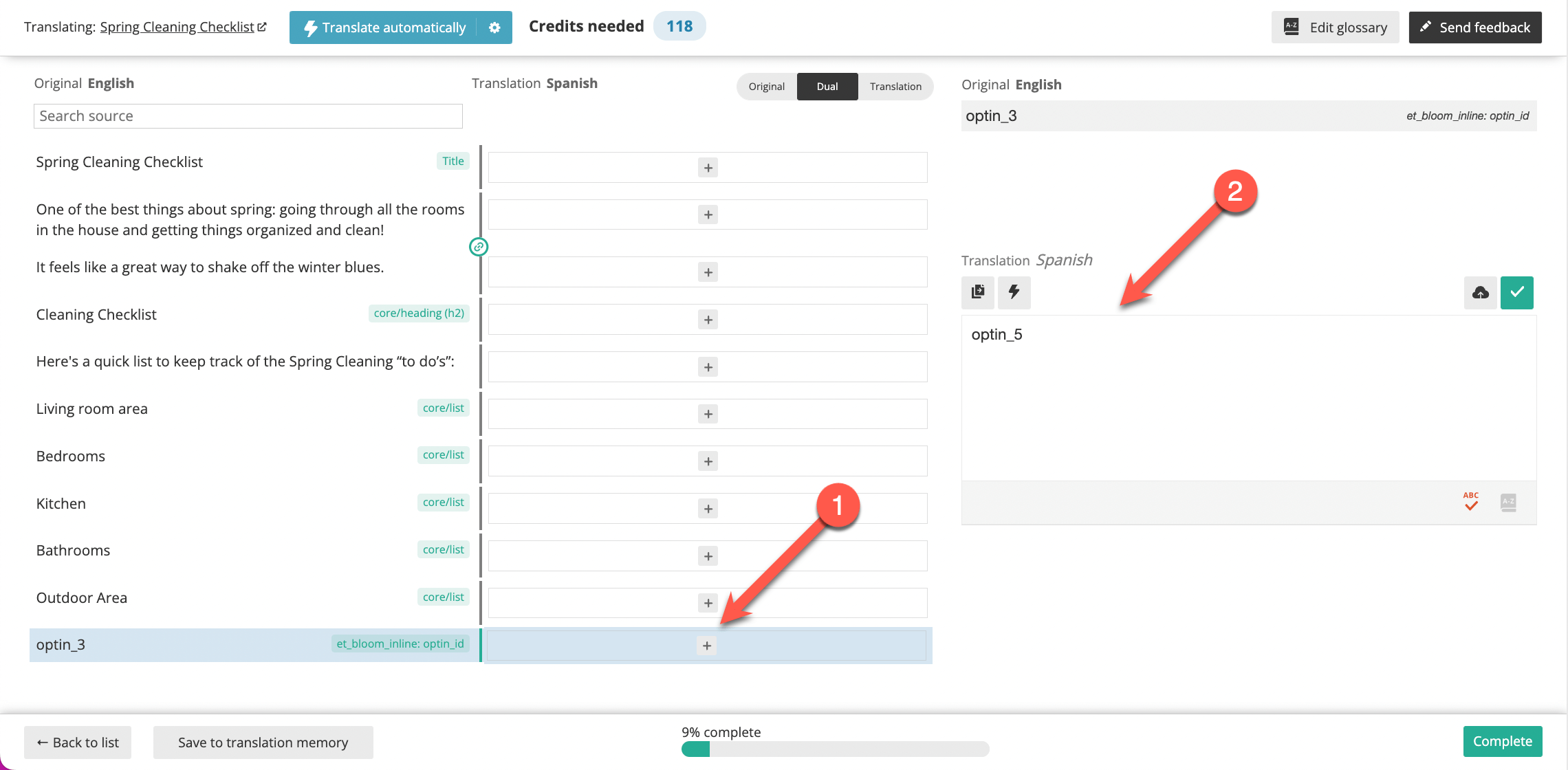
- ترجم المحتوى المتبقي وانقر على زر مكتمل عند الانتهاء.
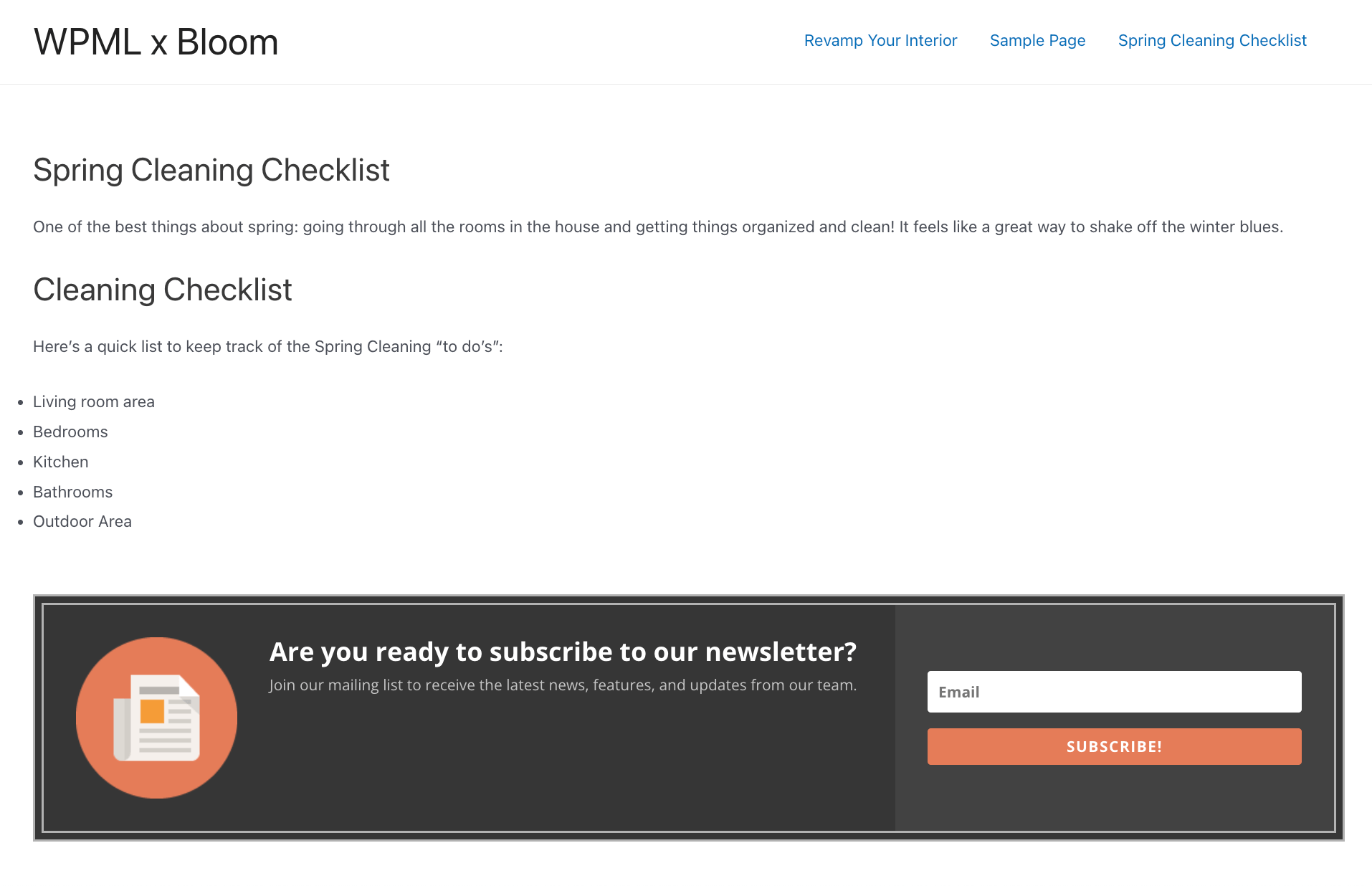
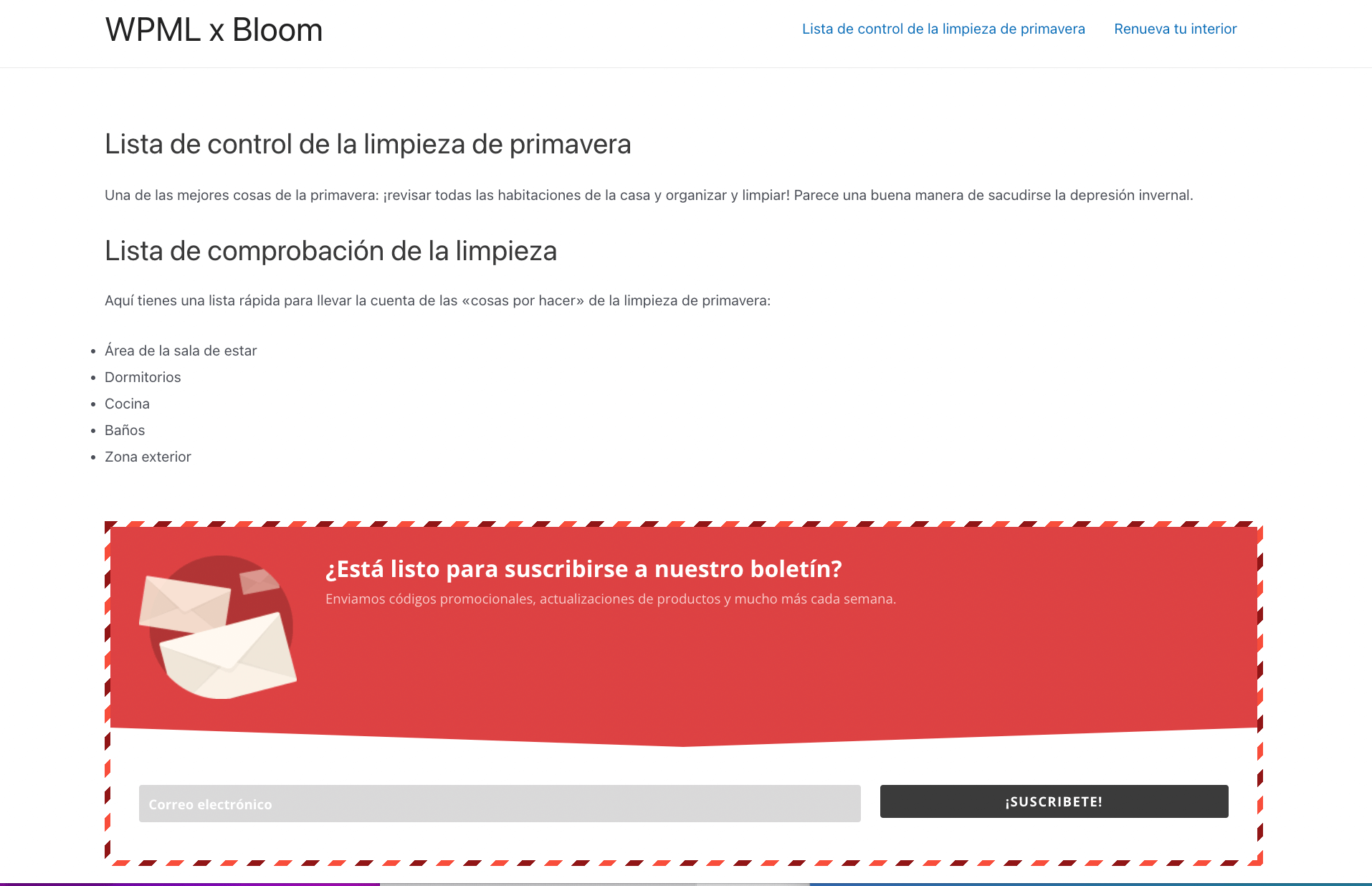
في الواجهة الأمامية، يجب أن ترى نموذج الاشتراك بنفس لغة مقالتك أو صفحتك.
نموذج اشتراك مضمن معروض في مقالة بلغة الموقع الافتراضية
نموذج اشتراك مضمن معروض في مقالة بلغة الموقع الثانوية
ترجمة نماذج اشتراك الودجت
باستخدام إضافة Bloom، يمكنك إنشاء نماذج اشتراك يمكن وضعها في أي منطقة ودجت على موقعك الإلكتروني.
بمجرد إنشاء نموذج اشتراك ودجت بلغة موقعك الافتراضية، اذهب إلى WPML → ترجمة النصوص:
- باستخدام مرشّح العرض في أعلى الصفحة، ابحث عن السلاسل النصية التي تريد ترجمتها في النطاق bloom.
- انقر على أيقونة الزائد بجوار السلسلة النصية التي تريد ترجمتها. تذكر نسخ وسوم HTML. ثم، اضغط على Enter لحفظ الترجمة.
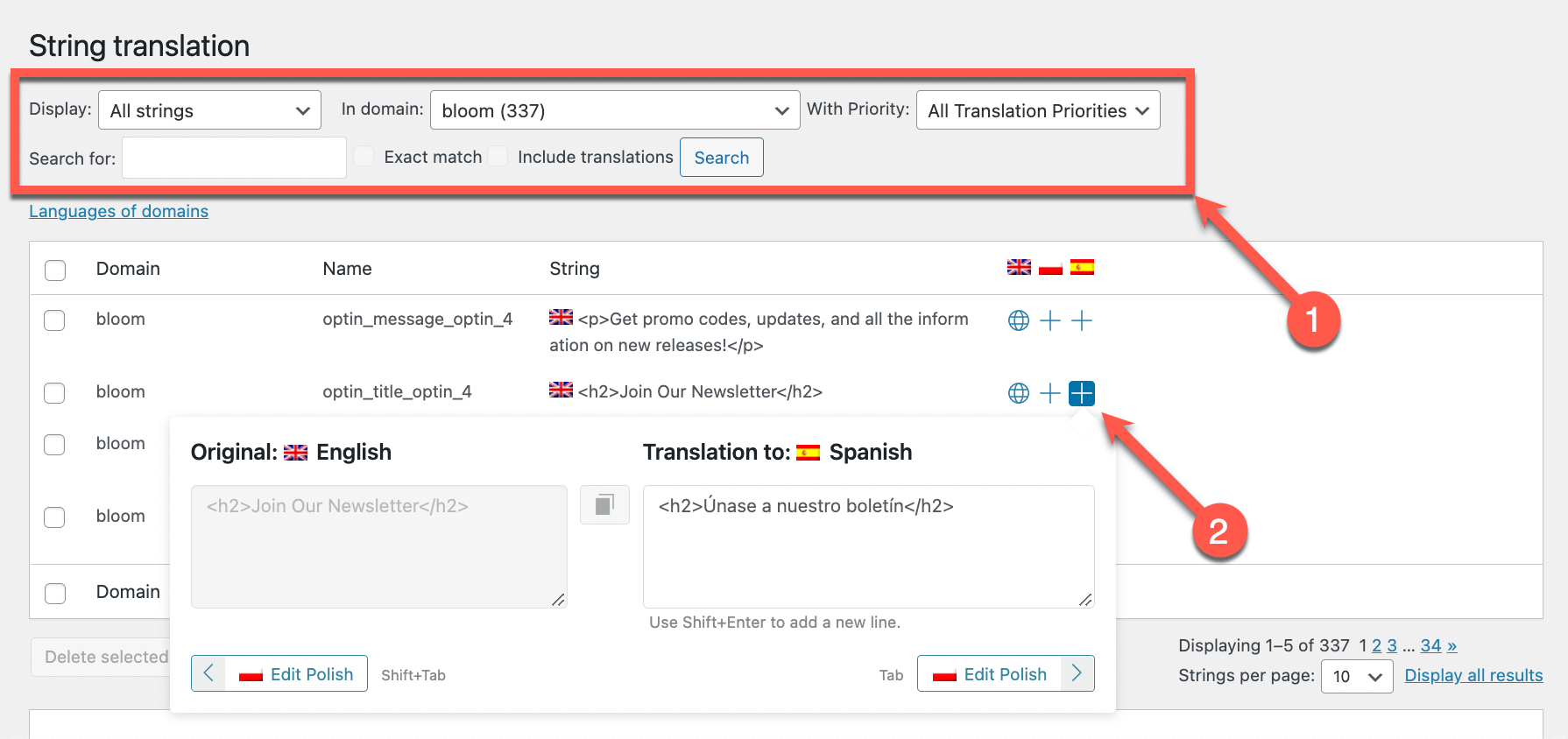
يرجى ملاحظة أنه إذا لم تتمكن من العثور على النص الذي تريد ترجمته في جدول ترجمة النصوص، فقد تحتاج إلى الذهاب إلى WPML → تعريب القوالب والإضافات وفحص إضافة Bloom بحثاً عن نصوص.
إنشاء وعرض نماذج اشتراك ودجت مختلفة لكل لغة
في Bloom → Optin Forms، يمكنك يدوياً إنشاء ودجات مختلفة في كل لغة من لغات موقعك.
لاختيار مكان عرض كل ودجت:
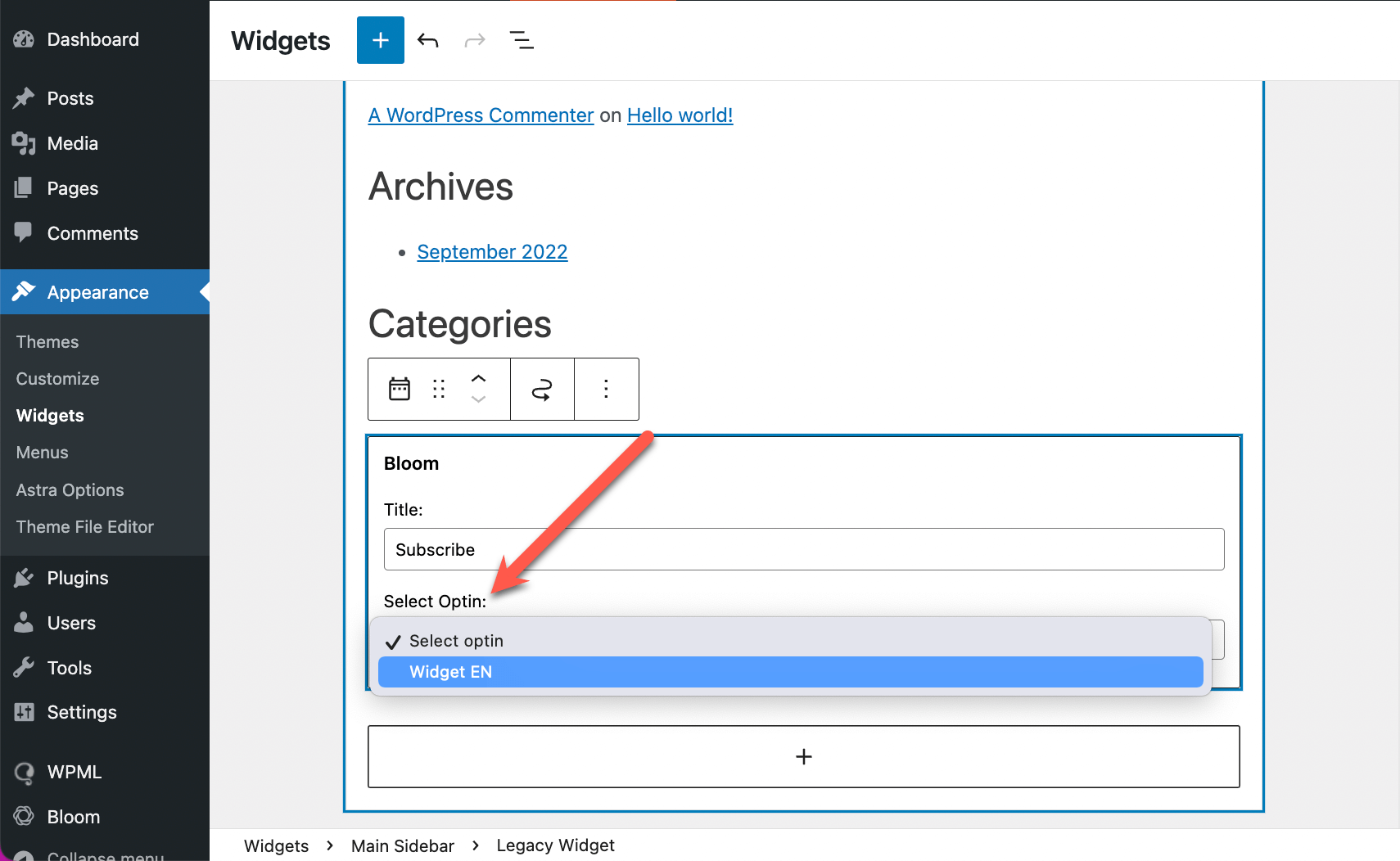
- اذهب إلى مظهر → ودجات.
- أدرج كتلة Bloom واستخدم القائمة المنسدلة Select Optin لإضافة الودجت الذي تختاره.
- في الشريط الجانبي الأيمن، انتقل إلى علامة التبويب مكون واستخدم القائمة المنسدلة عرض في اللغة لاختيار اللغة التي تريد عرض الودجت بها.
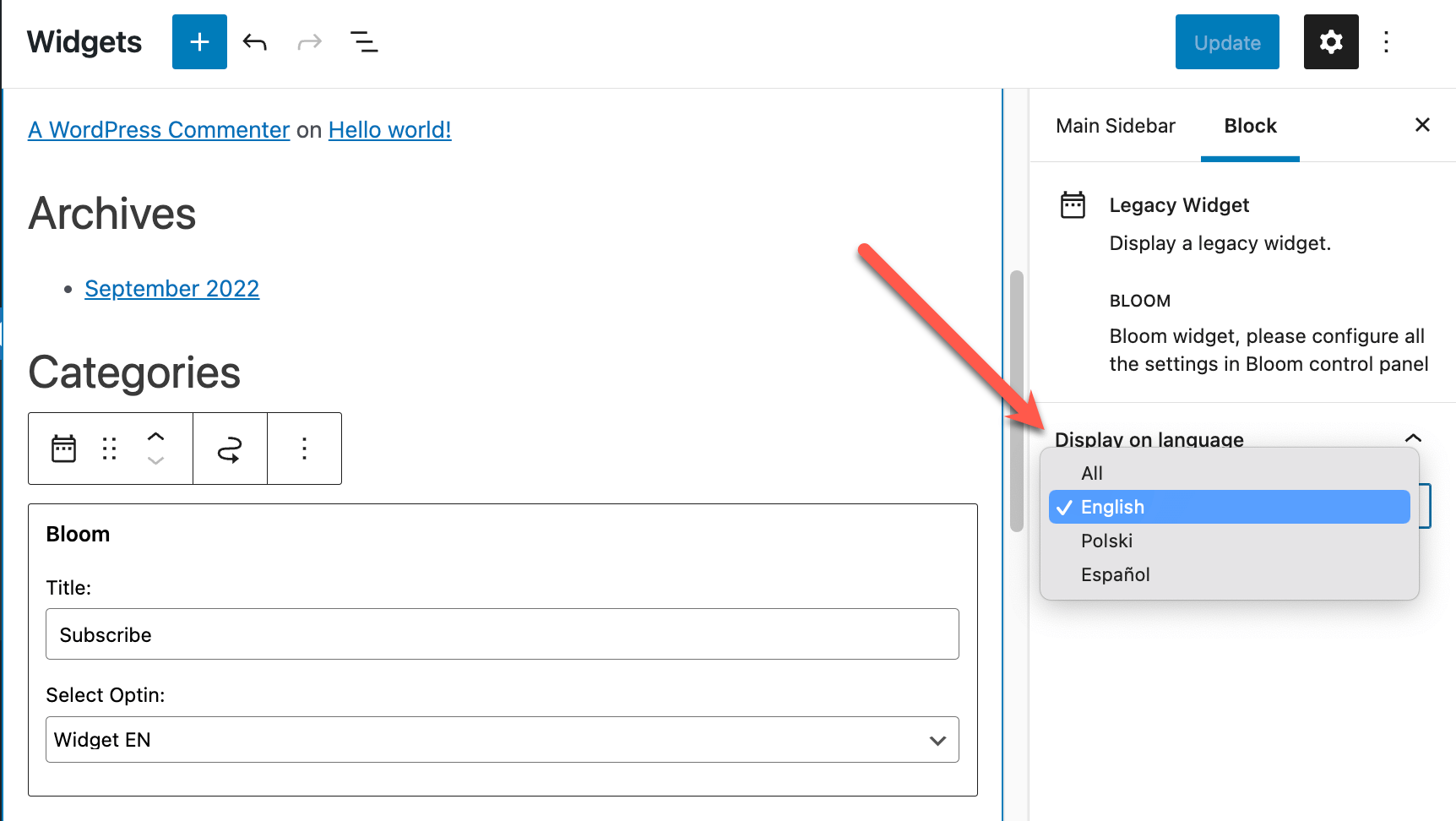
- انقر على تحديث لحفظ التغييرات. سيتم عرض الودجت فقط باللغة التي اخترتها. إذا لزم الأمر، يمكنك إضافة ودجت آخر إلى نفس منطقة الودجت واختيار لغة مختلفة له.
مشكلات معروفة
لا توجد مشكلات توافق غير محلولة بين هذه الإضافة وWPML. ابحث في جميع المشكلات المعروفة.الحصول على مساعدة من الدعم الفني لدينا
للحصول على مزيد من المساعدة في ترجمة موقعك المبني باستخدام HubSpot وWPML، تفضل بزيارة دعم WPML.
إضافات تسويق عبر البريد الإلكتروني بديلة
يتوافق WPML مع إضافات WordPress أخرى متنوعة للتسويق عبر البريد الإلكتروني وجذب العملاء المحتملين. تفضل بزيارة دليلنا لأفضل أدوات التسويق عبر البريد الإلكتروني وجذب العملاء المحتملين لمعرفة المزيد عن حلولنا الموصى بها.