


Плагин Bloom позволяет Вам добавлять формы подписки по электронной почте на Ваш сайт. Затем Вы можете подключить эти формы к Вашему программному обеспечению для email-маркетинга или рассылок. С помощью WPML Вы можете переводить формы подписки, созданные в Bloom, что упрощает разделение Ваших контактов по языкам.
Ознакомьтесь с нашим блогом, чтобы прочитать сравнение рекомендуемых инструментов email-маркетинга и лидогенерации для многоязычных сайтов.
Начало работы
Начните с установки и активации следующего:
- Плагин Bloom (премиальный плагин для подписки по электронной почте, который входит в пакет подписки Elegant Themes)
- Плагин ядра WPML и дополнение WPML Перевод строк
Если Вы впервые используете WPML, ознакомьтесь с нашим Руководством по началу работы. В нем представлено подробное описание различных вариантов перевода, которые Вы можете использовать.
Подключение к программному обеспечению для email-маркетинга
Прежде чем Вы сможете создавать формы подписки с помощью Bloom, Вам необходимо подключить Bloom к Вашему программному обеспечению для email-маркетинга. Чтобы узнать больше, ознакомьтесь с базовым обзором плагина Bloom.
Плагин Bloom позволяет Вам подключать несколько учетных записей, поэтому Вы можете выбрать отдельные списки контактов для каждого из языков на Вашем сайте. Затем Вы можете подключить Ваши многоязычные кампании к любому из настроенных списков рассылки.
WPML отлично работает со всеми программами для email-маркетинга, к которым позволяет подключаться Bloom. Для целей этого руководства мы подключились к учетной записи MailChimp.
Методы перевода форм подписки, созданных с помощью Bloom
Bloom позволяет Вам создавать 6 типов форм подписки:
- Всплывающее окно
- Выезжающее окно
- Под записью
- Встроенная
- Заблокированный контент
- Виджет
Рабочий процесс перевода зависит от:
- Типа формы подписки
- Того, хотите ли Вы перевести формы подписки или создать разные формы подписки для каждого языка
Ниже мы подробно рассмотрим все варианты перевода, которые Вы можете использовать.
Отображение форм подписки в определенных записях и на страницах на разных языках
Bloom позволяет Вам показывать каждую из создаваемых Вами форм подписки на всем сайте или в определенных записях и на страницах. Вы можете настроить это в разделе Display Settings для каждой создаваемой Вами формы подписки.
Настройки, которые Вы задаете в разделе Display On, автоматически применяются ко всем языкам Вашего сайта. Допустим, Вы создаете форму подписки и выбираете ее отображение в post. В этом случае форма подписки будет автоматически отображаться во всех записях на всех языках Вашего сайта.
Однако Вы также можете настроить отображение определенных форм подписки или их исключение из определенных записей и/или страниц на Вашем сайте:
- Display On These Pages позволяет Вам выбрать страницы, на которых Вы хотите отображать форму подписки
- Display On These Posts позволяет Вам выбрать записи, в которых Вы хотите отображать форму подписки
- Do Not Display On These Pages позволяет Вам выбрать страницы, на которых Вы не хотите отображать форму подписки
- Do Not Display On These Posts позволяет Вам указать записи, в которых Вы не хотите отображать форму подписки
Если Вы хотите, чтобы форма подписки отображалась или была исключена из определенной записи или страницы как на языке по умолчанию, так и на дополнительном языке Вашего сайта, Вам сначала нужно перевести эту запись или страницу.
Затем Вы сможете использовать выпадающие меню в каждом разделе конфигурации, чтобы выбрать точные записи и страницы на Вашем языке по умолчанию и дополнительном языке, на которых Вы хотите отображать форму подписки или исключить ее.
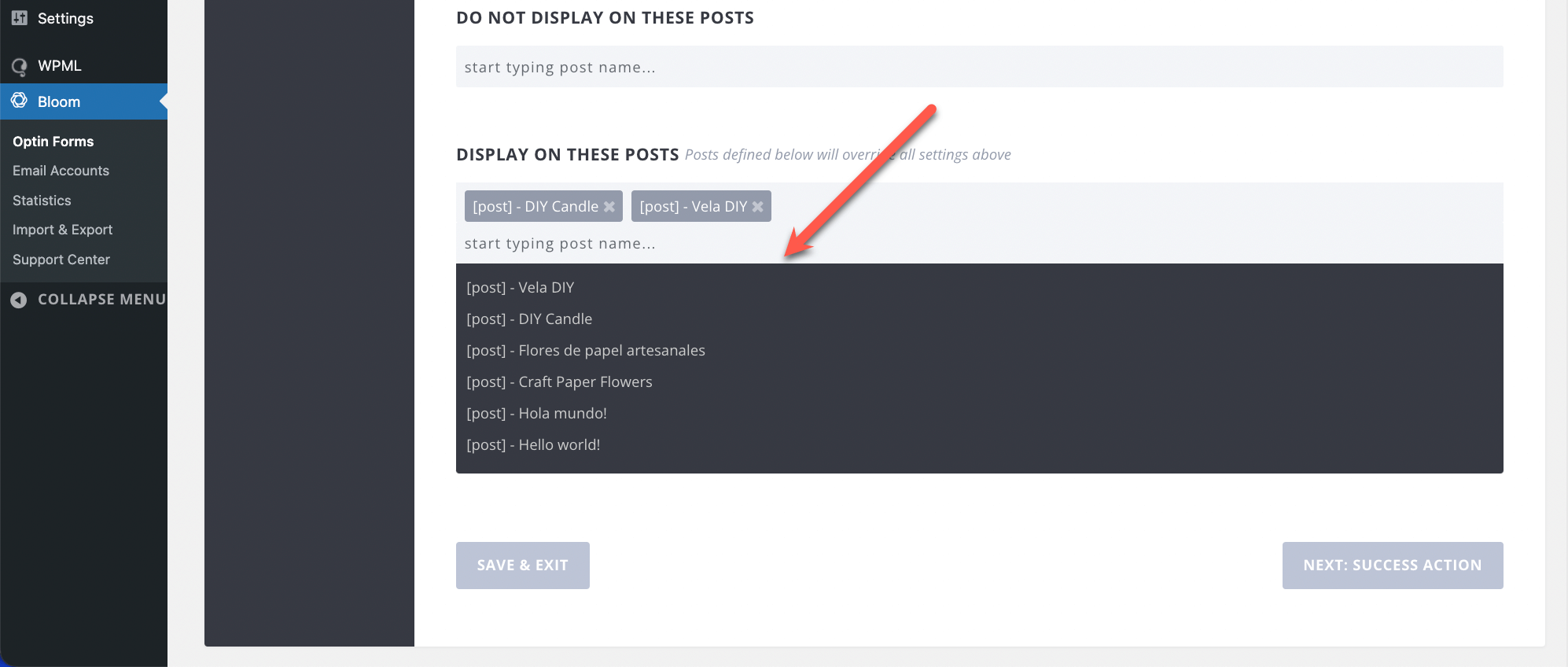
Отображение форм подписки в определенных рубриках на разных языках
Bloom также позволяет Вам отображать формы подписки на страницах определенных рубрик. Вы можете настроить это в разделе Display On These Categories в Display Settings.
Bloom позволяет Вам выбирать только из рубрик, созданных на языке по умолчанию Вашего сайта. Если Вы хотите, чтобы форма подписки отображалась на странице рубрики на дополнительном языке Вашего сайта, Вам нужно будет перевести ID рубрики. Обратите внимание, что перед тем как Вы сможете перевести ID рубрики, Вам необходимо перевести термины рубрики.
В демонстрационных целях мы создали форму подписки во всплывающем окне и настроили ее так, чтобы она отображалась только в нашей рубрике DIY. В приведенных ниже шагах мы сначала покажем Вам, как получить ID рубрики на языке по умолчанию и дополнительном языке Вашего сайта. Затем мы покажем Вам, как перевести ID рубрики в Перевод строк.
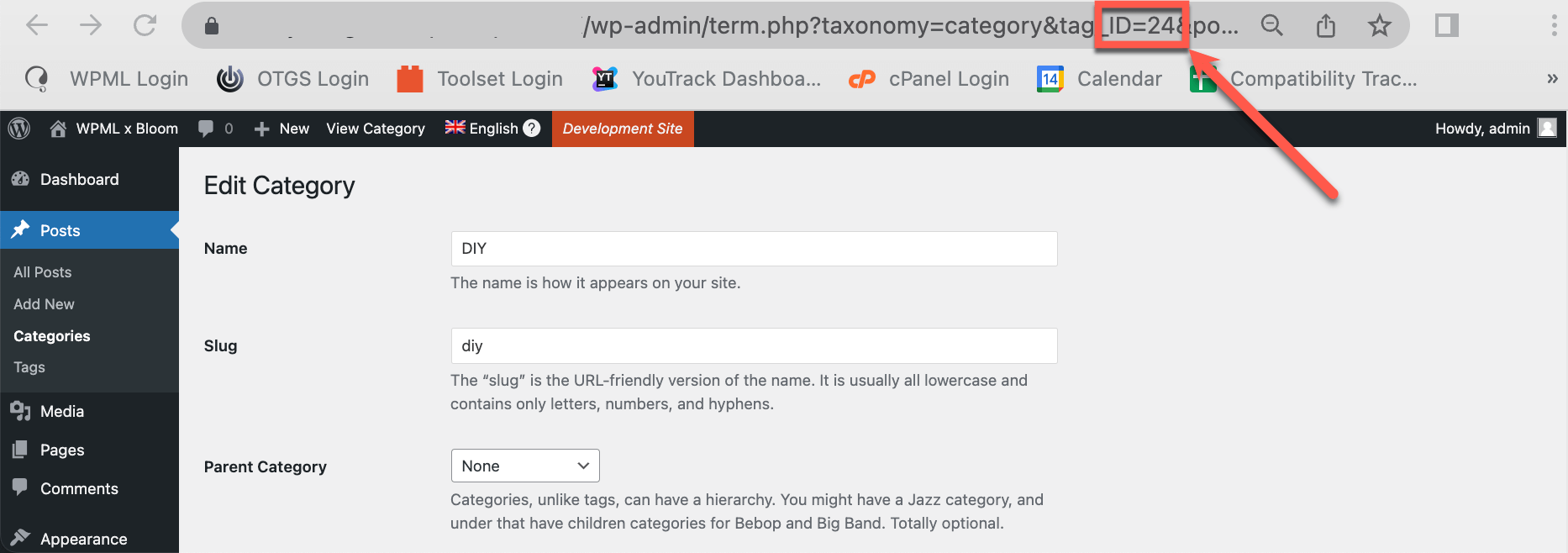
- На языке по умолчанию Вашего сайта перейдите в Записи → Рубрики и нажмите Изменить для определенной рубрики, ID которой Вы хотите получить. Запишите номер ID из URL-адреса записи.
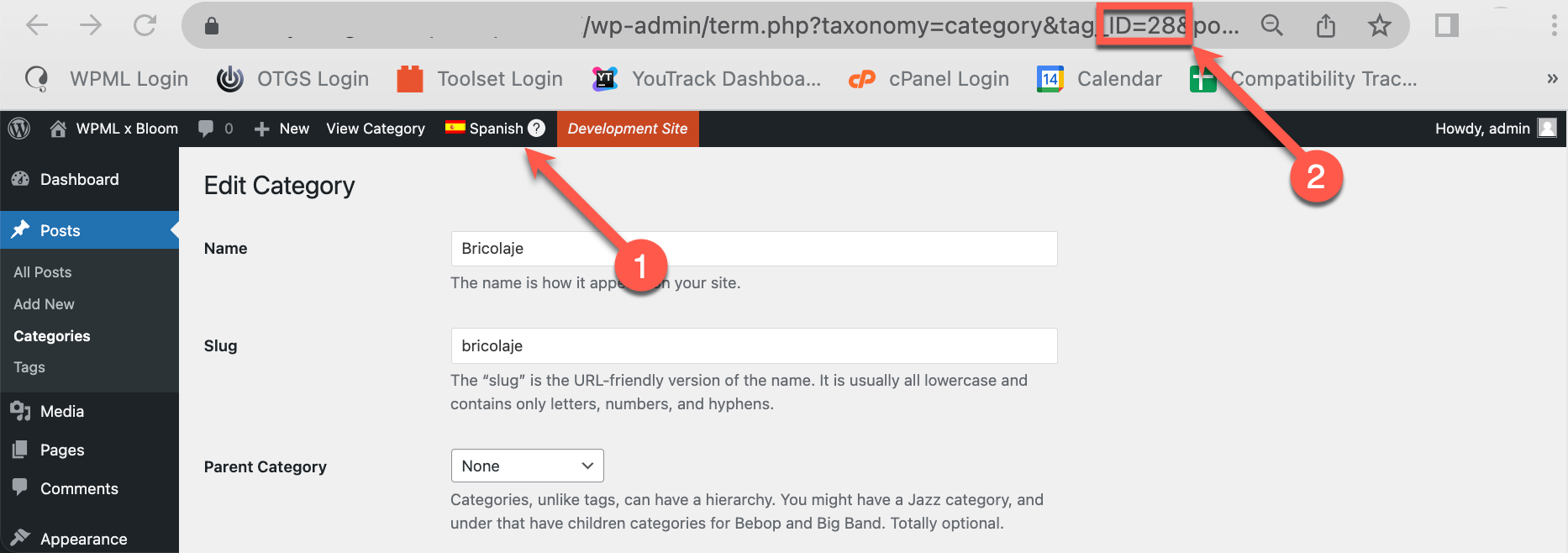
- Используйте переключатель языков в верхней панели администратора, чтобы переключиться на дополнительный язык Вашего сайта. Вы должны увидеть другой номер ID рубрики в URL-адресе записи. Запишите его.
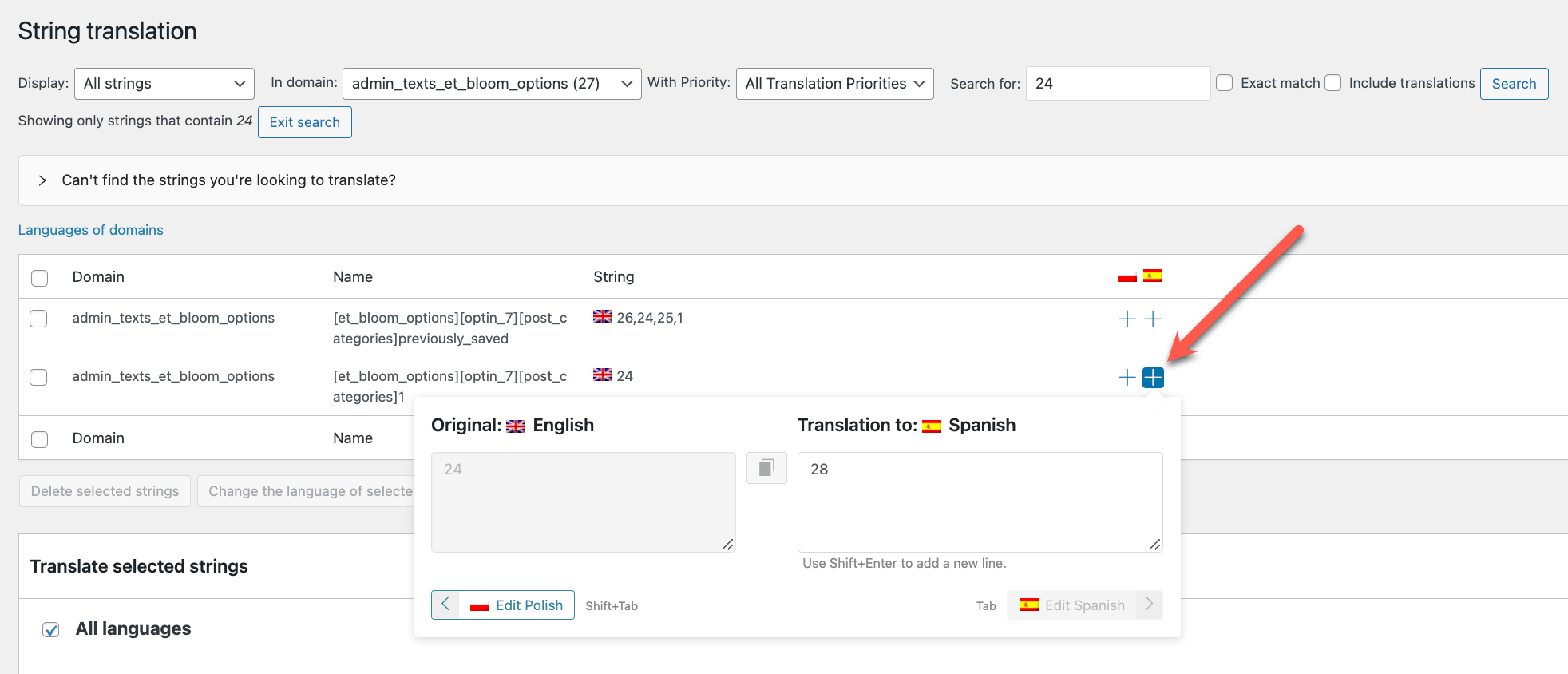
- Перейдите в WPML → Перевод строк и используйте выпадающее меню В домене для поиска строк в домене admin_texts_et_bloom_options. Вы также можете использовать панель поиска для поиска ID рубрики на языке по умолчанию Вашего сайта.
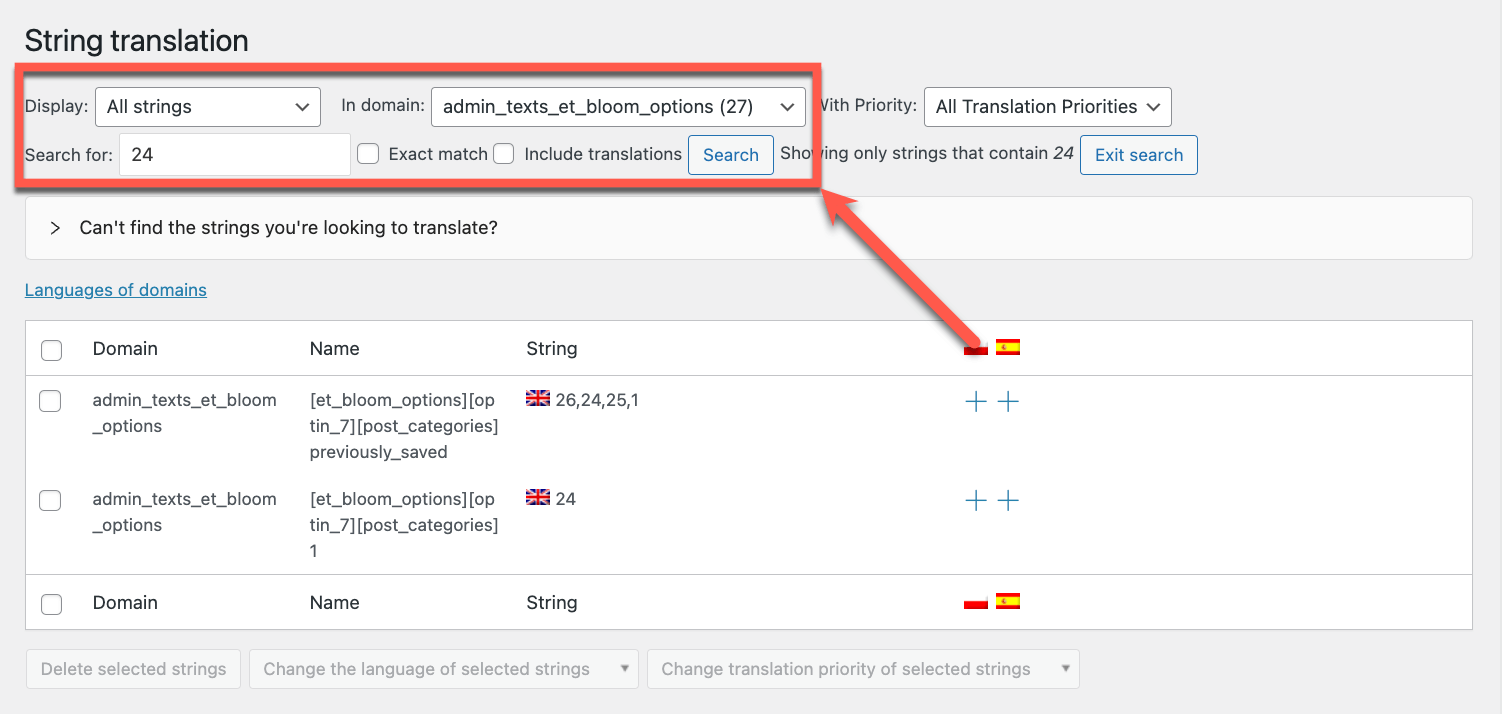
- Нажмите на значок плюса рядом со строкой и добавьте ID рубрики на дополнительном языке Вашего сайта. Нажмите Enter, чтобы сохранить перевод.
Перевод форм подписки во всплывающем окне, выезжающем окне и под записью
Когда Вы закончите создание формы подписки во всплывающем окне, выезжающем окне или под записью, выполните следующие шаги для ее перевода:
- Перейдите в WPML → Локализация тем и плагинов и прокрутите вниз до раздела Строки в плагинах.
- Установите флажок рядом с Bloom и нажмите на Сканировать выбранные плагины на наличие строк.
После завершения сканирования перейдите в WPML → Перевод строк:
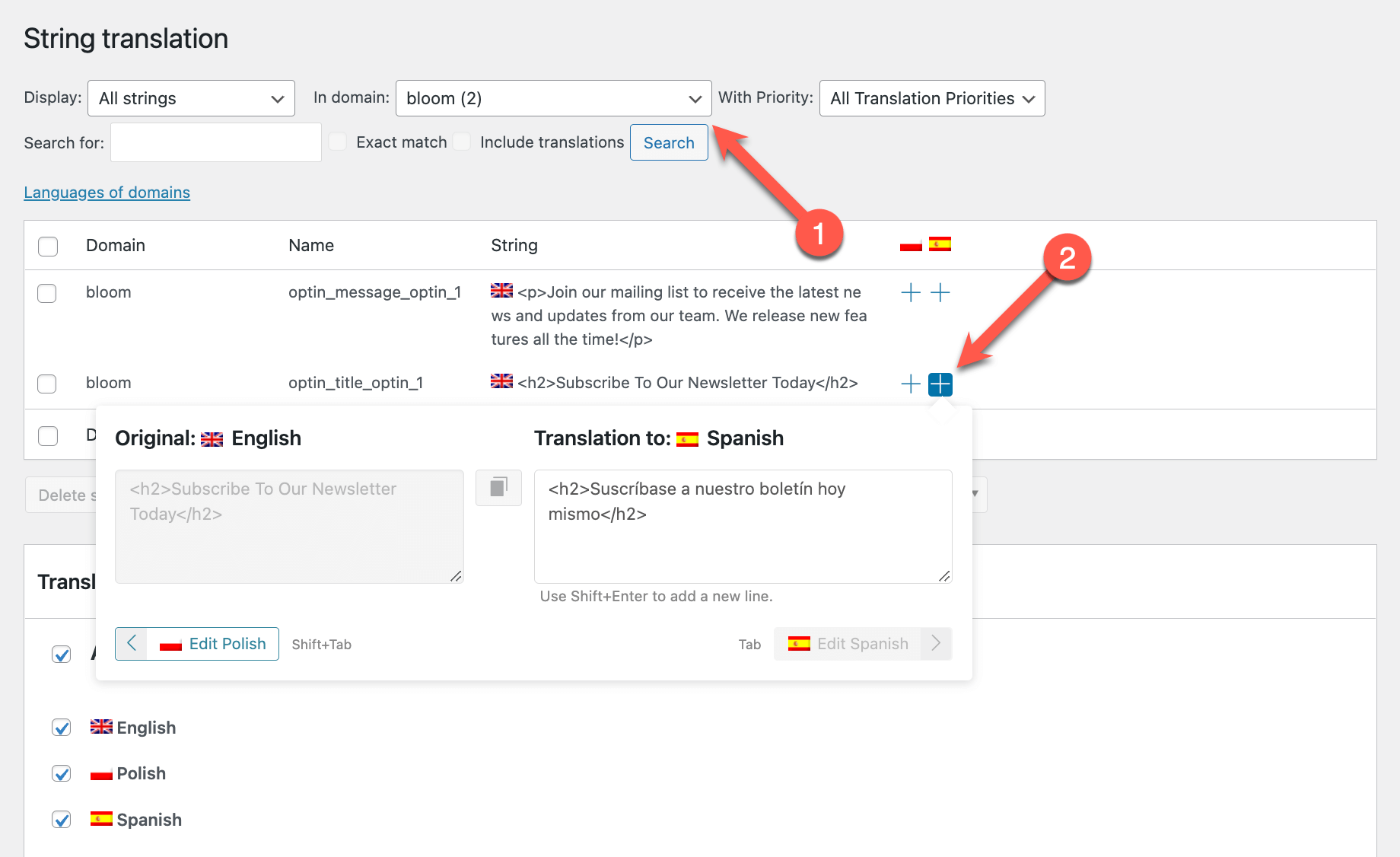
- Используйте выпадающее меню В домене для поиска строк в домене bloom.
- Нажмите на значок плюса рядом со строкой, которую Вы хотите перевести. Если текст заключен в HTML-теги, обязательно включите их и в переведенную версию. Когда Вы закончите, нажмите Enter, чтобы сохранить перевод.
Создание и отображение различных форм во всплывающем окне, выезжающем окне и под записью для каждого языка
Вы можете создавать различные формы подписки во всплывающем окне, выезжающем окне и под записью на каждом из языков Вашего сайта. Затем Вы можете выбрать точные записи или страницы, на которых Вы хотите отображать каждую из создаваемых Вами форм.
Для этого:
- Перейдите в Bloom → Optin Forms и нажмите на кнопку New Optin.
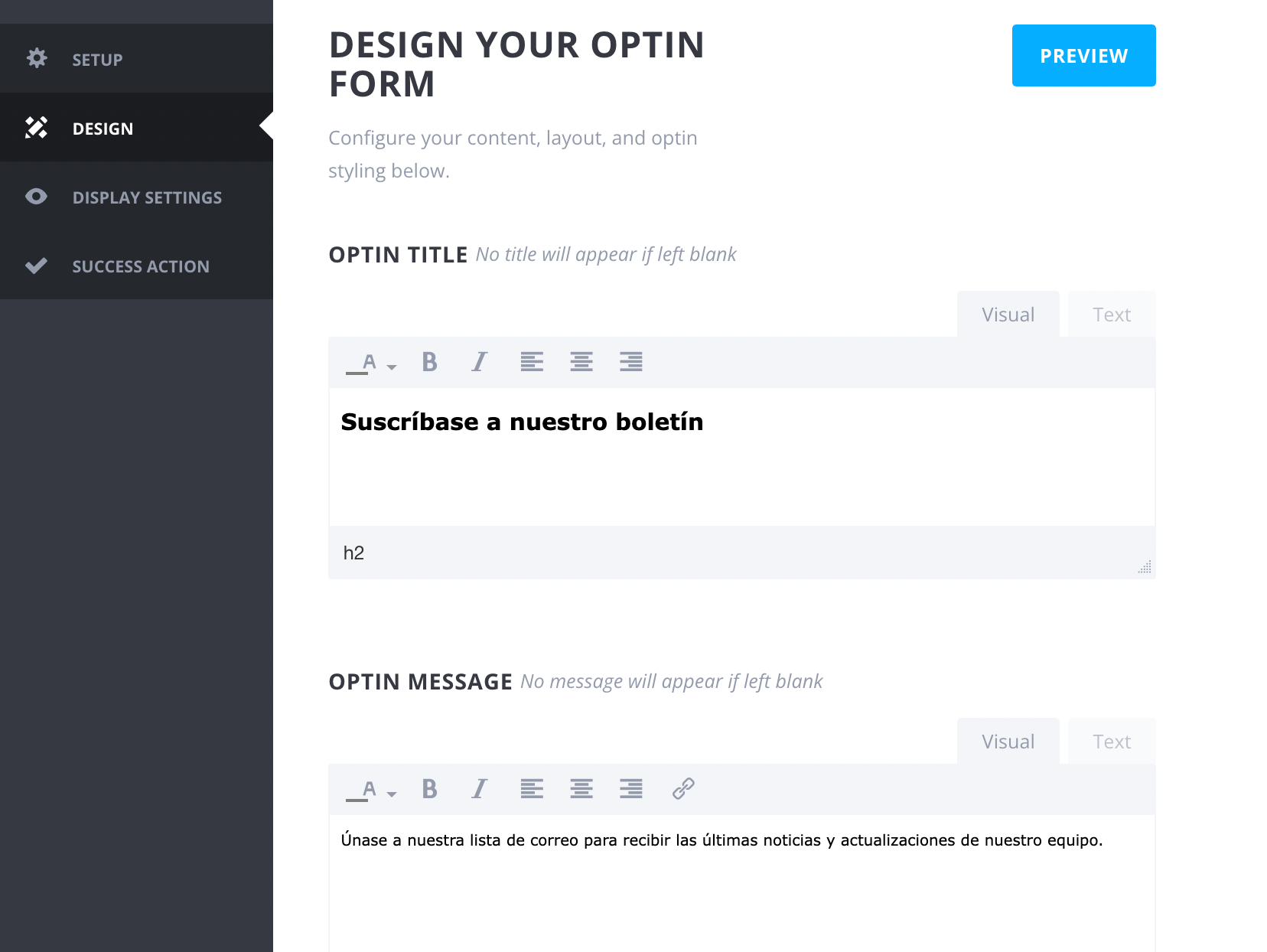
- Выберите тип формы подписки и настройте Вашу форму. Затем создайте контент формы на дополнительном языке Вашего сайта.
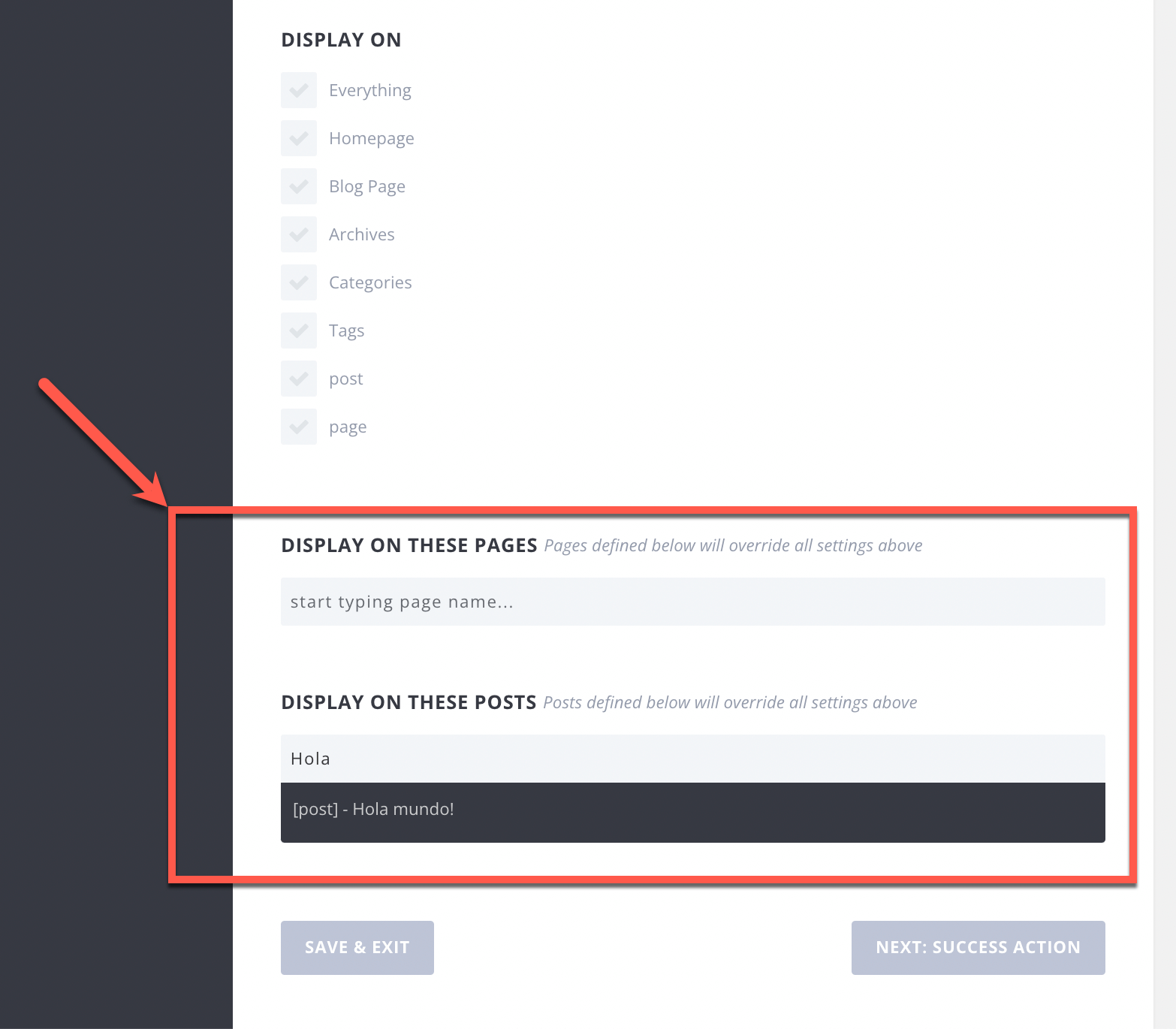
- В разделе Display Settings определите страницы и записи на Вашем дополнительном языке, на которых Вы хотите отображать формы подписки.
Как только Вы нажмете Save для формы, просмотрите запись или страницу с формой во фронтенде. Вы должны увидеть Вашу форму подписки.
Перевод встроенных форм подписки и форм заблокированного контента
Типы встроенных форм подписки и форм заблокированного контента позволяют Вам создавать собственный шорткод подписки, который затем можно использовать в любой записи или на странице Вашего сайта.
Вы можете перевести встроенные формы подписки или формы заблокированного контента, созданные на языке по умолчанию Вашего сайта, выполнив двухэтапный процесс:
- Переведите запись или страницу, на которую Вы добавили шорткод
- Переведите тексты формы подписки в разделе Перевод строк
Ниже мы подробно рассмотрим обе части этого процесса. Для целей этого руководства мы создали встроенную форму подписки. Вы можете выполнить те же шаги, чтобы перевести Ваши формы подписки заблокированного контента.
Чтобы перевести запись или страницу, на которую Вы добавили шорткод подписки:
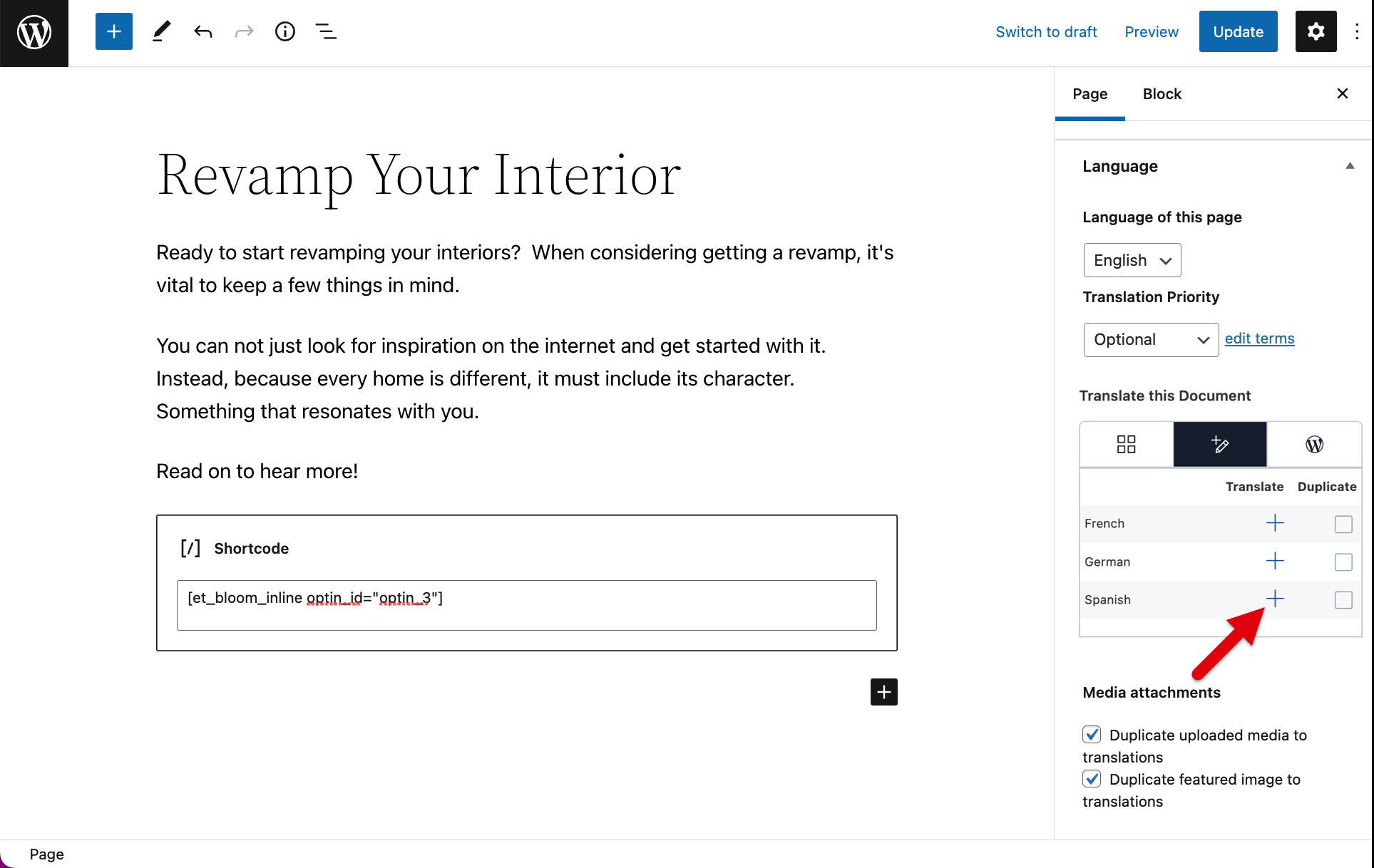
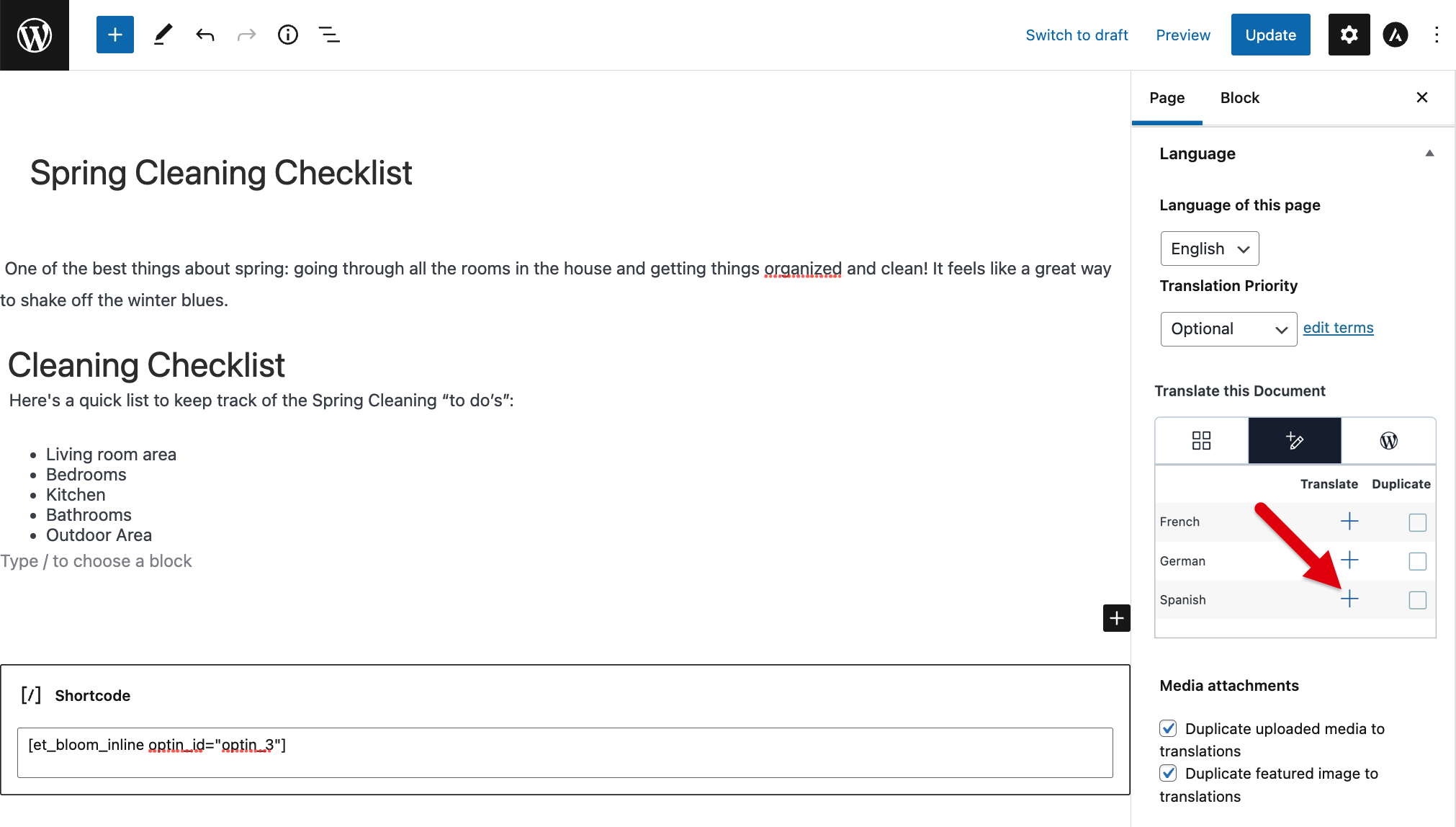
- Нажмите Изменить для Вашей записи или страницы. В правой боковой панели найдите блок Язык и нажмите на значок плюса рядом с языком, на который Вы хотите перевести страницу.
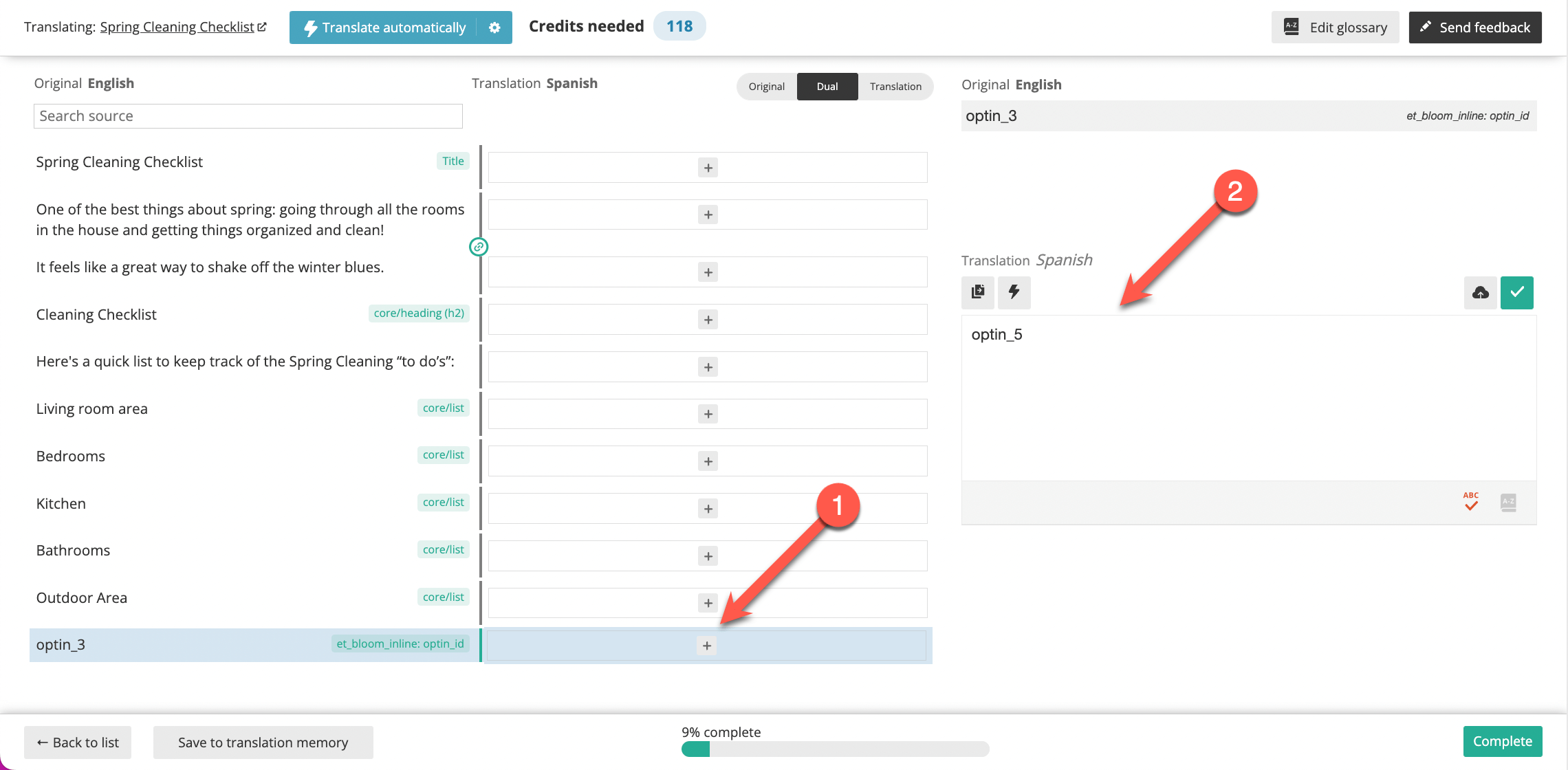
- Вы перейдете в Расширенный редактор переводов. Нажмите на значок плюса рядом с optin_id, а затем нажмите на значок копирования, чтобы скопировать ID формы подписки на Ваш дополнительный язык.
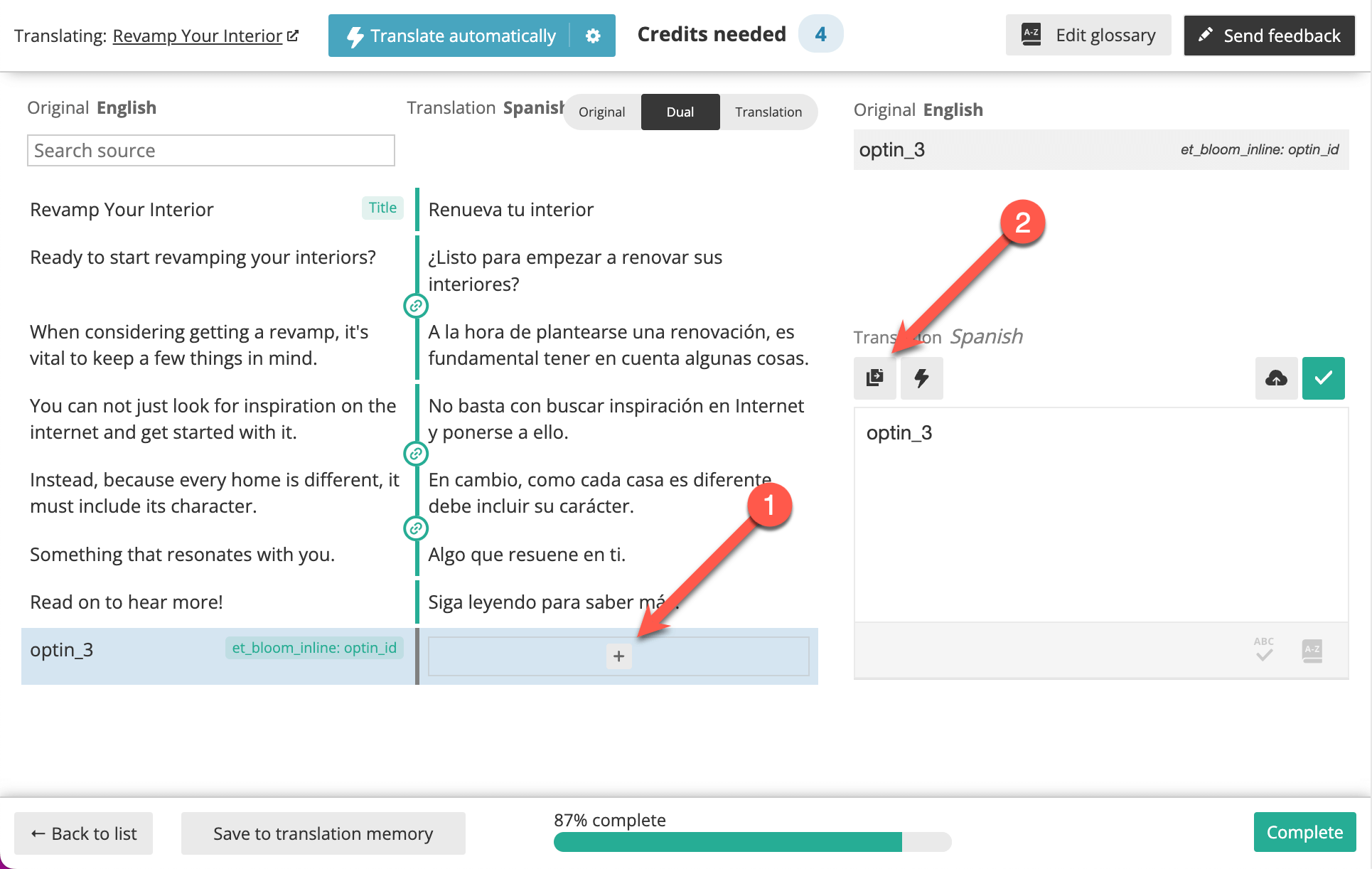
- Переведите остальной контент и нажмите на кнопку Завершено, когда закончите.
Чтобы перевести тексты формы:
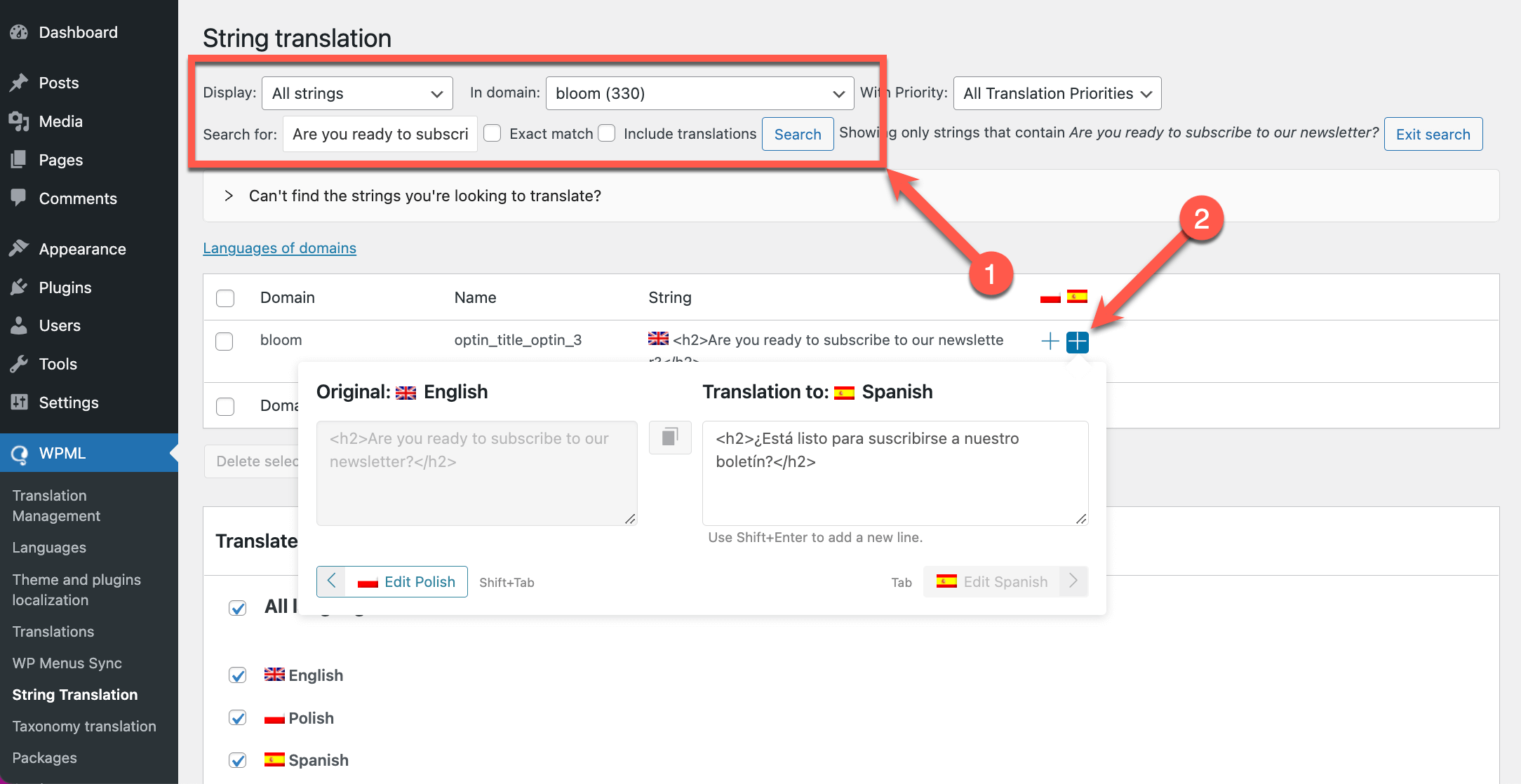
- Перейдите в WPML → Перевод строк и используйте фильтр отображения в верхней части страницы для поиска текстов, которые Вы хотите перевести, в домене bloom.
- Нажмите на значок плюса рядом с текстами, которые Вы хотите перевести. Если текст заключен в HTML-теги, обязательно скопируйте их в перевод. Затем нажмите Enter, чтобы сохранить перевод.
Создание и отображение различных встроенных форм подписки и форм заблокированного контента для каждого языка
В разделе Bloom → Optin Forms Вы можете вручную создавать различные встроенные формы подписки и формы заблокированного контента на каждом из языков Вашего сайта. В этом случае каждая создаваемая Вами форма подписки будет иметь свой ID формы.
Важно, чтобы Вы записали ID формы для каждого языка. Это связано с тем, что Вам нужно будет перевести optin_id, чтобы убедиться, что каждая форма подписки отображается в записи или на странице на соответствующем языке.
После того как Вы создадите запись или страницу и добавите на нее шорткод с ID формы подписки на языке по умолчанию, выполните следующие шаги:
- В блоке Язык в правой боковой панели нажмите на значок плюса рядом с языком, на который Вы хотите перевести страницу.
- Вы перейдете в Расширенный редактор переводов. Нажмите на значок плюса рядом с optin_id, а затем введите ID встроенной формы подписки или формы заблокированного контента на соответствующем дополнительном языке.
- Переведите оставшийся контент и нажмите на кнопку Завершено, когда закончите.
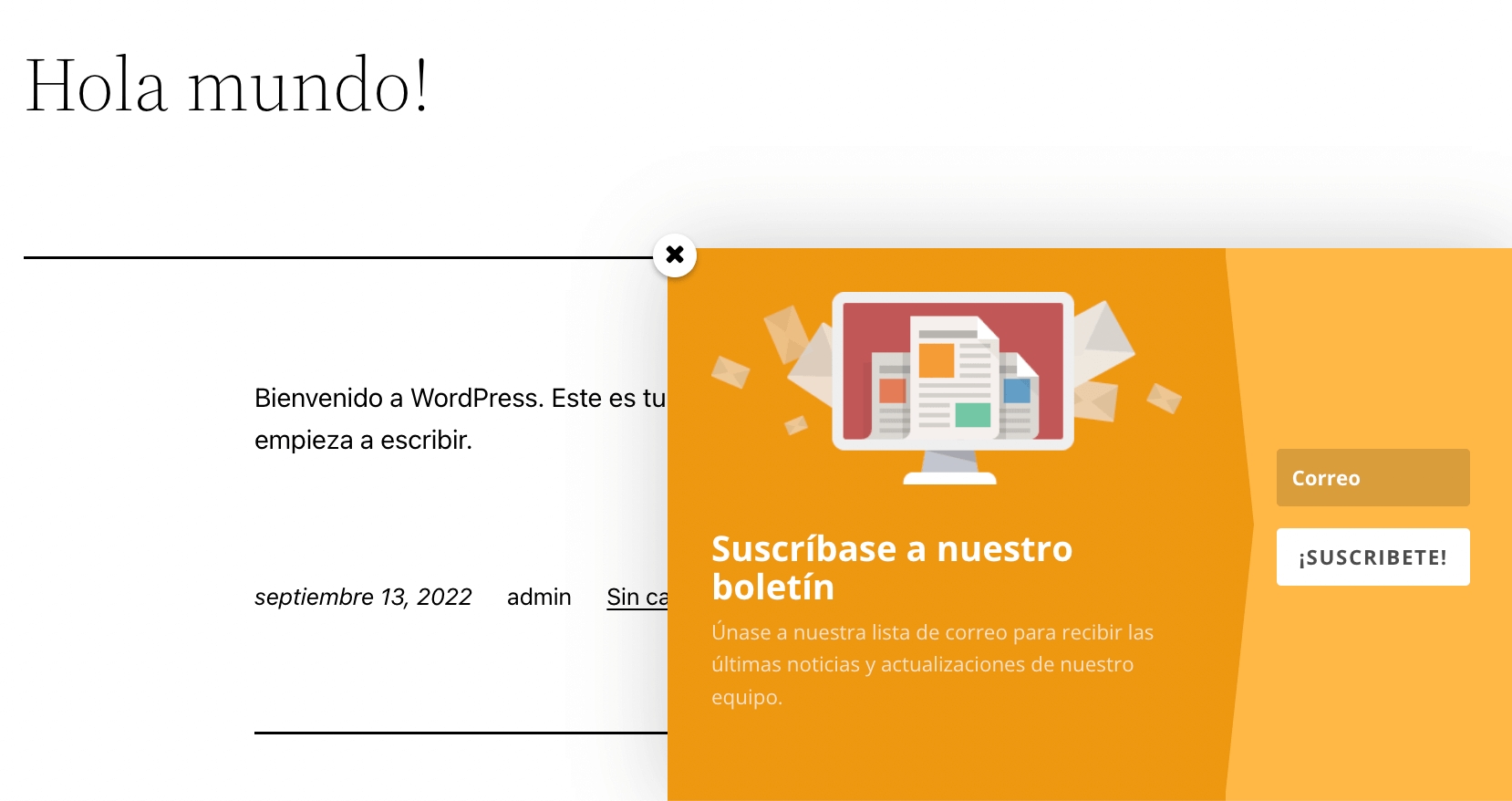
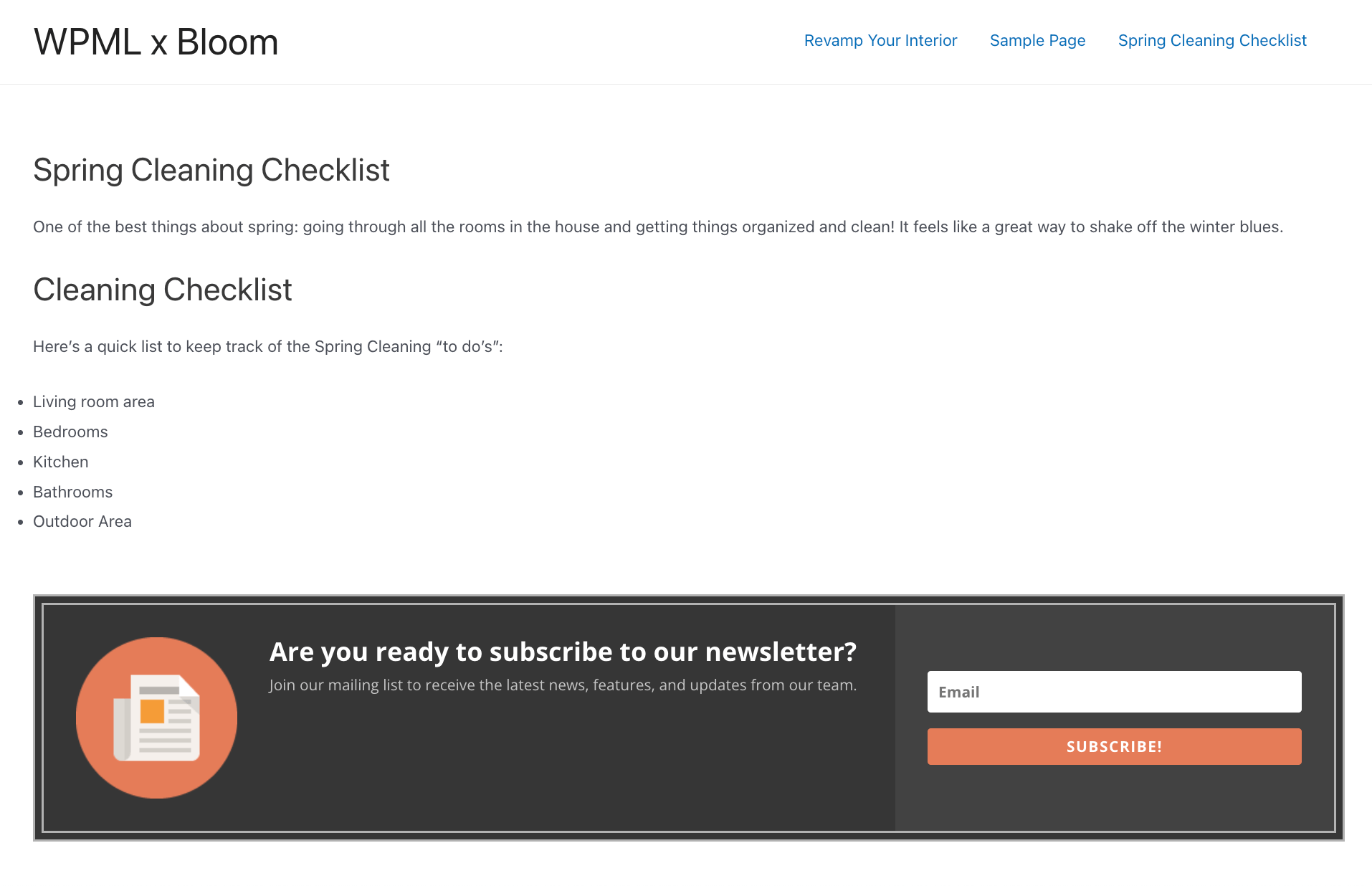
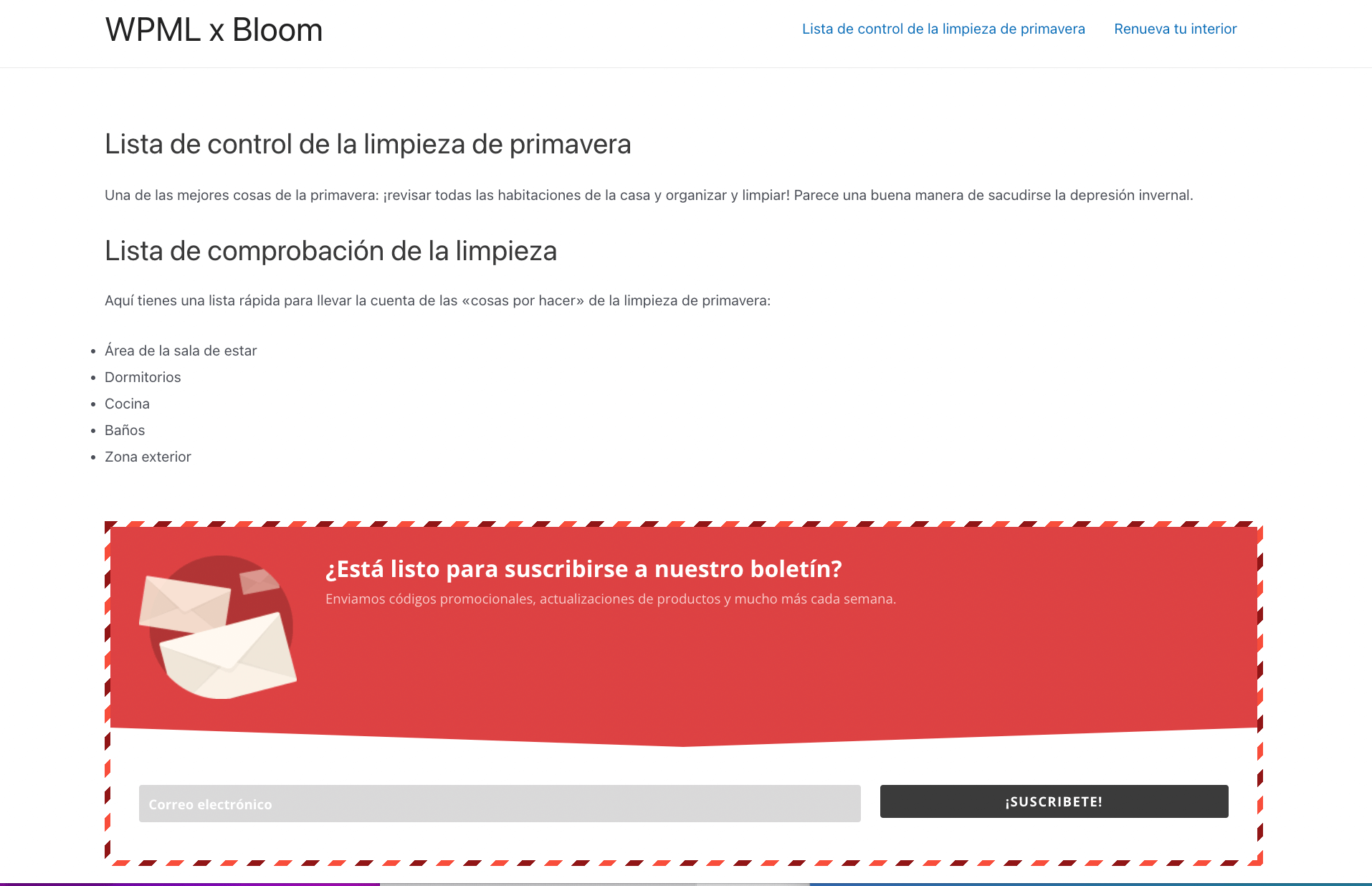
Во фронтенде Вы должны увидеть форму подписки на том же языке, что и Ваша запись или страница.
Встроенная форма подписки, отображаемая в записи на языке по умолчанию сайта
Встроенная форма подписки, отображаемая в записи на дополнительном языке сайта
Перевод форм подписки в виджетах
С помощью плагина Bloom Вы можете создавать формы подписки, которые можно разместить в любой области виджетов на Вашем сайте.
После того как Вы создадите форму подписки в виджете на языке по умолчанию Вашего сайта, перейдите в WPML → Перевод строк:
- Используя фильтр отображения в верхней части страницы, найдите строки, которые Вы хотите перевести, в домене bloom.
- Нажмите на значок плюса рядом со строкой, которую Вы хотите перевести. Не забудьте скопировать HTML-теги. Затем нажмите Enter, чтобы сохранить перевод.
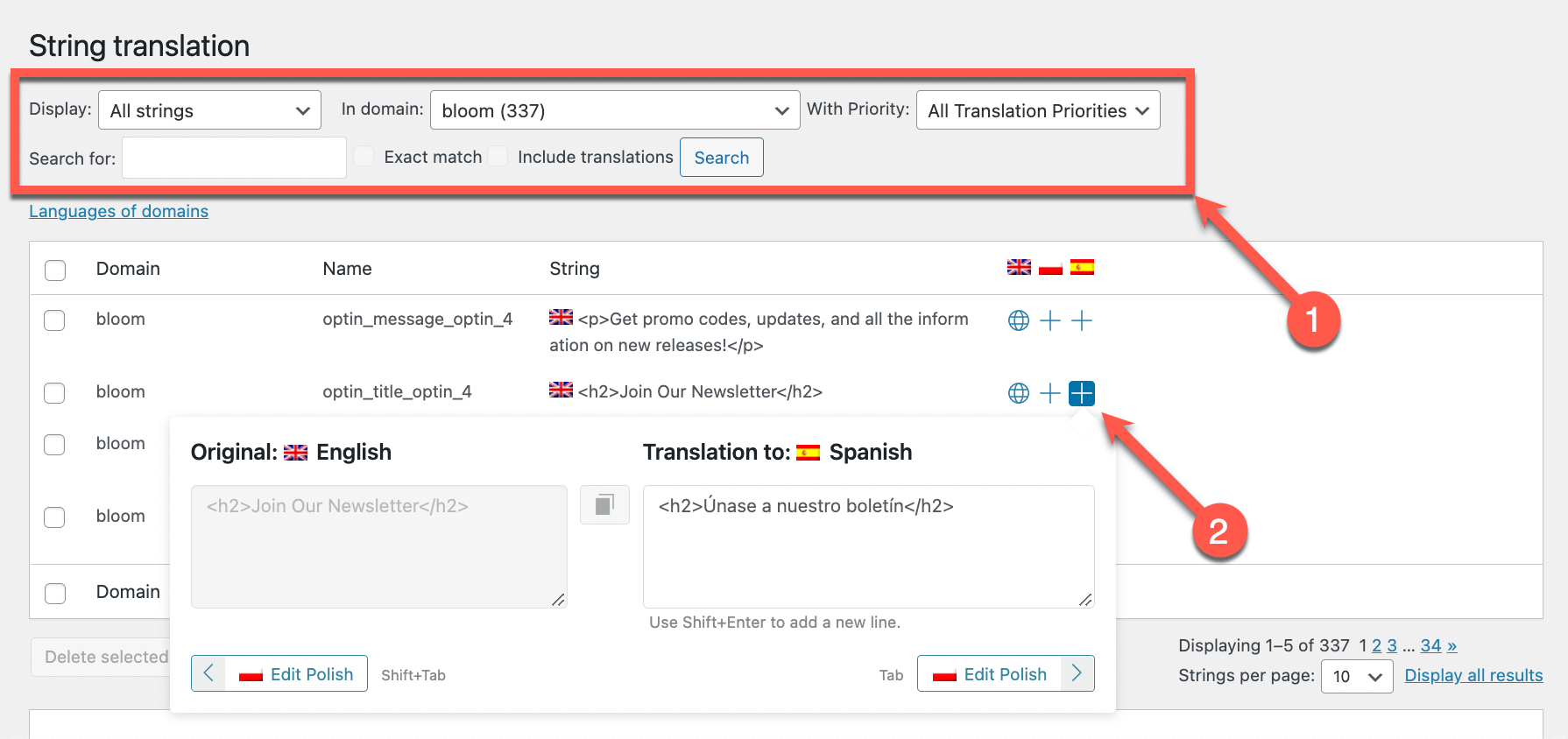
Обратите внимание, что если Вы не можете найти текст, который хотите перевести, в таблице Перевод строк, Вам может потребоваться перейти в WPML → Локализация тем и плагинов и отсканировать плагин Bloom на наличие строк.
Создание и отображение различных форм подписки в виджетах для каждого языка
В разделе Bloom → Optin Forms Вы можете вручную создавать различные виджеты на каждом из языков Вашего сайта.
Чтобы выбрать, где отображать каждый виджет:
- Перейдите в Внешний вид → Виджеты.
- Вставьте блок Bloom и используйте выпадающее меню Select Optin, чтобы добавить выбранный Вами виджет.
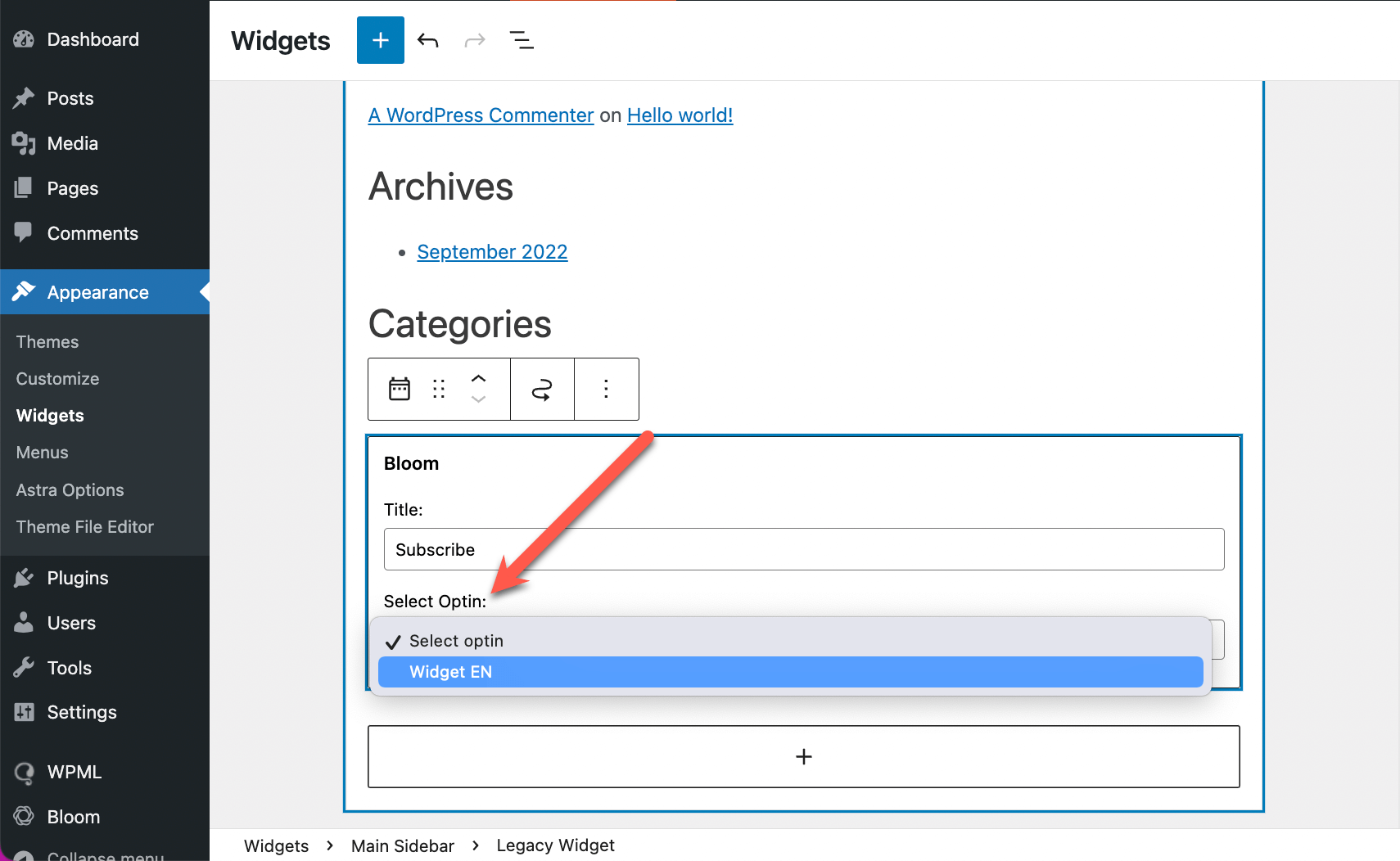
- В правой боковой панели перейдите на вкладку Блок и используйте выпадающее меню Отображать на языке, чтобы выбрать язык, на котором Вы хотите отображать виджет.
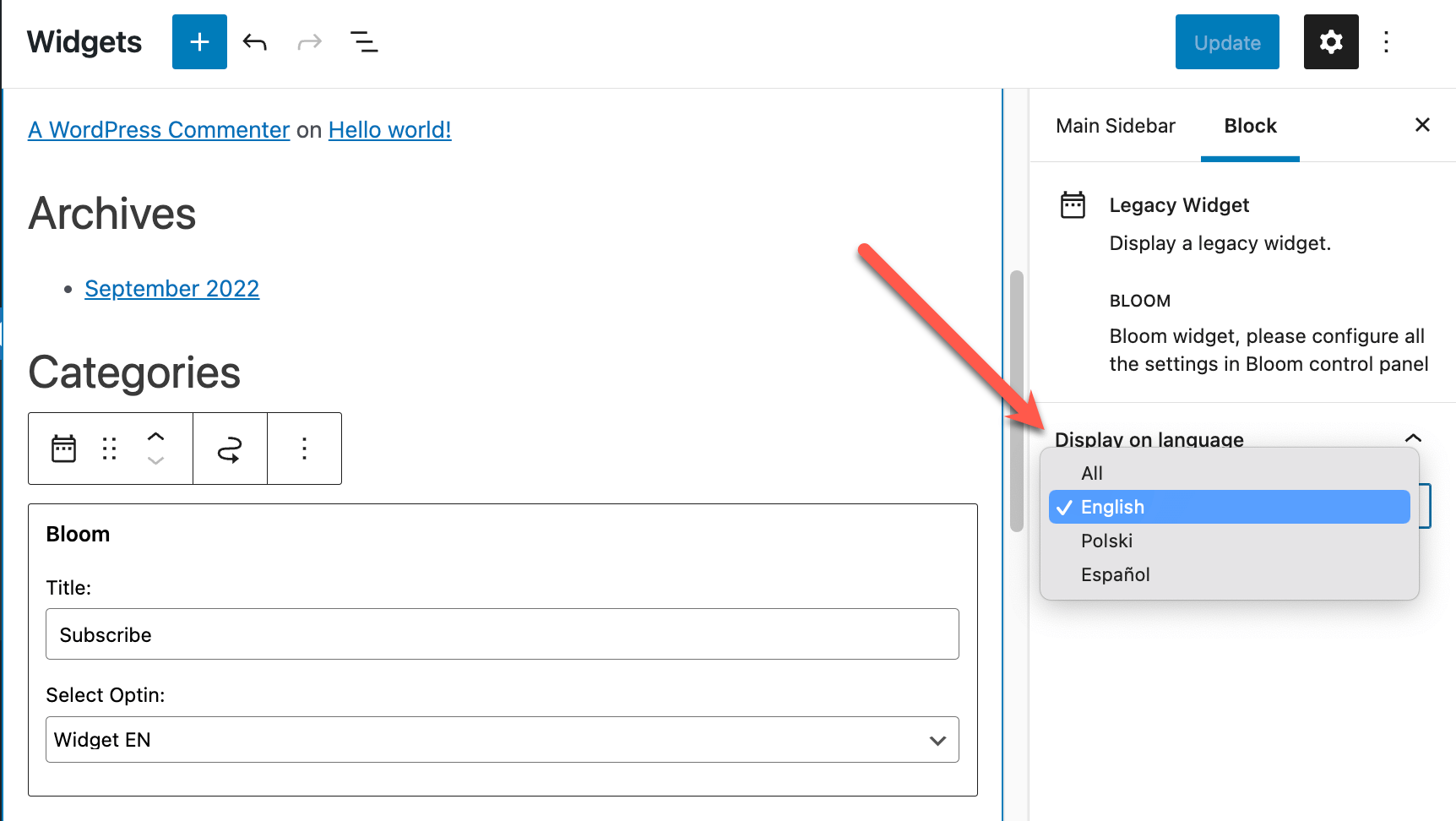
- Нажмите Обновить для сохранения изменений. Виджет будет отображаться только на выбранном Вами языке. При необходимости Вы можете добавить еще один виджет в ту же область виджетов и выбрать для него другой язык.
Известные проблемы
Между этим плагином и WPML нет нерешенных проблем с совместимостью. Поиск по всем известным проблемам.Получение помощи от нашей технической поддержки
Для получения дополнительной помощи по переводу Вашего сайта, созданного с использованием HubSpot и WPML, посетите поддержку WPML.
Альтернативные плагины для email-маркетинга
WPML совместим с различными другими плагинами WordPress для email-маркетинга и лидогенерации. Посетите наше руководство Лучший email-маркетинг и лидогенерация, чтобы узнать больше о рекомендуемых нами решениях.