


Bloom 插件允许您向网站添加电子邮件选择加入表单。然后,您可以将这些表单连接到您的电子邮件营销或电子邮件新闻稿软件。使用 WPML,您可以翻译使用 Bloom 创建的选择加入表单,从而更轻松地根据语言区分联系人。
请查看我们的博客,了解推荐的多语言网站电子邮件营销和潜在客户生成工具的比较。
快速上手
首先安装并激活以下插件:
如果您是 WPML 的新用户,请查看我们的快速上手指南。该指南全面介绍了您可以使用的不同翻译选项。
连接到电子邮件营销软件
在使用 Bloom 创建选择加入表单之前,您需要将 Bloom 连接到您的电子邮件营销软件。要了解更多信息,请参阅 Bloom 插件的基本概述。
Bloom 插件允许您连接多个帐户,因此您可以选择为网站上的每种语言设置单独的联系人列表。然后,您可以将多语言营销活动连接到您设置的任何电子邮件列表。
WPML 与 Bloom 允许连接的所有电子邮件营销软件都能很好地兼容。在本教程中,我们连接到了 MailChimp 帐户。
使用 Bloom 创建的选择加入表单的翻译方法
Bloom 允许您创建 6 种选择加入类型:
- 弹窗
- 飞入
- 文章下方
- 内联
- 锁定内容
- 小工具
翻译工作流程取决于:
- 选择加入类型
- 您是要翻译选择加入表单,还是要为每种语言创建不同的选择加入表单
下面,我们将带您了解可以使用的所有翻译选项。
在不同语言的特定文章和页面上显示选择加入表单
Bloom 允许您在整个网站或特定的文章和页面上显示您创建的每个选择加入表单。您可以在构建的每个选择加入表单的“Display Settings”中进行配置。
您在“Display On”部分配置的设置将自动应用于网站的所有语言。假设您创建了一个选择加入表单并选择将其显示在“post”上。在这种情况下,该选择加入表单将自动显示在网站所有语言的所有文章中。
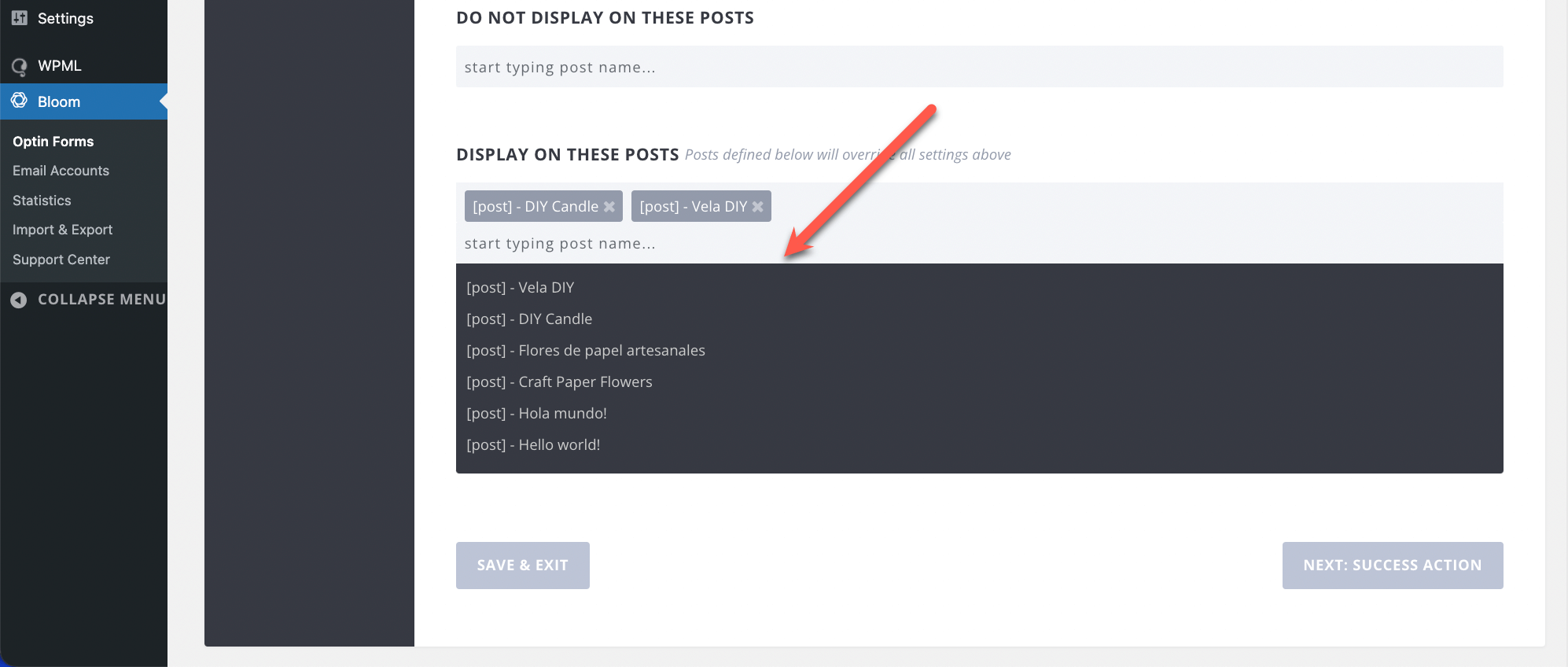
但是,您也可以配置特定的选择加入表单,使其显示在网站的特定文章和/或页面上,或从中排除:
- Display On These Pages 允许您选择要显示选择加入表单的页面
- Display On These Posts 允许您选择要显示选择加入表单的文章
- Do Not Display On These Pages 允许您选择不想显示选择加入表单的页面
- Do Not Display On These Posts 允许您指定不想显示选择加入表单的文章
如果希望选择加入表单在网站的默认语言和次要语言的特定文章或页面上显示或排除,首先需要翻译该文章或页面。
然后,您可以使用每个配置部分中的下拉菜单,在默认语言和次要语言中准确选择要显示或排除选择加入表单的文章和页面。
在不同语言的特定类别中显示选择加入表单
Bloom 还允许您在特定类别页面上显示选择加入表单。您可以在“Display Settings”的“Display On These Categories”部分进行配置。
Bloom 仅允许您从使用网站默认语言创建的类别中进行选择。如果希望选择加入表单显示在网站次要语言的类别页面上,您需要翻译类别 ID。请注意,在翻译类别 ID 之前,您需要先翻译类别术语。
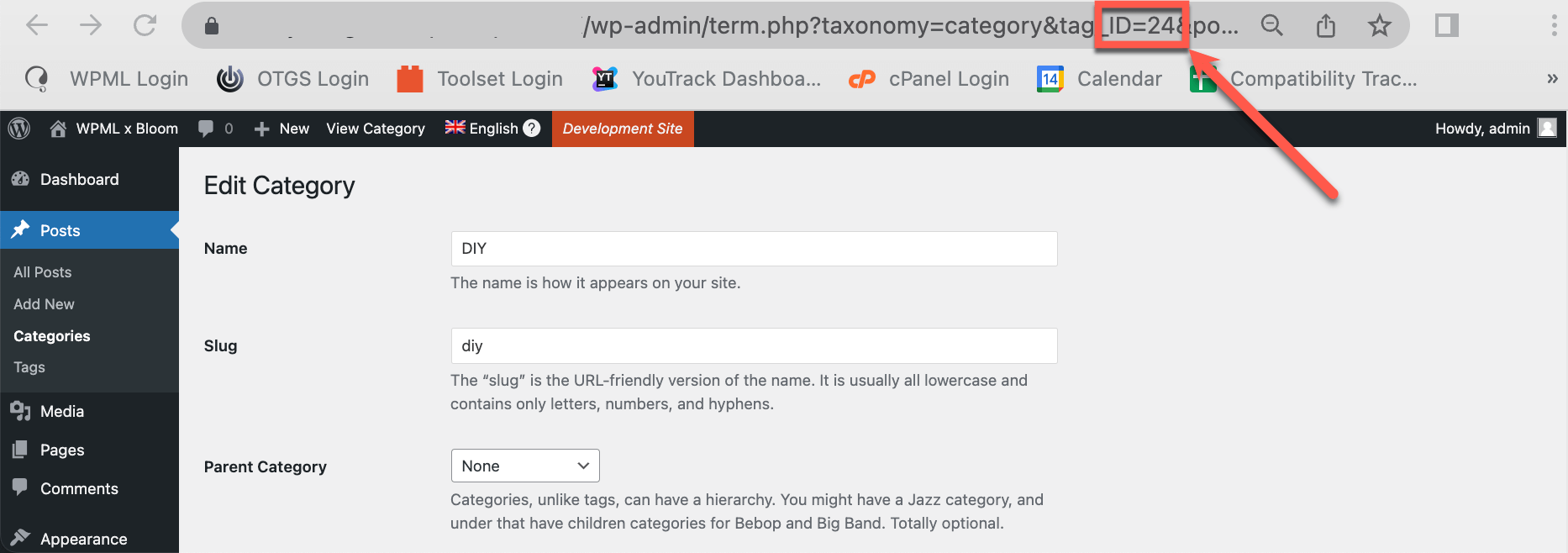
出于演示目的,我们创建了一个弹窗选择加入表单,并将其配置为仅在“DIY”类别中显示。在以下步骤中,我们将首先向您展示如何获取网站默认语言和次要语言中类别的 ID。然后,我们将向您展示如何在字符串翻译中翻译类别 ID。
- 在网站的默认语言中,前往文章 → 分类目录,然后编辑您要获取 ID 的特定类别。记下文章 URL 中的 ID 编号。
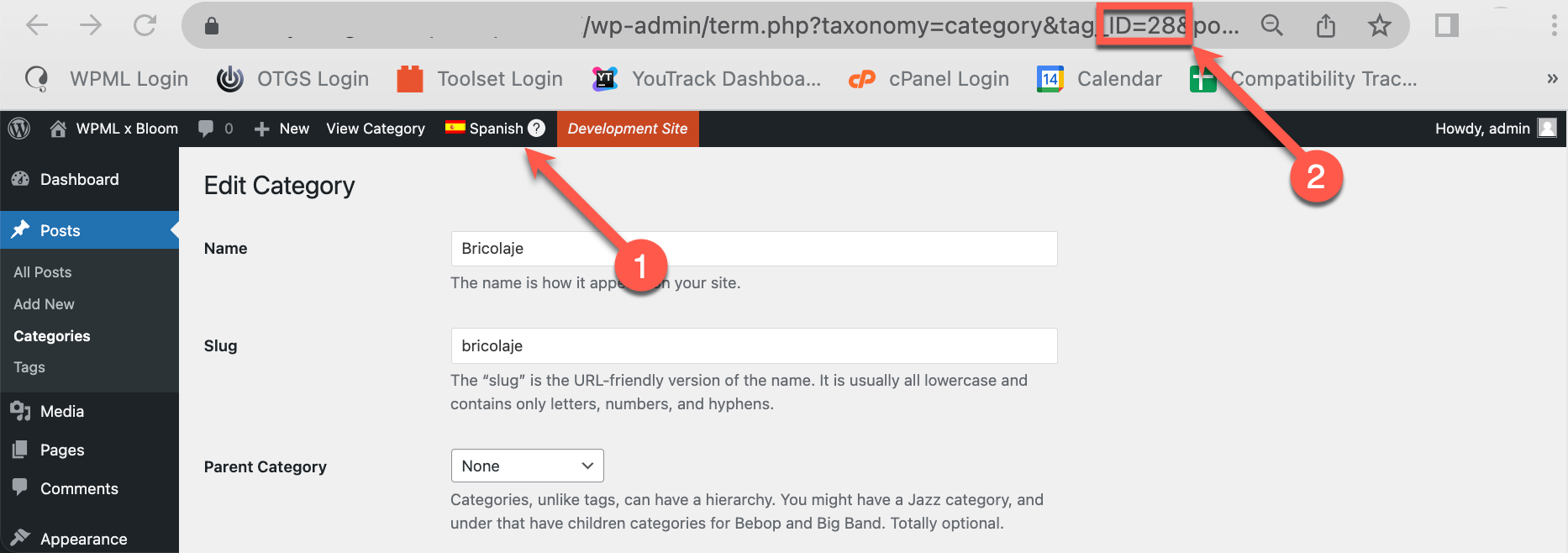
- 使用顶部管理栏中的语言切换器切换到网站的次要语言。您应该会在文章的 URL 中看到不同的类别 ID 编号。将其记下来。
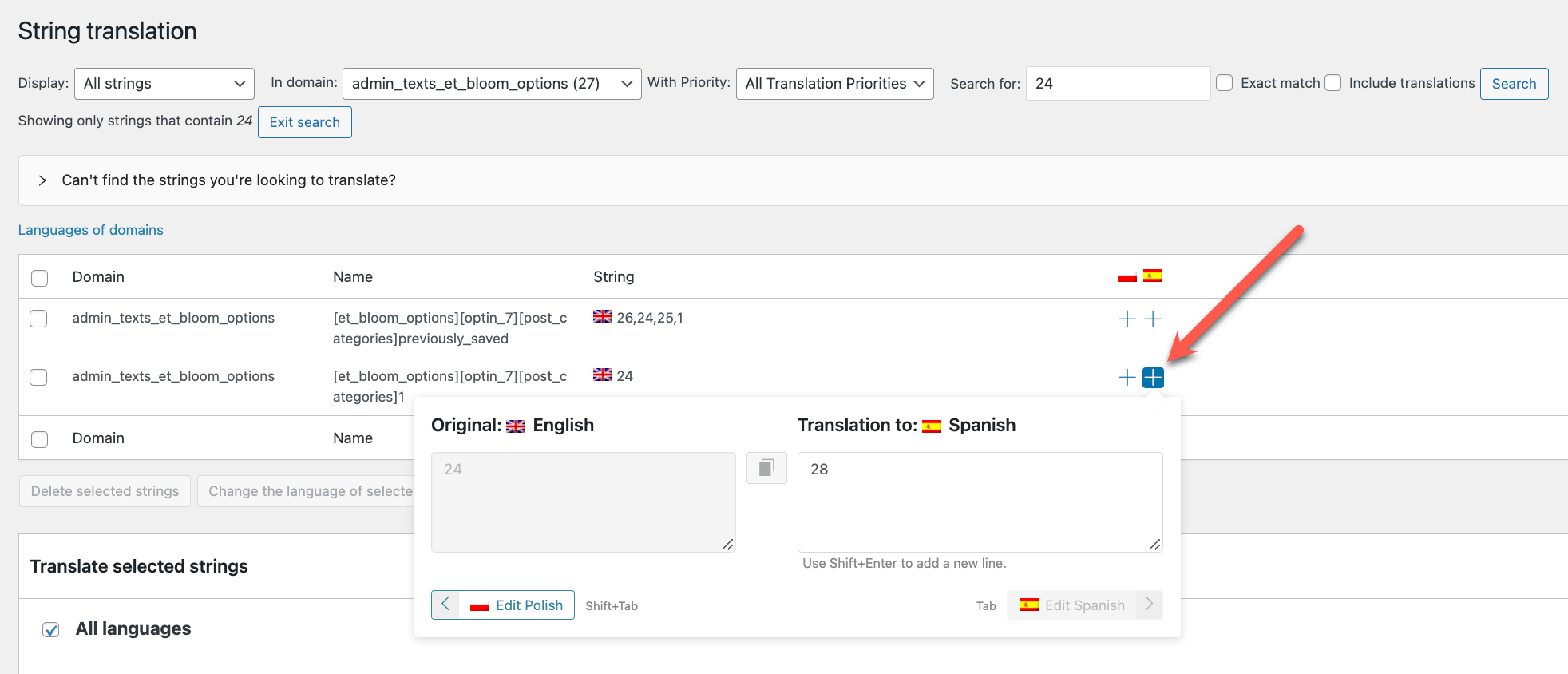
- 前往 WPML → 字符串翻译,使用“在域内”下拉菜单搜索 admin_texts_et_bloom_options 域中的字符串。您也可以使用搜索栏搜索网站默认语言中的类别 ID。
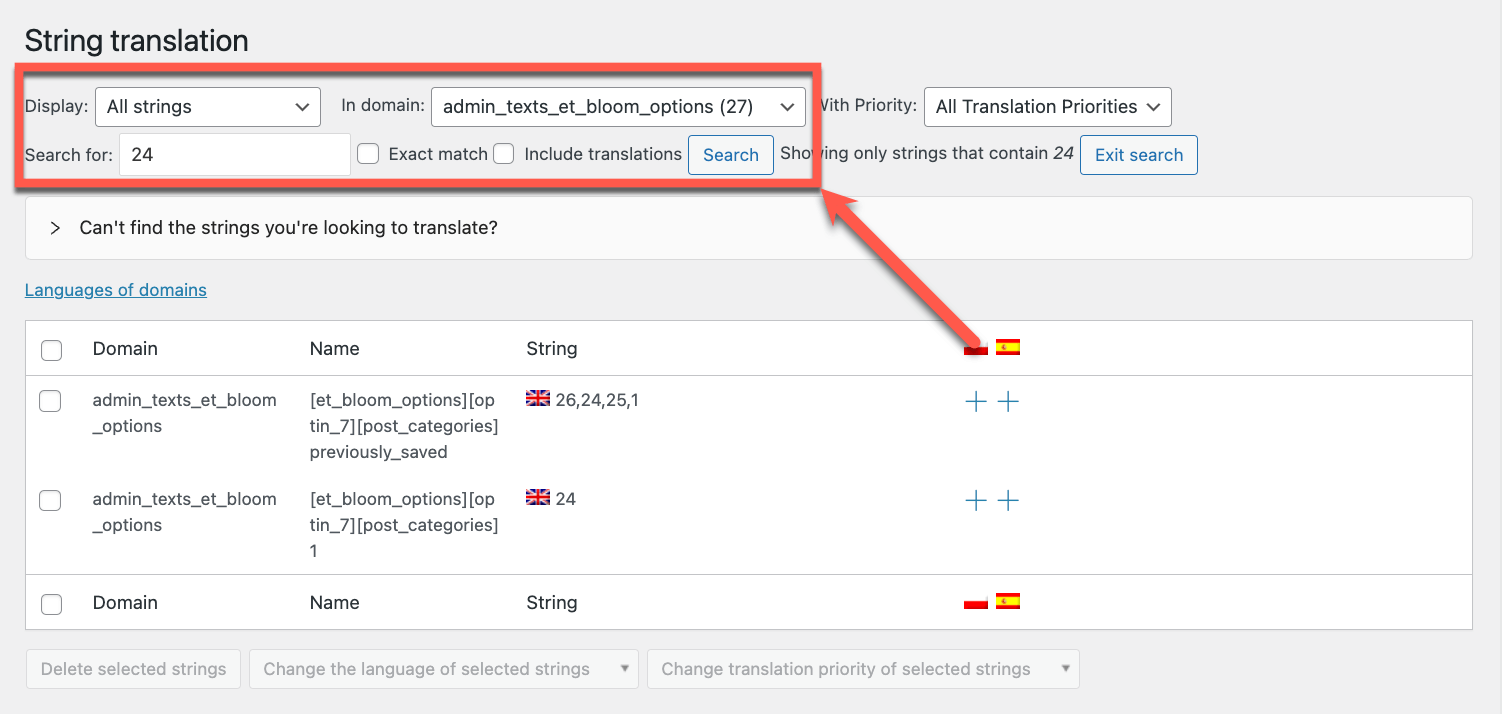
- 单击字符串旁边的加号图标,添加网站次要语言中的类别 ID。按 Enter 键保存翻译。
翻译弹窗、飞入和文章下方选择加入表单
完成创建弹窗、飞入或文章下方选择加入表单后,请按照以下步骤进行翻译:
- 前往 WPML → 主题和插件本地化,向下滚动到“插件中的字符串”部分。
- 选中 Bloom 旁边的复选框,然后单击“扫描选定的插件以查找字符串”。
扫描完成后,导航至 WPML → 字符串翻译:
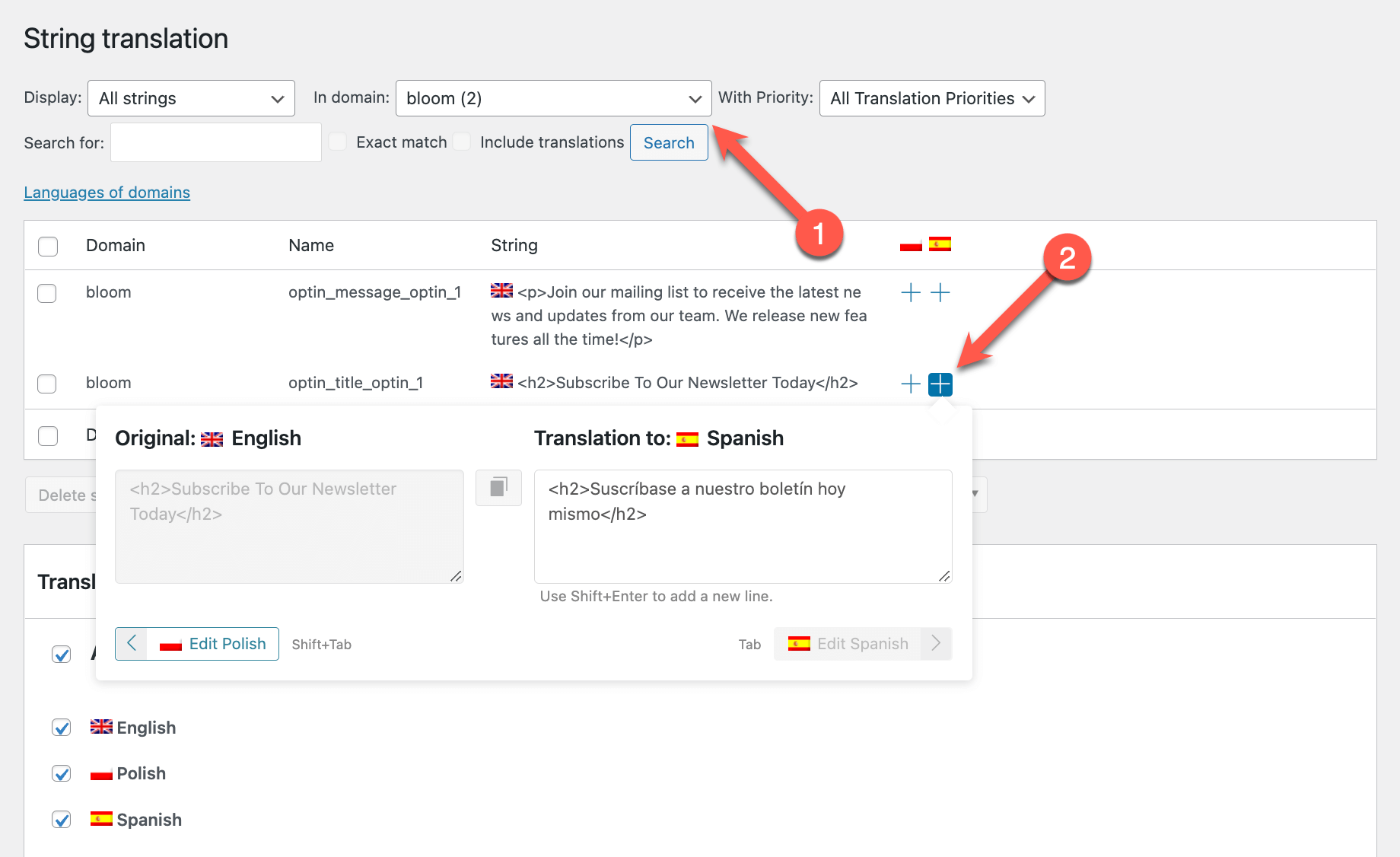
- 使用“在域内”下拉菜单搜索 bloom 域内的字符串。
- 单击要翻译的字符串旁边的加号图标。如果文本包含在 HTML 标签中,请确保在翻译版本中也包含它们。完成后,按 Enter 键保存翻译。
按语言创建和显示不同的弹窗、飞入和文章下方表单
您可以在网站的每种语言中创建不同的弹窗、飞入和文章下方选择加入表单。然后,您可以选择要在其上显示创建的每个表单的确切文章或页面。
为此:
- 前往 Bloom → Optin Forms,然后单击“New Optin”按钮。
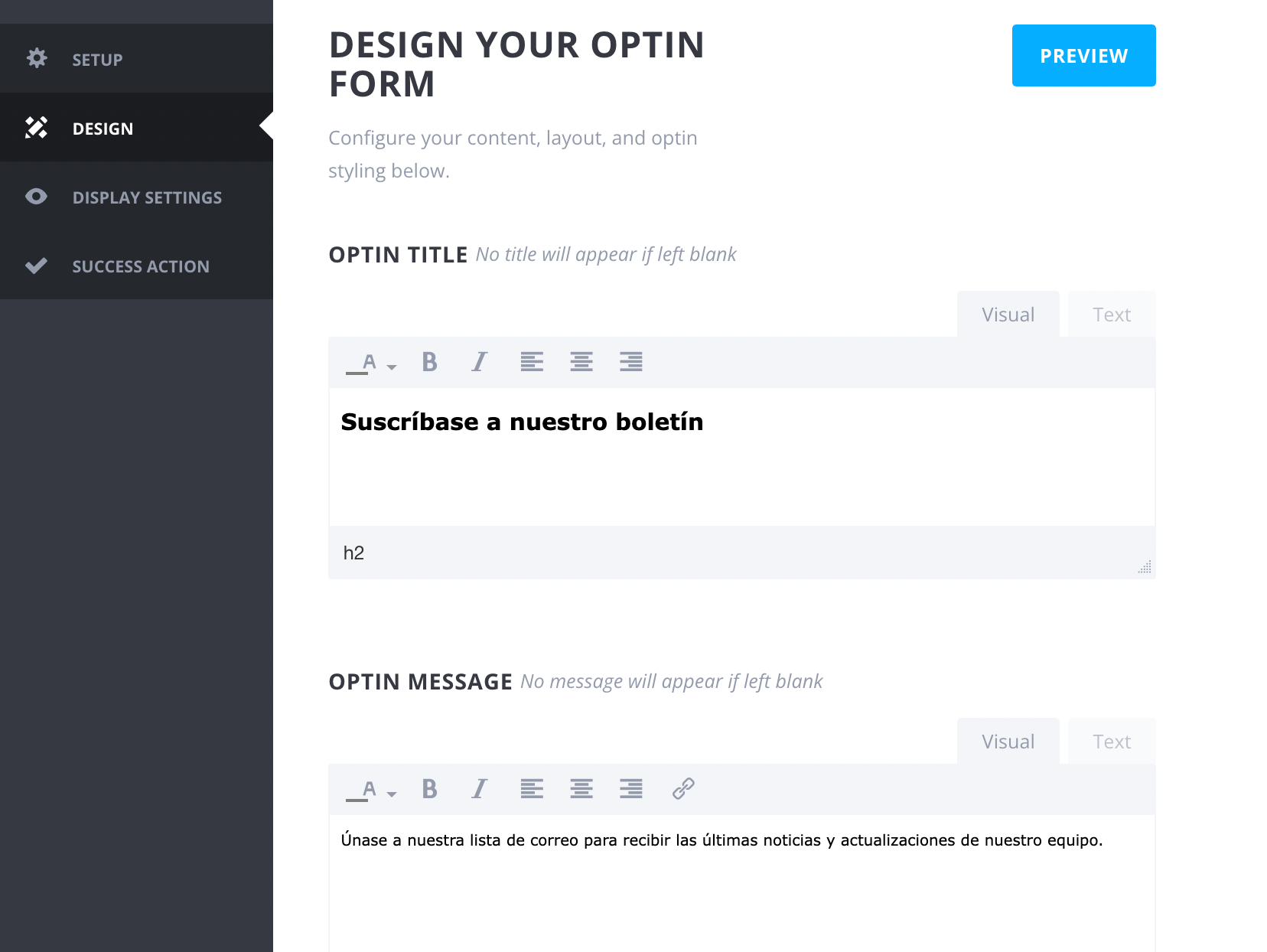
- 选择选择加入类型并设置选择加入表单。然后,使用网站的次要语言创建表单内容。
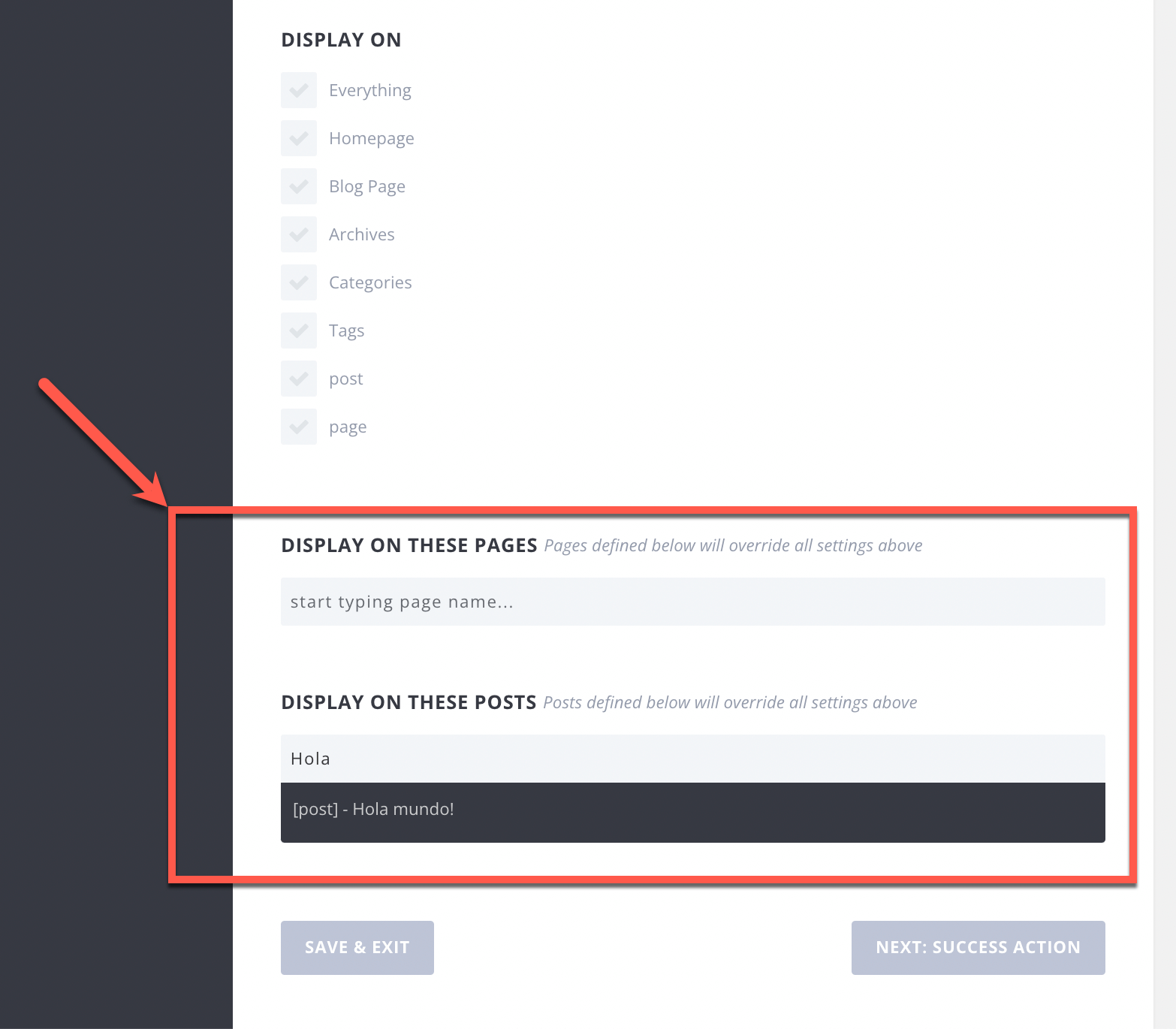
- 在“Display Settings”中,定义要在其上显示选择加入表单的次要语言页面和文章。
保存表单后,在前端查看包含该表单的文章或页面。您应该能够看到您的选择加入表单。
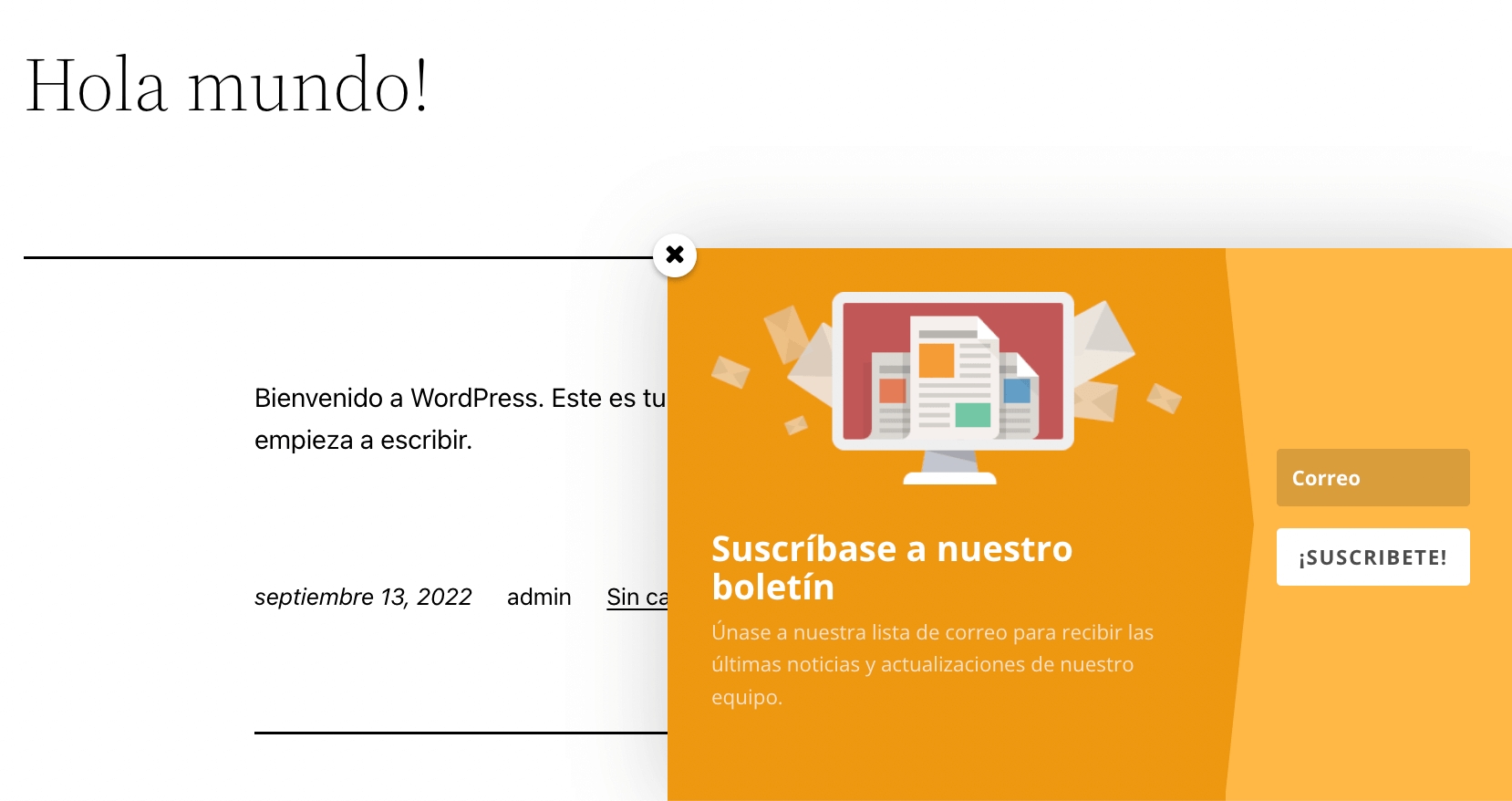
翻译内联和锁定内容选择加入表单
内联和锁定内容选择加入表单类型允许您创建自己的选择加入简码,然后将其用于网站上的任何文章或页面。
您可以按照以下两步流程,翻译在网站默认语言中创建的内联或锁定内容选择加入表单:
- 翻译添加了简码的文章或页面
- 在字符串翻译中翻译选择加入表单文本
下面,我们将带您了解该流程的两个部分。出于本教程的目的,我们创建了一个内联选择加入表单。您可以按照相同的步骤翻译锁定内容选择加入表单。
要翻译添加了选择加入简码的文章或页面:
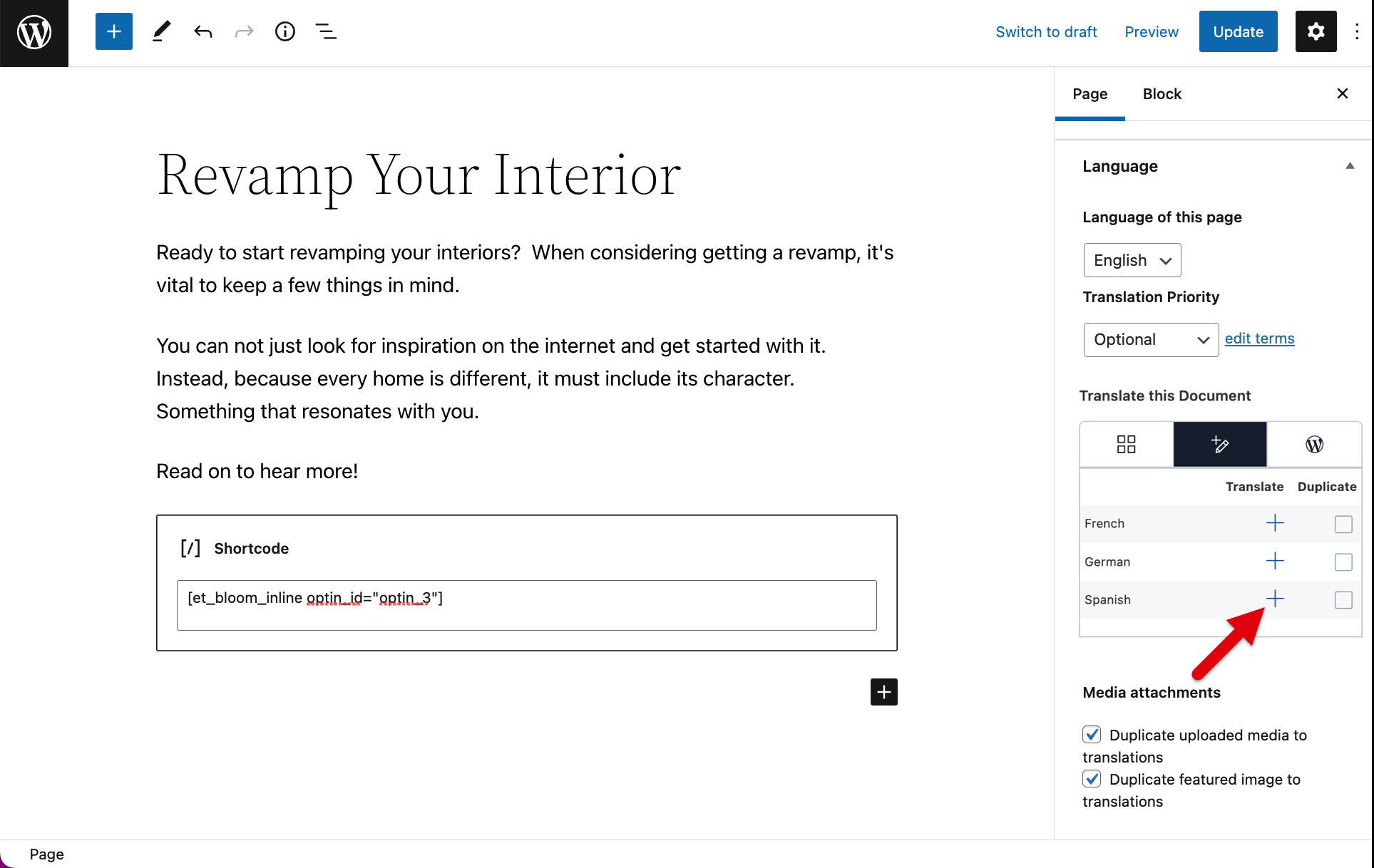
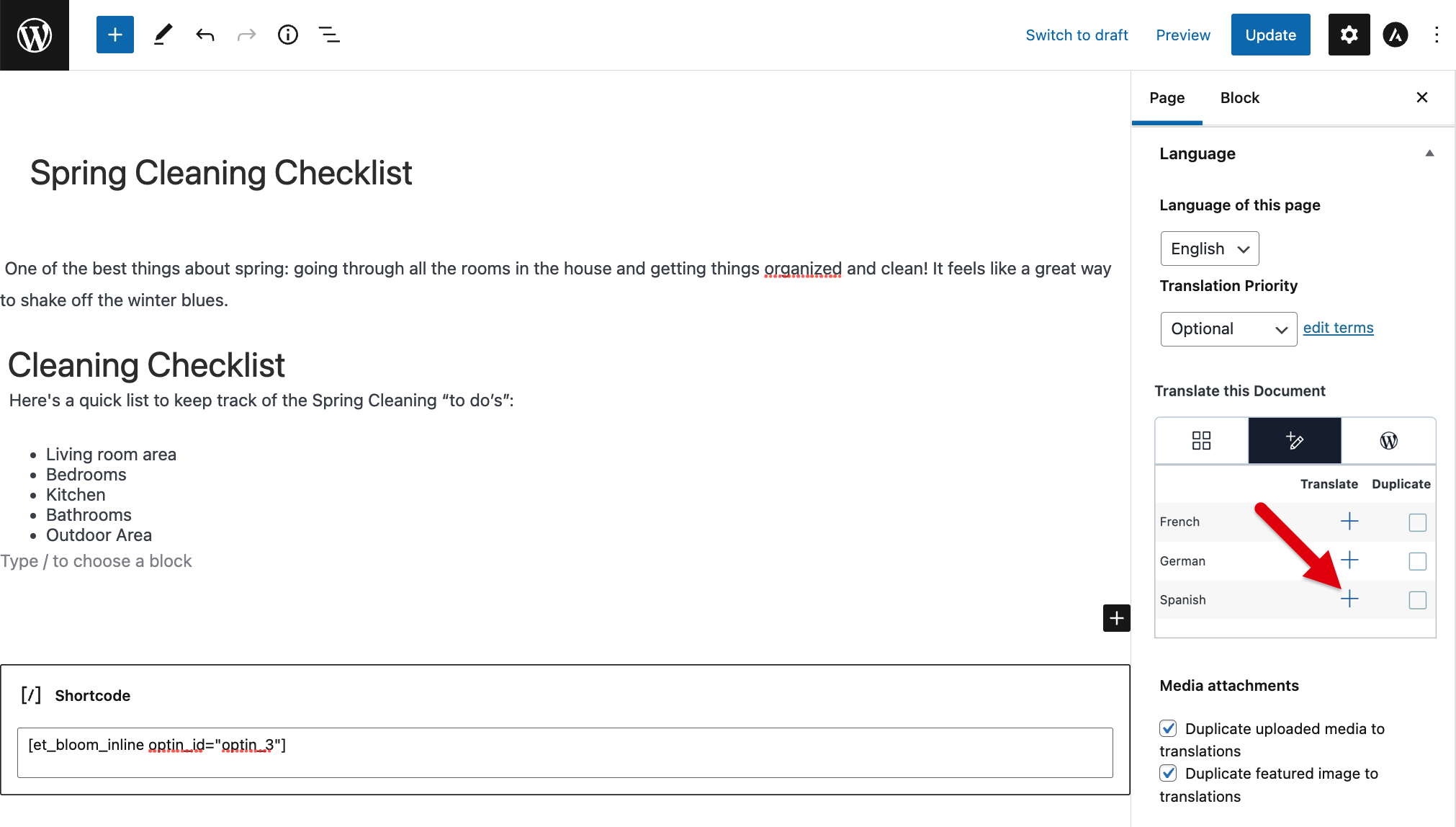
- 编辑您的文章或页面。在右侧边栏中,找到“语言”框,然后单击要将页面翻译成的语言旁边的加号图标。
- 您将进入高级翻译编辑器。单击 optin_id 旁边的加号图标,然后按复制图标,将选择加入表单 ID 复制到您的次要语言中。
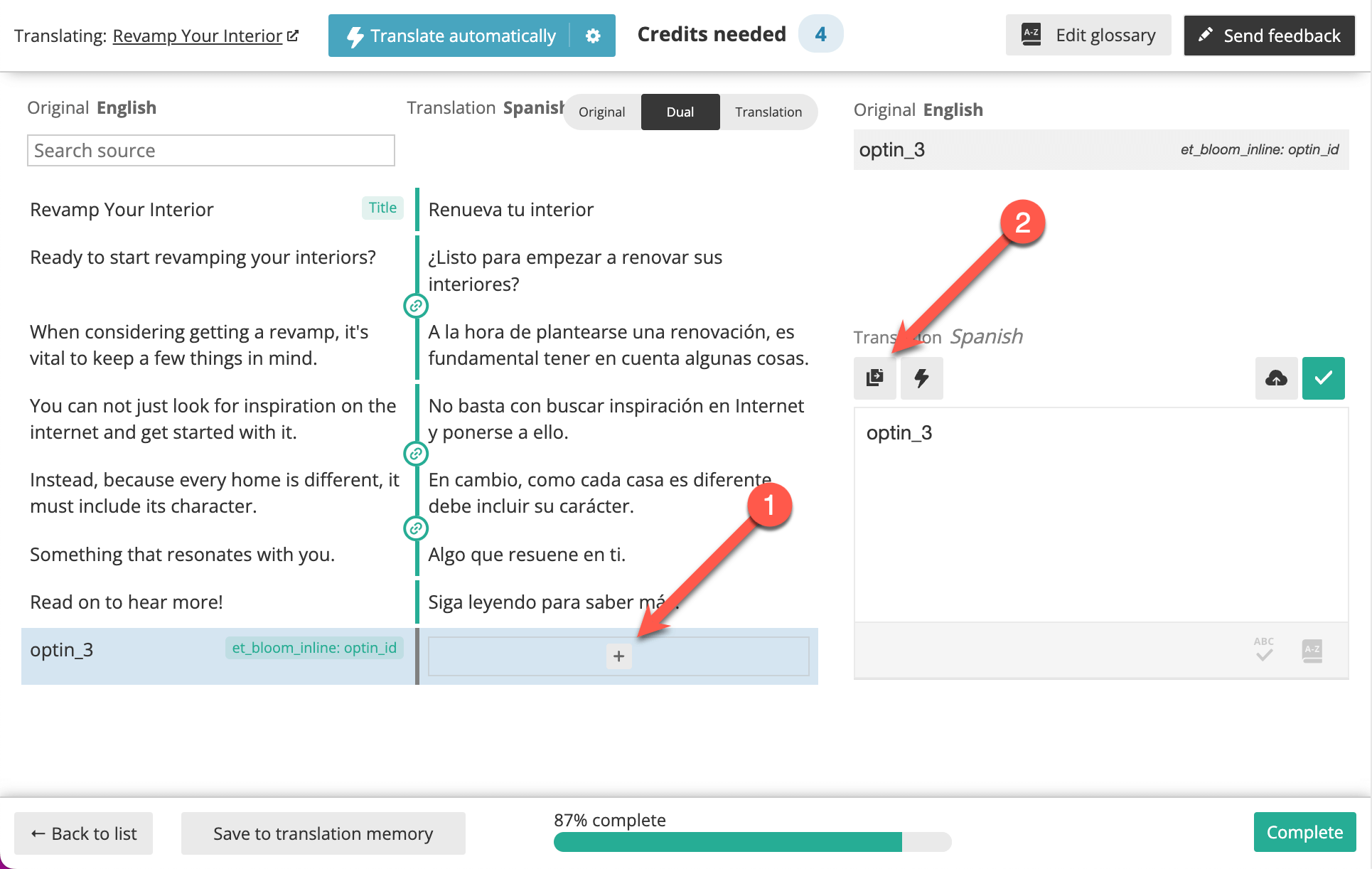
- 翻译其余内容,完成后单击“完成”按钮。
要翻译表单文本:
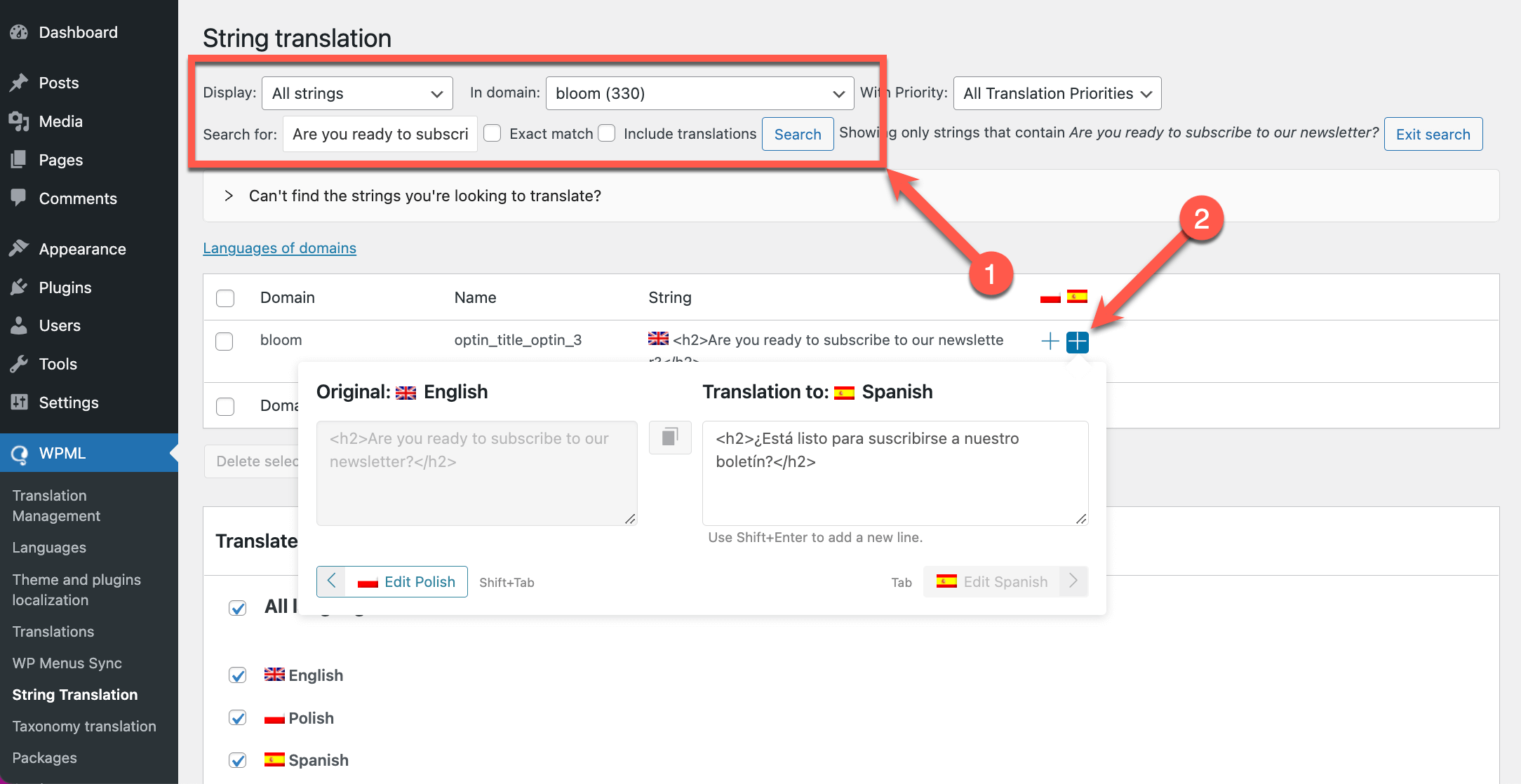
- 前往 WPML → 字符串翻译,使用页面顶部的显示过滤器搜索 bloom 域中要翻译的文本。
- 单击要翻译的文本旁边的加号图标。如果文本包含在 HTML 标签中,请确保将它们复制到翻译中。然后,按 Enter 键保存翻译。
按语言创建和显示不同的内联和锁定内容选择加入表单
在 Bloom → Optin Forms 中,您可以手动在网站的每种语言中创建不同的内联和锁定内容选择加入表单。在这种情况下,您创建的每个选择加入表单都将具有不同的表单 ID。
请务必记下每种语言的表单 ID。这是因为您需要翻译 optin_id,以确保每个选择加入表单显示在对应语言的文章或页面上。
创建文章或页面并添加包含默认语言选择加入表单 ID 的简码后,请按照以下步骤操作:
- 在右侧边栏的“语言”框中,单击要将页面翻译成的语言旁边的加号图标。
- 您将进入高级翻译编辑器。单击 optin_id 旁边的加号图标,然后输入相应次要语言的内联或锁定内容选择加入表单的表单 ID。
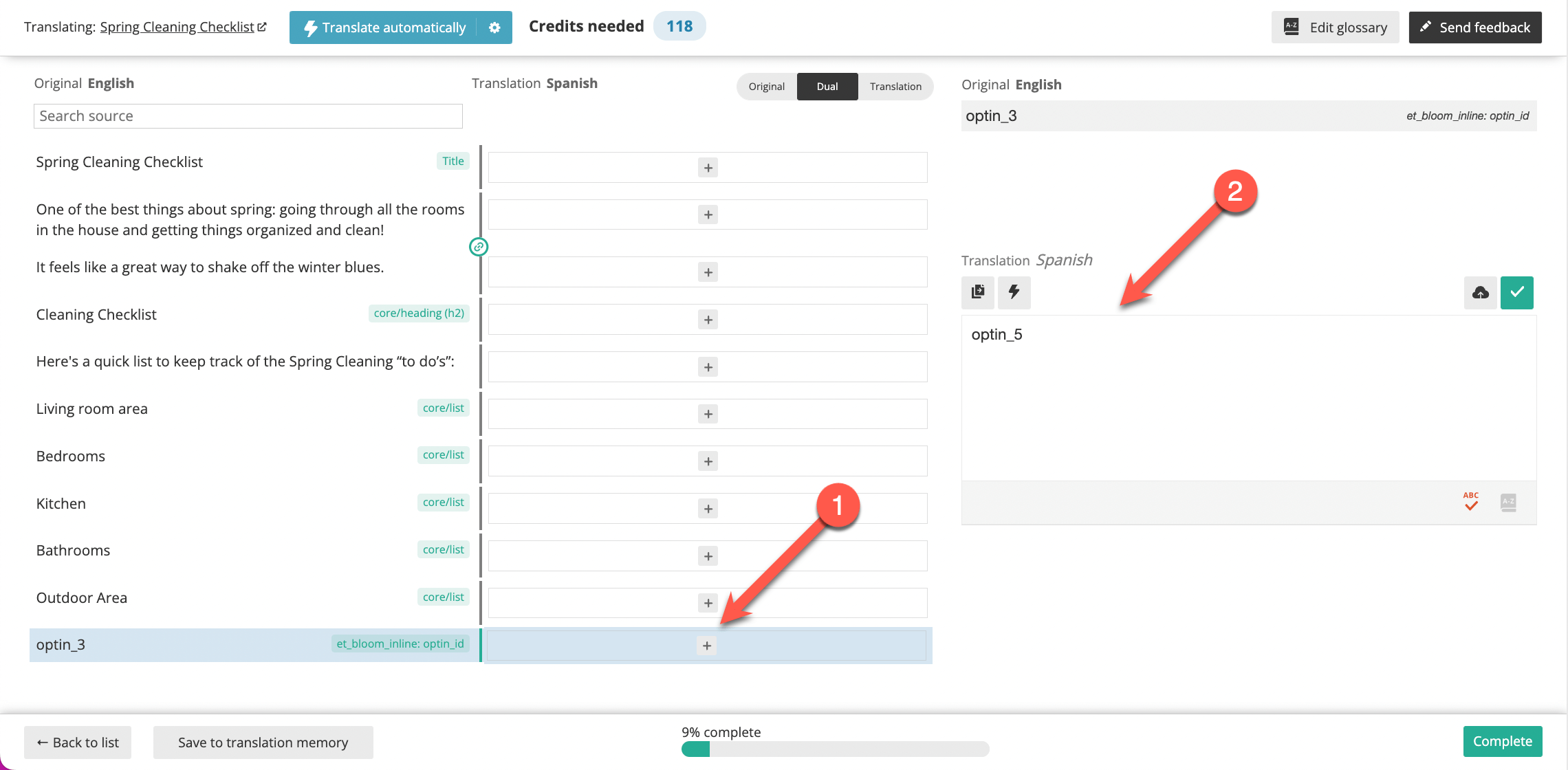
- 翻译其余内容,完成后单击“完成”按钮。
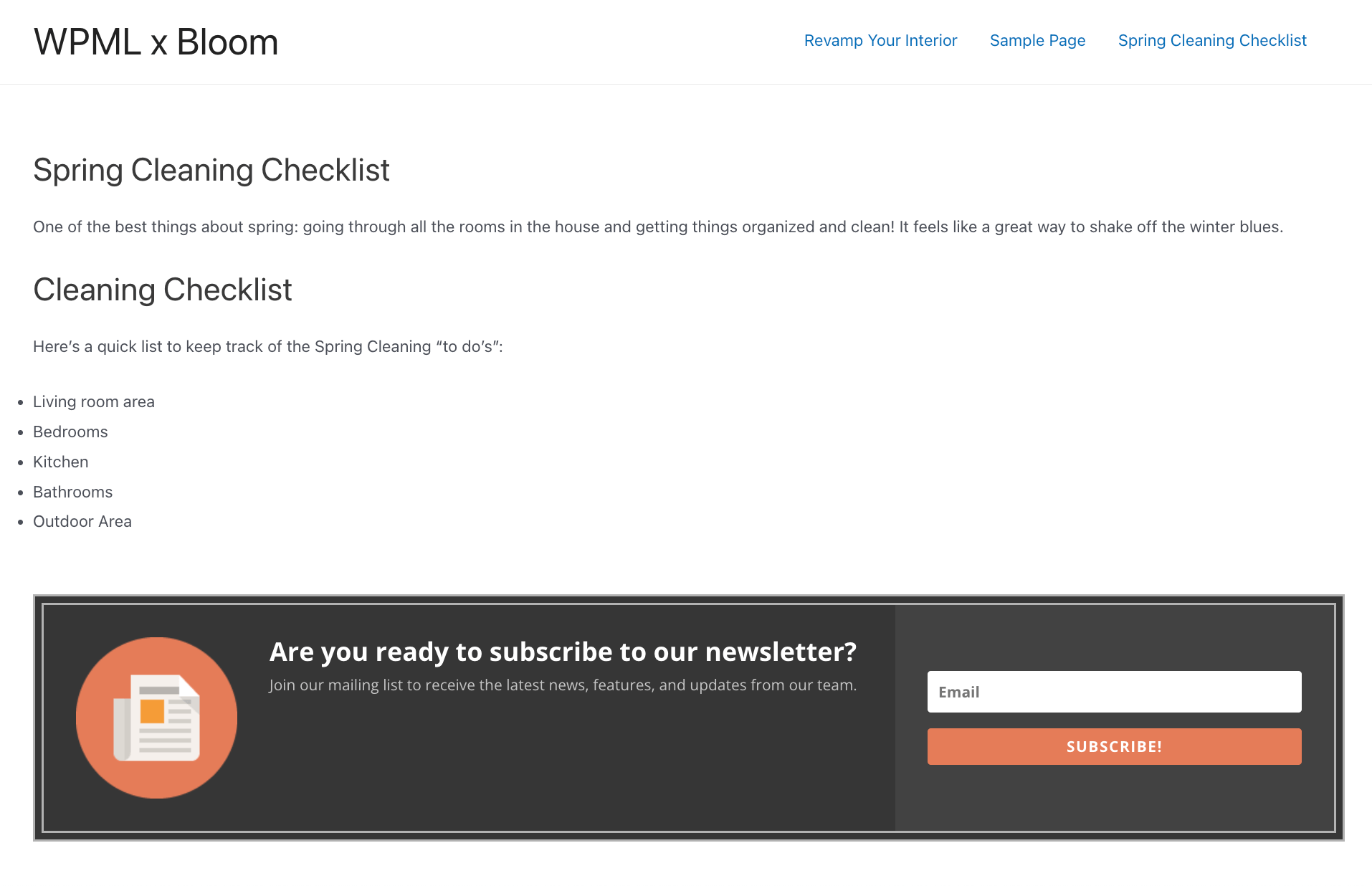
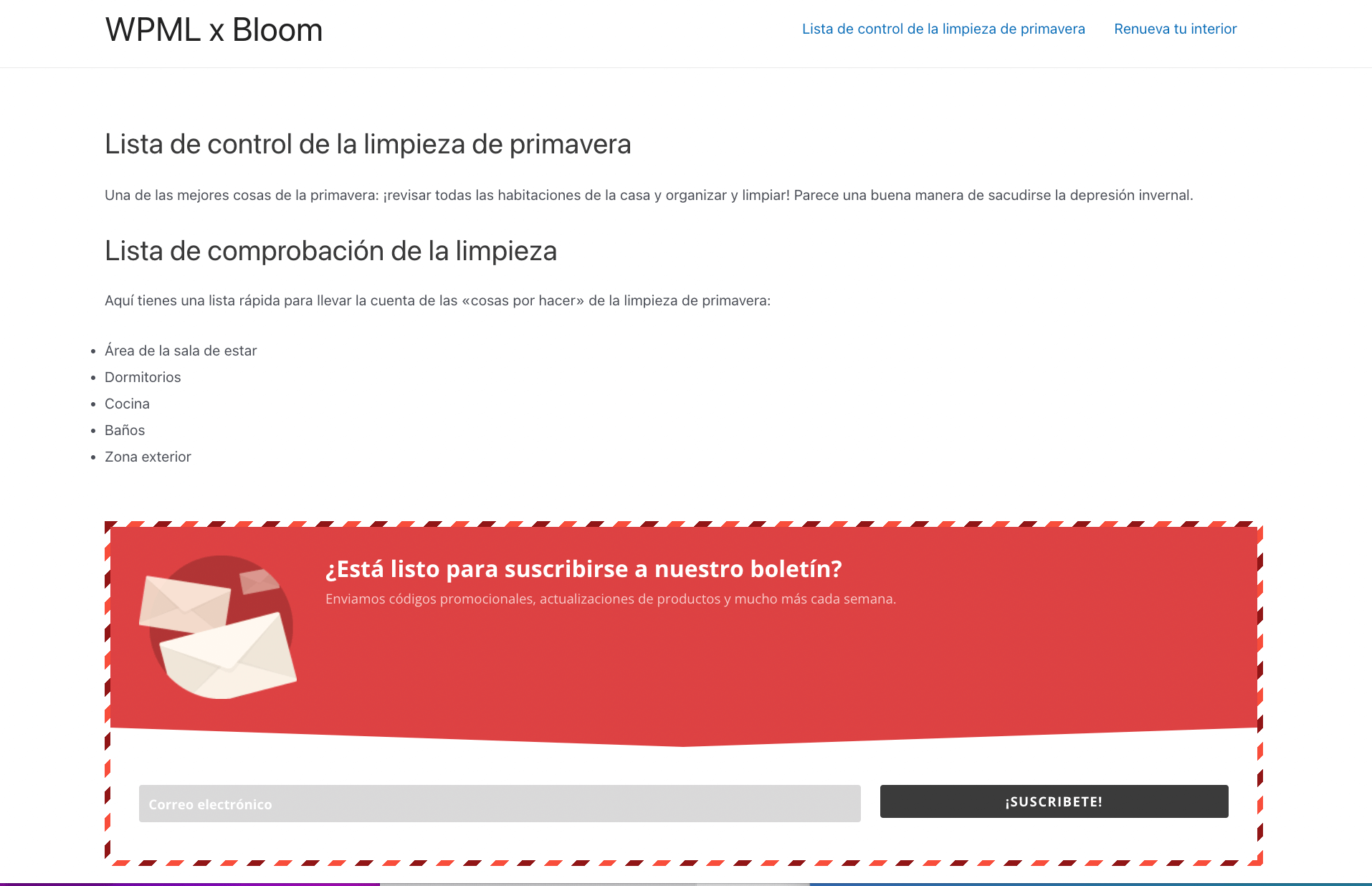
在前端,您应该会看到与文章或页面语言相同的选择加入表单。
在网站默认语言的文章上显示的内联选择加入表单
在网站次要语言的文章上显示的内联选择加入表单
翻译小工具选择加入表单
使用 Bloom 插件,您可以创建可放置在网站任何小工具区域的选择加入表单。
在网站的默认语言中创建小工具选择加入表单后,前往 WPML → 字符串翻译:
- 使用页面顶部的显示过滤器,搜索 bloom 域中要翻译的字符串。
- 单击要翻译的字符串旁边的加号图标。记住要复制 HTML 标签。然后,按 Enter 键保存翻译。
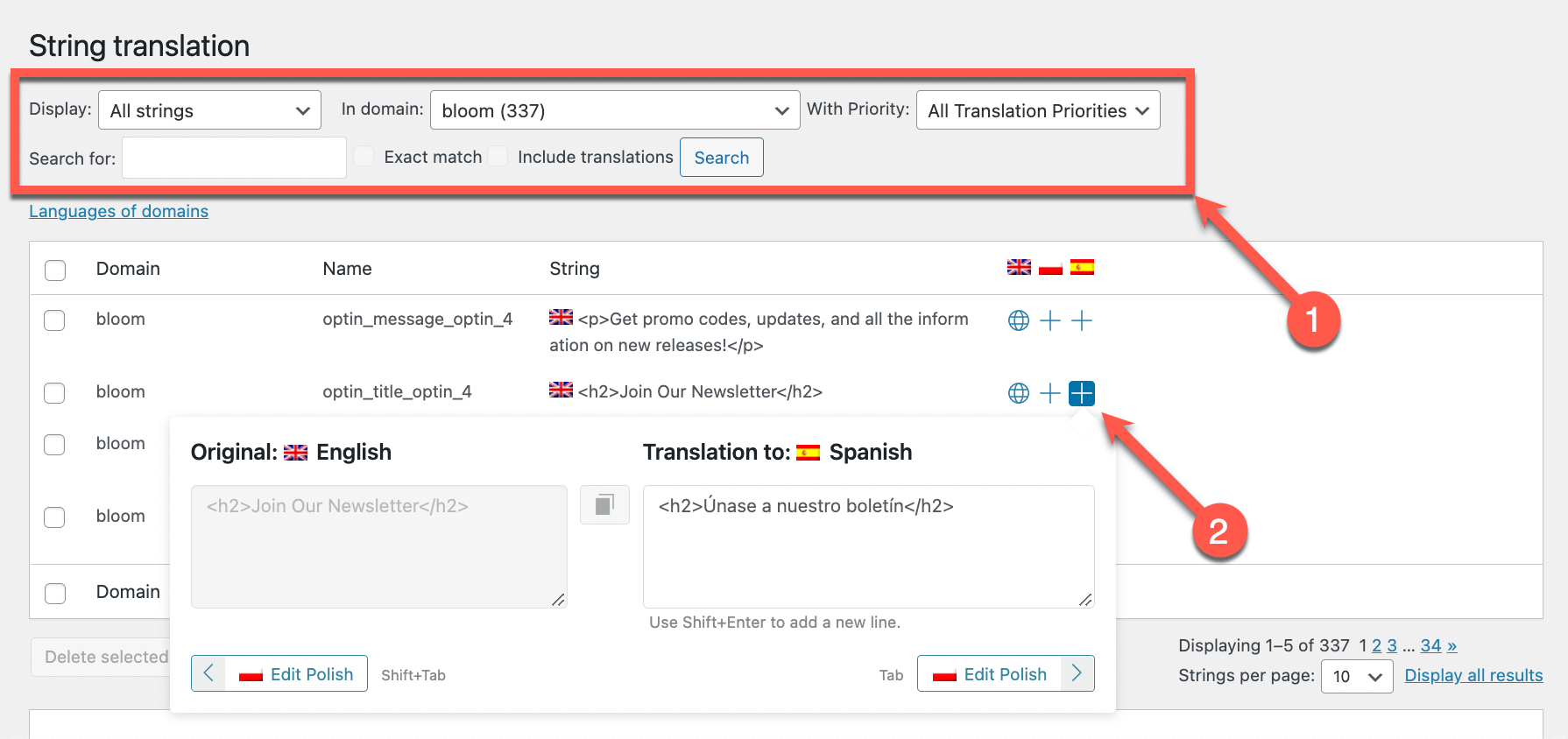
请注意,如果无法在字符串翻译表中找到要翻译的文本,您可能需要前往 WPML → 主题和插件本地化并扫描 Bloom 插件以查找字符串。
按语言创建和显示不同的小工具选择加入表单
在 Bloom → Optin Forms 中,您可以手动在网站的每种语言中创建不同的小工具。
要选择每个小工具的显示位置:
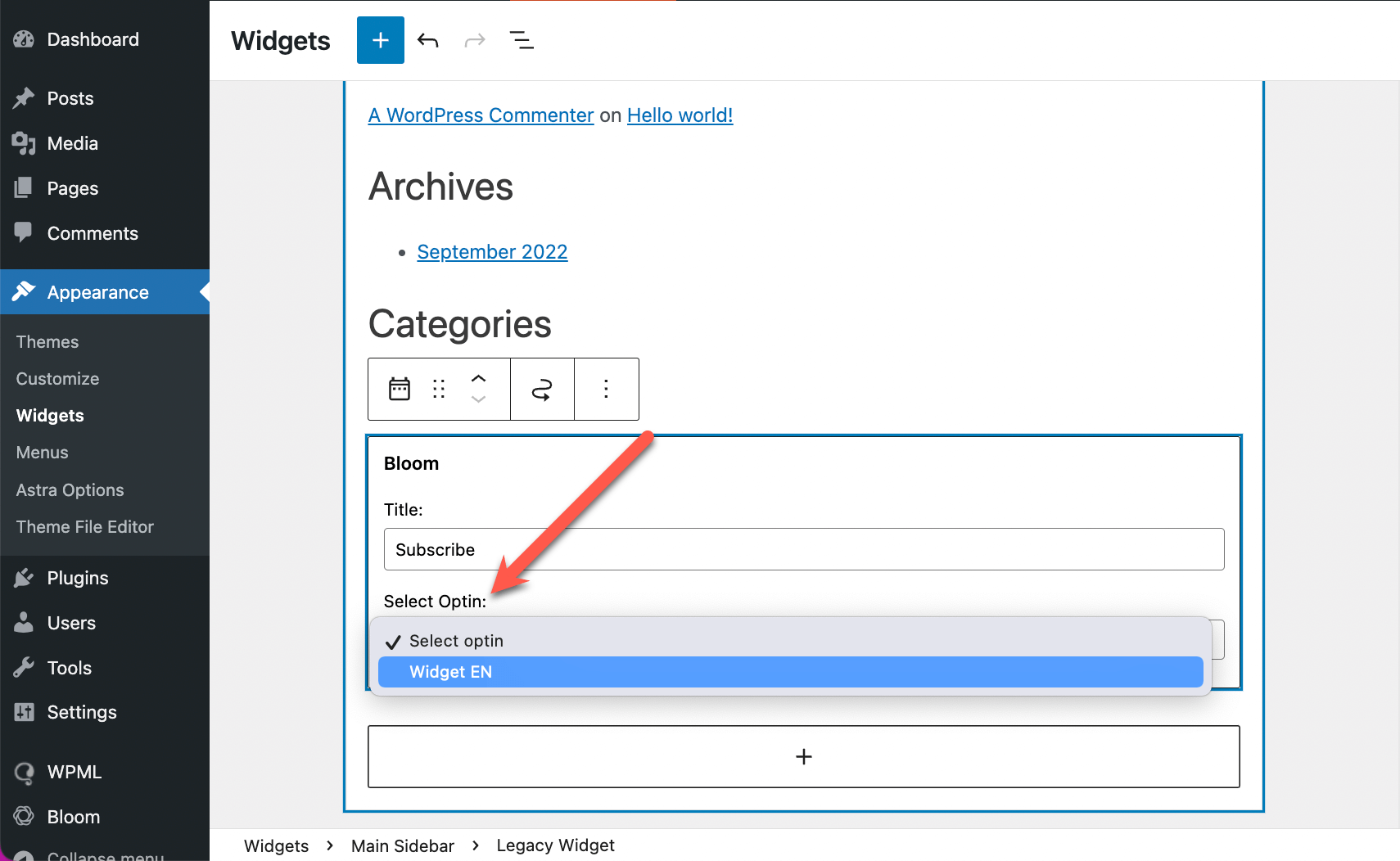
- 前往外观 → 小工具。
- 插入 Bloom 区块,并使用“Select Optin”下拉菜单添加您选择的小工具。
- 在右侧边栏中,导航至“区块”选项卡,然后使用“在语言上显示”下拉菜单选择要在其上显示小工具的语言。
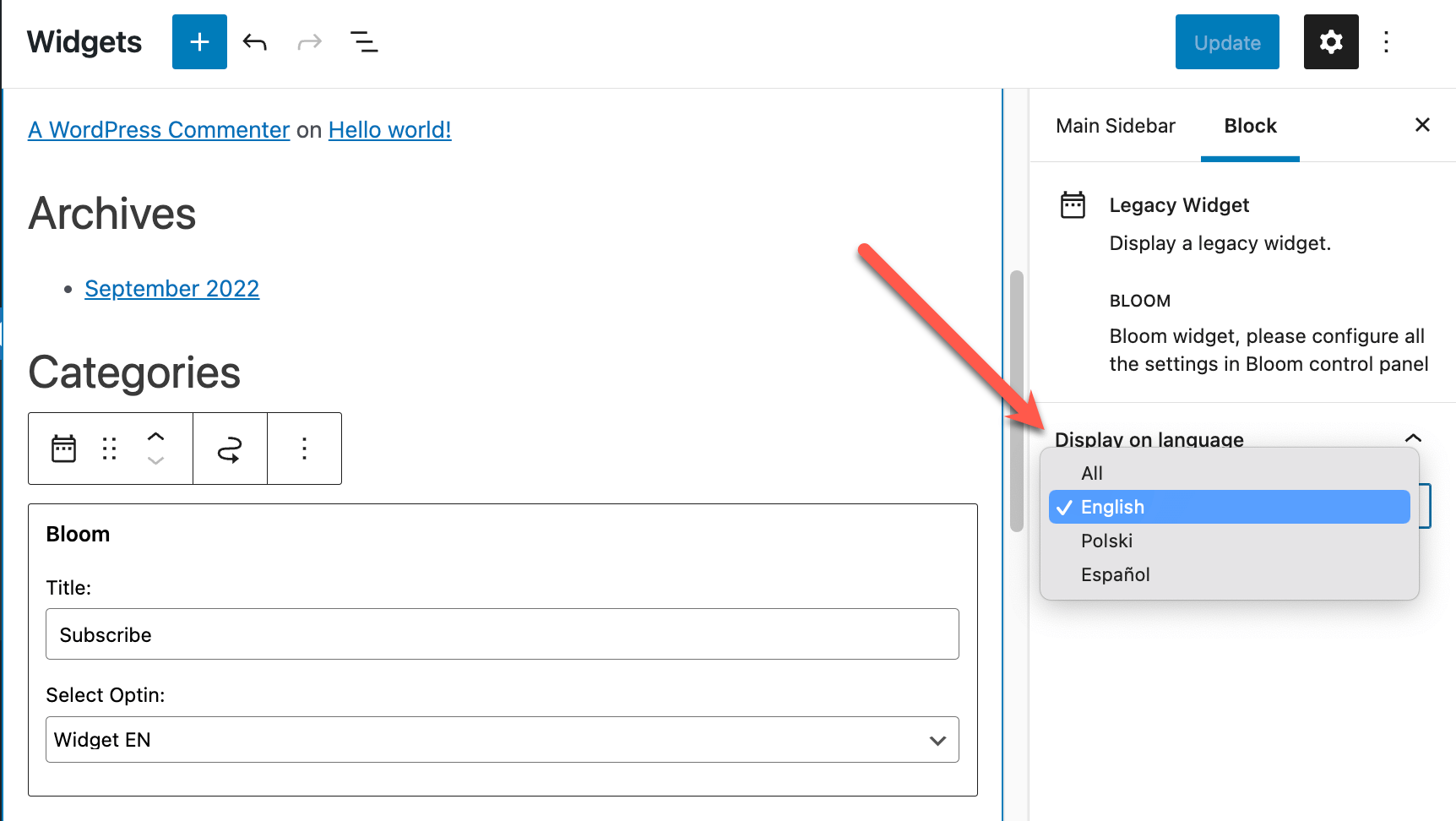
- 更新更改。小工具将仅以您选择的语言显示。如果需要,您可以向同一小工具区域添加另一个小工具,并为其选择不同的语言。
已知问题
此插件与 WPML 之间没有未解决的兼容性问题。搜索所有已知问题。从我们的技术支持获取帮助
要获取有关翻译使用 HubSpot 和 WPML 构建的网站的更多帮助,请访问 WPML 支持。
其他电子邮件营销插件
WPML 与各种其他电子邮件营销和潜在客户生成 WordPress 插件兼容。访问我们的最佳电子邮件营销和潜在客户生成指南,了解有关我们推荐解决方案的更多信息。