


El plugin Bloom le permite añadir formularios de suscripción por correo electrónico a su sitio web. Luego, puede conectar estos formularios a su software de marketing por correo electrónico o boletines informativos. Con WPML, puede traducir los formularios de suscripción que cree con Bloom, lo que facilita la separación de sus contactos en función del idioma.
Consulte nuestro blog para ver una comparación de las herramientas recomendadas de marketing por correo electrónico y generación de clientes potenciales para sitios multilingües.
Primeros pasos
Comience por instalar y activar lo siguiente:
- El plugin Bloom (un plugin premium de suscripción por correo electrónico que viene con el paquete de membresía de Elegant Themes)
- El plugin núcleo de WPML y el complemento WPML Traducción de cadenas
Si es nuevo en WPML, consulte nuestra Guía de primeros pasos. Ofrece una guía completa de las diferentes opciones de traducción que puede utilizar.
Conexión a un software de marketing por correo electrónico
Antes de poder crear formularios de suscripción con Bloom, debe conectar Bloom a su software de marketing por correo electrónico. Para obtener más información, consulte el resumen básico del plugin Bloom.
El plugin Bloom le permite conectar varias cuentas, por lo que puede elegir tener listas de contactos separadas para cada uno de los idiomas de su sitio. Luego, puede conectar sus campañas multilingües a cualquiera de las listas de correo electrónico que configure.
WPML funciona perfectamente con todos los softwares de marketing por correo electrónico con los que Bloom le permite conectarse. Para los fines de este tutorial, nos hemos conectado a una cuenta de MailChimp.
Métodos de traducción para formularios de suscripción creados con Bloom
Bloom le permite crear 6 tipos de suscripción:
- Pop-up
- Fly-in
- Below post
- Inline
- Locked Content
- Widget
El flujo de trabajo de traducción depende de:
- El tipo de suscripción
- Si desea traducir los formularios de suscripción o crear formularios diferentes para cada idioma
A continuación, le guiaremos a través de todas las opciones de traducción que puede utilizar.
Mostrar formularios de suscripción en entradas y páginas específicas en diferentes idiomas
Bloom le permite mostrar cada una de las suscripciones que cree en todo su sitio, o en entradas y páginas específicas. Puede configurar esto en la sección Display Settings para cada formulario de suscripción que cree.
La configuración que establezca en la sección Display On se aplica automáticamente a todos los idiomas de su sitio. Supongamos que crea un formulario de suscripción y elige mostrarlo en post. En este caso, el formulario de suscripción se mostrará automáticamente en todas las entradas en todos los idiomas de su sitio.
Sin embargo, también puede configurar suscripciones específicas para que aparezcan o se excluyan de entradas o páginas específicas de su sitio web:
- Display On These Pages le permite seleccionar las páginas en las que desea mostrar la suscripción
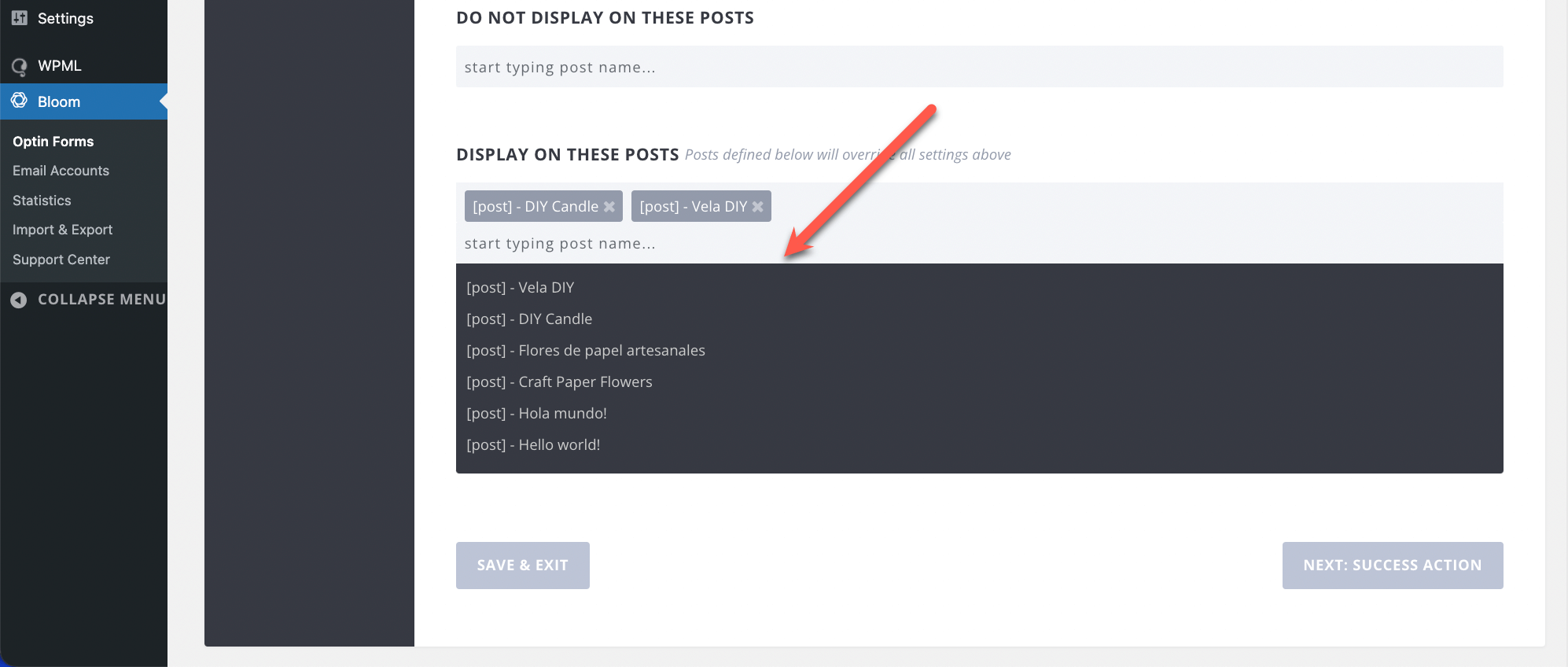
- Display On These Posts le permite seleccionar las entradas en las que desea mostrar la suscripción
- Do Not Display On These Pages le permite elegir las páginas en las que no desea mostrar la suscripción
- Do Not Display On These Posts le permite especificar las entradas en las que no desea mostrar la suscripción
Si desea que un formulario de suscripción se muestre o se excluya de una entrada o página específica tanto en el idioma predeterminado como en el idioma secundario de su sitio, primero debe traducir esa entrada o página.
Luego podrá utilizar los menús desplegables en cada sección de configuración para seleccionar las entradas y páginas exactas en sus idiomas predeterminado y secundario en las que desea que se muestre o se excluya el formulario de suscripción.
Mostrar formularios de suscripción en categorías específicas en diferentes idiomas
Bloom también le permite mostrar formularios de suscripción en páginas de categorías específicas. Puede configurar esto en la sección Display On These Categories dentro de Display Settings.
Bloom solo le permite seleccionar entre las categorías creadas en el idioma predeterminado de su sitio. Si desea que la suscripción aparezca en una página de categoría en el idioma secundario de su sitio, tendrá que traducir el ID de la categoría. Tenga en cuenta que antes de poder traducir el ID de la categoría, debe traducir los términos de la categoría.
Para fines de demostración, hemos creado un formulario de suscripción Pop-up y lo hemos configurado para que aparezca solo en nuestra categoría DIY. En los pasos a continuación, primero le mostraremos cómo obtener el ID de una categoría en los idiomas predeterminado y secundario de su sitio. Luego, le mostraremos cómo traducir el ID de la categoría en Traducción de cadenas.
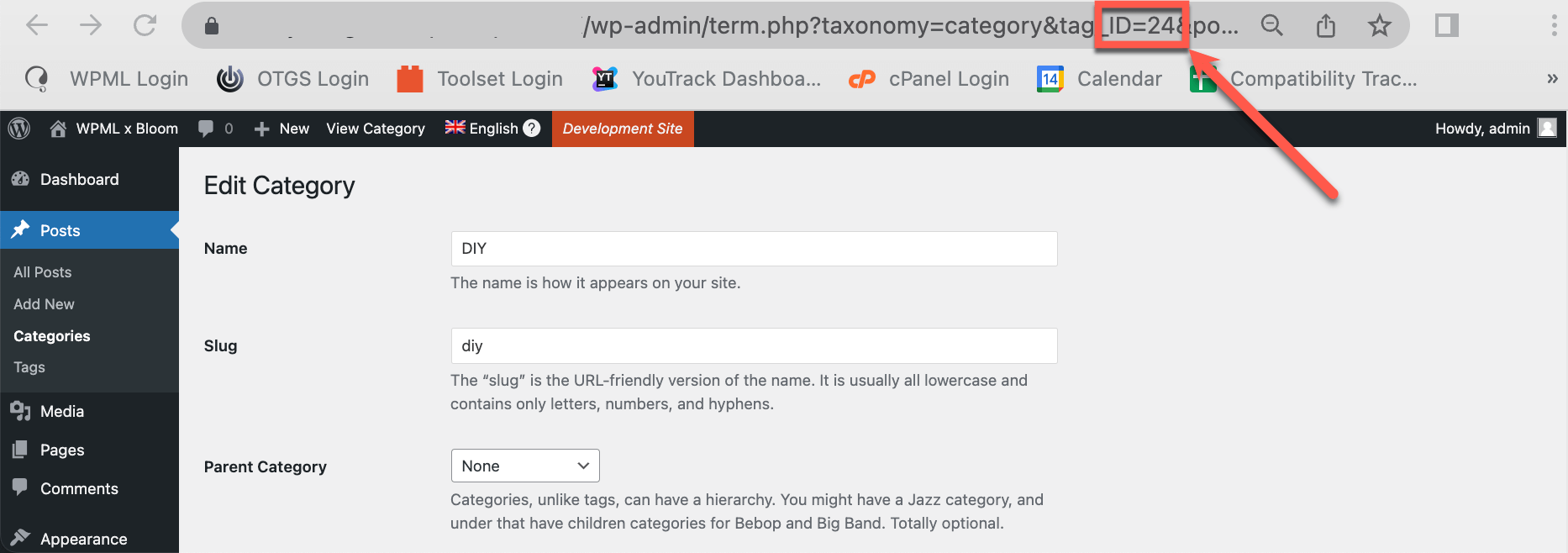
- En el idioma predeterminado de su sitio, vaya a Entradas → Categorías y haga clic en Editar en la categoría específica de la que desea obtener el ID. Tome nota del número de ID en la URL de la entrada.
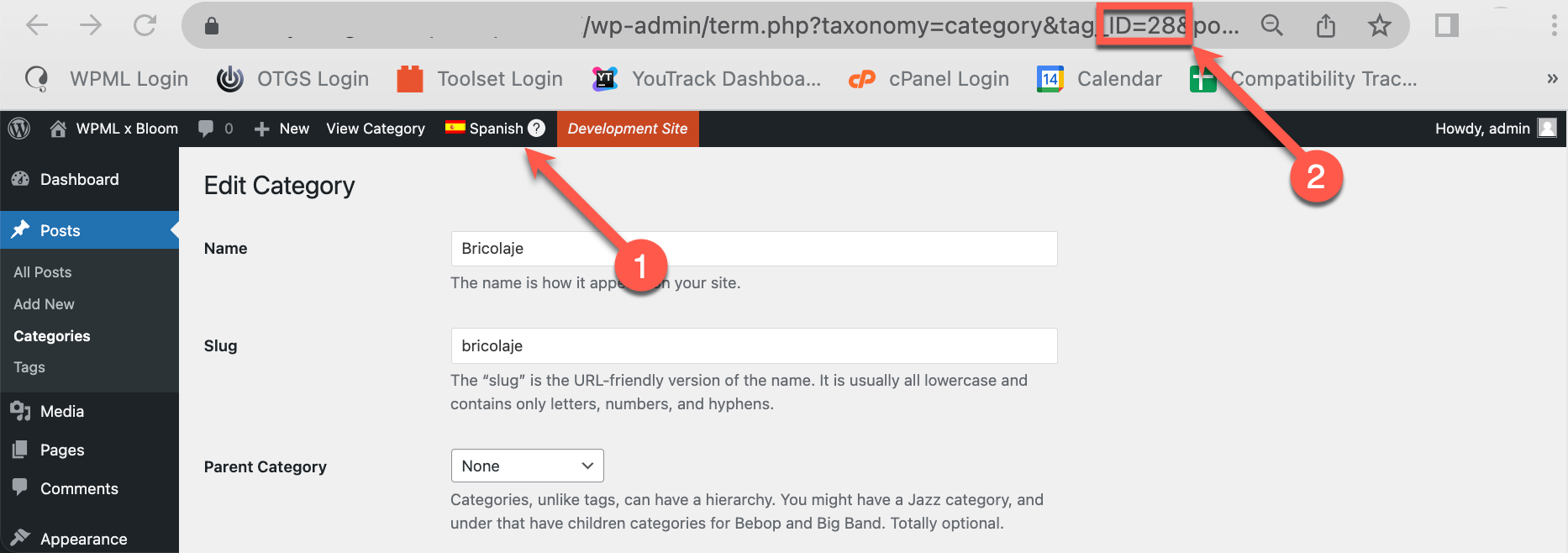
- Utilice el selector de idiomas en su barra superior de administración para cambiar al idioma secundario de su sitio. Debería ver un número de ID de categoría diferente en la URL de la entrada. Tome nota de él.
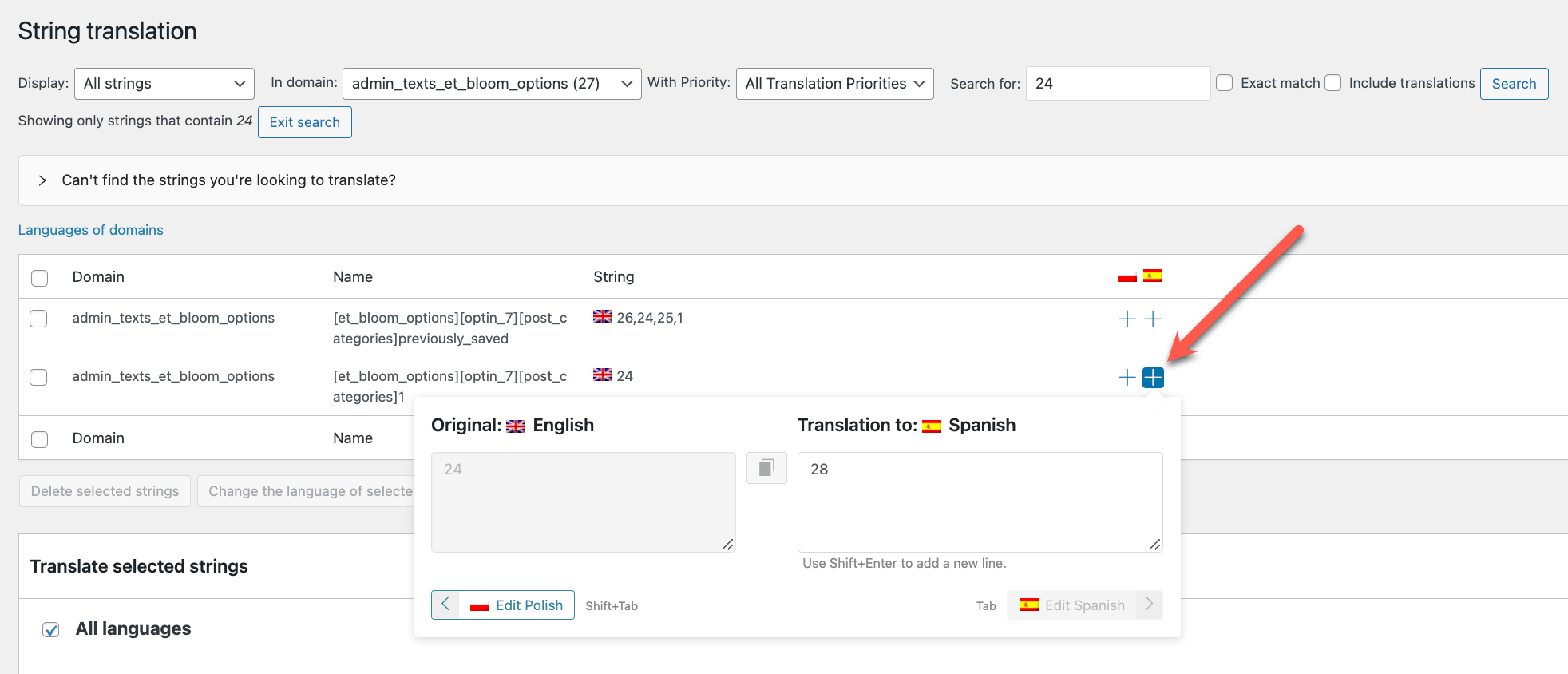
- Vaya a WPML → Traducción de cadenas y utilice el menú desplegable En el dominio para buscar cadenas en el dominio admin_texts_et_bloom_options. También puede utilizar la barra de búsqueda para buscar el ID de la categoría en el idioma predeterminado de su sitio.
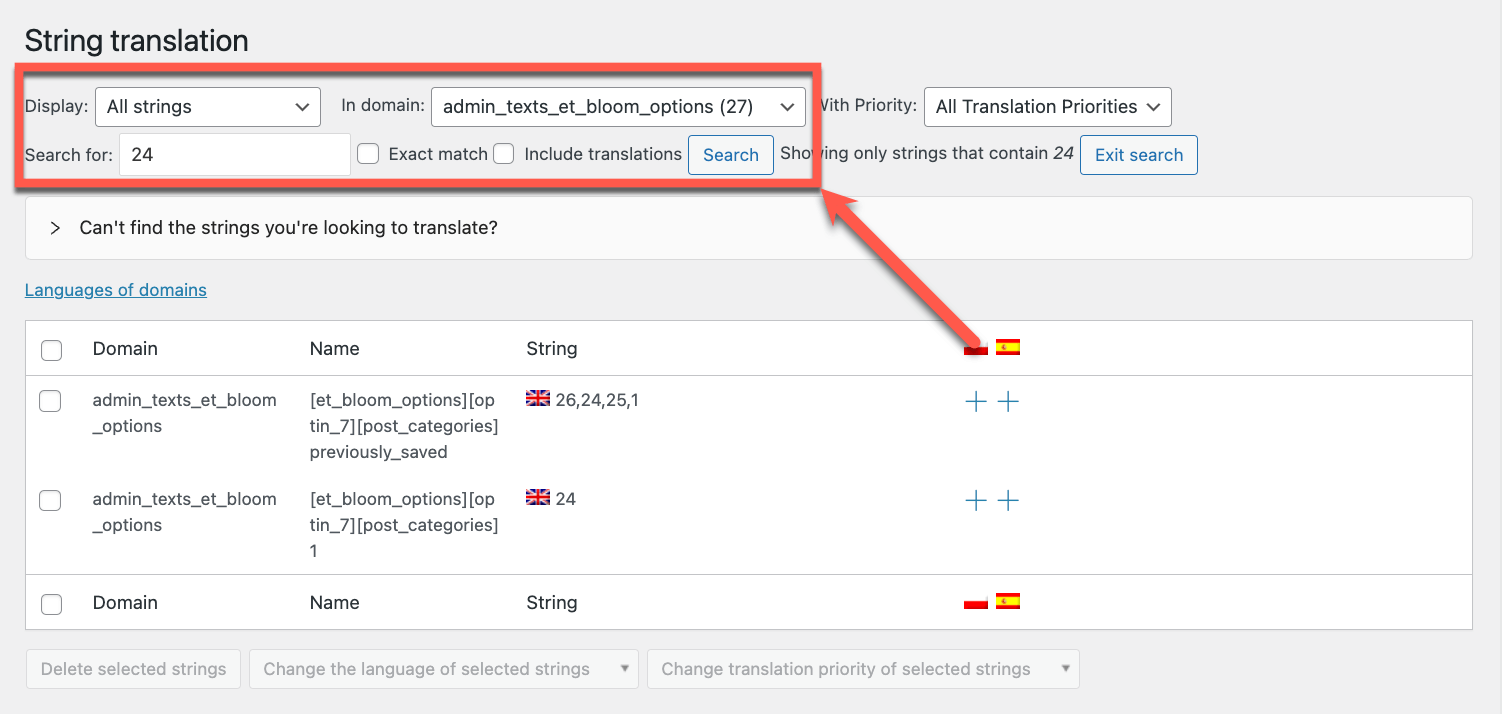
- Haga clic en el icono más junto a la cadena y añada el ID de la categoría en el idioma secundario de su sitio. Pulse Intro para guardar la traducción.
Traducir formularios de suscripción Pop-up, Fly-in y Below post
Cuando haya terminado de crear una suscripción Pop-up, Fly-in o Below post, siga los pasos a continuación para traducirla:
- Vaya a WPML → Localización de temas y plugins y desplácese hacia abajo hasta la sección Cadenas de los plugins.
- Marque la casilla junto a Bloom y haga clic en Escanear los plugins seleccionados en busca de cadenas.
Una vez que se complete el escaneo, vaya a WPML → Traducción de cadenas:
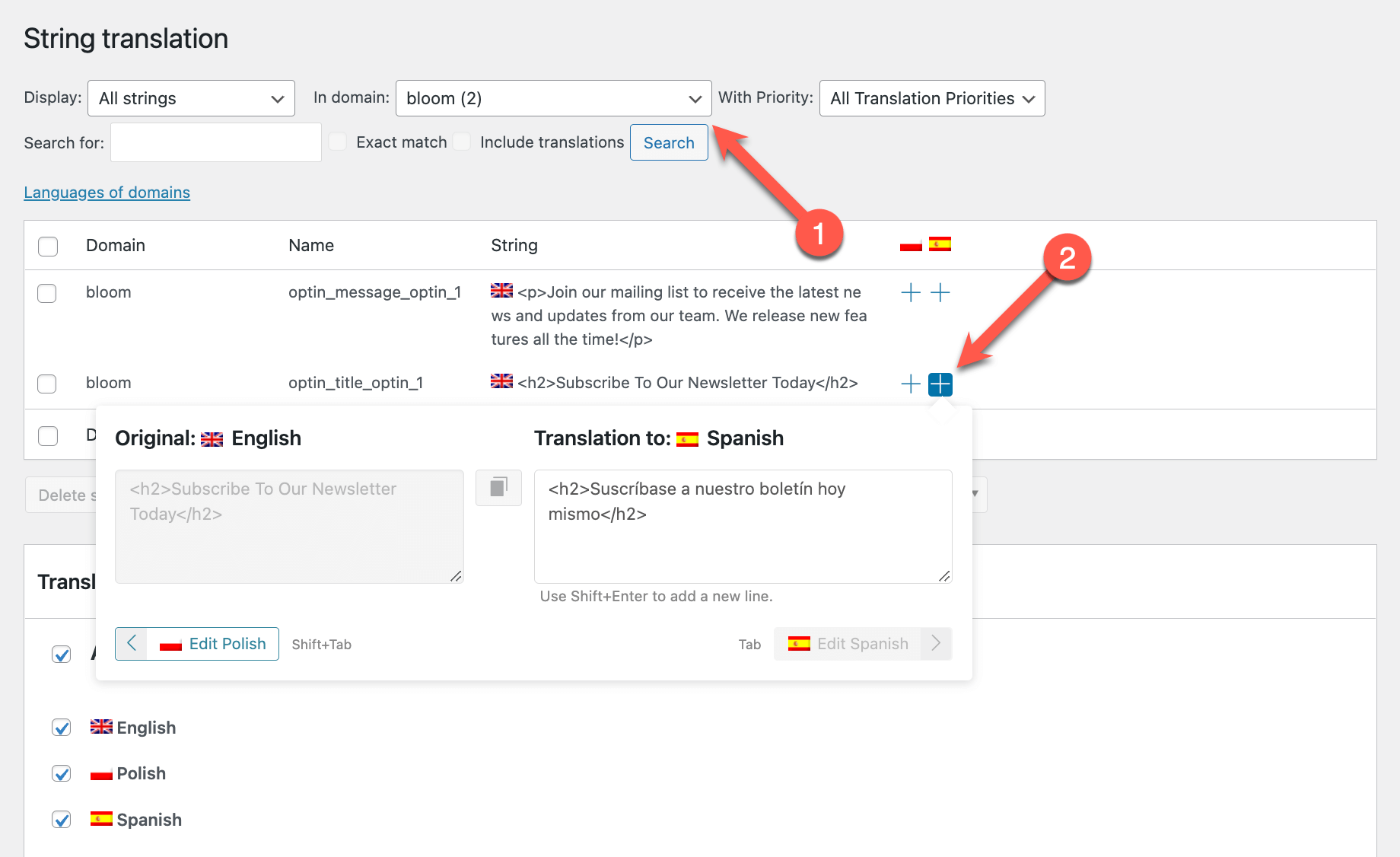
- Utilice el menú desplegable En el dominio para buscar cadenas dentro del dominio bloom.
- Haga clic en el icono más junto a la cadena que desea traducir. Si el texto está envuelto en etiquetas HTML, asegúrese de incluirlas también en la versión traducida. Cuando haya terminado, pulse Intro para guardar la traducción.
Crear y mostrar diferentes formularios Pop-up, Fly-in y Below post por idioma
Puede crear diferentes formularios de suscripción Pop-up, Fly-in y Below post en cada uno de los idiomas de su sitio. Luego puede elegir las entradas o páginas exactas en las que desea mostrar cada uno de los formularios que cree.
Para hacer esto:
- Vaya a Bloom → Optin Forms y haga clic en el botón New Optin.
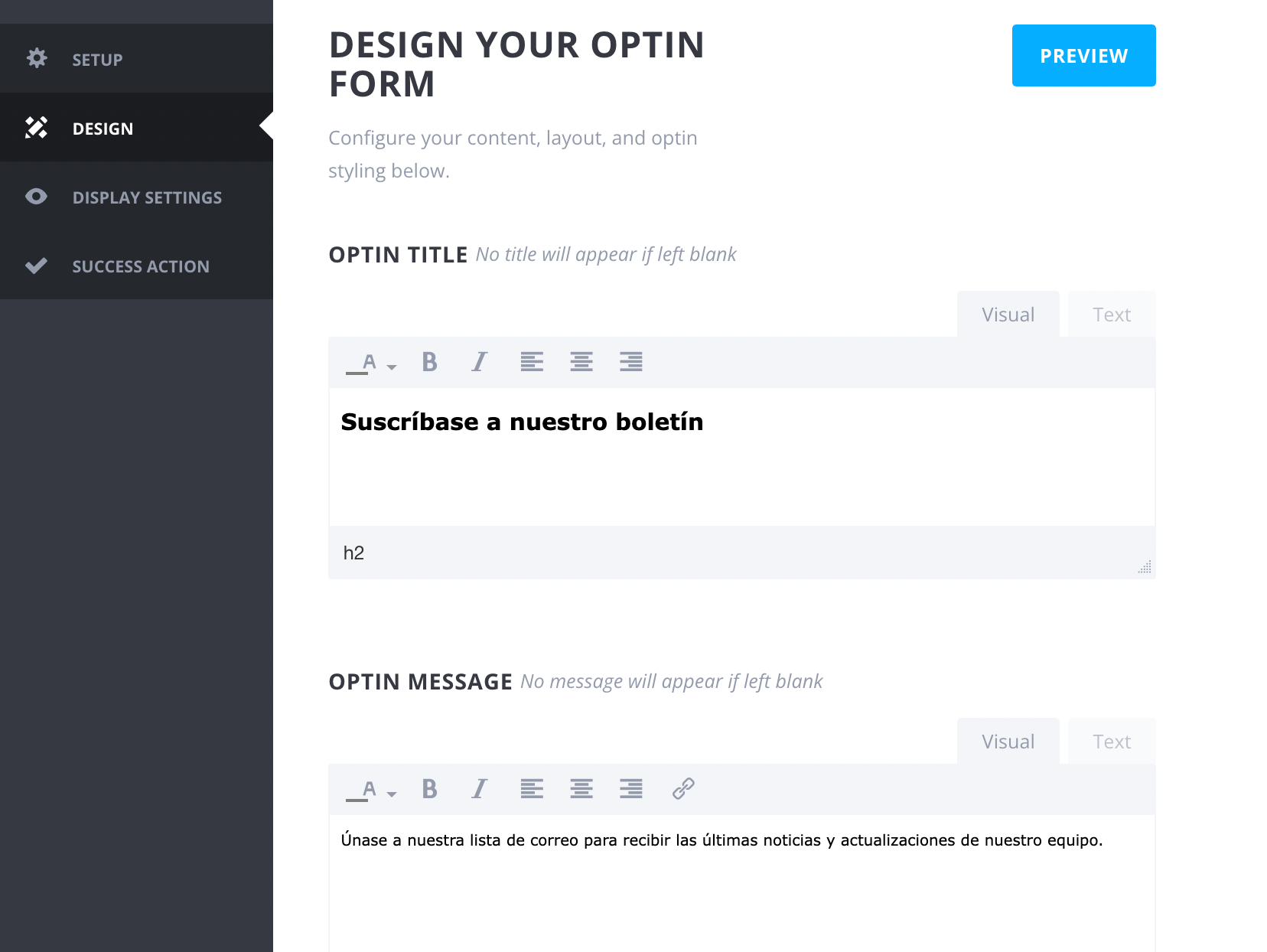
- Seleccione el tipo de suscripción y configure su formulario de suscripción. Luego, cree el contenido del formulario en el idioma secundario de su sitio.
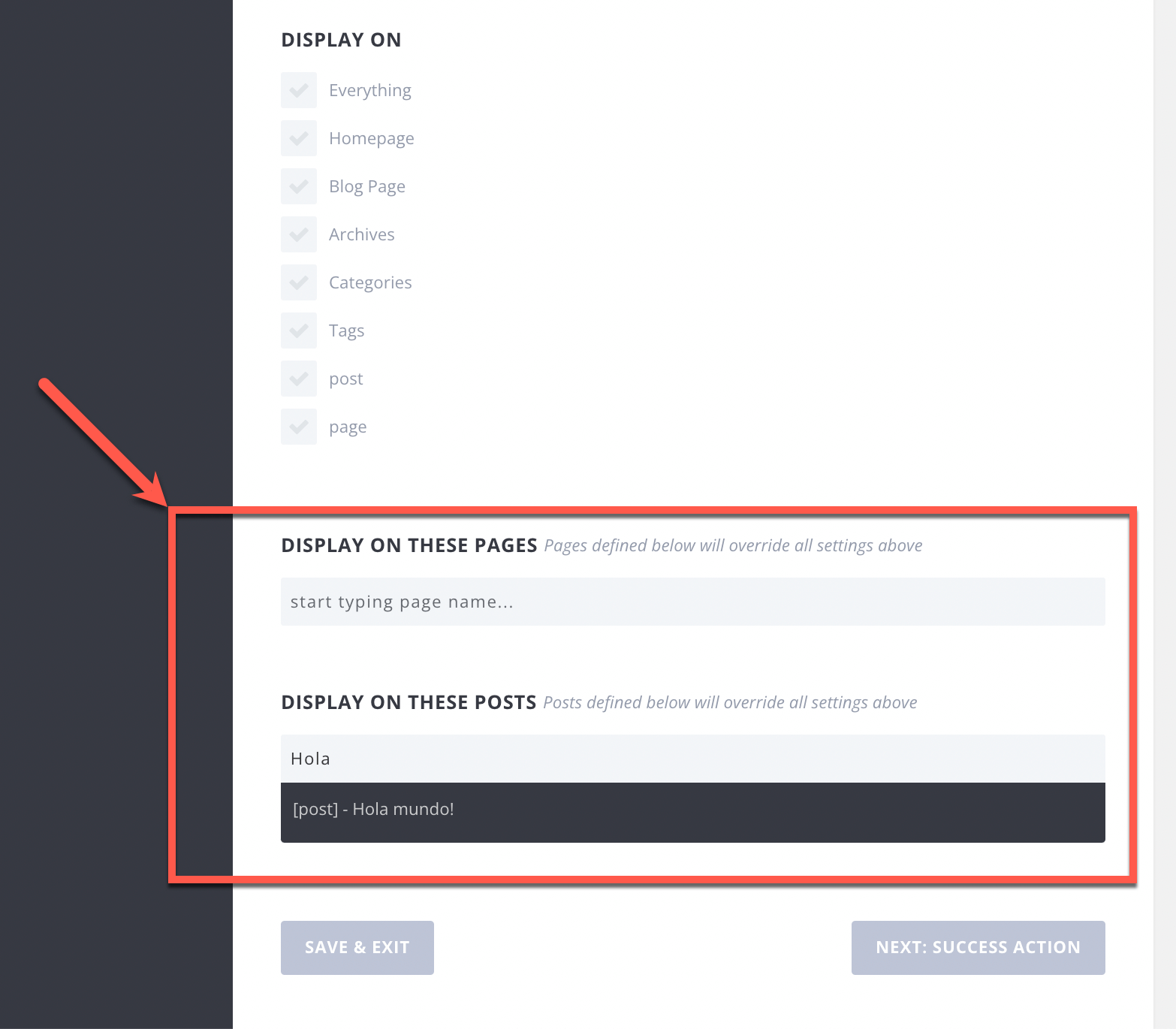
- En Display Settings, defina las páginas y entradas en su idioma secundario en las que desea mostrar los formularios de suscripción.
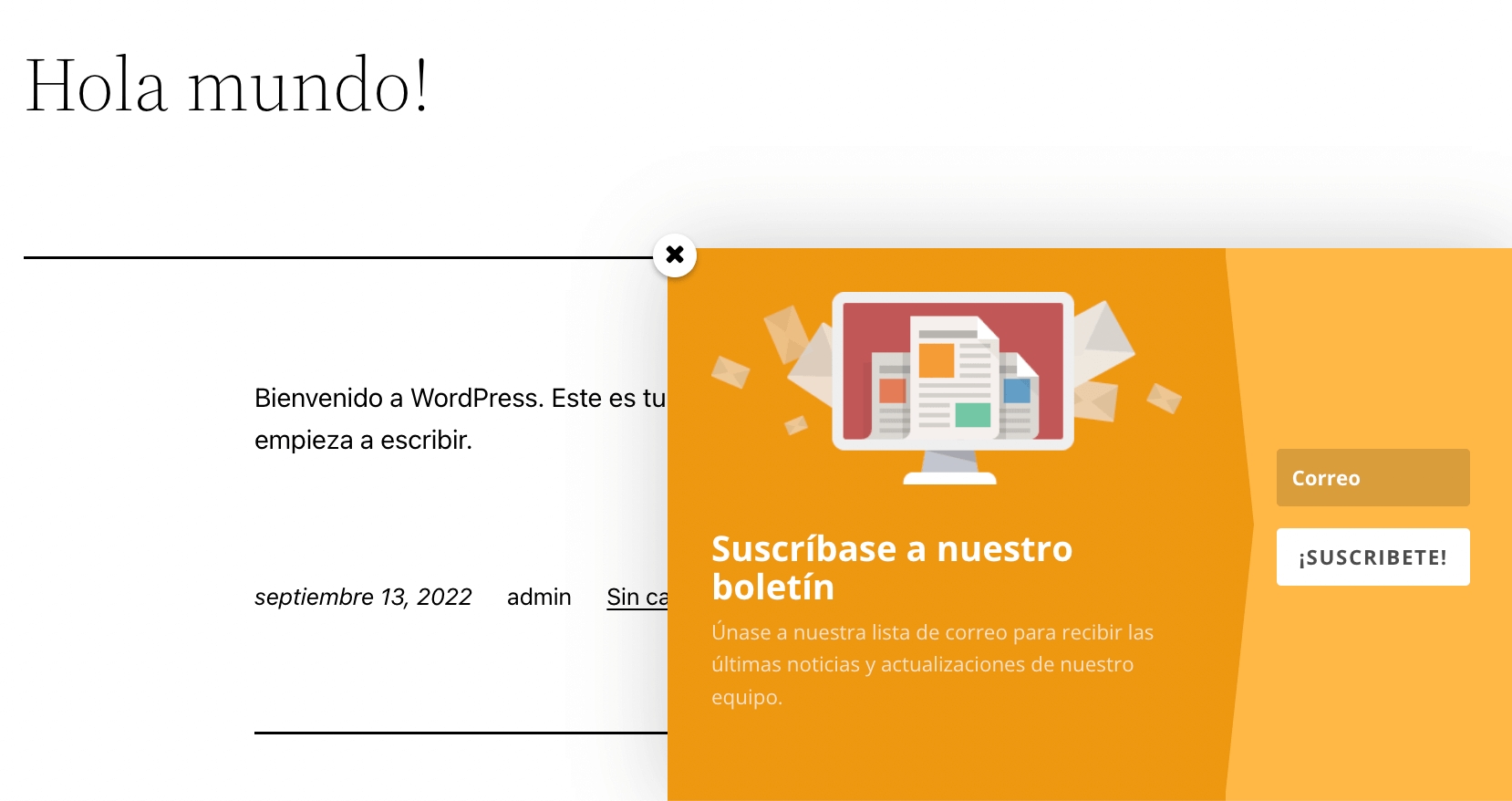
Una vez que haga clic en Save para guardar el formulario, vea la entrada o página con el formulario en el front-end. Debería poder ver su formulario de suscripción.
Traducir formularios de suscripción Inline y Locked Content
Los tipos de formulario de suscripción Inline y Locked Content le permiten crear su propio shortcode de suscripción, que luego se puede utilizar en cualquier entrada o página de su sitio web.
Puede traducir las suscripciones Inline o Locked Content que cree en el idioma predeterminado de su sitio siguiendo un proceso de dos pasos:
- Traducir la entrada o página a la que añadió el shortcode
- Traducir los textos del formulario de suscripción en Traducción de cadenas
A continuación, le guiaremos a través de ambas partes del proceso. Para los fines de este tutorial, hemos creado un formulario de suscripción Inline. Puede seguir los mismos pasos para traducir sus suscripciones Locked Content.
Para traducir la entrada o página a la que añadió el shortcode de suscripción:
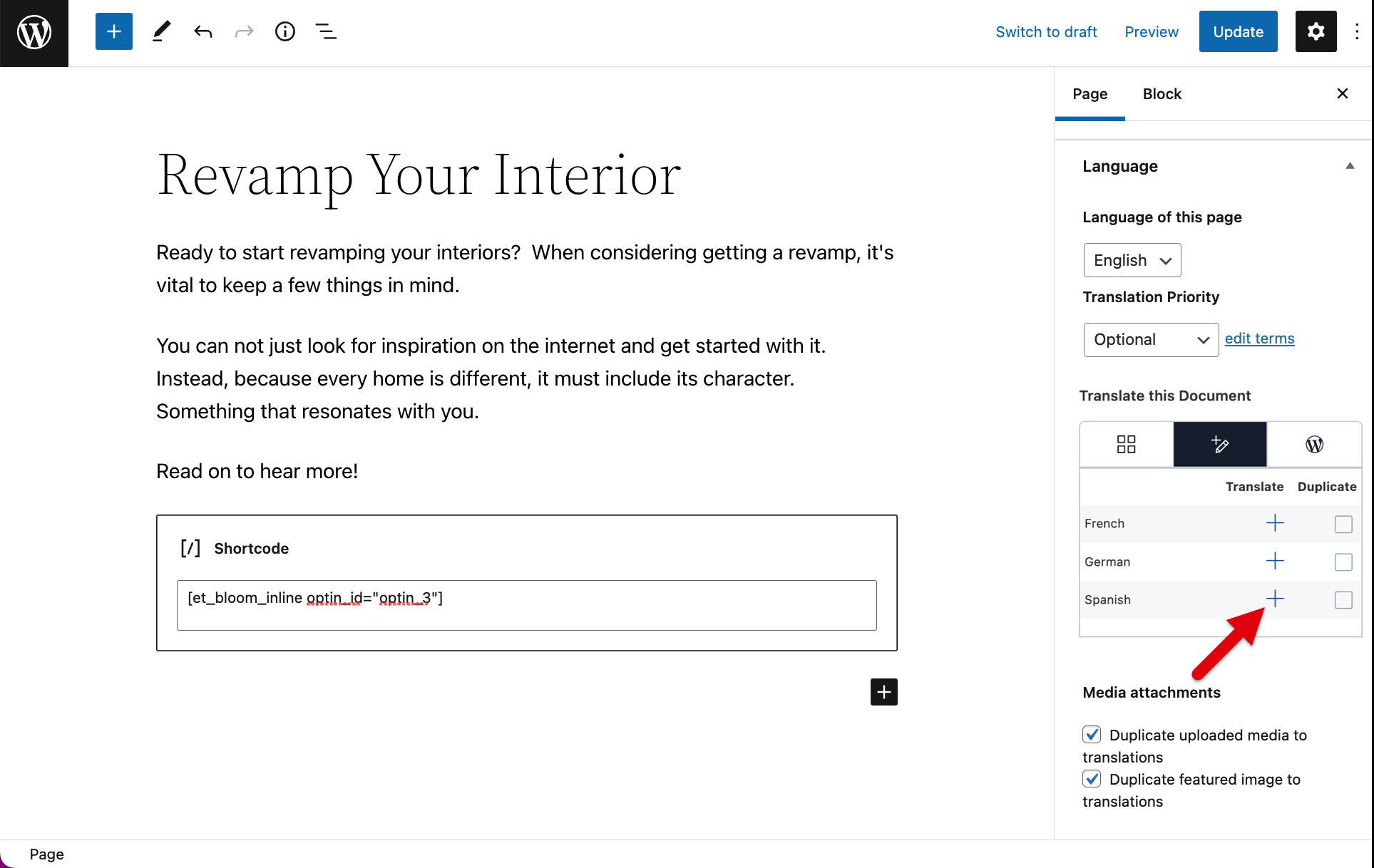
- Haga clic en Editar en su entrada o página. En la barra lateral derecha, localice la caja Idioma y haga clic en el icono más junto al idioma al que desea traducir la página.
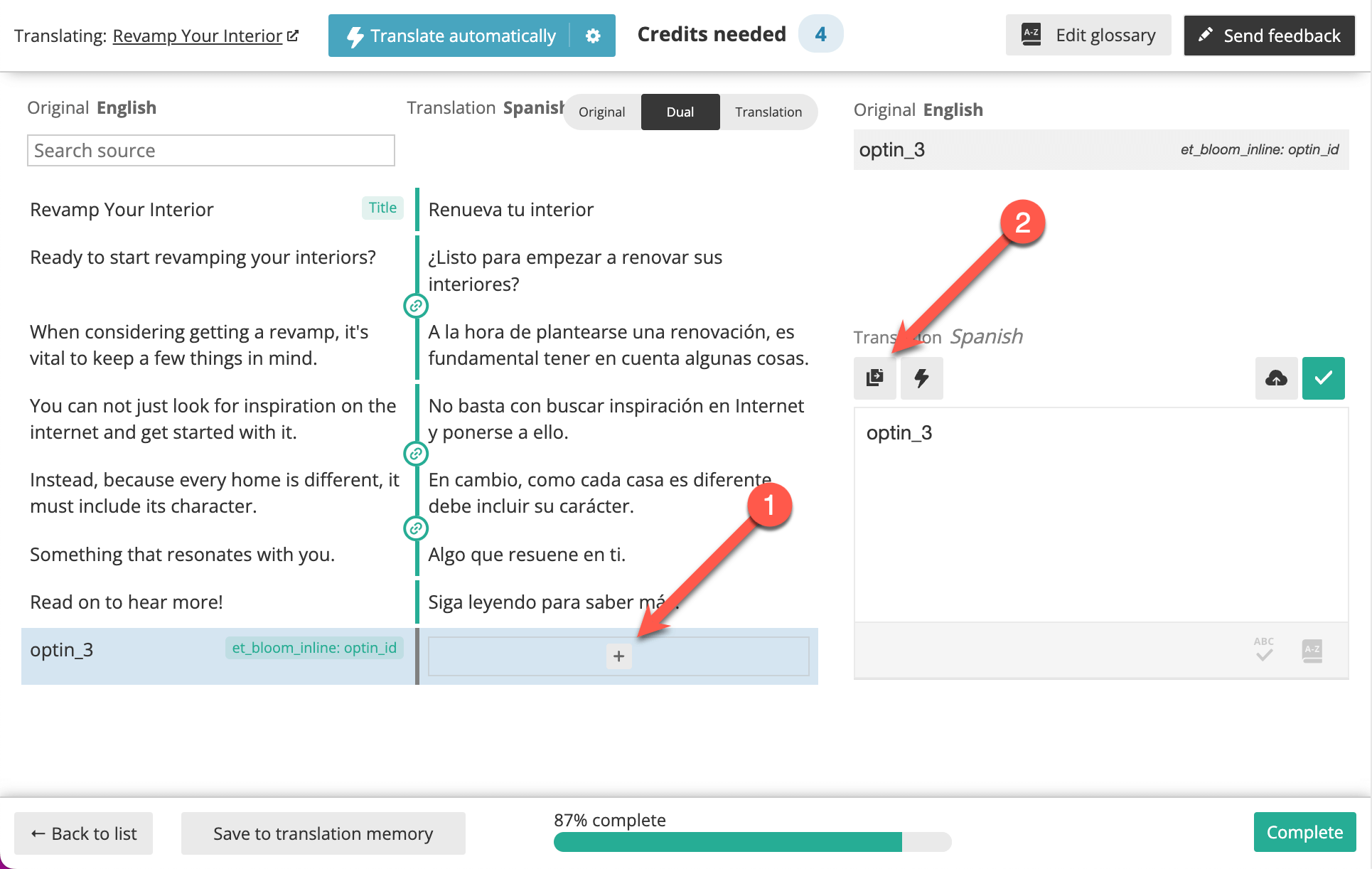
- Se le dirigirá al Editor de traducción avanzado. Haga clic en el icono más junto a optin_id y luego pulse el icono copiar para copiar el ID del formulario de suscripción a su idioma secundario.
- Traduzca el resto del contenido y haga clic en el botón Completo cuando haya terminado.
Para traducir los textos del formulario:
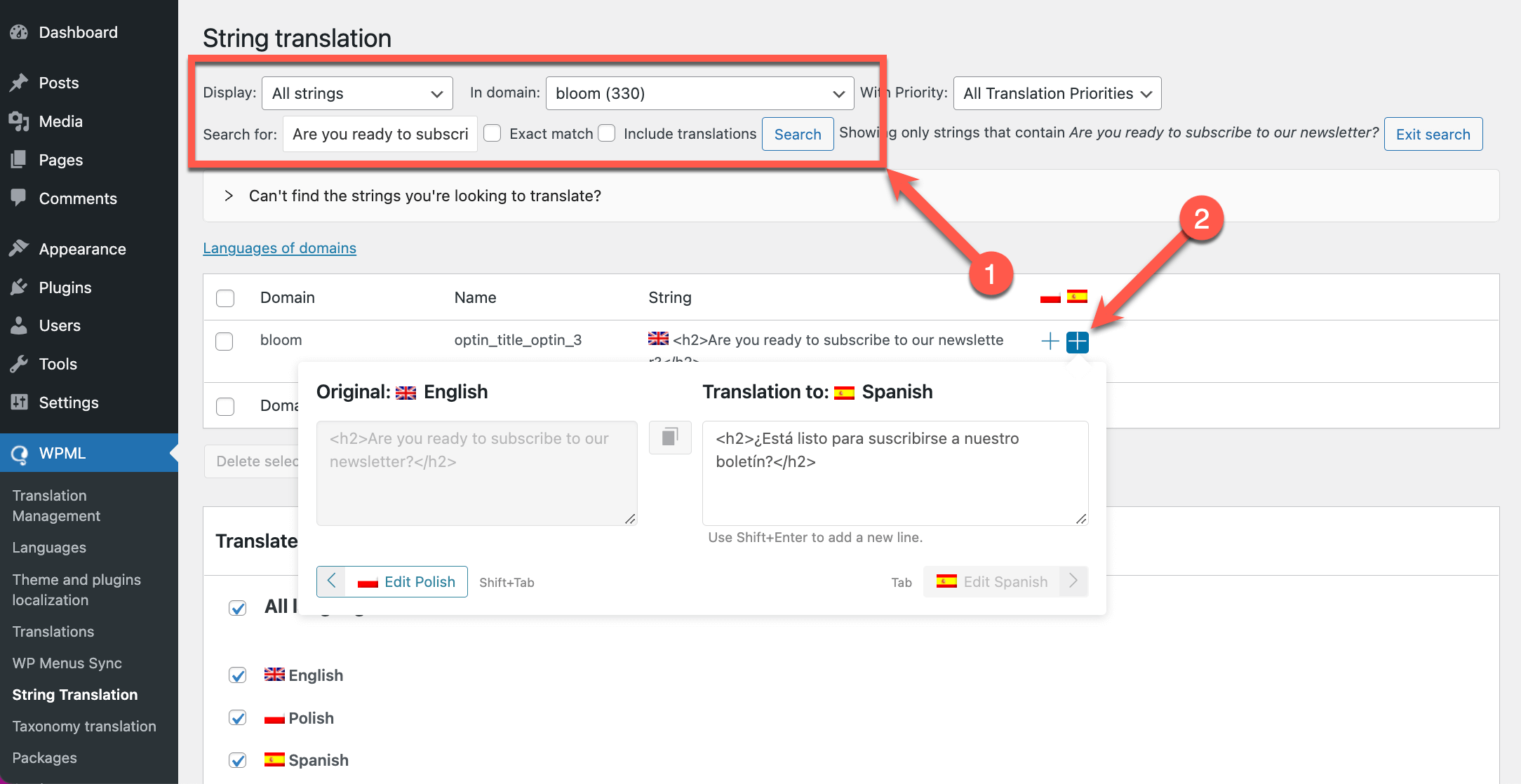
- Vaya a WPML → Traducción de cadenas y utilice el filtro de visualización en la parte superior de la página para buscar los textos que desea traducir en el dominio bloom.
- Haga clic en el icono más junto a los textos que desea traducir. Si el texto está envuelto en etiquetas HTML, asegúrese de copiarlas a la traducción. Luego, pulse Intro para guardar la traducción.
Crear y mostrar diferentes formularios Inline y Locked Content por idioma
En Bloom → Optin Forms, puede crear manualmente diferentes formularios de suscripción Inline y Locked Content en cada uno de los idiomas de su sitio. En este caso, cada uno de los formularios de suscripción que cree tendrá un ID de formulario diferente.
Es importante que tome nota del ID del formulario para cada idioma. Esto se debe a que necesitará traducir el optin_id para asegurarse de que cada formulario de suscripción se muestre en la entrada o página en el idioma correspondiente.
Una vez que cree una entrada o página y le añada el shortcode con el ID del formulario de suscripción del idioma predeterminado, siga los pasos a continuación:
- Desde la caja Idioma en la barra lateral derecha, haga clic en el icono más junto al idioma al que desea traducir la página.
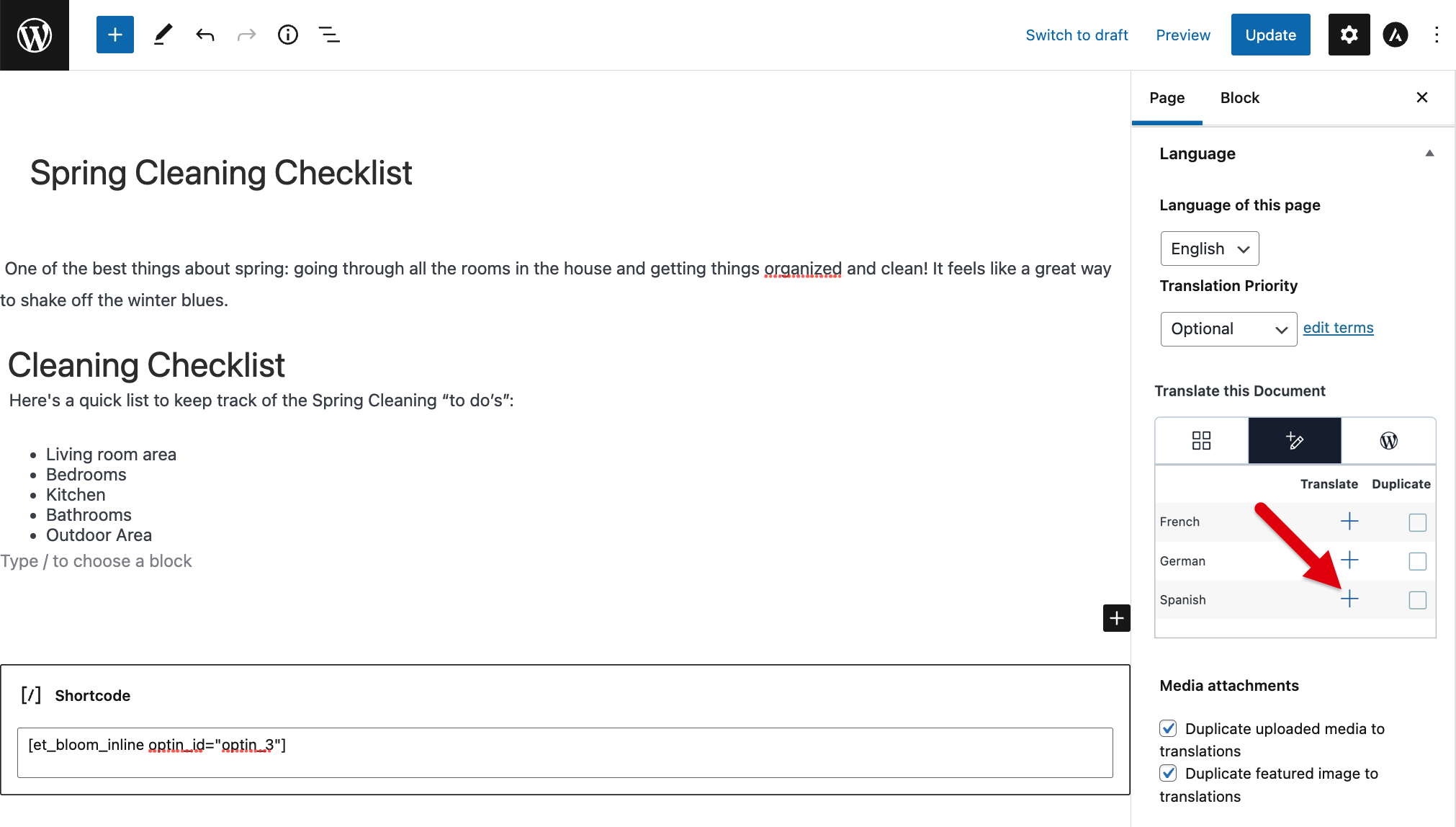
- Se le dirigirá al Editor de traducción avanzado. Haga clic en el icono más junto a optin_id y luego introduzca el ID del formulario de suscripción Inline o Locked Content en el idioma secundario correspondiente.
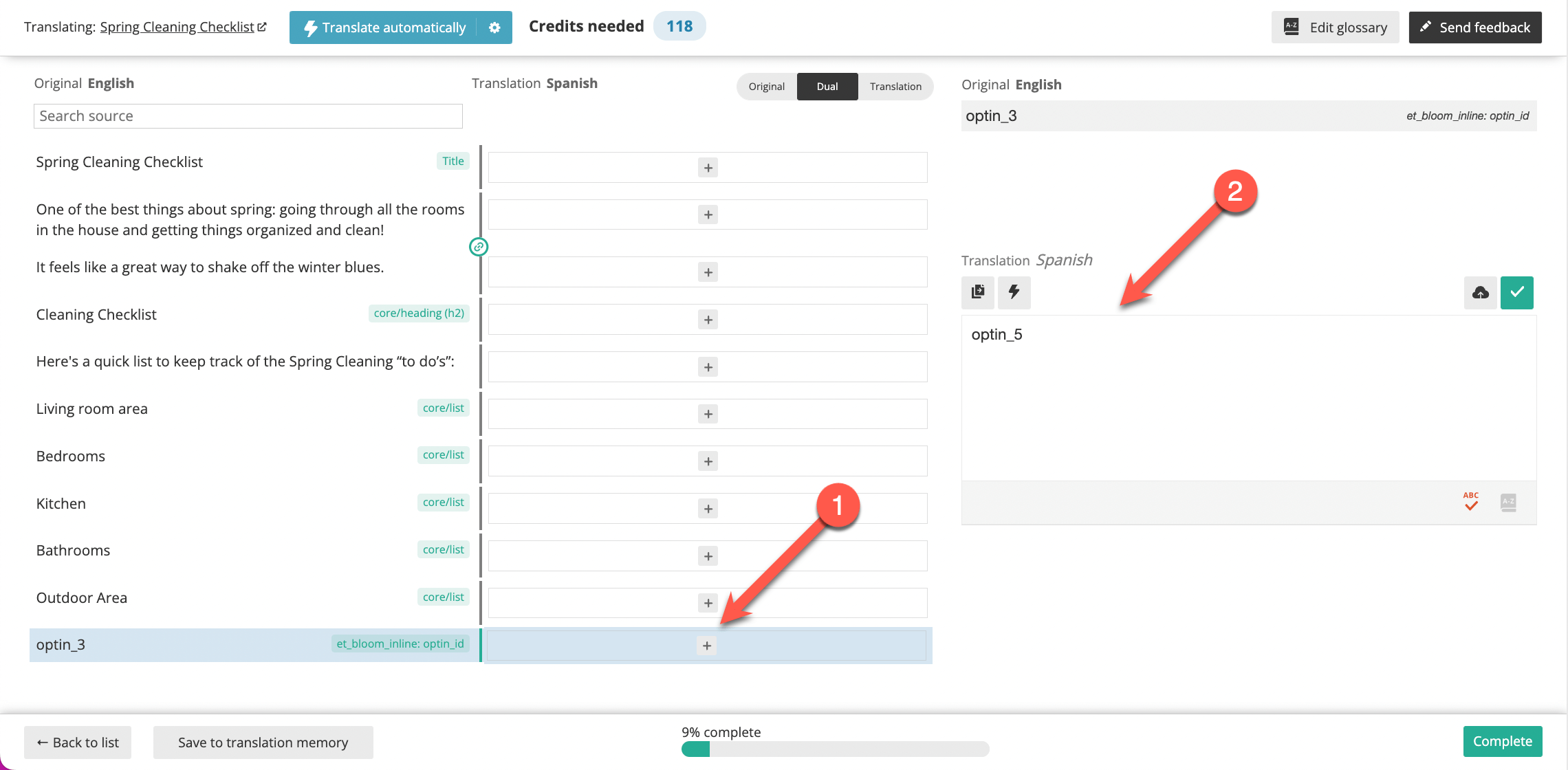
- Traduzca el contenido restante y haga clic en el botón Completo cuando haya terminado.
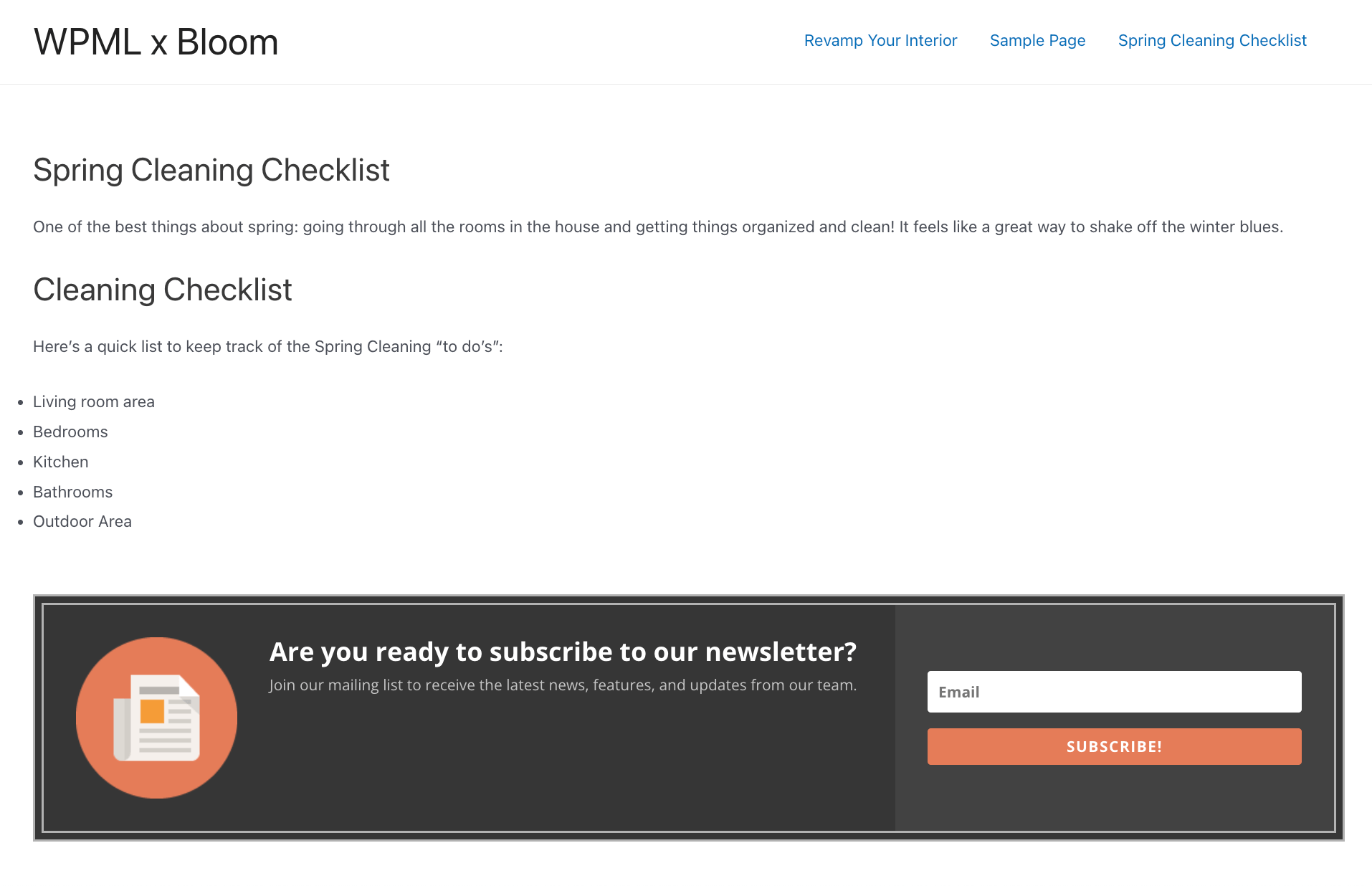
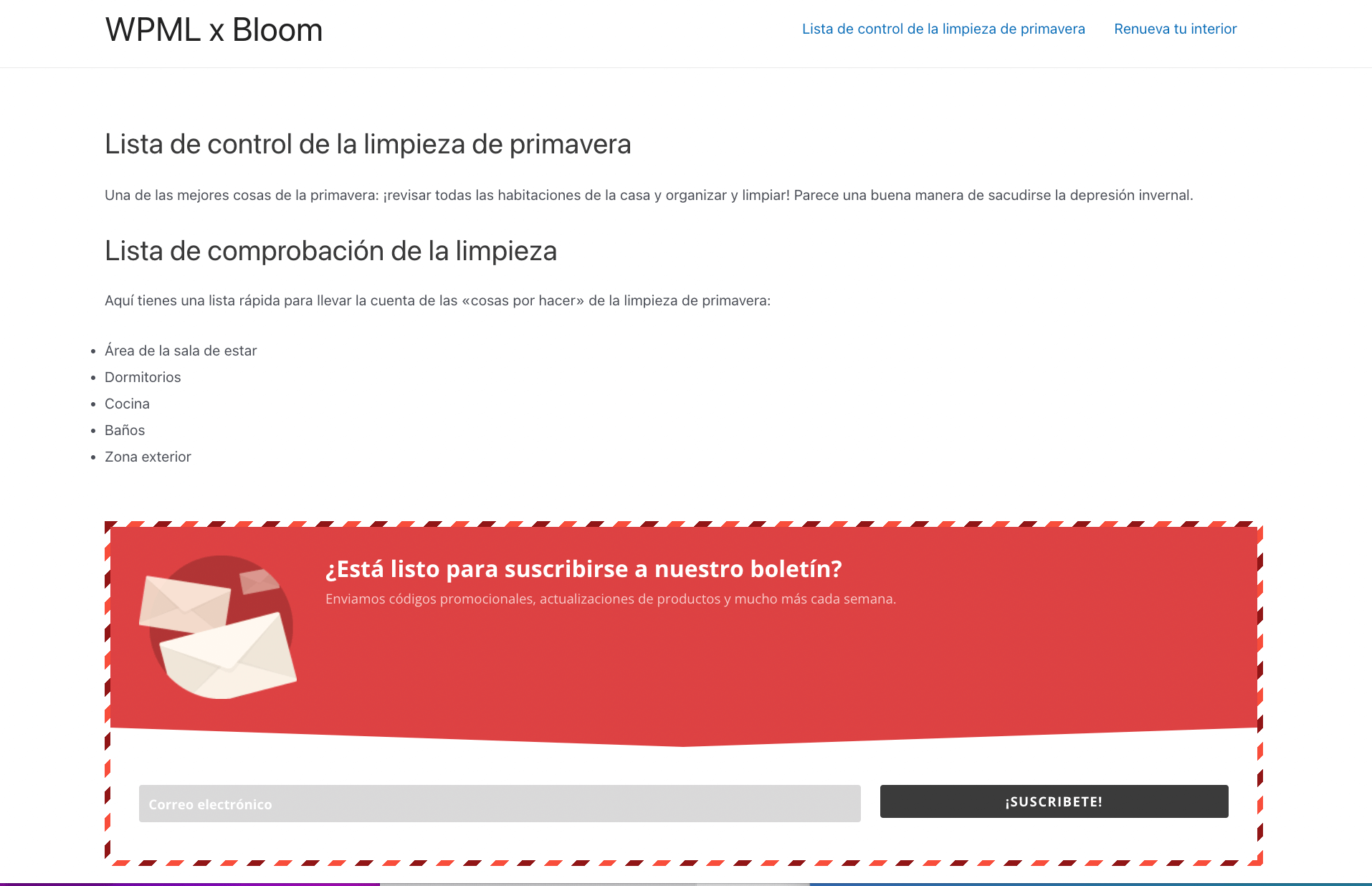
En el front-end, debería ver el formulario de suscripción en el mismo idioma que su entrada o página.
Formulario de suscripción Inline mostrado en una entrada en el idioma predeterminado del sitio
Formulario de suscripción Inline mostrado en una entrada en el idioma secundario del sitio
Traducir formularios de suscripción Widget
Con el plugin Bloom, puede crear formularios de suscripción que se pueden colocar en cualquier área de widgets de su sitio web.
Una vez que cree una suscripción Widget en el idioma predeterminado de su sitio, vaya a WPML → Traducción de cadenas:
- Utilizando el filtro de visualización en la parte superior de la página, busque las cadenas que desea traducir en el dominio bloom.
- Haga clic en el icono más junto a la cadena que desea traducir. Recuerde copiar las etiquetas HTML. Luego, pulse Intro para guardar la traducción.
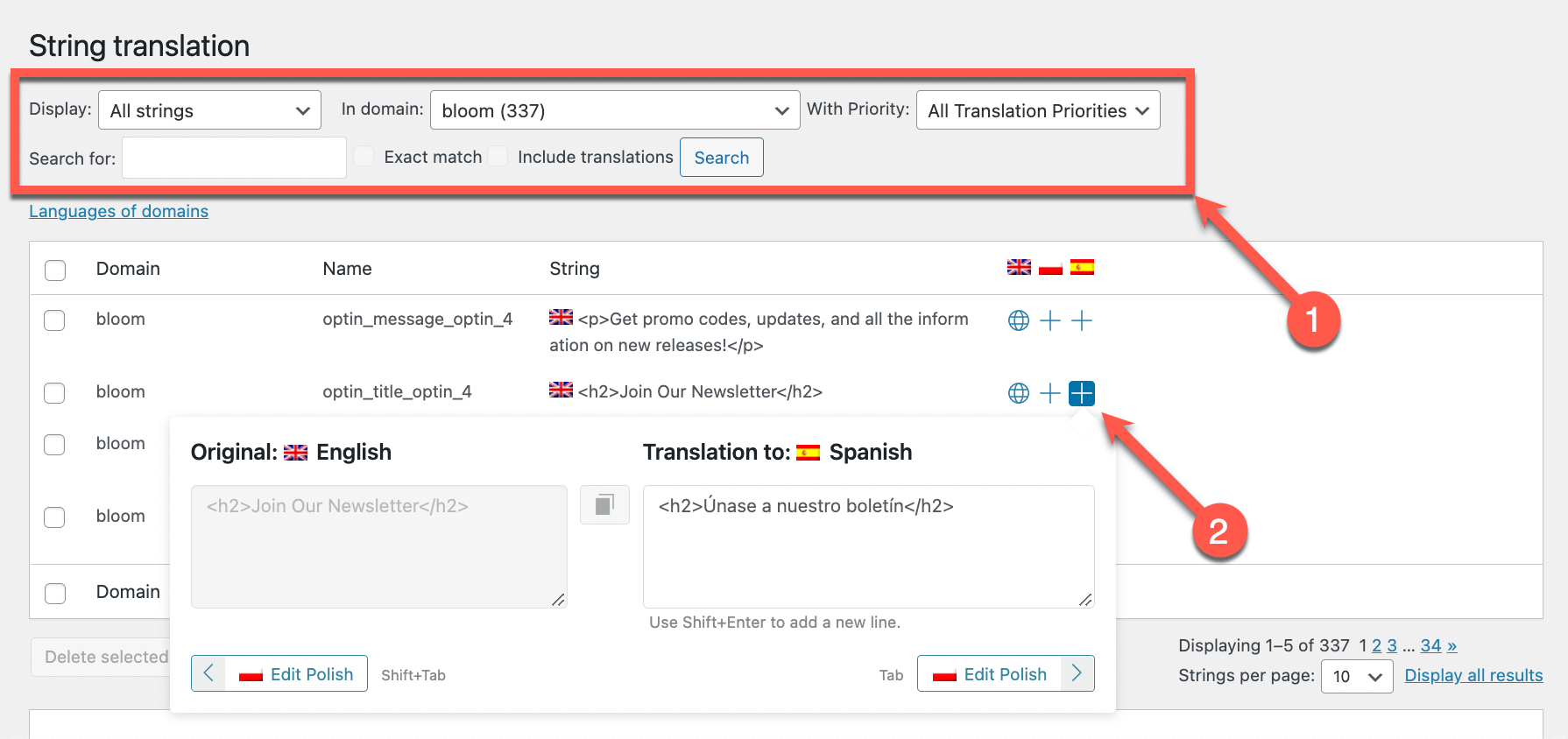
Tenga en cuenta que si no puede encontrar el texto que desea traducir en la tabla de Traducción de cadenas, es posible que deba ir a WPML → Localización de temas y plugins y escanear el plugin Bloom en busca de cadenas.
Crear y mostrar diferentes formularios Widget por idioma
En Bloom → Optin Forms, puede crear manualmente diferentes widgets en cada uno de los idiomas de su sitio.
Para elegir dónde mostrar cada widget:
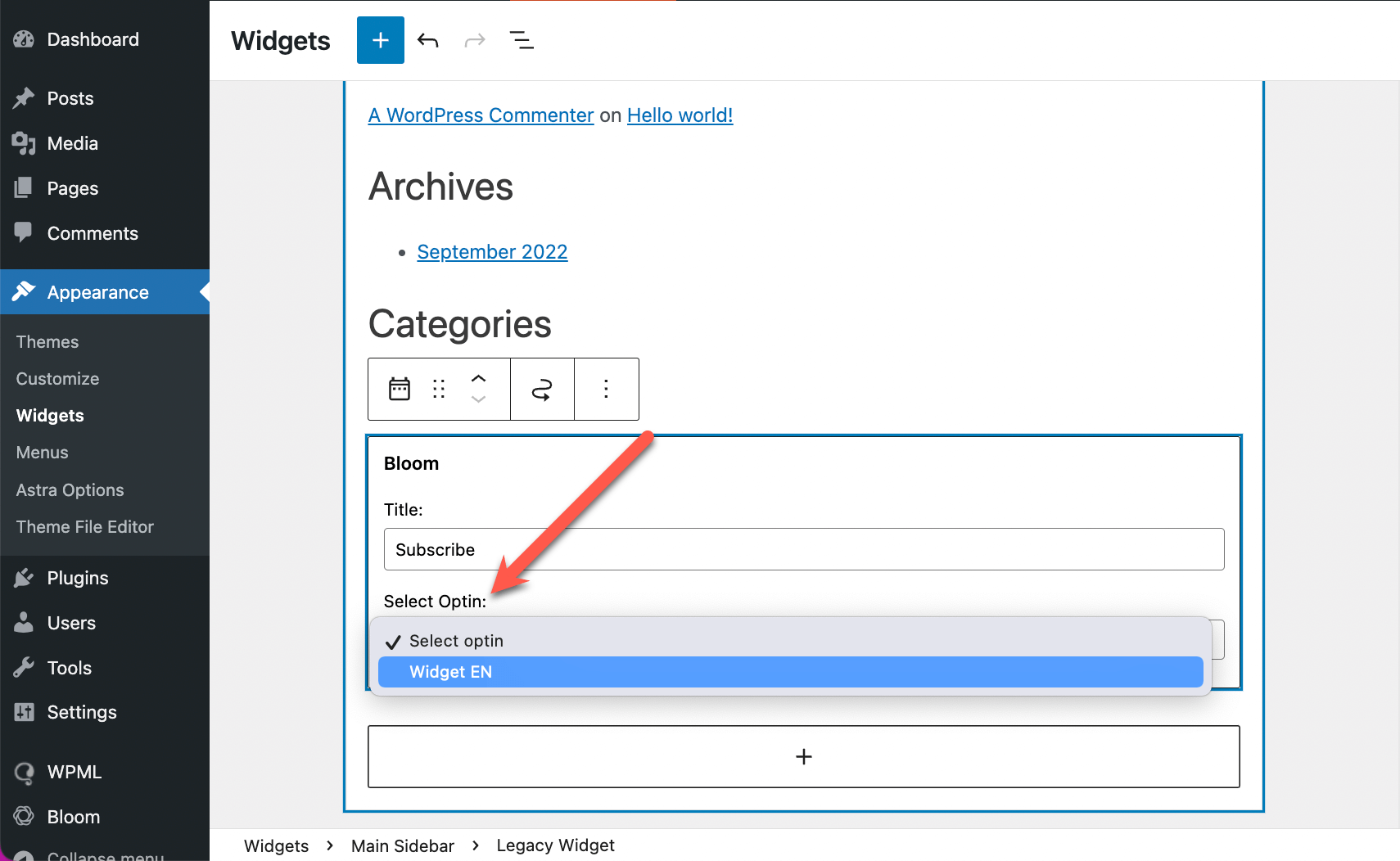
- Vaya a Apariencia → Widgets.
- Inserte el bloque Bloom y utilice el menú desplegable Select Optin para añadir el widget de su elección.
- En la barra lateral derecha, vaya a la pestaña Bloque y utilice el menú desplegable Mostrar en el idioma para seleccionar el idioma en el que desea mostrar el widget.
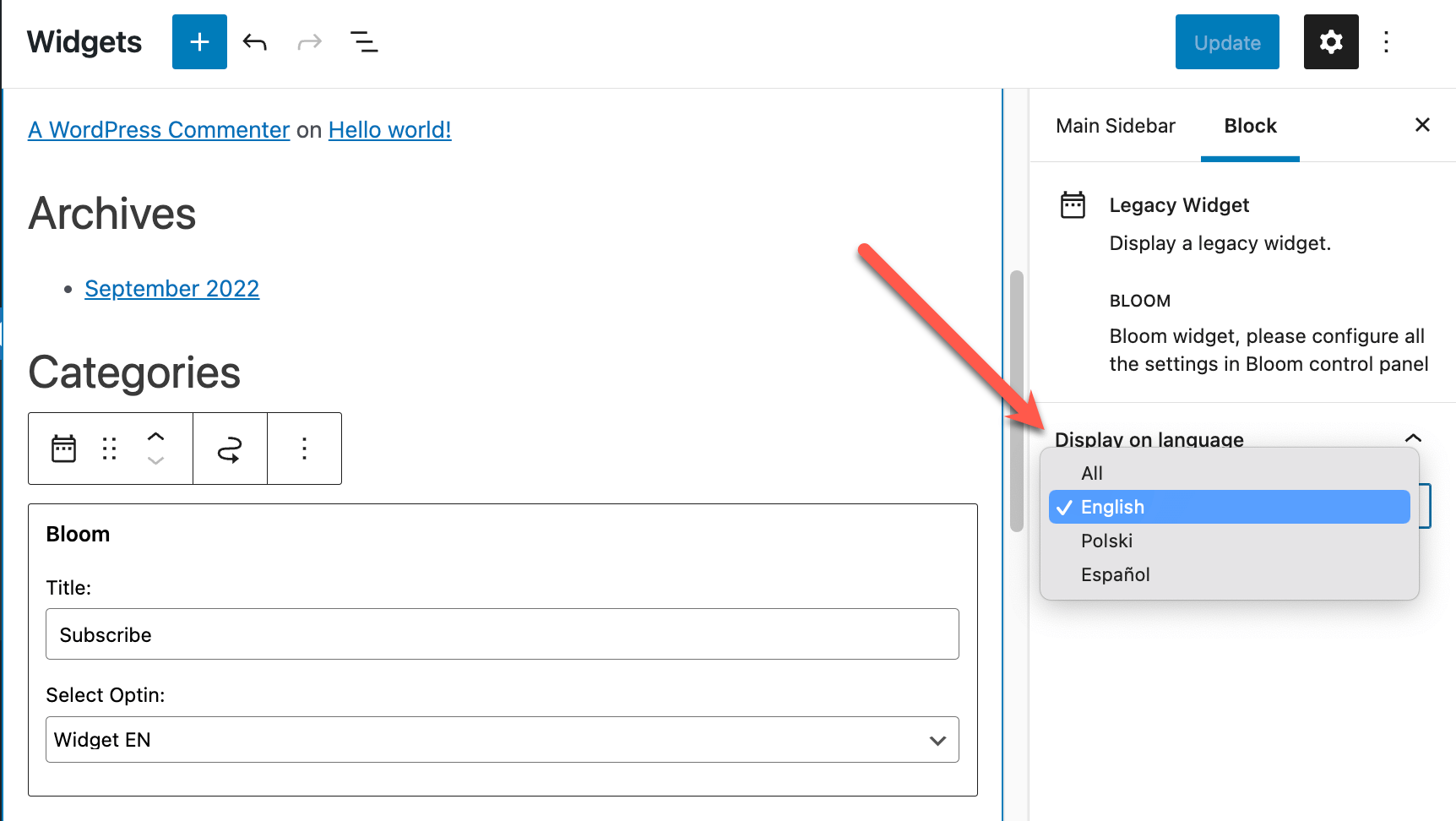
- Actualice los cambios. El widget solo se mostrará en el idioma que seleccionó. Si es necesario, puede añadir otro widget a la misma área de widgets y seleccionar un idioma diferente para él.
Problemas conocidos
No hay problemas de compatibilidad sin resolver entre este plugin y WPML. Busque en todos los problemas conocidos.Obtener ayuda de nuestro soporte técnico
Para obtener más ayuda sobre la traducción de su sitio creado con HubSpot y WPML, visite el soporte de WPML.
Plugins alternativos de marketing por correo electrónico
WPML es compatible con varios otros plugins de WordPress de marketing por correo electrónico y generación de clientes potenciales. Visite nuestra guía sobre las Mejores herramientas de marketing por correo electrónico y generación de clientes potenciales para obtener más información sobre nuestras soluciones recomendadas.