


O plugin Bloom permite que você adicione formulários de opt-in de e-mail ao seu site. Você pode então conectar esses formulários ao seu software de e-mail marketing ou newsletter. Usando o WPML, você pode traduzir os formulários de opt-in que você cria com o Bloom, tornando mais fácil separar seus contatos com base no idioma.
Confira nosso blog para ver uma comparação das ferramentas recomendadas de e-mail marketing e geração de leads para sites multilíngues.
Primeiros passos
Comece instalando e ativando o seguinte:
- Plugin Bloom (um plugin premium de opt-in de e-mail que vem com o pacote de assinatura da Elegant Themes)
- Plugin núcleo do WPML e o complemento WPML Tradução de Strings
Se você é novo no WPML, confira nosso Guia de primeiros passos. Ele oferece um guia abrangente das diferentes opções de tradução que você pode usar.
Como conectar a um software de e-mail marketing
Antes de poder criar formulários de opt-in com o Bloom, você precisa conectar o Bloom ao seu software de e-mail marketing. Para saber mais, veja a visão geral básica do plugin Bloom.
O plugin Bloom permite que você conecte várias contas, para que você possa escolher ter listas de contatos separadas para cada um dos idiomas no seu site. Você pode então conectar suas campanhas multilíngues a qualquer uma das listas de e-mail que você configurar.
O WPML funciona perfeitamente com todos os softwares de e-mail marketing com os quais o Bloom permite que você se conecte. Para os fins deste tutorial, nós nos conectamos a uma conta do MailChimp.
Métodos de tradução para formulários de opt-in criados com o Bloom
O Bloom permite que você crie 6 tipos de opt-in:
- Pop-up
- Fly-in
- Below post
- Inline
- Locked Content
- Widget
O fluxo de trabalho de tradução depende de:
- O tipo de opt-in
- Se você quer traduzir os formulários de opt-in ou criar formulários de opt-in diferentes por idioma
Abaixo, mostraremos todas as opções de tradução que você pode usar.
Como exibir formulários de opt-in em posts e páginas específicos em diferentes idiomas
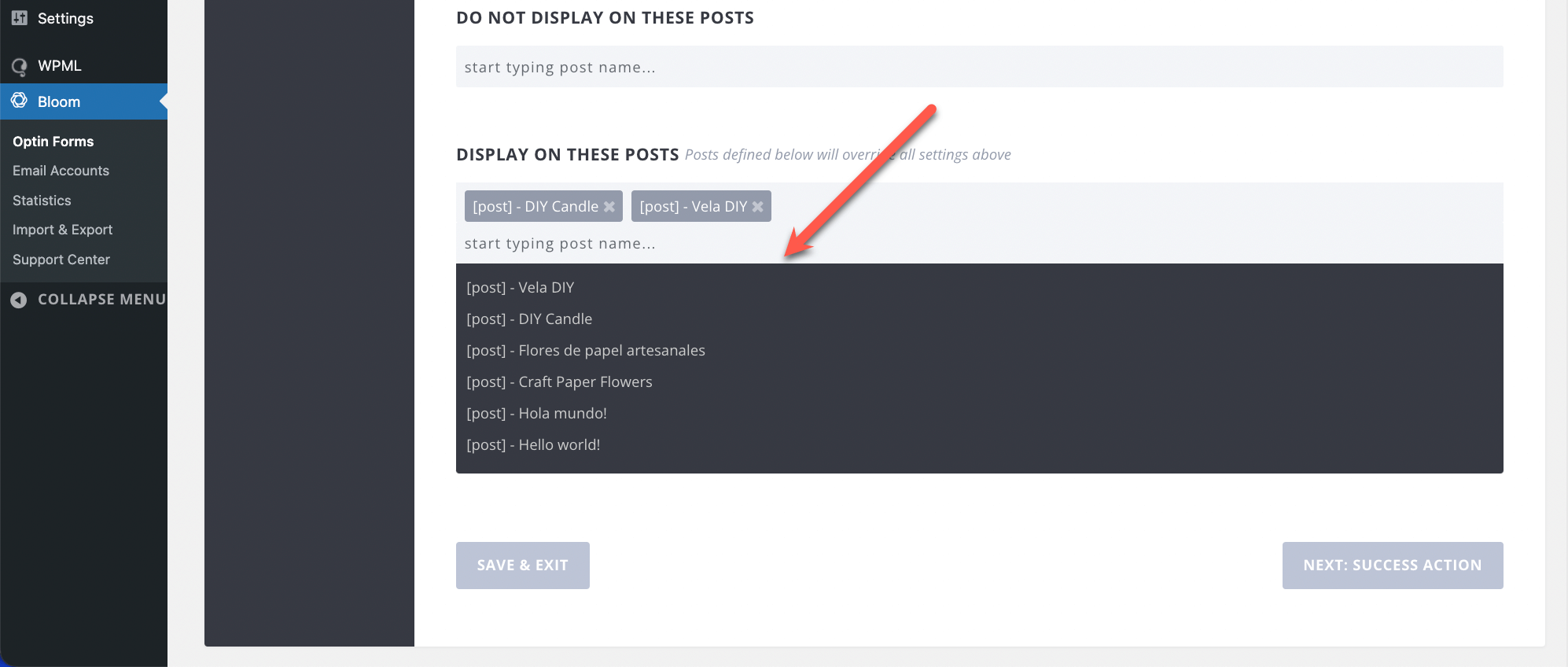
O Bloom permite que você mostre cada um dos opt-ins que você cria em todo o seu site, ou em posts e páginas específicos. Você pode configurar isso em Display Settings para cada formulário de opt-in que você criar.
As configurações que você define na seção Display On são aplicadas automaticamente a todos os idiomas do seu site. Digamos que você crie um formulário de opt-in e escolha exibi-lo em post. Nesse caso, o formulário de opt-in será exibido automaticamente em todos os posts em todos os idiomas do seu site.
No entanto, você também pode configurar opt-ins específicos para aparecerem ou serem excluídos de posts e/ou páginas específicos no seu site:
- Display On These Pages permite que você selecione as páginas nas quais quer exibir o opt-in
- Display On These Posts permite que você selecione os posts nos quais quer exibir o opt-in
- Do Not Display On These Pages permite que você escolha as páginas nas quais não quer exibir o opt-in
- Do Not Display On These Posts permite que você especifique os posts nos quais não quer exibir o opt-in
Se você quiser que um formulário de opt-in seja exibido ou excluído de um post ou página específico tanto no idioma padrão quanto no idioma secundário do seu site, você primeiro precisa traduzir esse post ou página.
Você então poderá usar os menus suspensos em cada seção de configuração para selecionar exatamente os posts e páginas nos seus idiomas padrão e secundário nos quais você quer que o formulário de opt-in seja exibido ou dos quais seja excluído.
Como exibir formulários de opt-in em categorias específicas em diferentes idiomas
O Bloom também permite que você exiba formulários de opt-in em páginas de categorias específicas. Você pode configurar isso na seção Display On These Categories em Display Settings.
O Bloom só permite que você selecione a partir de categorias criadas no idioma padrão do seu site. Se você quiser que o opt-in apareça em uma página de categoria no idioma secundário do seu site, você precisará traduzir o ID da categoria. Observe que, antes de poder traduzir o ID da categoria, você precisa traduzir os termos da categoria.
Para fins de demonstração, criamos um formulário de opt-in do tipo pop-up e o configuramos para aparecer apenas em nossa categoria DIY. Nos passos abaixo, primeiro mostraremos como obter o ID de uma categoria nos idiomas padrão e secundário do seu site. Em seguida, mostraremos como traduzir o ID da categoria na Tradução de Strings.
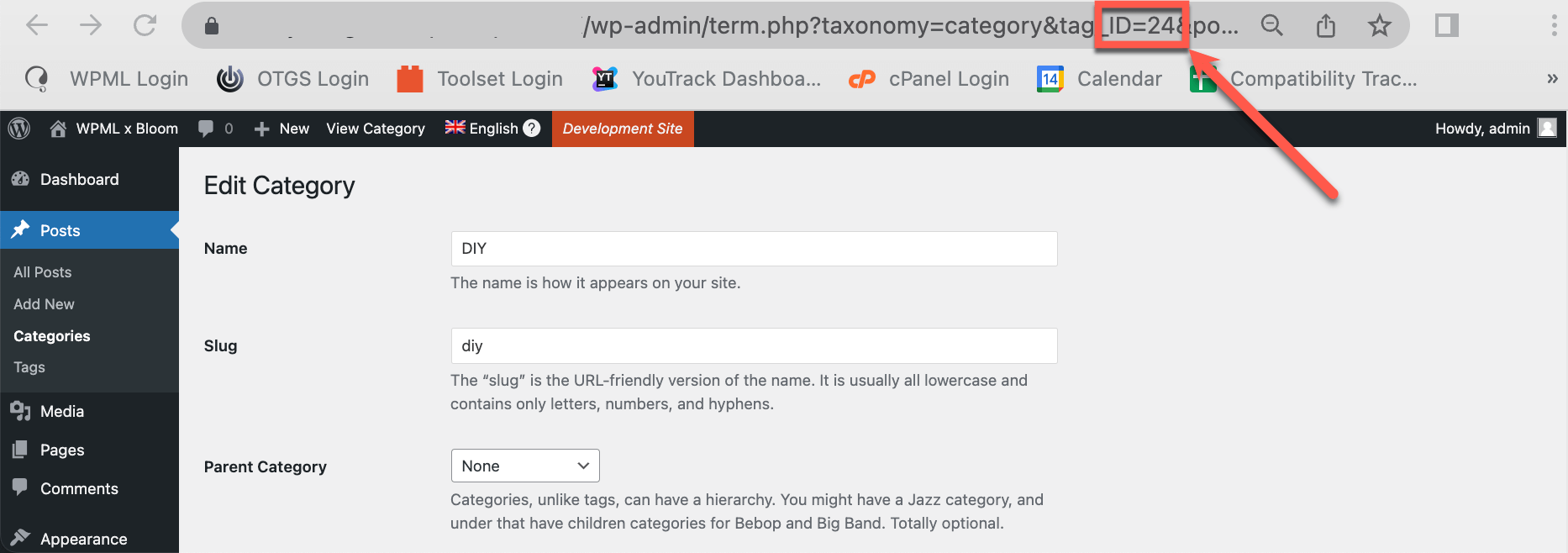
- No idioma padrão do seu site, vá para Posts → Categorias e clique em Editar na categoria específica para a qual você quer obter o ID. Anote o número do ID na URL do post.
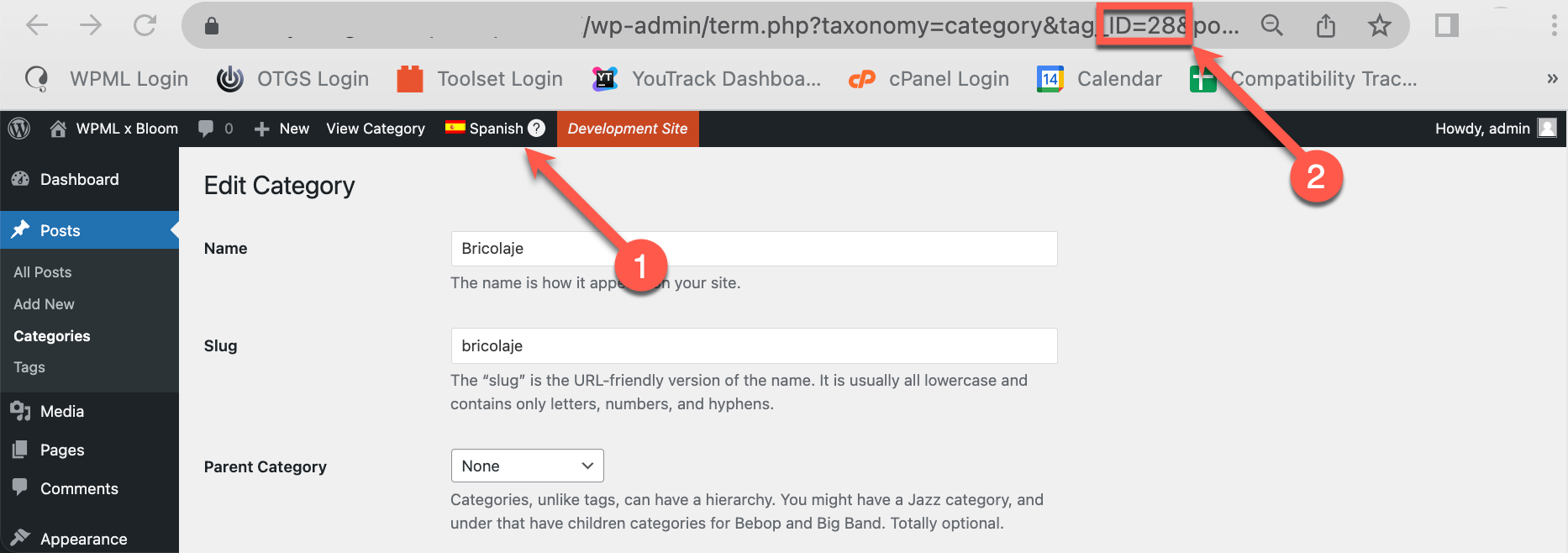
- Use o seletor de idiomas na barra de administração superior para mudar para o idioma secundário do seu site. Você deverá ver um número de ID de categoria diferente na URL do post. Anote-o.
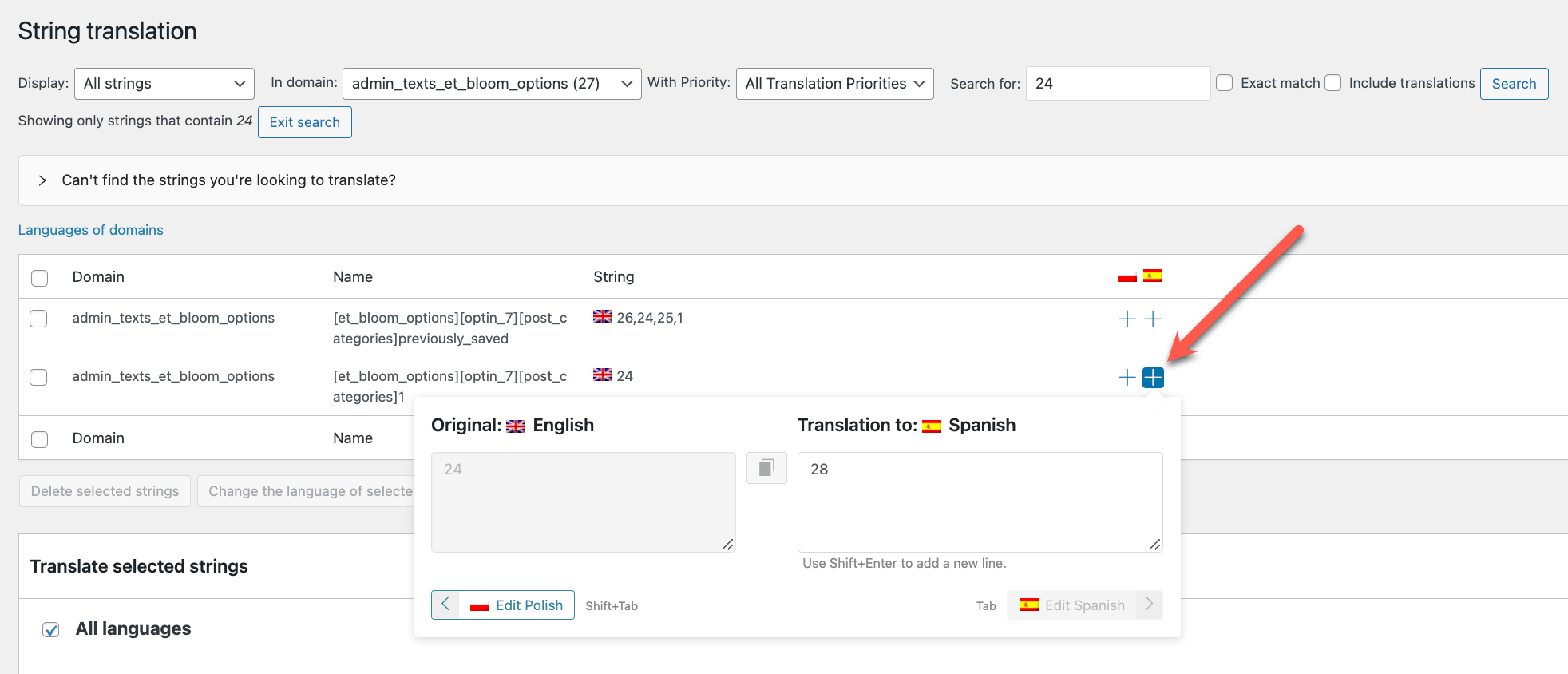
- Vá para WPML → Tradução de Strings e use o menu suspenso No domínio para pesquisar strings no domínio admin_texts_et_bloom_options. Você também pode usar a barra de pesquisa para pesquisar o ID da categoria no idioma padrão do seu site.
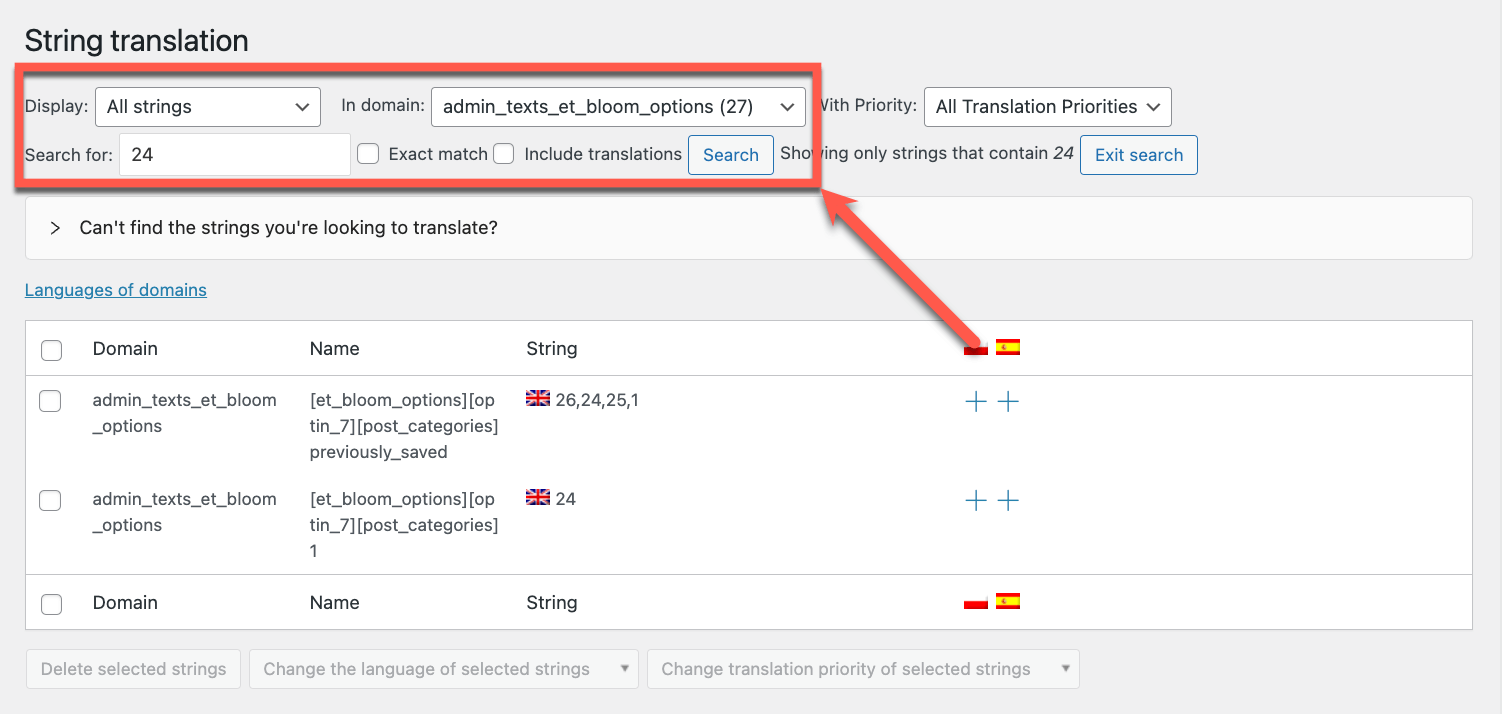
- Clique no ícone de adição ao lado da string e adicione o ID da categoria no idioma secundário do seu site. Pressione Enter para salvar a tradução.
Como traduzir formulários de opt-in Pop-up, Fly-in e Below post
Quando você terminar de criar um opt-in pop-up, fly-in ou below post, siga os passos abaixo para traduzi-lo:
- Vá para WPML → Localização de temas e plugins e role para baixo até a seção Strings nos plugins.
- Marque a caixa ao lado de Bloom e clique em Verificar plugins selecionados em busca de strings.
Quando a verificação estiver concluída, navegue até WPML → Tradução de Strings:
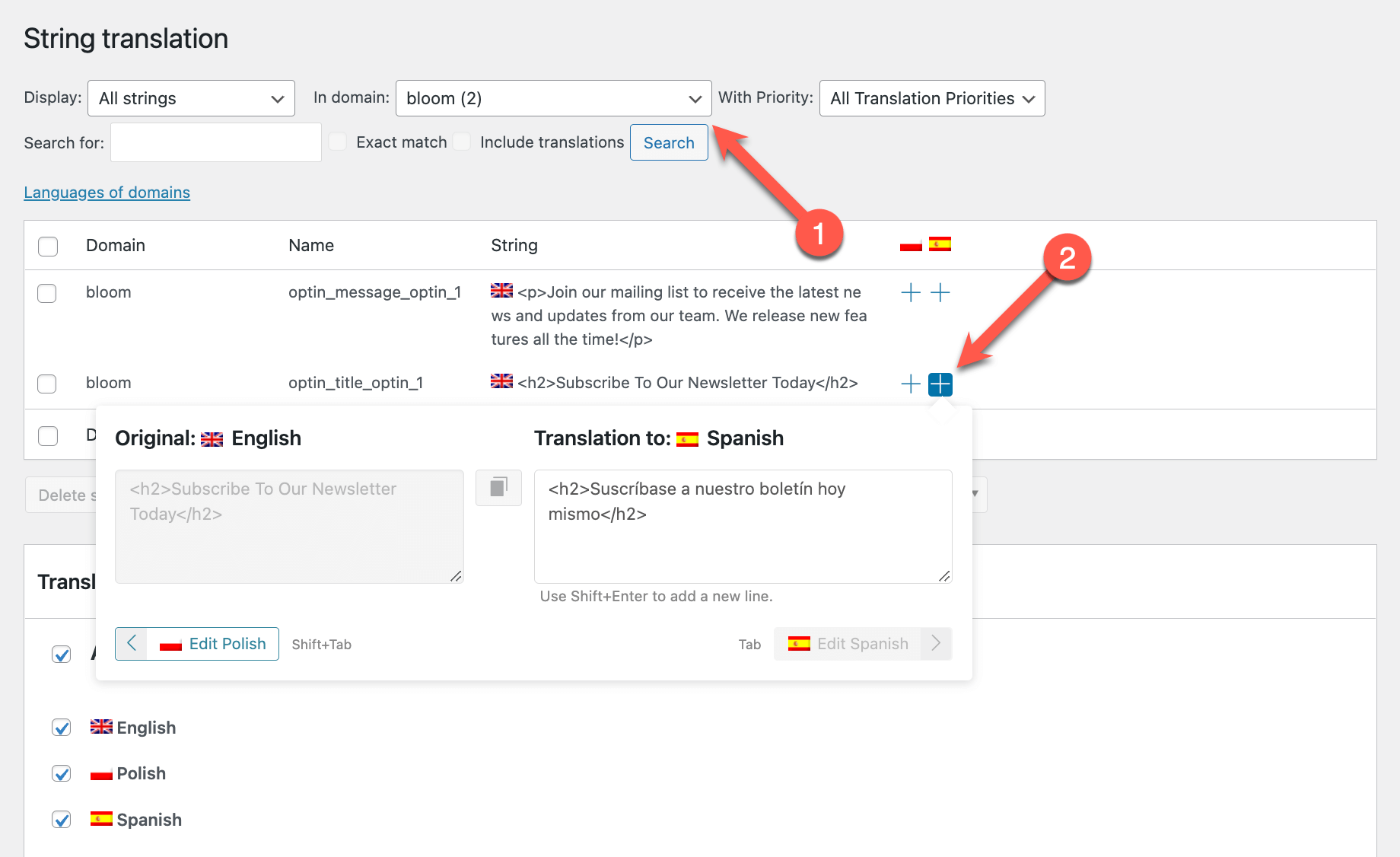
- Use o menu suspenso No domínio para pesquisar strings dentro do domínio bloom.
- Clique no ícone de adição ao lado da string que você quer traduzir. Se o texto estiver envolvido em tags HTML, certifique-se de incluí-las também na versão traduzida. Quando terminar, pressione Enter para salvar a tradução.
Como criar e exibir formulários Pop-up, Fly-in e Below post diferentes por idioma
Você pode criar diferentes formulários de opt-in pop-up, fly-in e below post em cada um dos idiomas do seu site. Você pode então escolher exatamente os posts ou páginas nos quais quer exibir cada um dos formulários que criar.
Para fazer isso:
- Vá para Bloom → Optin Forms e clique no botão New Optin.
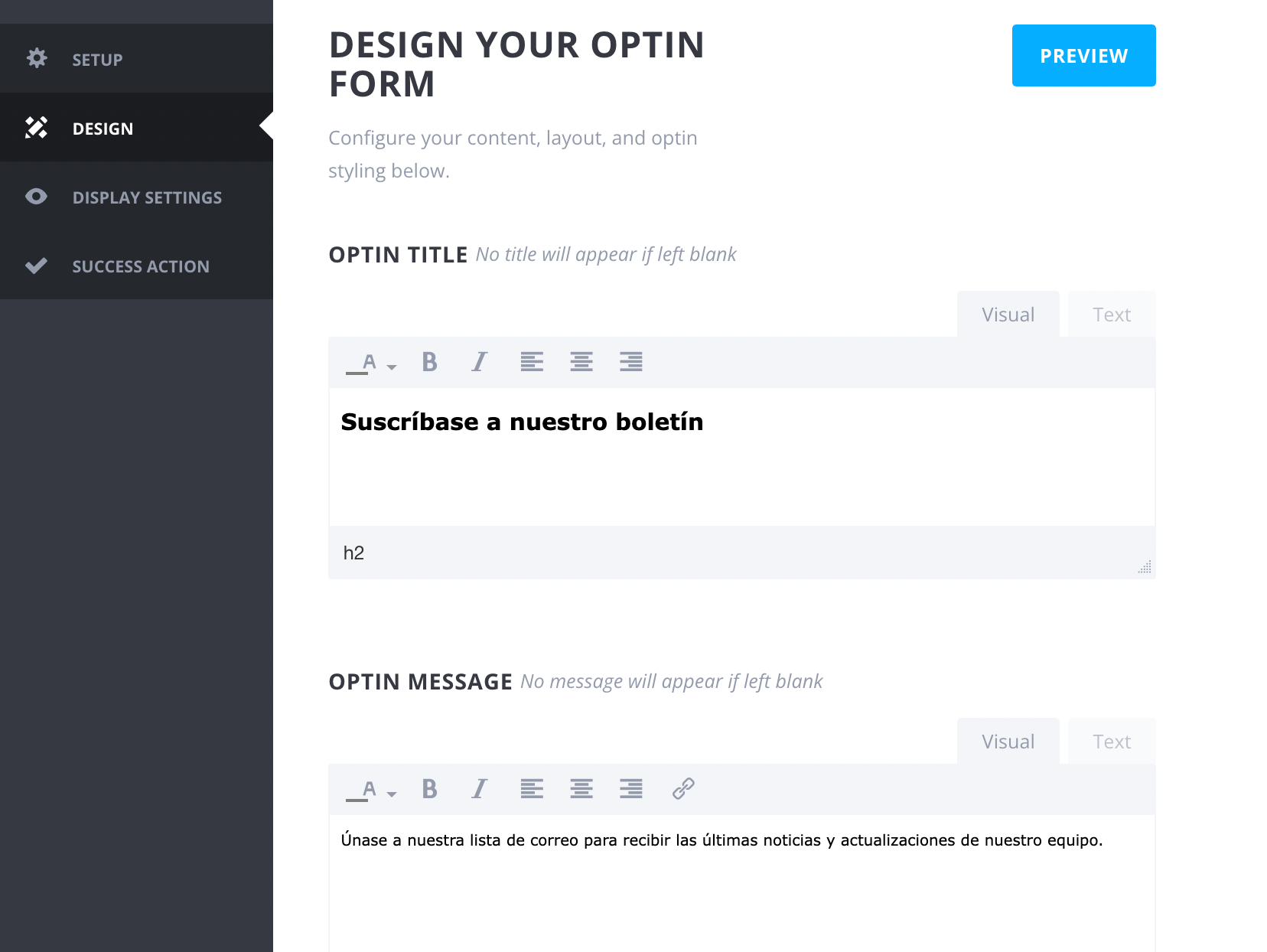
- Selecione o tipo de opt-in e configure seu formulário de opt-in. Em seguida, crie o conteúdo do formulário no idioma secundário do seu site.
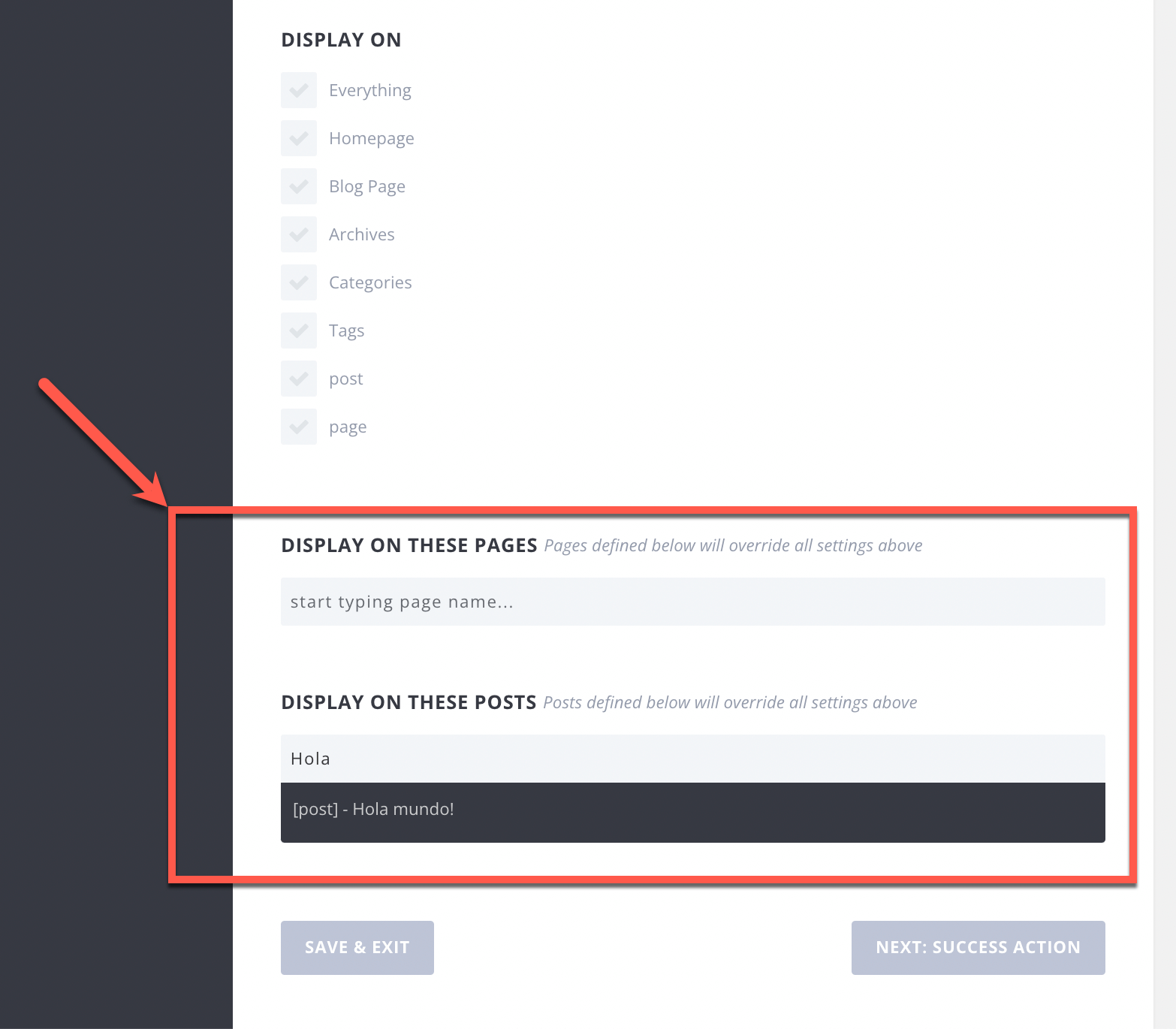
- Em Display Settings, defina as páginas e posts no seu idioma secundário nos quais você quer exibir os formulários de opt-in.
Depois de clicar em Save no formulário, visualize o post ou página com o formulário no front-end. Você deverá conseguir ver seu formulário de opt-in.
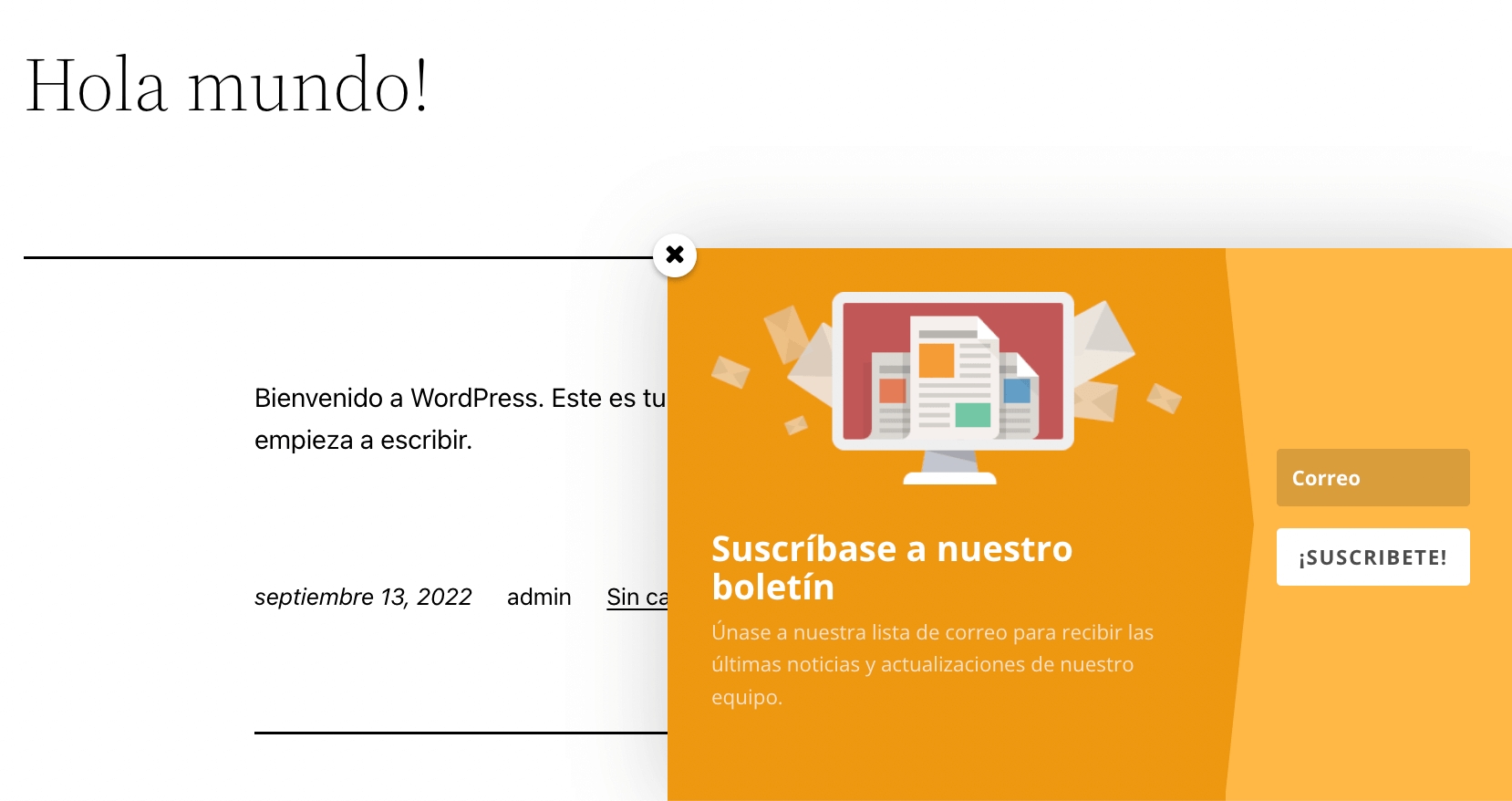
Como traduzir formulários de opt-in Inline e Locked Content
Os tipos de formulário de opt-in inline e locked content permitem que você crie seu próprio shortcode de opt-in, que pode ser usado em qualquer post ou página no seu site.
Você pode traduzir os opt-ins inline ou locked content que você cria no idioma padrão do seu site seguindo um processo de dois passos:
- Traduzir o post ou página no qual você adicionou o shortcode
- Traduzir os textos do formulário de opt-in na Tradução de Strings
Abaixo, mostraremos ambas as partes do processo. Para os fins deste tutorial, criamos um formulário de opt-in inline. Você pode seguir os mesmos passos para traduzir seus opt-ins locked content.
Para traduzir o post ou página no qual você adicionou o shortcode de opt-in:
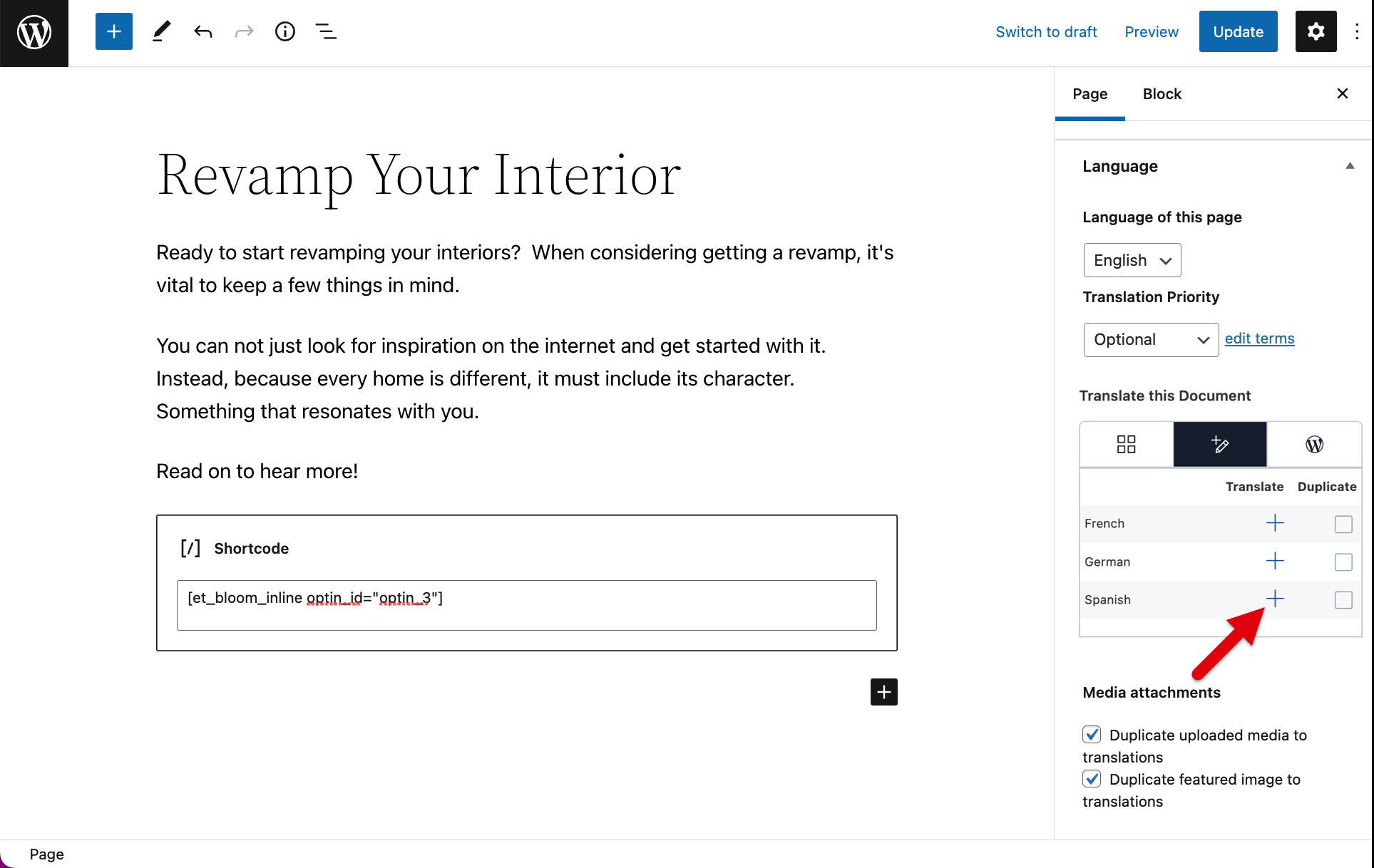
- Clique em Editar no seu post ou página. Na barra lateral direita, localize a caixa Idioma e clique no ícone de adição ao lado do idioma para o qual você quer traduzir a página.
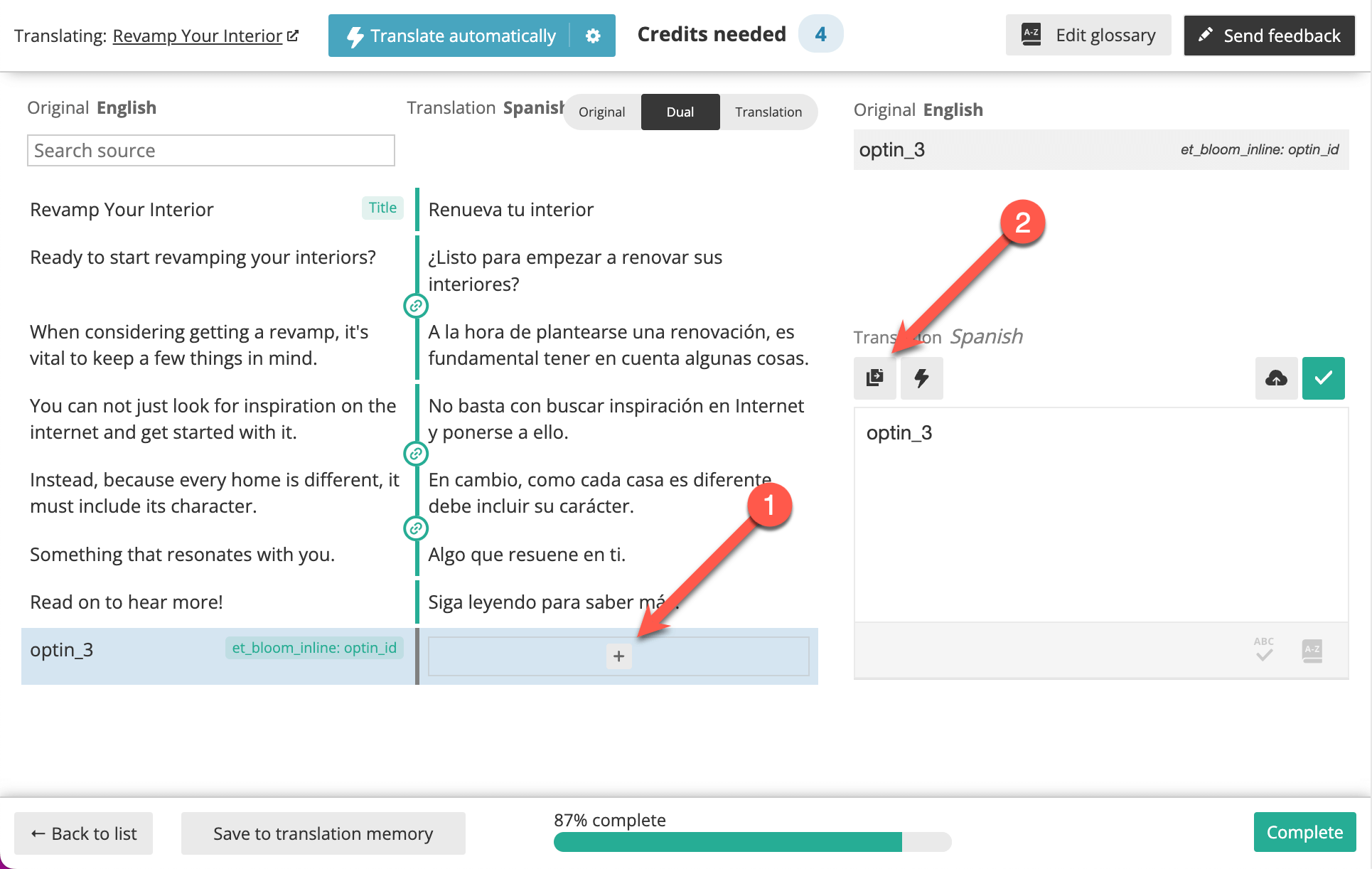
- Você será levado ao Editor de tradução avançado. Clique no ícone de adição ao lado de optin_id e depois pressione o ícone de copiar para copiar o ID do formulário de opt-in para o seu idioma secundário.
- Traduza o restante do conteúdo e clique no botão Completo quando terminar.
Para traduzir os textos do formulário:
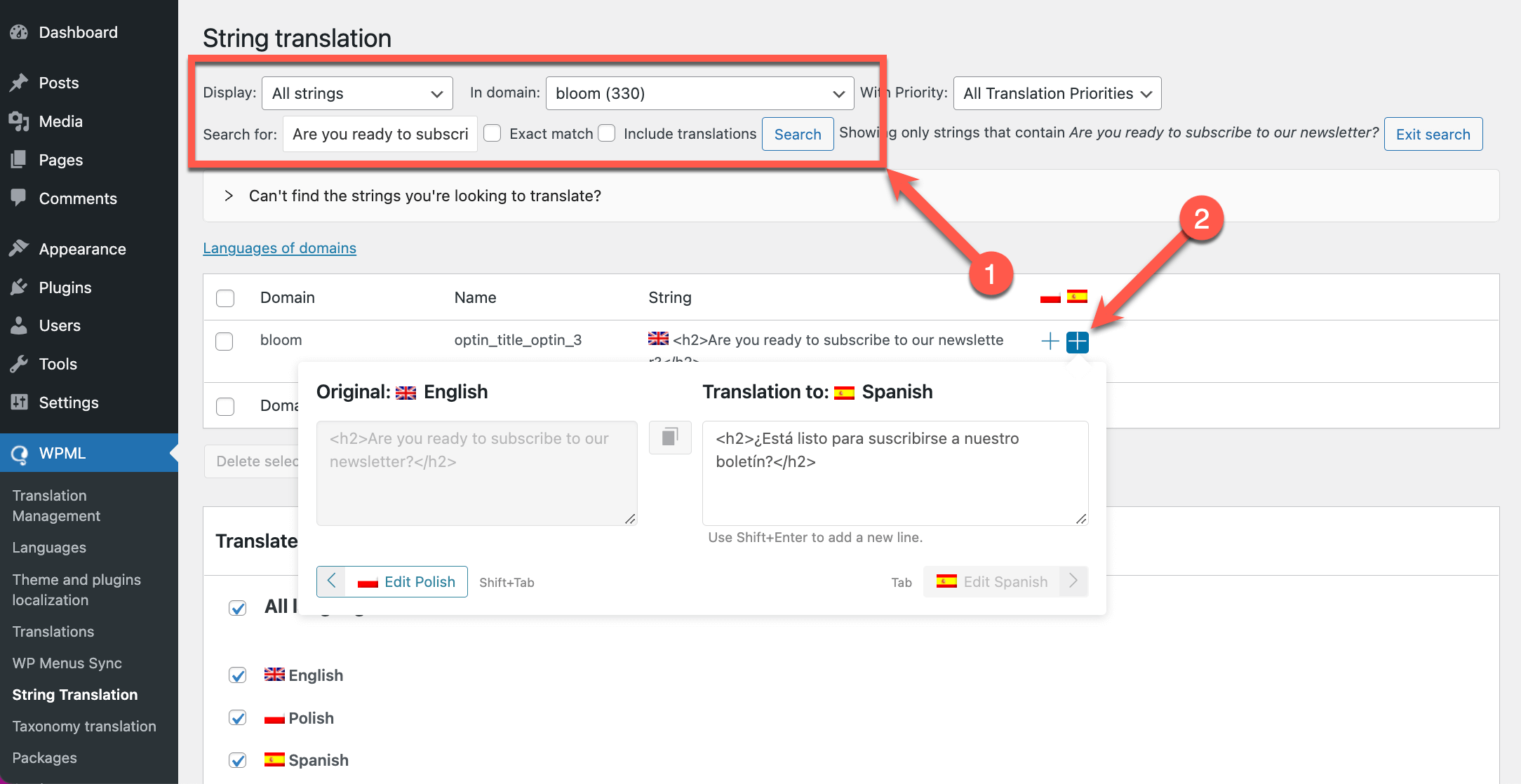
- Vá para WPML → Tradução de Strings e use o filtro de exibição no topo da página para pesquisar os textos que você quer traduzir no domínio bloom.
- Clique no ícone de adição ao lado dos textos que você quer traduzir. Se o texto estiver envolvido em tags HTML, certifique-se de copiá-las para a tradução. Em seguida, pressione Enter para salvar a tradução.
Como criar e exibir formulários de opt-in Inline e Locked Content diferentes por idioma
Em Bloom → Optin Forms, você pode criar manualmente diferentes formulários de opt-in inline e locked content em cada um dos idiomas do seu site. Neste caso, cada um dos formulários de opt-in que você criar terá um ID de formulário diferente.
É importante que você anote o ID do formulário para cada idioma. Isso ocorre porque você precisará traduzir o optin_id para garantir que cada formulário de opt-in seja exibido no post ou página no idioma correspondente.
Depois de criar um post ou página e adicionar o shortcode com o ID do formulário de opt-in do idioma padrão a ele, siga os passos abaixo:
- Na caixa Idioma na barra lateral direita, clique no ícone de adição ao lado do idioma para o qual você quer traduzir a página.
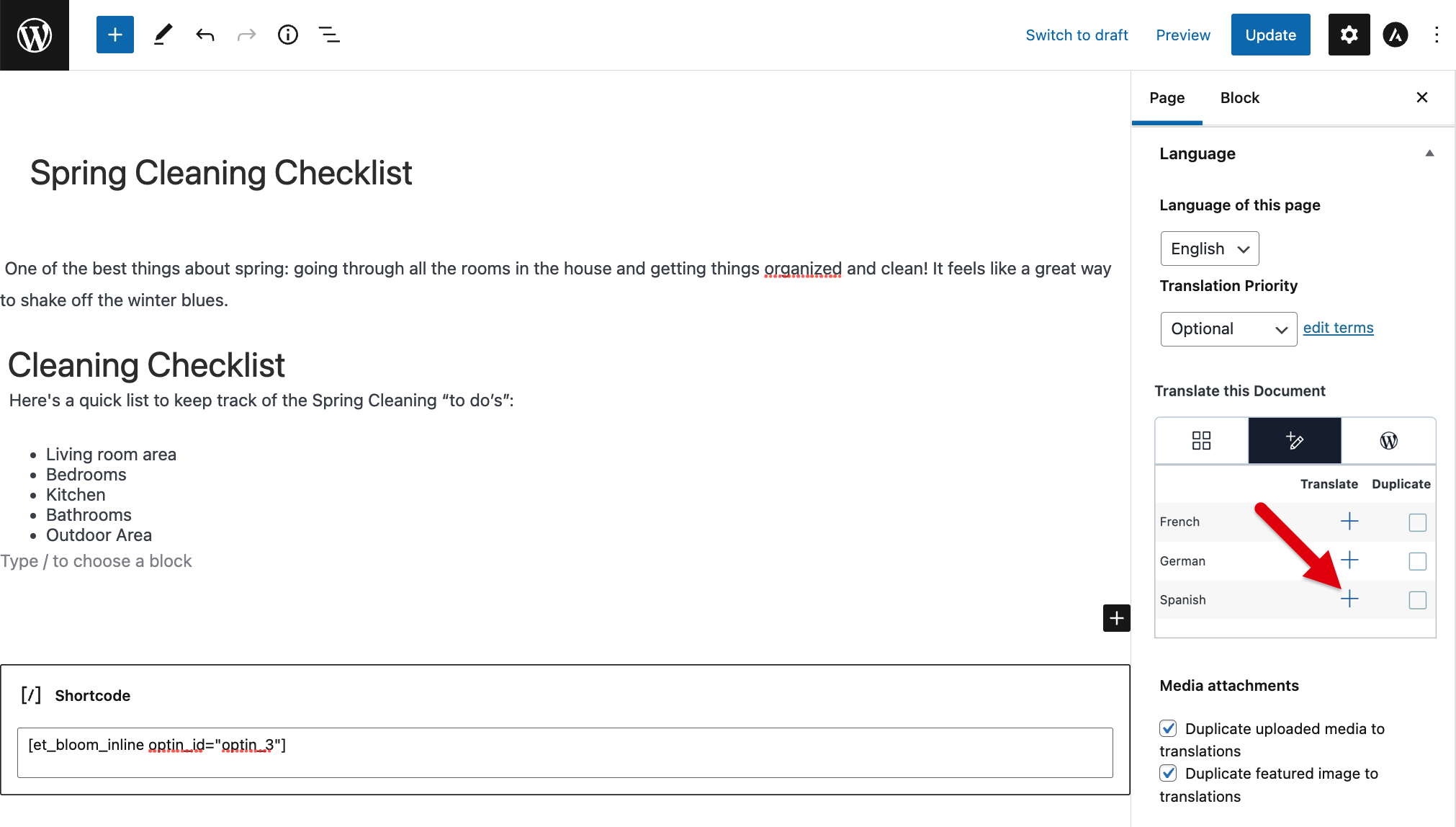
- Você será levado ao Editor de tradução avançado. Clique no ícone de adição ao lado de optin_id e depois insira o ID do formulário de opt-in inline ou locked content no idioma secundário correspondente.
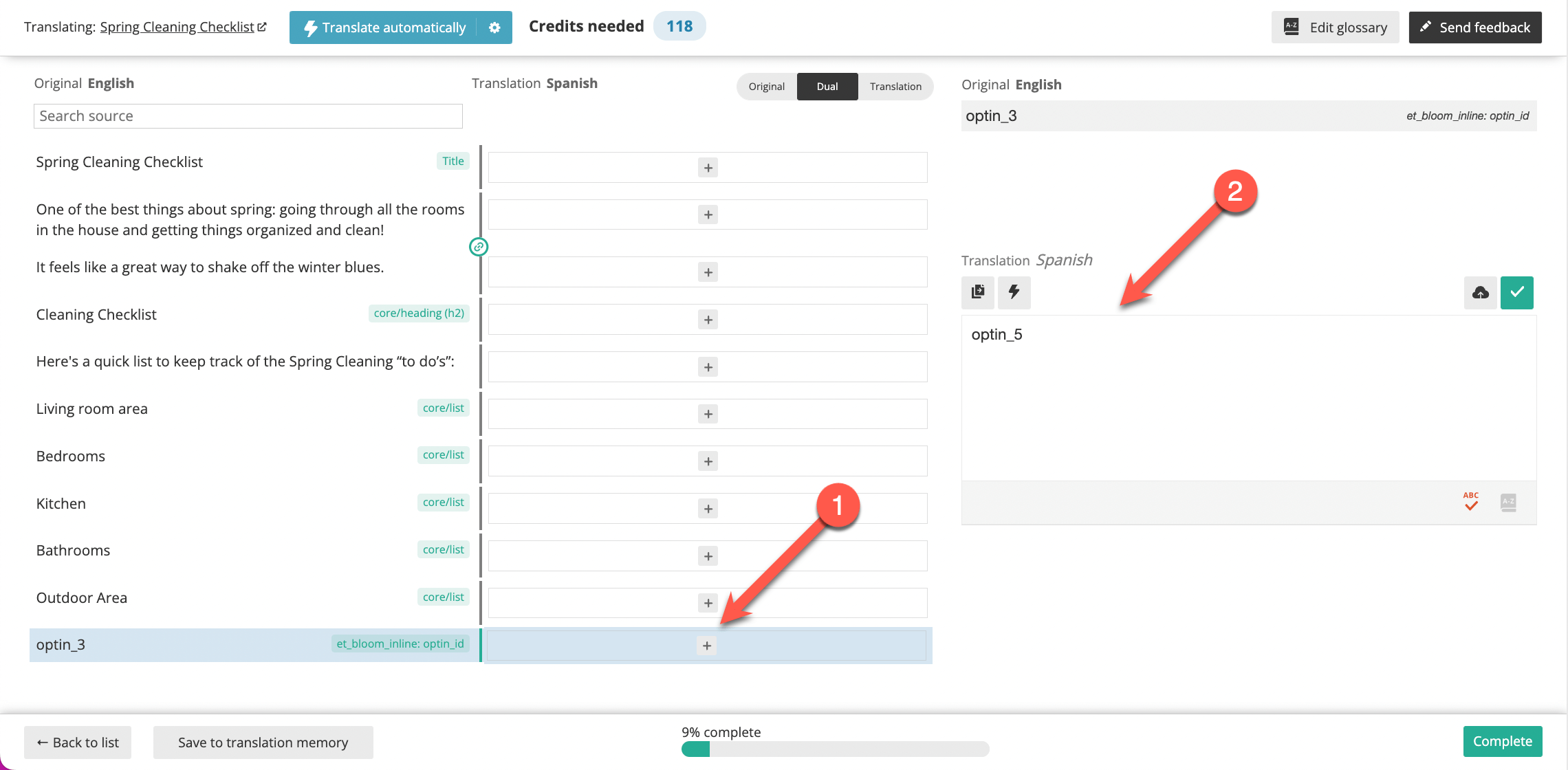
- Traduza o conteúdo restante e clique no botão Completo quando terminar.
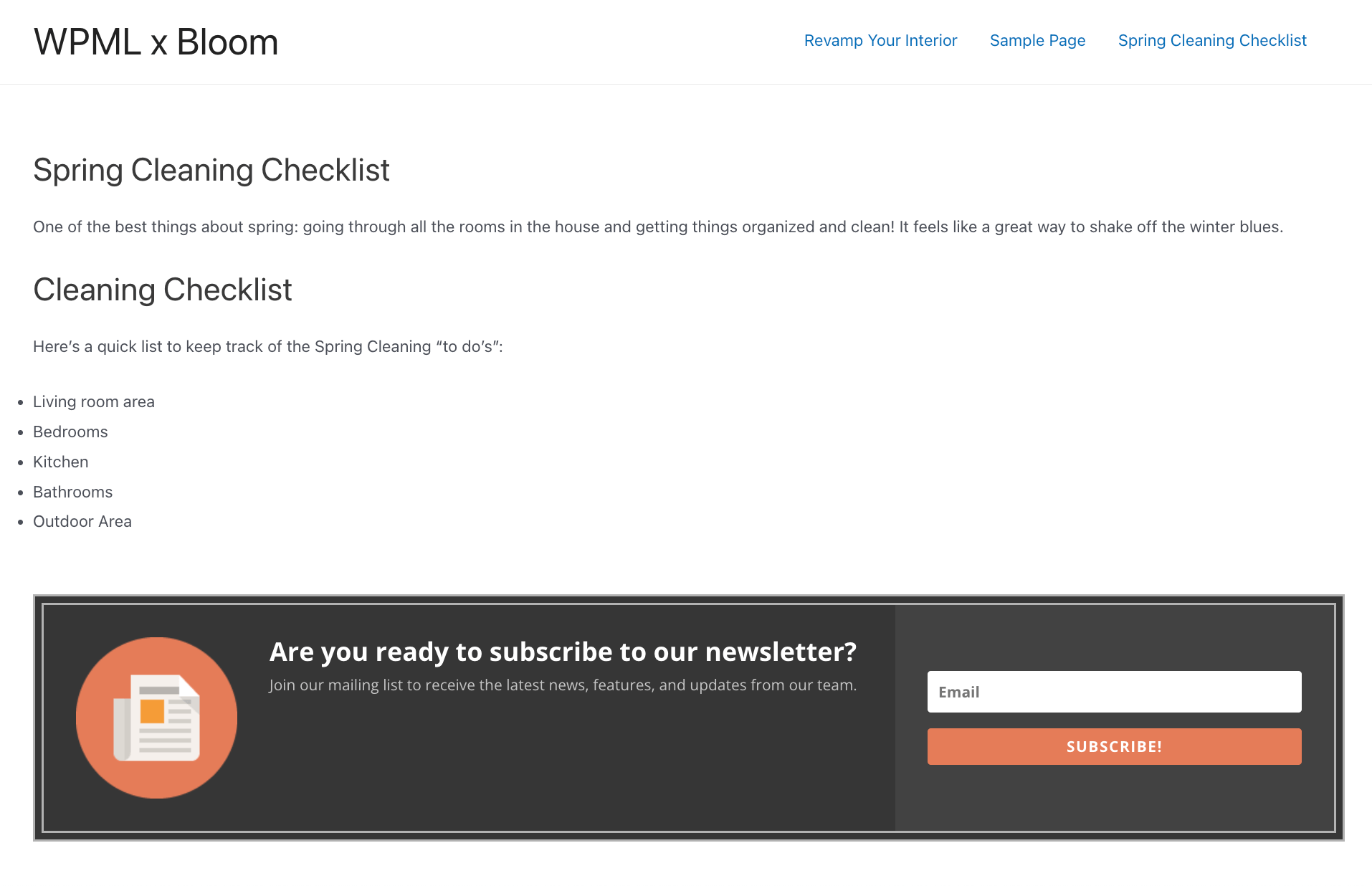
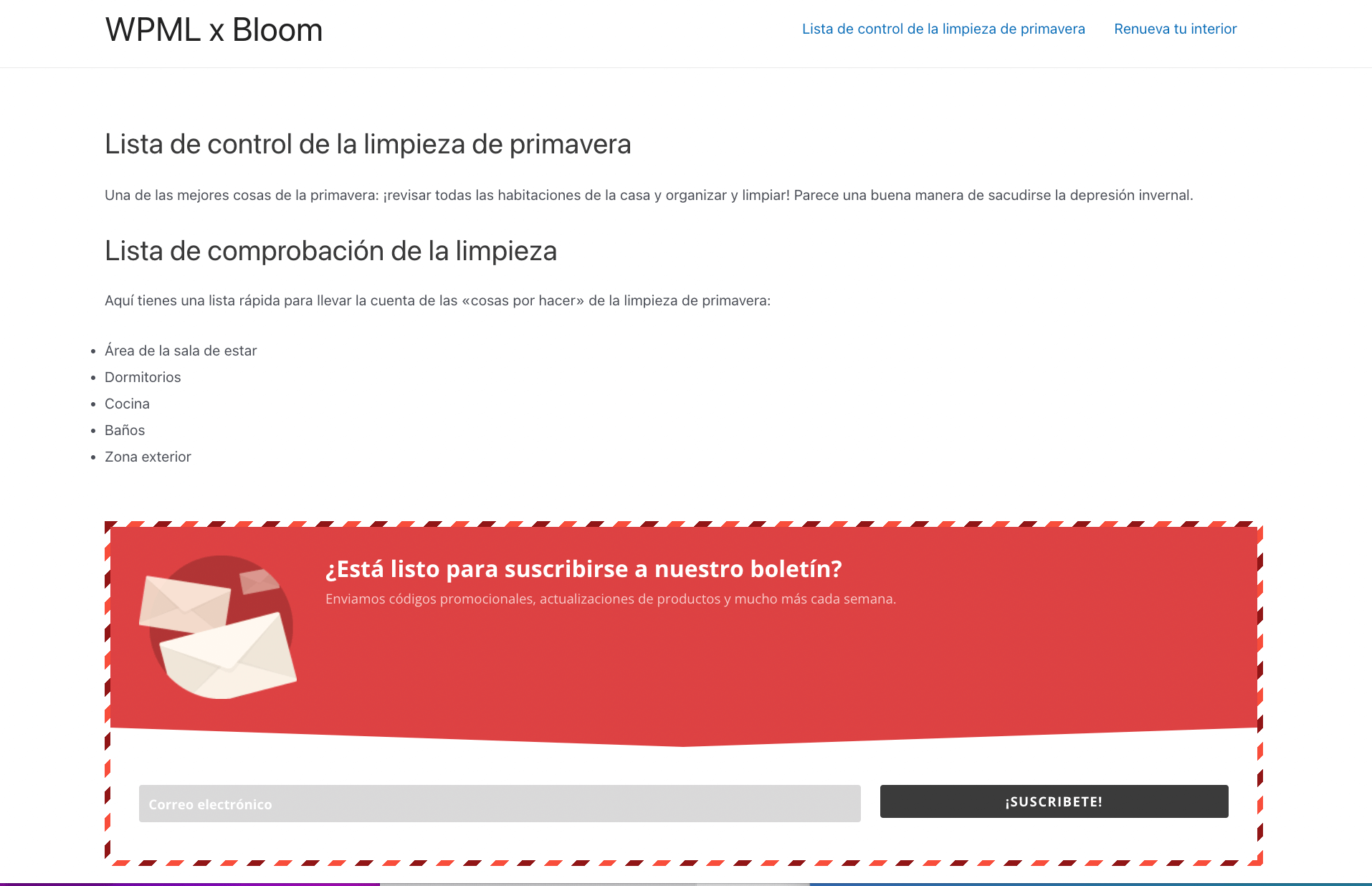
No front-end, você deverá ver o formulário de opt-in no mesmo idioma do seu post ou página.
Formulário de opt-in inline exibido em um post no idioma padrão do site
Formulário de opt-in inline exibido em um post no idioma secundário do site
Como traduzir formulários de opt-in de Widget
Com o plugin Bloom, você pode criar formulários de opt-in que podem ser colocados em qualquer área de widget no seu site.
Depois de criar um opt-in de widget no idioma padrão do seu site, vá para WPML → Tradução de Strings:
- Usando o filtro de exibição no topo da página, pesquise as strings que você quer traduzir no domínio bloom.
- Clique no ícone de adição ao lado da string que você quer traduzir. Lembre-se de copiar as tags HTML. Em seguida, pressione Enter para salvar a tradução.
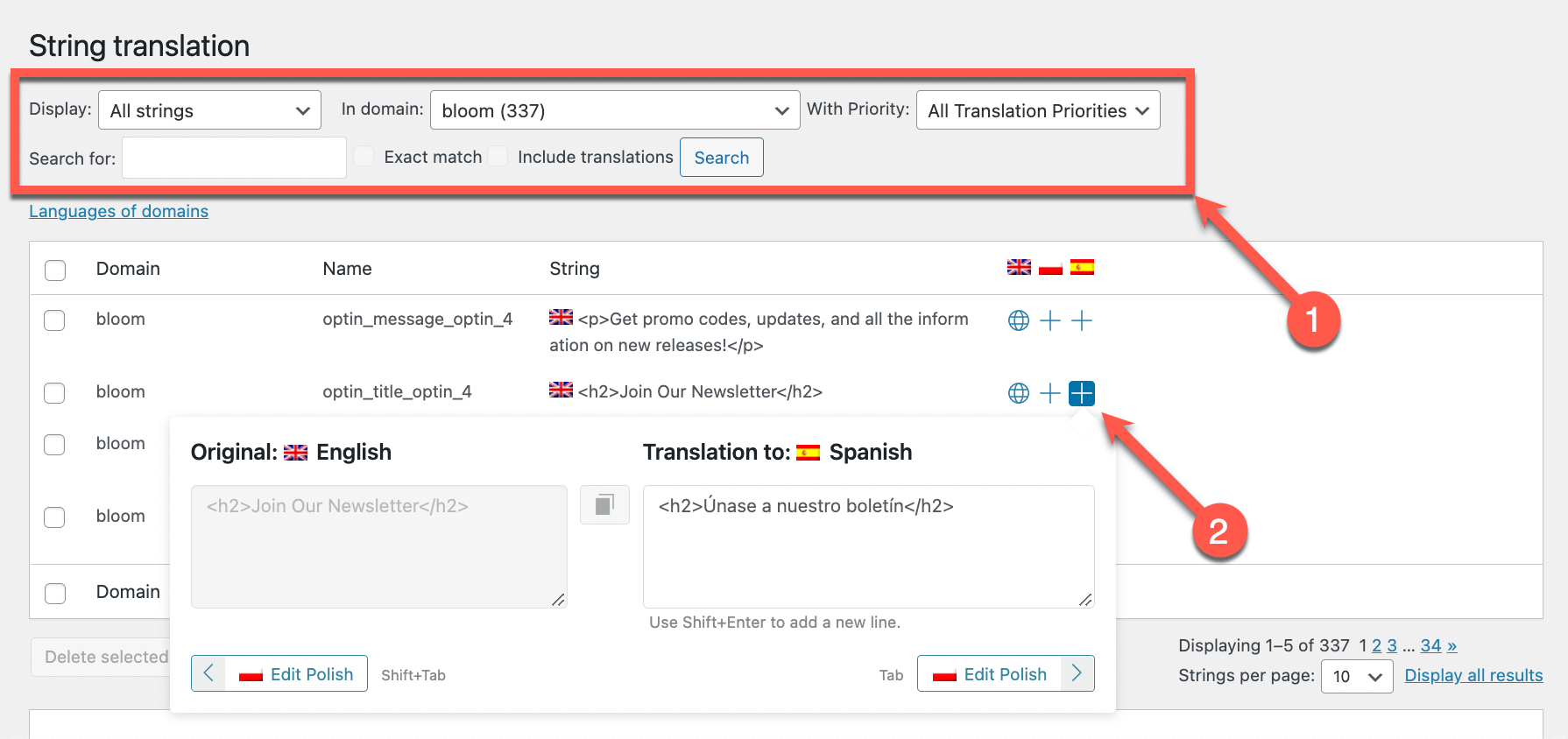
Observe que, se você não conseguir encontrar o texto que quer traduzir na tabela Tradução de Strings, pode ser necessário ir para WPML → Localização de temas e plugins e verificar o plugin Bloom em busca de strings.
Como criar e exibir diferentes formulários de opt-in de Widget por idioma
Em Bloom → Optin Forms, você pode criar manualmente diferentes widgets em cada um dos idiomas do seu site.
Para escolher onde exibir cada widget:
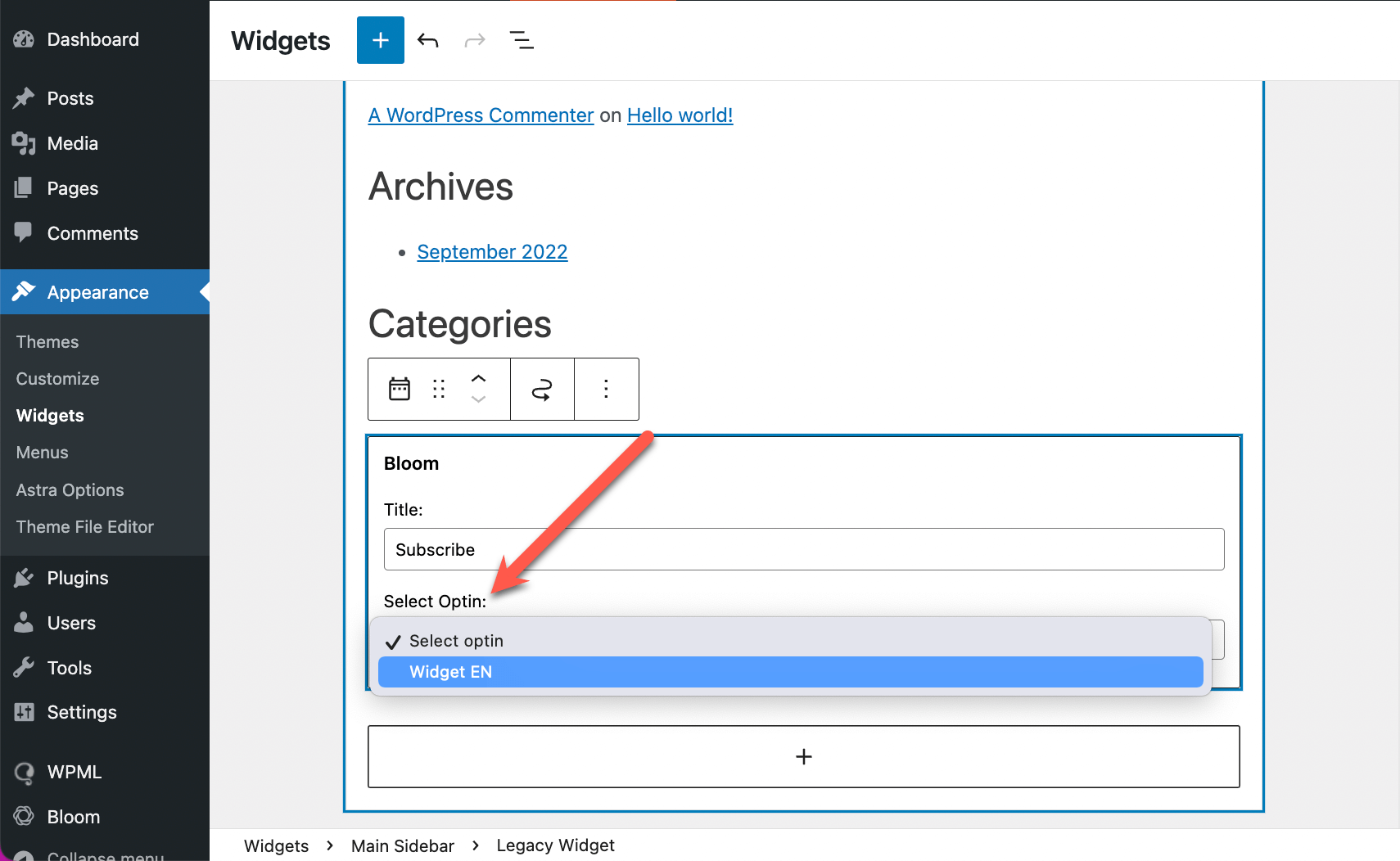
- Vá para Aparência → Widgets.
- Insira o bloco Bloom e use o menu suspenso Select Optin para adicionar o widget de sua escolha.
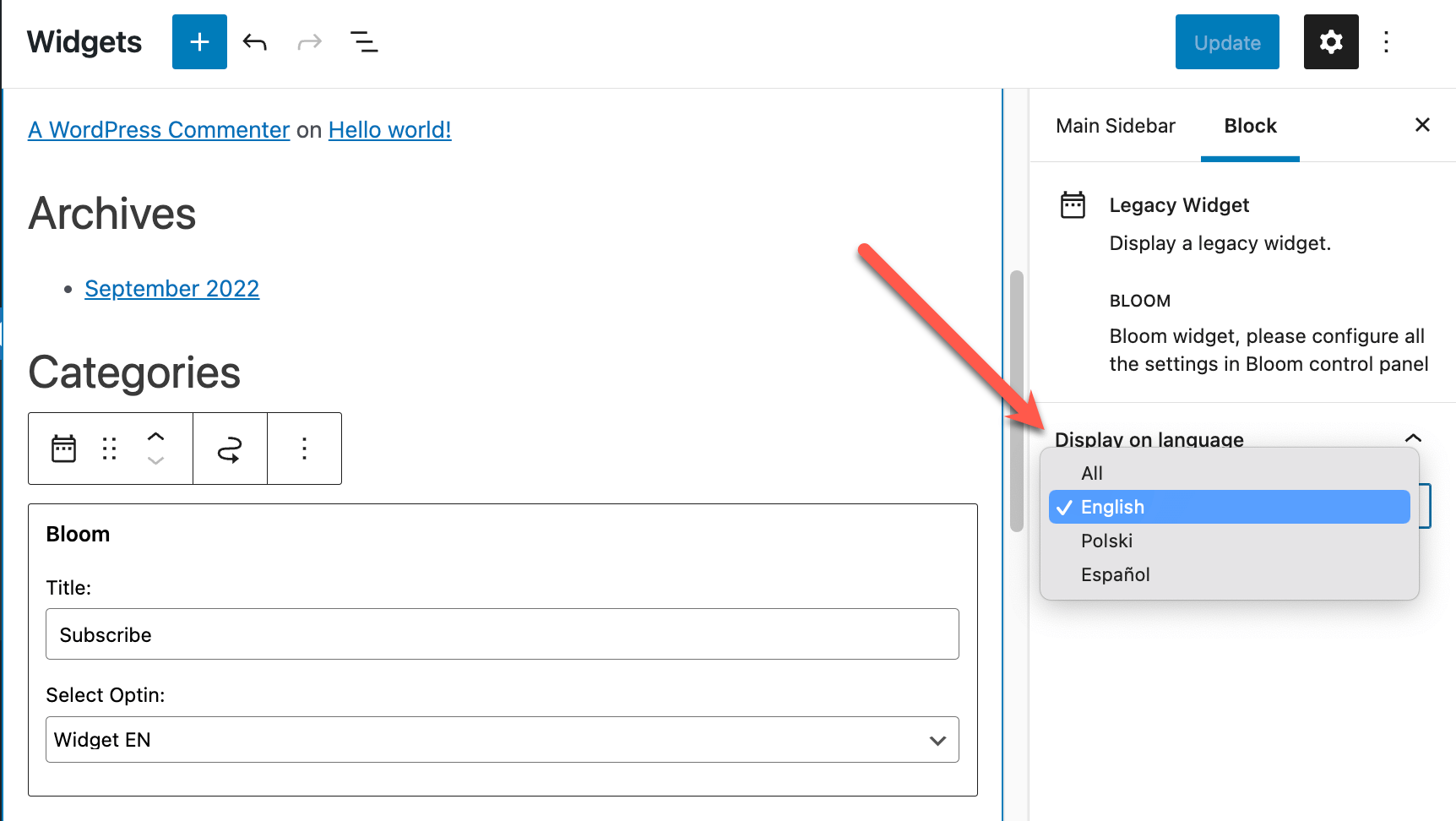
- Na barra lateral direita, navegue até a aba Bloco e use o menu suspenso Exibir no idioma para selecionar o idioma no qual você quer exibir o widget.
- Clique em Atualizar nas alterações. O widget será exibido apenas no idioma que você selecionou. Se necessário, você pode adicionar outro widget à mesma área de widget e selecionar um idioma diferente para ele.
Problemas conhecidos
Não há problemas de compatibilidade não resolvidos entre este plugin e o WPML. Pesquise todos os problemas conhecidos.Como obter ajuda do nosso suporte técnico
Para obter mais ajuda na tradução do seu site criado com o HubSpot e o WPML, visite o suporte do WPML.
Plugins alternativos de e-mail marketing
O WPML é compatível com vários outros plugins do WordPress para e-mail marketing e geração de leads. Visite nosso guia de Melhor e-mail marketing e geração de leads para saber mais sobre nossas soluções recomendadas.