


HubSpot은 비즈니스의 리드, 판매 및 전환을 구성하고 추적할 수 있는 CRM 플랫폼입니다. HubSpot WordPress 플러그인을 사용하여 다국어 사이트와 해당 기능을 통합할 수 있습니다.
다국어 사이트를 위한 추천 이메일 마케팅 및 리드 생성 도구 비교는 블로그를 확인하세요.
시작하기
다음 플러그인을 설치하고 활성화하여 시작하세요.
- HubSpot WordPress 플러그인
- WPML 코어 플러그인 및 WPML 문자열 번역 애드온
WPML을 처음 사용하는 경우 시작하기 가이드를 확인하세요. 사용할 수 있는 모든 번역 옵션을 빠르게 살펴볼 수 있습니다.
사이트에서 HubSpot WordPress 플러그인을 활성화하면 HubSpot 계정에 로그인하거나 새 계정을 만들라는 메시지가 표시됩니다. 그런 다음 HubSpot을 WordPress 사이트에 연결하여 모든 기능에 액세스할 수 있습니다.
다국어 사이트에 HubSpot 양식 추가
양식 생성
HubSpot → Forms로 이동하여 사이트의 기본 언어로 양식을 생성하세요.
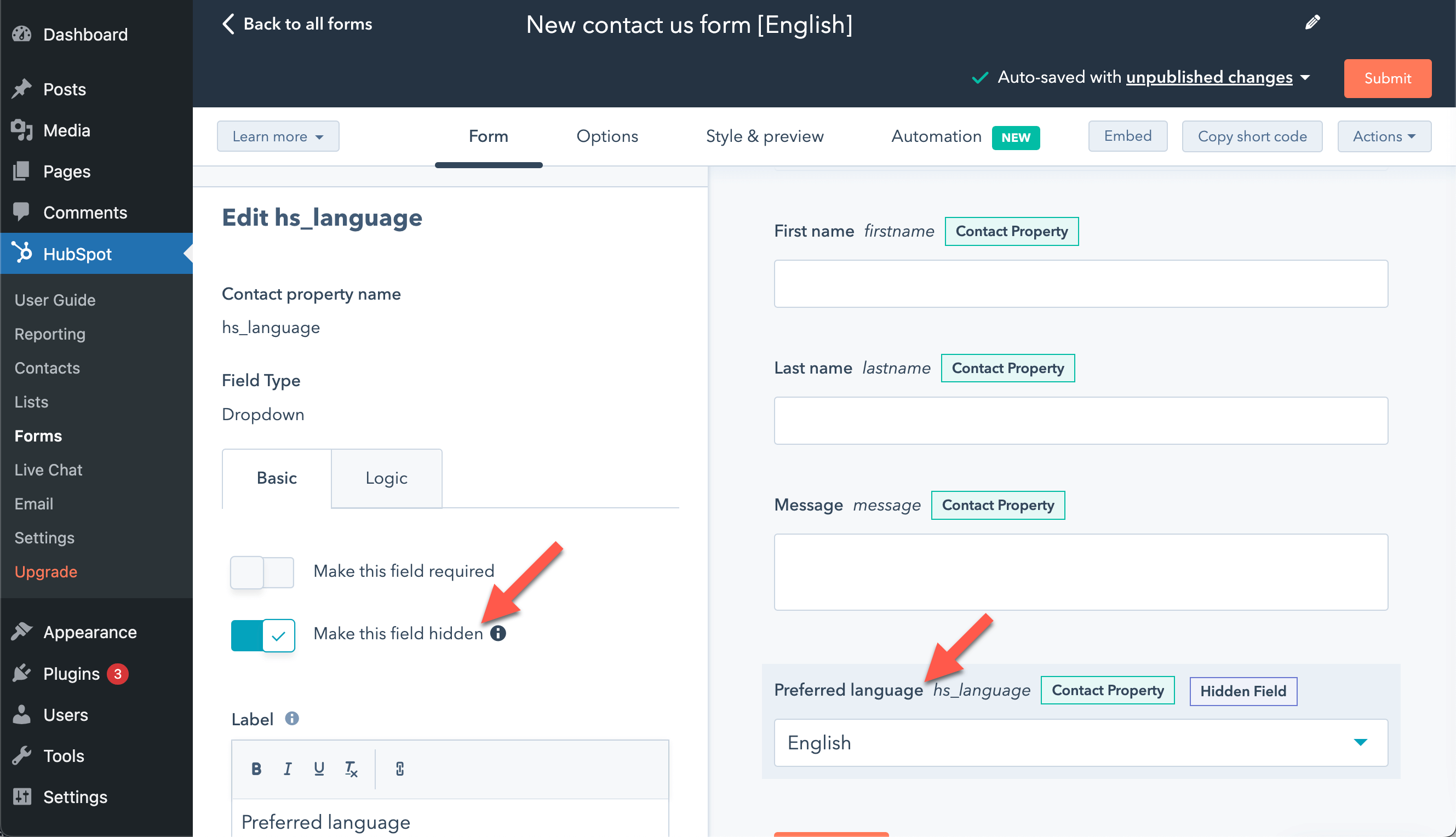
양식을 생성할 때 Preferred Language 필드를 포함하여 언어 정보를 HubSpot 데이터베이스에 전달할 수 있습니다. 사이트 방문자가 선호하는 언어를 직접 선택하도록 하거나, 필드를 숨기고 양식의 언어를 미리 선택할 수 있습니다.
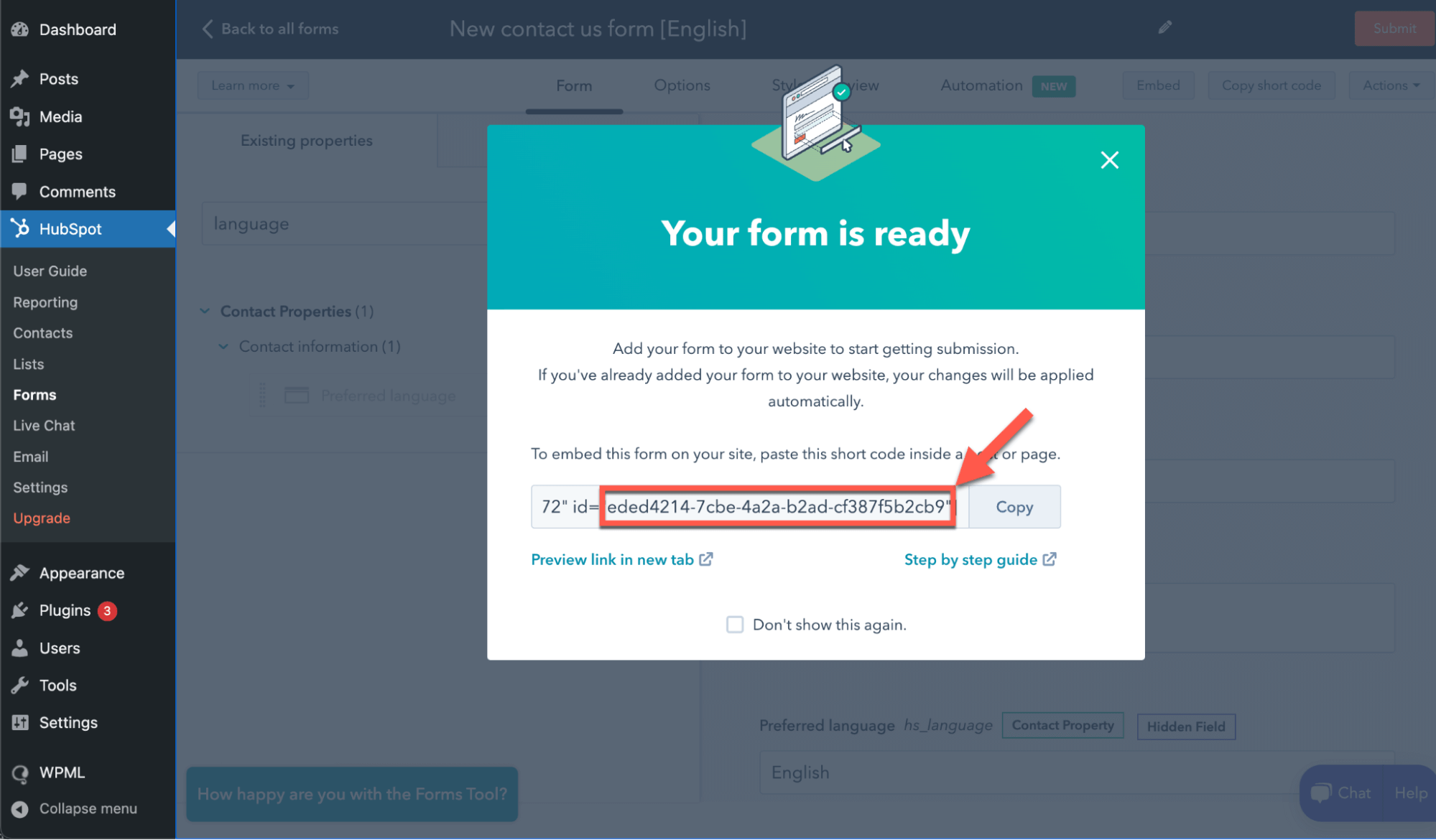
양식 생성을 완료하면 각 언어의 양식 ID를 기록해 두세요. 나중에 번역할 때 필요합니다. HubSpot → Forms로 이동하여 양식의 숏코드를 복사하여 이 ID를 얻을 수도 있습니다.
사이트의 기본 언어로 양식을 생성한 후에는 사이트의 각 언어로 양식을 생성해야 합니다. 방법은 다음과 같습니다.
- HubSpot → Forms로 이동하여 기본 언어 양식을 찾으세요.
- Actions를 클릭한 다음 Create translation을 클릭하세요.
- 그러면 선택한 언어로 양식이 복제됩니다. 기본 필드 레이블을 사용하는 경우 자동으로 번역됩니다. 그렇지 않은 경우 직접 번역을 추가해야 합니다.
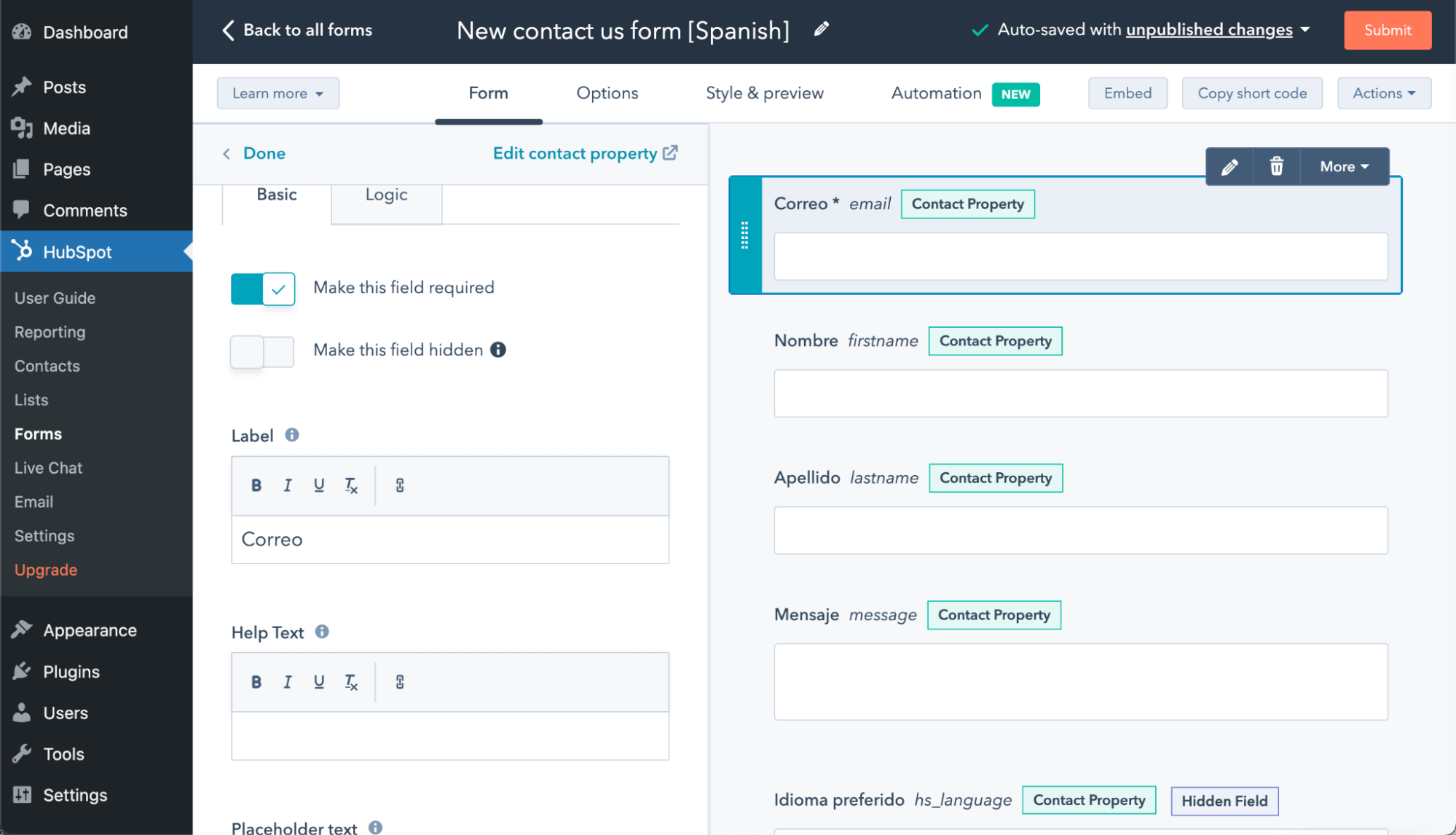
- 생성한 각 번역된 양식의 ID를 기록해 두세요.
페이지에 양식 추가 및 번역
양식을 생성한 후 HubSpot 블록을 사용하거나 숏코드를 붙여넣어 페이지나 글에 양식을 추가할 수 있습니다. 숏코드 옵션을 사용하는 경우 type, portal 및 id가 따옴표로 묶여 있는지 확인하세요.
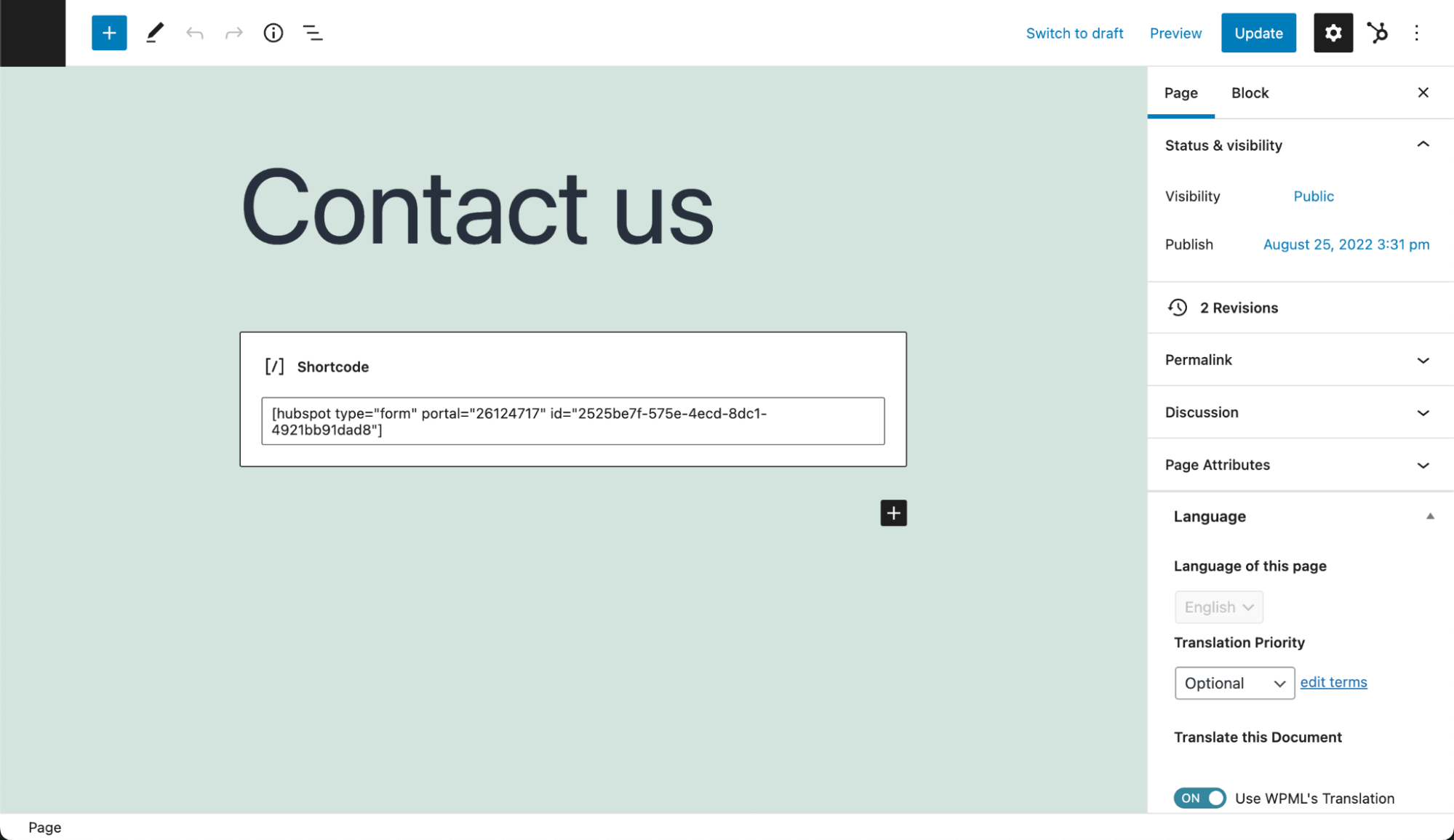
양식이 표시되는 페이지를 번역할 때 기본 언어 양식의 ID를 검색하고 번역으로 보조 언어 양식의 ID를 붙여넣으세요.
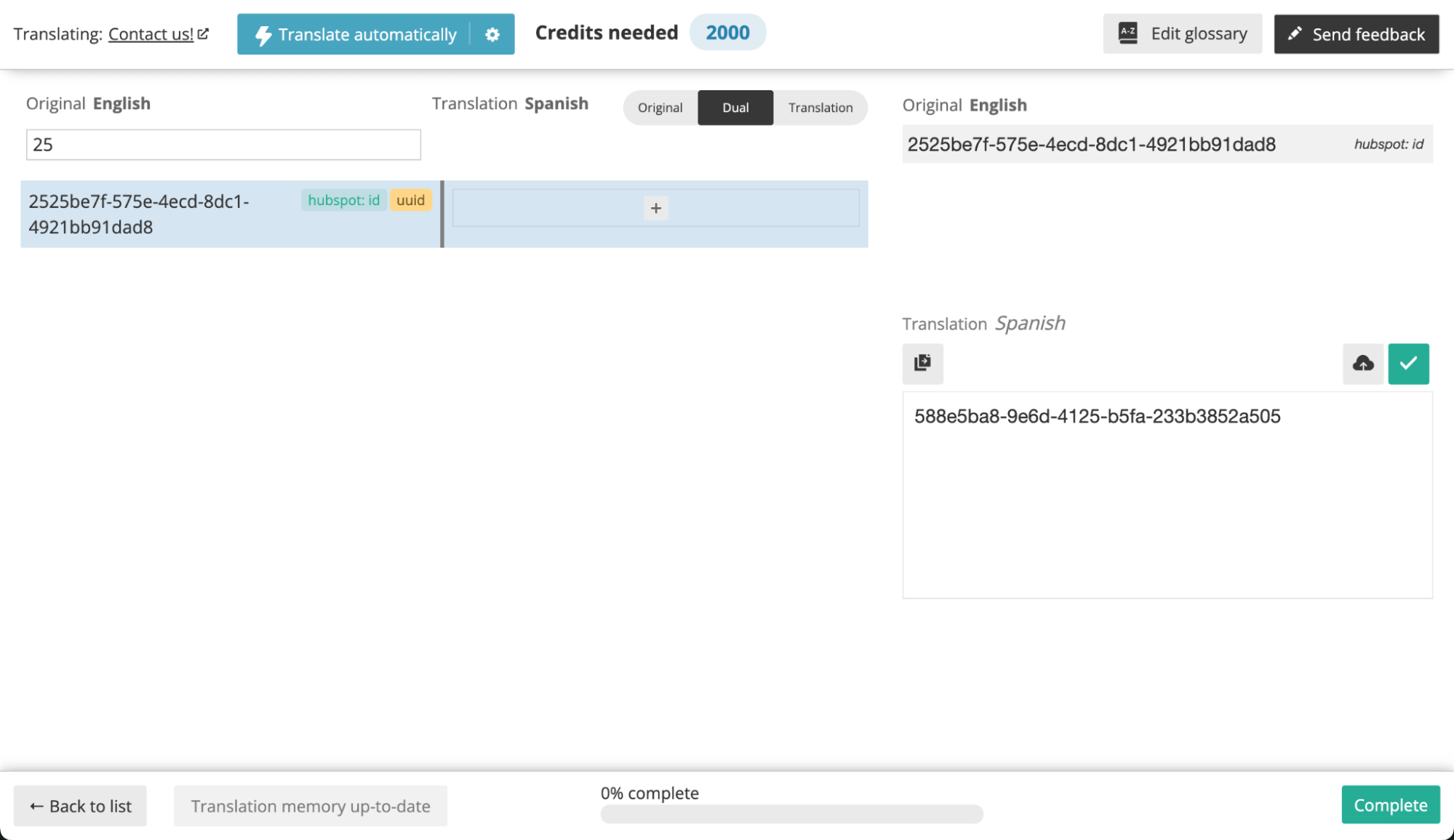
이제 번역된 페이지에 번역된 양식 ID에 따라 올바른 양식이 표시됩니다.
다른 양식 플러그인 사용
HubSpot은 Gravity Forms 및 Contact Form 7과 같이 WPML과 호환되는 플러그인을 포함하여 다른 양식 플러그인과도 통합됩니다.
하지만 HubSpot 양식을 사용할 때처럼 언어 정보를 전달하지 못할 수도 있습니다.
자세한 내용은 HubSpot 외부 양식 생성에 대한 HubSpot 문서를 참조하세요.
다국어 라이브 채팅 생성
기본적으로 HubSpot 라이브 채팅은 사이트 방문자의 브라우저 설정과 동일한 언어로 표시됩니다. 따라서 직접 번역할 필요가 없습니다. 하지만 HubSpot 받은 편지함에서 리드가 언어별로 나뉘지는 않습니다.
사용자 정의 환영 메시지 및 부재중 메시지를 생성할 수도 있습니다. 이렇게 하려면 사이트의 각 언어에 대한 채팅을 생성하고 채팅을 표시할 특정 URL을 대상으로 지정해야 합니다.
각 언어에 대해 이 작업을 수행하는 방법은 다음과 같습니다.
- HubSpot → Live Chats로 이동하세요.
- 사용자 정의 환영 메시지 또는 부재중 메시지가 포함된 새 채팅을 생성하고 발행하세요.
- 방금 생성한 채팅을 편집하고 Target을 클릭하세요.
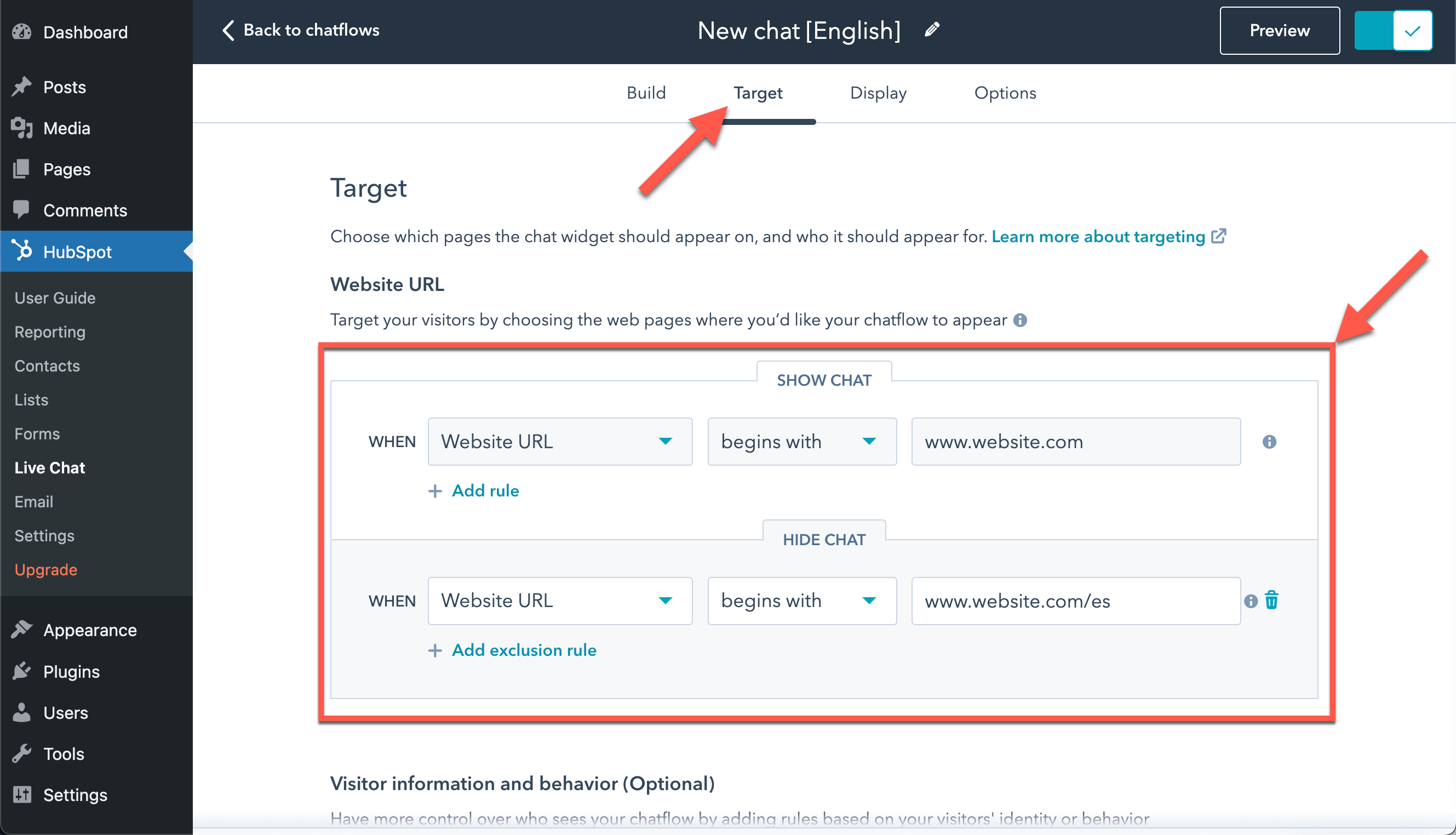
언어 URL 형식에 따라 웹사이트 URL 대상 지정을 다음과 같이 설정할 수 있습니다(예시 URL을 올바른 언어의 자체 URL로 교체).
- 디렉토리별 다른 언어의 경우 When Website URL begins with website.com/es를 선택하세요.
- 언어당 개별 도메인의 경우 When website URL begins with es.website.com을 선택하세요.
- 파라미터로 추가된 언어 이름의 경우 When query parameter ?lang is es를 선택하세요.
기본 언어에 대한 대상 지정 규칙을 생성할 때 보조 언어 URL에 대한 제외 규칙을 반드시 추가하세요.
언어별로 이메일 보내기
목록, 이메일 또는 연락처에 대한 특정 다국어 기능은 없지만 Preferred language 필드를 사용하여 이메일을 보내고, 목록을 생성하고, 연락처를 필터링할 수 있습니다.
특정 언어를 대상으로 하는 목록을 생성하는 방법은 다음과 같습니다.
- HubSpot → Lists로 이동하여 새 목록을 생성하세요.
- 목록에 이름을 지정하고 Active List 옵션을 선택하여 새 연락처를 자동으로 추가하세요.
- Preferred language에 대한 필터를 추가하고 언어를 선택하세요.
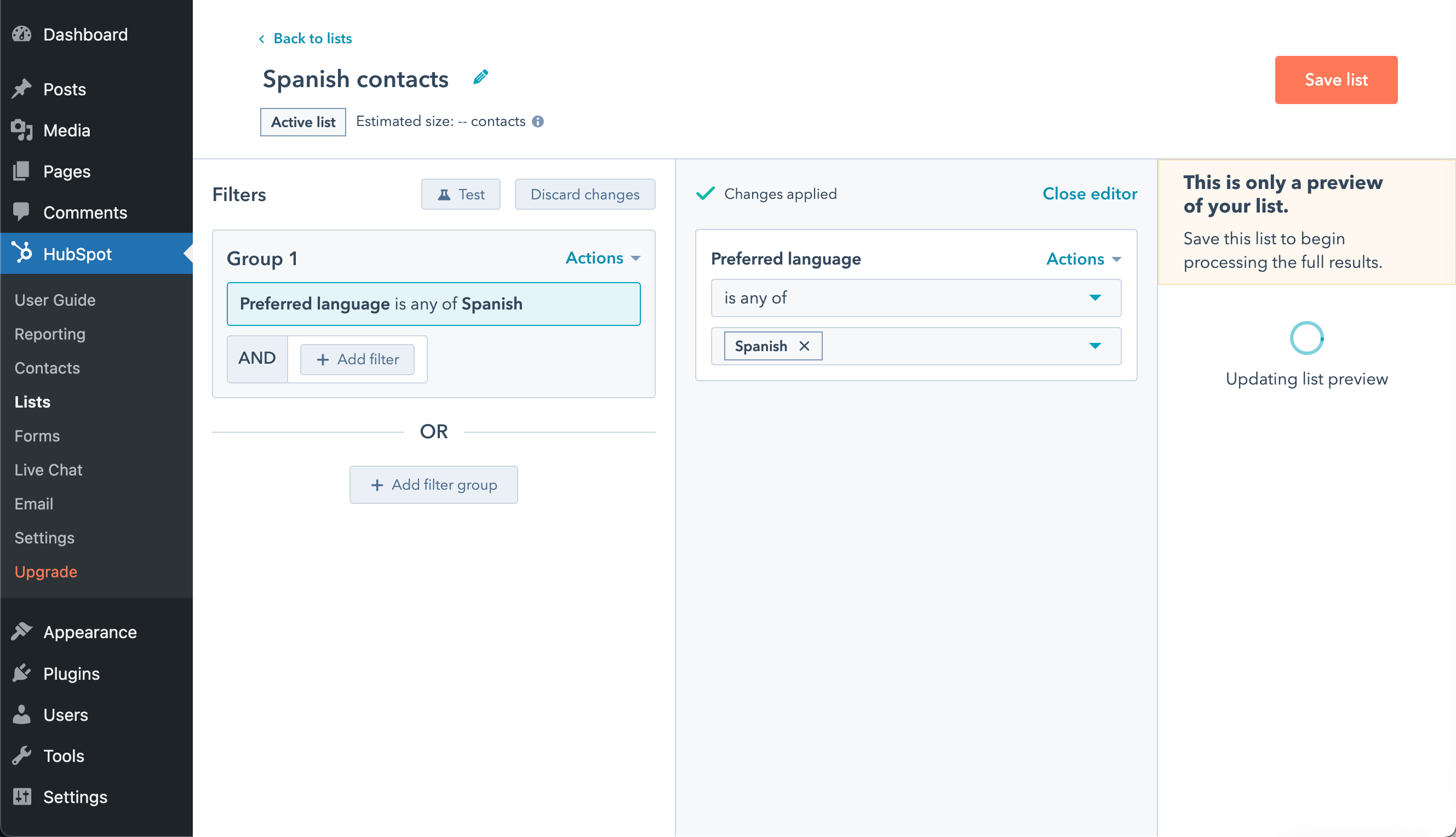
목록을 저장한 후 보조 언어로 이메일을 생성하고 해당 언어를 사용하는 연락처에게만 보낼 수 있습니다.
WooCommerce 고객 데이터를 HubSpot 계정과 동기화
HubSpot for WooCommerce 플러그인을 사용하여 고객 정보를 HubSpot으로 보내세요. MakeWebBetter에서 제공하는 이 무료 플러그인을 사용하면 전환을 극대화할 수 있습니다. 다음 작업을 수행할 수 있습니다.
- 고객의 전체 주문 내역 확인
- 통화 기본 설정 동기화
- 방치된 장바구니 후속 조치
- 상세한 전자상거래 분석 보기
HubSpot for WooCommerce는 WPML과 호환됩니다. 다국어 및 다중 통화 데이터를 HubSpot 계정으로 보낼 수 있습니다.
HubSpot for WooCommerce의 다국어 및 다중 통화 설정에 대해 자세히 알아보세요.
참고: 무료 HubSpot 요금제를 사용하는 경우 제품이 CRM과 동기화되지 않습니다.
알려진 문제
이 플러그인과 WPML 사이에는 해결되지 않은 호환성 문제가 없습니다. 모든 알려진 문제를 검색하세요.기술 지원팀의 도움 받기
HubSpot 및 WPML을 사용하여 구축한 사이트를 번역하는 데 도움이 더 필요하면 WPML 지원에 문의하세요.
대체 이메일 마케팅 플러그인
WPML은 다양한 다른 이메일 마케팅 및 리드 생성 WordPress 플러그인과 호환됩니다. 권장 솔루션에 대해 자세히 알아보려면 최고의 이메일 마케팅 및 리드 생성 가이드를 방문하세요.