


Bloomプラグインを使用すると、ウェブサイトにメールオプトインフォームを追加できます。これらのフォームは、メールマーケティングやメールマガジンのソフトウェアに接続できます。WPMLを使用すると、Bloomで作成したオプトインフォームを翻訳できるため、言語に基づいて連絡先を簡単に分けることができます。
多言語サイトに推奨されるメールマーケティングおよびリード獲得ツールの比較については、ブログをご覧ください。
はじめに
以下のプラグインをインストールして有効化することから始めます。
WPMLを初めて使用する場合は、「はじめに」ガイドをご覧ください。利用可能なさまざまな翻訳オプションについて包括的に説明しています。
メールマーケティングソフトウェアへの接続
Bloomでオプトインフォームを作成する前に、Bloomをメールマーケティングソフトウェアに接続する必要があります。詳細については、Bloomプラグインの基本的な概要をご覧ください。
Bloomプラグインでは複数のアカウントを接続できるため、サイトの言語ごとに別々の連絡先リストを持つように選択できます。その後、多言語キャンペーンを、設定した任意のメールリストに接続できます。
WPMLは、Bloomが接続を許可しているすべてのメールマーケティングソフトウェアで正常に機能します。このチュートリアルでは、MailChimpアカウントに接続しています。
Bloomで作成したオプトインフォームの翻訳方法
Bloomでは、6種類のオプトインを作成できます。
- ポップアップ
- フライイン
- 投稿の下
- インライン
- ロックされたコンテンツ
- ウィジェット
翻訳のワークフローは以下によって異なります。
- オプトインのタイプ
- オプトインフォームを翻訳するか、言語ごとに異なるオプトインフォームを作成するか
以下では、使用できるすべての翻訳オプションについて説明します。
異なる言語の特定の投稿や固定ページへのオプトインフォームの表示
Bloomを使用すると、作成した各オプトインをサイト全体、または特定の投稿や固定ページに表示できます。これは、作成するすべてのオプトインフォームのDisplay Settingsで設定できます。
Display Onセクションで設定した内容は、サイトのすべての言語に自動的に適用されます。たとえば、オプトインフォームを作成し、postに表示するように選択したとします。この場合、オプトインフォームはサイトのすべての言語のすべての投稿に自動的に表示されます。
ただし、特定のオプトインをウェブサイトの特定の投稿や固定ページに表示したり、そこから除外したりするように設定することもできます。
- Display On These Pagesを使用すると、オプトインを表示する固定ページを選択できます。
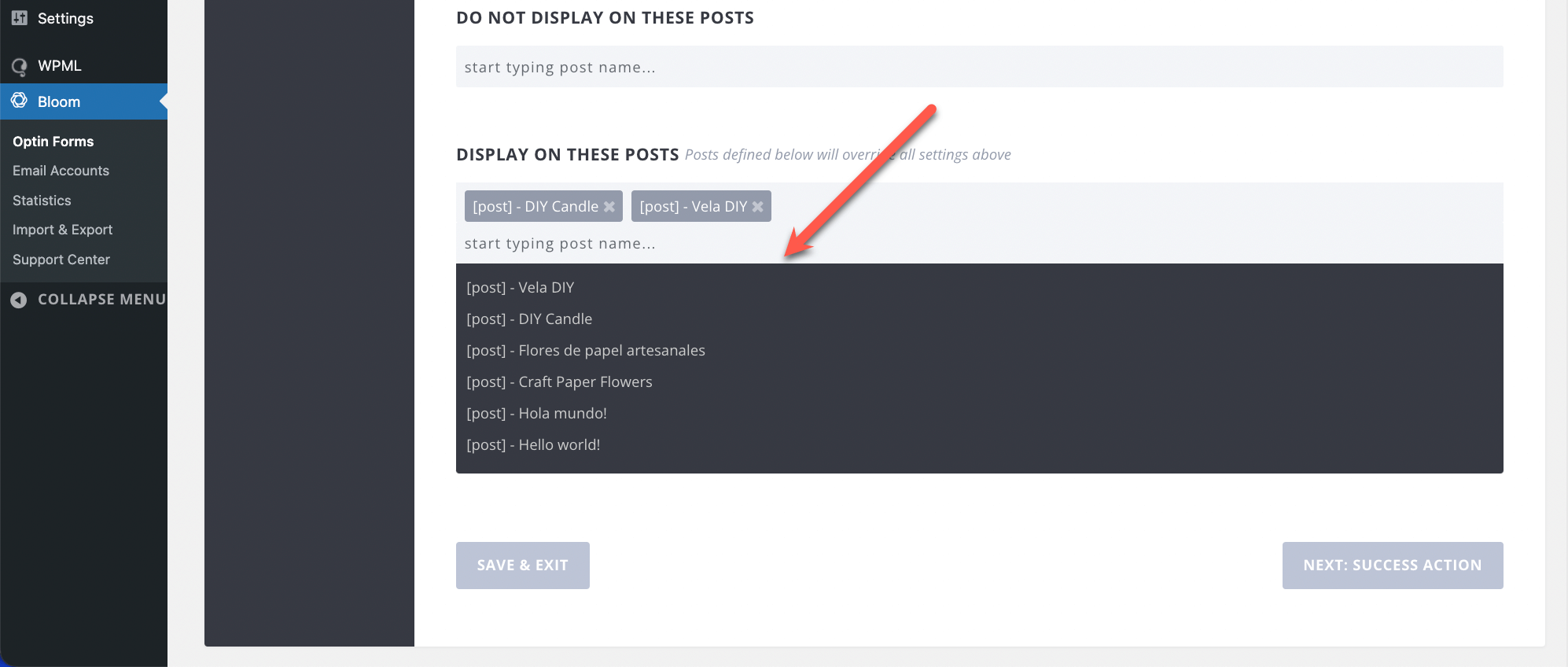
- Display On These Postsを使用すると、オプトインを表示する投稿を選択できます。
- Do Not Display On These Pagesを使用すると、オプトインを表示しない固定ページを選択できます。
- Do Not Display On These Postsを使用すると、オプトインを表示しない投稿を指定できます。
サイトのデフォルト言語とセカンダリ言語の両方で、特定の投稿や固定ページにオプトインフォームを表示したり、そこから除外したりする場合は、まずその投稿や固定ページを翻訳する必要があります。
その後、各設定セクションのドロップダウンメニューを使用して、オプトインフォームを表示または除外したいデフォルト言語およびセカンダリ言語の特定の投稿や固定ページを選択できるようになります。
異なる言語の特定のカテゴリーへのオプトインフォームの表示
Bloomでは、特定のカテゴリーページにオプトインフォームを表示することもできます。これは、Display SettingsのDisplay On These Categoriesセクションで設定できます。
Bloomでは、サイトのデフォルト言語で作成されたカテゴリーからのみ選択できます。サイトのセカンダリ言語のカテゴリーページにオプトインを表示する場合は、カテゴリーIDを翻訳する必要があります。カテゴリーIDを翻訳する前に、カテゴリータームを翻訳する必要があることに注意してください。
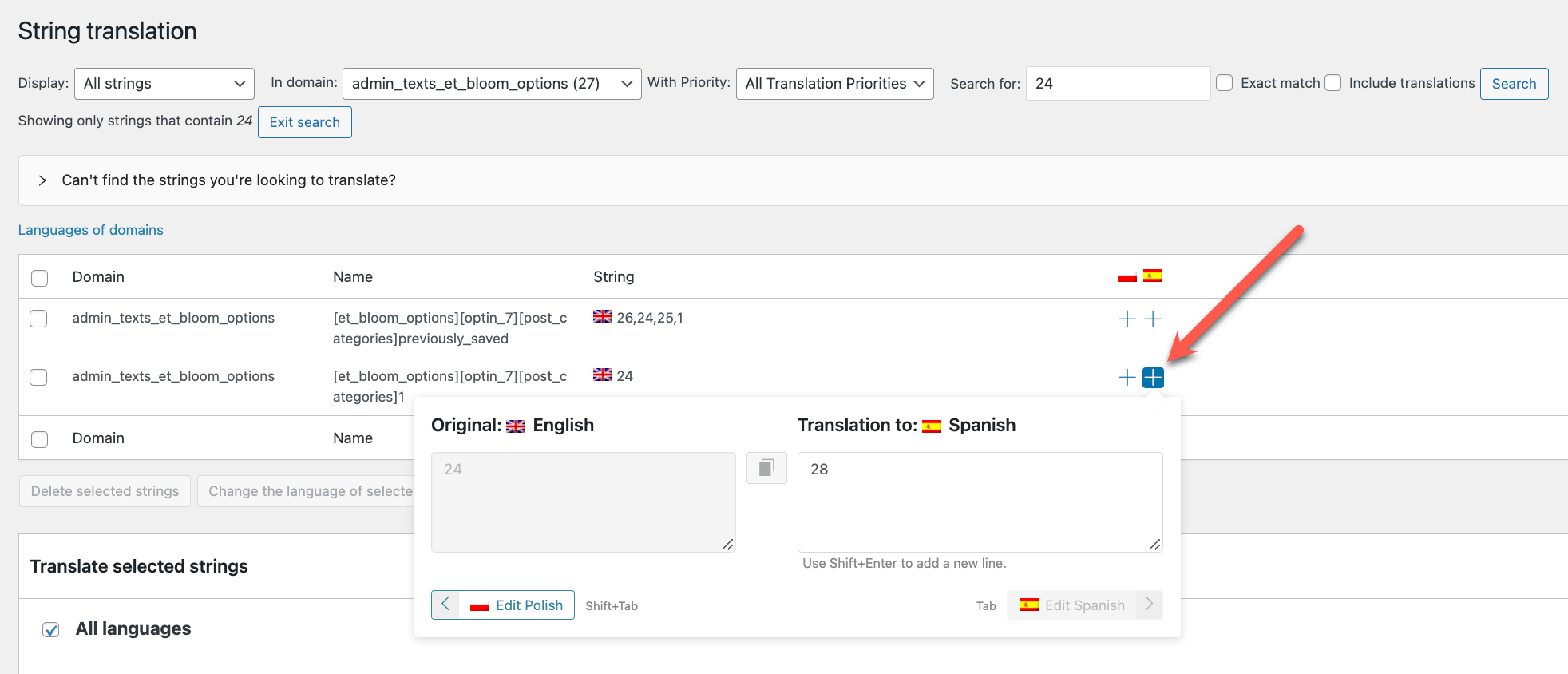
デモンストレーションとして、ポップアップオプトインフォームを作成し、DIYカテゴリーにのみ表示されるように設定しました。以下の手順では、まずサイトのデフォルト言語とセカンダリ言語でカテゴリーのIDを取得する方法を説明します。次に、文字列翻訳でカテゴリーIDを翻訳する方法を説明します。
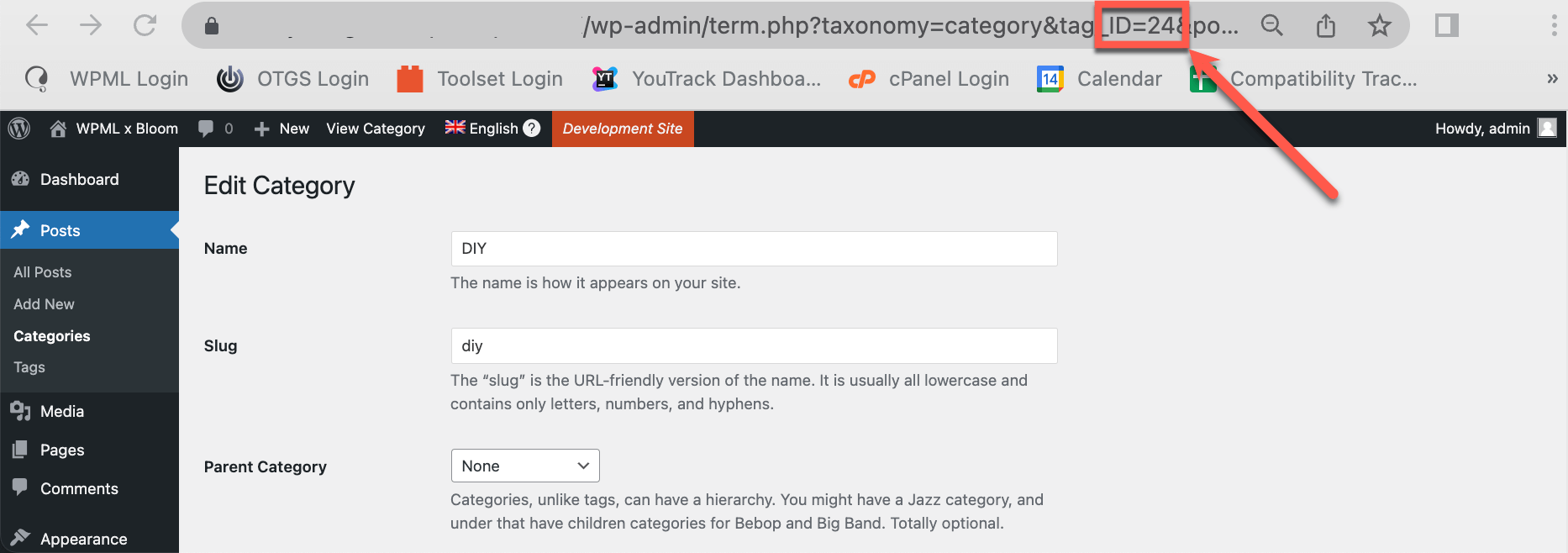
- サイトのデフォルト言語で、投稿 → カテゴリーに移動し、IDを取得したい特定のカテゴリーを編集します。URLに表示されているID番号をメモします。
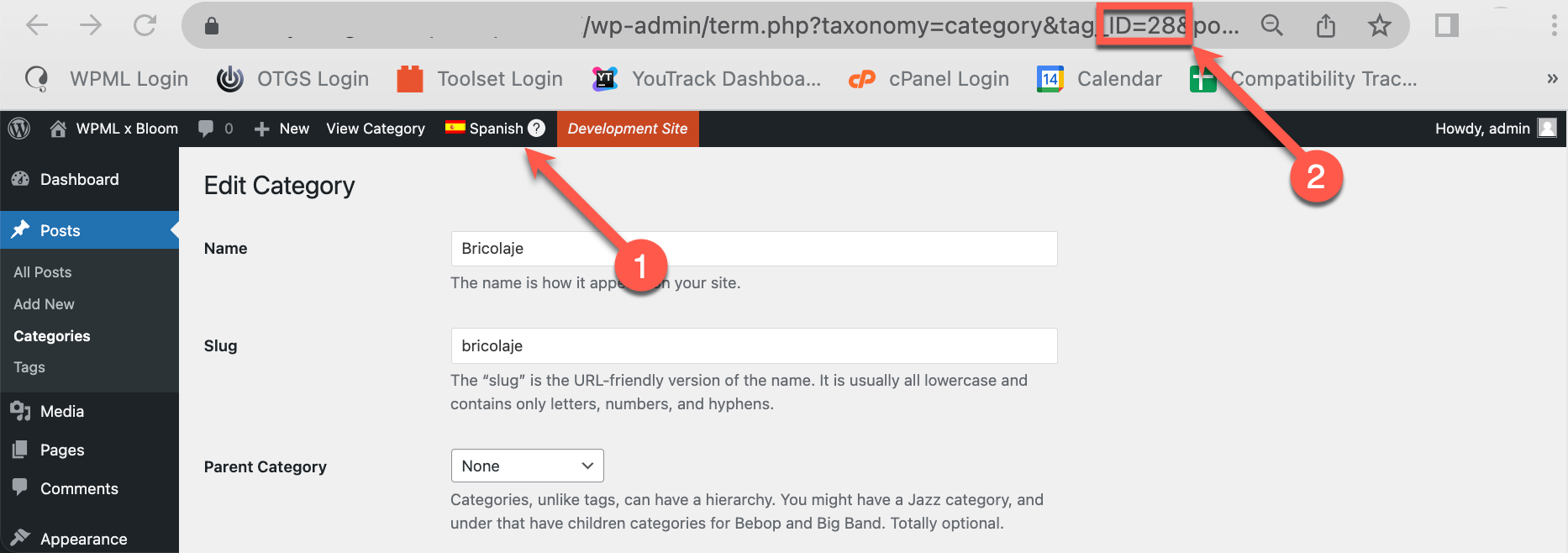
- 上部の管理バーにある言語スイッチャーを使用して、サイトのセカンダリ言語に切り替えます。URLに異なるカテゴリーID番号が表示されるはずです。これをメモします。
- WPML → 文字列翻訳に移動し、ドメイン内ドロップダウンメニューを使用して、admin_texts_et_bloom_optionsドメイン内の文字列を検索します。検索バーを使用して、サイトのデフォルト言語のカテゴリーIDを検索することもできます。
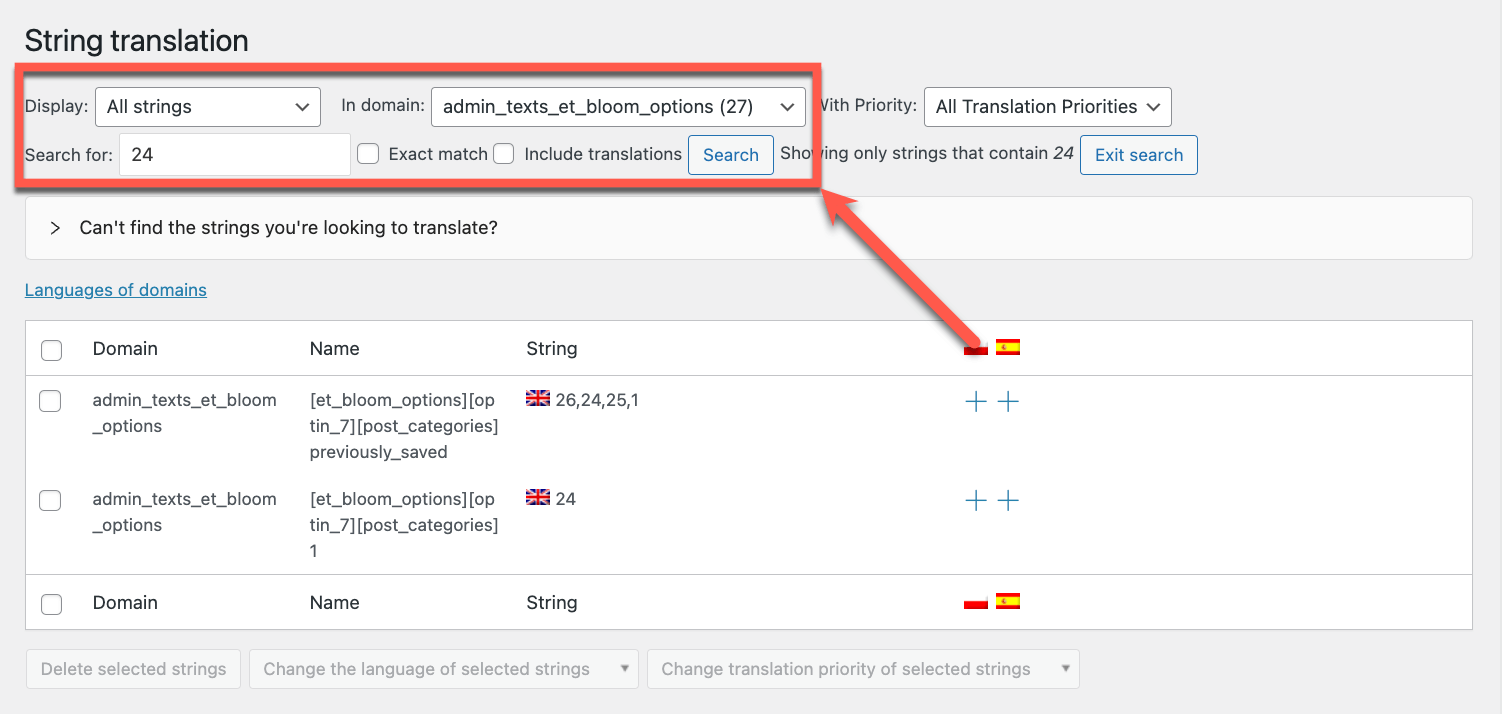
- 文字列の横にあるプラスアイコンをクリックし、サイトのセカンダリ言語のカテゴリーIDを追加します。Enterキーを押して翻訳を保存します。
ポップアップ、フライイン、投稿の下のオプトインフォームの翻訳
ポップアップ、フライイン、または投稿の下のオプトインの作成が完了したら、以下の手順に従って翻訳します。
- WPML → テーマとプラグインのローカライズに移動し、プラグインの文字列セクションまでスクロールします。
- Bloomの横にあるチェックボックスをオンにし、選択したプラグインの文字列をスキャンをクリックします。
スキャンが完了したら、WPML → 文字列翻訳に移動します。
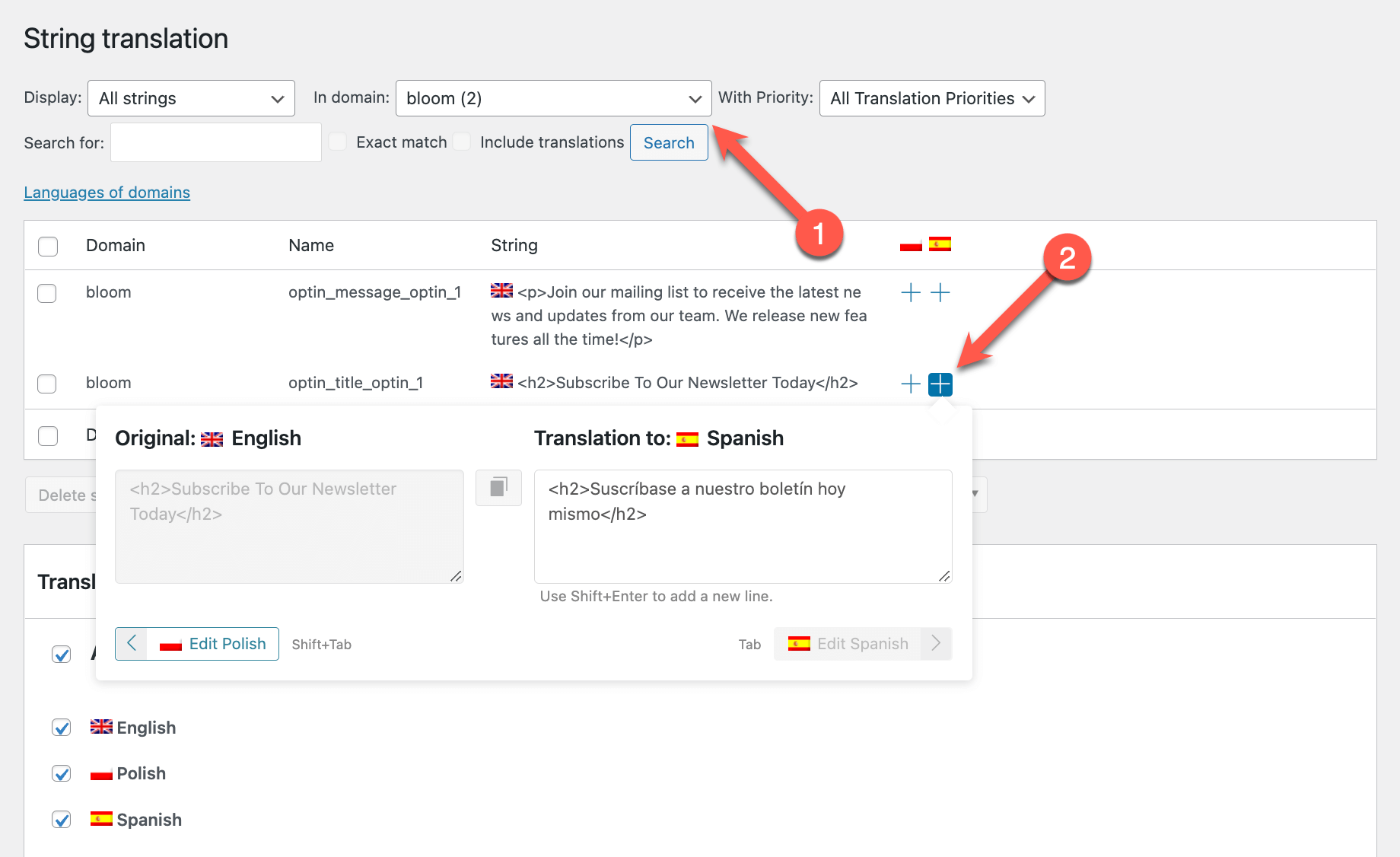
- ドメイン内ドロップダウンメニューを使用して、bloomドメイン内の文字列を検索します。
- 翻訳する文字列の横にあるプラスアイコンをクリックします。テキストがHTMLタグで囲まれている場合は、翻訳版にも必ず含めてください。完了したら、Enterキーを押して翻訳を保存します。
言語ごとの異なるポップアップ、フライイン、投稿の下のフォームの作成と表示
サイトの各言語で、異なるポップアップ、フライイン、投稿の下のオプトインフォームを作成できます。その後、作成した各フォームを表示する特定の投稿や固定ページを選択できます。
これを行うには、以下の手順に従います。
- Bloom → Optin Formsに移動し、New Optinボタンをクリックします。
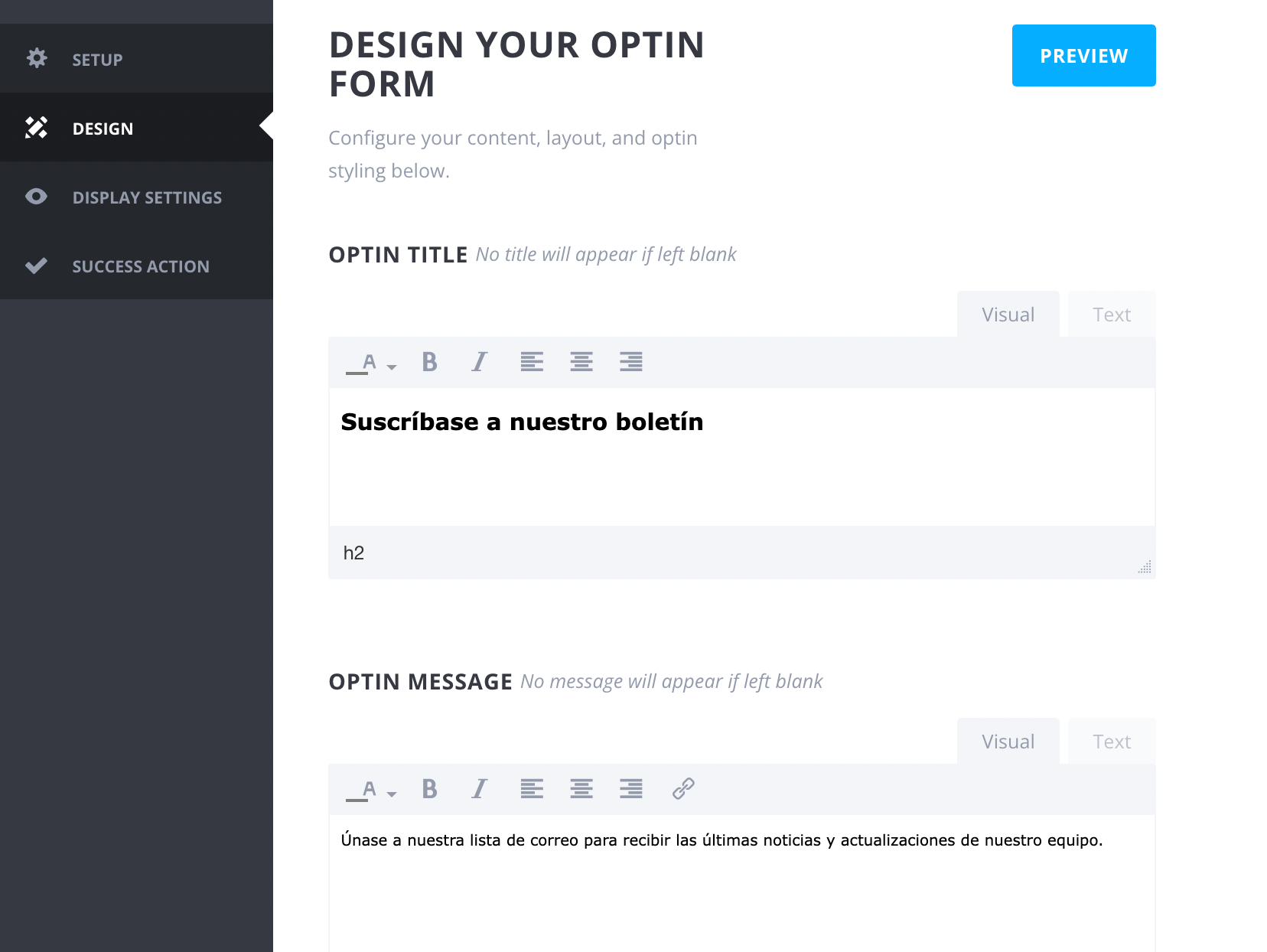
- オプトインのタイプを選択し、オプトインフォームを設定します。次に、サイトのセカンダリ言語でフォームのコンテンツを作成します。
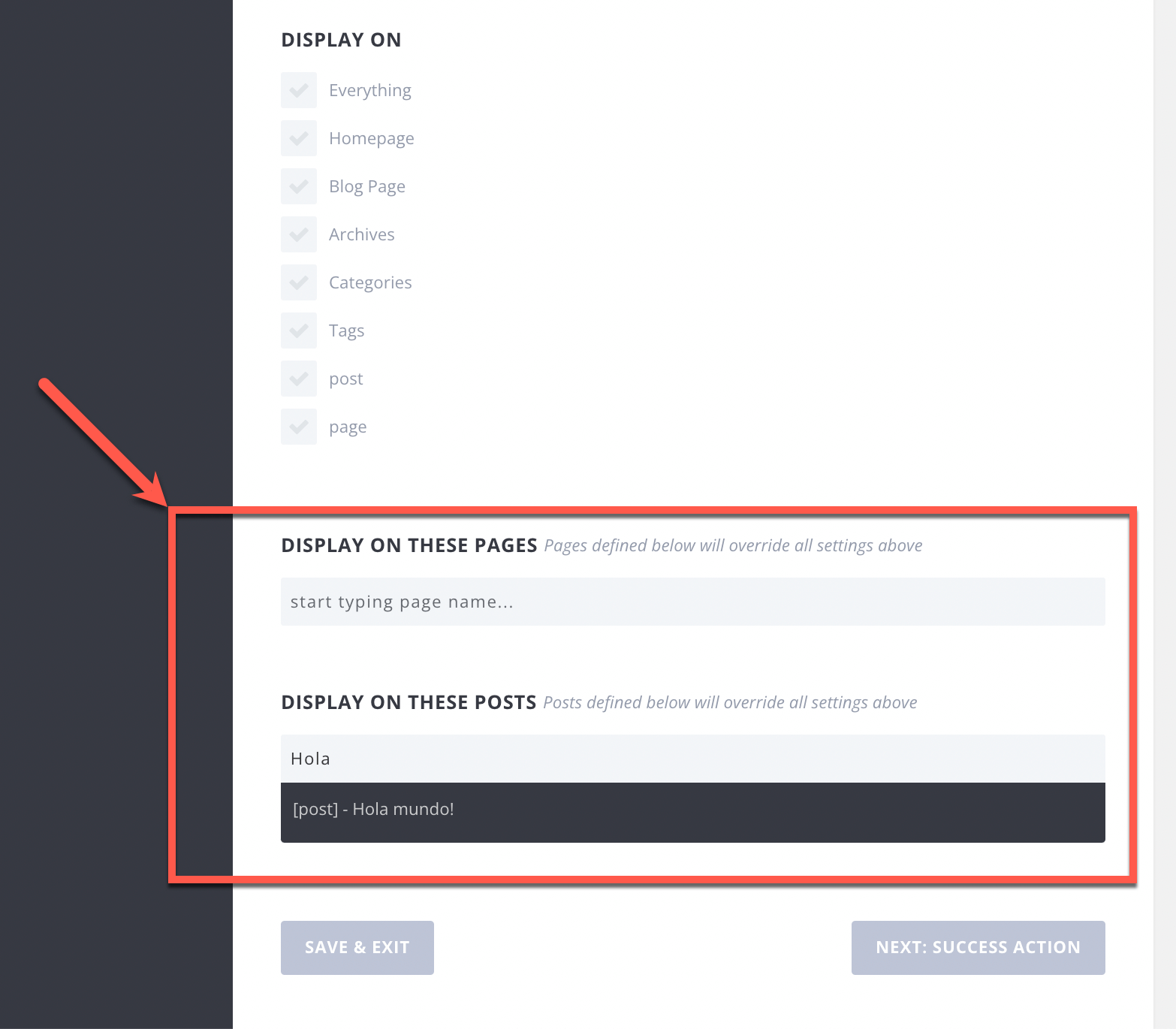
- Display Settingsで、オプトインフォームを表示するセカンダリ言語の固定ページと投稿を定義します。
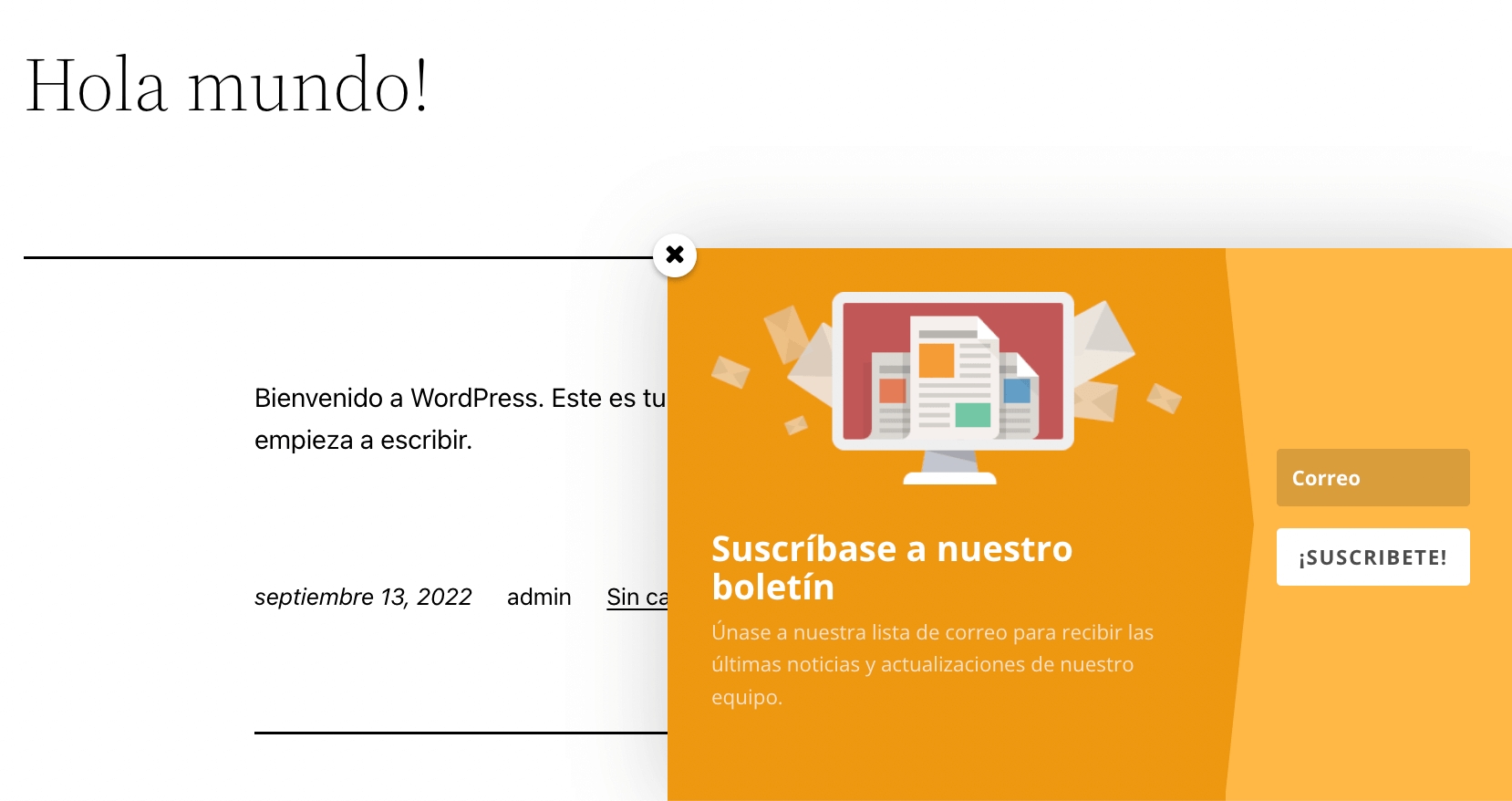
フォームをSaveしたら、フロントエンドでフォームを含む投稿または固定ページを表示します。オプトインフォームが表示されるはずです。
インラインおよびロックされたコンテンツのオプトインフォームの翻訳
インラインおよびロックされたコンテンツのオプトインフォームタイプでは、独自のオプトインショートコードを作成し、ウェブサイトの任意の投稿や固定ページで使用できます。
サイトのデフォルト言語で作成したインラインまたはロックされたコンテンツのオプトインは、以下の2つのステップで翻訳できます。
- ショートコードを追加した投稿または固定ページを翻訳する
- 文字列翻訳でオプトインフォームのテキストを翻訳する
以下では、プロセスの両方の部分について説明します。このチュートリアルでは、インラインオプトインフォームを作成しました。同じ手順に従って、ロックされたコンテンツのオプトインを翻訳できます。
オプトインショートコードを追加した投稿または固定ページを翻訳するには:
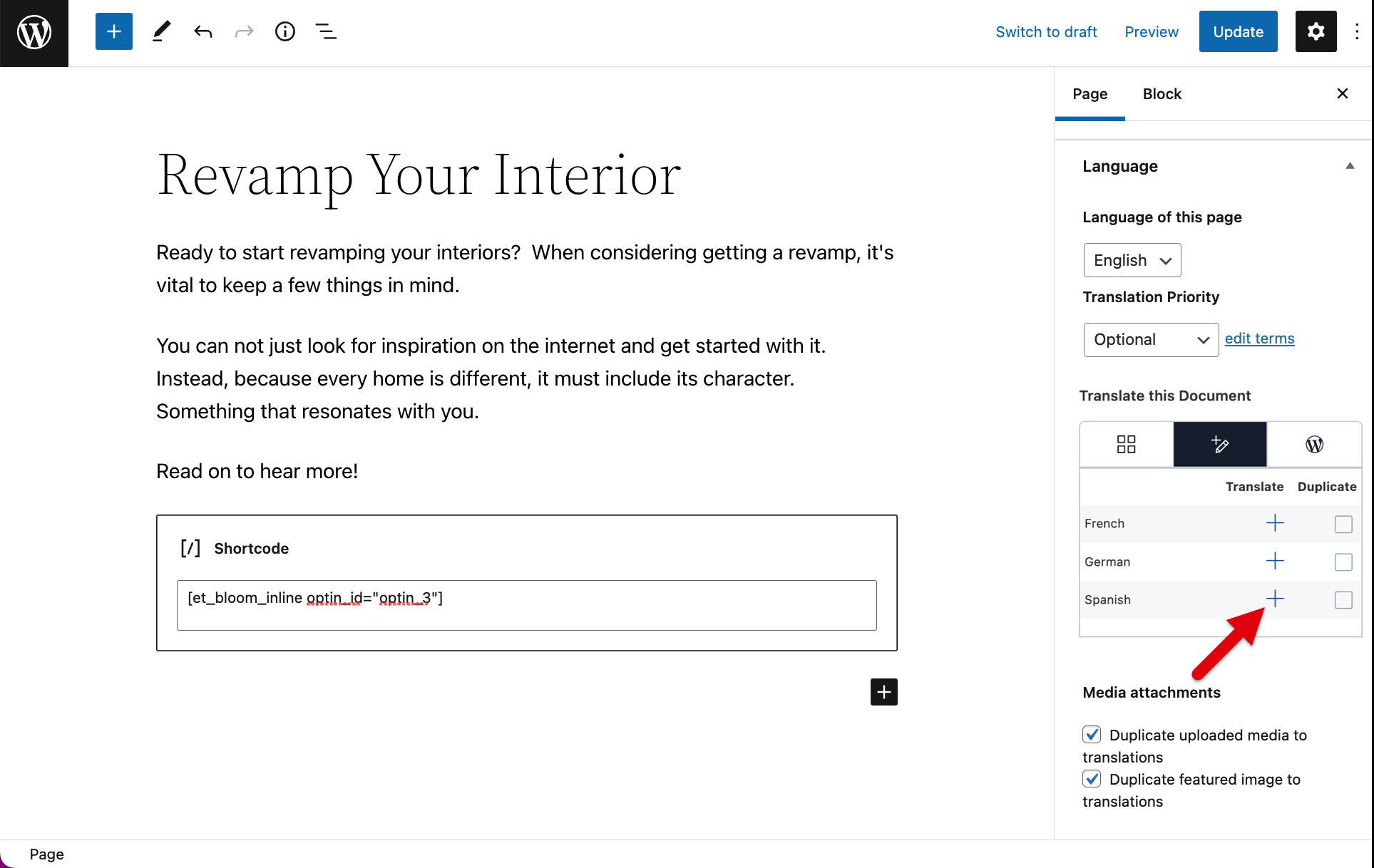
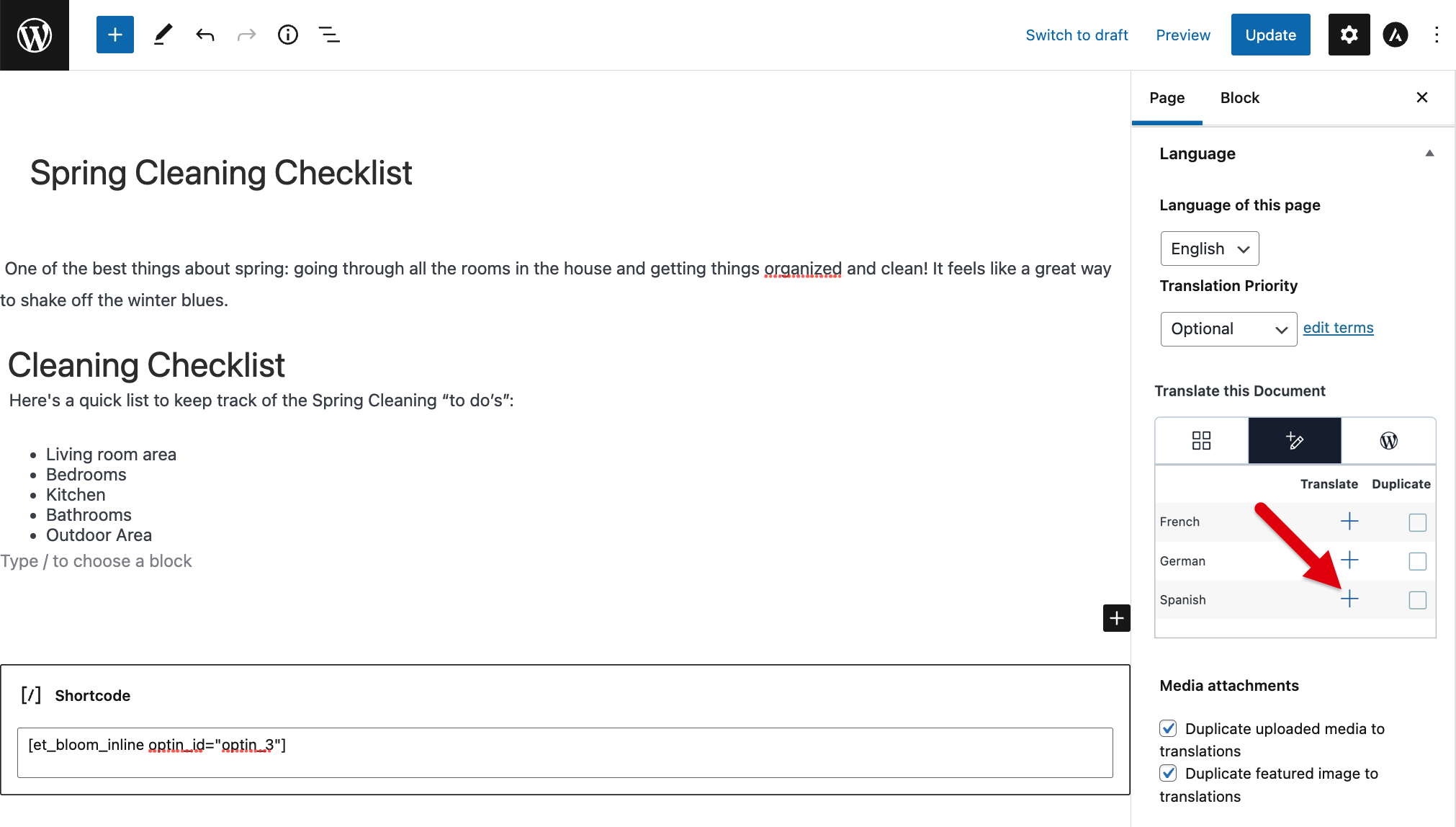
- 投稿または固定ページを編集します。右側のサイドバーで言語ボックスを見つけ、ページを翻訳したい言語の横にあるプラスアイコンをクリックします。
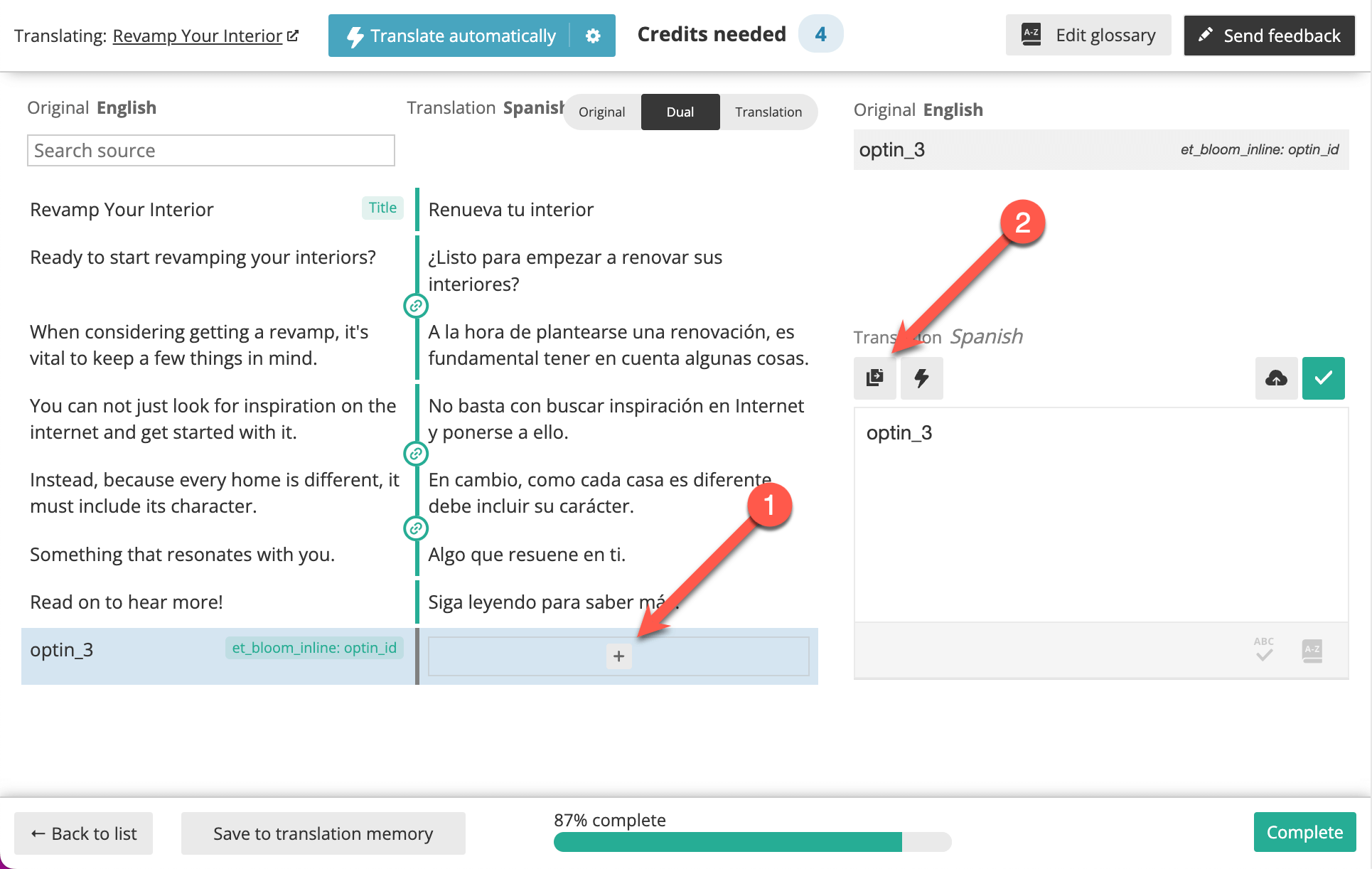
- 高度な翻訳エディタが表示されます。optin_idの横にあるプラスアイコンをクリックし、コピーアイコンを押して、オプトインフォームIDをセカンダリ言語にコピーします。
- 残りのコンテンツを翻訳し、完了したら完了ボタンをクリックします。
フォームのテキストを翻訳するには:
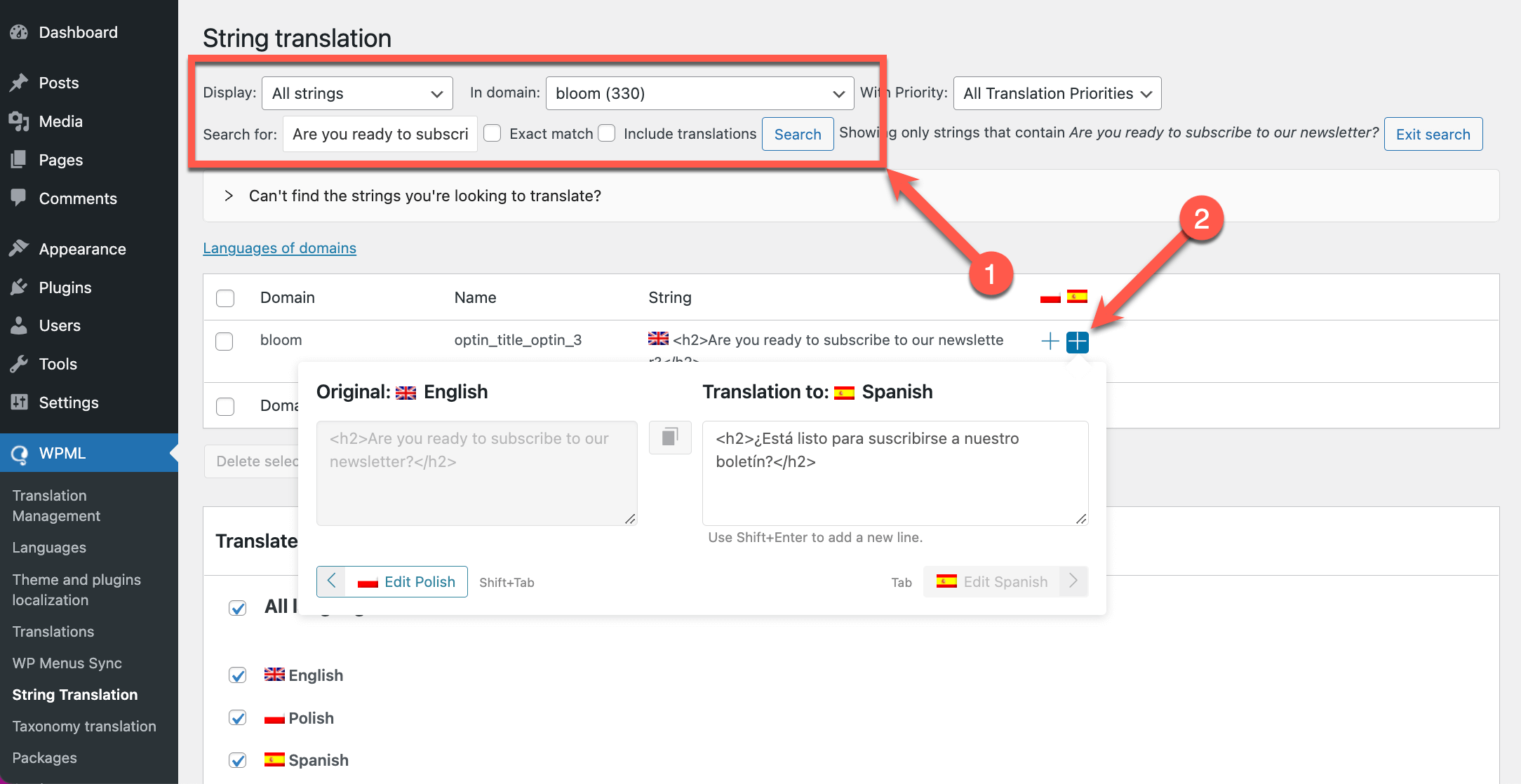
- WPML → 文字列翻訳に移動し、ページ上部の表示フィルターを使用して、bloomドメイン内で翻訳したいテキストを検索します。
- 翻訳するテキストの横にあるプラスアイコンをクリックします。テキストがHTMLタグで囲まれている場合は、翻訳にも必ずコピーしてください。その後、Enterキーを押して翻訳を保存します。
言語ごとの異なるインラインおよびロックされたコンテンツのオプトインフォームの作成と表示
Bloom → Optin Formsでは、サイトの各言語で異なるインラインおよびロックされたコンテンツのオプトインフォームを手動で作成できます。この場合、作成する各オプトインフォームには異なるフォームIDが割り当てられます。
各言語のフォームIDをメモしておくことが重要です。これは、各オプトインフォームが対応する言語の投稿または固定ページに確実に表示されるように、optin_idを翻訳する必要があるためです。
投稿または固定ページを作成し、デフォルト言語のオプトインフォームIDを含むショートコードを追加したら、以下の手順に従います。
- 右側のサイドバーにある言語ボックスから、ページを翻訳したい言語の横にあるプラスアイコンをクリックします。
- 高度な翻訳エディタが表示されます。optin_idの横にあるプラスアイコンをクリックし、対応するセカンダリ言語のインラインまたはロックされたコンテンツのオプトインフォームのフォームIDを入力します。
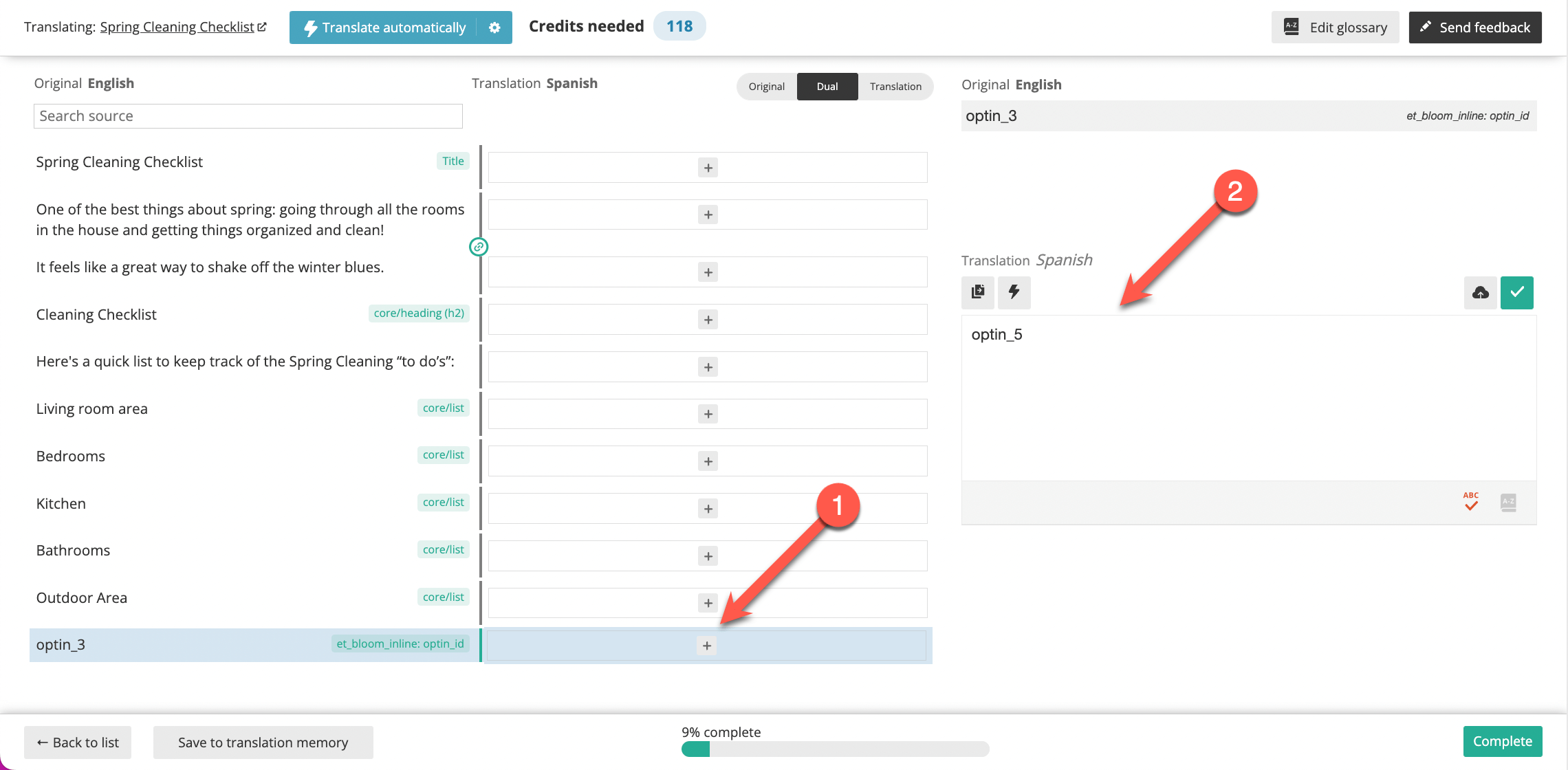
- 残りのコンテンツを翻訳し、完了したら完了ボタンをクリックします。
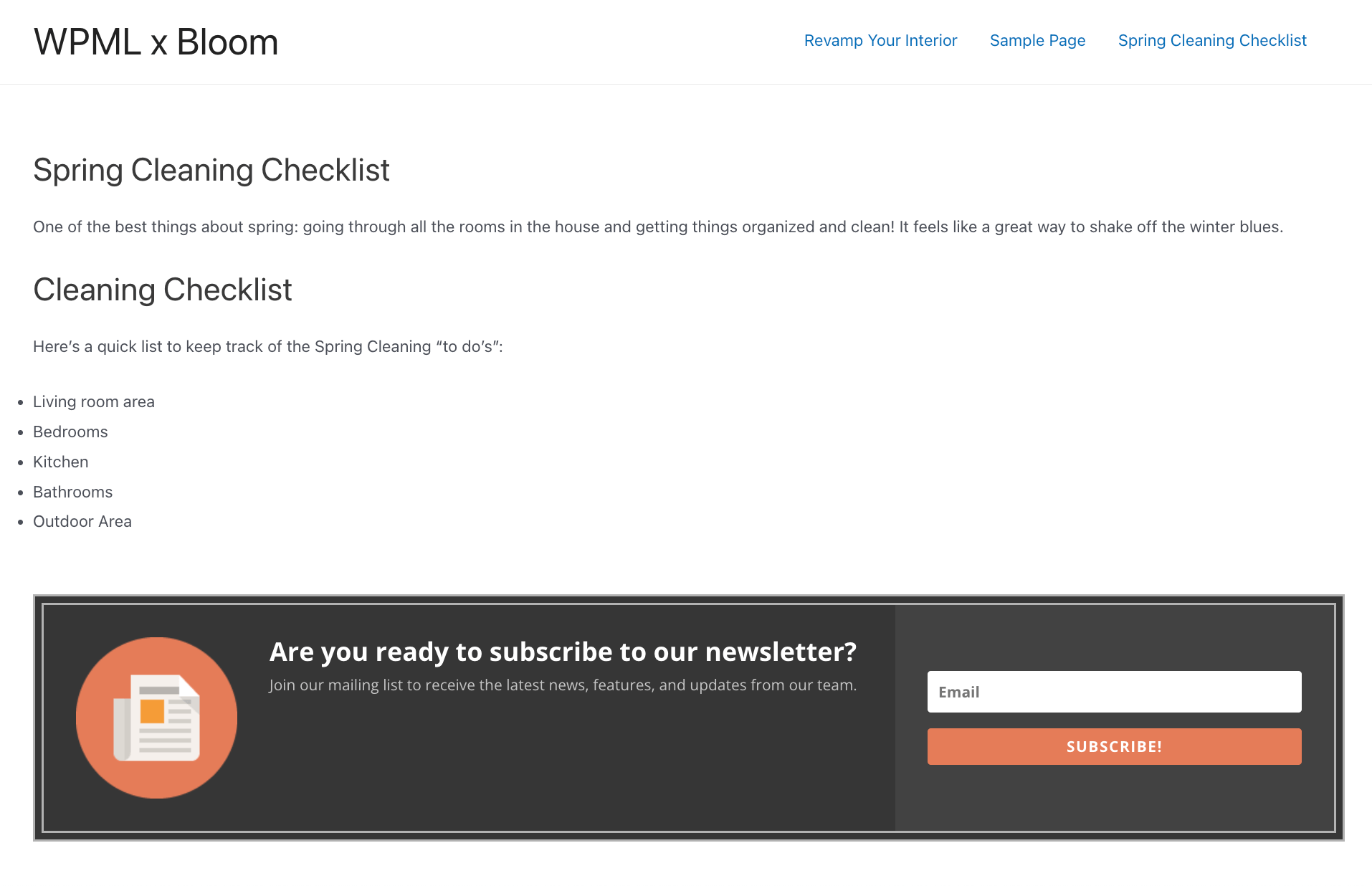
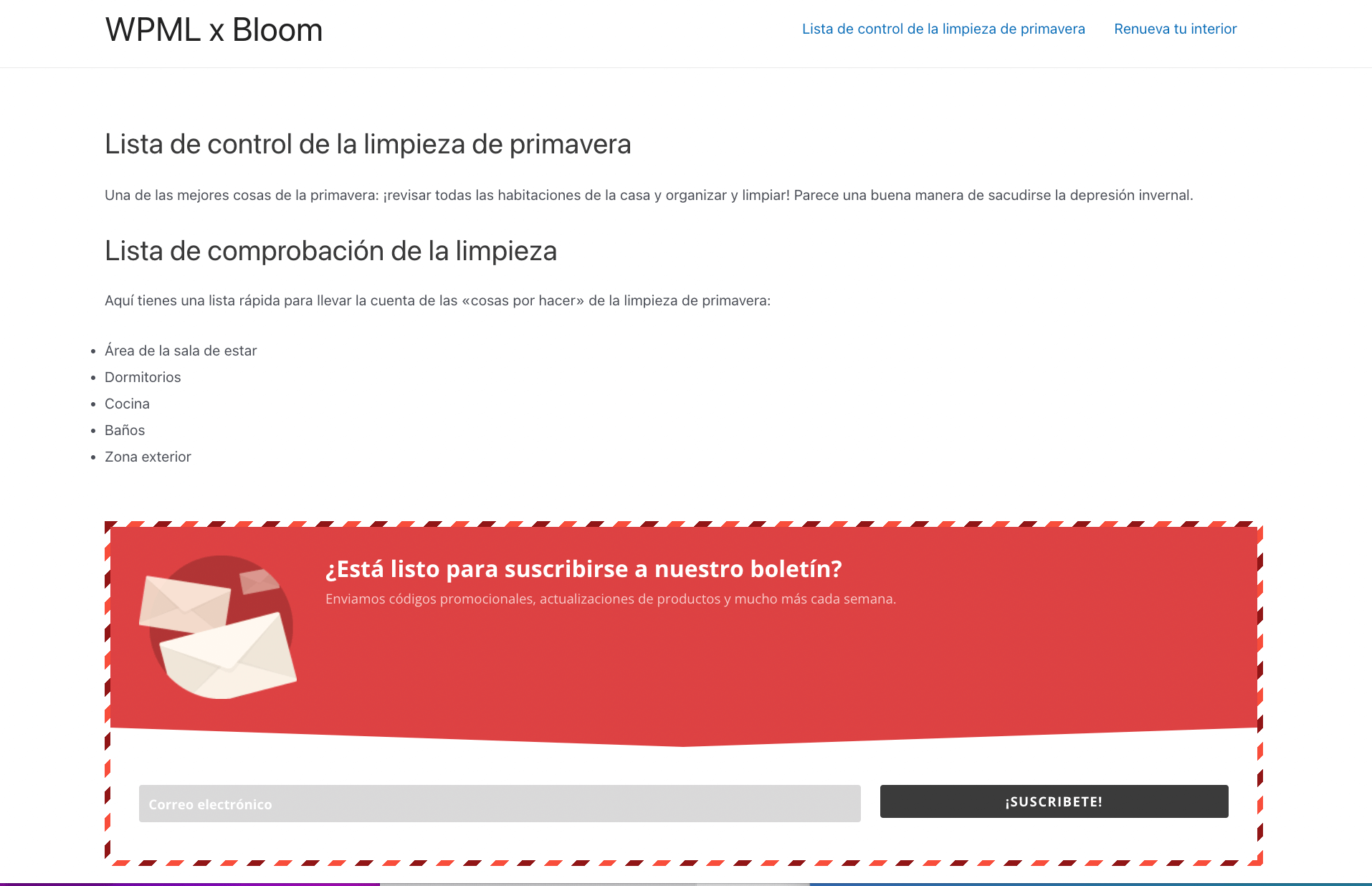
フロントエンドでは、投稿または固定ページと同じ言語でオプトインフォームが表示されるはずです。
サイトのデフォルト言語の投稿に表示されたインラインオプトインフォーム
サイトのセカンダリ言語の投稿に表示されたインラインオプトインフォーム
ウィジェットのオプトインフォームの翻訳
Bloomプラグインを使用すると、ウェブサイトの任意のウィジェットエリアに配置できるオプトインフォームを作成できます。
サイトのデフォルト言語でウィジェットのオプトインを作成したら、WPML → 文字列翻訳に移動します。
- ページ上部の表示フィルターを使用して、bloomドメイン内で翻訳したい文字列を検索します。
- 翻訳する文字列の横にあるプラスアイコンをクリックします。HTMLタグを忘れずにコピーしてください。その後、Enterキーを押して翻訳を保存します。
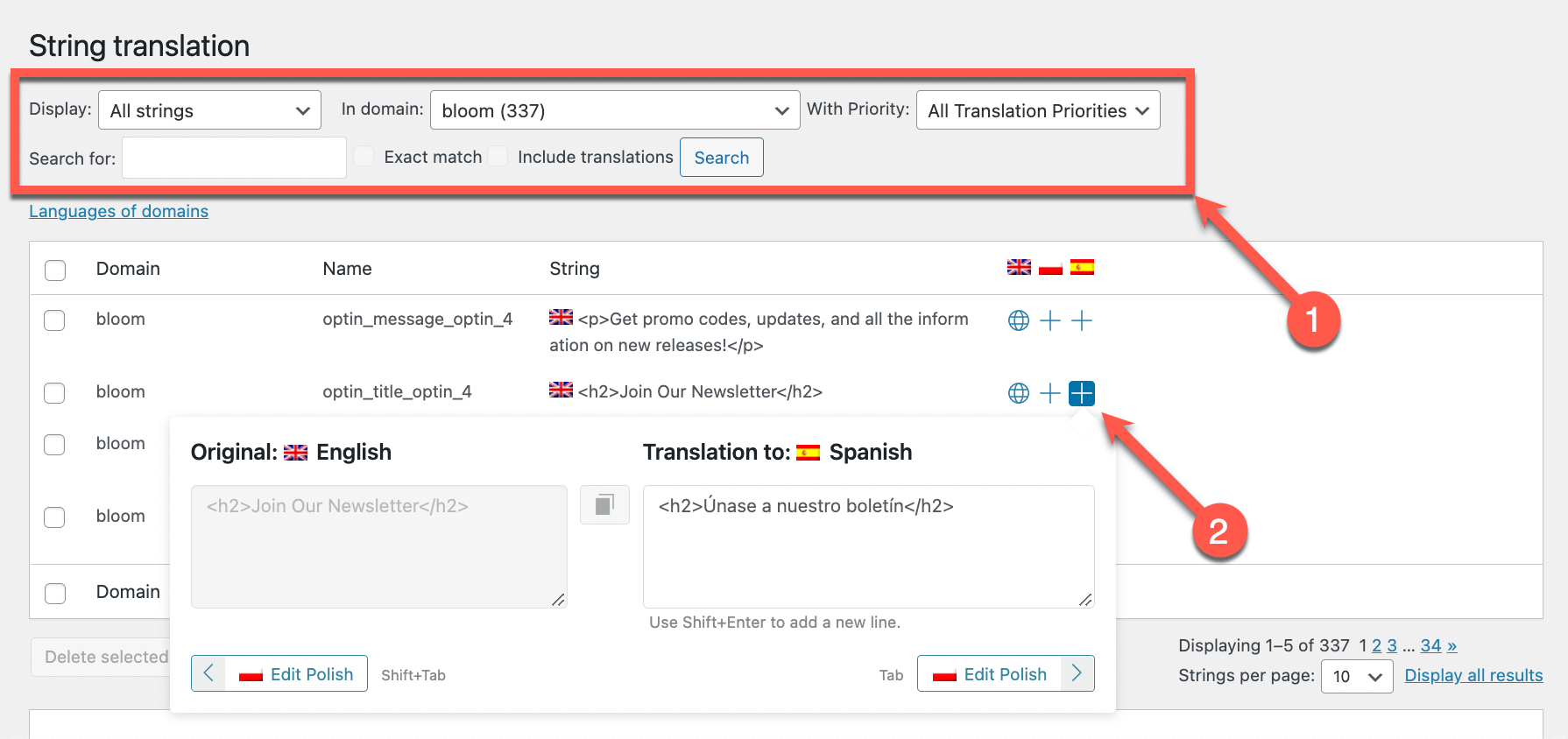
文字列翻訳テーブルで翻訳したいテキストが見つからない場合は、WPML → テーマとプラグインのローカライズに移動し、Bloomプラグインの文字列をスキャンする必要がある場合があります。
言語ごとの異なるウィジェットのオプトインフォームの作成と表示
Bloom → Optin Formsでは、サイトの各言語で異なるウィジェットを手動で作成できます。
各ウィジェットの表示場所を選択するには:
- 外観 → ウィジェットに移動します。
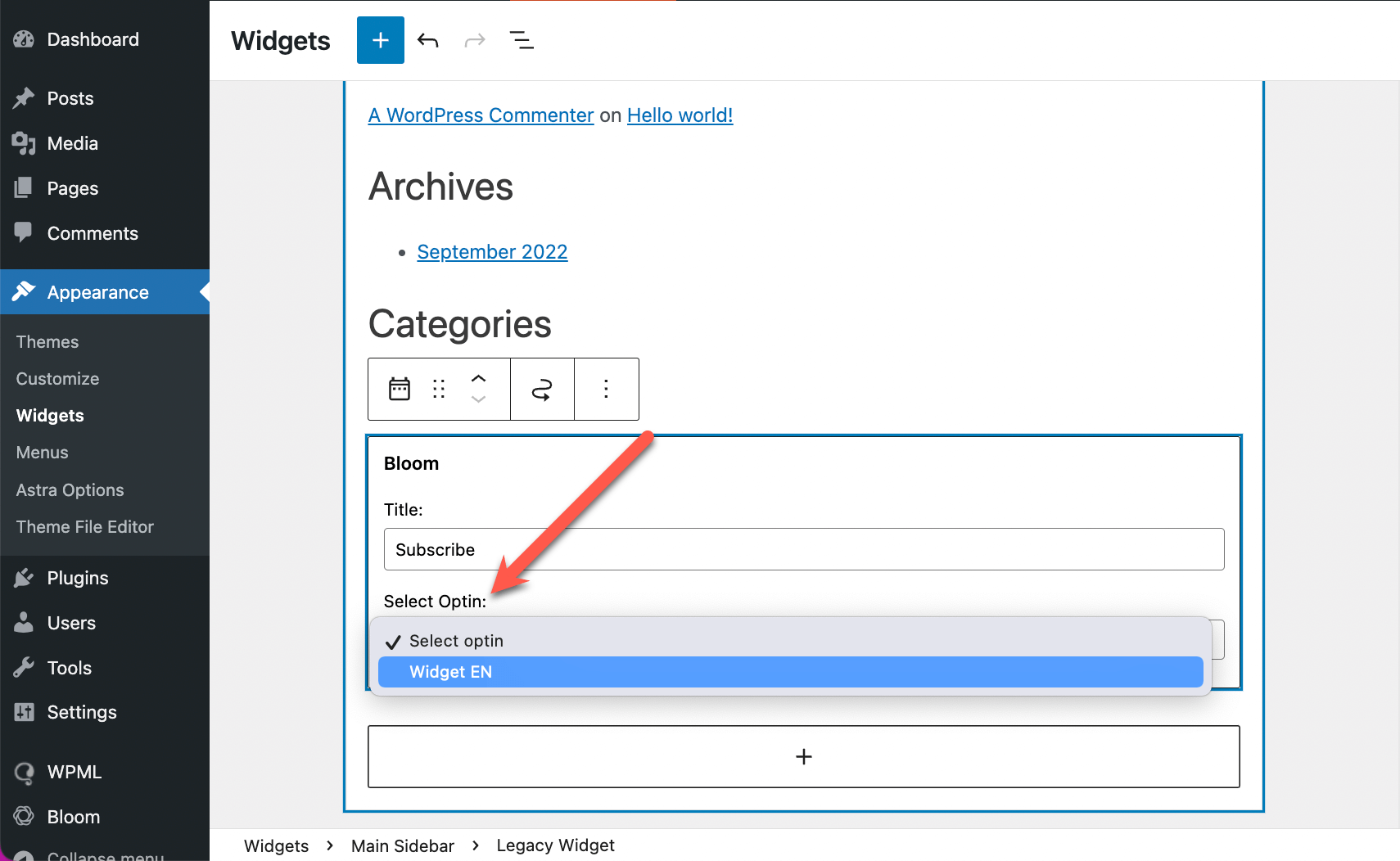
- Bloomブロックを挿入し、Select Optinドロップダウンメニューを使用して任意のウィジェットを追加します。
- 右側のサイドバーでブロックタブに移動し、言語で表示ドロップダウンメニューを使用して、ウィジェットを表示する言語を選択します。
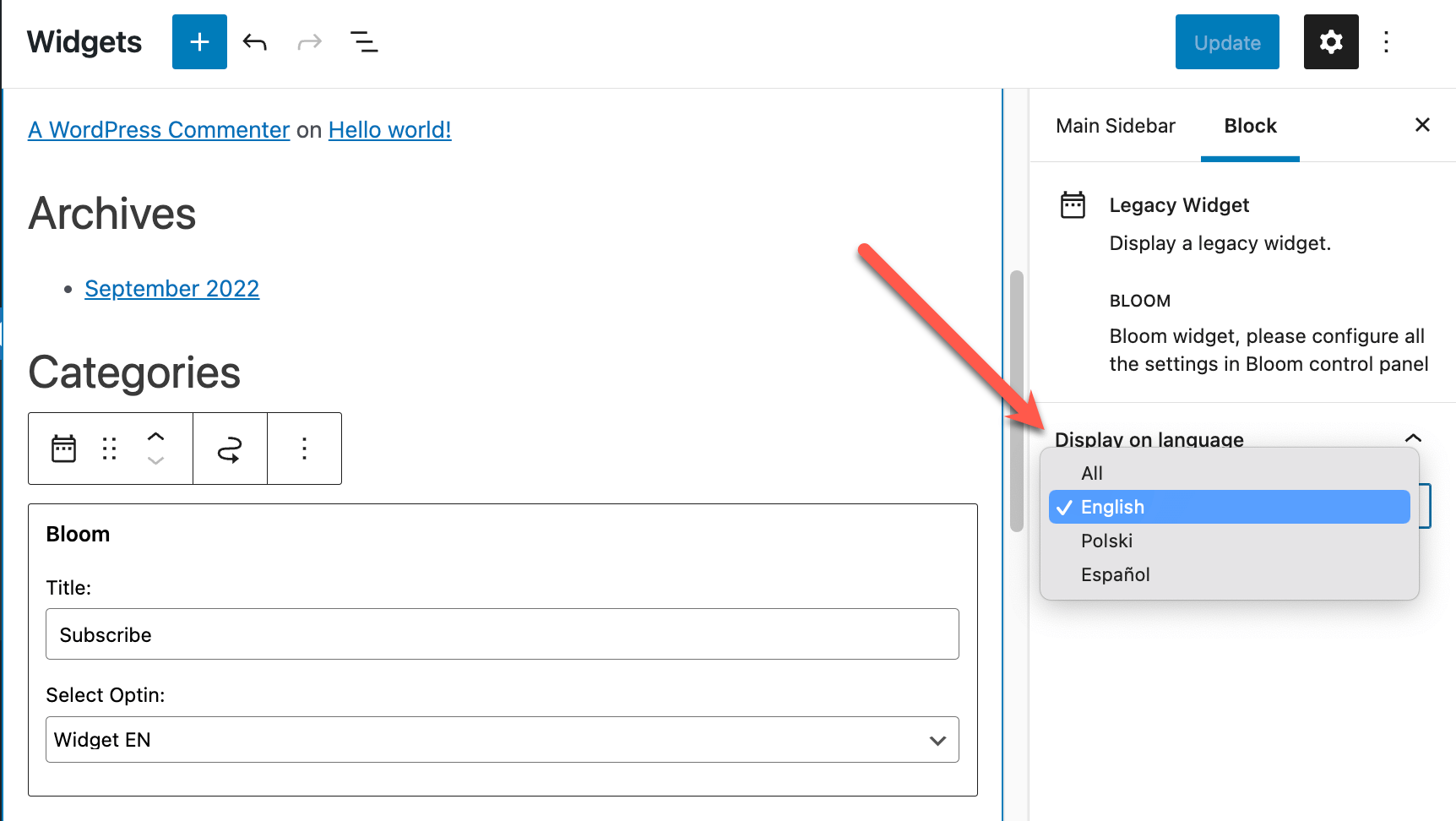
- 変更を更新します。ウィジェットは選択した言語でのみ表示されます。必要に応じて、同じウィジェットエリアに別のウィジェットを追加し、異なる言語を選択できます。
既知の問題
このプラグインとWPMLの間に未解決の互換性の問題はありません。すべての既知の問題を検索してください。テクニカルサポートからのヘルプの取得
HubSpotとWPMLを使用して構築されたサイトの翻訳に関する詳細なヘルプについては、WPMLサポートをご覧ください。
代替のメールマーケティングプラグイン
WPMLは、他のさまざまなメールマーケティングおよびリード獲得用WordPressプラグインと互換性があります。推奨されるソリューションの詳細については、最適なメールマーケティングおよびリード獲得ガイドをご覧ください。