


Das Bloom-Plugin ermöglicht es Ihnen, E-Mail-Opt-in-Formulare zu Ihrer Website hinzuzufügen. Sie können diese Formulare dann mit Ihrer E-Mail-Marketing- oder E-Mail-Newsletter-Software verbinden. Mit WPML können Sie die Opt-in-Formulare übersetzen, die Sie mit Bloom erstellen, was es einfacher macht, Ihre Kontakte nach Sprache zu trennen.
Besuchen Sie unseren Blog für einen Vergleich von empfohlenen E-Mail-Marketing- und Lead-Generierungs-Tools für mehrsprachige Websites.
Erste Schritte
Beginnen Sie mit der Installation und Aktivierung von Folgendem:
- Bloom-Plugin (ein Premium-E-Mail-Opt-in-Plugin, das im Elegant Themes-Mitgliedschaftspaket enthalten ist)
- WPML-Core-Plugin und das Add-on WPML String-Übersetzung
Wenn Sie neu bei WPML sind, lesen Sie unsere Erste-Schritte-Anleitung. Sie bietet einen umfassenden Leitfaden zu den verschiedenen Übersetzungsoptionen, die Sie nutzen können.
Verbindung mit einer E-Mail-Marketing-Software herstellen
Bevor Sie Opt-in-Formulare mit Bloom erstellen können, müssen Sie Bloom mit Ihrer E-Mail-Marketing-Software verbinden. Weitere Informationen finden Sie in der grundlegenden Übersicht des Bloom-Plugins.
Das Bloom-Plugin ermöglicht es Ihnen, mehrere Konten zu verbinden, sodass Sie für jede Sprache auf Ihrer Website separate Kontaktlisten führen können. Sie können dann Ihre mehrsprachigen Kampagnen mit jeder der von Ihnen eingerichteten E-Mail-Listen verbinden.
WPML funktioniert problemlos mit allen E-Mail-Marketing-Softwares, mit denen Bloom eine Verbindung zulässt. Für dieses Tutorial haben wir eine Verbindung zu einem MailChimp-Konto hergestellt.
Übersetzungsmethoden für mit Bloom erstellte Opt-in-Formulare
Bloom ermöglicht es Ihnen, 6 Opt-in-Typen zu erstellen:
- Pop-up
- Fly-in
- Unter dem Beitrag (Below post)
- Inline
- Gesperrte Inhalte (Locked Content)
- Widget
Der Übersetzungs-Workflow hängt von Folgendem ab:
- Dem Opt-in-Typ
- Ob Sie die Opt-in-Formulare übersetzen oder unterschiedliche Opt-in-Formulare pro Sprache erstellen möchten
Im Folgenden führen wir Sie durch alle Übersetzungsoptionen, die Sie nutzen können.
Anzeige von Opt-in-Formularen auf bestimmten Beiträgen und Seiten in verschiedenen Sprachen
Bloom ermöglicht es Ihnen, jedes der von Ihnen erstellten Opt-ins auf Ihrer gesamten Website oder auf bestimmten Beiträgen und Seiten anzuzeigen. Sie können dies in den Display Settings für jedes Opt-in-Formular konfigurieren, das Sie erstellen.
Die Einstellungen, die Sie im Abschnitt Display On konfigurieren, werden automatisch auf alle Sprachen Ihrer Website angewendet. Angenommen, Sie erstellen ein Opt-in-Formular und wählen aus, es auf post anzuzeigen. In diesem Fall wird das Opt-in-Formular automatisch auf allen Beiträgen in allen Sprachen Ihrer Website angezeigt.
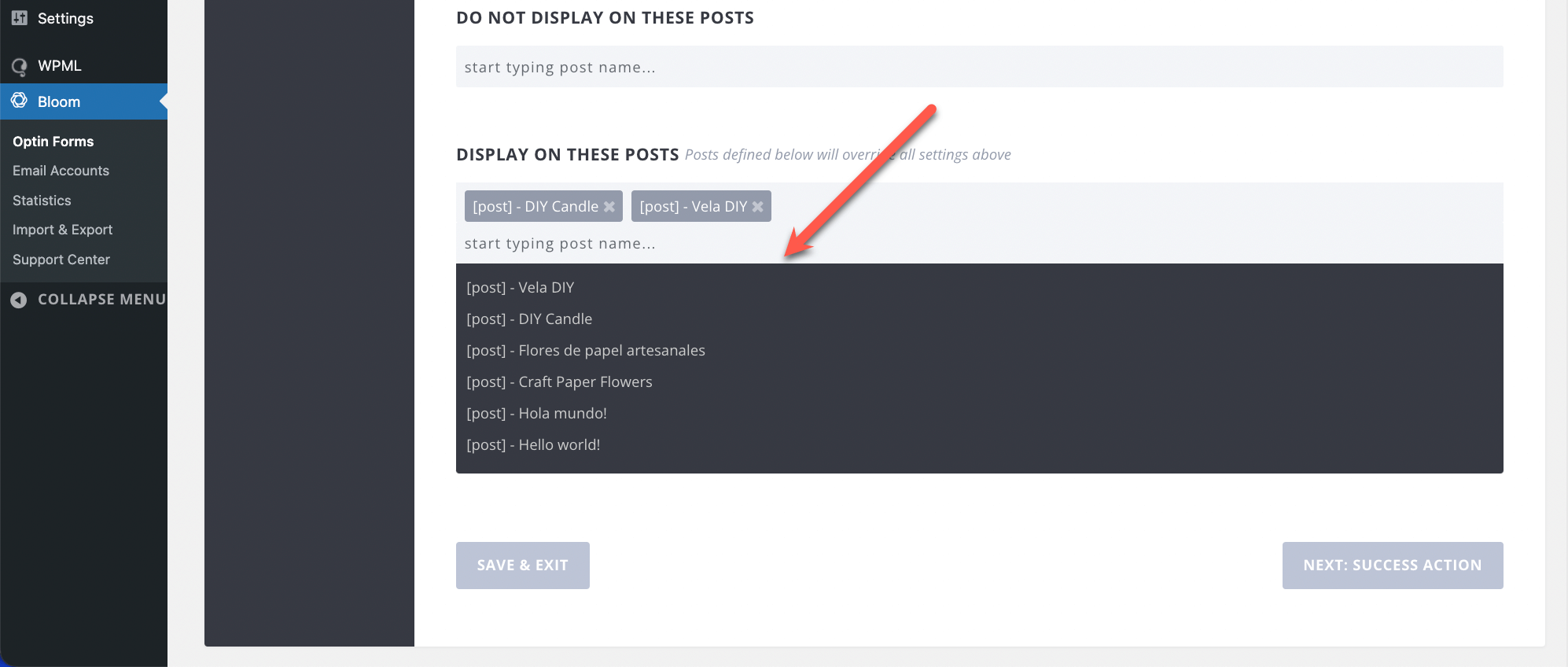
Sie können jedoch auch bestimmte Opt-ins so konfigurieren, dass sie auf bestimmten Beiträgen und/oder Seiten Ihrer Website erscheinen oder davon ausgeschlossen werden:
- Display On These Pages ermöglicht es Ihnen, die Seiten auszuwählen, auf denen das Opt-in angezeigt werden soll
- Display On These Posts ermöglicht es Ihnen, die Beiträge auszuwählen, auf denen das Opt-in angezeigt werden soll
- Do Not Display On These Pages ermöglicht es Ihnen, die Seiten auszuwählen, auf denen das Opt-in nicht angezeigt werden soll
- Do Not Display On These Posts ermöglicht es Ihnen, die Beiträge anzugeben, auf denen das Opt-in nicht angezeigt werden soll
Wenn Sie möchten, dass ein Opt-in-Formular auf einem bestimmten Beitrag oder einer bestimmten Seite sowohl in der Standardsprache als auch in den Sekundärsprachen Ihrer Website angezeigt oder davon ausgeschlossen wird, müssen Sie diesen Beitrag oder diese Seite zunächst übersetzen.
Anschließend können Sie die Dropdown-Menüs in jedem Konfigurationsabschnitt verwenden, um die genauen Beiträge und Seiten in Ihrer Standardsprache und Ihren Sekundärsprachen auszuwählen, auf denen das Opt-in-Formular angezeigt oder von denen es ausgeschlossen werden soll.
Anzeige von Opt-in-Formularen in bestimmten Kategorien in verschiedenen Sprachen
Bloom ermöglicht es Ihnen auch, Opt-in-Formulare auf bestimmten Kategorie-Seiten anzuzeigen. Sie können dies im Abschnitt Display On These Categories in den Display Settings konfigurieren.
Bloom erlaubt es Ihnen nur, aus Kategorien auszuwählen, die in der Standardsprache Ihrer Website erstellt wurden. Wenn das Opt-in auf einer Kategorie-Seite in der Sekundärsprache Ihrer Website erscheinen soll, müssen Sie die Kategorie-ID übersetzen. Bitte beachten Sie, dass Sie die Kategorie-Begriffe übersetzen müssen, bevor Sie die Kategorie-ID übersetzen können.
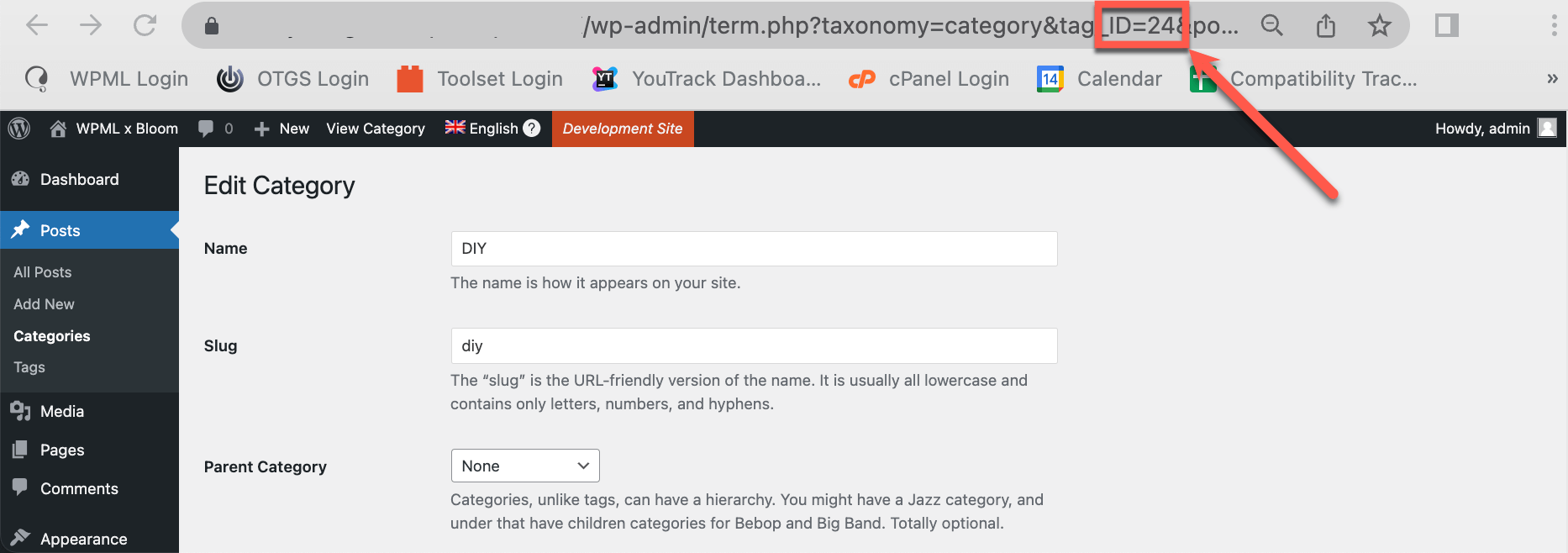
Zu Demonstrationszwecken haben wir ein Pop-up-Opt-in-Formular erstellt und so konfiguriert, dass es nur in unserer Kategorie DIY erscheint. In den folgenden Schritten zeigen wir Ihnen zunächst, wie Sie die ID einer Kategorie in der Standardsprache und den Sekundärsprachen Ihrer Website erhalten. Anschließend zeigen wir Ihnen, wie Sie die Kategorie-ID in der String-Übersetzung übersetzen.
- Gehen Sie in der Standardsprache Ihrer Website zu Beiträge → Kategorien und klicken Sie auf Bearbeiten bei der spezifischen Kategorie, für die Sie die ID erhalten möchten. Notieren Sie sich die ID-Nummer in der URL des Beitrags.
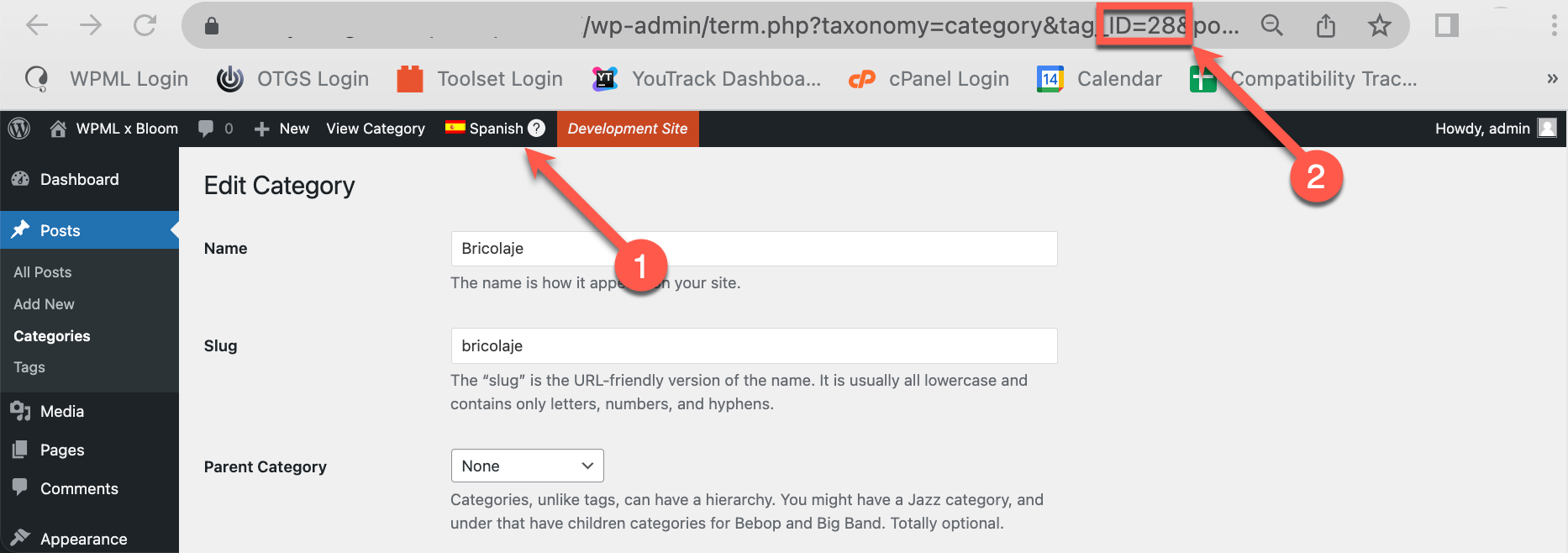
- Verwenden Sie den Sprachumschalter in Ihrer oberen Admin-Leiste, um zur Sekundärsprache Ihrer Website zu wechseln. Sie sollten eine andere Kategorie-ID-Nummer in der URL des Beitrags sehen. Notieren Sie sich diese.
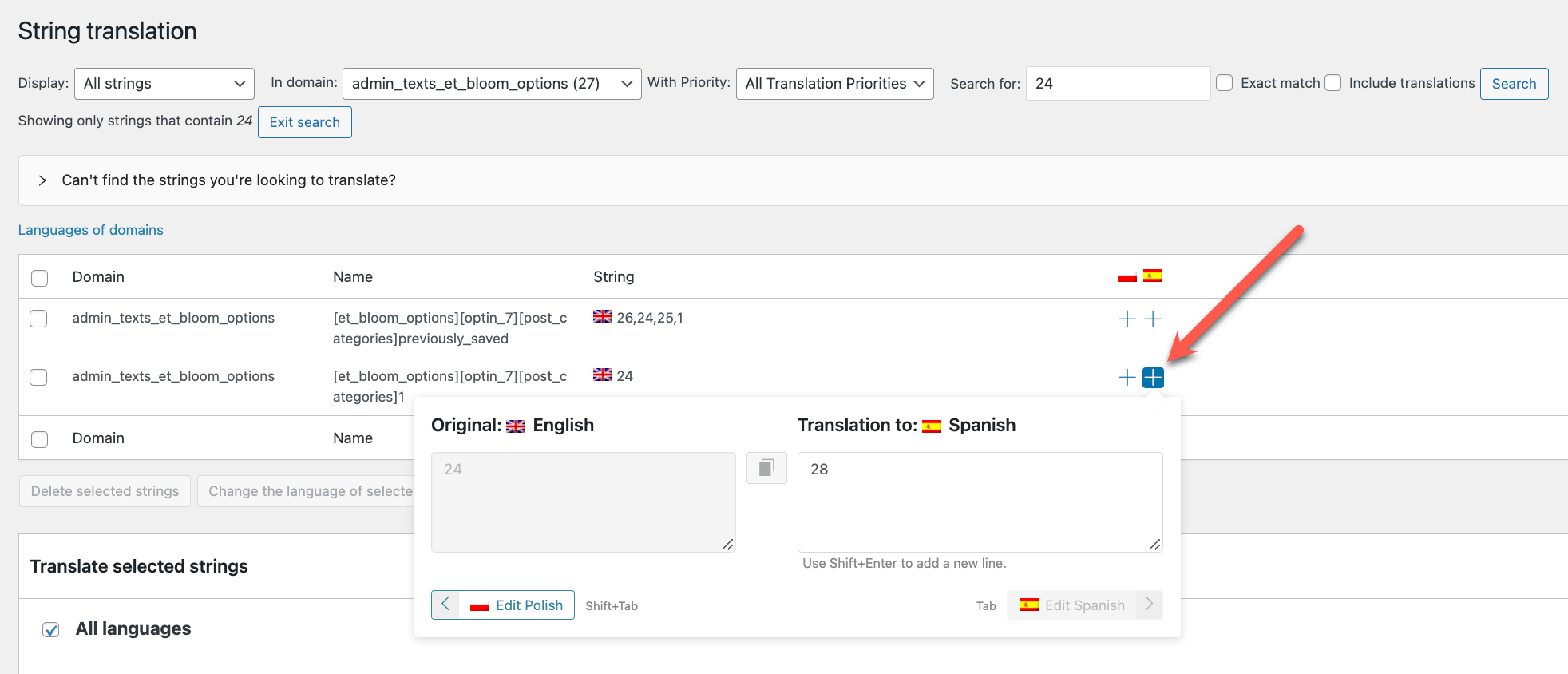
- Gehen Sie zu WPML → String-Übersetzung und verwenden Sie das Dropdown-Menü In Domain, um nach Strings in der Domain admin_texts_et_bloom_options zu suchen. Sie können auch die Suchleiste verwenden, um nach der Kategorie-ID in der Standardsprache Ihrer Website zu suchen.
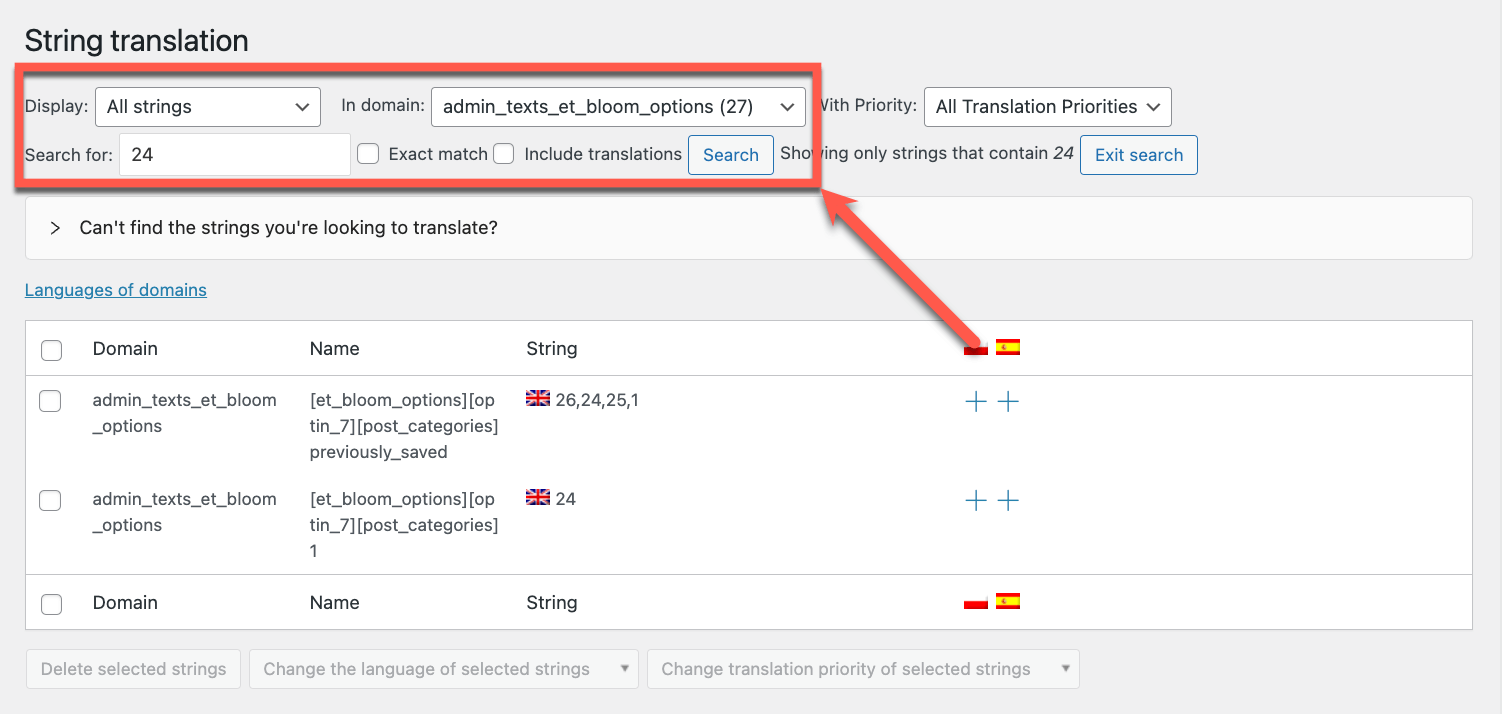
- Klicken Sie auf das Plus-Symbol neben dem String und fügen Sie die Kategorie-ID in der Sekundärsprache Ihrer Website hinzu. Drücken Sie die Eingabetaste, um die Übersetzung zu speichern.
Übersetzen von Pop-up-, Fly-in- und Unter-dem-Beitrag-Opt-in-Formularen
Wenn Sie mit der Erstellung eines Pop-up-, Fly-in- oder Unter-dem-Beitrag-Opt-ins fertig sind, führen Sie die folgenden Schritte aus, um es zu übersetzen:
- Gehen Sie zu WPML → Theme- und Plugin-Lokalisierung und scrollen Sie nach unten zum Abschnitt Strings in den Plugins.
- Aktivieren Sie das Kontrollkästchen neben Bloom und klicken Sie auf Ausgewählte Plugins nach Strings durchsuchen.
Sobald der Suchlauf abgeschlossen ist, navigieren Sie zu WPML → String-Übersetzung:
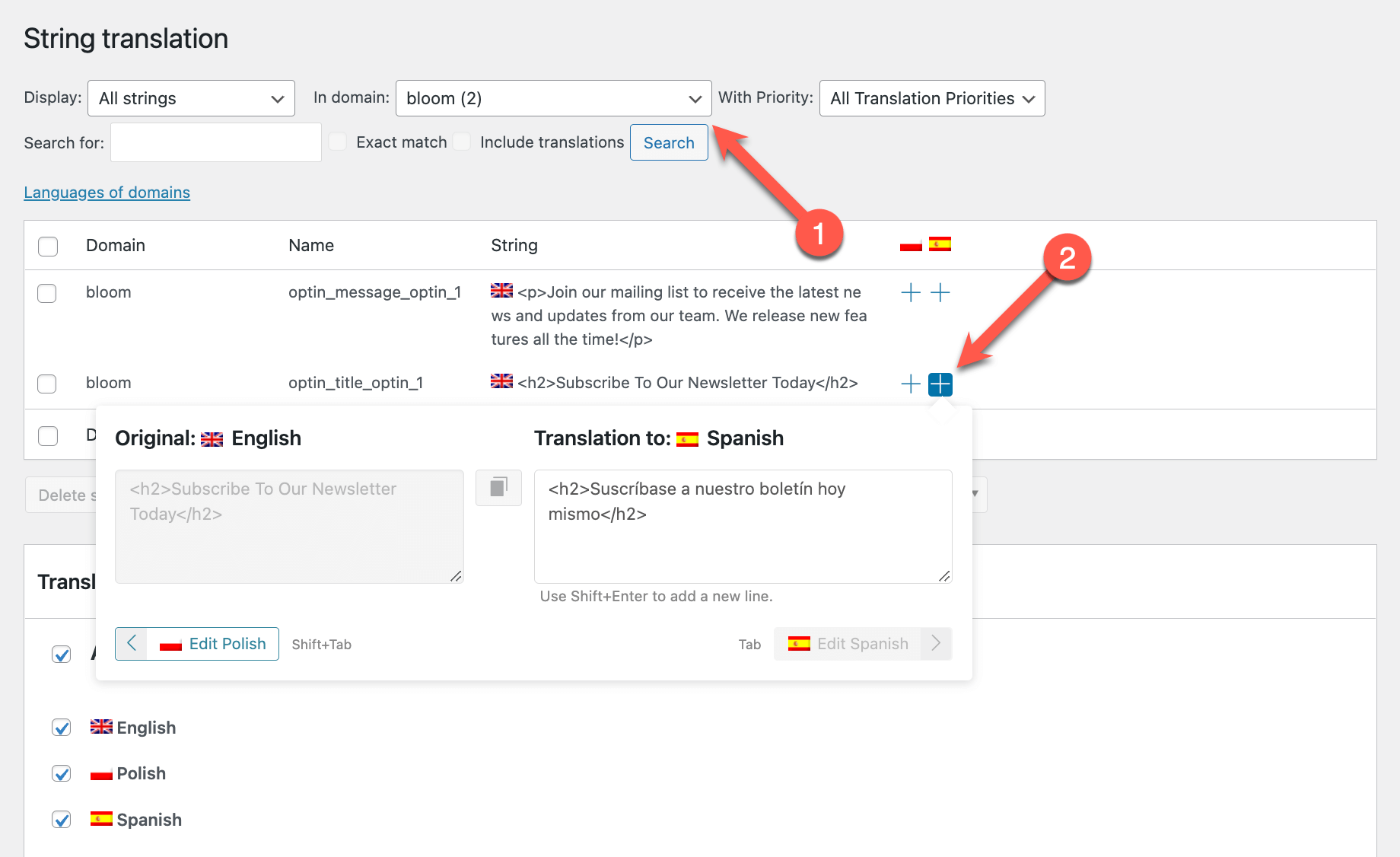
- Verwenden Sie das Dropdown-Menü In Domain, um nach Strings innerhalb der Domain bloom zu suchen.
- Klicken Sie auf das Plus-Symbol neben dem String, den Sie übersetzen möchten. Wenn der Text in HTML-Tags eingeschlossen ist, stellen Sie sicher, dass Sie diese auch in die übersetzte Version aufnehmen. Wenn Sie fertig sind, drücken Sie die Eingabetaste, um die Übersetzung zu speichern.
Erstellen und Anzeigen unterschiedlicher Pop-up-, Fly-in- und Unter-dem-Beitrag-Formulare pro Sprache
Sie können unterschiedliche Pop-up-, Fly-in- und Unter-dem-Beitrag-Opt-in-Formulare in jeder Sprache Ihrer Website erstellen. Anschließend können Sie die genauen Beiträge oder Seiten auswählen, auf denen Sie jedes der erstellten Formulare anzeigen möchten.
So geht's:
- Gehen Sie zu Bloom → Optin Forms und klicken Sie auf den Button New Optin.
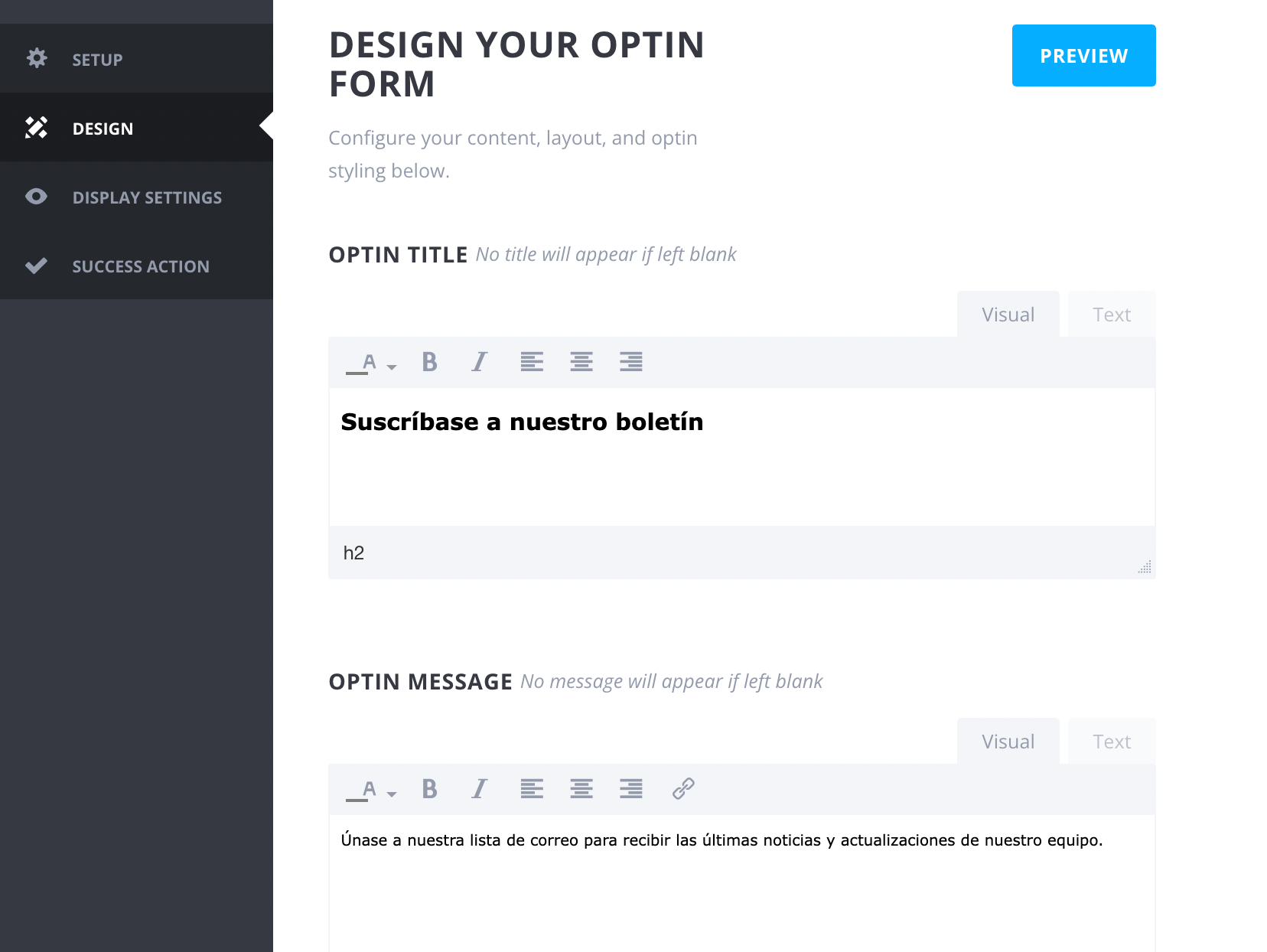
- Wählen Sie den Opt-in-Typ aus und richten Sie Ihr Opt-in-Formular ein. Erstellen Sie dann den Inhalt des Formulars in der Sekundärsprache Ihrer Website.
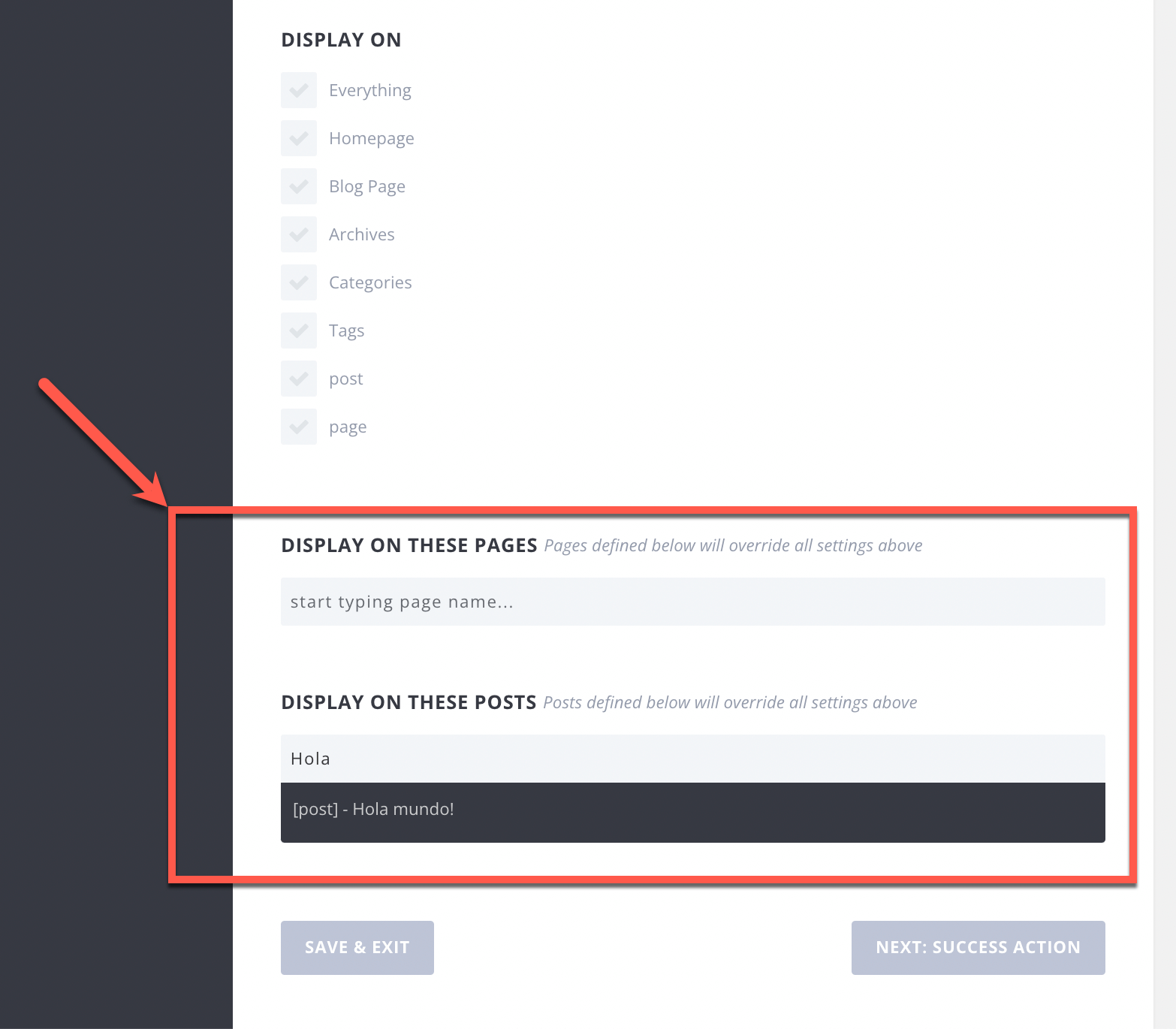
- Definieren Sie in den Display Settings die Seiten und Beiträge in Ihrer Sekundärsprache, auf denen Sie die Opt-in-Formulare anzeigen möchten.
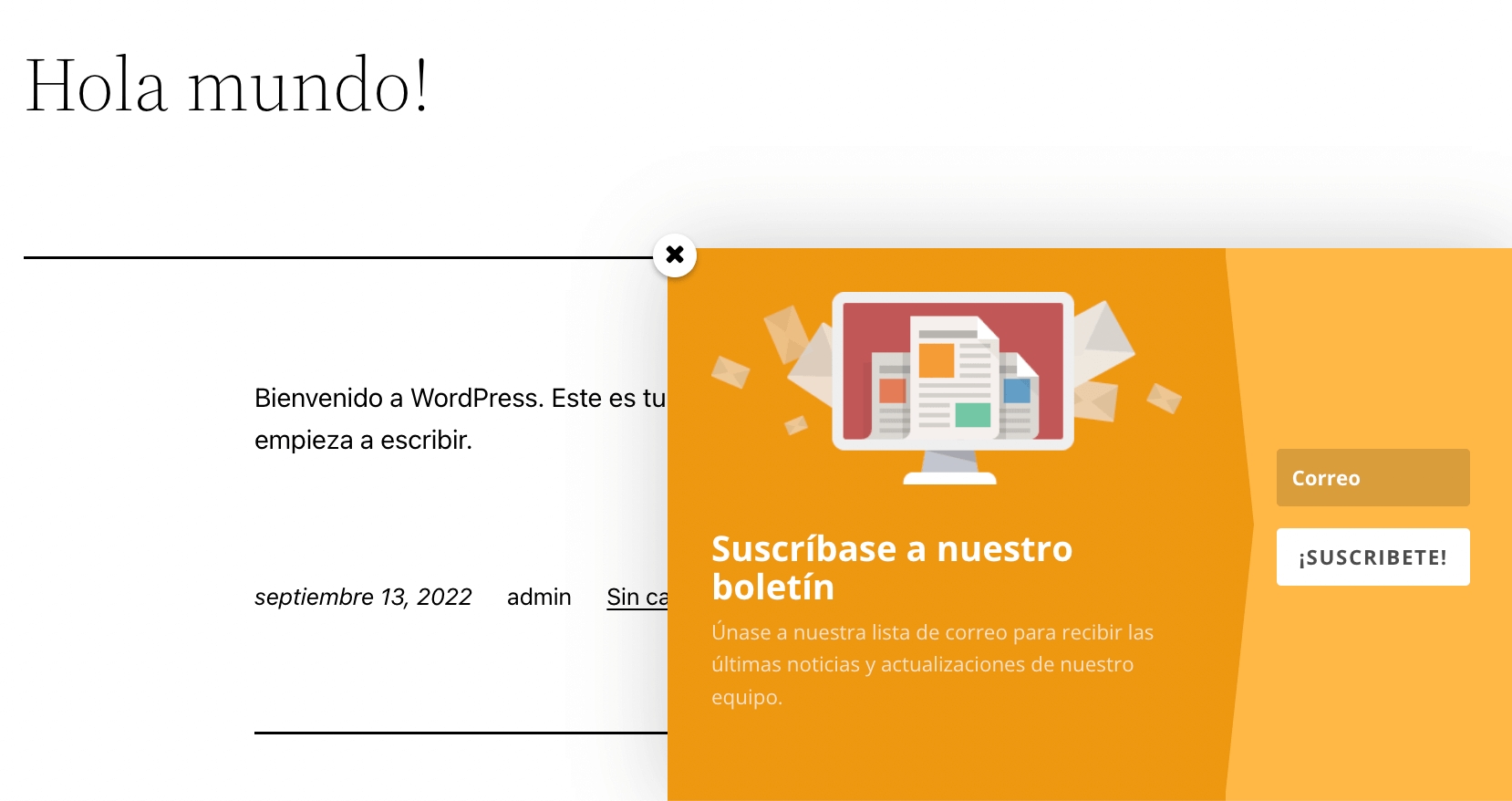
Sobald Sie das Formular Speichern (Save), sehen Sie sich den Beitrag oder die Seite mit dem Formular im Frontend an. Sie sollten nun Ihr Opt-in-Formular sehen können.
Übersetzen von Inline- und Gesperrte-Inhalte-Opt-in-Formularen
Die Opt-in-Formulartypen Inline und Gesperrte Inhalte (Locked Content) ermöglichen es Ihnen, Ihren eigenen Opt-in-Shortcode zu erstellen, der dann in jedem Beitrag oder auf jeder Seite Ihrer Website verwendet werden kann.
Sie können die Inline- oder Gesperrte-Inhalte-Opt-ins, die Sie in der Standardsprache Ihrer Website erstellen, in einem zweistufigen Prozess übersetzen:
- Übersetzen Sie den Beitrag oder die Seite, zu dem bzw. der Sie den Shortcode hinzugefügt haben
- Übersetzen Sie die Texte des Opt-in-Formulars in der String-Übersetzung
Im Folgenden führen wir Sie durch beide Teile des Prozesses. Für dieses Tutorial haben wir ein Inline-Opt-in-Formular erstellt. Sie können denselben Schritten folgen, um Ihre Gesperrte-Inhalte-Opt-ins zu übersetzen.
So übersetzen Sie den Beitrag oder die Seite, zu dem bzw. der Sie den Opt-in-Shortcode hinzugefügt haben:
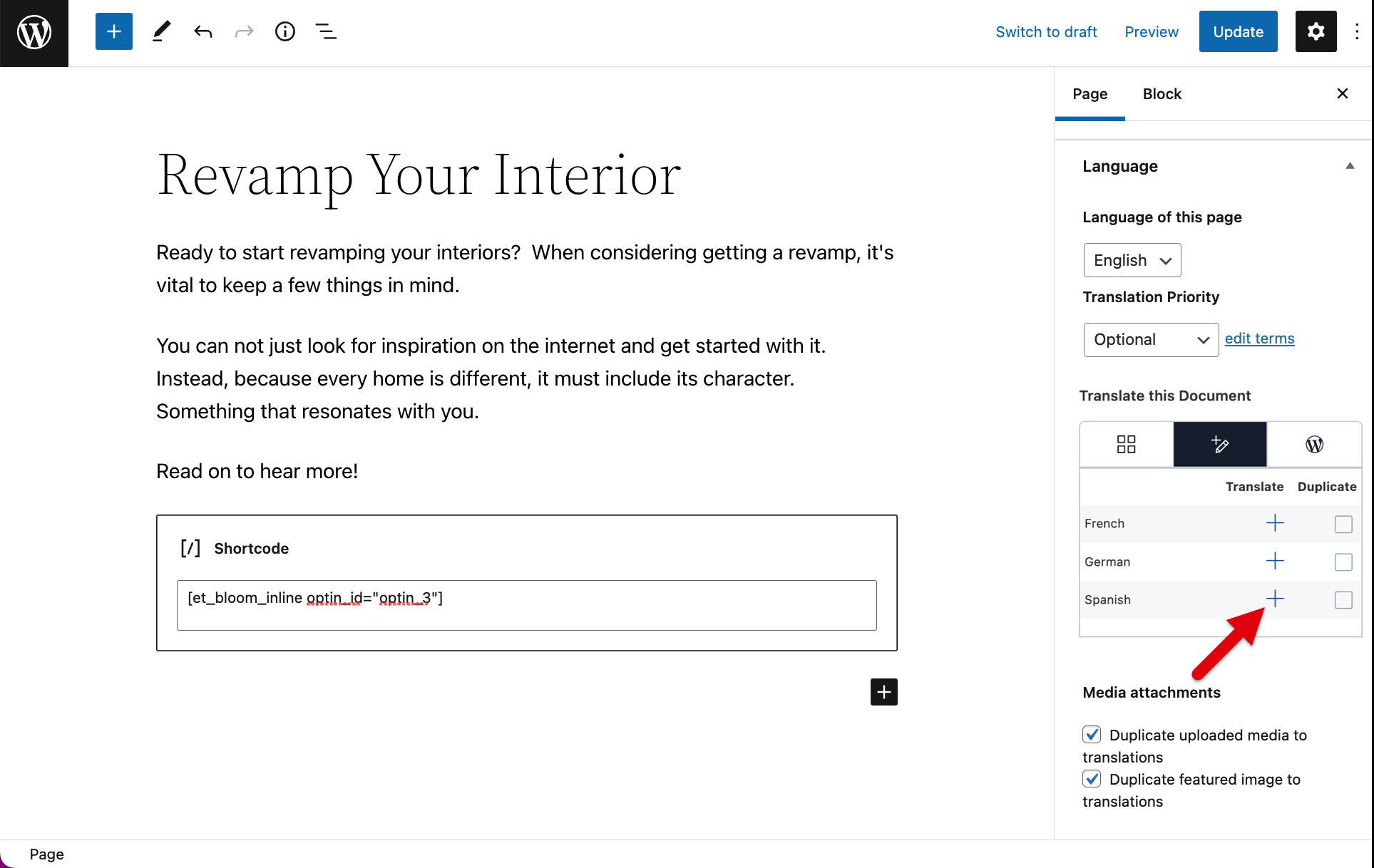
- Bearbeiten Sie Ihren Beitrag oder Ihre Seite. Suchen Sie in der rechten Seitenleiste die Sprache-Box und klicken Sie auf das Plus-Symbol neben der Sprache, in die Sie die Seite übersetzen möchten.
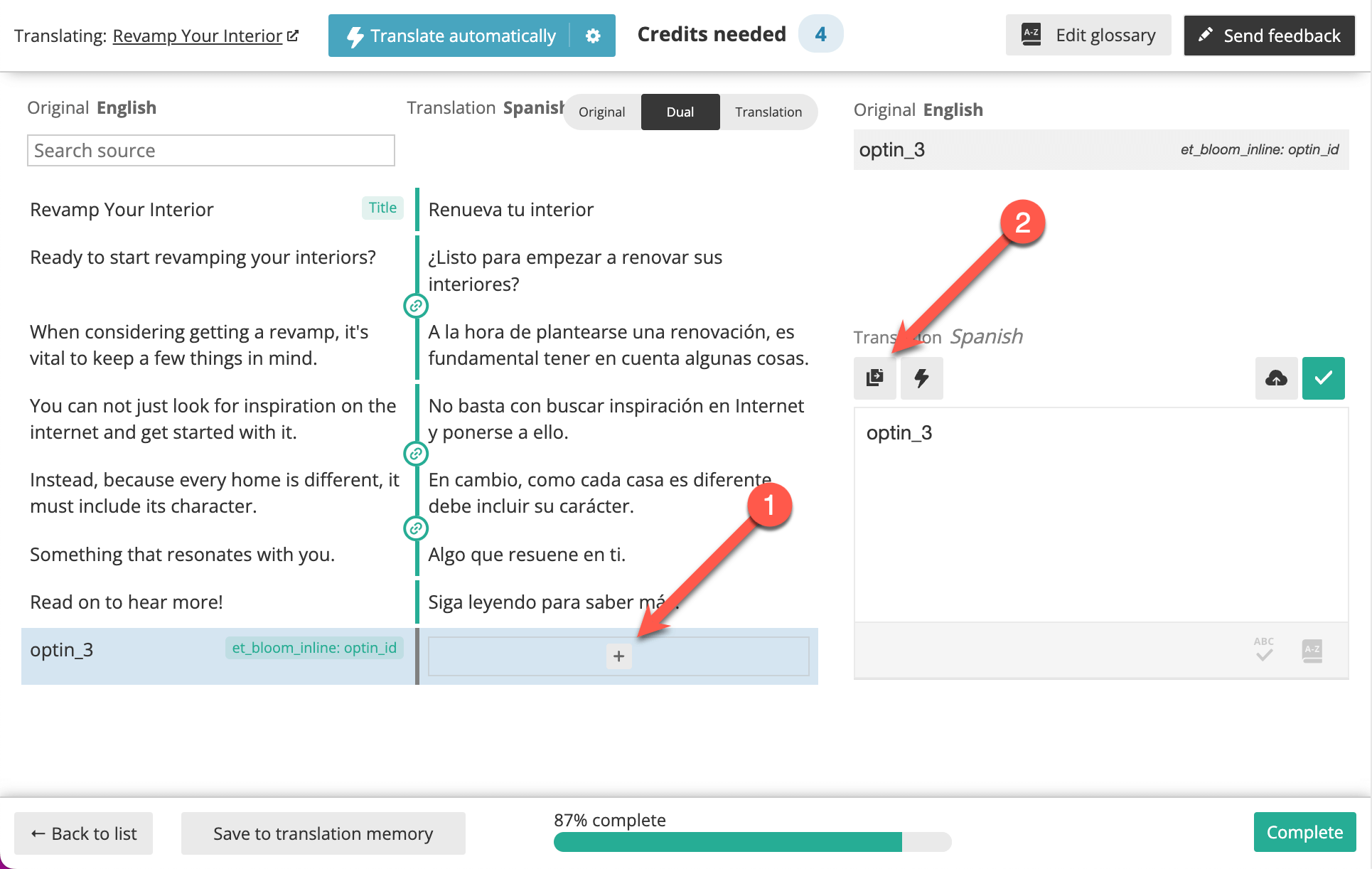
- Sie werden zum Erweiterten Übersetzungs-Editor weitergeleitet. Klicken Sie auf das Plus-Symbol neben der optin_id und drücken Sie dann auf das Kopieren-Symbol, um die Opt-in-Formular-ID in Ihre Sekundärsprache zu kopieren.
- Übersetzen Sie den restlichen Inhalt und klicken Sie auf den Button Abgeschlossen, wenn Sie fertig sind.
So übersetzen Sie die Formulartexte:
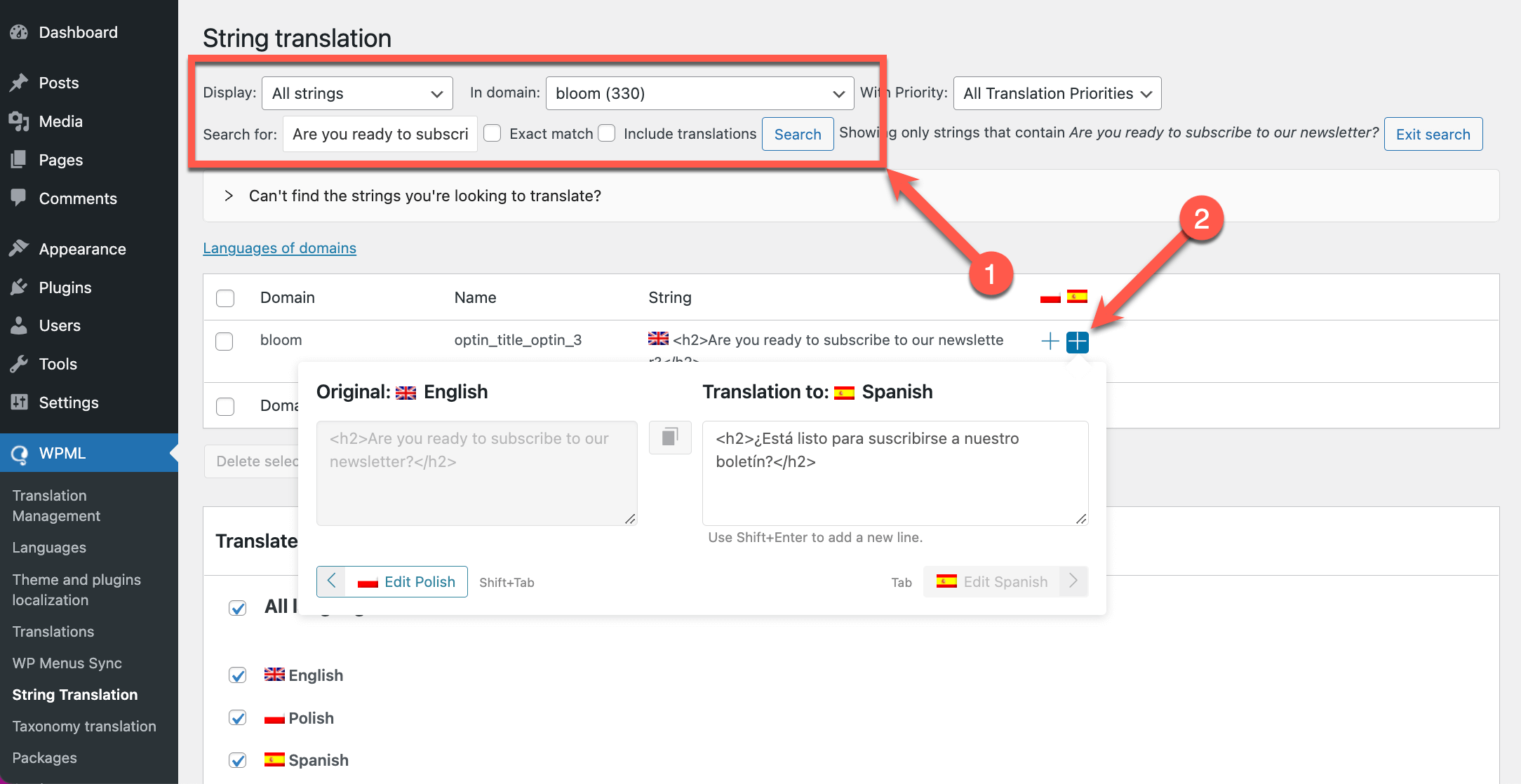
- Gehen Sie zu WPML → String-Übersetzung und verwenden Sie den Anzeige-Filter oben auf der Seite, um nach den Texten, die Sie übersetzen möchten, in der Domain bloom zu suchen.
- Klicken Sie auf das Plus-Symbol neben den Texten, die Sie übersetzen möchten. Wenn der Text in HTML-Tags eingeschlossen ist, stellen Sie sicher, dass Sie diese in die Übersetzung übernehmen. Drücken Sie dann die Eingabetaste, um die Übersetzung zu speichern.
Erstellen und Anzeigen unterschiedlicher Inline- und Gesperrte-Inhalte-Opt-in-Formulare pro Sprache
Unter Bloom → Optin Forms können Sie in jeder Sprache Ihrer Website manuell unterschiedliche Inline- und Gesperrte-Inhalte-Opt-in-Formulare erstellen. In diesem Fall hat jedes der von Ihnen erstellten Opt-in-Formulare eine andere Formular-ID.
Es ist wichtig, dass Sie sich die Formular-ID für jede Sprache notieren. Der Grund dafür ist, dass Sie die optin_id übersetzen müssen, um sicherzustellen, dass jedes Opt-in-Formular auf dem Beitrag oder der Seite in der entsprechenden Sprache angezeigt wird.
Sobald Sie einen Beitrag oder eine Seite erstellen und den Shortcode mit der Opt-in-Formular-ID der Standardsprache hinzufügen, führen Sie die folgenden Schritte aus:
- Klicken Sie in der Sprache-Box in der rechten Seitenleiste auf das Plus-Symbol neben der Sprache, in die Sie die Seite übersetzen möchten.
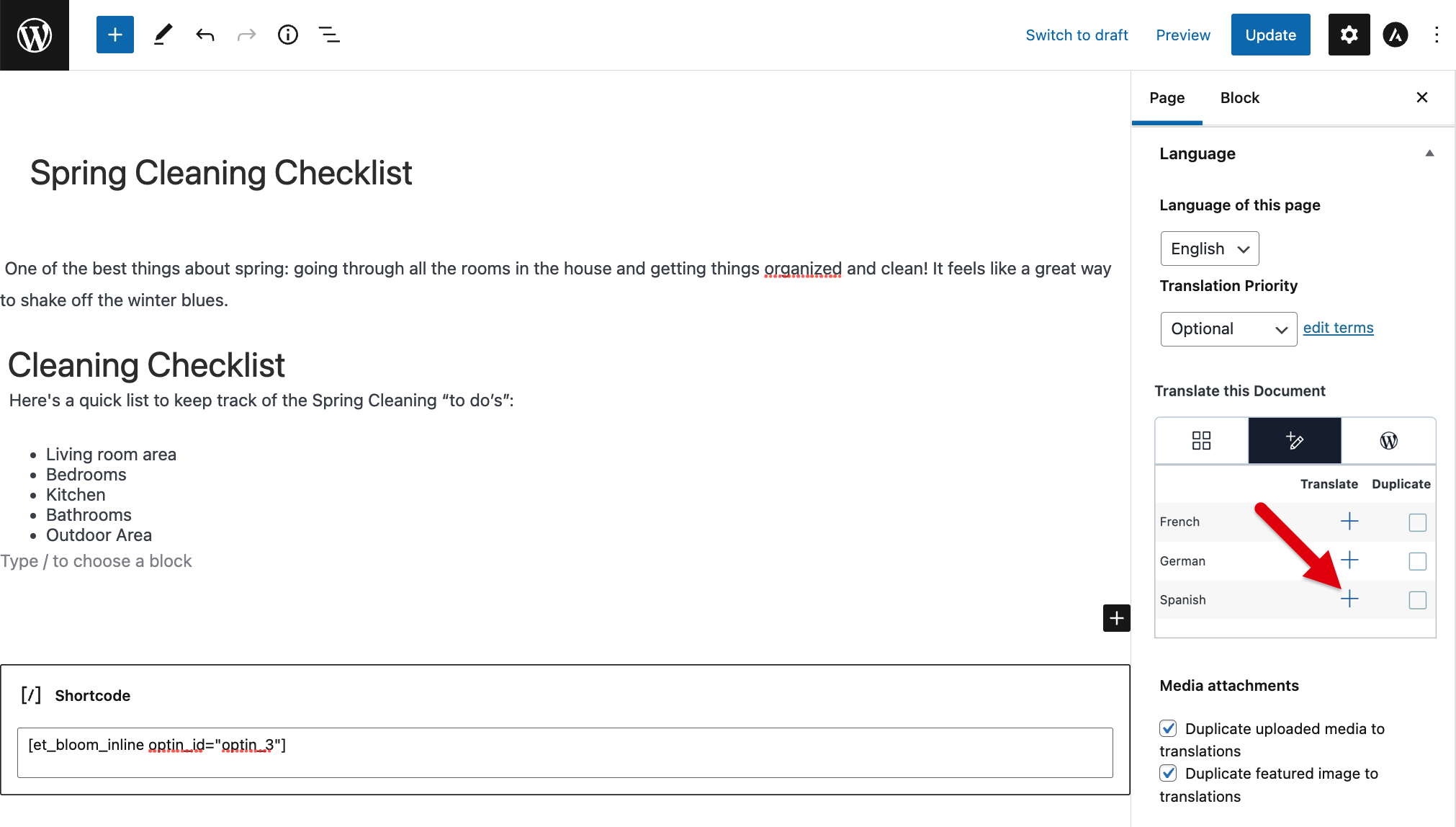
- Sie werden zum Erweiterten Übersetzungs-Editor weitergeleitet. Klicken Sie auf das Plus-Symbol neben der optin_id und geben Sie dann die Formular-ID des Inline- oder Gesperrte-Inhalte-Opt-in-Formulars in der entsprechenden Sekundärsprache ein.
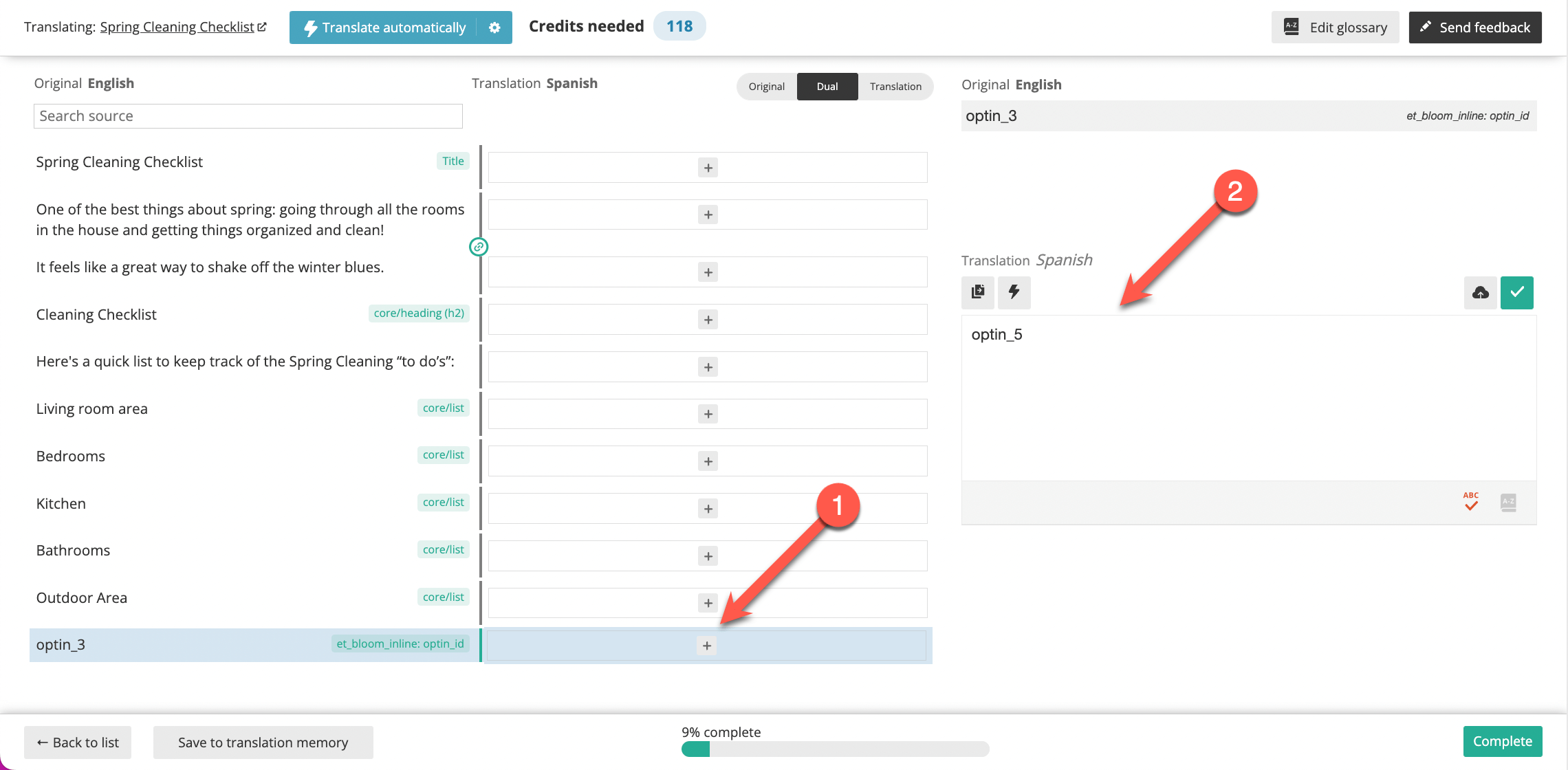
- Übersetzen Sie den restlichen Inhalt und klicken Sie auf den Button Abgeschlossen, wenn Sie fertig sind.
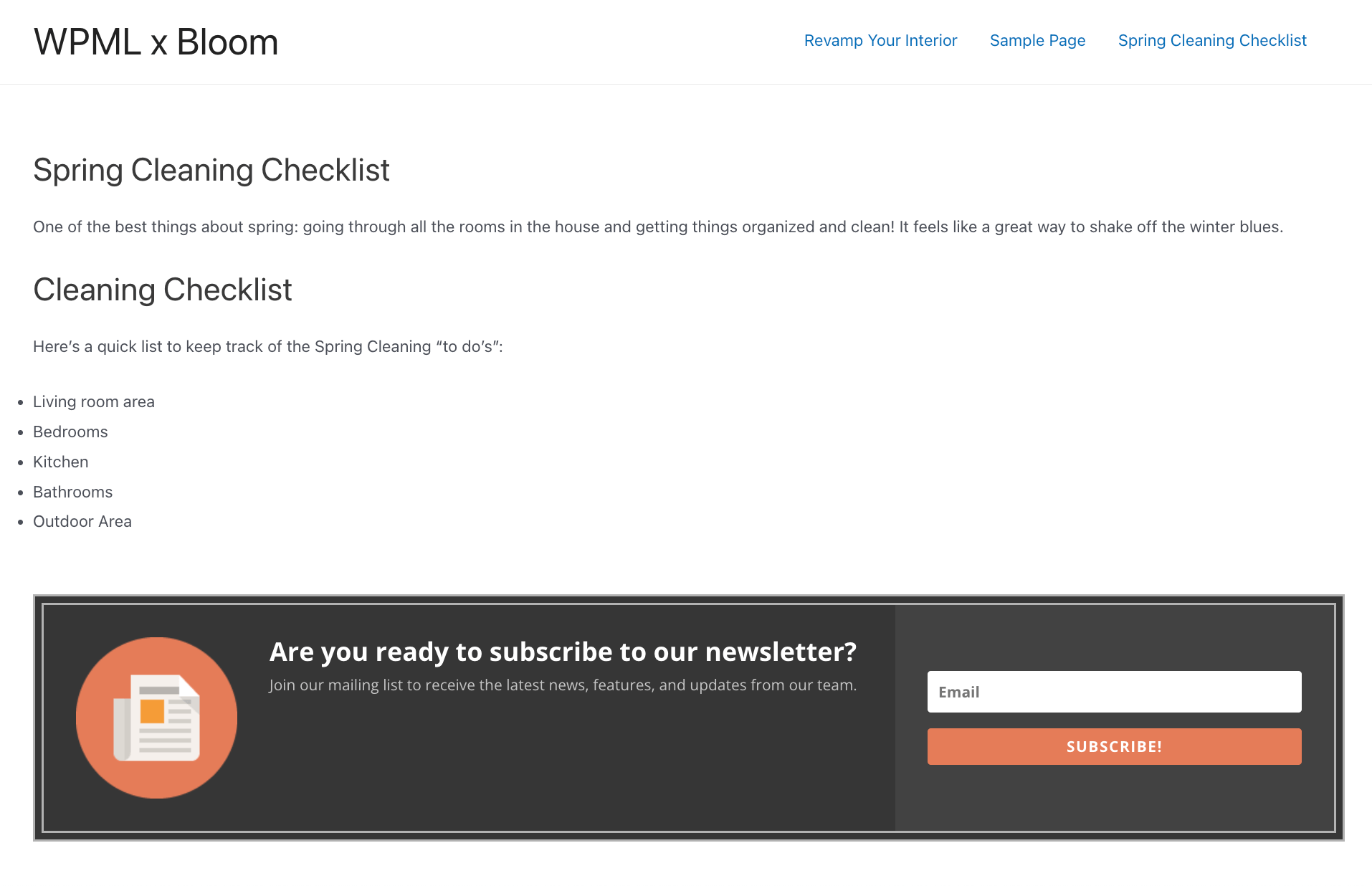
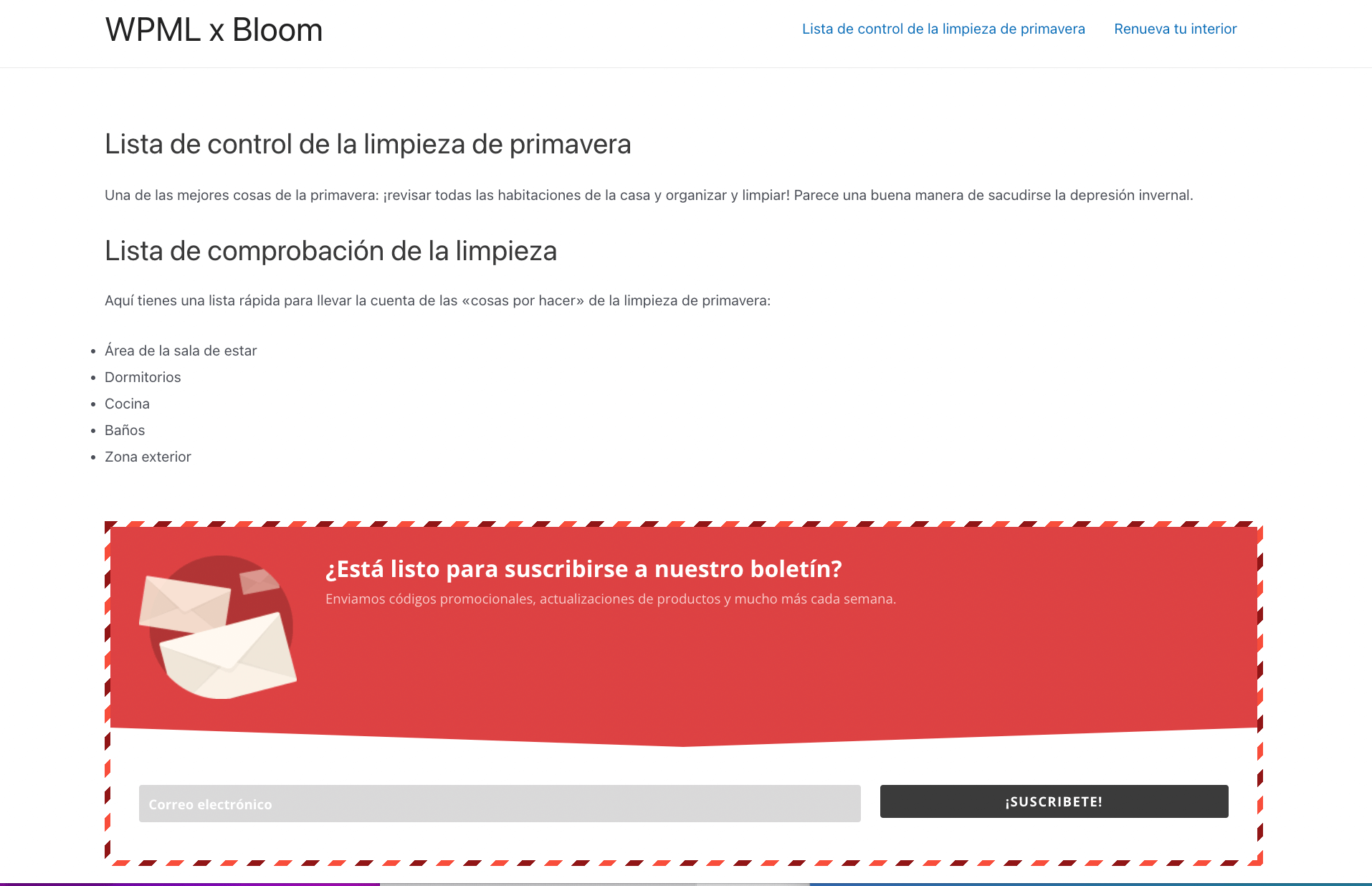
Im Frontend sollten Sie das Opt-in-Formular in derselben Sprache wie Ihren Beitrag oder Ihre Seite sehen.
Inline-Opt-in-Formular, das auf einem Beitrag in der Standardsprache der Website angezeigt wird
Inline-Opt-in-Formular, das auf einem Beitrag in der Sekundärsprache der Website angezeigt wird
Übersetzen von Widget-Opt-in-Formularen
Mit dem Bloom-Plugin können Sie Opt-in-Formulare erstellen, die in jedem Widget-Bereich auf Ihrer Website platziert werden können.
Sobald Sie ein Widget-Opt-in in der Standardsprache Ihrer Website erstellt haben, gehen Sie zu WPML → String-Übersetzung:
- Verwenden Sie den Anzeige-Filter oben auf der Seite, um nach den Strings, die Sie übersetzen möchten, in der Domain bloom zu suchen.
- Klicken Sie auf das Plus-Symbol neben dem String, den Sie übersetzen möchten. Denken Sie daran, die HTML-Tags zu übernehmen. Drücken Sie dann die Eingabetaste, um die Übersetzung zu speichern.
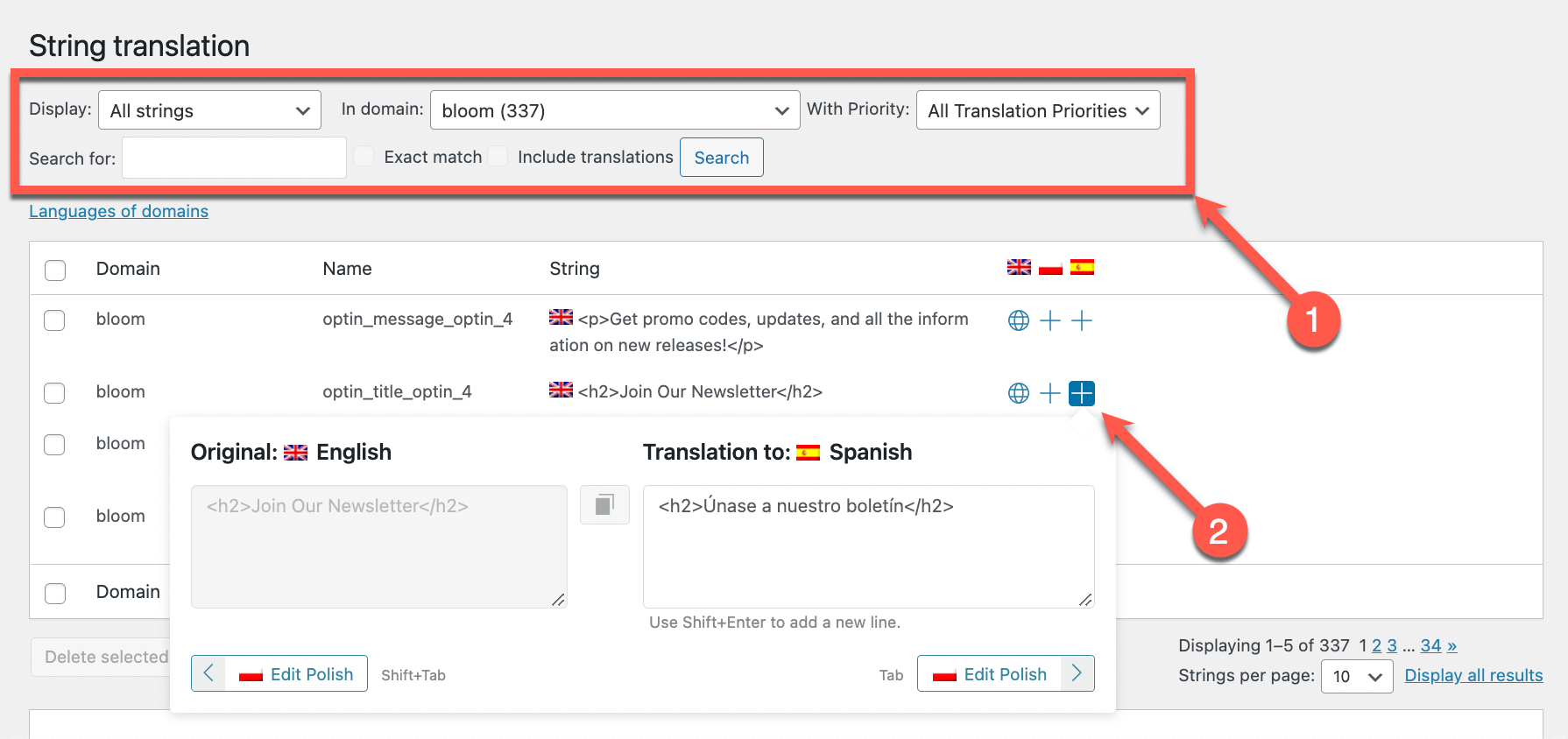
Bitte beachten Sie, dass Sie, wenn Sie den zu übersetzenden Text nicht in der Tabelle der String-Übersetzung finden können, möglicherweise zu WPML → Theme- und Plugin-Lokalisierung gehen und das Bloom-Plugin nach Strings durchsuchen müssen.
Erstellen und Anzeigen unterschiedlicher Widget-Opt-in-Formulare pro Sprache
Unter Bloom → Optin Forms können Sie in jeder Sprache Ihrer Website manuell unterschiedliche Widgets erstellen.
So wählen Sie aus, wo jedes Widget angezeigt werden soll:
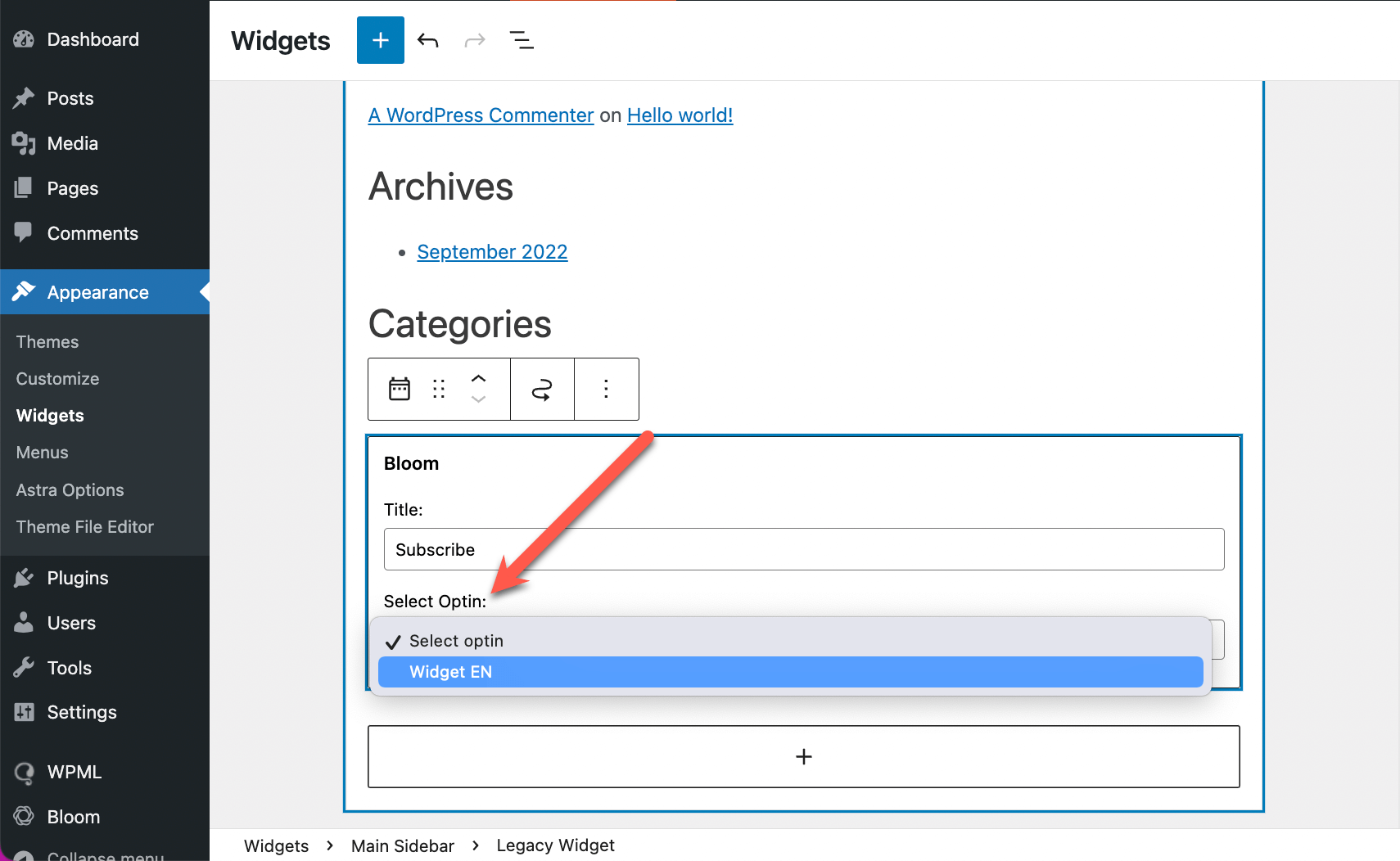
- Gehen Sie zu Design → Widgets.
- Fügen Sie den Bloom-Block ein und verwenden Sie das Dropdown-Menü Select Optin, um das Widget Ihrer Wahl hinzuzufügen.
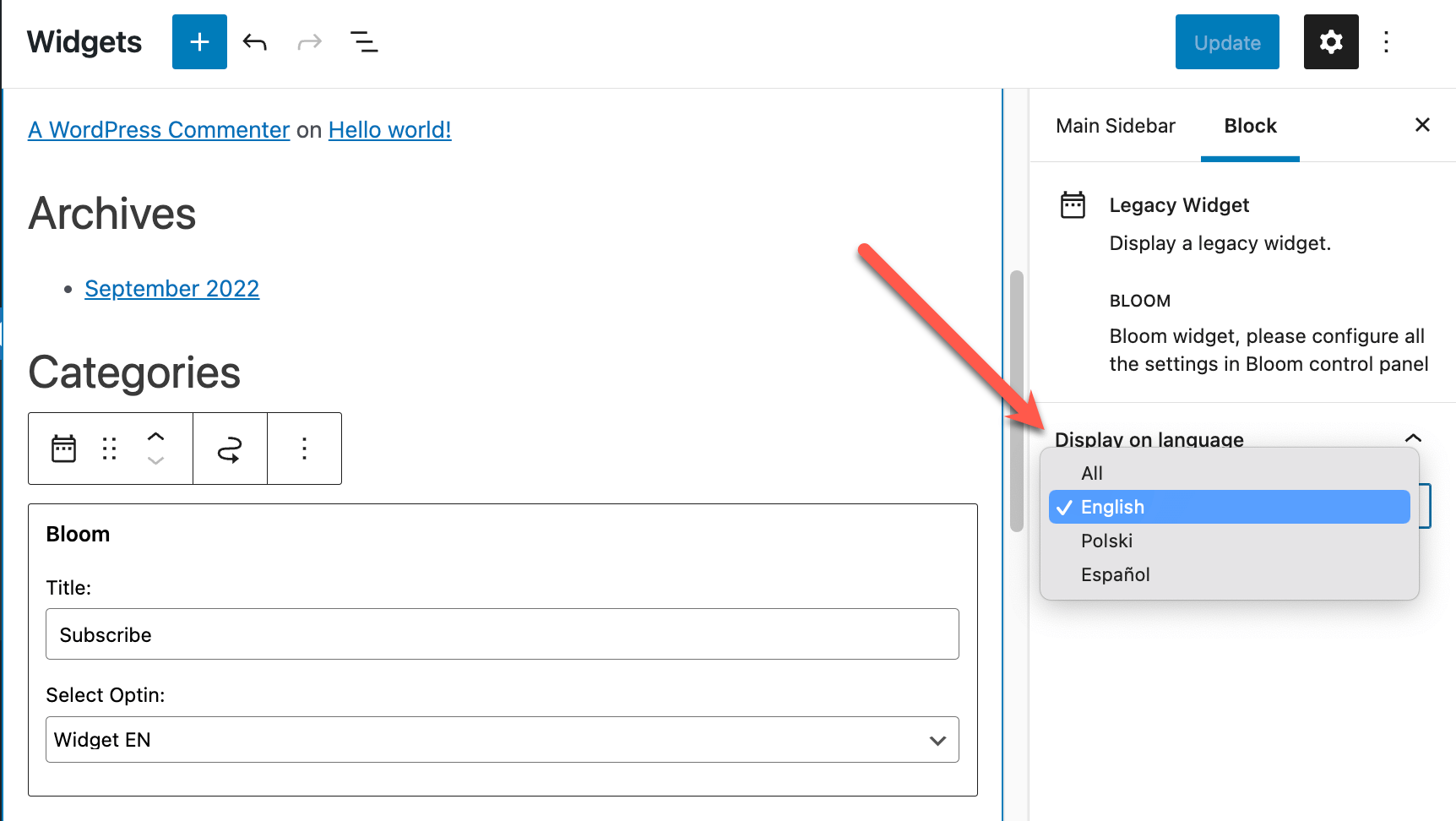
- Navigieren Sie in der rechten Seitenleiste zum Tab Block und verwenden Sie das Dropdown-Menü In Sprache anzeigen, um die Sprache auszuwählen, in der Sie das Widget anzeigen möchten.
- Klicken Sie auf Aktualisieren, um die Änderungen zu speichern. Das Widget wird nur in der von Ihnen ausgewählten Sprache angezeigt. Bei Bedarf können Sie demselben Widget-Bereich ein weiteres Widget hinzufügen und eine andere Sprache dafür auswählen.
Bekannte Probleme
Es gibt keine ungelösten Kompatibilitätsprobleme zwischen diesem Plugin und WPML. Durchsuchen Sie alle bekannten Probleme.Hilfe von unserem technischen Support erhalten
Für weitere Hilfe bei der Übersetzung Ihrer mit HubSpot und WPML erstellten Website besuchen Sie den WPML-Support.
Alternative E-Mail-Marketing-Plugins
WPML ist mit verschiedenen anderen WordPress-Plugins für E-Mail-Marketing und Lead-Generierung kompatibel. Besuchen Sie unseren Leitfaden Bestes E-Mail-Marketing & Lead-Generierung, um mehr über unsere empfohlenen Lösungen zu erfahren.